
คู่มือทั้งหมด · เริ่มต้นใช้งาน
คู่มือ · เริ่มต้นใช้งาน
เชื่อมต่อในรถโดยไม่ใช้ Wi‑Fi บ้าน
Live View ส่งตรงจาก comma ไปยังโทรศัพท์ผ่านเครือข่ายภายใน ไม่ผ่านอินเทอร์เน็ต CommaView ไม่สนใจว่าเป็นเครือข่ายของใคร ขอแค่โทรศัพท์และ comma อยู่ในเครือข่ายเดียวกัน ในรถมักจะเป็นฮอตสปอต
ก่อนเริ่ม
- ตั้งค่า CommaView แล้ว
comma จับคู่กับโทรศัพท์เครื่องนี้แล้ว ยังไม่ได้ทำใช่ไหม? ตั้งค่า CommaView
- ไม่มี VPN
ปิด VPN บนโทรศัพท์หรือหน้าจอรถระหว่างใช้ CommaView
ทำงานอย่างไร
comma ของคุณ
ให้บริการ Live View และการบันทึกบนเครือข่ายที่ตัวเองเชื่อมต่ออยู่
โทรศัพท์ของคุณ
หา comma ในเครือข่ายนั้นเอง แม้ที่อยู่ของ comma จะเปลี่ยน
ขั้นตอน
ติ๊กแต่ละขั้นตอนเมื่อทำเสร็จ ครั้งแรกให้ทำขณะจอด
-
ขั้นตอนที่ 1 จาก 4: ให้โทรศัพท์และ comma อยู่ในเครือข่ายเดียวกัน
เลือกแบบที่เหมาะกับรถของคุณ: แบบที่เปิดเองพร้อมรถมักยุ่งยากน้อยที่สุด คุณให้ comma เข้าร่วมเครือข่ายได้บนหน้าจอของ comma เอง ที่ การตั้งค่า › เครือข่าย
ฮอตสปอตของโทรศัพท์
เปิดฮอตสปอตของโทรศัพท์แล้วให้ comma เข้าร่วม CommaView บนโทรศัพท์เครื่องเดียวกันจะติดต่อ comma ผ่านฮอตสปอตนั้น และ comma ก็ได้อินเทอร์เน็ตผ่านมันด้วย
ฮอตสปอตของ comma
เปิดฮอตสปอตของ comma (openpilot เรียกว่าการปล่อยสัญญาณ: บน comma four ที่ การตั้งค่า › เครือข่าย › เปิดการปล่อยสัญญาณ บน comma 3X ที่ การตั้งค่า › เครือข่าย › ขั้นสูง › เปิดการปล่อยสัญญาณ) แล้วเข้าร่วมจากการตั้งค่า Wi‑Fi ของโทรศัพท์ ฮอตสปอตของ comma ไม่มีอินเทอร์เน็ต
ฮอตสปอตของหน้าจอรถ
ถ้า AI box หรือจอในรถแชร์ฮอตสปอตได้ (หลายรุ่นที่ใส่ซิมได้ทำได้) ให้เปิดแล้วให้ comma และโทรศัพท์ (ถ้าใช้) เข้าร่วม หน้าจอรถ มีรายละเอียดเพิ่มเติม
ฮอตสปอตบางตัวแยกอุปกรณ์ที่เชื่อมต่อออกจากกัน ถ้า CommaView หา comma บนฮอตสปอตหนึ่งไม่เจอ ให้ลองอีกแบบ
-
ขั้นตอนที่ 2 จาก 4: เปิด CommaView
หน้าแรกจะแสดง comma ว่า เชื่อมต่อแล้ว เมื่อ comma ตอบสนองบนเครือข่ายใหม่: CommaView หาเจอเอง แม้ที่อยู่จะเปลี่ยน comma จะหลับเมื่อดับรถ จึงต้องสตาร์ทรถก่อน
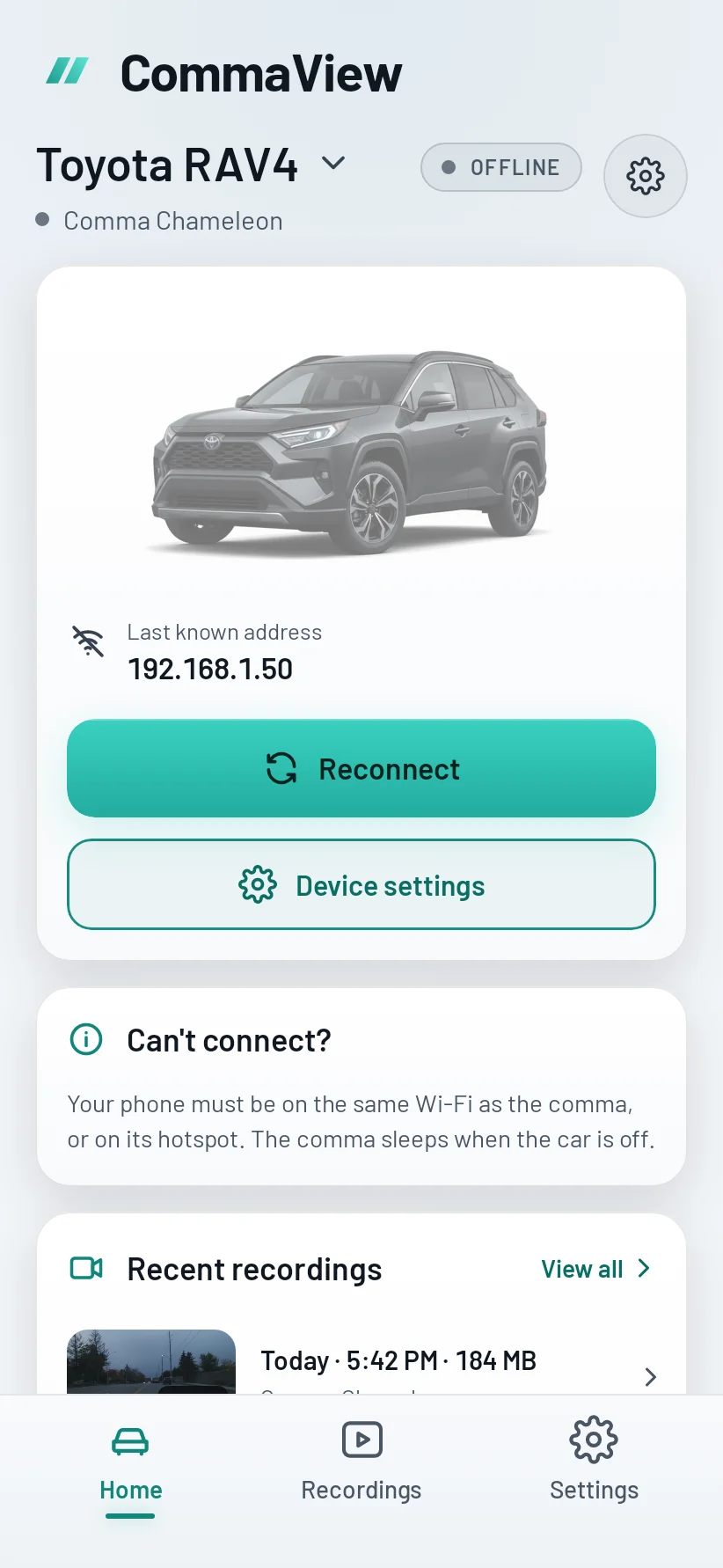
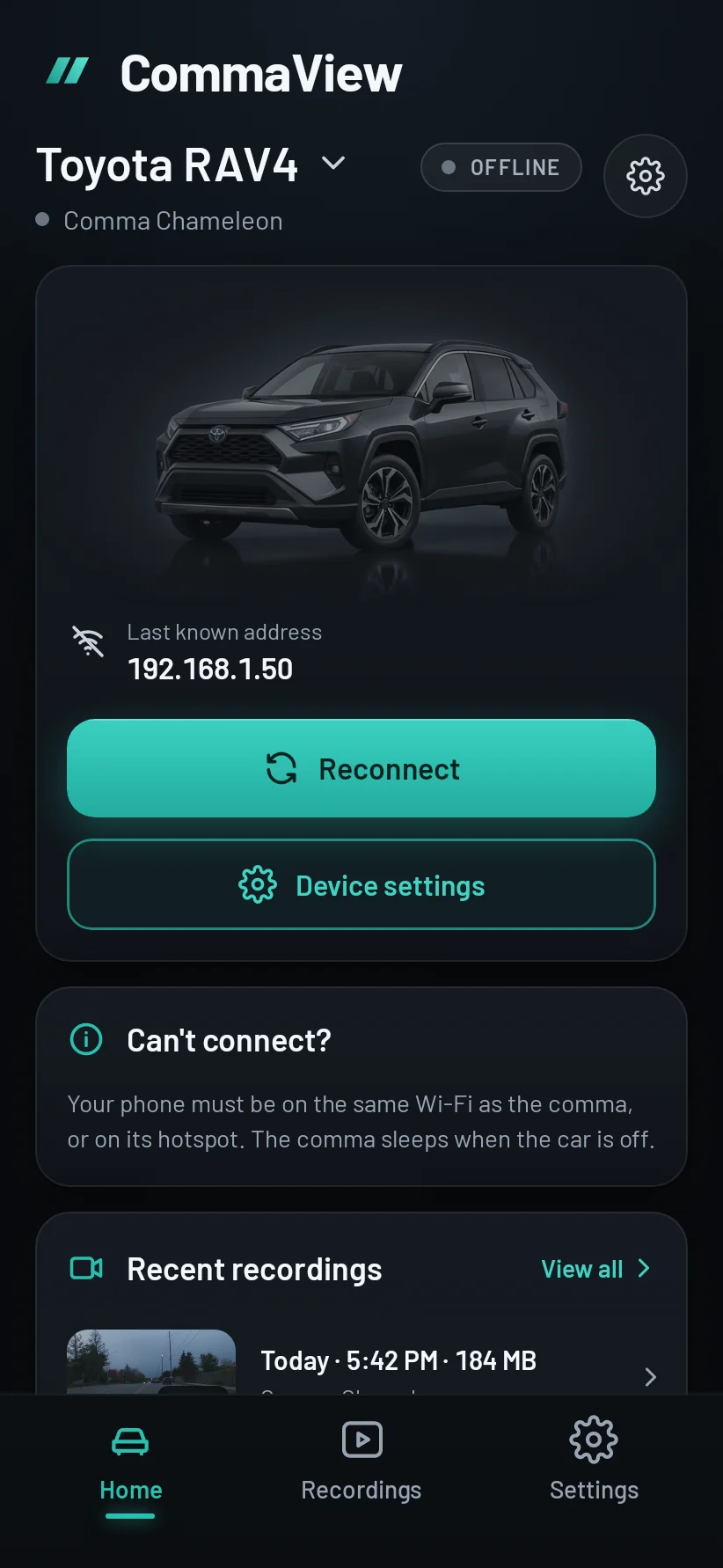
ถ้าหน้าแรกแสดงว่า comma ออฟไลน์พร้อม เชื่อมต่อไม่ได้? ตรวจว่าโทรศัพท์อยู่ใน Wi‑Fi เดียวกับ comma หรือใช้ฮอตสปอตของ comma แล้วแตะ เชื่อมต่อใหม่
-
เชื่อมต่อใหม่ ลองติดต่อ comma อีกครั้ง
-
เชื่อมต่อไม่ได้? บอกว่าโทรศัพท์ต้องการอะไร: Wi‑Fi เดียวกับ comma หรือฮอตสปอตของ comma
-
-
ขั้นตอนที่ 3 จาก 4: ถ้ายังหาไม่เจอ ให้ป้อนที่อยู่
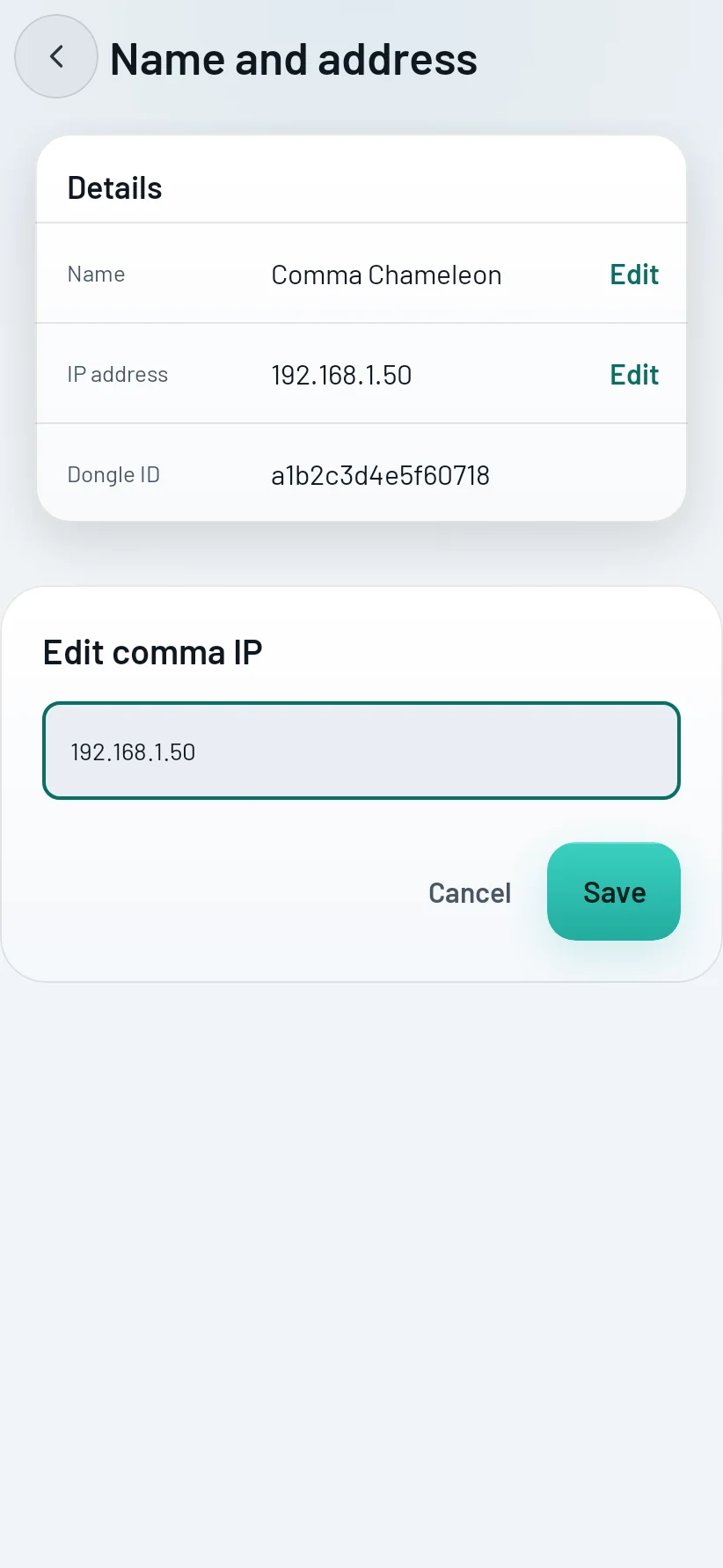
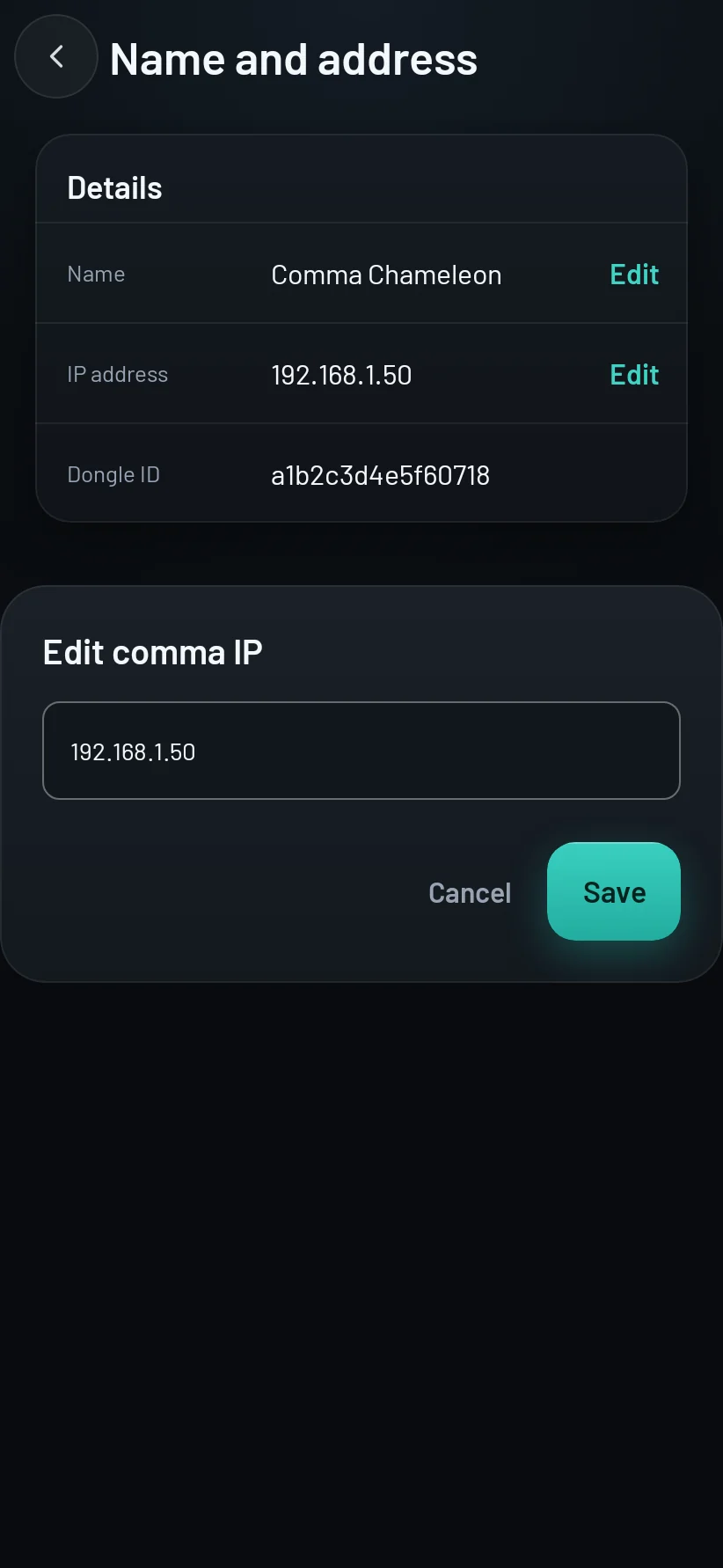
เปิด การตั้งค่าอุปกรณ์ ของ comma แล้ว ชื่อและที่อยู่ และแก้ไขที่อยู่ IP บนฮอตสปอตของ comma เองจะเป็น 192.168.43.1 (comma ทุกเครื่องเหมือนกัน) บนเครือข่ายอื่น ใช้ที่อยู่ที่ comma แสดงใต้ การตั้งค่า › เครือข่าย: ใต้ชื่อเครือข่ายบนปุ่ม Wi‑Fi ใน comma four หรือใต้ ขั้นสูง ใน comma 3X แตะ บันทึก
-
ที่อยู่ IP ของ comma บนเครือข่ายนี้
-
บันทึก
-
-
ขั้นตอนที่ 4 จาก 4: เปิด Live View
แตะ เปิด Live View ที่หน้าแรก ถ้าโทรศัพท์หลุดจาก comma Live View จะบอกสาเหตุและเชื่อมต่อใหม่เองเมื่อ comma ตอบสนอง ติดต่อ comma นี้ไม่ได้ หมายความว่าโทรศัพท์ไม่ได้อยู่ในเครือข่ายของ comma: แก้ไขเรื่องนั้นแล้วแตะ ลองใหม่


-
ติดต่อ comma นี้ไม่ได้: สาเหตุที่ Live View หยุด
-
ลองใหม่ เมื่อโทรศัพท์กลับเข้าเครือข่ายของ comma แล้ว
-
รู้ได้อย่างไรว่าได้ผล
หน้าแรกแสดง comma ว่า เชื่อมต่อแล้ว และ Live View เล่นภาพถนนพร้อมเส้นทางวาดทับ
การค้นหา การจับคู่ และที่อยู่
มีสามเรื่องแยกกันที่ต้องทำงานได้ และการรู้ว่าเรื่องไหนล้มเหลวจะบอกว่าต้องแก้อะไร:
- การค้นหา comma CommaView มองหา comma ในเครือข่ายที่โทรศัพท์เชื่อมต่ออยู่ และอัปเดตที่อยู่ที่บันทึกไว้เมื่อพบ comma เครื่องเดิมในที่ใหม่ บางเครือข่ายบล็อกการค้นหานี้ การป้อนที่อยู่ (ขั้นตอนที่ 3) ช่วยเลี่ยงได้
- การติดต่อ โทรศัพท์ต้องติดต่อ comma บนเครือข่ายนั้นได้ แล็ปท็อปที่ SSH เข้า comma ได้ไม่ได้พิสูจน์ว่าโทรศัพท์ทำได้
- การจับคู่ เมื่อติดต่อได้แล้ว โทรศัพท์ใช้คีย์ที่ได้ตอนจับคู่ การย้ายเครือข่ายไม่ได้ยกเลิกการจับคู่: ไม่ต้องจับคู่ใหม่
ถ้าไม่ได้ผล
“ติดต่อ comma นี้ไม่ได้”
โทรศัพท์ต้องอยู่ใน Wi‑Fi เดียวกับ comma หรือใช้ฮอตสปอตของ comma ตรวจว่าโทรศัพท์เข้าร่วมเครือข่ายใด (อาจกลับไปใช้ Wi‑Fi ที่เคยจำไว้) ปิด VPN แล้วแตะ ลองใหม่
“Live View เปิดอยู่บนอุปกรณ์อื่น”
comma นี้สตรีมไปยังโทรศัพท์หรือจอในรถได้ทีละเครื่อง กลับไปที่หน้าแรกใน CommaView บนเครื่องอื่น แล้ว Live View จะเริ่มที่เครื่องนี้เอง
“CommaView ไม่ตอบสนอง”
CommaView อาจกำลังรีสตาร์ทบน comma Live View จะเชื่อมต่อใหม่เมื่อกลับมา
CommaView บอกว่าต้องใช้อินเทอร์เน็ตเพื่อต่ออายุ
ในช่วง Beta CommaView ต่ออายุบัตรผ่านเป็นระยะ และฮอตสปอตของ comma ไม่นับเป็นอินเทอร์เน็ต ให้โทรศัพท์ใช้อินเทอร์เน็ตมือถือหรือ Wi‑Fi ที่มีอินเทอร์เน็ตสักครู่
ใช้ได้กับฮอตสปอตหนึ่งแต่ไม่ได้กับอีกอัน
ฮอตสปอตบางตัวแยกอุปกรณ์ที่เชื่อมต่อออกจากกัน โทรศัพท์จึงมองไม่เห็น comma ลองเครือข่ายอื่นในขั้นตอนที่ 1
คู่มือนี้ช่วยให้คุณทำสำเร็จไหม?
บอกเราว่าขาดอะไร