
Todas las guías · Primeros pasos
Guía · Primeros pasos
Conectar en el coche sin el Wi‑Fi de casa
Live View va directamente del comma a tu teléfono por una red local, no por internet. A CommaView no le importa de quién sea la red: tu teléfono y el comma solo tienen que estar en la misma. En el coche, suele ser un punto de acceso.
Antes de empezar
- CommaView configurado
Tu comma emparejado con este teléfono. ¿Aún no? Configurar CommaView.
- Sin VPN
Desactiva cualquier VPN del teléfono o de la pantalla del coche mientras usas CommaView.
Cómo funciona
Tu comma
Ofrece Live View y las grabaciones en la red en la que está.
Tu teléfono
Encuentra el comma solo en esa red, aunque cambie su dirección.
Pasos
Marca cada paso a medida que avanzas. La primera vez, hazlo estacionado.
-
Paso 1 de 4: Pon el teléfono y el comma en una misma red
Elige la que mejor encaje con tu coche: la que se enciende sola cuando arranca el coche suele ser la más cómoda. El comma se une a una red desde su propia pantalla, en Ajustes › Red.
El punto de acceso de tu teléfono
Activa el punto de acceso de tu teléfono y une el comma a él. CommaView, en el mismo teléfono, alcanza el comma a través de él, y el comma también obtiene internet por él.
El punto de acceso del comma
Activa el punto de acceso del comma (openpilot lo llama tethering: en un comma four, Ajustes › Red › enable tethering; en un comma 3X, Ajustes › Red › Avanzado › Enable Tethering) y únete a él desde los ajustes de Wi‑Fi de tu teléfono. El punto de acceso del comma no da internet.
El punto de acceso de una pantalla del coche
Si una AI box o una pantalla del coche puede compartir un punto de acceso (muchas con tarjeta SIM pueden), actívalo y une a él el comma, y tu teléfono si usas uno. Pantallas del coche tiene más detalles.
Algunos puntos de acceso mantienen separados a los dispositivos conectados. Si CommaView no encuentra el comma en uno, prueba con otro.
-
Paso 2 de 4: Abre CommaView
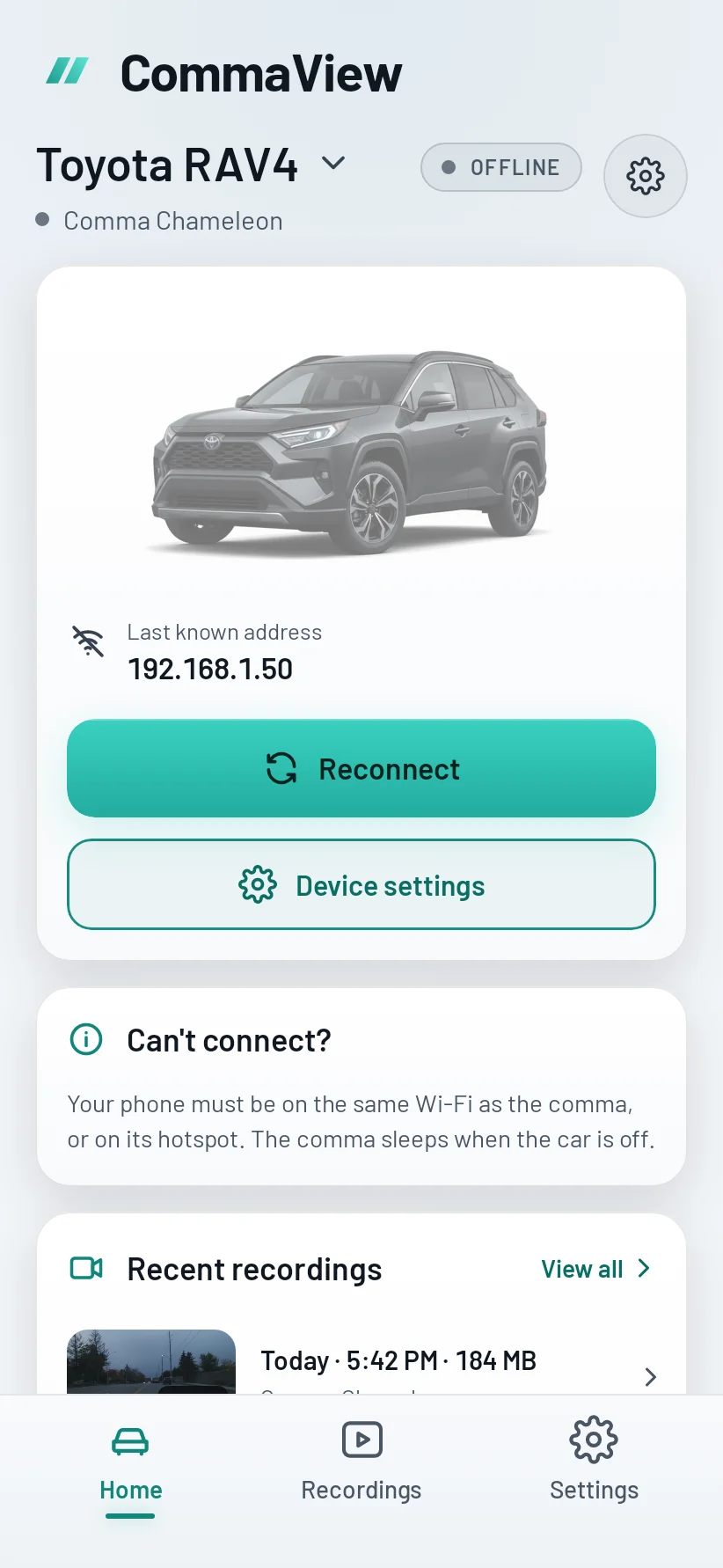
Inicio muestra tu comma Conectado en cuanto responde en la nueva red: CommaView lo encuentra solo, incluso en una dirección nueva. El comma duerme cuando el coche está apagado, así que arranca el coche primero.
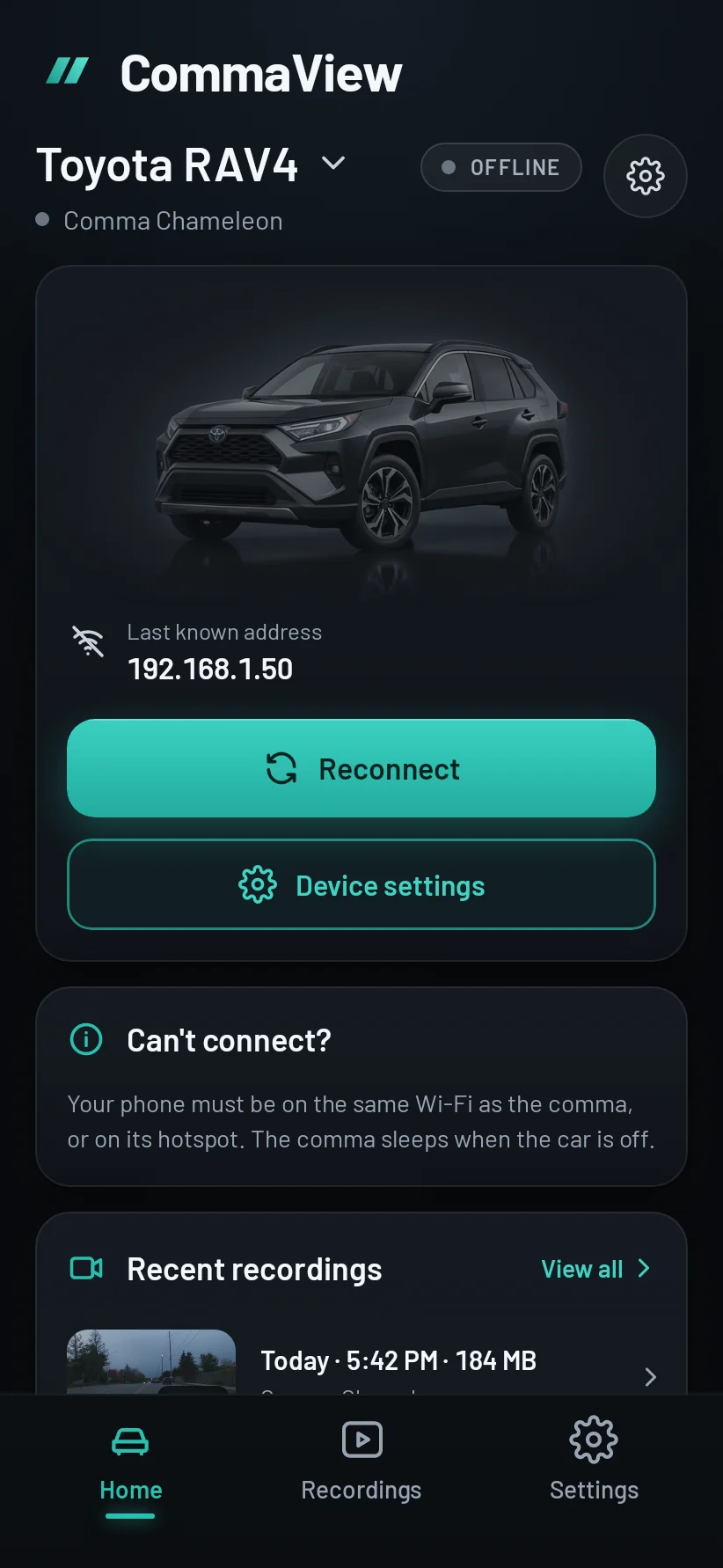
Si Inicio muestra el comma sin conexión con ¿No se puede conectar?, comprueba que el teléfono está en el mismo Wi‑Fi que el comma, o en su punto de acceso, y toca Reconectar.
-
Reconectar vuelve a intentar con el comma.
-
¿No se puede conectar? dice qué necesita el teléfono: el mismo Wi‑Fi que el comma, o su punto de acceso.
-
-
Paso 3 de 4: Si sigue sin aparecer, introduce su dirección
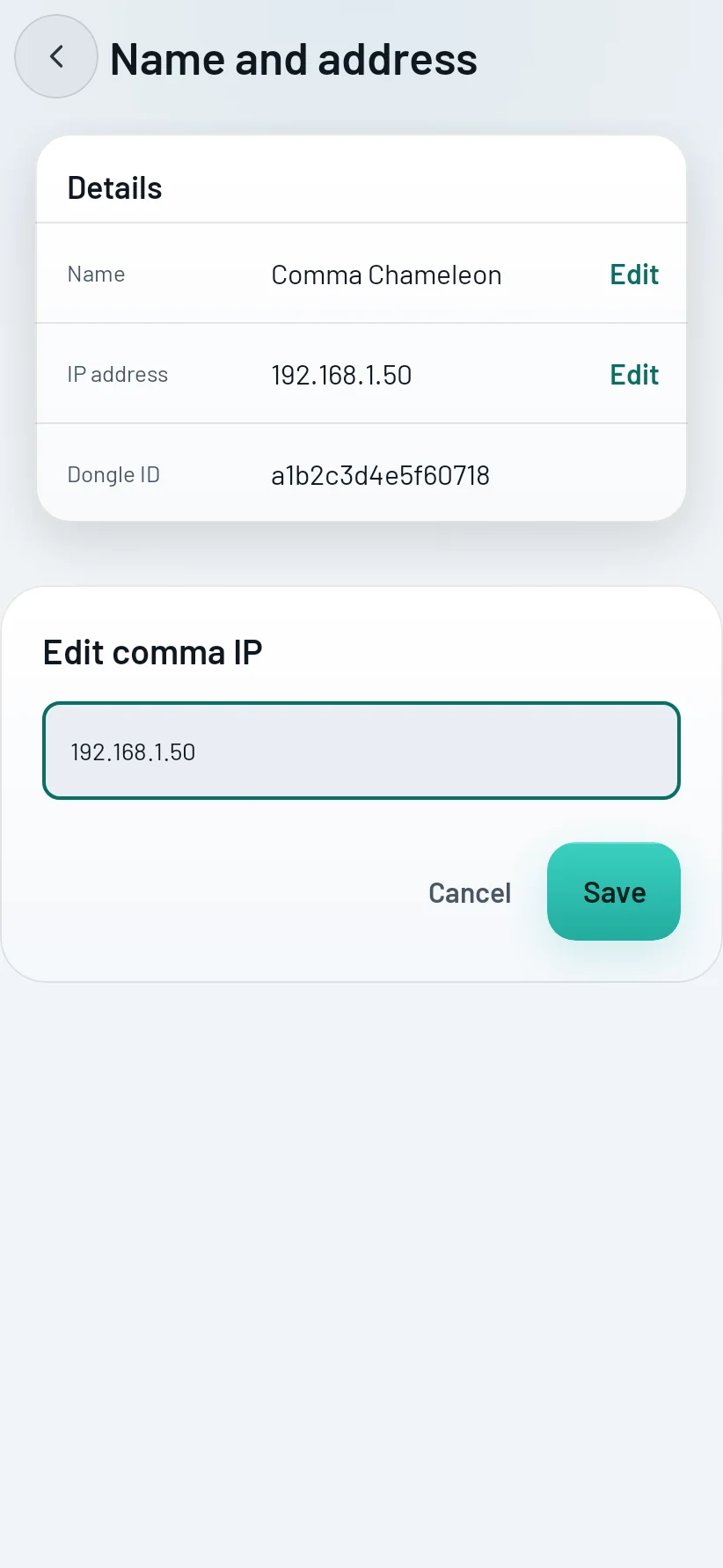
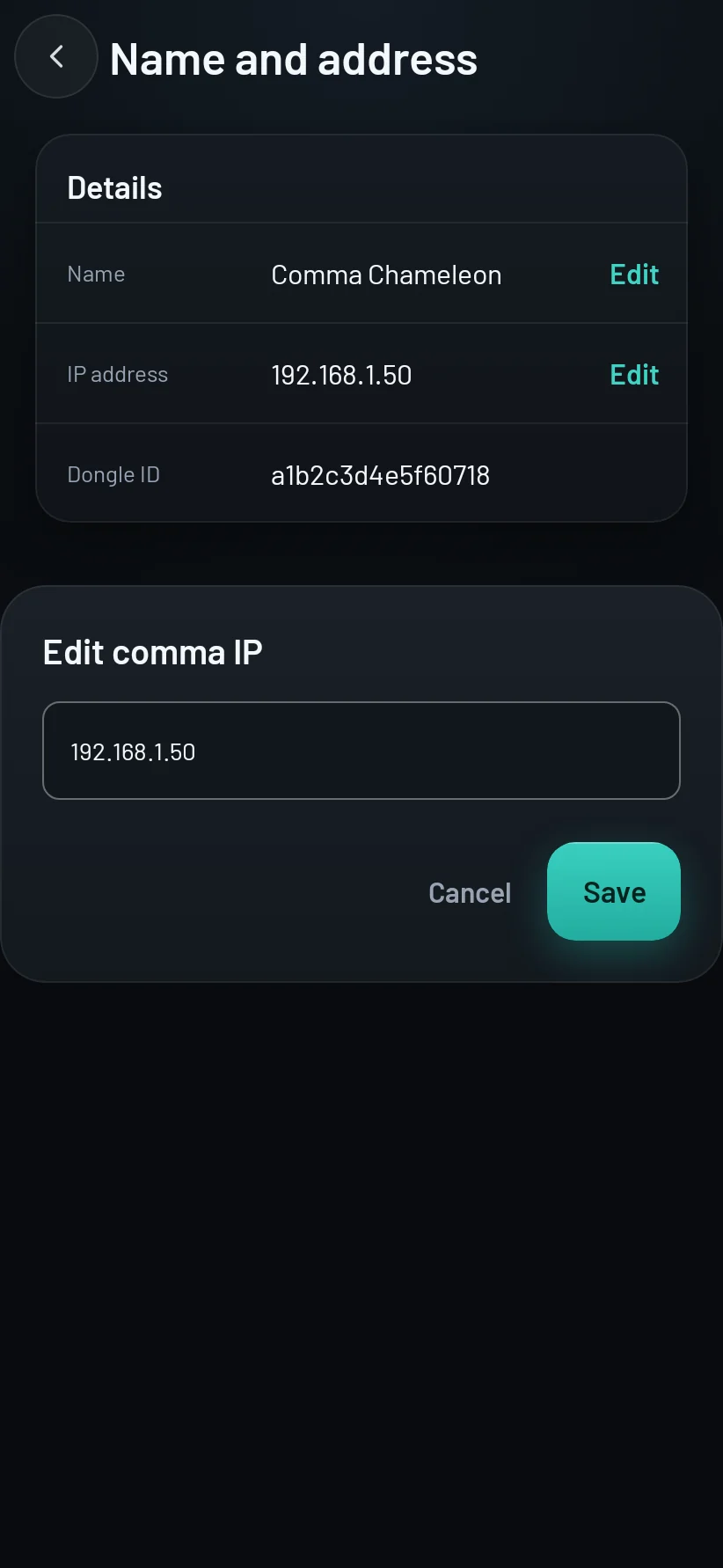
Abre los Ajustes del dispositivo del comma, luego Nombre y dirección, y edita su dirección IP. En el punto de acceso del propio comma es 192.168.43.1 (es la misma en todos los commas). En cualquier otra red, es la dirección que el comma muestra en Ajustes › Red: bajo el nombre de la red en el botón de Wi‑Fi en un comma four, o en Avanzado en un comma 3X. Toca Guardar.
-
La dirección IP del comma en esta red.
-
Guardar.
-
-
Paso 4 de 4: Abre Live View
Toca Abrir Live View en Inicio. Si el teléfono pierde el comma, Live View dice por qué y se reconecta solo cuando el comma responde. No se puede alcanzar este comma significa que el teléfono no está en la red del comma: corrígelo y toca Reintentar.


-
No se puede alcanzar este comma: por qué se detuvo Live View.
-
Reintentar, cuando el teléfono vuelva a la red del comma.
-
Cómo saber que funcionó
Inicio muestra tu comma Conectado, y Live View reproduce la carretera con la trayectoria dibujada encima.
Detección, emparejamiento y la dirección
Tienen que funcionar tres cosas distintas, y saber cuál falló te dice qué corregir:
- Encontrar el comma. CommaView busca tu comma en la red en la que está el teléfono y actualiza la dirección guardada cuando encuentra el mismo comma en otro sitio. Algunas redes bloquean esa búsqueda; introducir la dirección (paso 3) lo evita.
- Alcanzarlo. El teléfono tiene que poder alcanzar el comma en esa red. Que un portátil pueda conectarse por SSH al comma no demuestra que el teléfono pueda.
- Emparejamiento. Una vez alcanzado, el teléfono usa la clave que obtuvo al emparejarse. Cambiar de red no deshace el emparejamiento: no tienes que volver a emparejar.
Si no funciona
«No se puede alcanzar este comma»
El teléfono debe estar en el mismo Wi‑Fi que el comma, o en su punto de acceso. Comprueba a qué red se unió el teléfono (puede haber vuelto a un Wi‑Fi conocido), desactiva cualquier VPN y toca Reintentar.
«Live View está abierto en otro dispositivo»
Este comma transmite a un solo teléfono o pantalla del coche a la vez. Vuelve a Inicio en CommaView en el otro, y Live View empieza aquí solo.
«CommaView no responde»
Puede que se esté reiniciando en el comma. Live View se reconecta cuando vuelva.
CommaView dice que necesita internet para renovar
Durante la beta, CommaView renueva de vez en cuando su pase de acceso, y el punto de acceso del comma no cuenta como internet. Dale al teléfono datos móviles o un Wi‑Fi con internet un momento.
Funcionó en un punto de acceso y en otro no
Algunos puntos de acceso mantienen separados a los dispositivos conectados, así que el teléfono no ve el comma. Prueba otra de las redes del paso 1.
¿Te ayudó esta guía?
Dinos qué falta