
Tüm rehberler · Başlarken
Rehber · Başlarken
Araçta ev Wi‑Fi'ı olmadan bağlanın
Live View, internet üzerinden değil, yerel bir ağ üzerinden doğrudan comma'dan telefonunuza gelir. CommaView ağın kime ait olduğuna bakmaz: telefonunuzun ve comma'nın aynı ağda olması yeterlidir. Araçta bu genellikle bir hotspot'tur.
Başlamadan önce
- CommaView kurulmuş
comma'nız bu telefonla eşleştirilmiş. Henüz değil mi? CommaView'u kurun.
- VPN yok
CommaView'u kullanırken telefondaki veya araç ekranındaki VPN'i kapatın.
Nasıl çalışır
comma'nız
Live View'u ve kayıtları bulunduğu ağda sunar.
Telefonunuz
O ağda comma'yı kendiliğinden bulur, adresi değişse bile.
Adımlar
İlerledikçe her adımı işaretleyin. İlk seferde park hâlinde yapın.
-
Adım 1 / 4: Telefonu ve comma'yı tek bir ağa alın
Aracınıza uyanı seçin: araçla birlikte kendiliğinden açılan genellikle en zahmetsizidir. comma'yı bir ağa comma'nın kendi ekranında, Ayarlar › Ağ altında bağlarsınız.
Telefonunuzun hotspot'u
Telefonunuzun hotspot'unu açın ve comma'yı ona bağlayın. Aynı telefondaki CommaView comma'ya bunun üzerinden ulaşır ve comma da interneti buradan alır.
comma'nın hotspot'u
comma'nın hotspot'unu açın (openpilot buna tethering der: comma four'da Ayarlar › Ağ › tethering'i etkinleştir; comma 3X'te Ayarlar › Ağ › Gelişmiş › Tethering'i etkinleştir) ve telefonunuzun Wi‑Fi ayarlarından ona katılın. comma'nın hotspot'u internet vermez.
Bir araç ekranının hotspot'u
Bir AI box veya multimedya ünitesi hotspot paylaşabiliyorsa (SIM kartlı pek çoğu yapabilir), açın ve comma'yı, kullanıyorsanız telefonunuzu da ona bağlayın. Araç ekranları daha fazlasını anlatır.
Bazı hotspot'lar bağlı cihazları birbirinden ayırır. CommaView birinde comma'yı bulamazsa başkasını deneyin.
-
Adım 2 / 4: CommaView'u açın
comma yeni ağda yanıt verdiğinde Ana sayfa onu Bağlı olarak gösterir: CommaView onu kendiliğinden, yeni bir adreste bile bulur. Araç kapalıyken comma uyur, bu yüzden önce aracı çalıştırın.
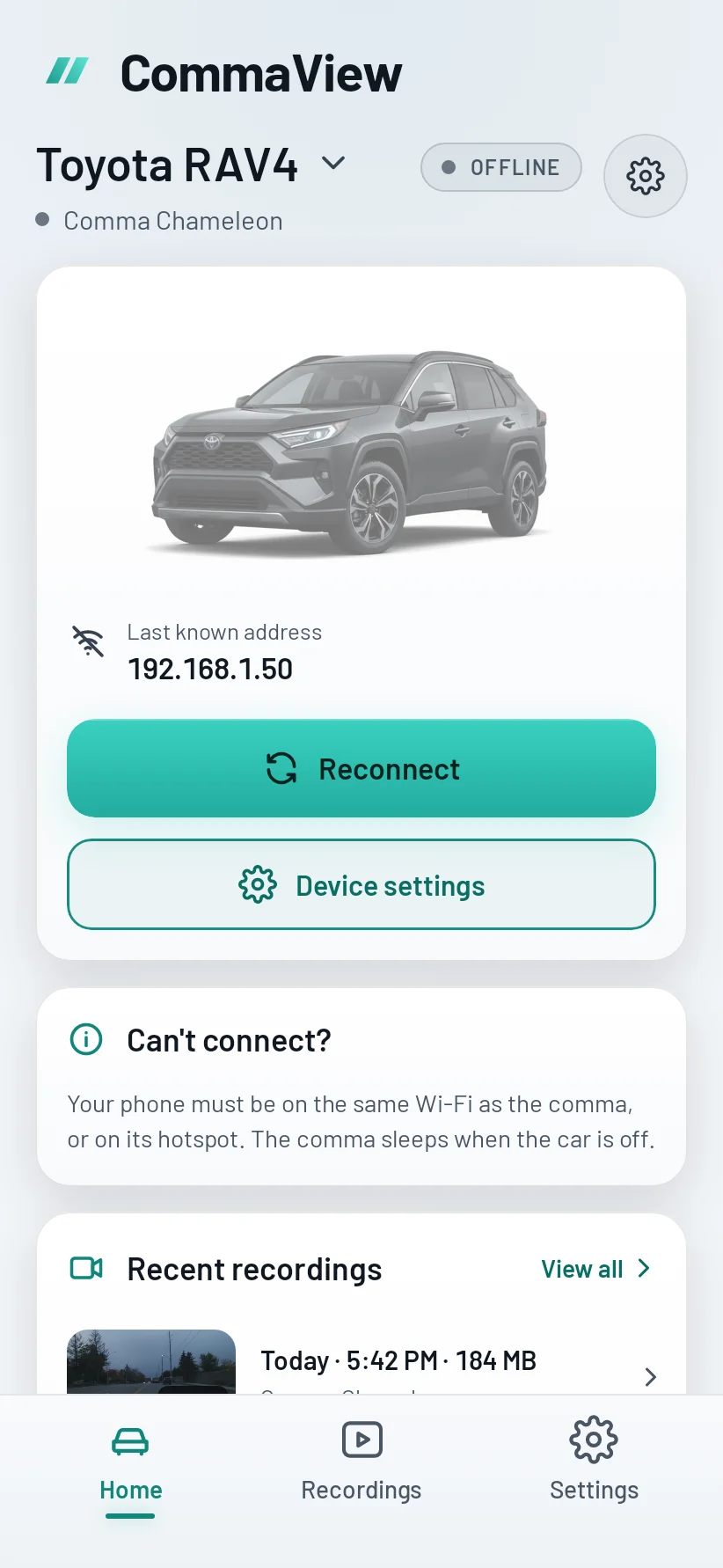
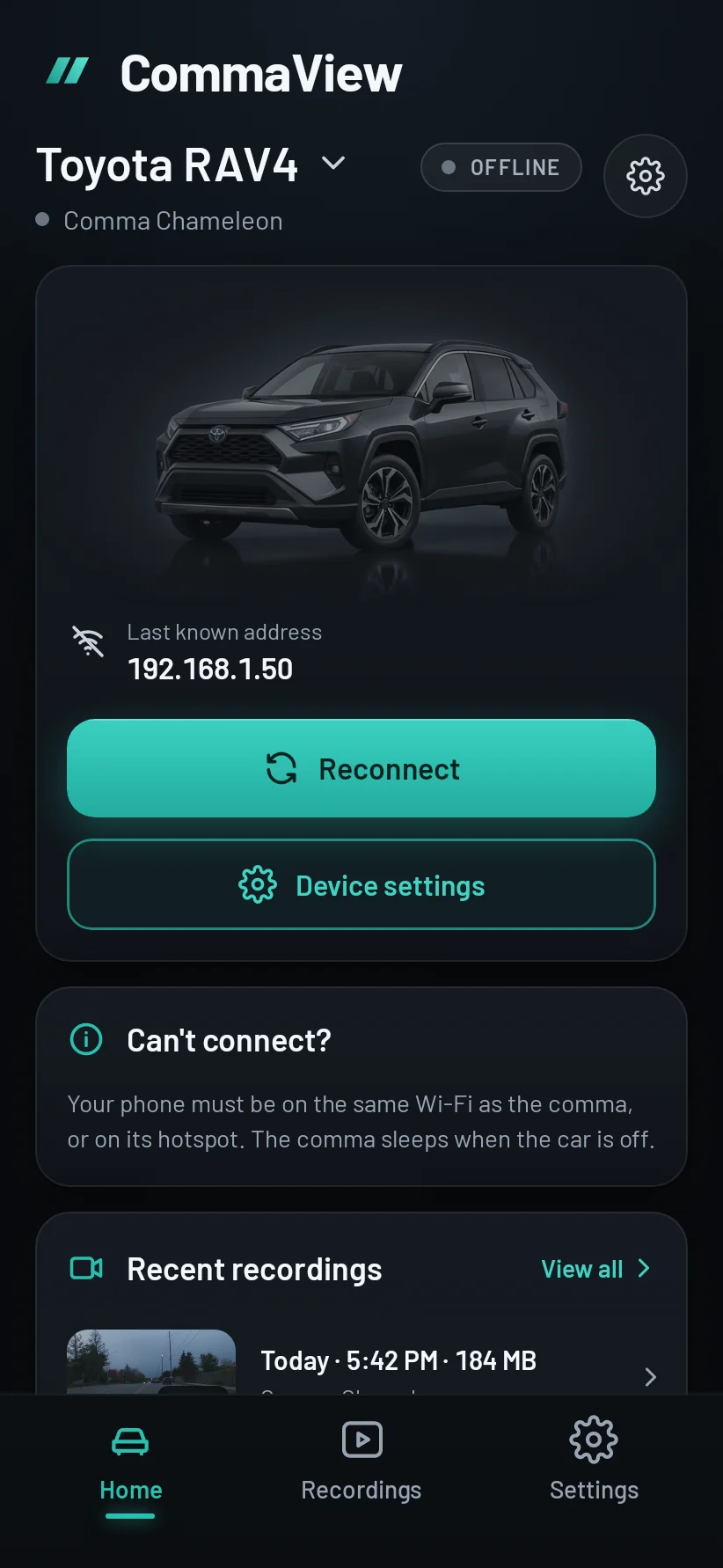
Ana sayfa comma'yı Bağlanamıyor musunuz? ile çevrimdışı gösteriyorsa telefonun comma ile aynı Wi‑Fi'da veya comma'nın hotspot'unda olduğunu kontrol edin, ardından Yeniden bağlan'a dokunun.
-
Yeniden bağlan, comma'yı yeniden dener.
-
Bağlanamıyor musunuz? telefonun neye ihtiyacı olduğunu söyler: comma ile aynı Wi‑Fi veya comma'nın hotspot'u.
-
-
Adım 3 / 4: Hâlâ bulunamıyorsa adresini girin
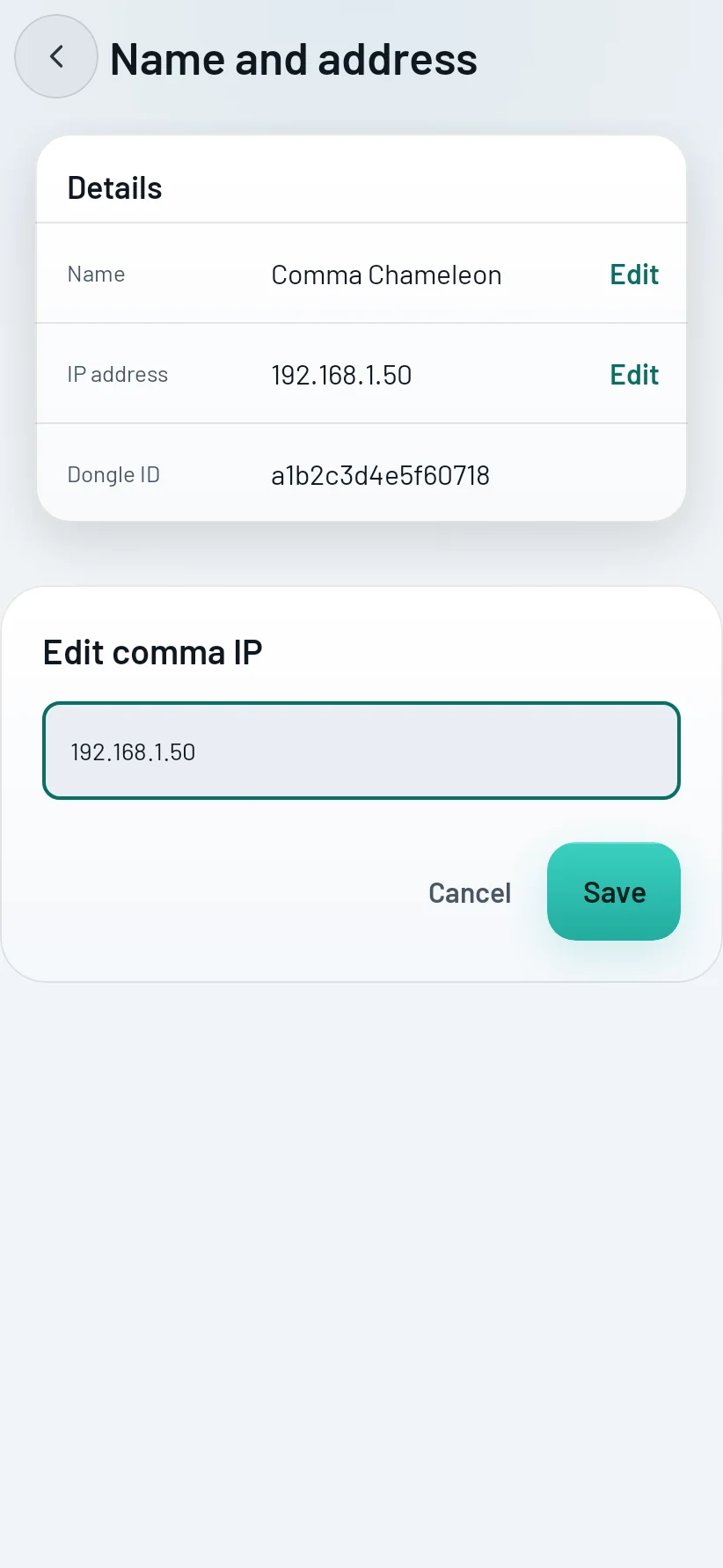
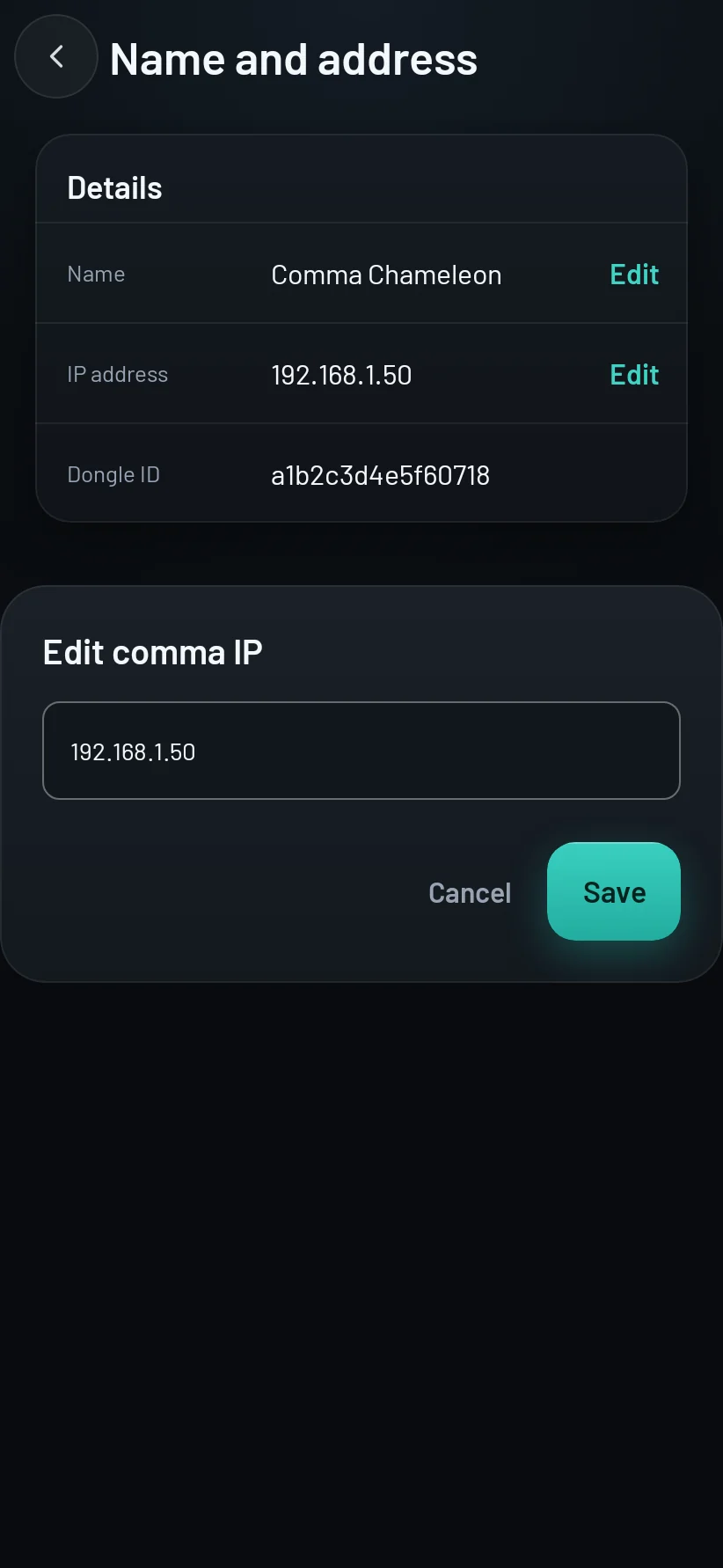
comma'nın Cihaz ayarları'nı, ardından Ad ve adres'i açın ve IP adresini düzenleyin. comma'nın kendi hotspot'unda bu 192.168.43.1'dir (her comma'da aynıdır). Başka herhangi bir ağda, comma'nın Ayarlar › Ağ altında gösterdiği adrestir: comma four'da Wi‑Fi düğmesindeki ağ adının altında, comma 3X'te Gelişmiş altında. Kaydet'e dokunun.
-
comma'nın bu ağdaki IP adresi.
-
Kaydet.
-
-
Adım 4 / 4: Live View'u açın
Ana sayfa'da Live View'u aç'a dokunun. Telefon comma'yı kaybederse Live View nedenini söyler ve comma yanıt verdiğinde kendiliğinden yeniden bağlanır. Bu comma'ya ulaşılamıyor, telefonun comma'nın ağında olmadığı anlamına gelir: bunu düzeltin, ardından Yeniden dene'ye dokunun.


-
Bu comma'ya ulaşılamıyor: Live View'un neden durduğu.
-
Telefon comma'nın ağına döndüğünde Yeniden dene.
-
İşe yaradığını nasıl anlarsınız
Ana sayfa comma'nızı Bağlı gösterir ve Live View yolu, üzerine çizilmiş yolla oynatır.
Bulma, eşleştirme ve adres
Üç ayrı şeyin çalışması gerekir; hangisinin başarısız olduğunu bilmek neyi düzelteceğinizi söyler:
- comma’yı bulma. CommaView comma’nızı telefonun bulunduğu ağda arar ve aynı comma’yı yeni bir yerde bulduğunda kayıtlı adresi günceller. Bazı ağlar bu aramayı engeller; adresi girmek (3. adım) bunu aşar.
- Ona ulaşma. Telefonun o ağda comma’ya ulaşması gerekir. comma’ya SSH ile bağlanabilen bir dizüstü bilgisayar, telefonun da ulaşabildiğini kanıtlamaz.
- Eşleştirme. Ulaşıldıktan sonra telefon, eşleştirirken aldığı anahtarı kullanır. Ağ değiştirmek eşleştirmeyi bozmaz: yeniden eşleştirmezsiniz.
Çalışmazsa
“Bu comma'ya ulaşılamıyor”
Telefon comma ile aynı Wi‑Fi'da veya comma'nın hotspot'unda olmalı. Telefonun hangi ağa katıldığını kontrol edin (bildiği bir Wi‑Fi'a geri dönmüş olabilir), VPN'i kapatın ve Yeniden dene'ye dokunun.
“Live View başka bir cihazda açık”
Bu comma aynı anda tek bir telefona veya multimedya ünitesine yayın yapar. Diğerinde CommaView'da Ana sayfa'ya dönün; Live View burada kendiliğinden başlar.
“CommaView yanıt vermiyor”
comma'da yeniden başlıyor olabilir. Geri geldiğinde Live View yeniden bağlanır.
CommaView yenilemek için internete ihtiyaç duyduğunu söylüyor
Beta süresince CommaView erişim hakkını ara sıra yeniler ve comma'nın hotspot'u internet sayılmaz. Telefona bir süreliğine mobil veri veya internetli bir Wi‑Fi verin.
Bir hotspot'ta çalıştı, diğerinde çalışmadı
Bazı hotspot'lar bağlı cihazları birbirinden ayırır, bu yüzden telefon comma'yı göremez. 1. adımdaki diğer ağlardan birini deneyin.
Bu rehber işinizi gördü mü?
Eksik olanı bize söyleyin