
すべてのガイド · 録画
ガイド · 録画
録画をシェア・書き出しする
スマートフォンにある録画はどれも MP4 で、「録画」の 録画の操作 メニューから、シェア、ファイルへの保存、別のアプリで開くことができます。ドライブ全体を書き出し… を使うと、ドライブ全体の道路の映像を、comma が録画したとおりに comma からスマートフォンにコピーすることもできます。
始める前に
- スマートフォンにある録画
「録画」にあるリプレイかライブコピー。まだない場合は、ドライブを録画するかライブコピーを録画するをご覧ください。
- ドライブ全体の場合
録画した comma がこのスマートフォンとペアリング済みで、駐車して接続できる範囲にあり、ランタイムがドライブを一覧表示できること。
手順
進めながら各ステップにチェックを入れてください。初回は停車中に行ってください。
-
ステップ 1/6: 録画を開く
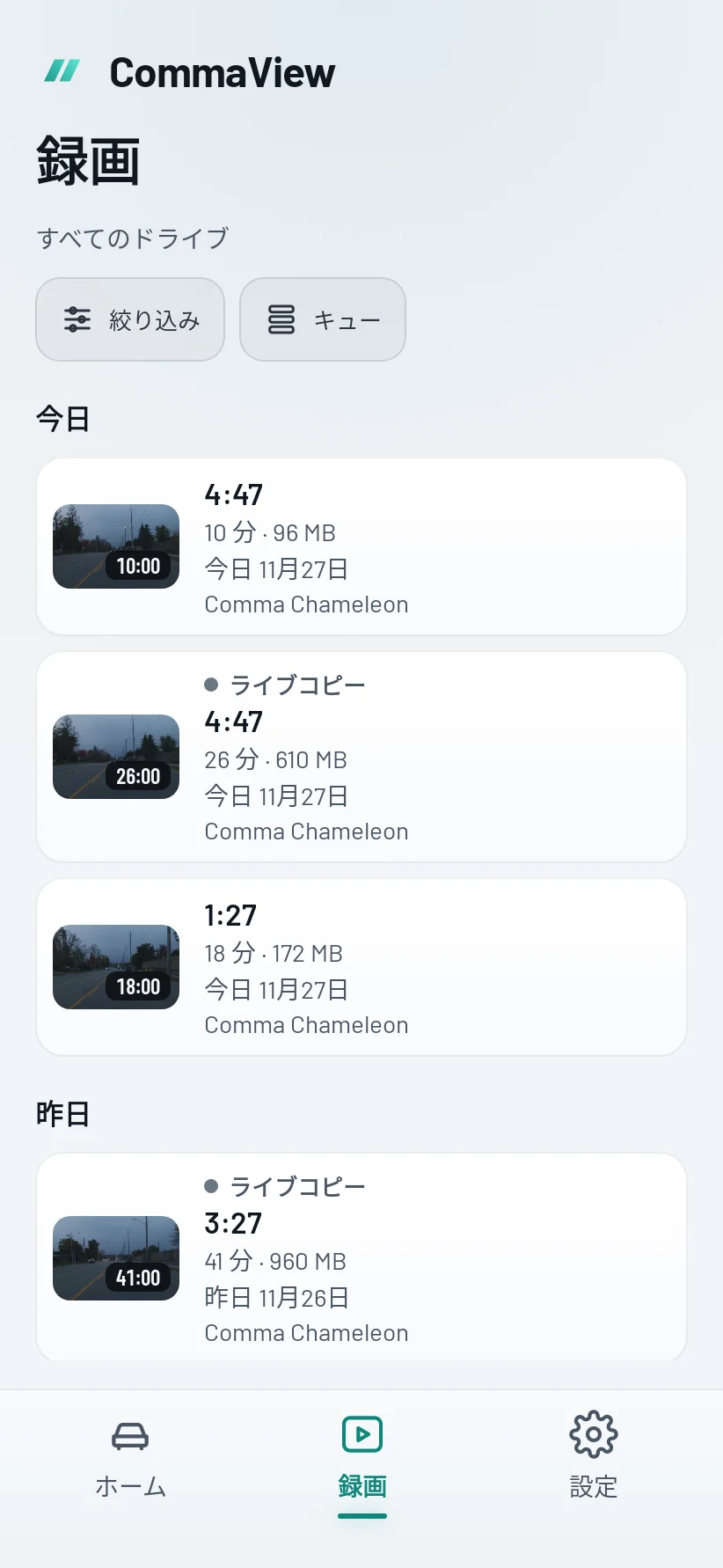
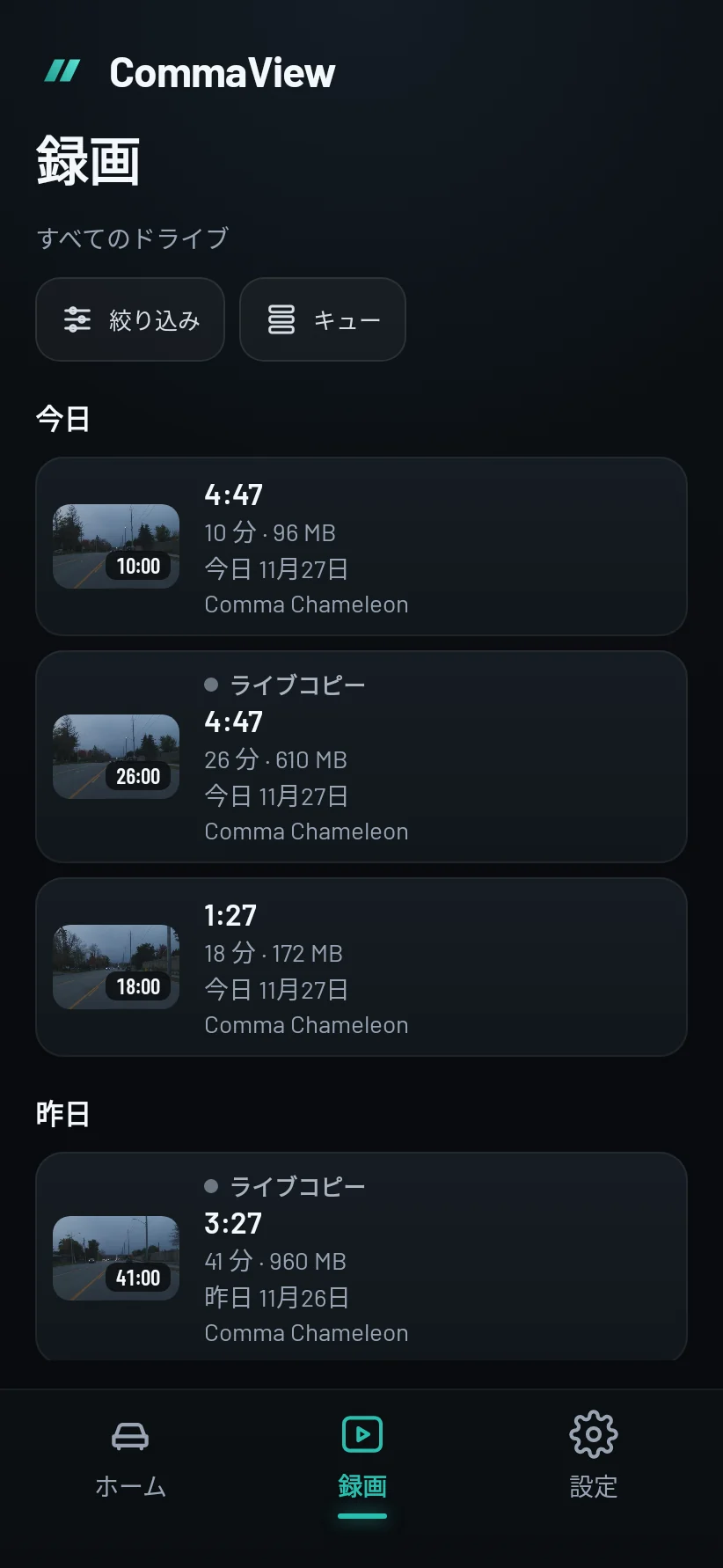
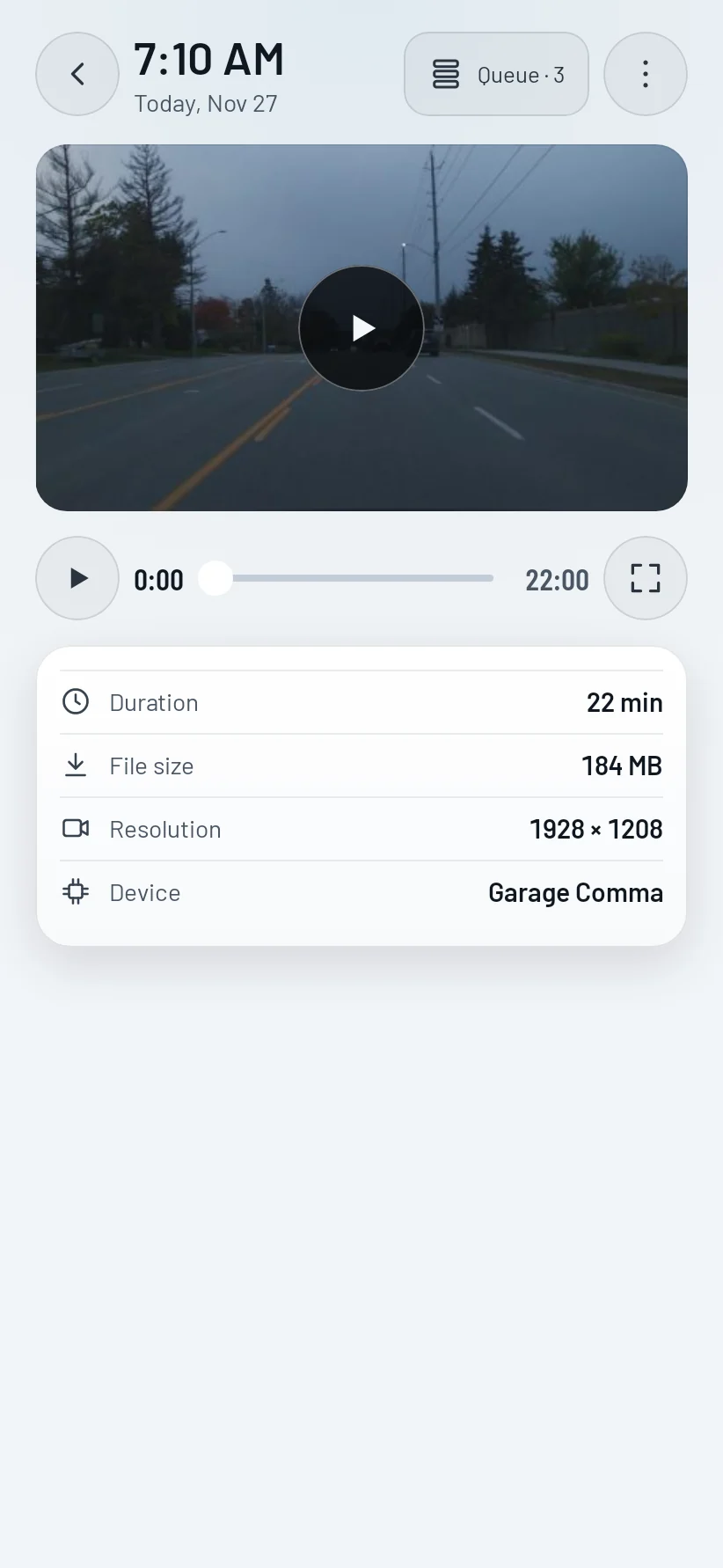
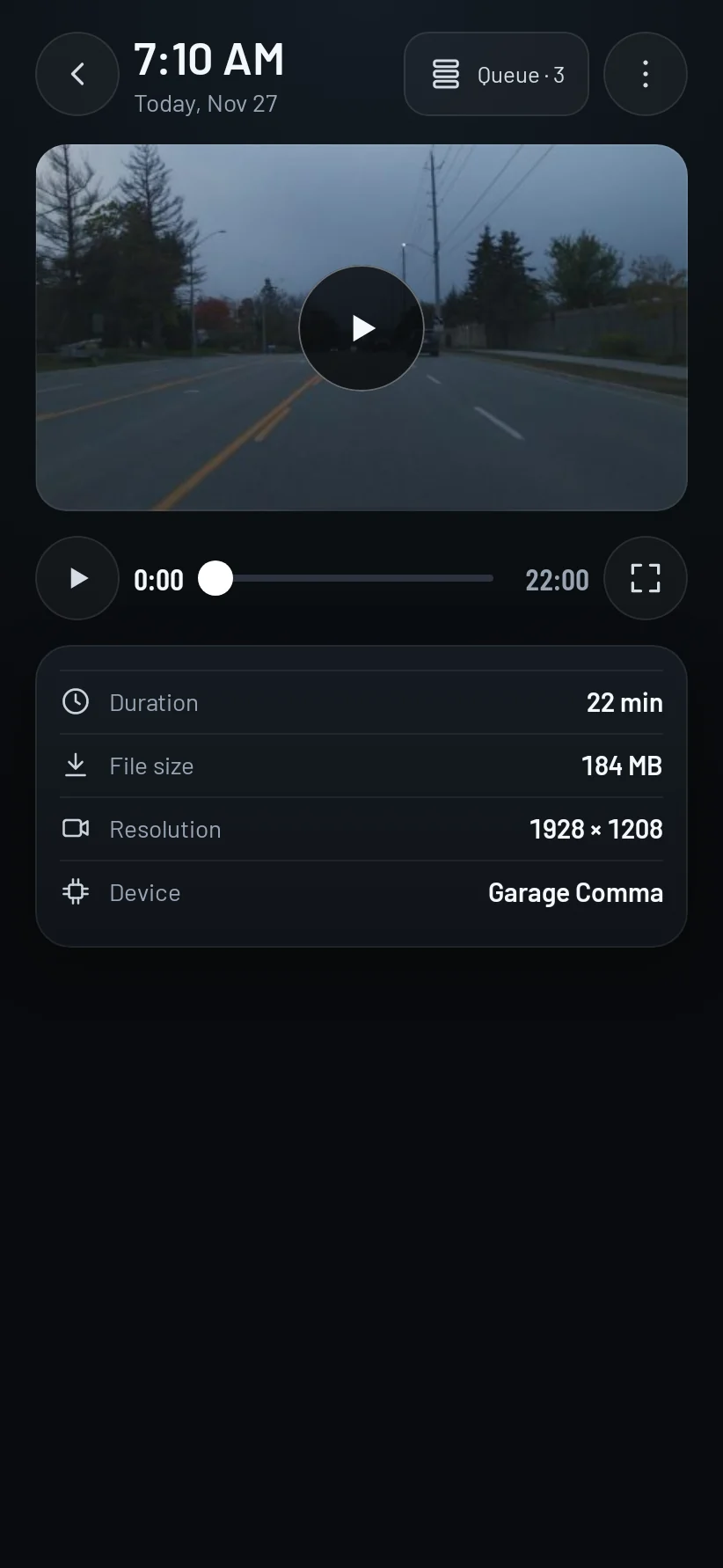
下部のバー(大きな画面ではレール)から 録画 を開き、ドライブをタップします。再生画面が開き、プレーヤーと情報が表示されます。
-
リプレイ。どのドライブもタップすると開きます。
-
ライブコピー の印が付いたライブコピー。
-
絞り込み:準備完了 で、シェアできる映像のあるドライブだけを表示します。
-
-
ステップ 2/6: 「録画の操作」を開く
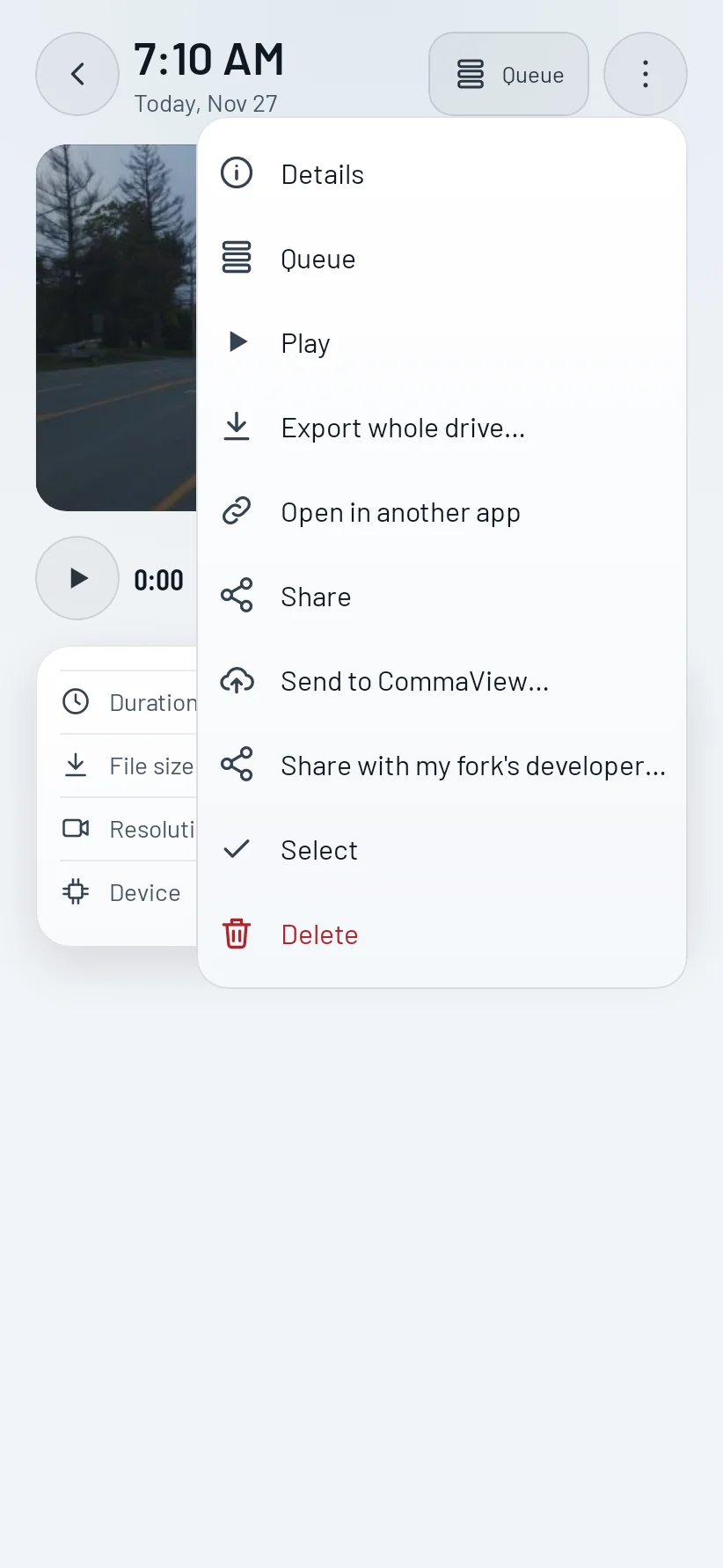
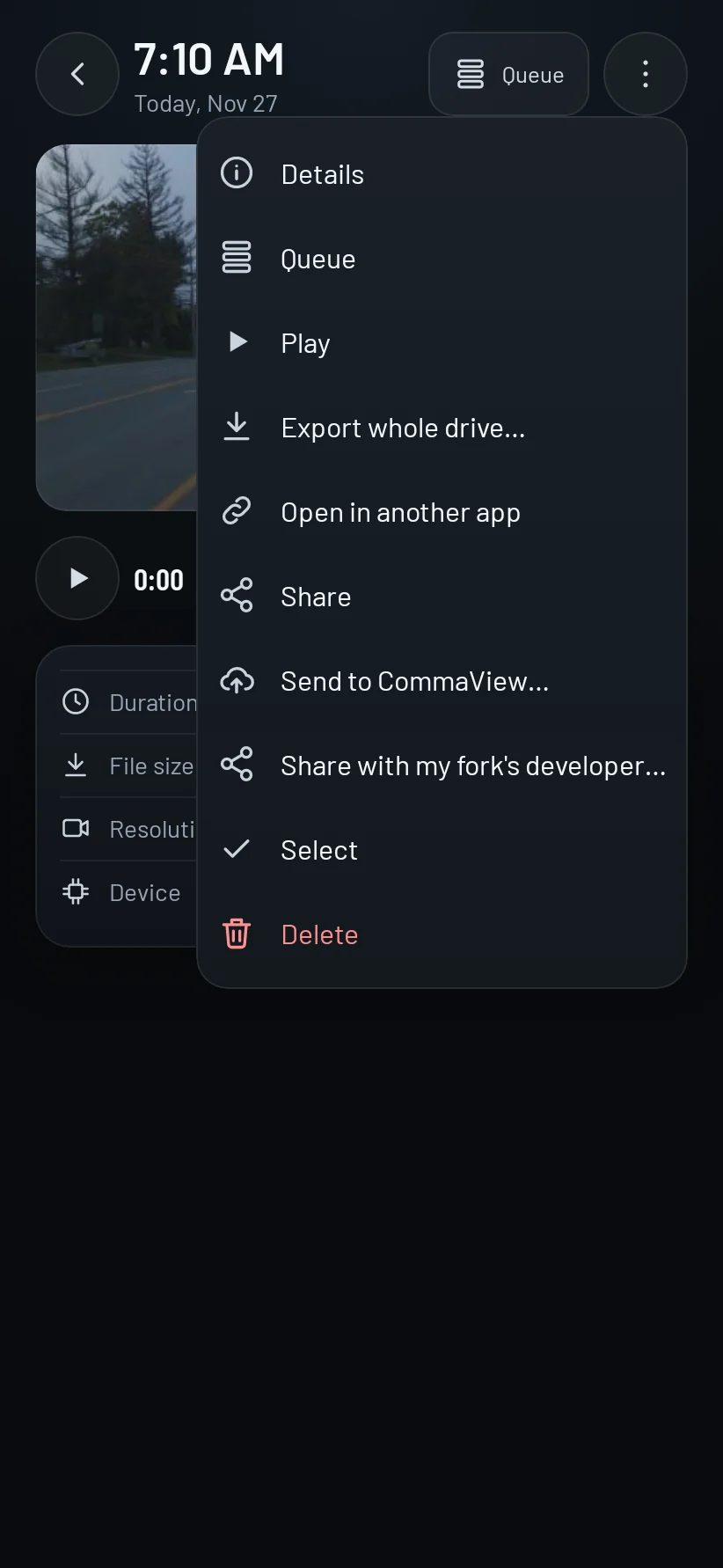
再生画面で、日時の横にある「その他」ボタン、録画の操作 をタップします。
-
録画の操作。
-
全画面表示 で画面いっぱいに再生します。
-
-
ステップ 3/6: シェアする、または別のアプリで開く
シェア は映像を Android の共有シートに渡し、そこから送ったりファイルに保存したりできます。別のアプリで開く は、ほかの動画プレーヤーで再生します。
ドライブに複数のファイルがある場合、ファイル にそれぞれのファイルが表示され、個別にシェアできます。長いドライブ全体の各パートなどです。
-
シェア:Android の共有シート。
-
別のアプリで開く。
-
CommaView に送信… は、代わりにこのドライブの問題を CommaView に送ります:サポートバンドルを送る。
Android の共有シートは載せていません。Android のものなので、スマートフォンごとに見た目が異なります。
映像には道路以外のものも映ることがあります。いつどこを走ったか、ナンバープレート、顔、場所、そしてドライバーカメラをオンにして作ったライブコピーならドライバーカメラです。シェアする前に確認してください。
-
-
ステップ 4/6: ドライブ全体を書き出す
comma が録画したドライブでは、録画の操作 に ドライブ全体を書き出し… があります。ドライブ全体の comma の道路カメラを、comma が録画したとおりに、スマートフォン上の 1 本の MP4 にコピーします。HUD は入りません。録画した区間に走行画面を重ねるのは リプレイを作成 です。
-
ドライブ全体を書き出し…
-
-
ステップ 5/6: サイズを確認して「書き出し」をタップする
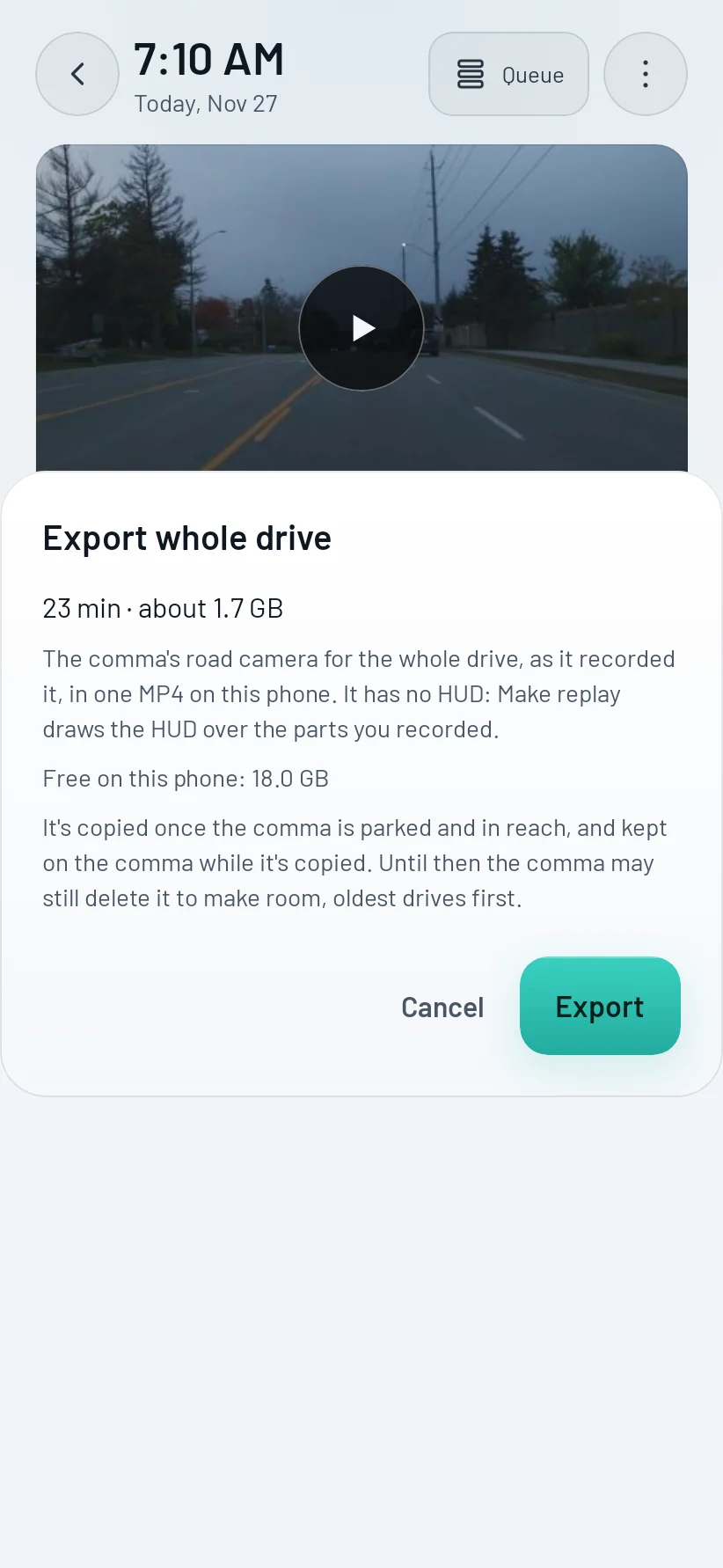
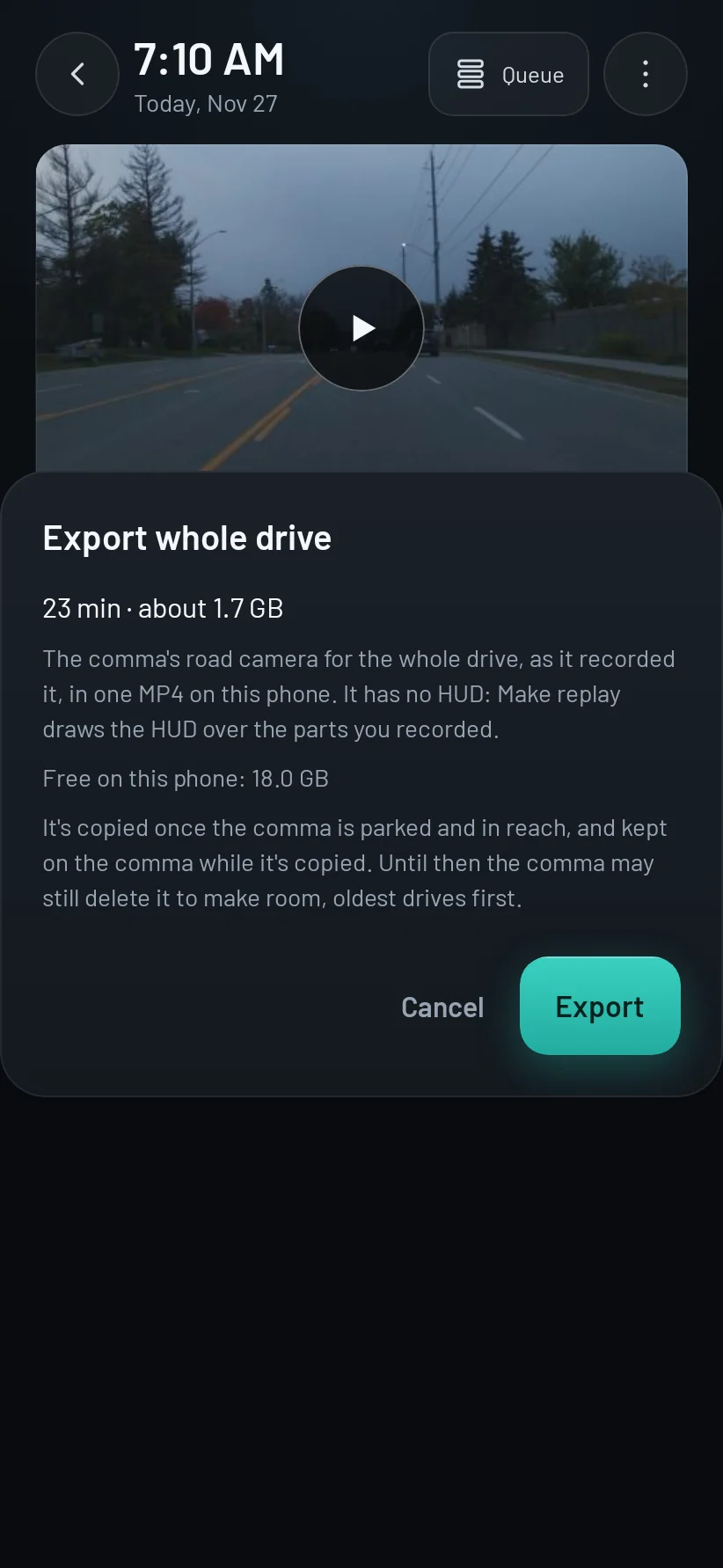
シートに、comma にあるドライブの量(23 分 · 約 1.7 GB など)と、スマートフォンの空き容量が表示されます。書き出し をタップします:「ドライブ全体を書き出しています。comma が駐車すると『録画』に保存されます。」
「書き出し」をタップするまで、何もダウンロードされません。タップした後は、コピーが終わるまで comma がドライブを保持します。それまでは、空きを作るために古いドライブから削除されることがあります。
-
書き出し。
-
キャンセル で中止します。
-
-
ステップ 6/6: 「録画」でドライブ全体を見つける
書き出したものは、依頼元の録画の横に ドライブ全体 という別の行になります。待機中は 駐車するのを待っています などの理由が表示され、その後 comma から保存中 と進み具合が表示されます。保存が終わると、ほかの録画と同じように再生やシェアができます。
-
ドライブの開始日時がタイトルの ドライブ全体 の行。
道路の映像が約 45 分を超えるドライブは、3.5 GB ずつのパートに分けて保存されます。ファイル にそれぞれが表示されます。
-
うまくいったことの確かめ方
Android の共有シートが映像付きで開きます。ドライブ全体の場合は、その行が再生でき、再生画面の 保存 の情報に ドライブ全体 · このスマートフォン上 と表示されます。
まとめてシェアする
ドライブを長押しして選択し、ほかのドライブをタップして追加します。下部のバーに選択数が表示されます。その その他 メニューの シェア で、選択したすべての映像をまとめて Android の共有シートに渡します。バーには 削除 もあります。スマートフォンにまだ映像がないドライブは除かれ、操作に何件含まれるかが表示されます。
新しいドライブを自動で取得する
設定 › 録画 › 新しいドライブを取得 を使うと、タップしなくても新しいドライブの道路カメラが手元に届きます。スマートフォンと comma が Wi-Fi ネットワーク で選んだ Wi‑Fi につながり、車が駐車している間、約 30 分ごとに取得します。取得したドライブは、ドライブ全体と同じく HUD なしで、「録画」に comma から の行として表示されます。取得したドライブの容量 で使う容量の上限を決めます:10、20、50 GB、または 上限なし。空きを作るために削除されることはありません。
保存先
シェアしたファイルは、送った先にだけ届きます。録画はスマートフォンに残り、Android のバックアップや新しいスマートフォンへの移行には含まれません。
うまくいかない場合
メニューに ドライブ全体を書き出し… がない
comma が録画したドライブで、その comma がこのスマートフォンとペアリング済みで、ランタイムがドライブを一覧表示できる場合に表示されます。ランタイムが古い場合は comma のランタイムをアップデートしてください。ライブコピーには書き出す comma のドライブがありません。
ドライブ全体を書き出し… が淡色表示:「書き出し済み」「書き出し中」「コピーが停止しました:その行の『保存を再試行』を使ってください」
このドライブは以前に書き出したか、書き出しの途中です。止まっている場合は、ドライブ全体 の行を開き、そのメニューで 保存を再試行 を選んでください。
「comma にこのドライブがないため、書き出せません。」
新しいドライブのための空きを作るため、comma が削除しました。元に戻す方法はありません。
「このドライブは comma が一覧に載せる 50 件より古いため、コピーのために見つけられません。」
comma は新しい順に 50 件のドライブを一覧表示します。このドライブはそれより古いため、書き出しで見つけられません。
「約 2.2 GB の空き容量が必要です。先に空き容量を増やしてください。」
不要なドライブを削除するか、設定 › 録画 で別のストレージを選んでから、もう一度シートを開いてください。
ドライブ全体に「駐車するのを待っています」「comma に接続できるのを待っています」「Live View が開いている間は待機しています」と表示される
コピーは、comma が駐車していて、スマートフォンから接続でき、Live View を表示していない間だけ行われます。できるようになると自動で続きます。
「動画プレーヤーが見つかりません」
このデバイスには、別のアプリで開く に使えるほかの動画アプリがありません。「録画」で再生するか、シェア でファイルに保存してください。
「このリプレイはここでは再生できません。別のアプリをお試しください。」
別のアプリで開く を使うか、再生できるアプリにシェアしてください。
このガイドで解決しましたか?
足りない点を教えてください