
Todos os guias · Gravações
Guia · Gravações
Compartilhar e exportar gravações
Cada gravação no seu celular é um MP4 que você pode compartilhar, salvar nos seus arquivos ou abrir em outro app, pelo menu Ações da gravação em Gravações. Exportar viagem inteira… também copia do seu comma para o celular o vídeo da via de uma viagem inteira, como o comma gravou.
Antes de começar
- Uma gravação no seu celular
Uma reprodução ou uma cópia ao vivo em Gravações. Ainda não? Gravar uma viagem ou gravar uma cópia ao vivo.
- Para uma viagem inteira
O comma que a gravou, emparelhado com este celular, estacionado e ao alcance, e um runtime que liste as viagens.
Passos
Marque cada passo conforme avança. Na primeira vez, faça estacionado.
-
Passo 1 de 6: Abra a gravação
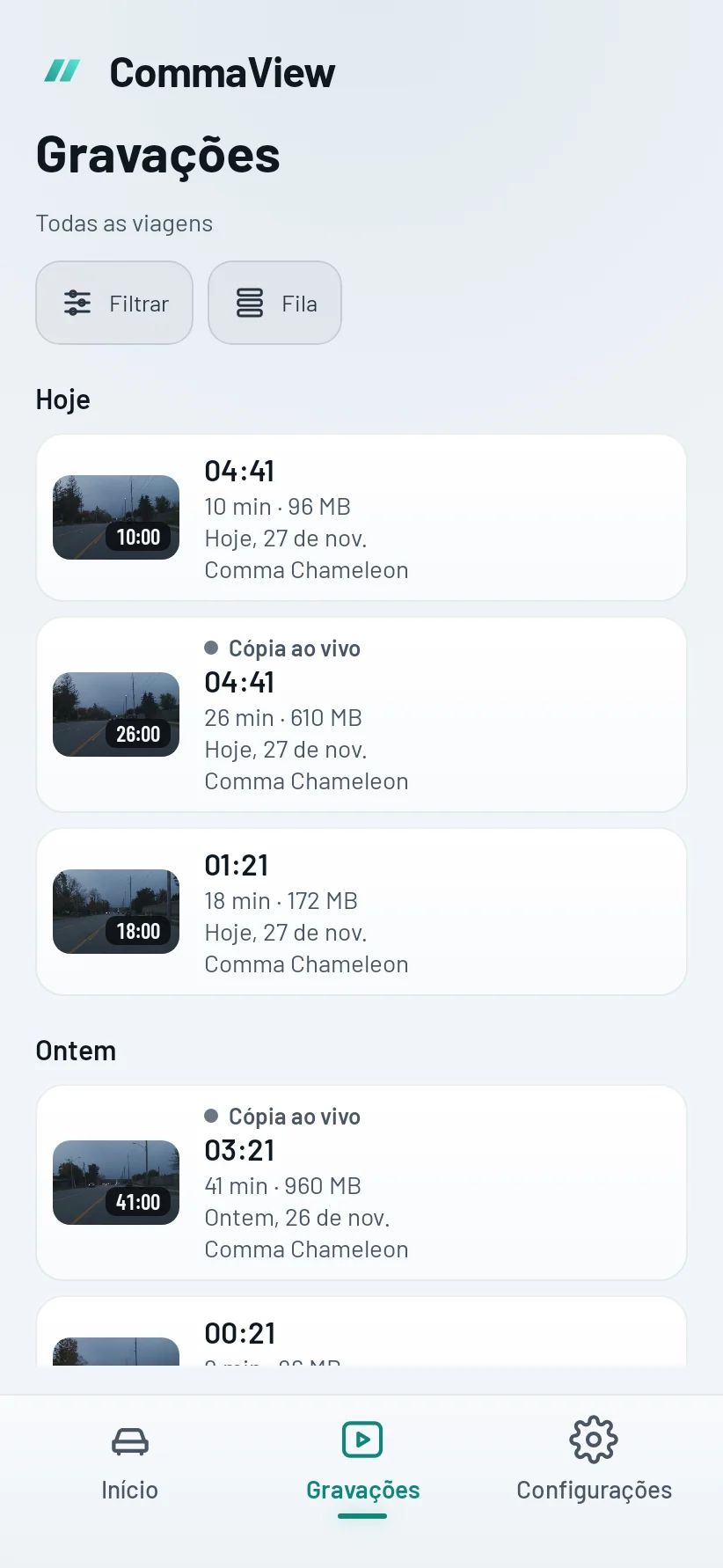
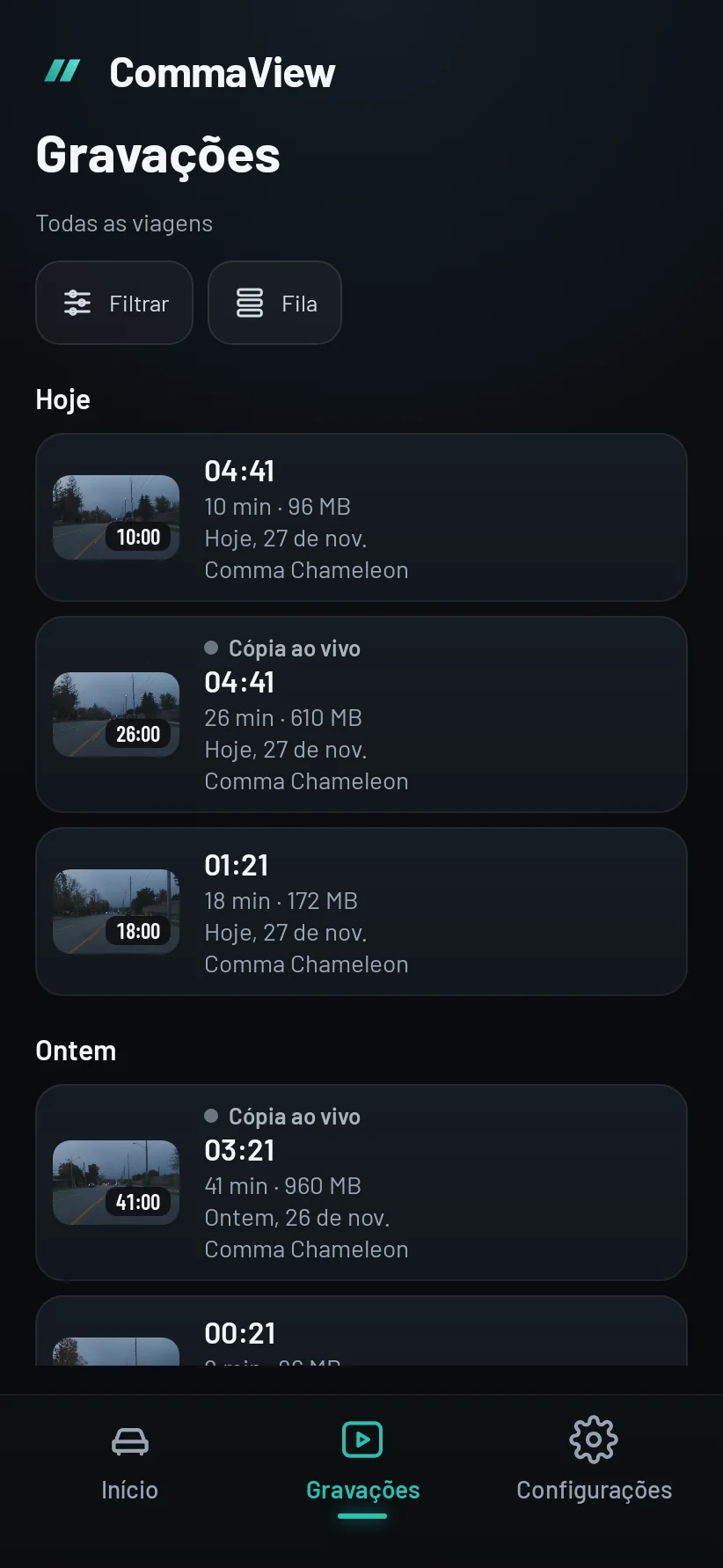
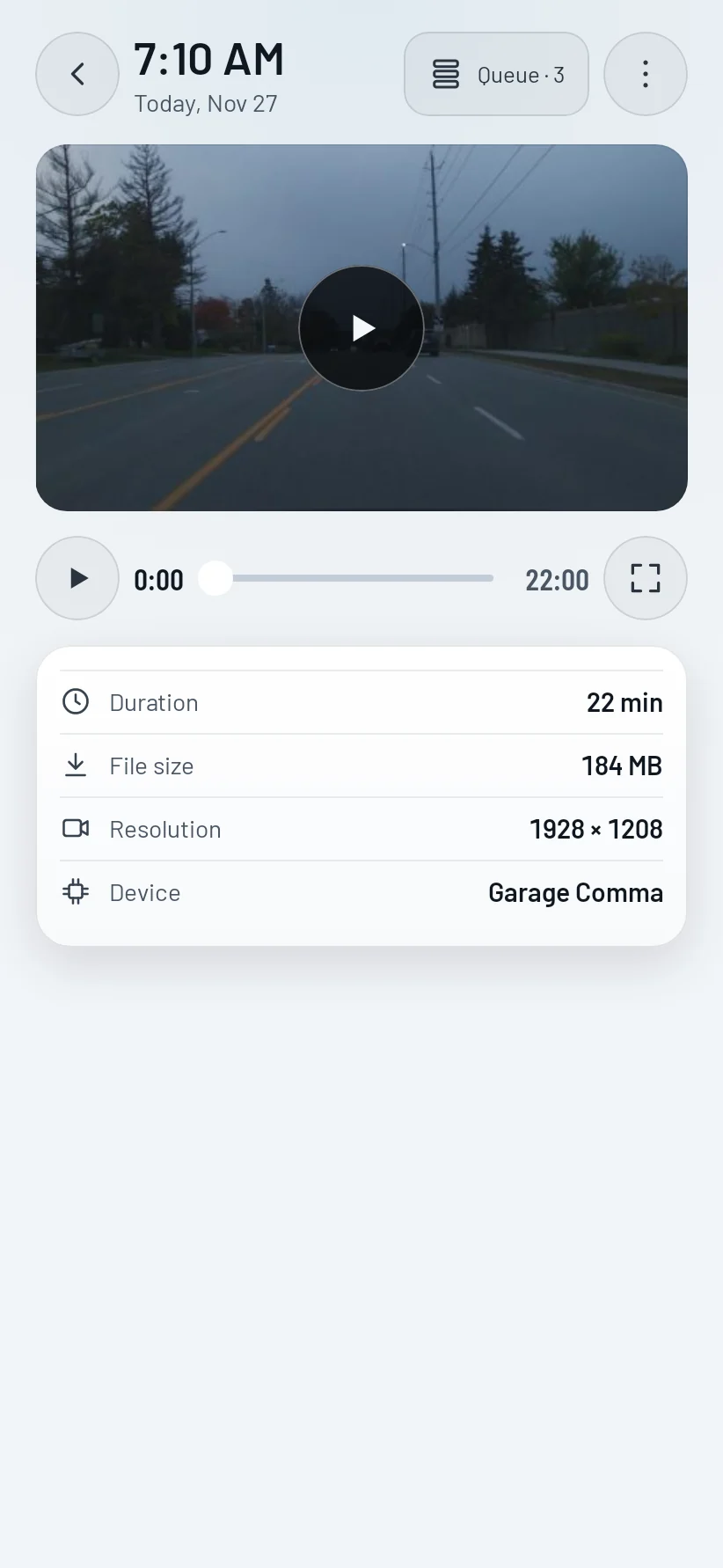
Abra Gravações pela barra de baixo (a barra lateral em uma tela maior) e toque na viagem. Ela abre na tela de reprodução, com o player e os dados.
-
Uma reprodução. Toque em qualquer viagem para abrir.
-
Uma cópia ao vivo, marcada como Cópia ao vivo.
-
Filtrar: Prontas mostra só as viagens com um vídeo para compartilhar.
-
-
Passo 2 de 6: Abra Ações da gravação
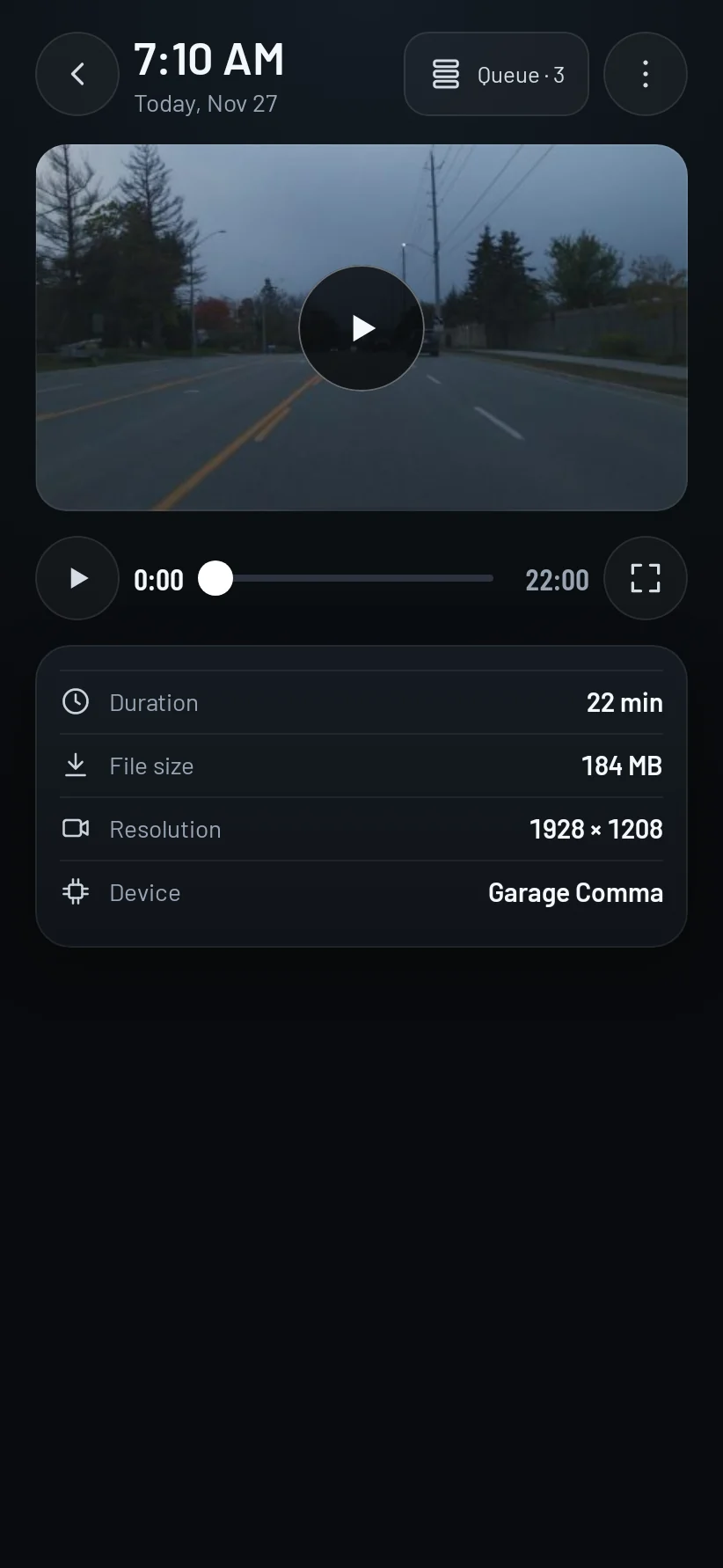
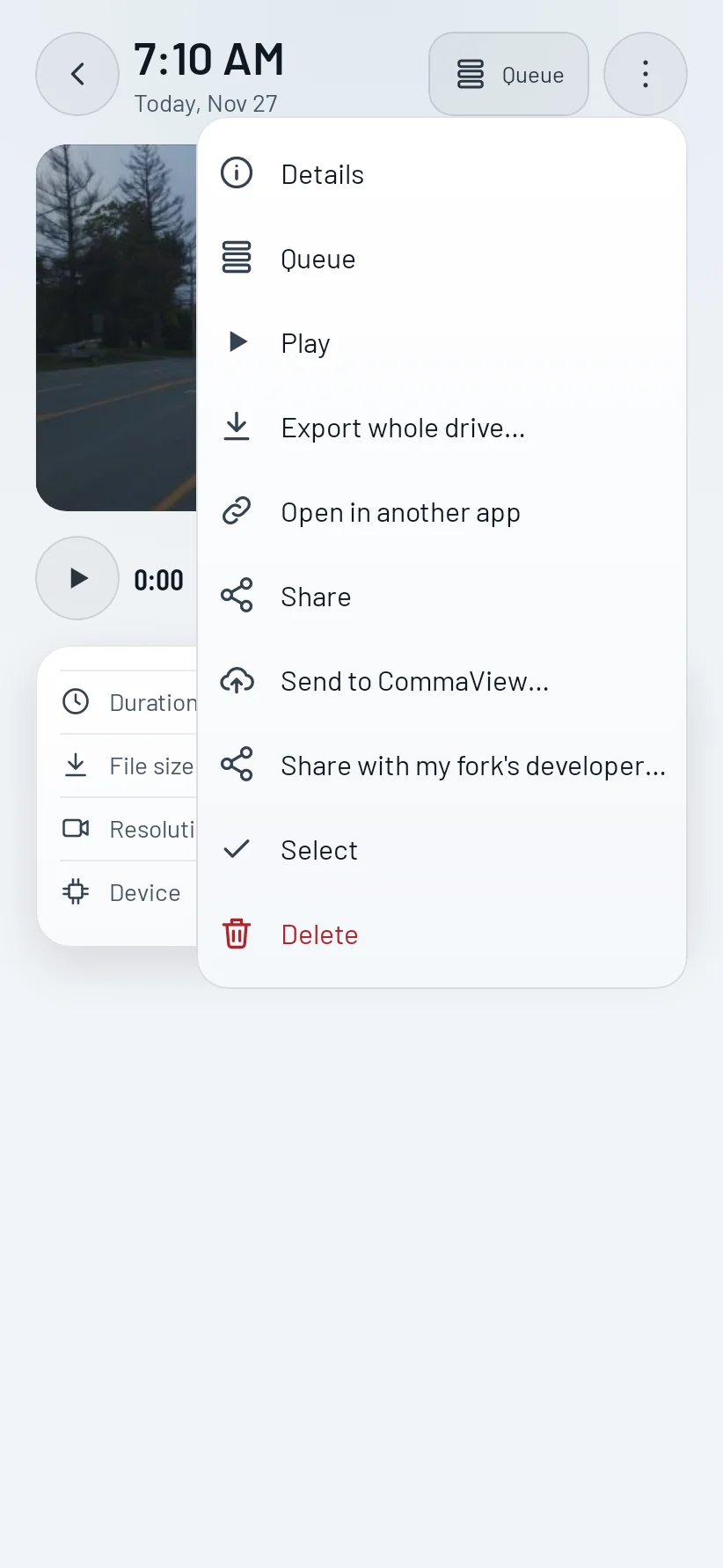
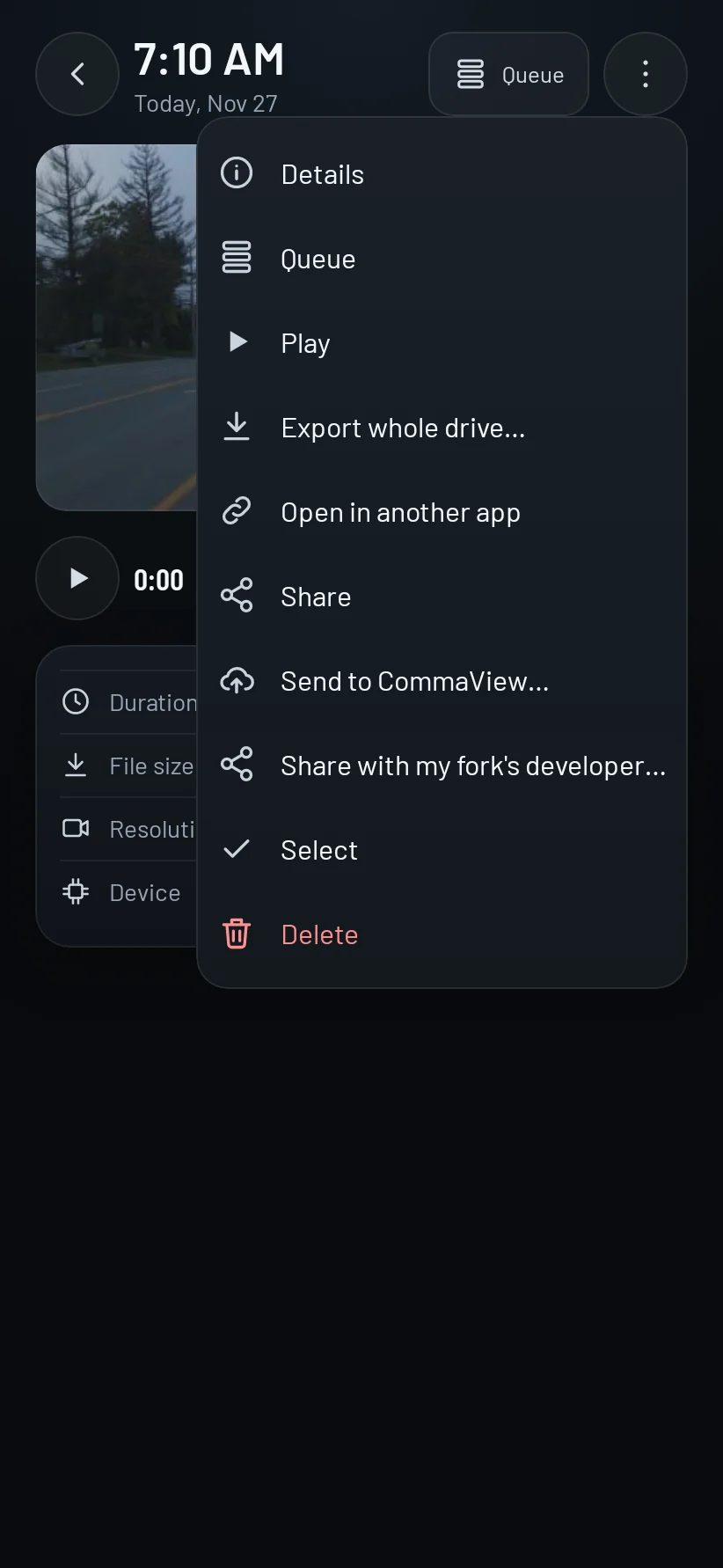
Na tela de reprodução, toque em Ações da gravação, o botão Mais ao lado da hora e da data.
-
Ações da gravação.
-
Tela cheia reproduz ocupando a tela.
-
-
Passo 3 de 6: Compartilhe ou abra em outro app
Compartilhar entrega o vídeo ao menu de compartilhamento do Android, onde você pode enviá-lo ou salvá-lo nos seus arquivos. Abrir em outro app reproduz em outro player de vídeo.
Arquivos, quando uma viagem tem vários, lista cada arquivo para compartilhar separadamente, como cada parte de uma viagem inteira longa.
-
Compartilhar: o menu de compartilhamento do Android.
-
Abrir em outro app.
-
Enviar ao CommaView… envia ao CommaView um problema com esta viagem: Enviar um pacote de suporte.
O menu de compartilhamento do Android não aparece na imagem: ele é do Android e muda de celular para celular.
Um vídeo pode mostrar mais que a via: onde e quando você dirigiu, placas, rostos e lugares, e a câmera do motorista em uma cópia ao vivo feita com Câm. int. ativada. Confira antes de compartilhar.
-
-
Passo 4 de 6: Exporte uma viagem inteira
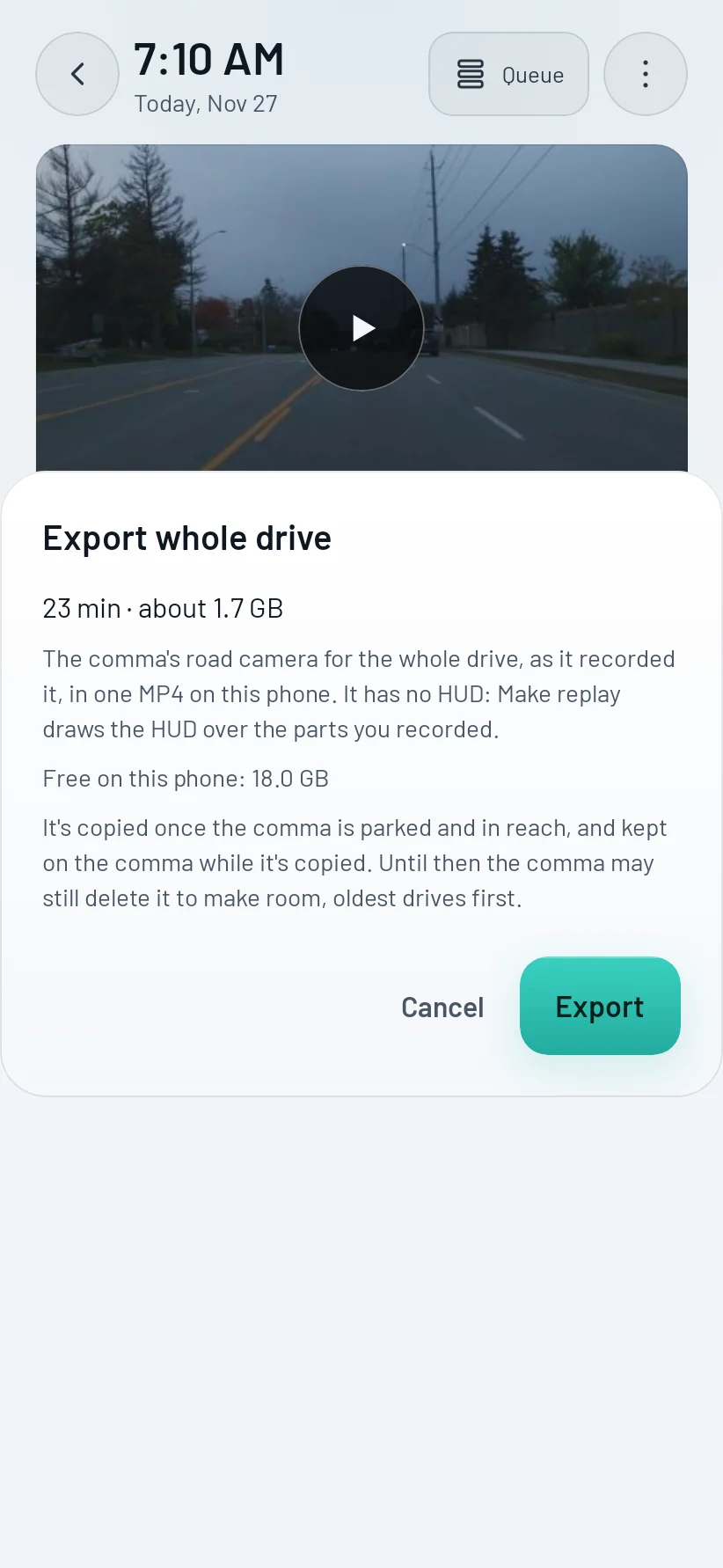
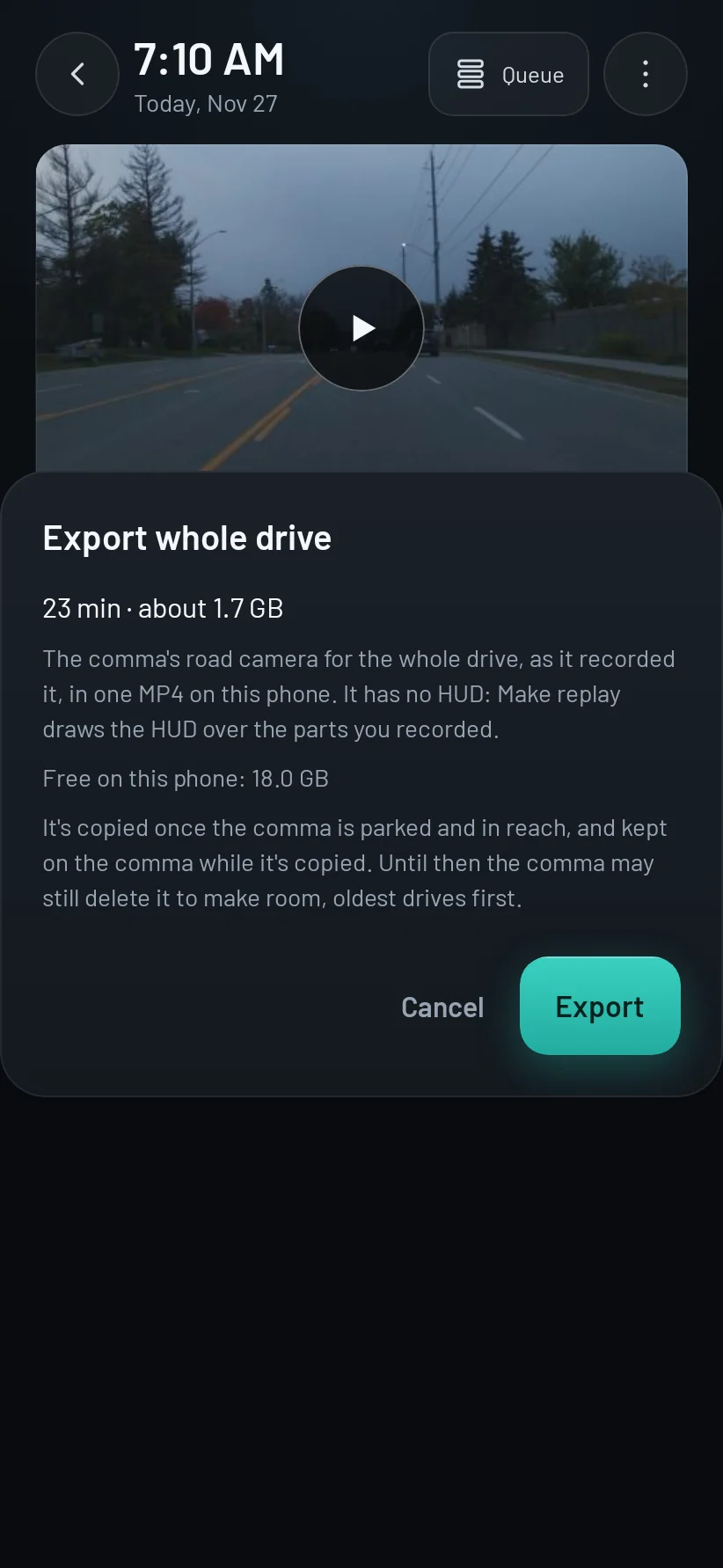
Para uma viagem que seu comma gravou, Ações da gravação tem Exportar viagem inteira…. Ele copia a câmera da via do comma da viagem inteira para um só MP4 no seu celular, exatamente como o comma gravou. Não tem HUD: Gerar reprodução desenha a tela de condução sobre as partes que você gravou.
-
Exportar viagem inteira…
-
-
Passo 5 de 6: Confira o tamanho e toque em Exportar
A folha diz quanto da viagem o comma tem, como 23 min · cerca de 1,7 GB, e o espaço livre no seu celular. Toque em Exportar: “Exportando a viagem inteira. Ela é salva em Gravações quando o comma estiver estacionado.”
Nada é baixado até você tocar em Exportar. A partir daí o comma guarda a viagem enquanto ela é copiada; até lá, ele ainda pode excluí-la para abrir espaço, começando pelas viagens mais antigas.
-
Exportar.
-
Cancelar desiste.
-
-
Passo 6 de 6: Encontre a viagem inteira em Gravações
A exportação é uma linha própria, Viagem inteira, ao lado da gravação de onde você a pediu. Enquanto espera, ela diz o motivo, como Aguardando você estacionar, e depois Salvando do comma com o progresso. Depois de salva, ela roda e é compartilhada como qualquer gravação.
-
A linha Viagem inteira, com o título de quando a viagem começou.
Uma viagem com mais de cerca de 45 minutos de vídeo da via é salva em partes de 3,5 GB: Arquivos lista cada uma.
-
Como saber que funcionou
O menu de compartilhamento do Android abre com o vídeo. Para uma viagem inteira, a linha dela roda, e o dado Salva da tela de reprodução mostra A viagem inteira · neste celular.
Compartilhar várias de uma vez
Toque e segure uma viagem para selecioná-la, depois toque em outras para adicioná-las. A barra de baixo diz quantas estão selecionadas. O menu Mais dela tem Compartilhar, que entrega todos os vídeos selecionados juntos ao menu de compartilhamento do Android, e a barra tem Excluir. Uma viagem que ainda não tem vídeo no seu celular fica de fora, e a ação diz quantas inclui.
Buscar viagens novas automaticamente
Configurações › Gravações › Buscar viagens novas traz para casa a câmera da via de cada viagem nova sem nenhum toque: mais ou menos a cada meia hora, enquanto seu celular e seu comma estão em um Wi-Fi que você escolhe em Redes Wi-Fi e o carro está estacionado. Cada viagem buscada é uma linha Do comma em Gravações, sem HUD, como uma viagem inteira. Espaço para viagens buscadas limita o espaço que elas ocupam: 10, 20 ou 50 GB, ou Sem limite. Elas nunca são excluídas para abrir espaço.
Para onde vão
Os arquivos compartilhados vão só para onde você os envia. As gravações ficam no seu celular, e o backup do Android e a transferência para um celular novo as deixam de fora.
Se não funcionar
Exportar viagem inteira… não está no menu
Ele aparece para uma viagem que seu comma gravou, enquanto esse comma está emparelhado com este celular e o runtime dele lista as viagens. Atualize o runtime do comma se ele for mais antigo. Uma cópia ao vivo não tem uma viagem do comma para exportar.
Exportar viagem inteira… está acinzentado: “Já exportada”, “Sendo exportada” ou “A cópia parou: Tentar salvar de novo na linha dela”
A viagem já foi exportada, ou a exportação está a caminho. Se ela parou, abra a linha Viagem inteira e escolha Tentar salvar de novo no menu dela.
“O comma não tem esta viagem, então ela não pode ser exportada.”
O comma a excluiu para abrir espaço para viagens mais novas. Nada pode trazê-la de volta.
“Esta viagem é mais antiga que as 50 que o comma lista, então não pode ser encontrada para copiar.”
Seu comma lista as 50 viagens mais recentes, e esta é mais antiga, então a exportação não a encontra.
“Requer cerca de 2,2 GB livres. Libere espaço antes.”
Exclua viagens de que não precisa mais, ou escolha outro armazenamento em Configurações › Gravações, e abra a folha de novo.
A viagem inteira mostra “Aguardando você estacionar”, “Aguardando alcançar o comma” ou “Aguardando enquanto o Live View está aberto”
Ela só é copiada enquanto o comma está estacionado, ao alcance do seu celular e sem mostrar o Live View. Continua sozinha assim que puder.
“Nenhum player de vídeo encontrado”
Não há outro app de vídeo neste dispositivo para Abrir em outro app. Reproduza em Gravações, ou use Compartilhar para salvar nos seus arquivos.
“Esta reprodução não roda aqui. Tente outro app.”
Use Abrir em outro app, ou compartilhe com um app que a reproduza.
Este guia ajudou?
Diga o que está faltando