
所有指南 · 錄影
指南 · 錄影
分享和匯出錄影
手機上的每段錄影都是一個 MP4,您可以在「錄影」中透過它的 錄影動作 選單分享、存到檔案,或在其他 App 中開啟。匯出完整行程… 還能把一整段行程的道路影片從 comma 複製到手機上,和 comma 錄下的一模一樣。
開始之前
步驟
完成一個步驟就勾選一個。第一次操作時,請在停車時進行。
-
第 1 步,共 6 步: 開啟錄影
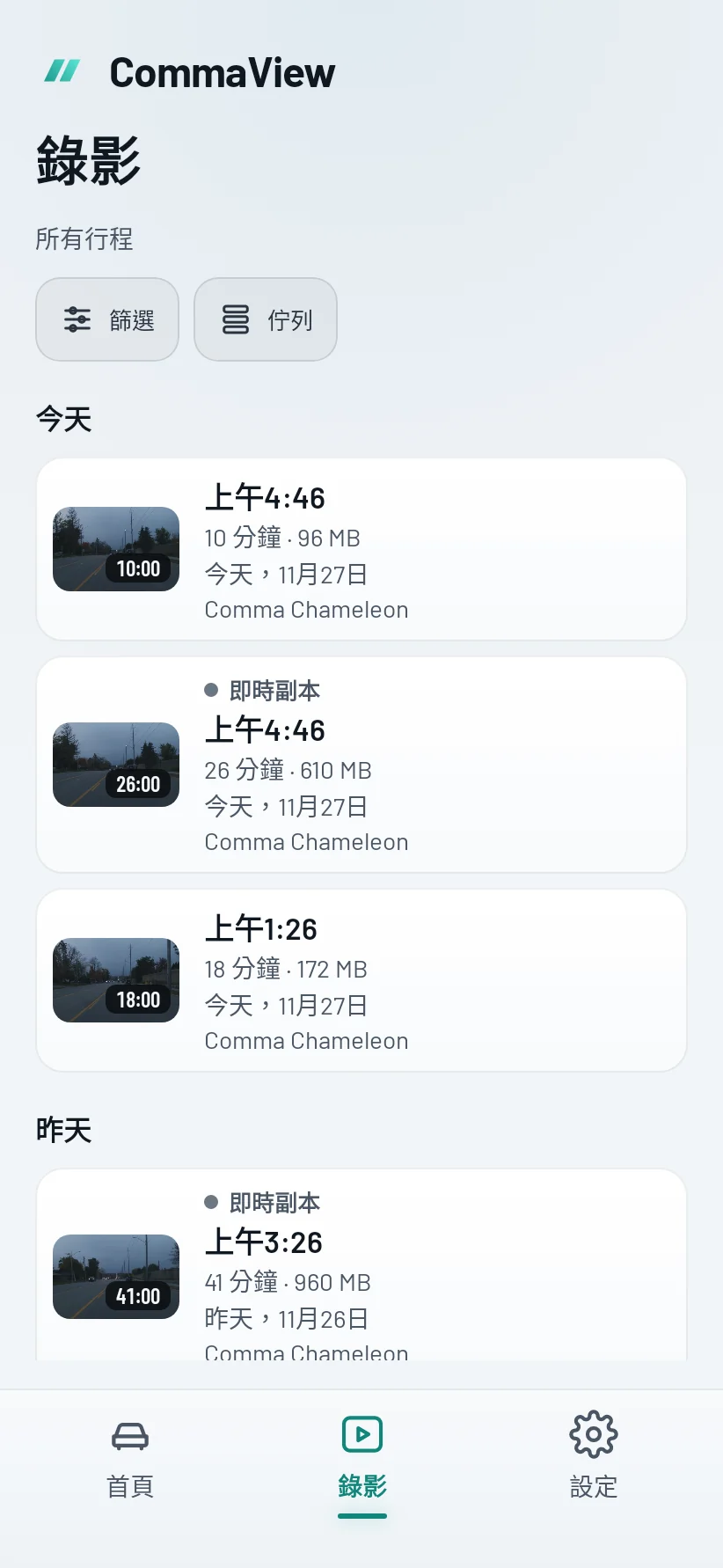
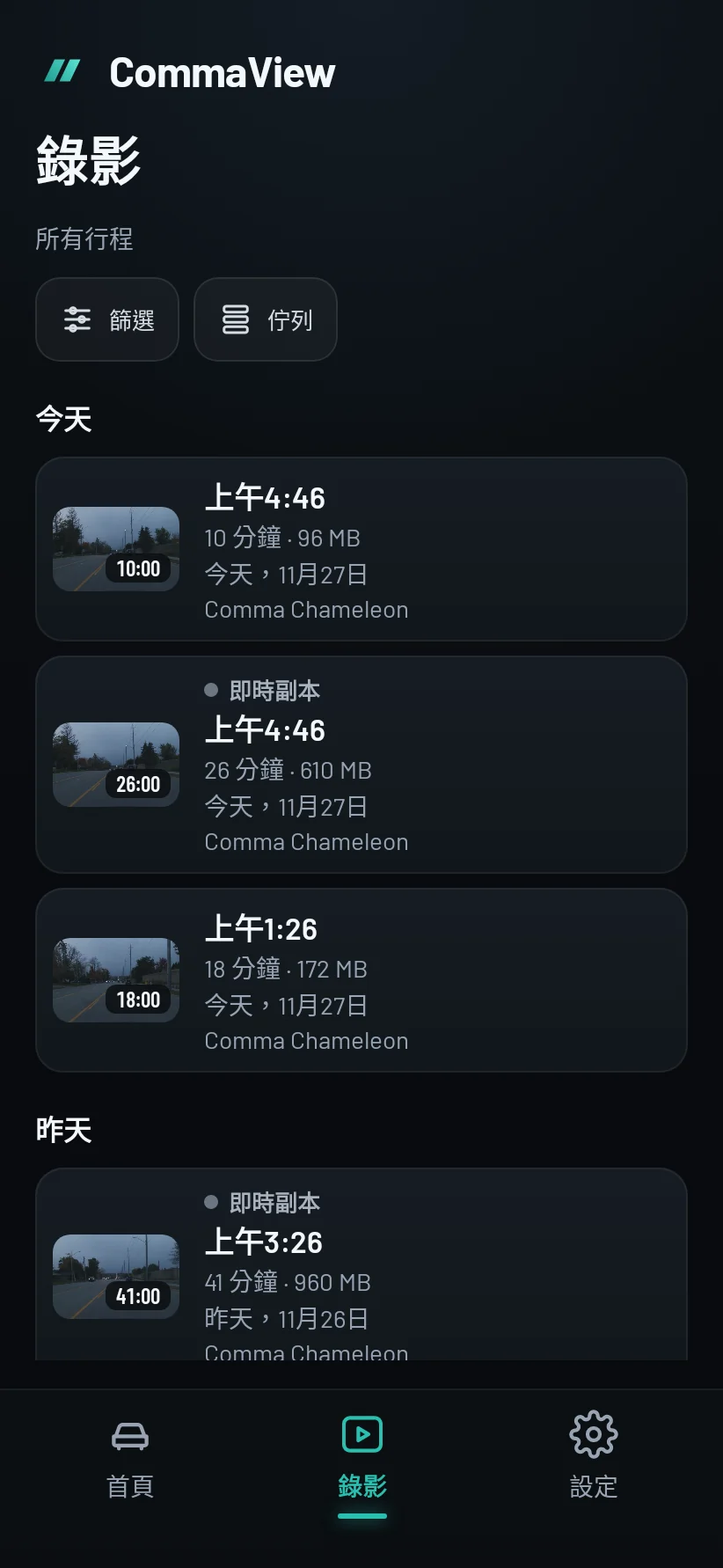
從底部的導覽列(大螢幕上是側欄)開啟 錄影,輕觸那段行程。它會在觀看畫面中開啟,顯示播放器和各項資訊。
-
一段回放。輕觸任何行程即可開啟。
-
一段即時副本,標示為 即時副本。
-
篩選:可播放 只顯示有影片可以分享的行程。
-
-
第 2 步,共 6 步: 開啟錄影動作
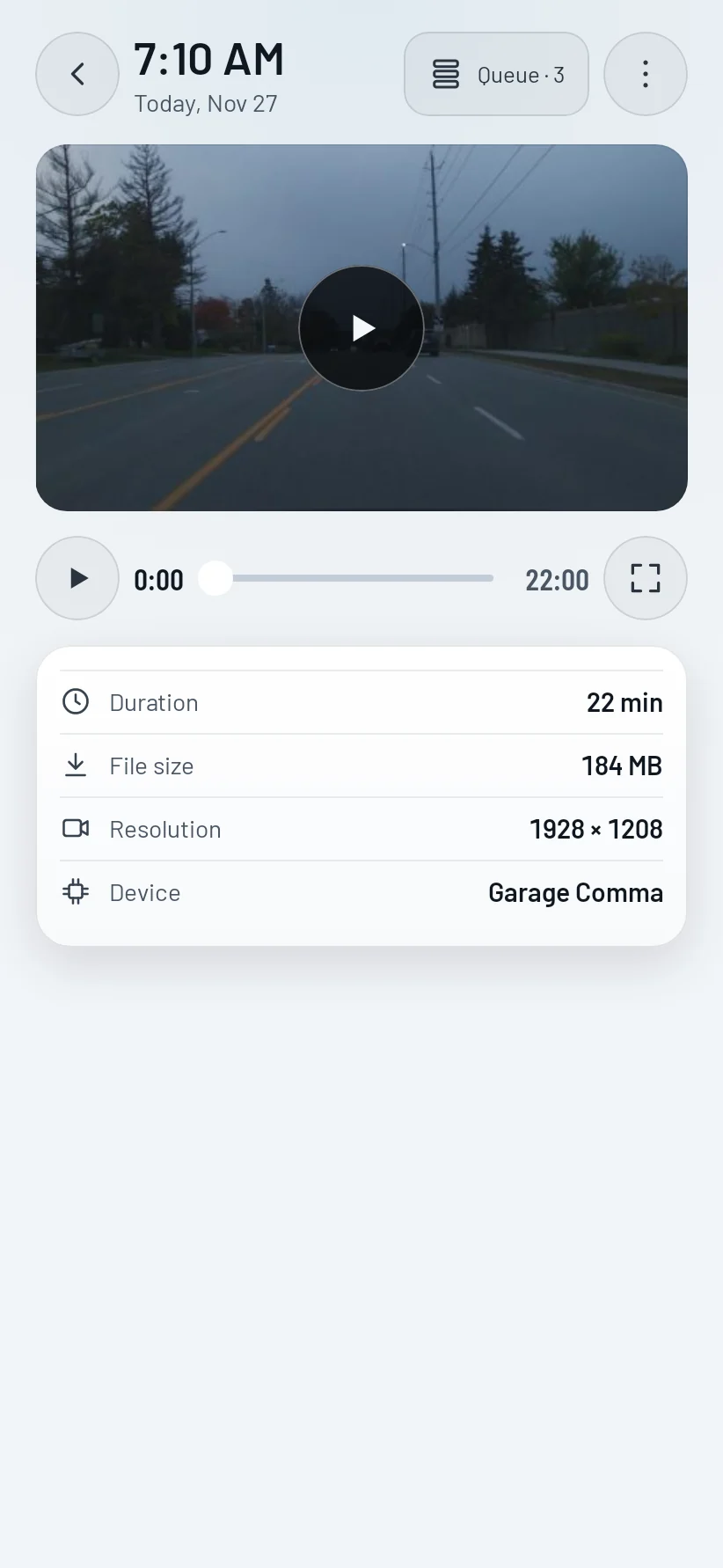
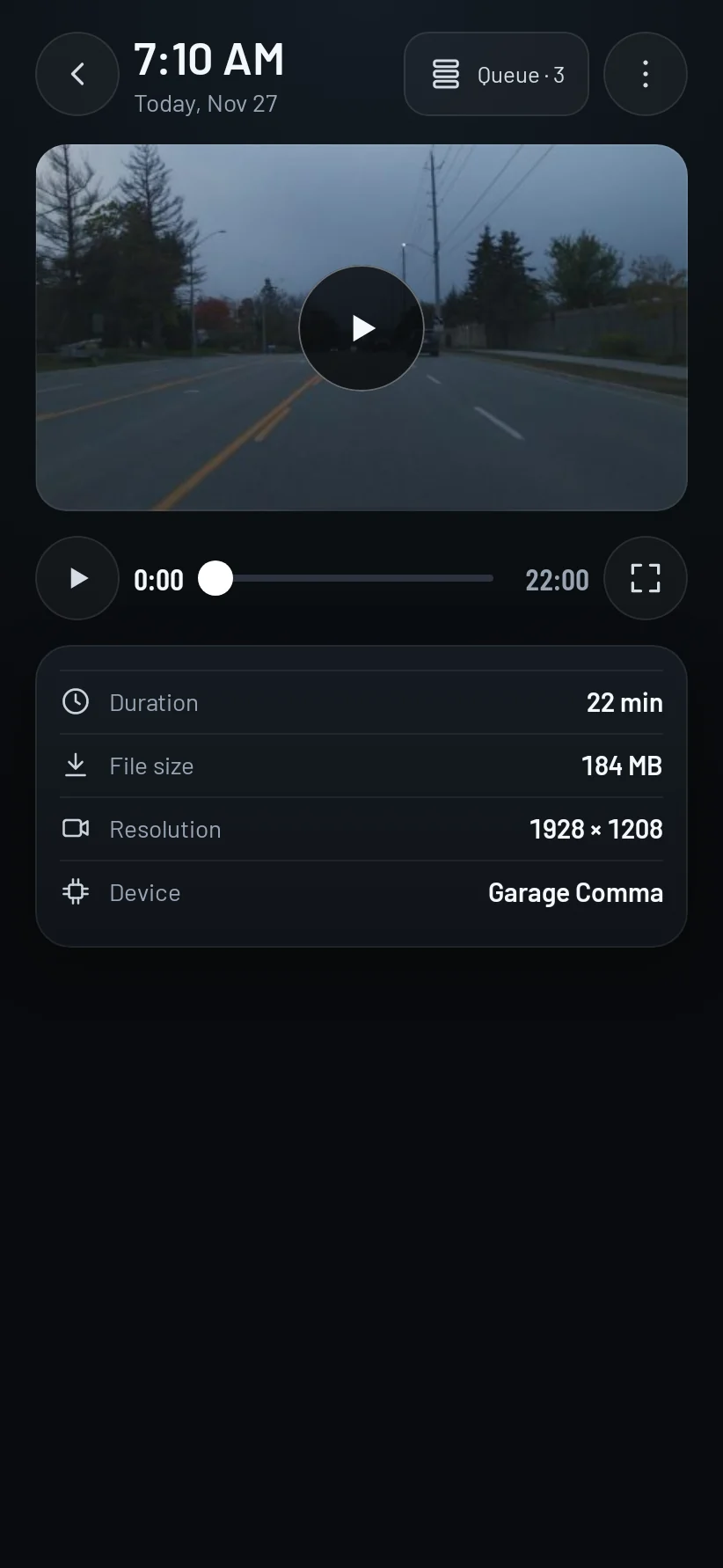
在觀看畫面中輕觸 錄影動作,也就是時間和日期旁的「更多」按鈕。
-
錄影動作。
-
全螢幕 會讓影片填滿螢幕播放。
-
-
第 3 步,共 6 步: 分享,或在其他 App 中開啟
分享 會把影片交給 Android 的分享選單,您可以在那裡傳送或存到檔案。在其他應用程式中開啟 會用其他影片播放器播放。
一段行程有好幾個檔案時,檔案 會逐一列出,可以分別分享,例如一段很長的完整行程的每個部分。
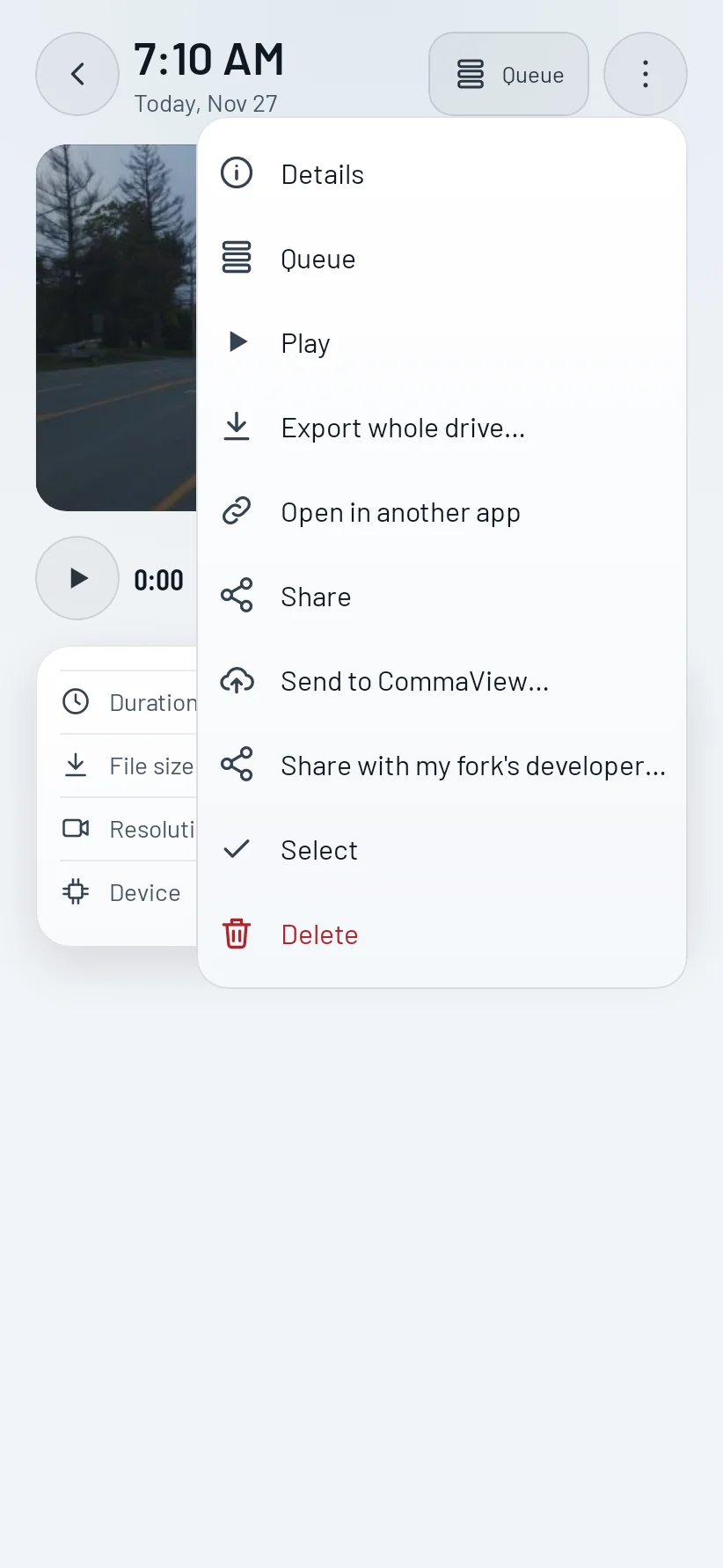
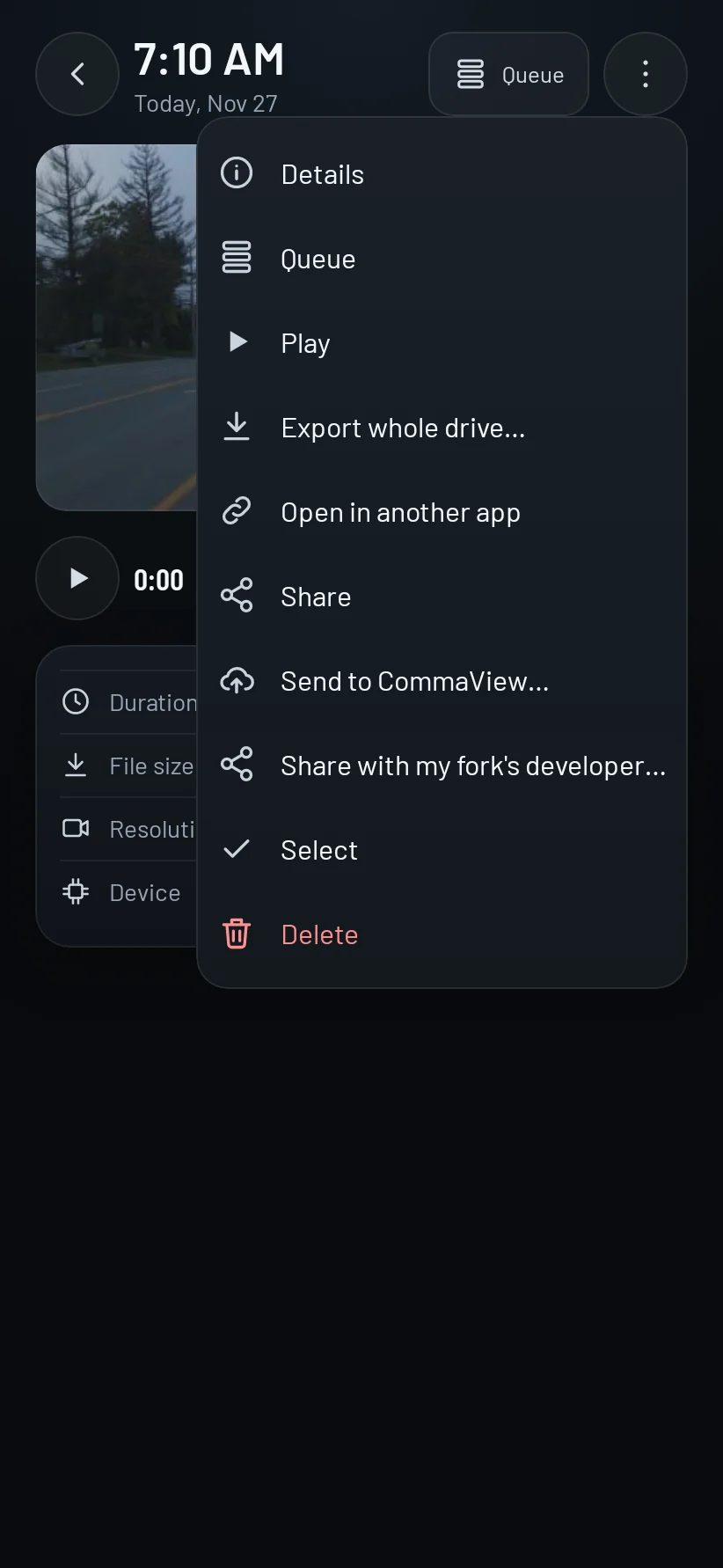
-
分享:Android 的分享選單。
-
在其他應用程式中開啟。
-
傳送給 CommaView… 則是把這段行程的問題傳給 CommaView:請看傳送支援資料包。
Android 的分享選單沒有附圖:那是 Android 自己的畫面,每支手機看起來都不一樣。
影片顯示的可能不只是道路:您開車的地點和時間、車牌、人臉和地點,以及開啟車內鏡頭時錄製的即時副本中的車內畫面。分享前請先檢查。
-
-
第 4 步,共 6 步: 匯出完整行程
對於您的 comma 錄下的行程,錄影動作 中有 匯出完整行程…。它會把 comma 道路鏡頭錄下的整段行程複製成手機上的一個 MP4,和 comma 錄下的一模一樣。它沒有 HUD:製作回放 才會在您錄影的部分畫上行車畫面。
-
匯出完整行程…
-
-
第 5 步,共 6 步: 確認大小,再輕觸「匯出」
面板會顯示 comma 上有多少這段行程,例如 23 分鐘 · 約 1.7 GB,以及手機上的可用空間。輕觸 匯出:「正在匯出完整行程。comma 停車後會儲存在『錄影』中。」
在您輕觸「匯出」之前,不會下載任何東西。之後 comma 會在複製期間保留這段行程;在那之前,它仍可能為了騰出空間而刪除它,從最舊的行程開始。
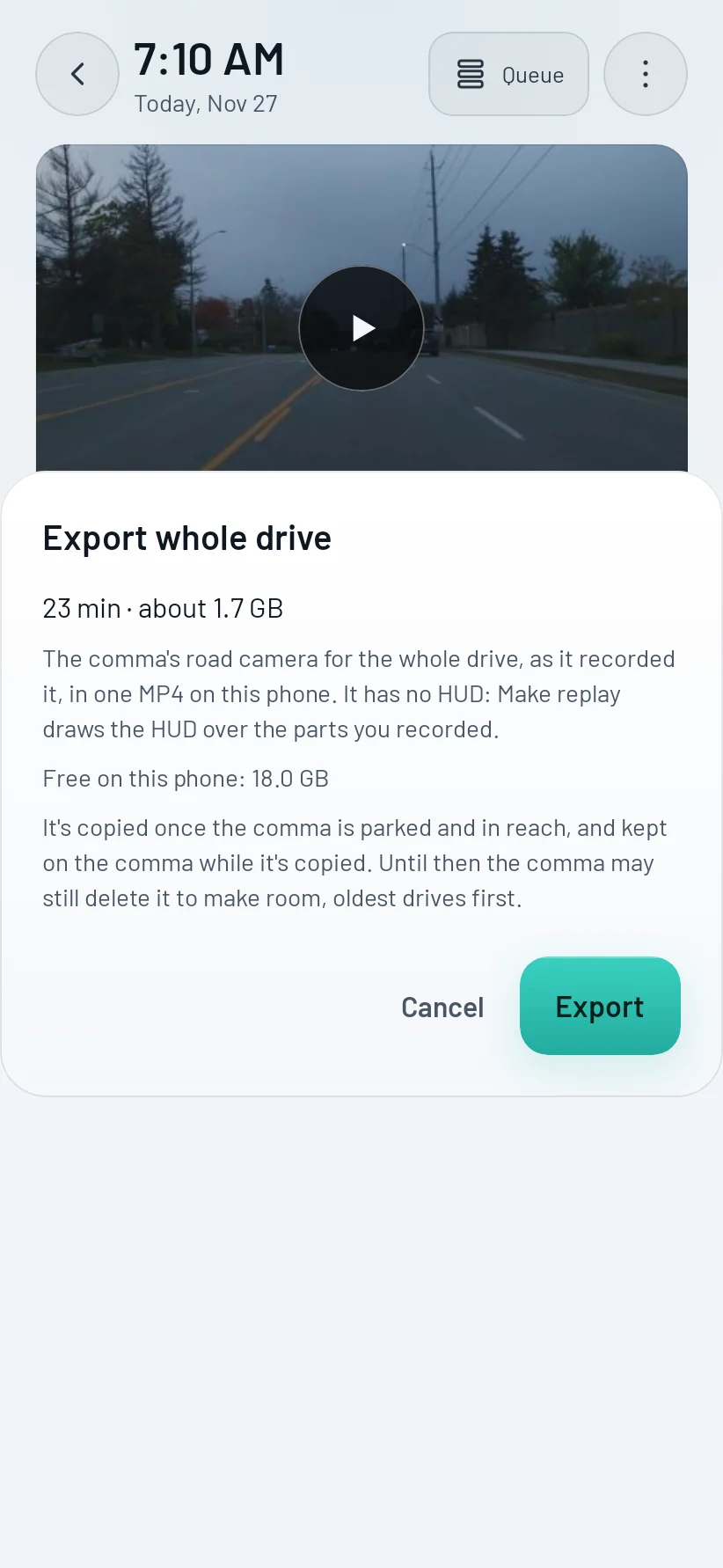
-
匯出。
-
取消 則不匯出。
-
-
第 6 步,共 6 步: 在「錄影」中找到完整行程
匯出的內容會自成一列 完整行程,在您發起匯出的那段錄影旁。等待期間它會說明原因,例如 等待停車,接著顯示 正在從 comma 儲存 和進度。儲存完成後,它就能像任何錄影一樣播放和分享。
-
完整行程 這一列,以行程開始的時間命名。
道路影片超過約 45 分鐘的行程,會分成每份 3.5 GB 儲存:檔案 會逐一列出。
-
如何確認已成功
Android 的分享選單開啟,並帶著這段影片。如果是完整行程,它那一列可以播放,觀看畫面的 儲存情形 顯示 完整行程 · 在這支手機上。
一次分享多段
長按一段行程將它選取,再輕觸其他行程加入。底部的列會顯示選取了幾段。它的 更多 選單中有 分享,可以把所有選取的影片一起交給 Android 的分享選單;這一列上還有 刪除。手機上還沒有影片的行程會被略過,動作會顯示實際包含了幾段。
自動拉取新行程
設定 › 錄影 › 拉取新行程 不必輕觸任何東西,就能把每段新行程的道路鏡頭影片帶回手機:大約每半小時一次,條件是手機和 comma 都連上您在 Wi‑Fi 網路 底下選擇的 Wi‑Fi,而且車輛已停好。每段拉取的行程在「錄影」中都是一列 來自 comma,和完整行程一樣沒有 HUD。拉取行程的空間 會限制它們占用的空間:10、20 或 50 GB,或 無上限。它們絕不會為了騰出空間而被刪除。
檔案會去哪裡
分享的檔案只會去您傳送的地方。錄影保存在您的手機上,Android 的備份和轉移到新手機時都不會包含它們。
如果沒有成功
選單裡沒有 匯出完整行程…
只有您的 comma 錄下的行程才會提供這個選項,而且那台 comma 要和這支手機配對,它的執行環境也要能列出行程。如果執行環境比較舊,請更新 comma 的執行環境。即時副本沒有可以匯出的 comma 行程。
匯出完整行程… 呈灰色:「已匯出」、「匯出中」或「複製已停止:請在它的那一列『重試儲存』」
這段行程之前匯出過,或正在匯出。如果已停止,請開啟 完整行程 那一列,在它的選單中選擇 重試儲存。
「comma 上沒有這個行程,因此無法匯出。」
comma 已經刪除它,好為較新的行程騰出空間。無法救回。
「這個行程比 comma 列出的最近 50 個還舊,因此找不到可複製的內容。」
您的 comma 只會列出最近的 50 段行程,而這段更舊,所以匯出找不到它。
「需要約 2.2 GB 可用空間。請先釋出一些空間。」
刪除不再需要的行程,或在 設定 › 錄影 中選擇其他儲存空間,再重新開啟面板。
完整行程顯示「等待停車」、「等待連上 comma」或「Live View 開啟中,等待中」
只有在 comma 停車、手機連得到它,而且沒有顯示 Live View 時才會複製。條件符合後會自行繼續。
「找不到影片播放器」
這部裝置上沒有其他影片 App 可以用於 在其他應用程式中開啟。請在「錄影」中播放,或用 分享 存到檔案。
「這個回放無法在這裡播放。請試試其他應用程式。」
請使用 在其他應用程式中開啟,或分享到能播放它的 App。
這篇指南有幫您解決問題嗎?
告訴我們還缺什麼