
Todas las guías · Grabaciones
Guía · Grabaciones
Compartir y exportar grabaciones
Cada grabación en tu teléfono es un MP4 que puedes compartir, guardar en tus archivos o abrir en otra app, desde su menú Acciones de la grabación en Grabaciones. Exportar el viaje completo… también copia de tu comma a tu teléfono el vídeo de carretera de un viaje entero, tal como lo grabó el comma.
Antes de empezar
- Una grabación en tu teléfono
Una reproducción o una copia en vivo en Grabaciones. ¿Aún no? Grabar un viaje o grabar una copia en vivo.
- Para un viaje completo
El comma que lo grabó, emparejado con este teléfono, estacionado y al alcance, y un entorno de ejecución que enumere sus viajes.
Pasos
Marca cada paso a medida que avanzas. La primera vez, hazlo estacionado.
-
Paso 1 de 6: Abre la grabación
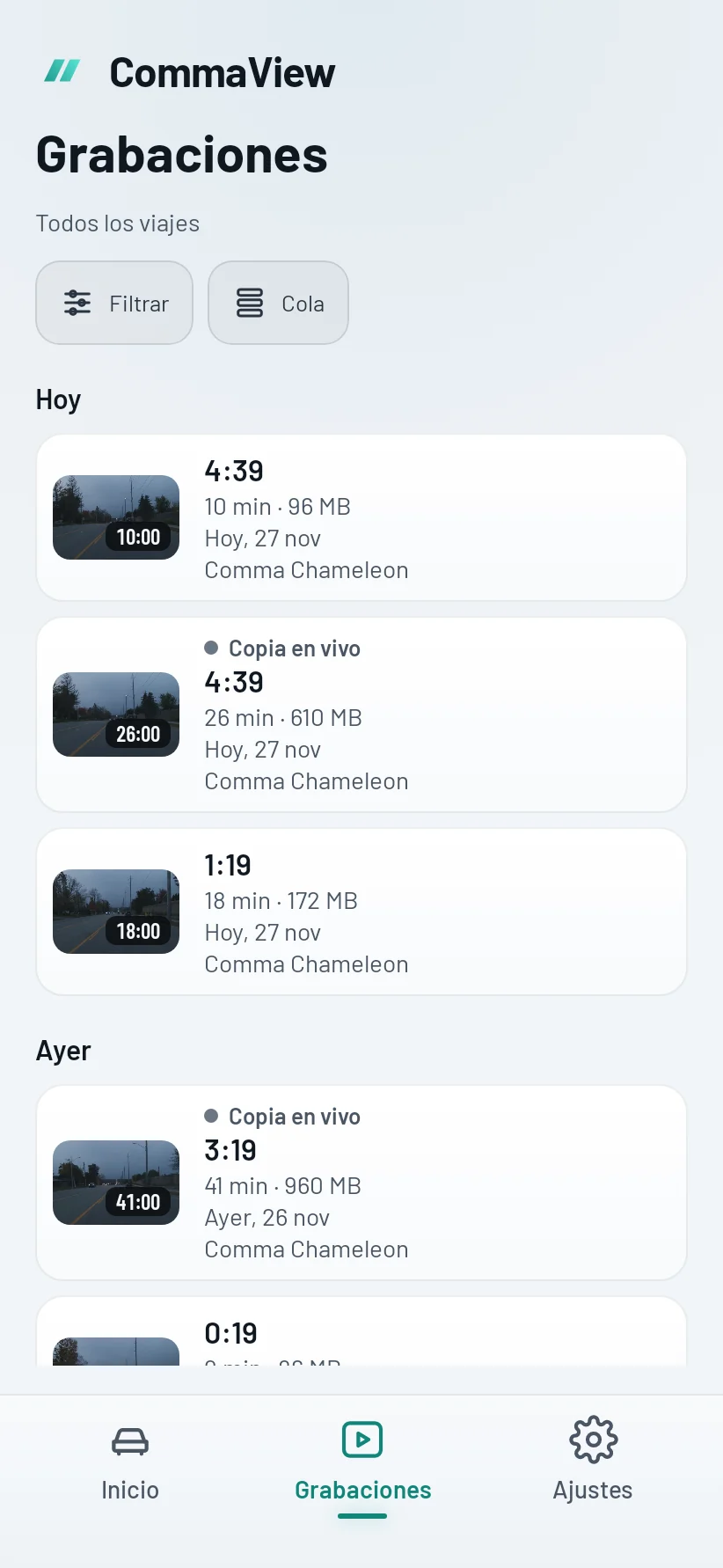
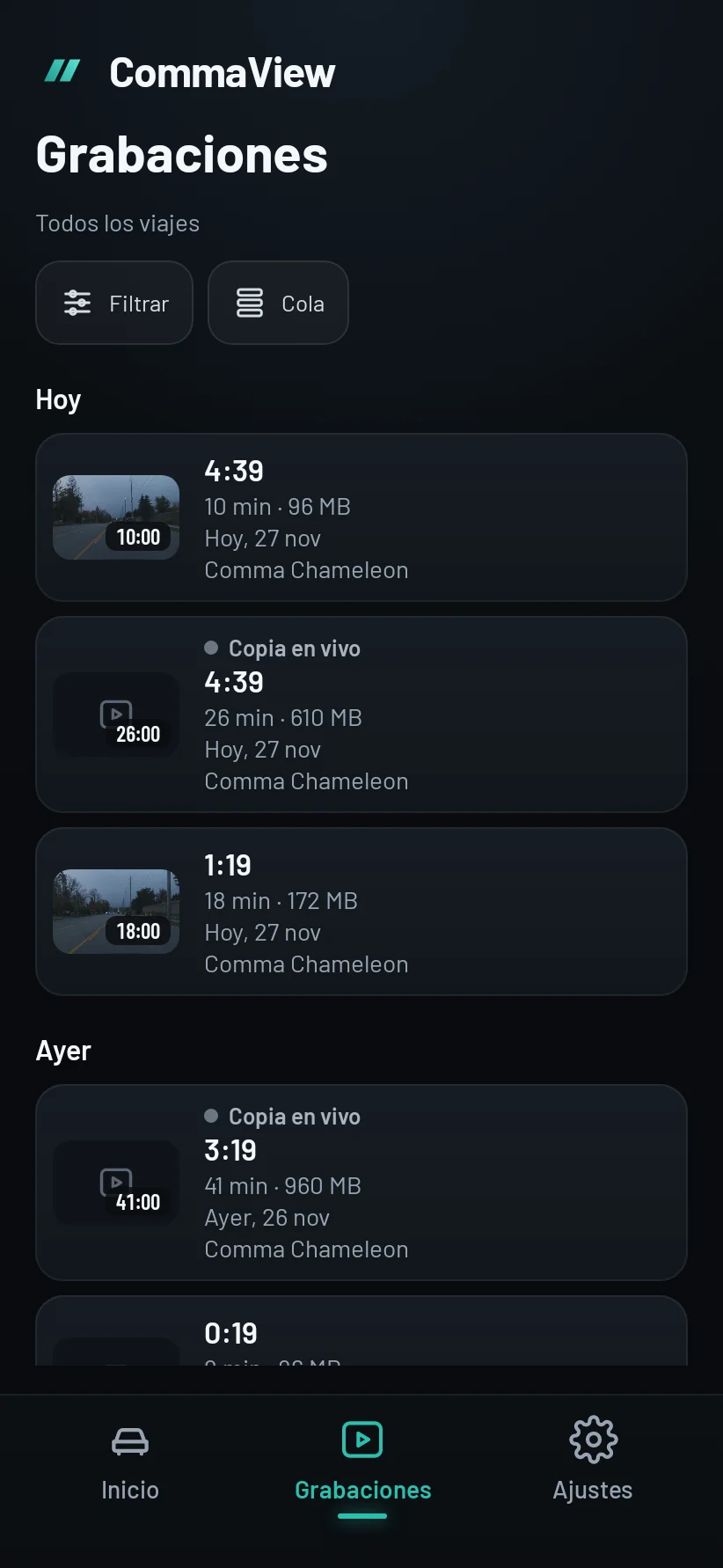
Abre Grabaciones desde la barra inferior (la barra lateral en una pantalla más grande) y toca el viaje. Se abre en la vista de reproducción, con su reproductor y sus datos.
-
Una reproducción. Toca cualquier viaje para abrirlo.
-
Una copia en vivo, marcada Copia en vivo.
-
Filtrar: Listos muestra solo los viajes con un vídeo que compartir.
-
-
Paso 2 de 6: Abre Acciones de la grabación
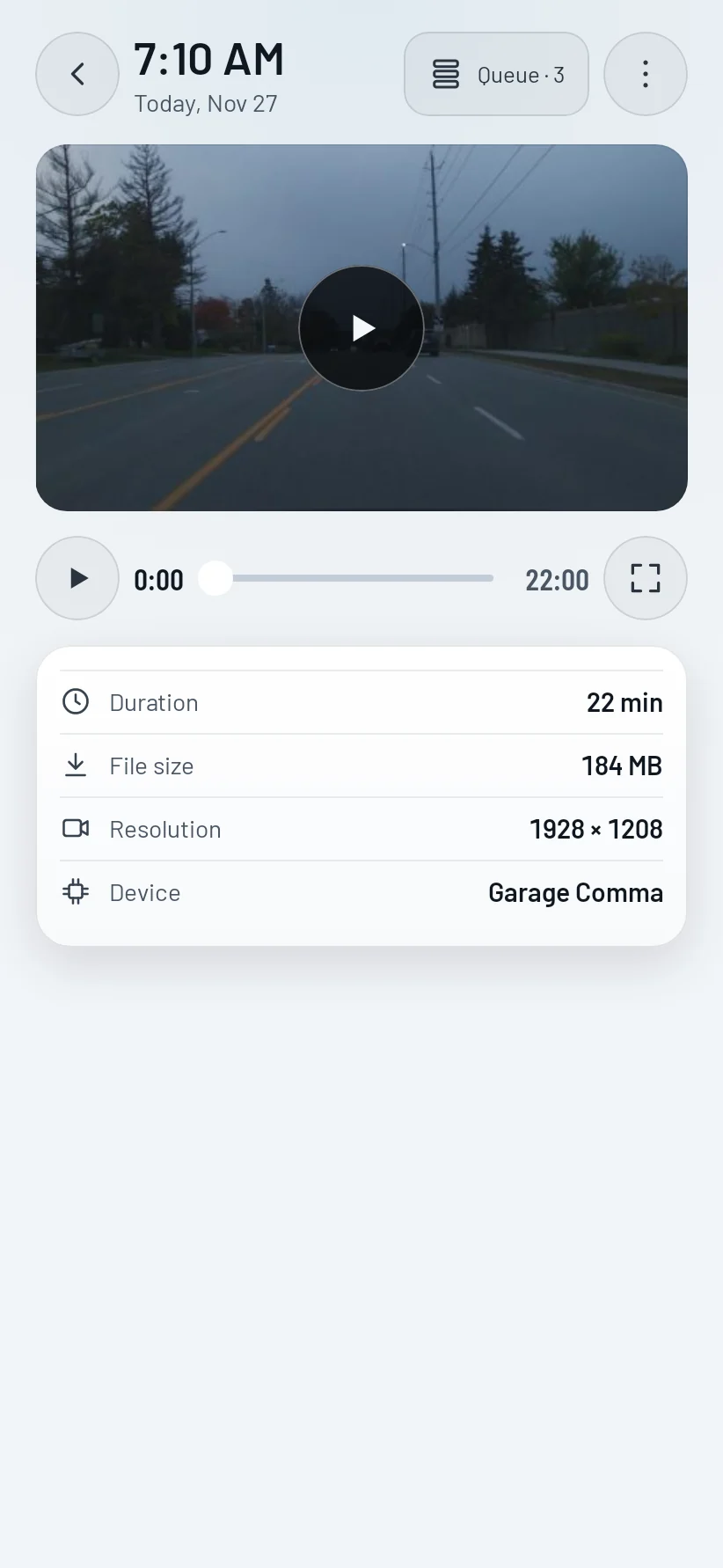
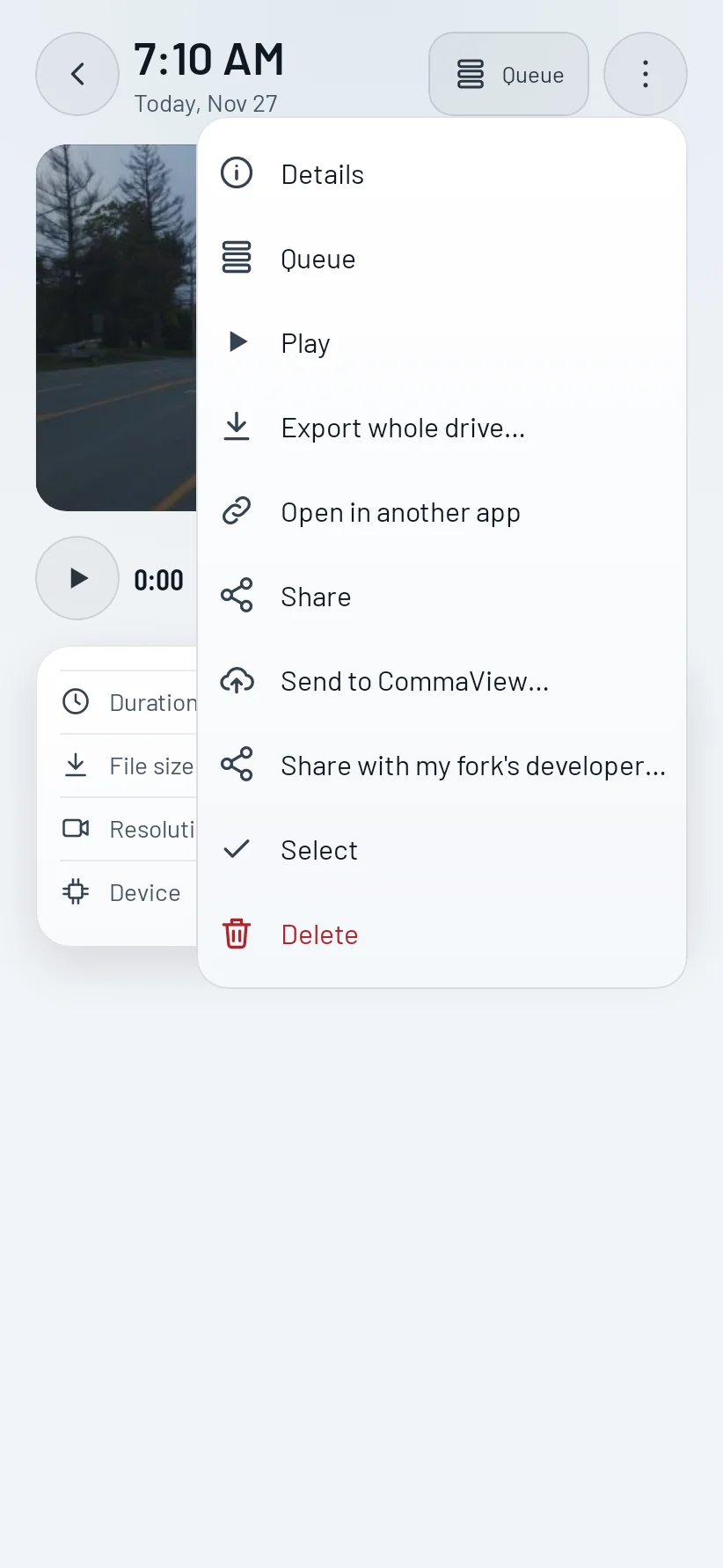
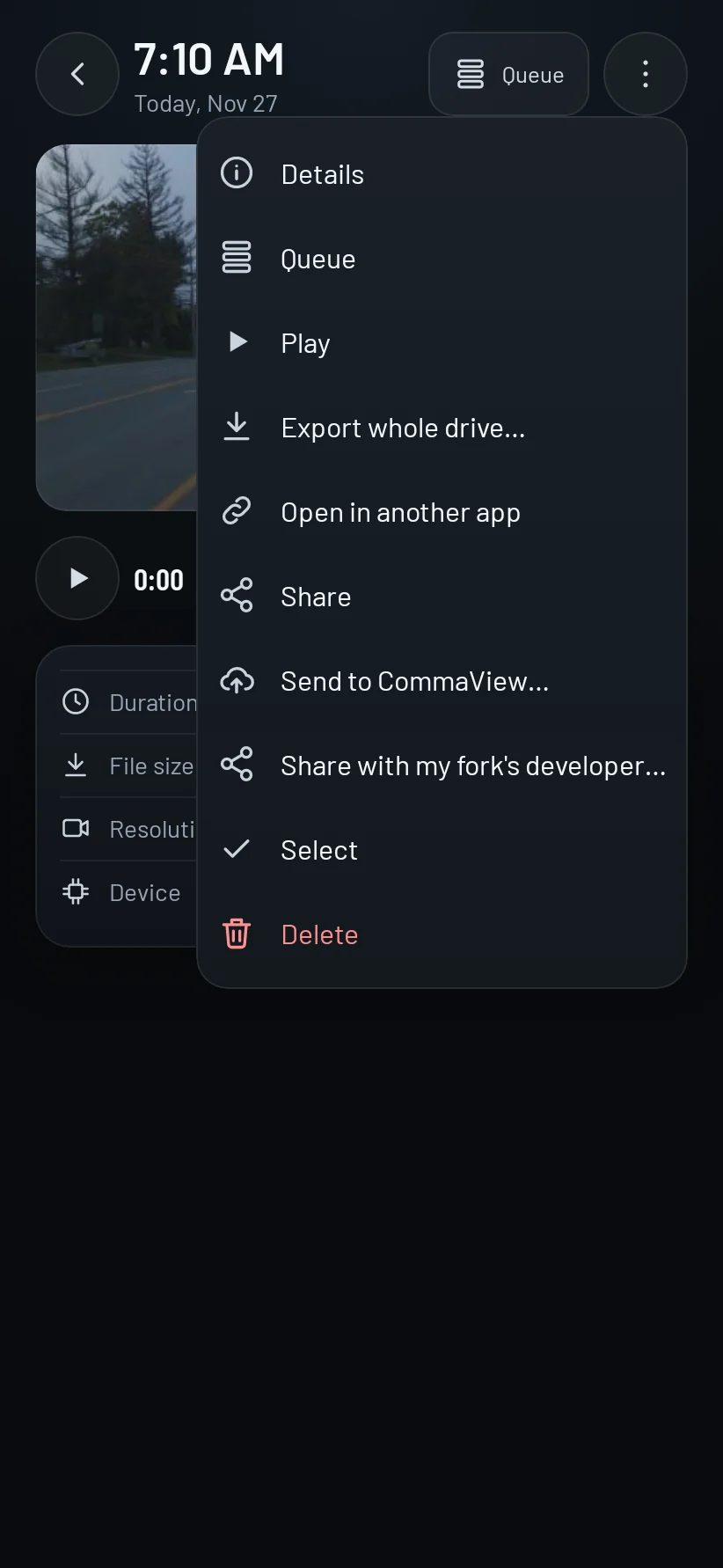
En la vista de reproducción, toca Acciones de la grabación, el botón Más junto a la hora y la fecha.
-
Acciones de la grabación.
-
Pantalla completa la reproduce en toda la pantalla.
-
-
Paso 3 de 6: Compártela o ábrela en otra app
Compartir pasa el vídeo al menú para compartir de Android, donde puedes enviarlo o guardarlo en tus archivos. Abrir en otra app lo reproduce en otro reproductor de vídeo.
Archivos, cuando un viaje tiene varios, muestra cada archivo para compartirlo por separado, como cada parte de un viaje completo largo.
-
Compartir: el menú para compartir de Android.
-
Abrir en otra app.
-
Enviar a CommaView… envía en cambio a CommaView un problema con este viaje: Enviar un paquete de soporte.
El menú para compartir de Android no aparece en la imagen: es de Android y se ve distinto en cada teléfono.
Un vídeo puede mostrar más que la carretera: dónde y cuándo condujiste, matrículas, caras y lugares, y la cámara del conductor en una copia en vivo hecha con Cámara int. activada. Revísalo antes de compartirlo.
-
-
Paso 4 de 6: Exporta un viaje completo
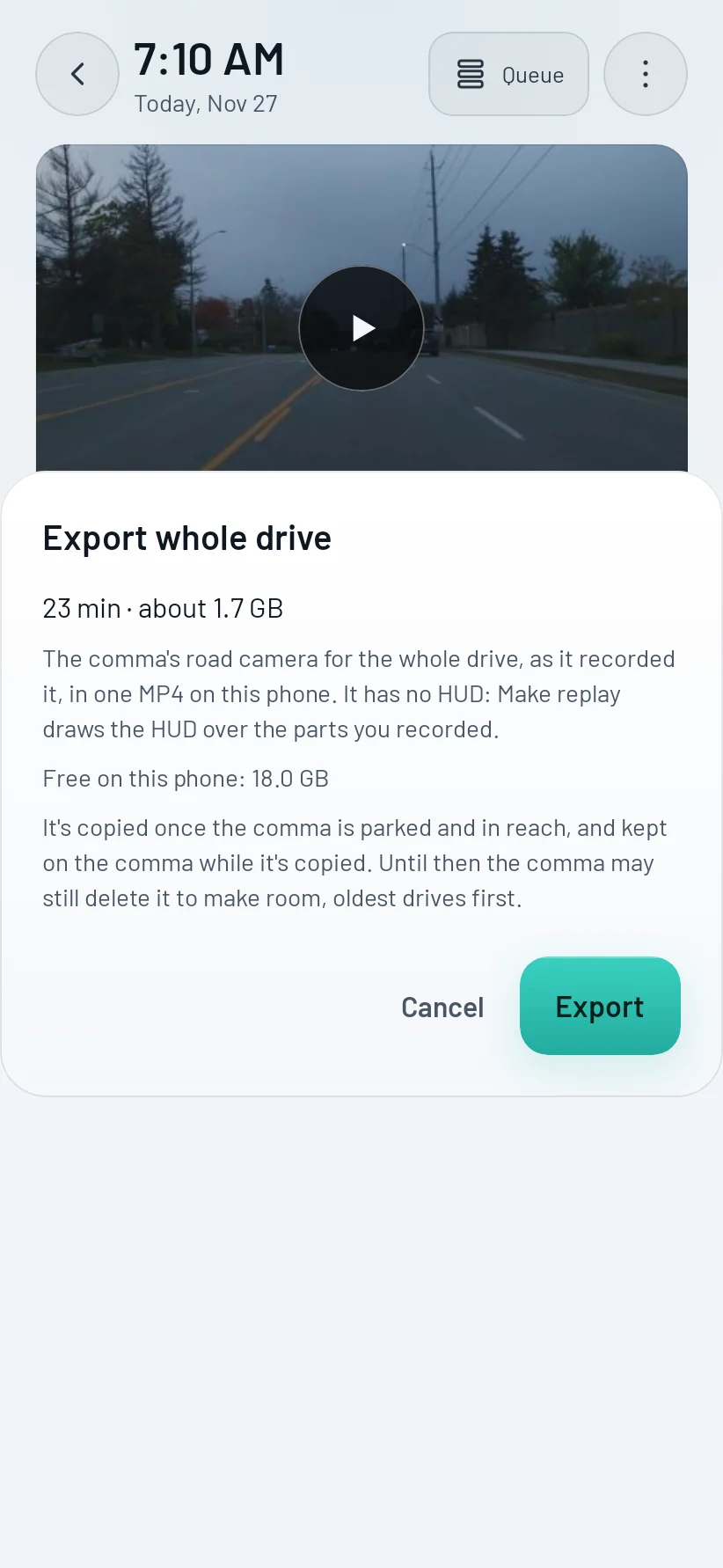
Para un viaje que grabó tu comma, Acciones de la grabación tiene Exportar el viaje completo…. Copia la cámara de carretera del comma de todo el viaje en un solo MP4 en tu teléfono, exactamente como la grabó el comma. No tiene HUD: Crear reproducción dibuja la pantalla de conducción sobre las partes que grabaste.
-
Exportar el viaje completo…
-
-
Paso 5 de 6: Comprueba el tamaño y toca Exportar
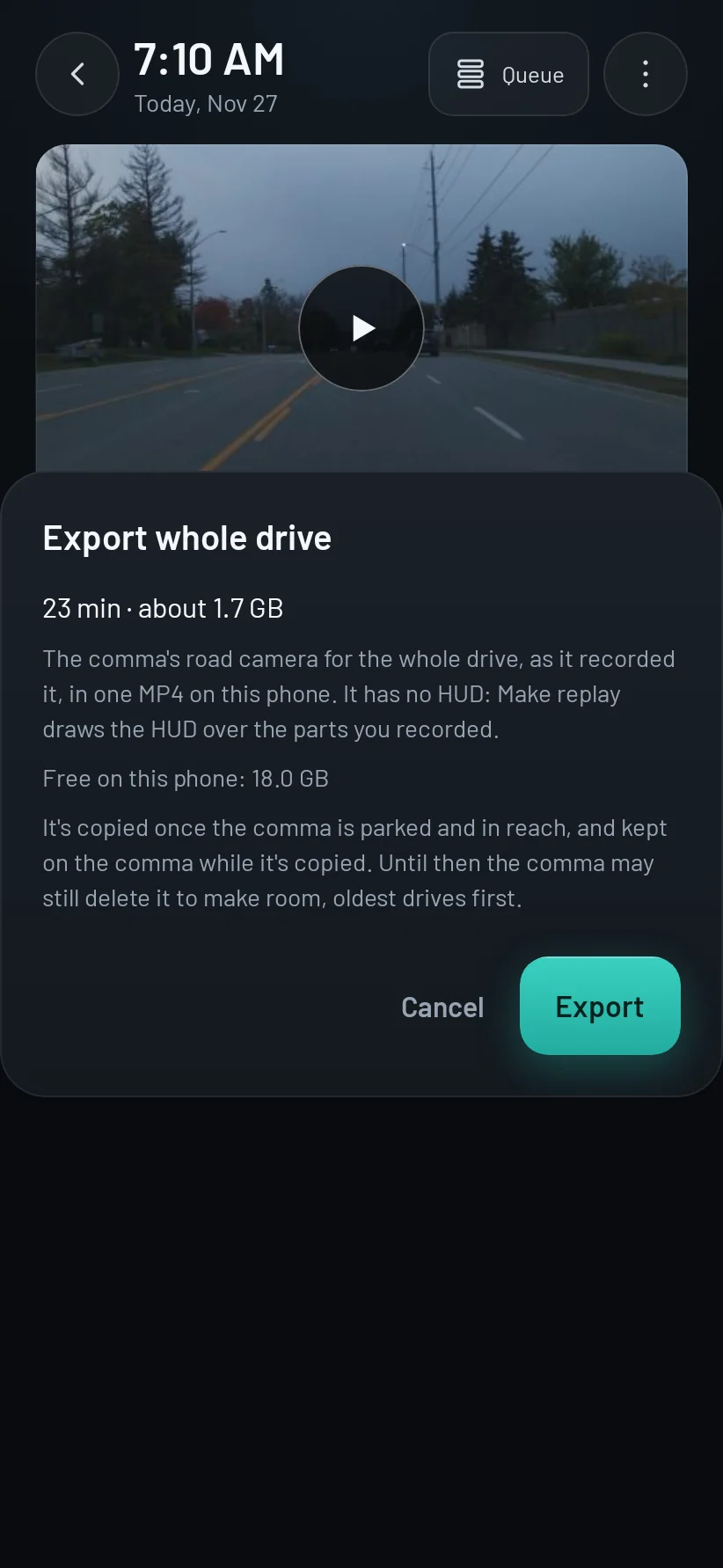
La hoja dice cuánto del viaje tiene el comma, como 23 min · unos 1,7 GB, y lo que hay libre en tu teléfono. Toca Exportar: «Exportando el viaje completo. Se guarda en Grabaciones cuando el comma esté estacionado.»
No se descarga nada hasta que tocas Exportar. A partir de ahí el comma conserva el viaje mientras se copia; hasta entonces aún puede eliminarlo para hacer sitio, empezando por los viajes más antiguos.
-
Exportar.
-
Cancelar lo deja.
-
-
Paso 6 de 6: Encuentra el viaje completo en Grabaciones
La exportación es una fila propia, Viaje completo, junto a la grabación desde la que la pediste. Mientras espera dice por qué, como Esperando a que estaciones, y luego Guardando desde el comma con lo que lleva. Una vez guardada, se reproduce y se comparte como cualquier grabación.
-
La fila Viaje completo, con el título de cuándo empezó el viaje.
Un viaje de más de unos 45 minutos de vídeo de carretera se guarda en partes de 3,5 GB: Archivos muestra cada una.
-
Cómo saber que funcionó
Se abre el menú para compartir de Android con el vídeo. Para un viaje completo, su fila se reproduce y el dato Guardado de la vista de reproducción dice El viaje completo · en este teléfono.
Compartir varias a la vez
Mantén pulsado un viaje para seleccionarlo y toca otros para añadirlos. La barra inferior dice cuántos hay seleccionados. Su menú Más tiene Compartir, que pasa todos los vídeos seleccionados juntos al menú para compartir de Android, y la barra tiene Eliminar. Un viaje que aún no tiene vídeo en tu teléfono queda fuera, y la acción dice cuántos incluye.
Traer viajes nuevos automáticamente
Ajustes › Grabaciones › Traer viajes nuevos trae a casa la cámara de carretera de cada viaje nuevo sin tocar nada: más o menos cada media hora, mientras tu teléfono y tu comma están en un Wi‑Fi que elijas en Redes Wi‑Fi y el coche está estacionado. Cada viaje traído es una fila Del comma en Grabaciones, sin HUD, como un viaje completo. Espacio para viajes traídos limita el espacio que ocupan: 10, 20 o 50 GB, o Sin límite. Nunca se eliminan para hacer sitio.
Adónde van
Los archivos compartidos solo van adonde los envías. Las grabaciones se quedan en tu teléfono, y la copia de seguridad de Android y el paso a un teléfono nuevo las dejan fuera.
Si no funciona
Exportar el viaje completo… no está en el menú
Se ofrece para un viaje que grabó tu comma, mientras ese comma está emparejado con este teléfono y su entorno de ejecución enumera sus viajes. Actualiza el entorno de ejecución del comma si es anterior. Una copia en vivo no tiene un viaje del comma que exportar.
Exportar el viaje completo… aparece en gris: «Ya exportado», «Exportándose» o «Su copia se detuvo: Reintentar guardar en su fila»
El viaje ya se exportó, o su exportación está en curso. Si se detuvo, abre la fila Viaje completo y elige Reintentar guardar en su menú.
«El comma no tiene este viaje, así que no se puede exportar.»
El comma lo eliminó para hacer sitio a viajes más nuevos. Nada puede recuperarlo.
«Este viaje es anterior a los 50 que lista el comma, así que no se puede encontrar para copiarlo.»
Tu comma enumera sus 50 viajes más recientes, y este es más antiguo, así que la exportación no lo encuentra.
«Necesita unos 2,2 GB libres. Libera espacio primero.»
Elimina los viajes que ya no necesites, o elige otro almacenamiento en Ajustes › Grabaciones, y vuelve a abrir la hoja.
El viaje completo dice «Esperando a que estaciones», «Esperando a alcanzar el comma» o «Esperando mientras Live View está abierto»
Solo se copia mientras el comma está estacionado, al alcance de tu teléfono y sin mostrar Live View. Continúa solo en cuanto puede.
«No se encontró ningún reproductor de vídeo»
No hay otra app de vídeo en este dispositivo para Abrir en otra app. Reprodúcelo en Grabaciones, o usa Compartir para guardarlo en tus archivos.
«Esta reproducción no se puede reproducir aquí. Prueba con otra app.»
Usa Abrir en otra app, o compártela con una app que la reproduzca.
¿Te ayudó esta guía?
Dinos qué falta