
Alle Anleitungen · Aufnahmen
Anleitung · Aufnahmen
Aufnahmen teilen und exportieren
Jede Aufnahme auf Ihrem Handy ist eine MP4, die Sie teilen, in Ihren Dateien speichern oder in einer anderen App öffnen können, über ihr Menü Aktionen für Aufnahmen in „Aufnahmen“. Ganze Fahrt exportieren… kopiert außerdem das Straßenvideo einer ganzen Fahrt von Ihrem comma auf Ihr Handy, so wie das comma es aufgenommen hat.
Bevor Sie beginnen
- Eine Aufnahme auf Ihrem Handy
Eine Wiedergabe oder Live-Kopie in „Aufnahmen“. Noch nicht? Eine Fahrt aufnehmen oder eine Live-Kopie aufnehmen.
- Für eine ganze Fahrt
Das comma, das sie aufgenommen hat, gekoppelt mit diesem Handy, geparkt und in Reichweite, und eine Runtime, die ihre Fahrten auflistet.
Schritte
Haken Sie jeden Schritt ab, sobald er erledigt ist. Beim ersten Mal im Stand.
-
Schritt 1 von 6: Die Aufnahme öffnen
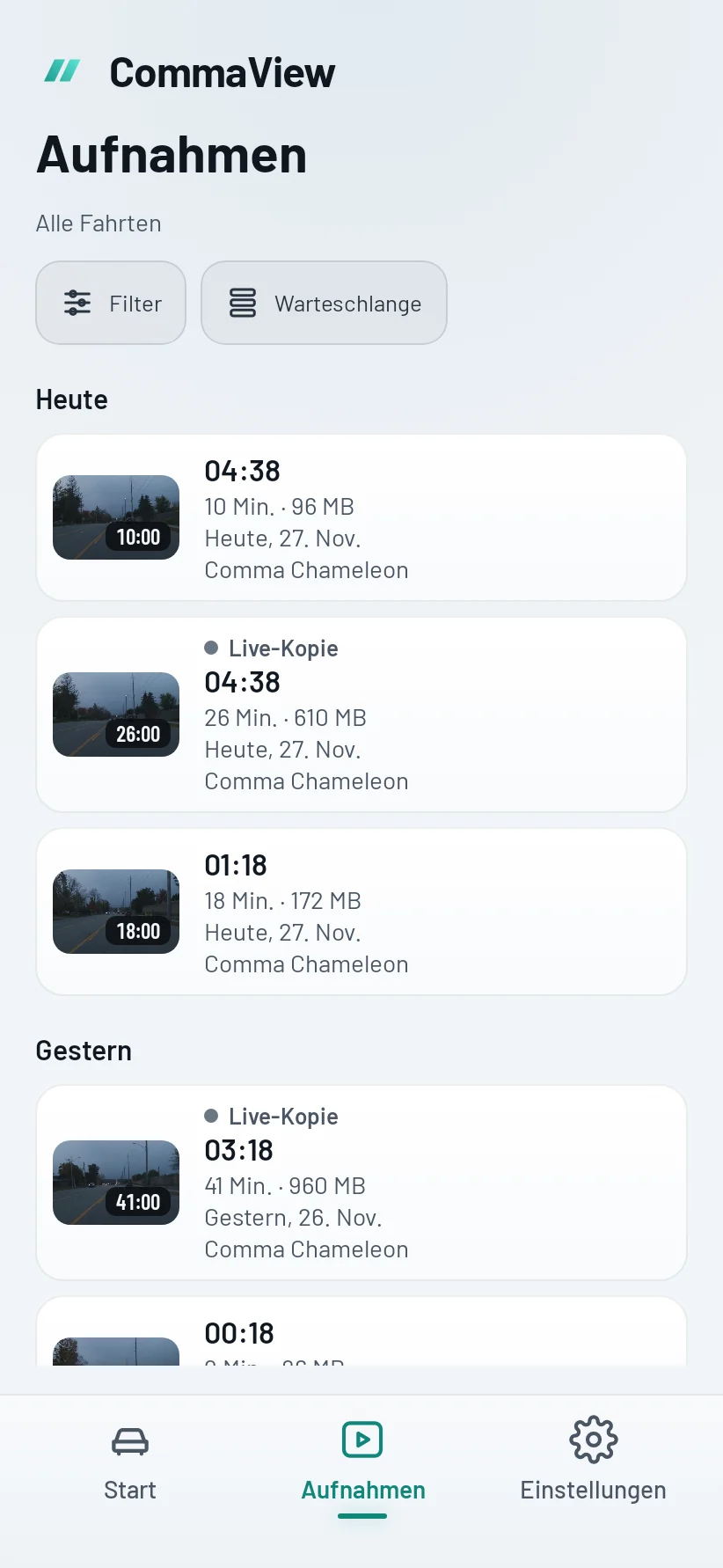
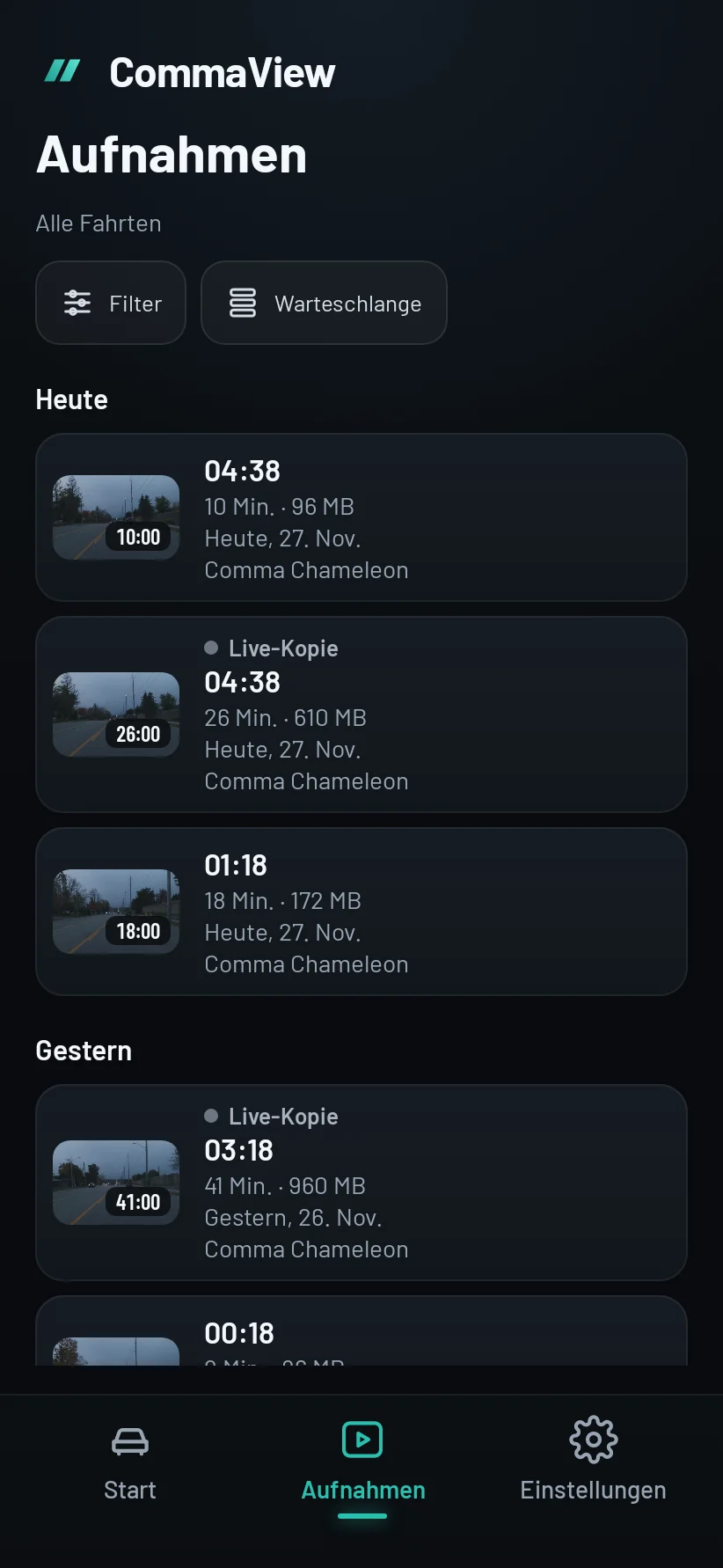
Öffnen Sie Aufnahmen in der Leiste unten (auf einem größeren Bildschirm in der Seitenleiste) und tippen Sie auf die Fahrt. Sie öffnet sich in der Ansicht, mit ihrem Player und ihren Angaben.
-
Eine Wiedergabe. Tippen Sie auf eine Fahrt, um sie zu öffnen.
-
Eine Live-Kopie, markiert als Live-Kopie.
-
Filter: Bereit zeigt nur Fahrten mit einem Video zum Teilen.
-
-
Schritt 2 von 6: „Aktionen für Aufnahmen“ öffnen
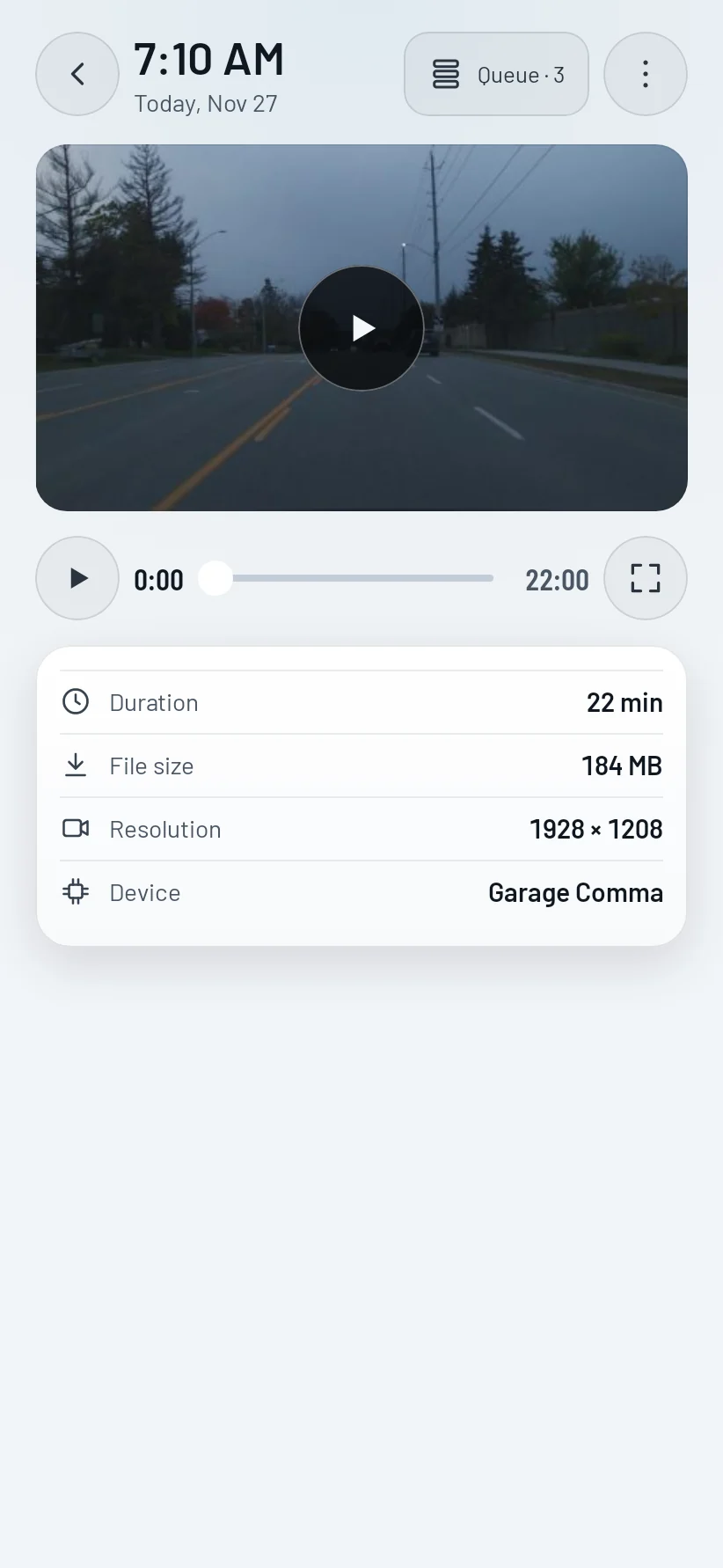
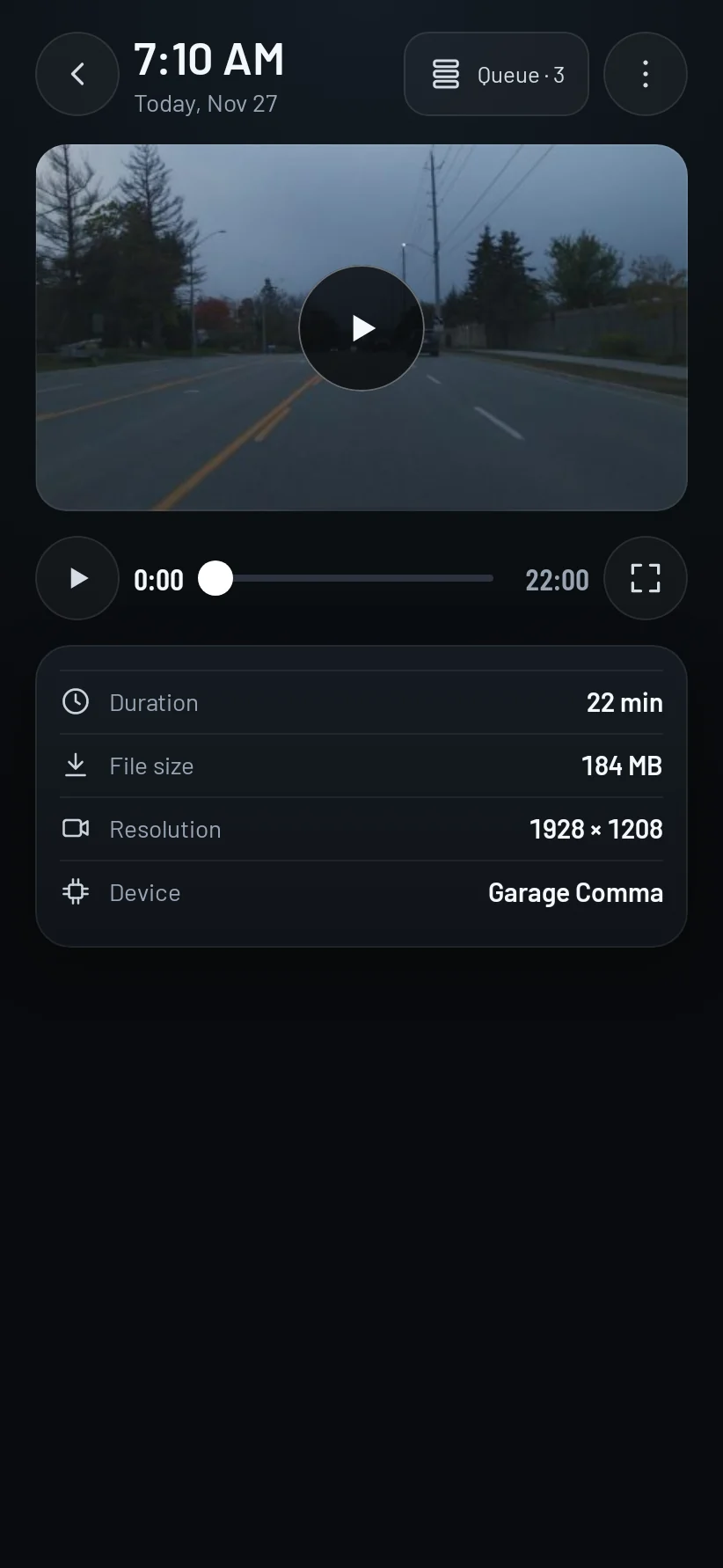
Tippen Sie in der Ansicht auf Aktionen für Aufnahmen, die Schaltfläche „Mehr“ neben Uhrzeit und Datum.
-
Aktionen für Aufnahmen.
-
Vollbild spielt sie über den ganzen Bildschirm ab.
-
-
Schritt 3 von 6: Teilen oder in einer anderen App öffnen
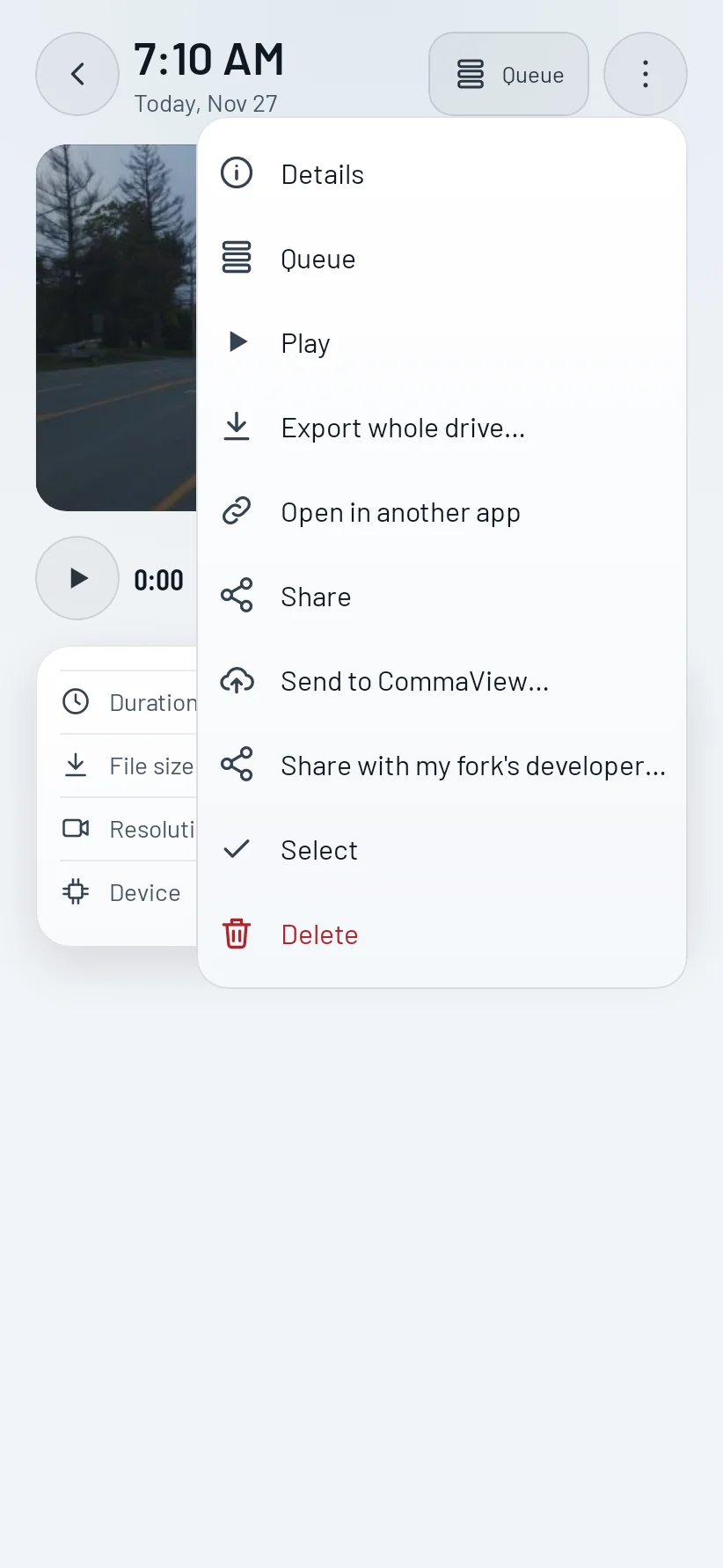
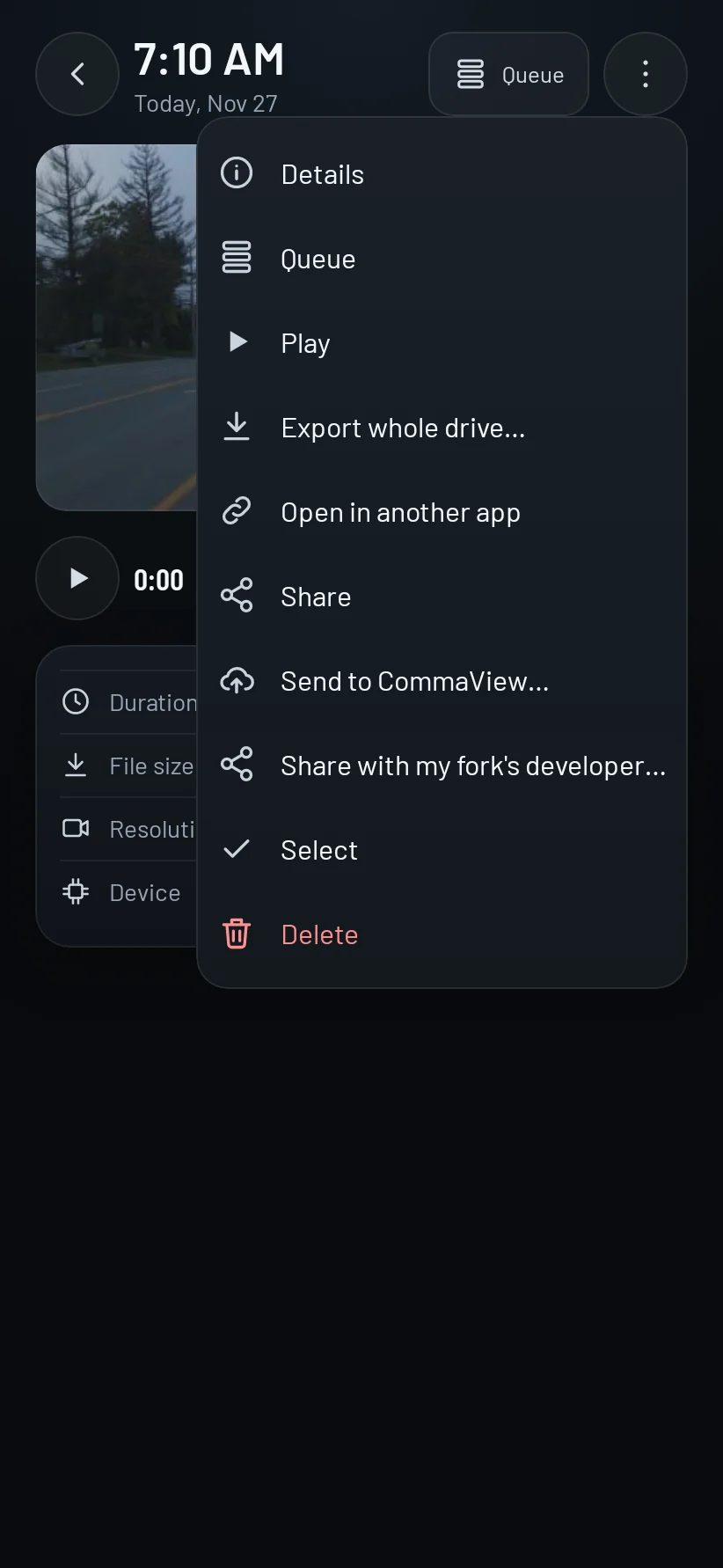
Teilen übergibt das Video an das Teilen-Menü von Android, wo Sie es senden oder in Ihren Dateien speichern können. In anderer App öffnen spielt es in einem anderen Videoplayer ab.
Dateien listet bei einer Fahrt mit mehreren Dateien jede einzeln zum Teilen, etwa jeden Teil einer langen ganzen Fahrt.
-
Teilen: das Teilen-Menü von Android.
-
In anderer App öffnen.
-
An CommaView senden… schickt stattdessen ein Problem mit dieser Fahrt an CommaView: Ein Support-Paket senden.
Das Teilen-Menü von Android ist nicht abgebildet: Es gehört zu Android und sieht auf jedem Handy anders aus.
Ein Video kann mehr zeigen als die Straße: wo und wann Sie gefahren sind, Kennzeichen, Gesichter und Orte, und die Fahrerkamera in einer Live-Kopie, die mit eingeschalteter „Fahrercam“ entstand. Prüfen Sie es, bevor Sie es teilen.
-
-
Schritt 4 von 6: Eine ganze Fahrt exportieren
Für eine Fahrt, die Ihr comma aufgenommen hat, enthält Aktionen für Aufnahmen den Punkt Ganze Fahrt exportieren…. Er kopiert die Straßenkamera des comma für die ganze Fahrt als eine MP4 auf Ihr Handy, genau so, wie das comma sie aufgenommen hat. Sie hat kein HUD: Wiedergabe erstellen zeichnet die Fahransicht über die aufgenommenen Teile.
-
Ganze Fahrt exportieren…
-
-
Schritt 5 von 6: Die Größe prüfen, dann auf „Exportieren“ tippen
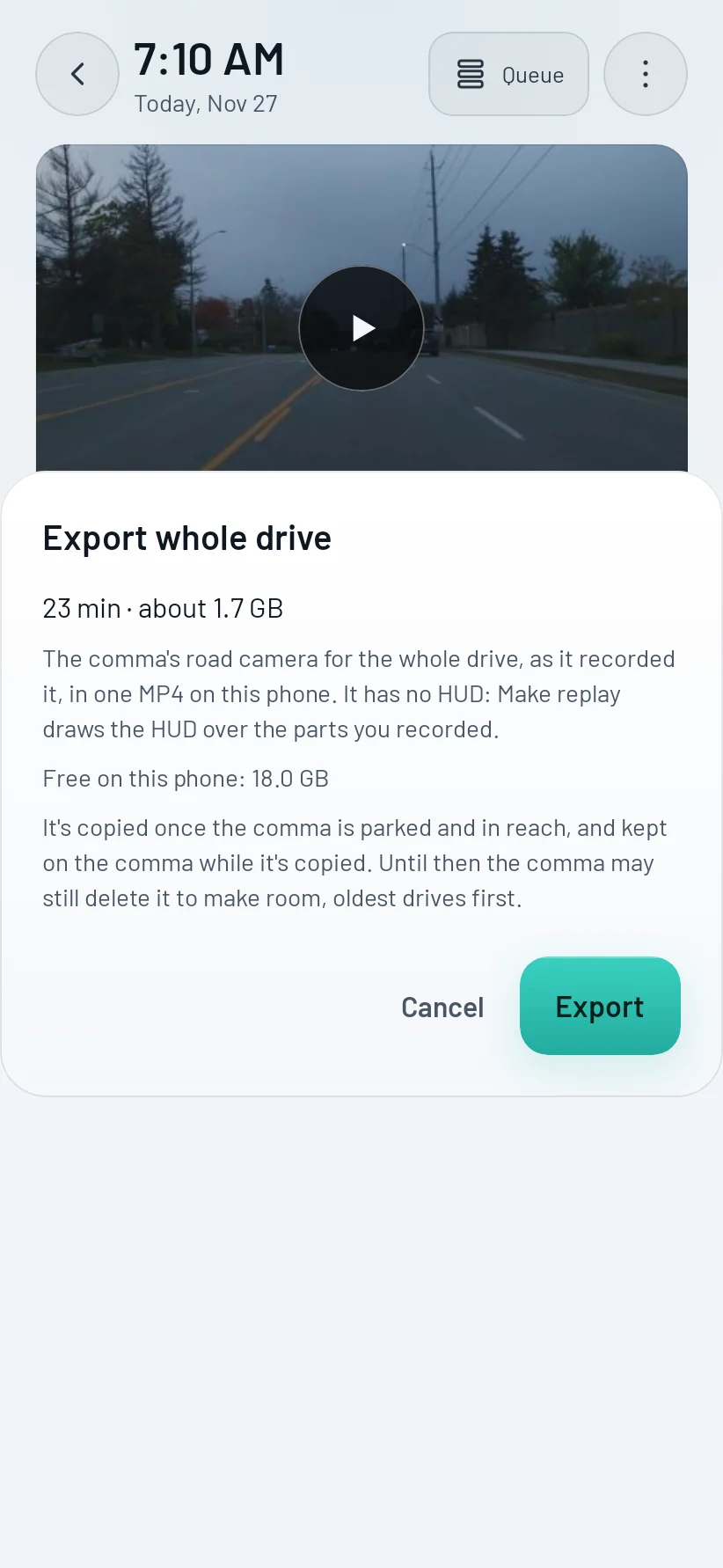
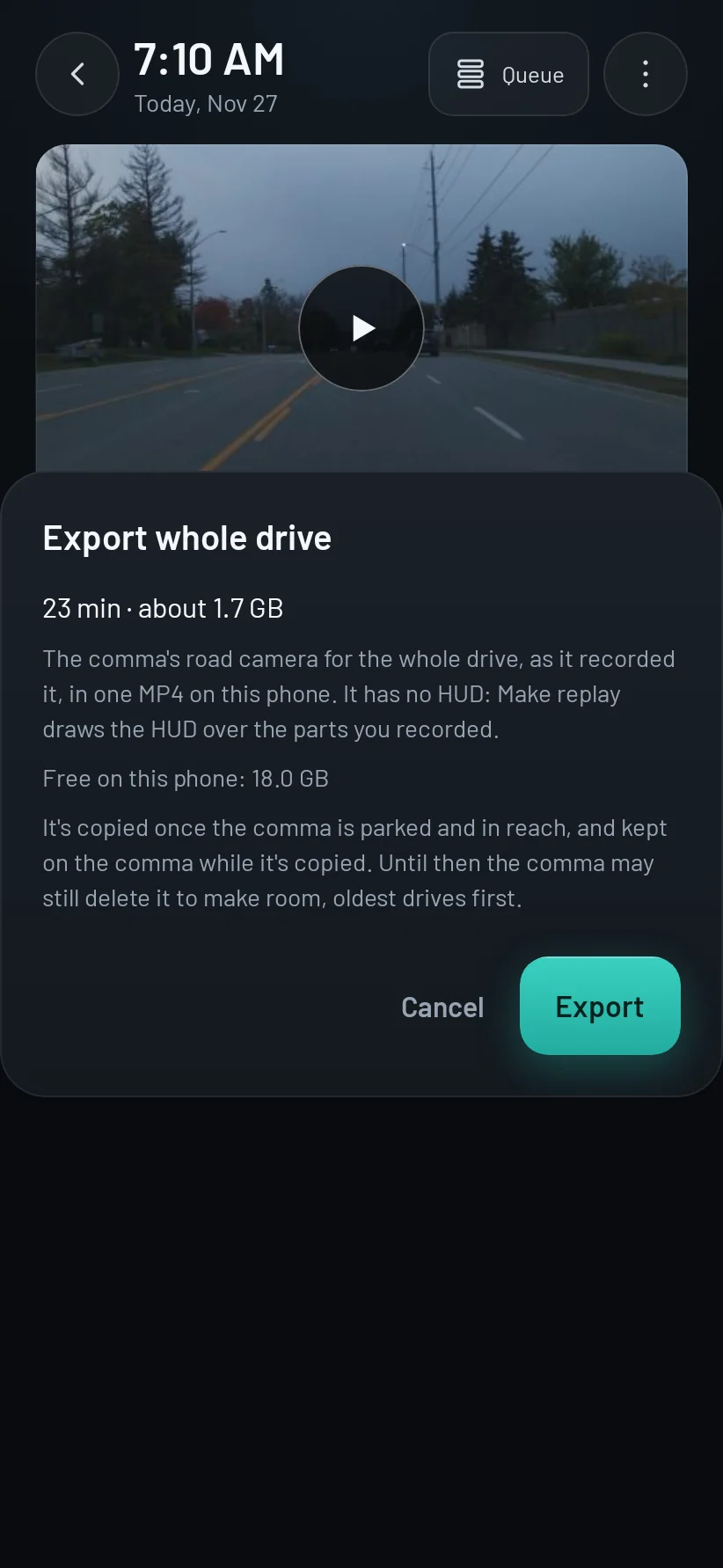
Das Blatt sagt, wie viel von der Fahrt das comma hat, etwa 23 Min. · etwa 1,7 GB, und wie viel auf Ihrem Handy frei ist. Tippen Sie auf Exportieren: „Die ganze Fahrt wird exportiert. Sie wird unter Aufnahmen gespeichert, sobald das comma parkt.“
Nichts wird heruntergeladen, bevor Sie auf „Exportieren“ tippen. Ab dann behält das comma die Fahrt, während sie kopiert wird; bis dahin kann es sie noch löschen, um Platz zu schaffen, die ältesten Fahrten zuerst.
-
Exportieren.
-
Abbrechen lässt es.
-
-
Schritt 6 von 6: Die ganze Fahrt in „Aufnahmen“ finden
Der Export ist eine eigene Zeile, Ganze Fahrt, neben der Aufnahme, aus der Sie ihn angefordert haben. Während er wartet, sagt er warum, etwa Wartet, bis Sie parken, dann Wird vom comma gespeichert mit dem Fortschritt. Ist er gespeichert, lässt er sich wie jede Aufnahme abspielen und teilen.
-
Die Zeile Ganze Fahrt, benannt nach dem Beginn der Fahrt.
Eine Fahrt mit mehr als etwa 45 Minuten Straßenvideo wird in Teilen zu 3,5 GB gespeichert: Dateien listet jeden.
-
Woran Sie sehen, dass es geklappt hat
Das Teilen-Menü von Android öffnet sich mit dem Video. Bei einer ganzen Fahrt läuft ihre Zeile, und die Angabe Gespeichert meldet Die ganze Fahrt · auf diesem Handy.
Mehrere auf einmal teilen
Halten Sie eine Fahrt gedrückt, um sie auszuwählen, und tippen Sie dann auf weitere, um sie hinzuzufügen. Die Leiste unten sagt, wie viele ausgewählt sind. Ihr Menü Mehr enthält Teilen, das jedes ausgewählte Video zusammen an das Teilen-Menü von Android übergibt, und die Leiste hat Löschen. Eine Fahrt, deren Video noch nicht auf Ihrem Handy ist, wird ausgelassen, und die Aktion sagt, wie viele sie übernimmt.
Neue Fahrten automatisch abrufen
Einstellungen › Aufnahmen › Neue Fahrten abrufen holt die Straßenkamera jeder neuen Fahrt ohne Tippen nach Hause: etwa jede halbe Stunde, solange Ihr Handy und Ihr comma in einem WLAN sind, das Sie unter WLANs wählen, und das Auto geparkt ist. Jede abgerufene Fahrt ist in „Aufnahmen“ eine Zeile Vom comma, ohne HUD, wie eine ganze Fahrt. Platz für abgerufene Fahrten begrenzt ihren Speicher: 10, 20 oder 50 GB, oder Kein Limit. Sie werden nie gelöscht, um Platz zu schaffen.
Wohin sie gehen
Geteilte Dateien gehen nur dorthin, wohin Sie sie senden. Aufnahmen bleiben auf Ihrem Handy, und die Sicherung von Android und ein Umzug auf ein neues Handy lassen sie aus.
Wenn es nicht funktioniert
Ganze Fahrt exportieren… fehlt im Menü
Es wird für eine Fahrt angeboten, die Ihr comma aufgenommen hat, solange dieses comma mit diesem Handy gekoppelt ist und seine Runtime ihre Fahrten auflistet. Aktualisieren Sie die Runtime des comma, wenn sie älter ist. Eine Live-Kopie hat keine Fahrt auf dem comma zum Exportieren.
Ganze Fahrt exportieren… ist ausgegraut: „Schon exportiert“, „Wird exportiert“ oder „Ihre Kopie wurde gestoppt: „Speichern wiederholen“ in ihrer Zeile“
Die Fahrt wurde schon exportiert, oder ihr Export läuft. Ist er gestoppt, öffnen Sie die Zeile Ganze Fahrt und wählen Sie in ihrem Menü Speichern wiederholen.
„Das comma hat diese Fahrt nicht, daher lässt sie sich nicht exportieren.“
Das comma hat sie gelöscht, um Platz für neuere Fahrten zu schaffen. Nichts kann sie zurückholen.
„Diese Fahrt ist älter als die 50, die das comma listet, daher lässt sie sich nicht zum Kopieren finden.“
Ihr comma listet seine 50 neuesten Fahrten, und diese ist älter, deshalb findet der Export sie nicht.
„Braucht etwa 2,2 GB frei. Geben Sie zuerst Speicher frei.“
Löschen Sie Fahrten, die Sie nicht mehr brauchen, oder wählen Sie unter Einstellungen › Aufnahmen einen anderen Speicher, und öffnen Sie das Blatt dann erneut.
Die ganze Fahrt meldet „Wartet, bis Sie parken“, „Wartet auf das comma“ oder „Wartet, solange Live View offen ist“
Sie wird nur kopiert, solange das comma geparkt ist, in Reichweite Ihres Handys und Live View nicht zeigt. Sie läuft von selbst weiter, sobald das möglich ist.
„Kein Videoplayer gefunden“
Für In anderer App öffnen gibt es auf diesem Gerät keine andere Video-App. Spielen Sie es in „Aufnahmen“ ab, oder speichern Sie es mit Teilen in Ihren Dateien.
„Diese Wiedergabe lässt sich hier nicht abspielen. Versuchen Sie eine andere App.“
Nutzen Sie In anderer App öffnen, oder teilen Sie sie mit einer App, die sie abspielt.
Hat Ihnen diese Anleitung geholfen?
Sagen Sie uns, was fehlt