
所有指南 · 录像
指南 · 录像
分享和导出录像
手机上的每段录像都是一个 MP4,您可以在“录像”中通过它的 录像操作 菜单分享、保存到文件或在其他应用中打开。导出完整行程… 还能把一整段行程的道路视频从 comma 复制到手机上,与 comma 录下的完全一致。
开始之前
步骤
完成一步就勾选一步。第一次操作时,请在停车时进行。
-
第 1 步,共 6 步: 打开录像
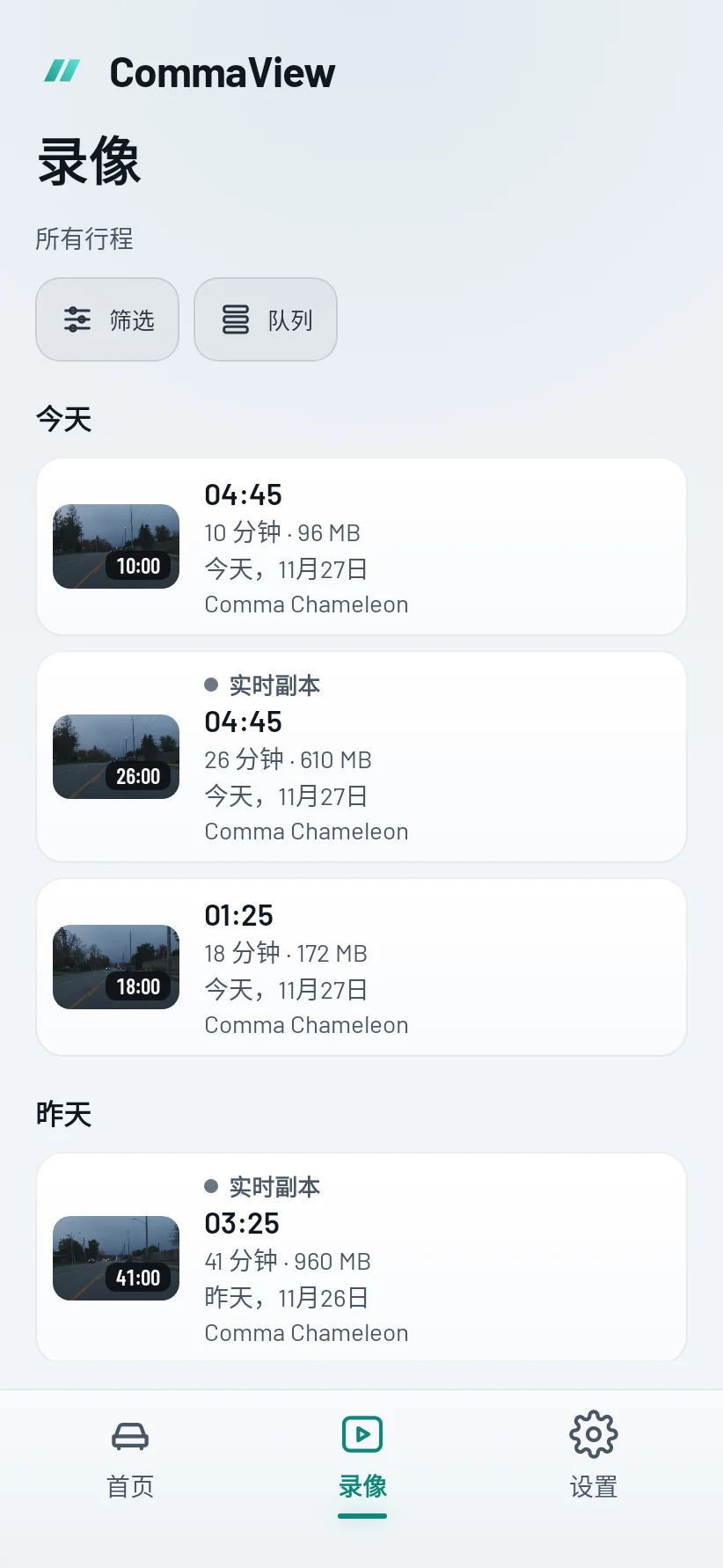
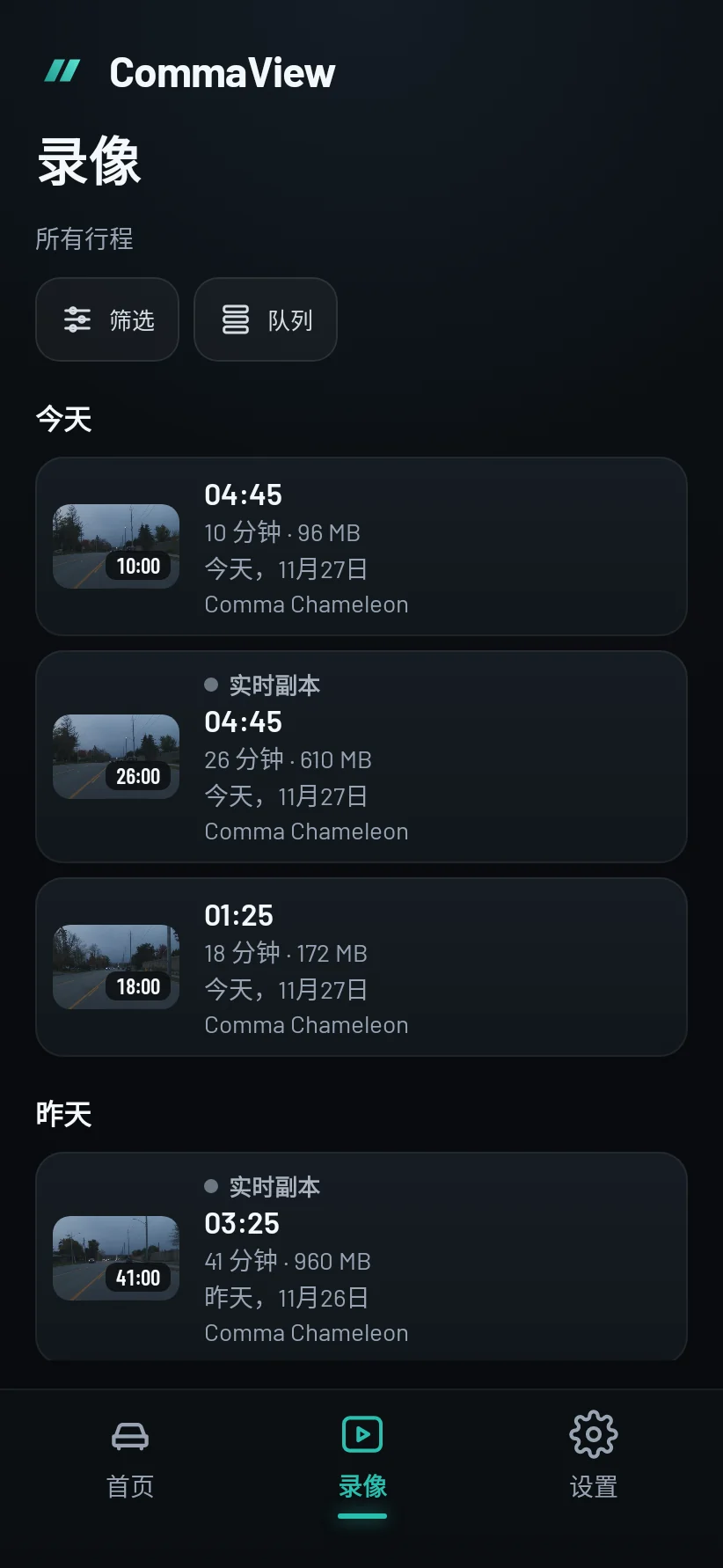
从底部的导航栏(大屏幕上是侧栏)打开 录像,点按该行程。它会在观看页中打开,显示播放器和各项信息。
-
一段回放。点按任一行程即可打开。
-
一段实时副本,标有 实时副本。
-
筛选:可播放 只显示有视频可分享的行程。
-
-
第 2 步,共 6 步: 打开录像操作
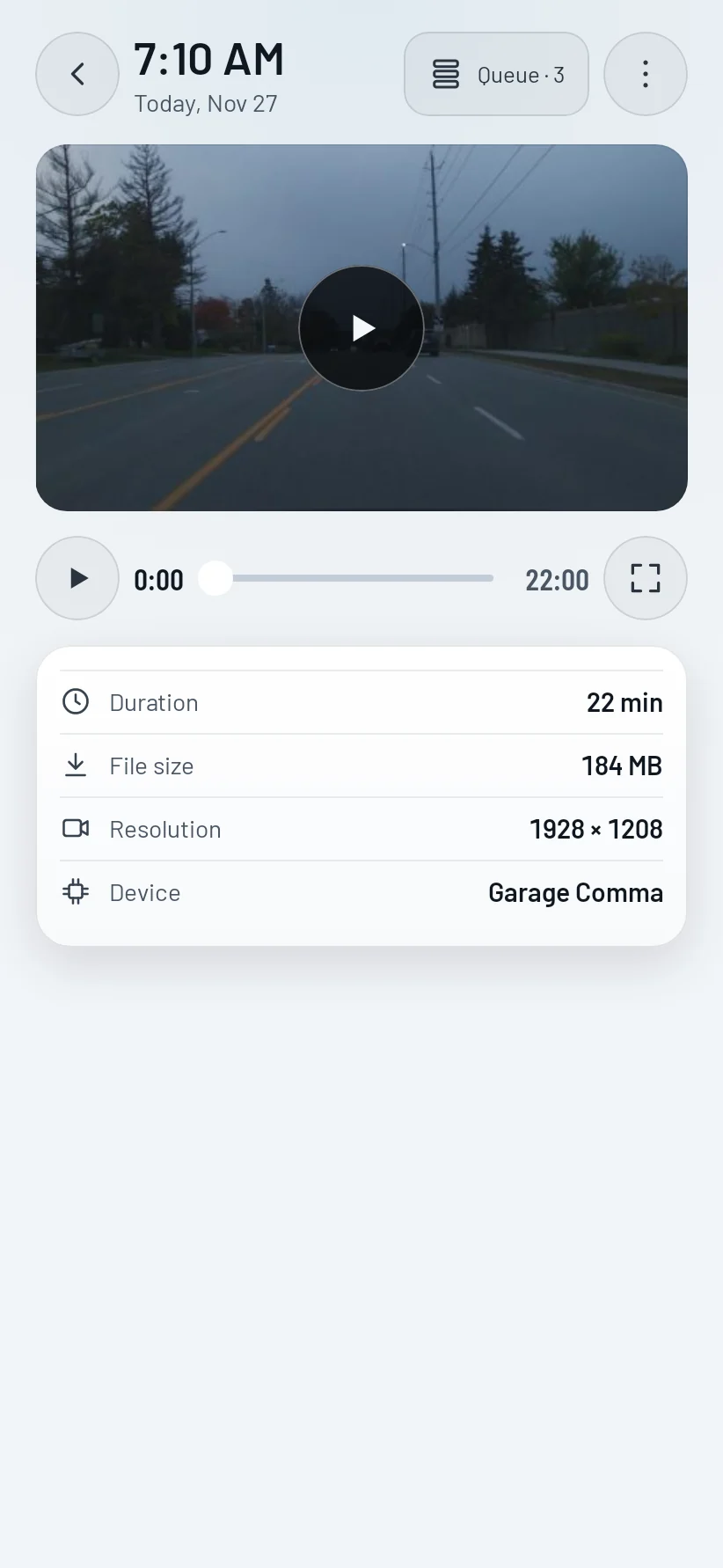
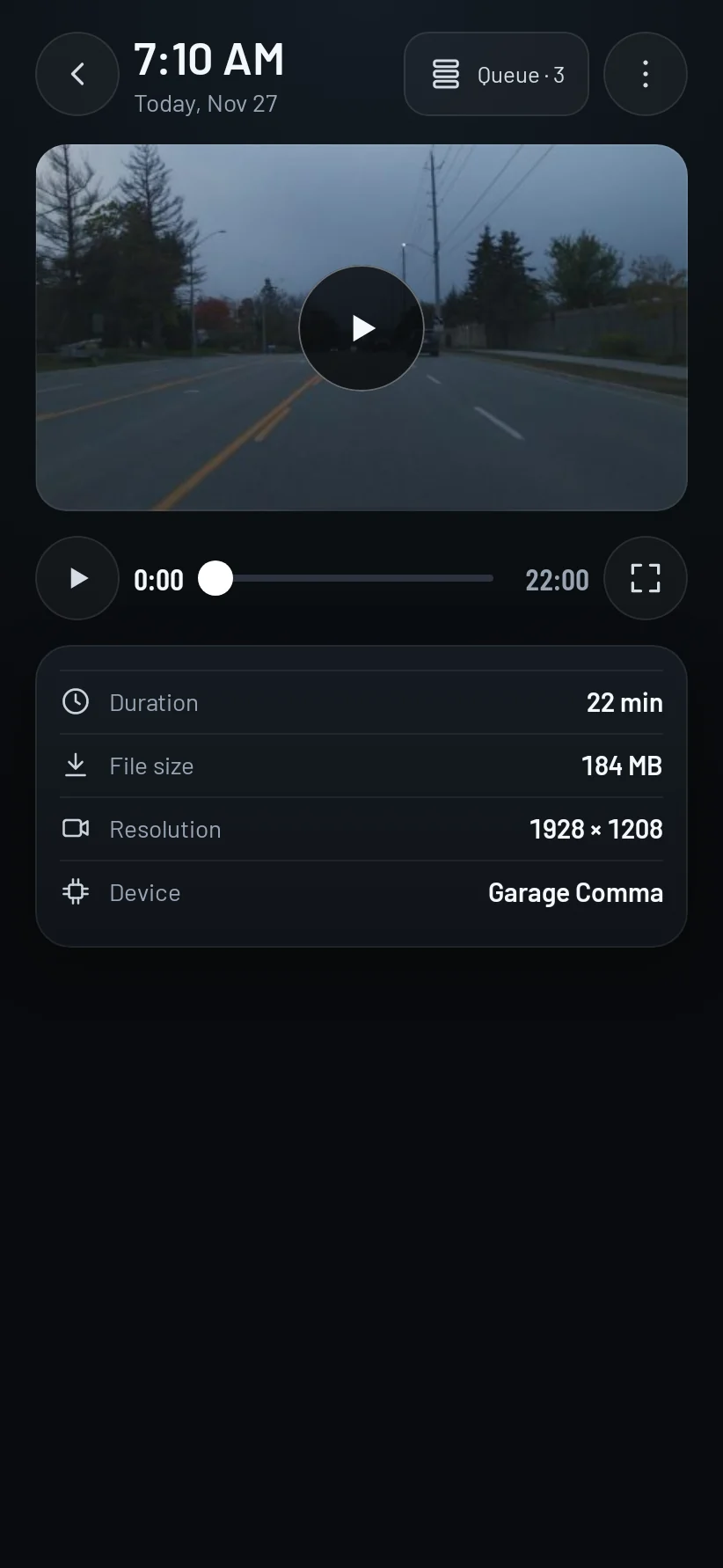
在观看页中,点按 录像操作,也就是时间和日期旁的“更多”按钮。
-
录像操作。
-
全屏 会让视频铺满屏幕播放。
-
-
第 3 步,共 6 步: 分享,或在其他应用中打开
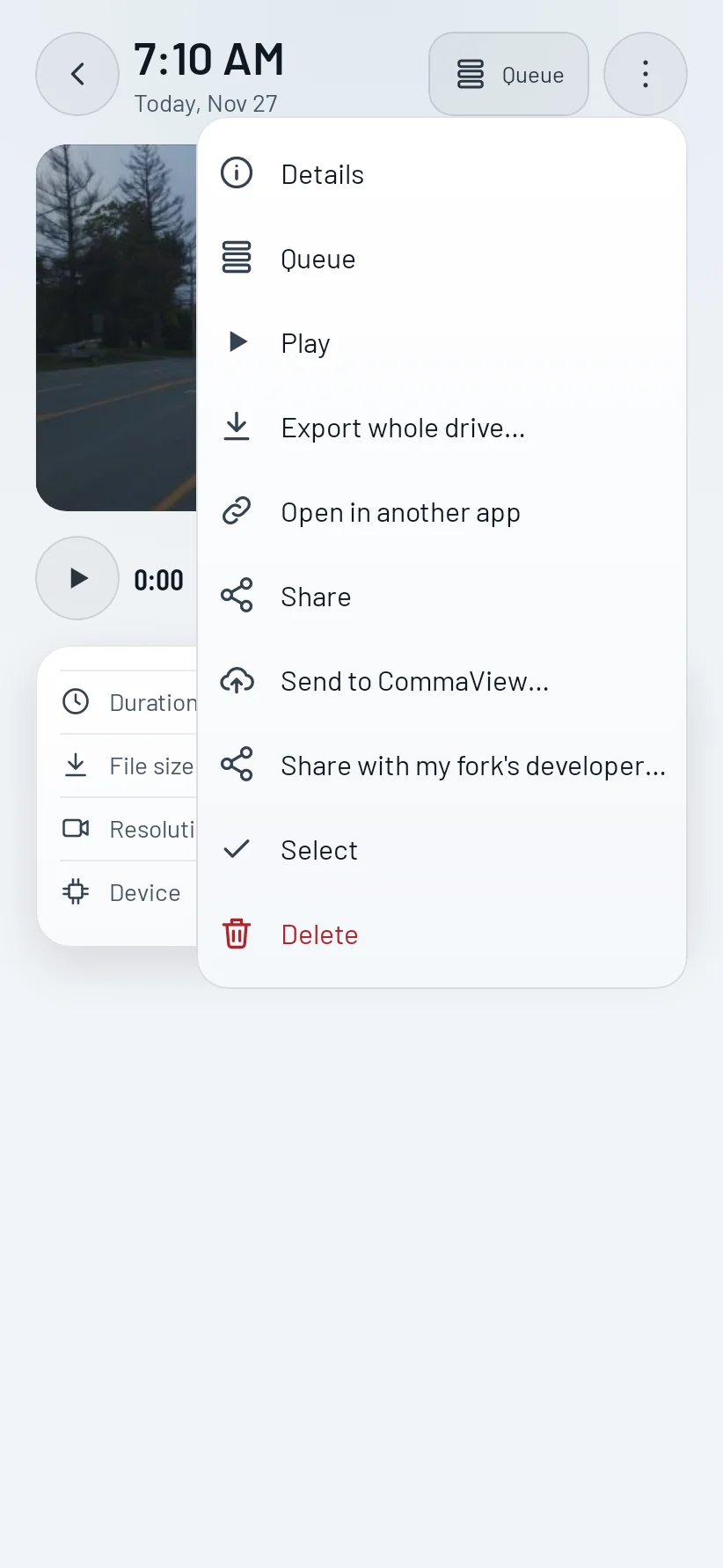
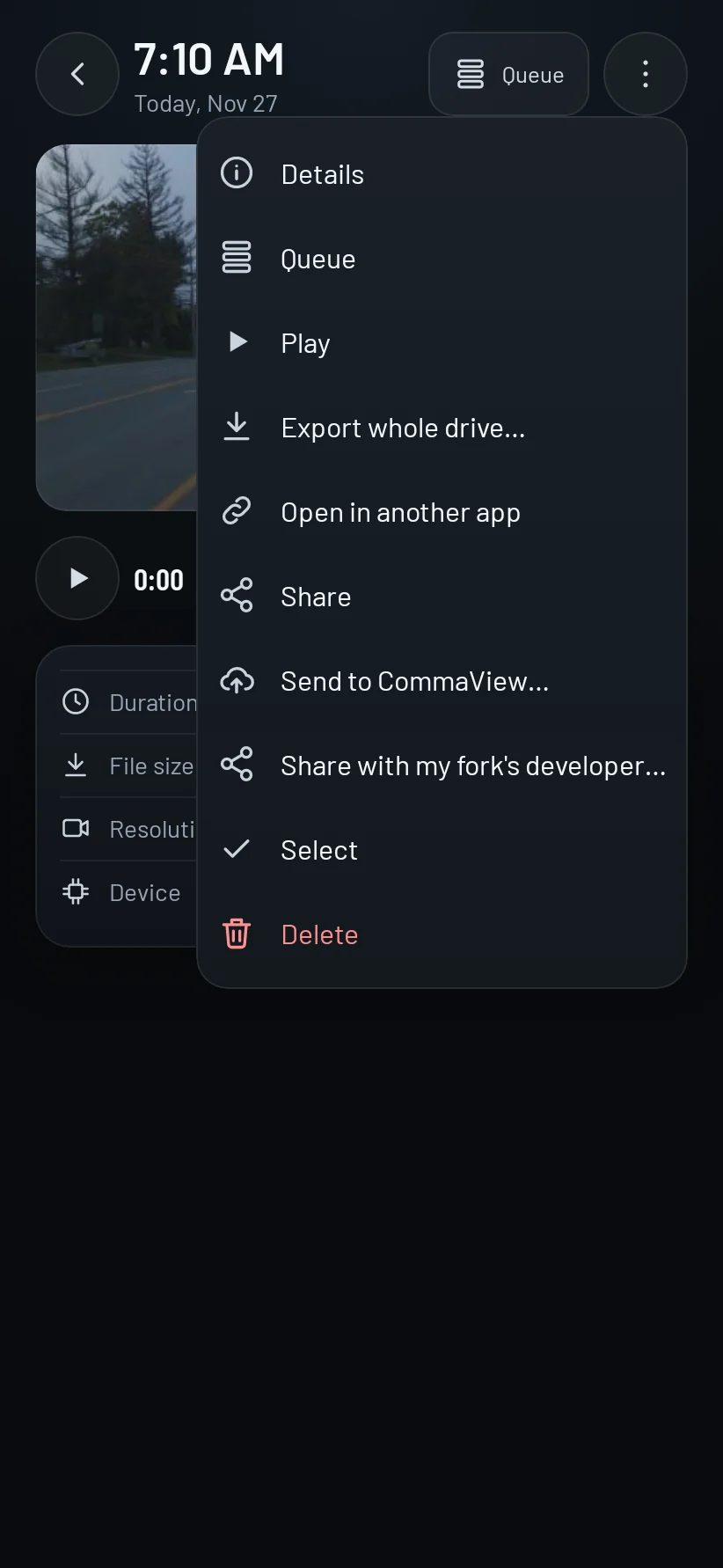
分享 会把视频交给 Android 的分享面板,您可以在那里发送它或保存到文件。在其他应用中打开 会用其他视频播放器播放它。
当一段行程有多个文件时,文件 会逐个列出,可分别分享,例如一段很长的完整行程的每个部分。
-
分享:Android 的分享面板。
-
在其他应用中打开。
-
发送给 CommaView… 则是把这段行程的问题发送给 CommaView:见发送支持数据包。
Android 的分享面板没有配图:那是 Android 自己的界面,每部手机看起来都不一样。
视频显示的可能不只是道路:您开车的地点和时间、车牌、人脸和地方,以及开启车内摄像头时录制的实时副本中的车内画面。分享前请先检查。
-
-
第 4 步,共 6 步: 导出完整行程
对于您的 comma 录下的行程,录像操作 中有 导出完整行程…。它会把 comma 道路摄像头录下的整段行程复制成手机上的一个 MP4,与 comma 录下的完全一致。它不含 HUD:制作回放 才会在您录制的部分画上行车画面。
-
导出完整行程…
-
-
第 5 步,共 6 步: 确认大小,然后点按“导出”
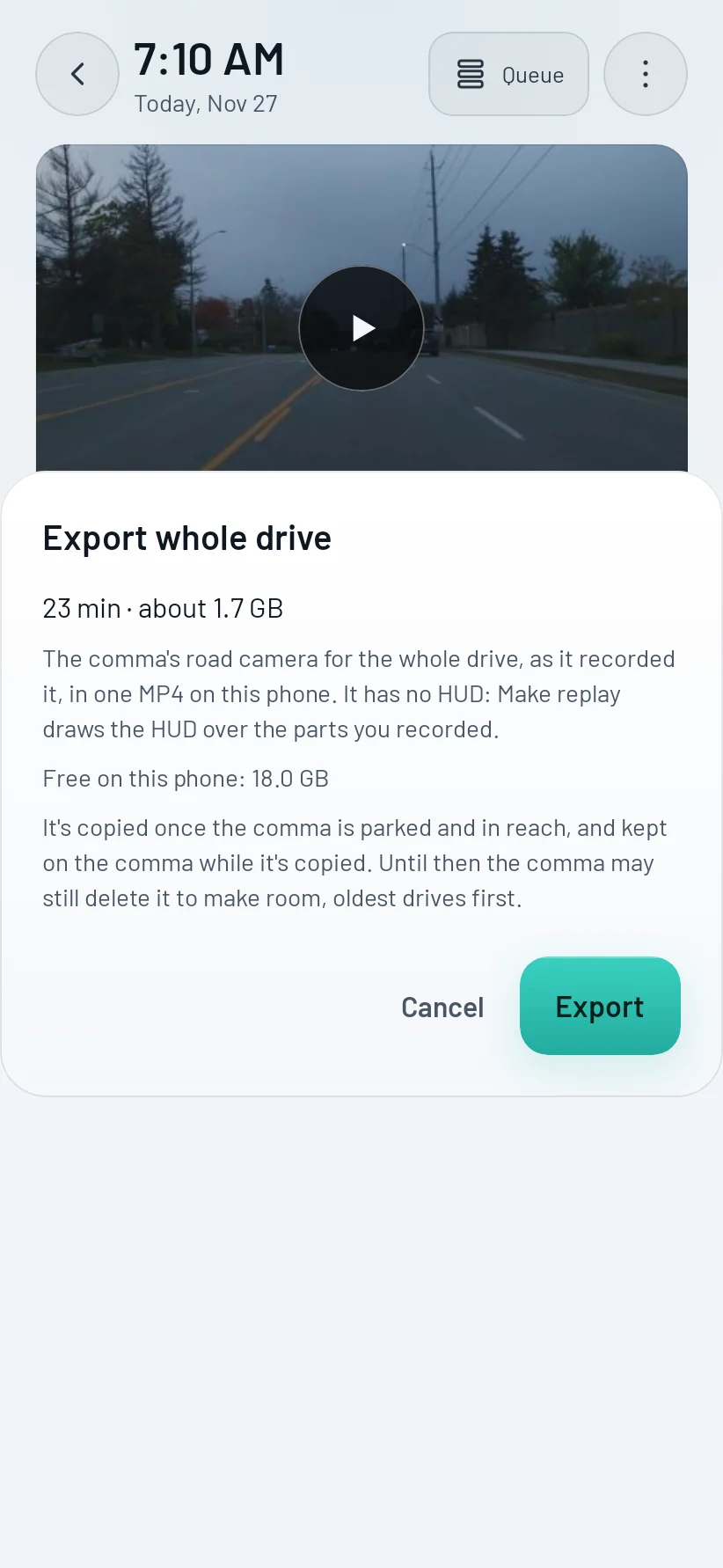
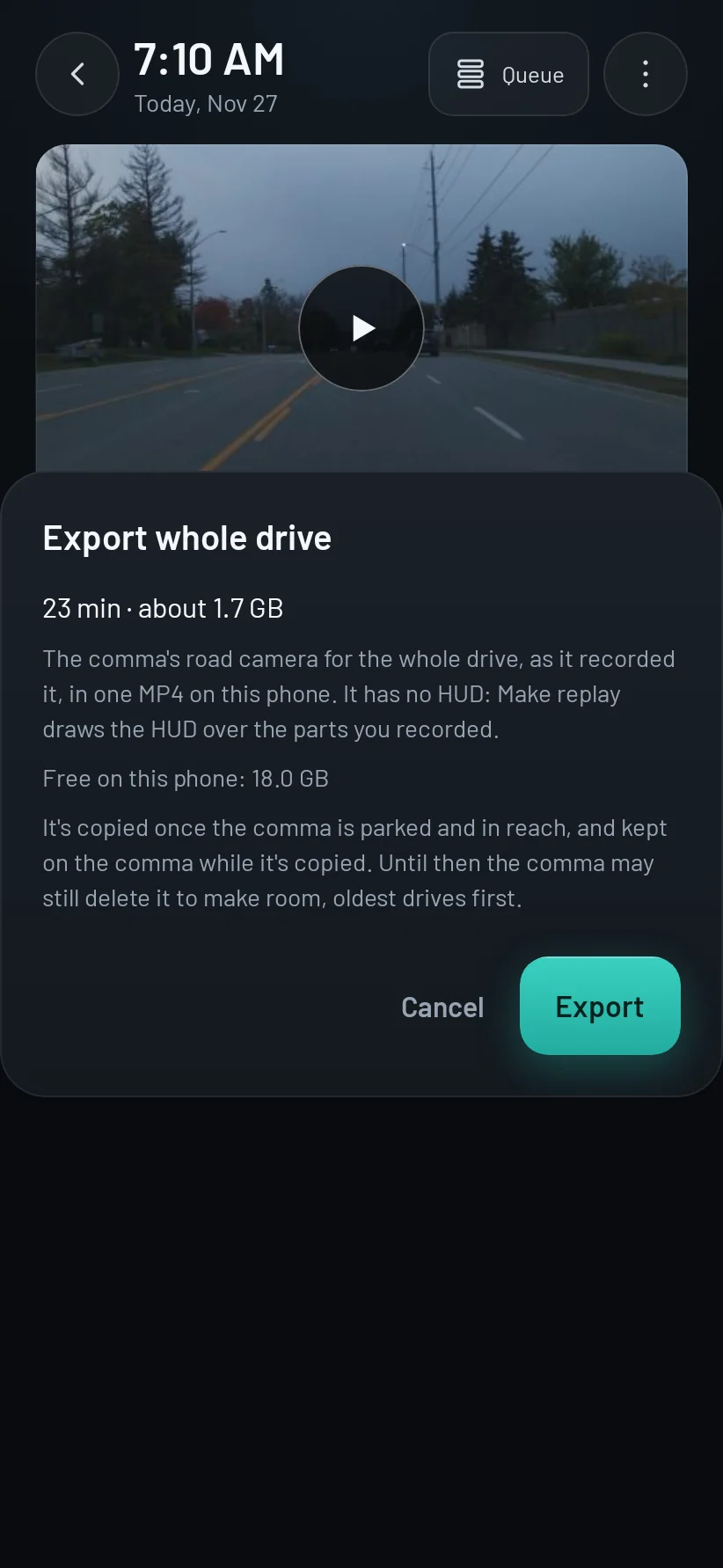
面板会显示 comma 上有多少这段行程,例如 23 分钟 · 约 1.7 GB,以及手机上的可用空间。点按 导出:“正在导出完整行程。comma 停车后会保存在‘录像’中。”
在您点按“导出”之前,什么都不会下载。之后,comma 会在复制期间保留这段行程;在此之前,它仍可能为了腾出空间而删除它,从最旧的行程开始。
-
导出。
-
取消 则不导出。
-
-
第 6 步,共 6 步: 在“录像”中找到完整行程
导出的内容会单独成为一行 完整行程,位于您发起导出的那段录像旁。等待期间它会说明原因,例如 等待停车,然后显示 正在从 comma 保存 及进度。保存完成后,它就能像任何录像一样播放和分享。
-
完整行程 这一行,以行程开始的时间命名。
道路视频超过约 45 分钟的行程会分成每份 3.5 GB 保存:文件 会逐个列出。
-
如何确认已成功
Android 的分享面板打开,并带着这段视频。对于完整行程,它所在的行可以播放,观看页的 保存情况 显示 完整行程 · 在这部手机上。
一次分享多段
长按一段行程将其选中,然后点按其他行程加入。底部的栏会显示选中了多少段。它的 更多 菜单中有 分享,可以把所有选中的视频一起交给 Android 的分享面板;栏上还有 删除。手机上还没有视频的行程会被略过,操作会显示实际包含了多少段。
自动拉取新行程
设置 › 录像 › 拉取新行程 无需点按就能把每段新行程的道路摄像头视频带回手机:大约每半小时一次,条件是手机和 comma 都连接您在 Wi‑Fi 网络 下选择的 Wi‑Fi,且车辆处于停车状态。每段拉取的行程在“录像”中是一行 来自 comma,与完整行程一样不含 HUD。拉取行程的空间 限制它们占用的空间:10、20 或 50 GB,或 无上限。它们绝不会为了腾出空间而被删除。
文件会去哪里
分享的文件只会去您发送的地方。录像保存在您的手机上,Android 的备份和迁移到新手机时都不包含它们。
如果不成功
菜单里没有 导出完整行程…
只有您的 comma 录下的行程才会提供此选项,而且那台 comma 要与这部手机配对,其运行环境要能列出行程。如果运行环境较旧,请更新 comma 的运行环境。实时副本没有可导出的 comma 行程。
导出完整行程… 呈灰色:“已导出”“导出中”或“复制已停止:请在它所在的那一行‘重试保存’”
这段行程之前已导出过,或正在导出。如果已停止,请打开 完整行程 那一行,在它的菜单中选择 重试保存。
“comma 上没有此行程,因此无法导出。”
comma 已删除它,为较新的行程腾出空间。无法恢复。
“此行程比 comma 列出的最近 50 个还旧,因此找不到可复制的内容。”
您的 comma 只列出最近的 50 段行程,而这段更旧,所以导出找不到它。
“需要约 2.2 GB 可用空间。请先释放一些空间。”
删除不再需要的行程,或在 设置 › 录像 中选择其他存储空间,然后再次打开面板。
完整行程显示“等待停车”“等待连接 comma”或“Live View 已打开,等待中”
只有在 comma 处于停车状态、手机可以连接到它、且没有显示 Live View 时,才会复制。条件满足后会自行继续。
“找不到视频播放器”
这台设备上没有其他视频应用可用于 在其他应用中打开。请在“录像”中播放,或用 分享 保存到文件。
“此回放无法在这里播放。请尝试其他应用。”
请使用 在其他应用中打开,或分享到能播放它的应用。
这篇指南帮您解决问题了吗?
告诉我们缺了什么