
所有指南 · 更新与账号
指南 · 更新与账号
从您的 comma 移除 CommaView
卸载运行环境 会从您的 comma 移除 CommaView:它会撤销 CommaView 的钩子,停止它的运行环境,并删除 /data/commaview。您的分支版本会照常驾驶。可以用它来移除 CommaView,或从头重新运行引导设置。
开始之前
- 手机和 comma 在一起
与 comma 连接同一个 Wi‑Fi,或连接它的热点。设备设置需要连接 comma 才能管理更新和移除。
- 车辆通电并挂入 P 挡
如果车辆正在行驶,comma 会先安排卸载,等车辆挂入 P 挡且 openpilot 未启用时再执行。
步骤
完成一步就勾选一步。第一次操作时,请在停车时进行。
-
第 1 步,共 4 步: 打开 comma 的设备设置
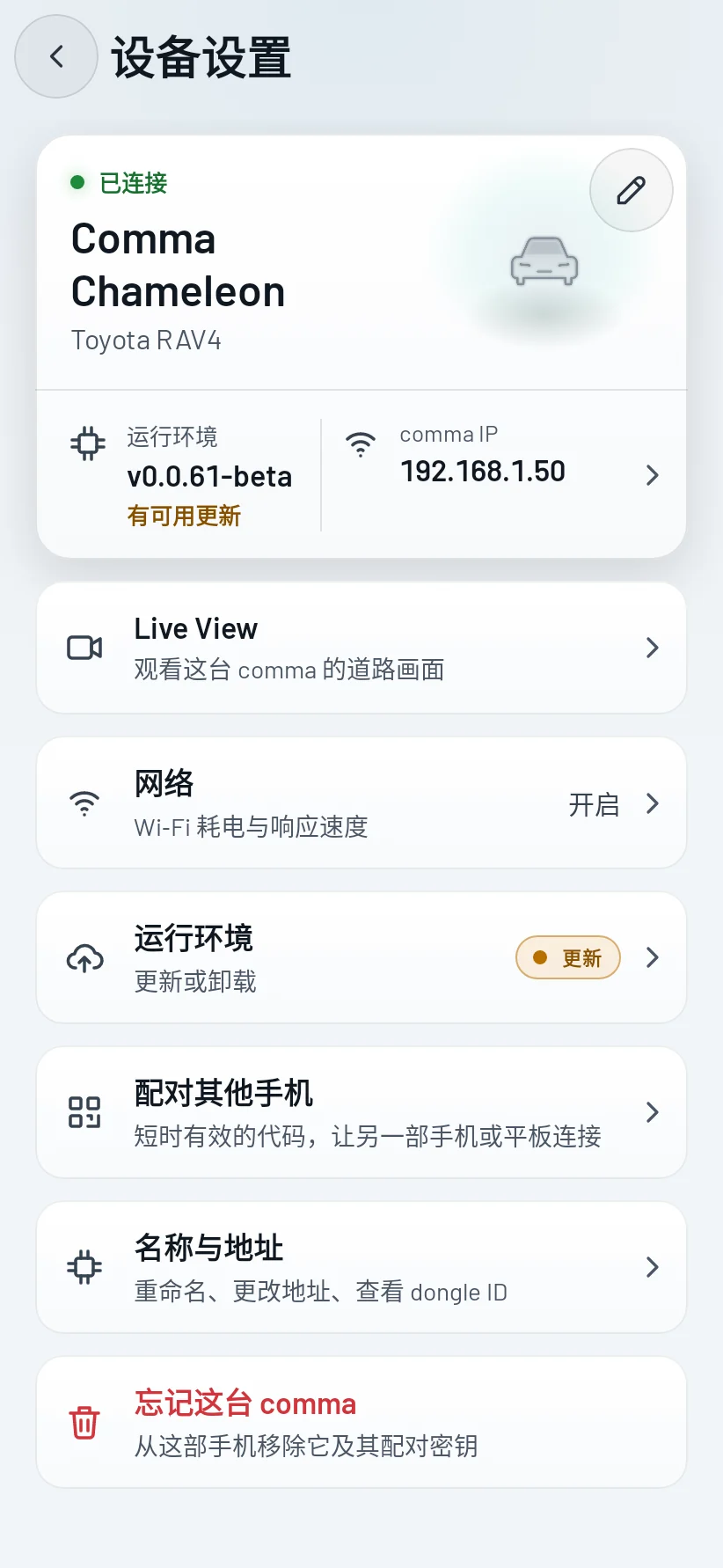
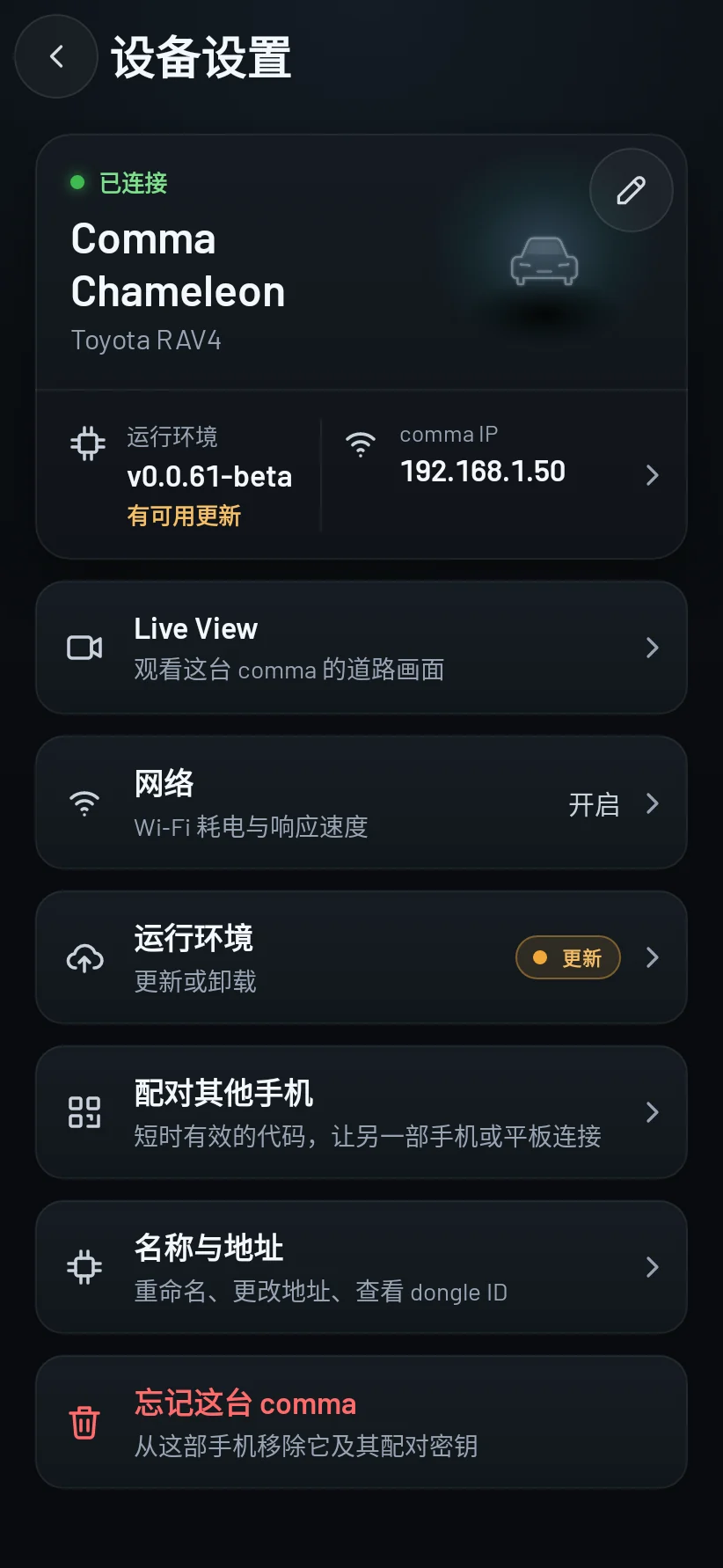
从首页打开您 comma 的 设备设置,然后点按 运行环境(“更新或卸载”)。
-
运行环境:更新或移除 CommaView。
-
-
第 2 步,共 4 步: 点按“卸载运行环境”
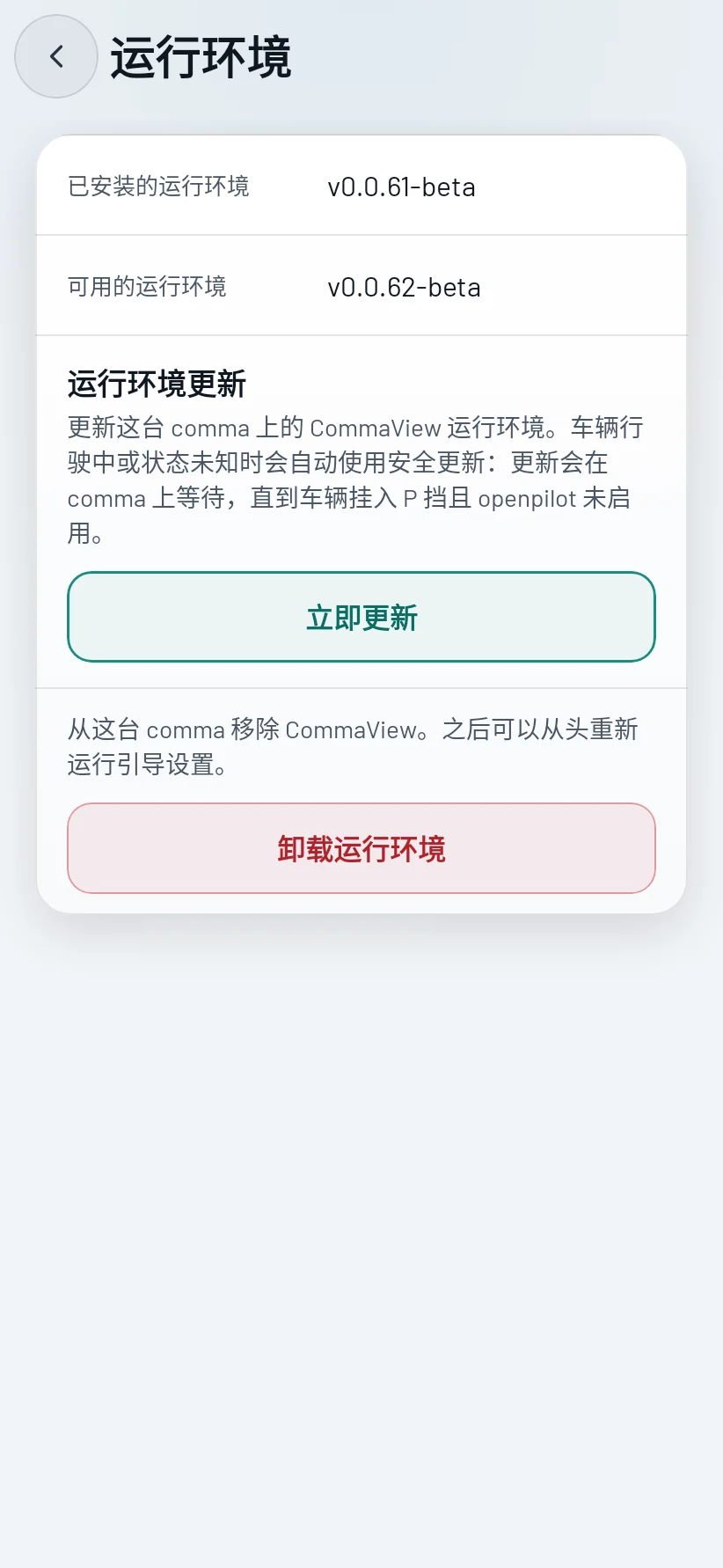
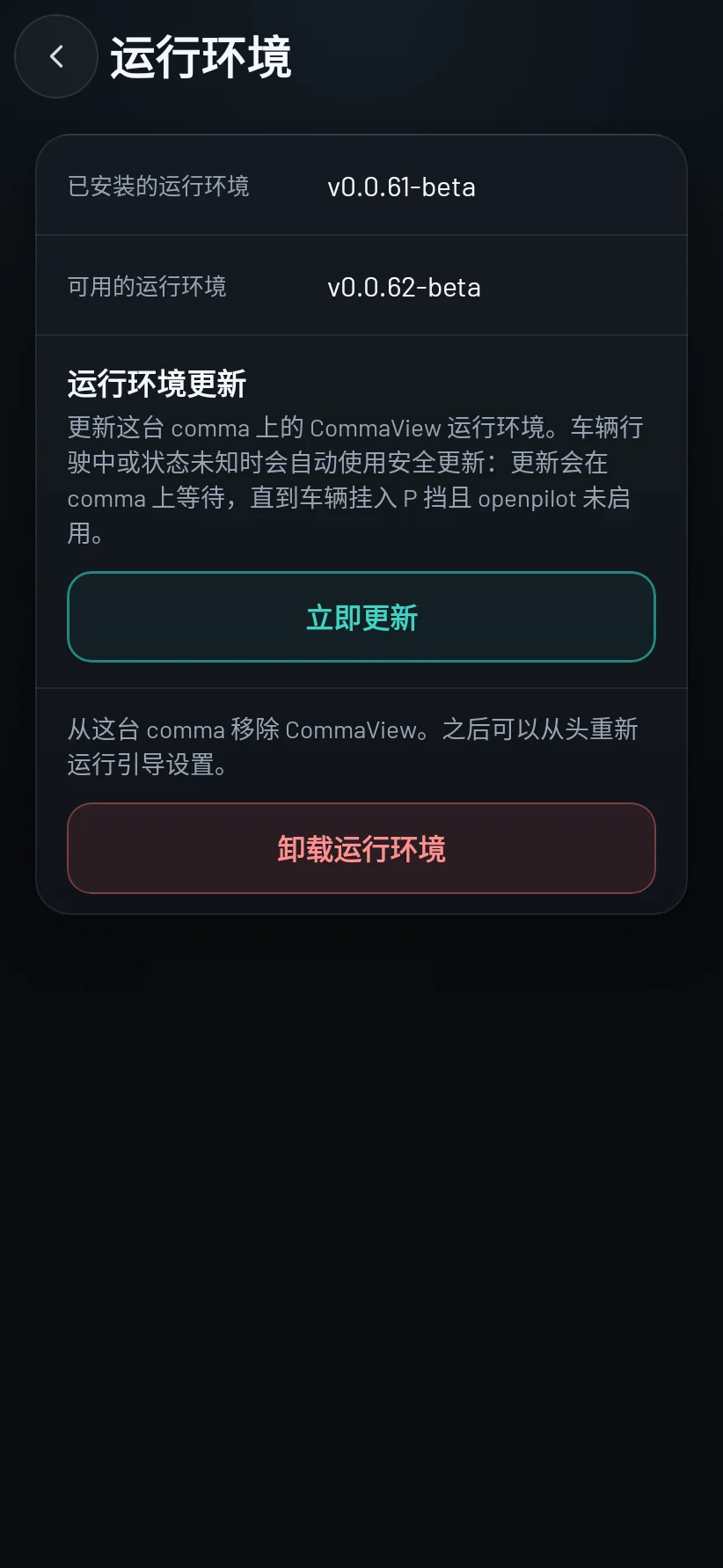
在运行环境更新下方,卸载运行环境 会从这台 comma 移除 CommaView。之后引导设置就可以从头再运行一次。
-
卸载运行环境。
-
-
第 3 步,共 4 步: 确认
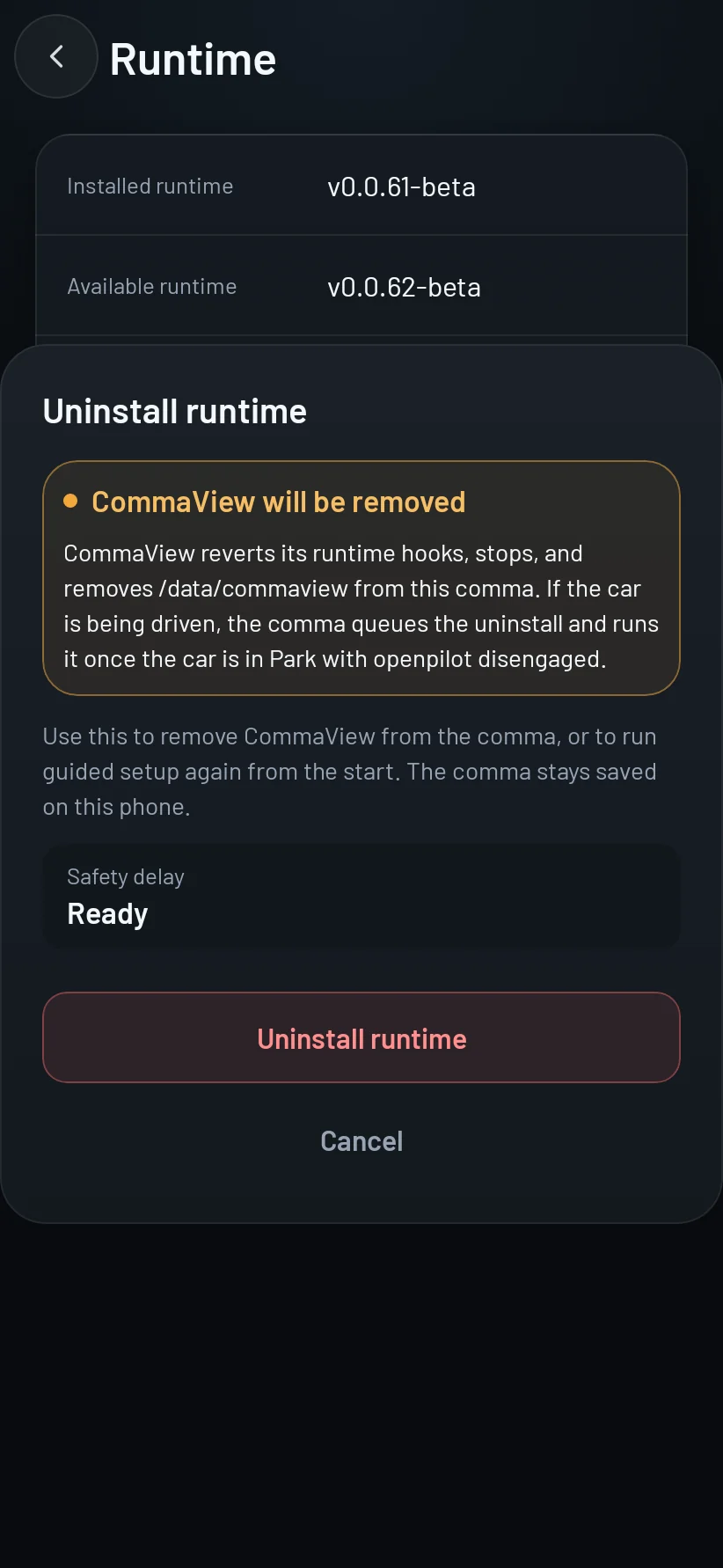
将移除 CommaView:CommaView 会撤销它的运行环境钩子、停止运行,并从这台 comma 删除
/data/commaview。这台 comma 仍会保存在您的手机上。短暂倒计时结束后,点按 卸载运行环境。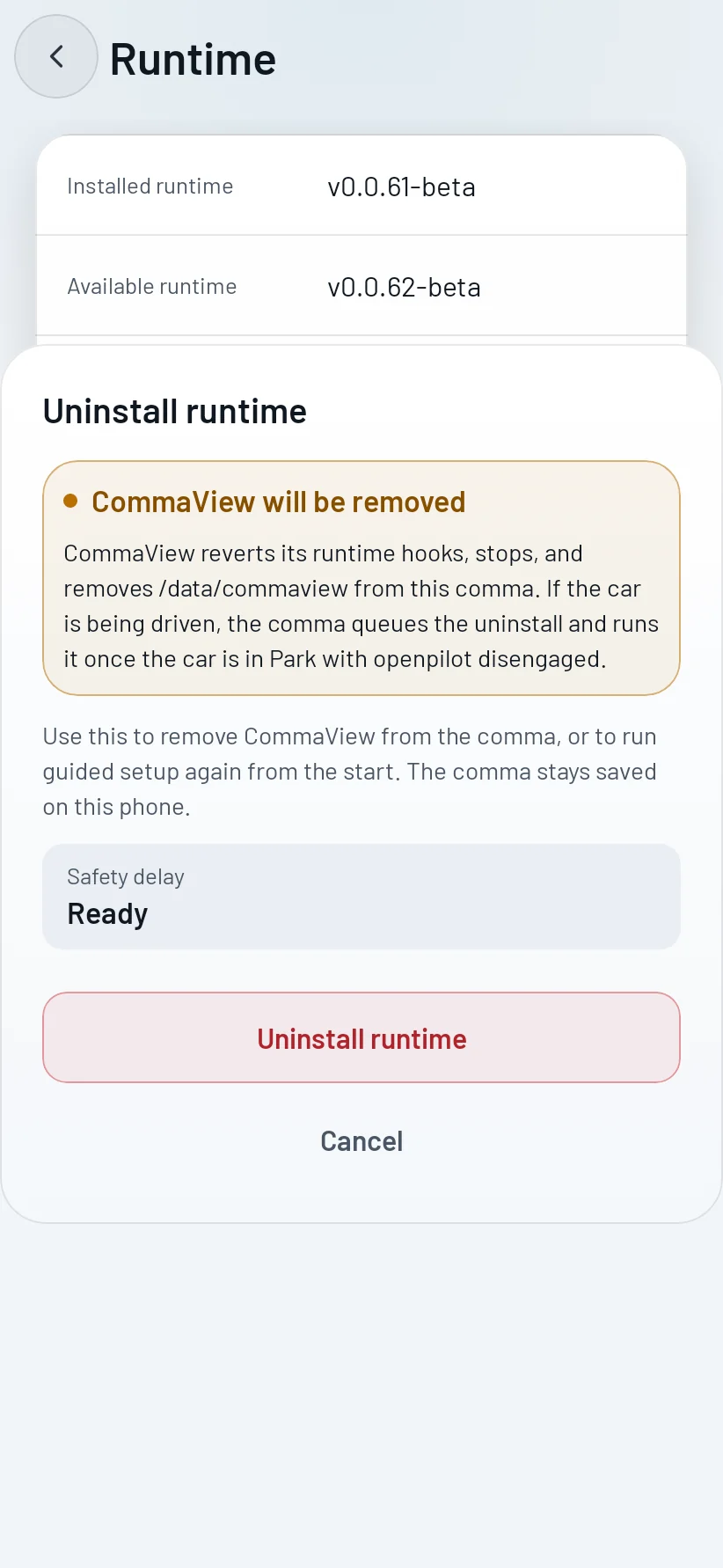
-
将移除 CommaView,以及这会做什么。
-
倒计时结束后点按 卸载运行环境。取消 会保留 CommaView。
如果车辆正在行驶,comma 会先安排卸载:等车辆挂入 P 挡且 openpilot 未启用时,CommaView 才会被移除,在此之前它会继续运行。
-
-
第 4 步,共 4 步: 如有需要,在手机上忘记这台 comma
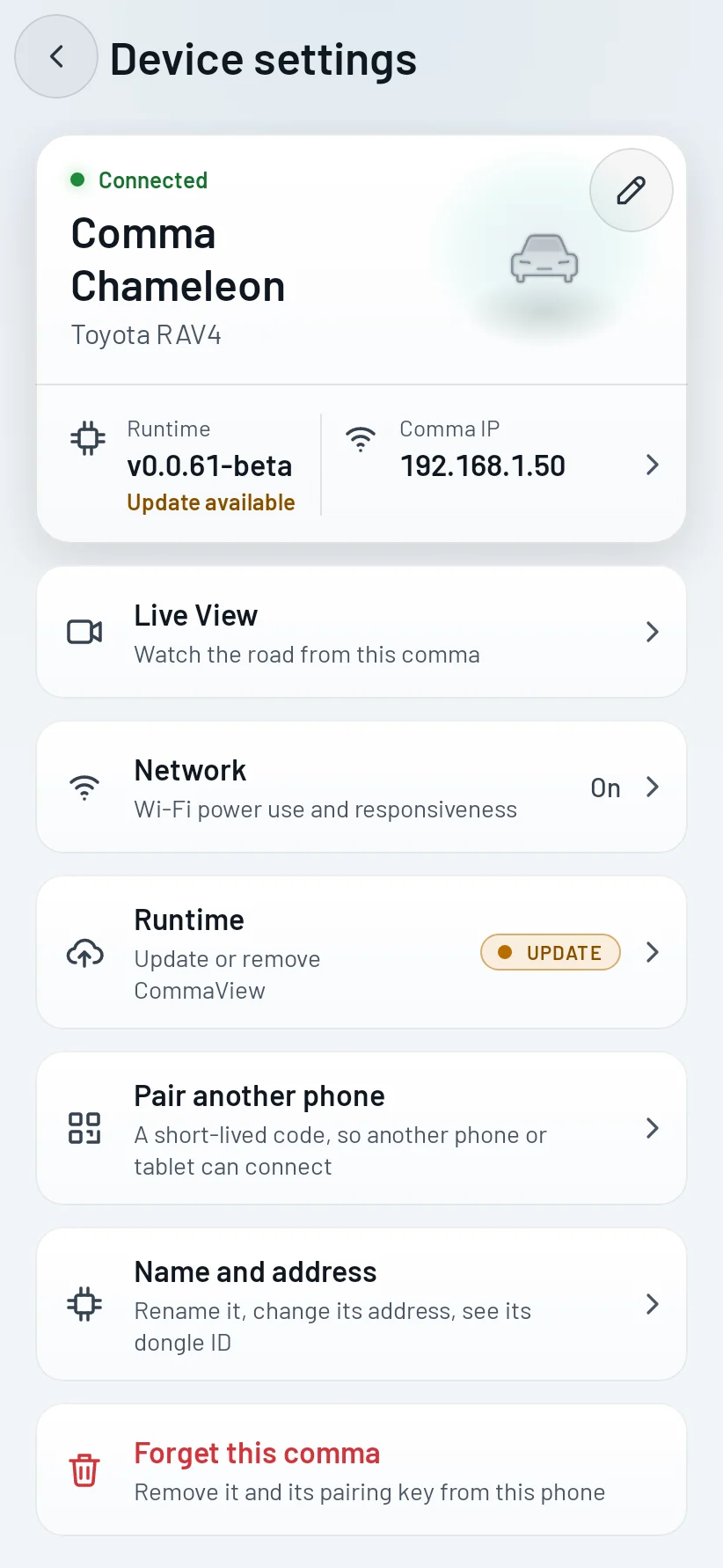
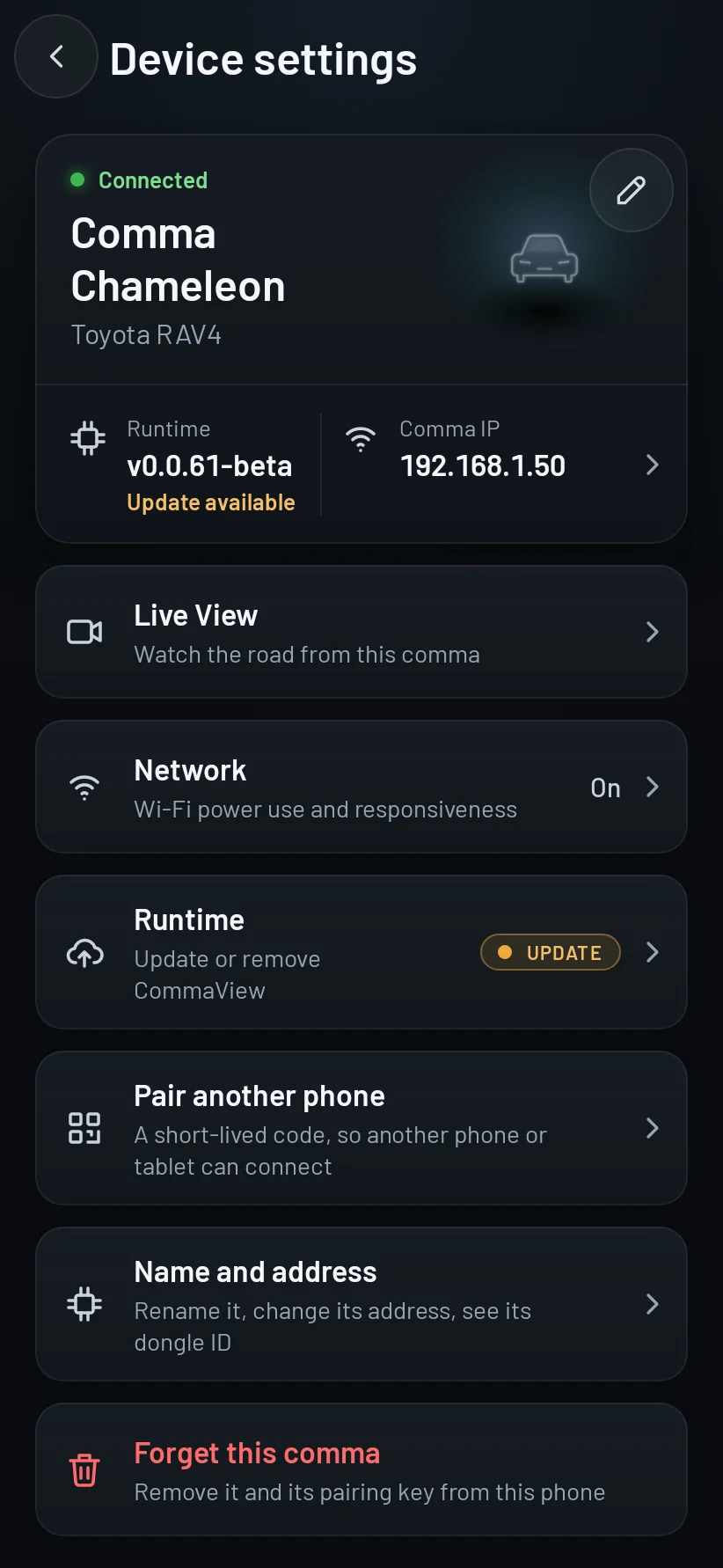
设备设置现在会显示运行环境已移除。如果也想把这台 comma 从手机上移除,请点按设备设置底部的 忘记这台 comma:CommaView 将不再显示这台 comma,并删除它的配对密钥。要移除应用本身,请像卸载任何应用一样,在 Android 的设置中卸载 CommaView。
-
忘记这台 comma。
-
如何确认已成功
对话框显示 已卸载运行环境,设备设置中的运行环境显示 已移除:“已从您的 comma 卸载 CommaView。请运行引导设置以重新安装。”
卸载会恢复什么
- 在列出的分支版本上,它会撤销 CommaView 加在分支版本屏幕界面中的小钩子。
- 在 CommaView 未列出的分支版本上(尽力支持),它会把分支版本的文件恢复原状。
- 仅视频 模式没有改动分支版本的任何文件,卸载会移除运行环境。
在 SunnyPilot-TeslaHW1 上,请先卸载运行环境,再运行 op fork update,因为安装了 CommaView 的钩子时,它无法切换分支版本。更多内容见检查您的 comma 和分支版本是否受支持。
重新设置 CommaView
卸载后,这台 comma 仍会保存在您的手机上。运行引导设置,即可作为全新安装重新安装。
如果不成功
“因 SSH 权限错误,卸载失败”
comma 没有允许这部手机通过 SSH 登录。请确认 comma 上 设置 → 设备 → SSH 已开启,且它的 GitHub 用户名下有这部手机的密钥,然后点按 再次卸载。
“comma 无法卸载 CommaView,因此保持原状”
没有移除任何东西。请在车辆挂入 P 挡时重试。
“已安排卸载,等待车辆挂入 P 挡”
车辆正在行驶。请挂入 P 挡并让 openpilot 处于未启用状态,保持车辆通电,comma 会自行移除 CommaView。
“卸载”按钮呈灰色
CommaView 已在更新或卸载运行环境。请等它完成后重试。
这篇指南帮您解决问题了吗?
告诉我们缺了什么