
所有指南 · 故障排除
指南 · 故障排除
CommaView 找不到您的 comma
CommaView 通过本地网络直接与您的 comma 通信,中间没有任何云服务。找不到它时,几乎总是因为手机和 comma 不在同一个网络中、车辆熄火后 comma 进入了休眠,或者它的地址变了。请先检查这几项,再检查配对。
开始之前
- 车辆已通电
车辆熄火时 comma 会进入休眠。请让车辆通电并挂入 P 挡。
- 同一个网络
您的手机与 comma 连接同一个 Wi‑Fi,或连接它的热点。在车上:在车上连接。
步骤
完成一步就勾选一步。第一次操作时,请在停车时进行。
-
第 1 步,共 6 步: 看看首页显示什么
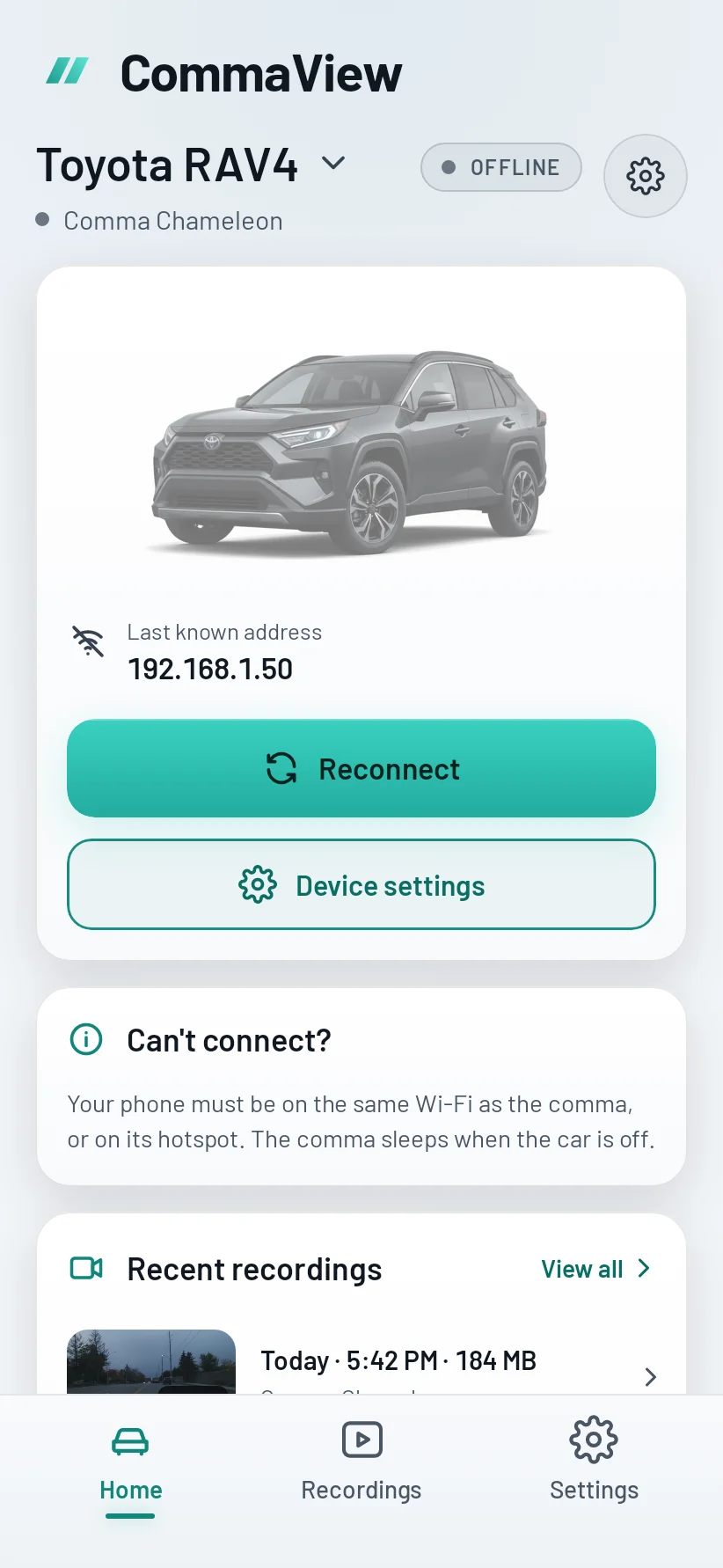
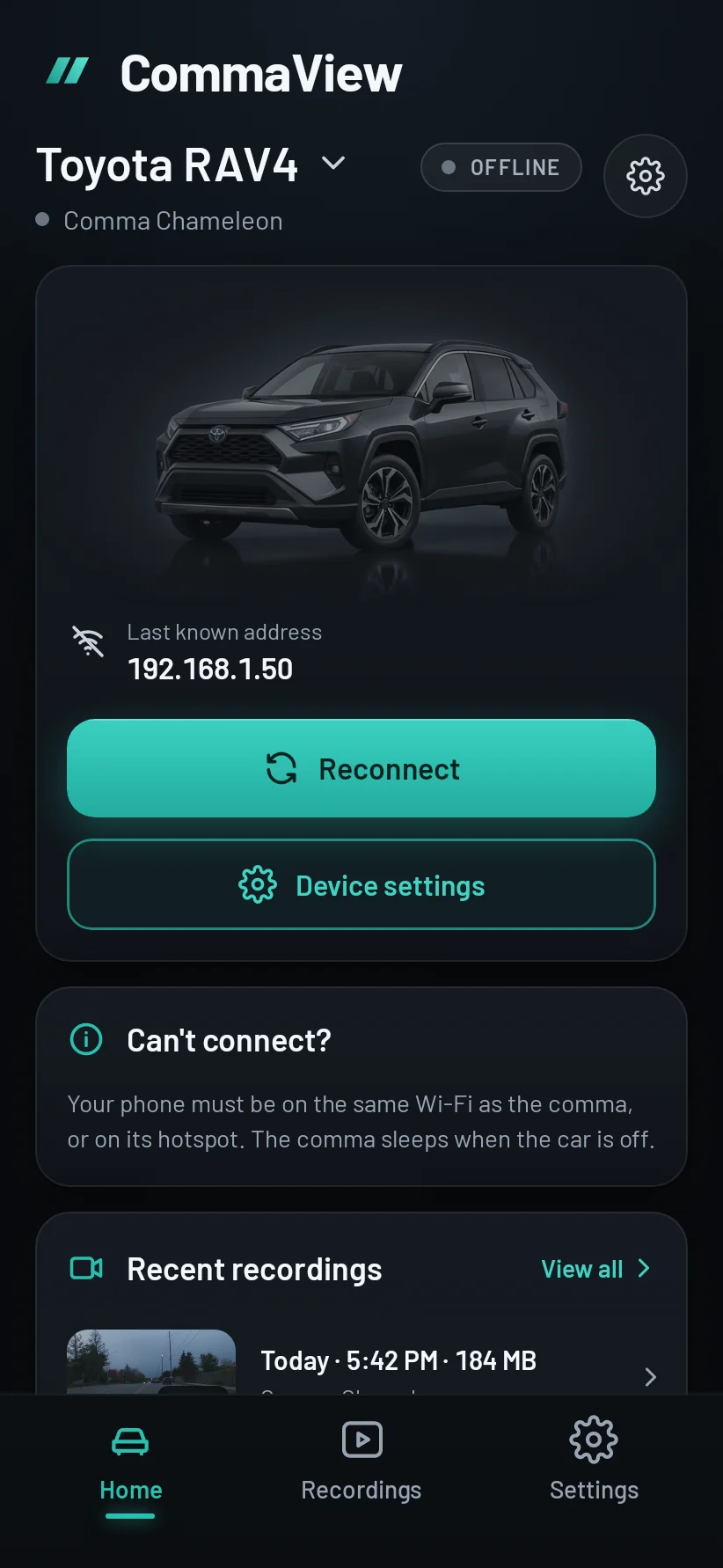
手机连接不到 comma 时,首页会显示它 离线,并提供 重新连接 和一张 无法连接? 卡片:“这部手机必须与 comma 连接同一个 Wi‑Fi,或连接它的热点。车辆熄火时 comma 会进入休眠。”
检查这两项,然后点按 重新连接。
-
重新连接。
-
无法连接? 卡片。
-
-
第 2 步,共 6 步: 在 Live View 中:等待或重试
Live View 会说明它停止的原因。连接不到这台 comma 表示您的手机无法在网络中找到它。comma 响应后它会自行重新连接;重试 会立即再试一次。


-
连接不到这台 comma:Live View 停止的原因。
-
重试。
-
-
第 3 步,共 6 步: 检查手机的网络
打开手机的 Wi‑Fi 设置,确认它连接的是 comma 所在的网络:同一个家庭 Wi‑Fi、已让 comma 加入的手机热点,或 comma 自己的热点。
- 手机如果因为某个 Wi‑Fi 不能上网而改用移动数据,就无法连接 comma。请重新连接那个 Wi‑Fi。
- 手机上的 VPN 可能会把流量转发到别处。请关闭它再试一次。
- 有些热点会阻止连接的设备互相访问。请换一个网络试试,例如 comma 自己的热点。
Android 的 Wi‑Fi 和热点设置没有配图:每部手机看起来都不一样。
-
第 4 步,共 6 步: 检查 comma 的地址
comma 加入其他网络,或路由器给它分配新地址时,它的地址就会改变。CommaView 在网络中看到它时会自行重新找到它;如果没有找到,请自己保存它的地址。
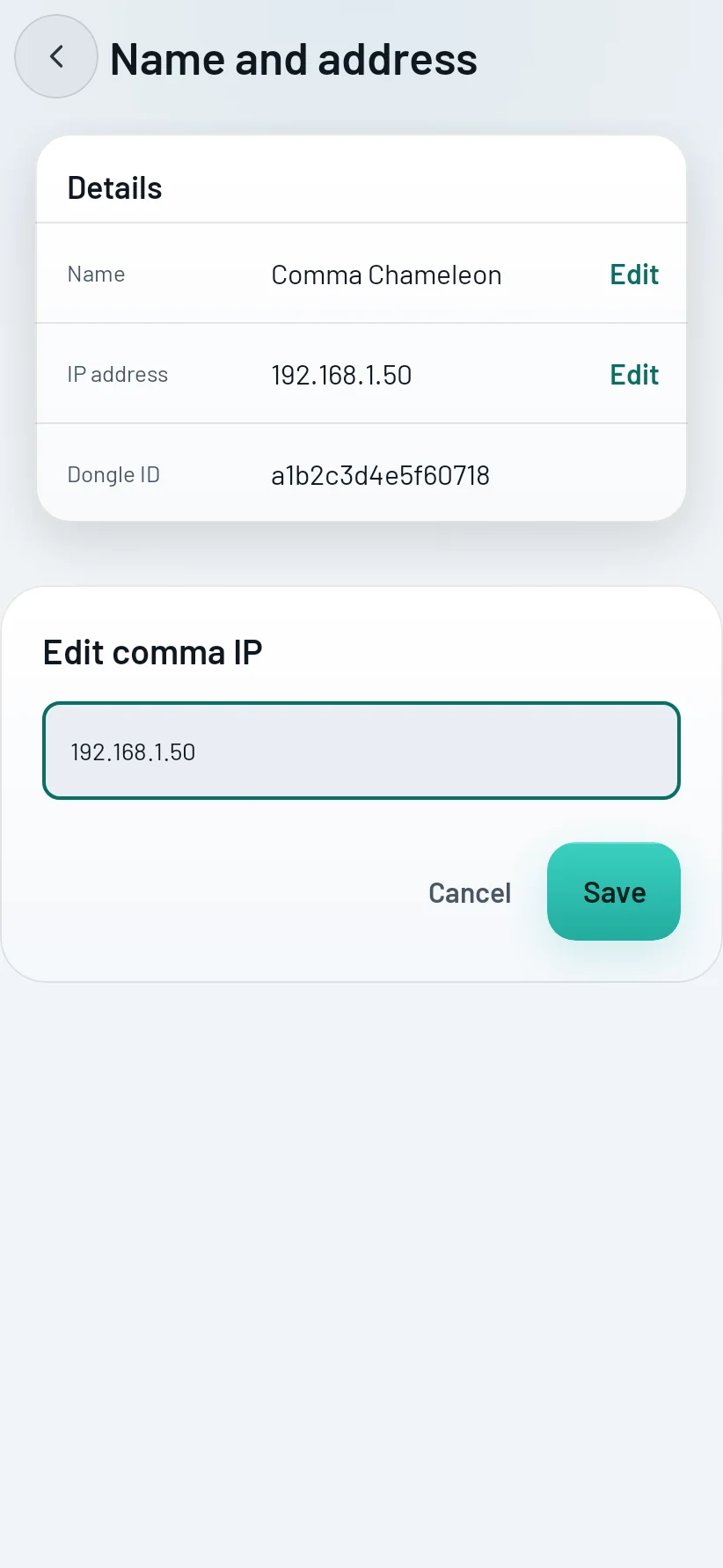
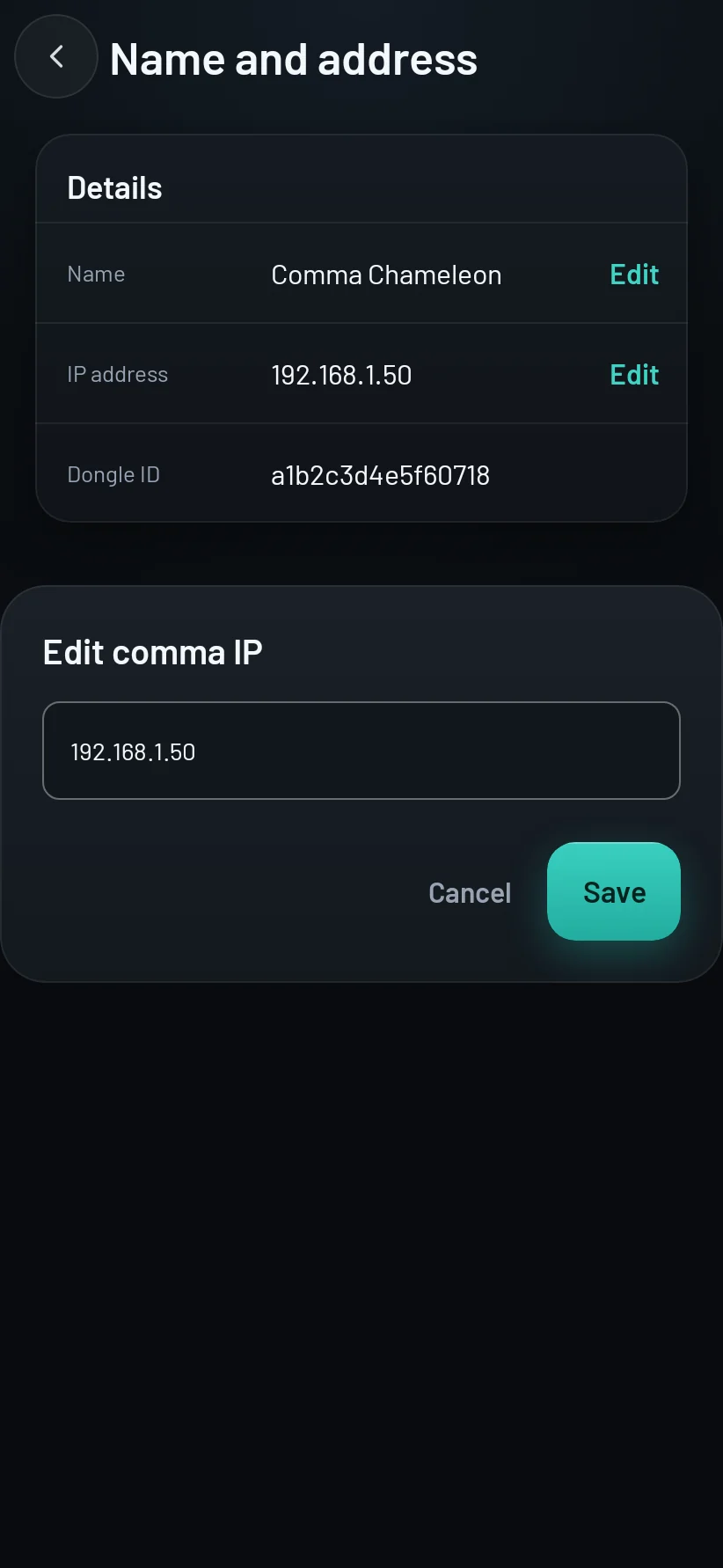
在 comma 上,到 设置 → 网络 中找到它的 IP 地址。在 CommaView 中,从首页打开 设备设置,点按 更改名称或地址,然后编辑 IP 地址,输入 comma 的地址,再点按 保存。
-
comma 的 IP 地址。
-
保存。
-
-
第 5 步,共 6 步: 还是找不到?重新添加
在首页点按 添加 comma。在此网络中 会列出手机所在网络中运行 CommaView 的 comma:点按您的那台。如果没有,请点按 输入地址和配对码,或在已与它配对的手机上使用 扫描二维码。


-
在此网络中:在附近找到的 comma。
-
输入地址和配对码。
-
扫描二维码。
-
-
第 6 步,共 6 步: 用它的地址和新的代码配对
输入 comma 的 IP,以及配对码或邀请码,然后点按 配对 comma。代码很快就会过期:已与 comma 配对的手机可以在 设备设置 的 配对另一部手机或平板 下显示新的代码。


-
comma 的 IP。
-
配对码或邀请码。
-
配对 comma。
如果输入地址可以连接,但 comma 从不自动出现,说明网络屏蔽了 CommaView 的搜索功能。这没关系:关键是地址。
-
如何确认已成功
首页显示您的 comma 已连接,点按 打开 Live View 可以看到画面。
CommaView 如何找到 comma
- 搜索:在手机所在的网络中查找运行 CommaView 的 comma,这样您就不必输入地址。有些网络会屏蔽搜索。
- 地址:CommaView 实际连接的目标。无论搜索是否有效,输入地址都能连接。
- 配对:用一组短时有效的代码,让您的手机获得这台 comma 的专属密钥。搜索和配对是两回事:手机能连接到的 comma 仍然需要配对。
- 已保存的 comma:CommaView 通过它的身份而不只是地址来识别它,所以当它以新地址出现时,CommaView 会更新已保存的那台。
安全
请在停车时检查网络和配对。行驶中请勿操作 CommaView。
如果不成功
“连接不到这台 comma”
“CommaView 没有响应”
comma 有响应,但它上面的 CommaView 没有。它可能正在 comma 上重启:恢复后 Live View 会重新连接。如果一直如此,请在停车时重启 comma。
“这台 comma 没有视频”
它有响应,但视频没有传回来。请重试,或返回检查 comma:openpilot 可能还在启动。
“Live View 已在另一台设备上打开”
这台 comma 一次只向一部手机或一台车机推流。在另一台设备的 CommaView 中回到首页,这里的 Live View 就会自行开始。
“comma 没有及时响应。”
连接信号弱或网络繁忙。请确认手机连接的是 comma 的 Wi‑Fi 或热点,尽量靠近一些,然后重试。
“comma 拒绝了连接。CommaView 可能正在它上面重启。”
稍等片刻让它恢复,然后重试。
“收不到车辆数据”
视频能收到,但车速、信号和警报收不到。重启 comma 即可解决。
“配对失败:配对码已过期。请生成新的配对码后重试。”
请在已与 comma 配对的手机上,从 设备设置 › 配对另一部手机或平板 获取新的代码,然后重新配对。
“配对失败:配对码无效。请检查配对码或扫描二维码。”
请检查您输入的代码(连字符可省略),或改为扫描它的二维码。
“更新这台 comma 的运行环境”或“更新 CommaView”
此应用与 comma 的运行环境版本相差太大,无法通信。请更新它提到的那一项:从设备设置更新运行环境(更新运行环境),或更新应用。
“无法读取您已保存的 comma”
无法读取这部手机上已保存的 comma,所以一台都没有显示。它们并没有被删除。请重试,或点按 重新开始 并重新配对每台 comma:旧列表会保留至少 90 天。
这篇指南帮您解决问题了吗?
告诉我们缺了什么