
所有指南 · Live View 与屏幕
指南 · Live View 与屏幕
直播到 YouTube 或其他服务器
直播 会把 Live View 显示的内容,也就是道路及其行车画面,从您的手机以 720p 或 1080p 推流到您的 YouTube 频道或任何 RTMP 服务器。在“设置”中设置一次,之后从 Live View 开始。
开始之前
- Live View 可以正常使用
Android 手机上的 CommaView 已与您的 comma 配对。还没有?设置 CommaView。
- 推流的去处
一个可以登录的 YouTube 频道,或从 YouTube 工作室或其他 RTMP 服务器获取的推流密钥。
- 手机能上网
comma 的 Wi‑Fi 无法上网时,推流会使用手机的移动数据:720p 下每小时约 1.4 GB。
工作原理
您的 comma
像平时一样把 Live View 发送到您的手机。
您的手机
推流 Live View 绘制的内容:每秒 20 帧,720p 或 1080p。
YouTube 或您的服务器
播给您允许观看的人。
步骤
完成一步就勾选一步。第一次操作时,请在停车时进行。
-
第 1 步,共 6 步: 打开设置 › 直播
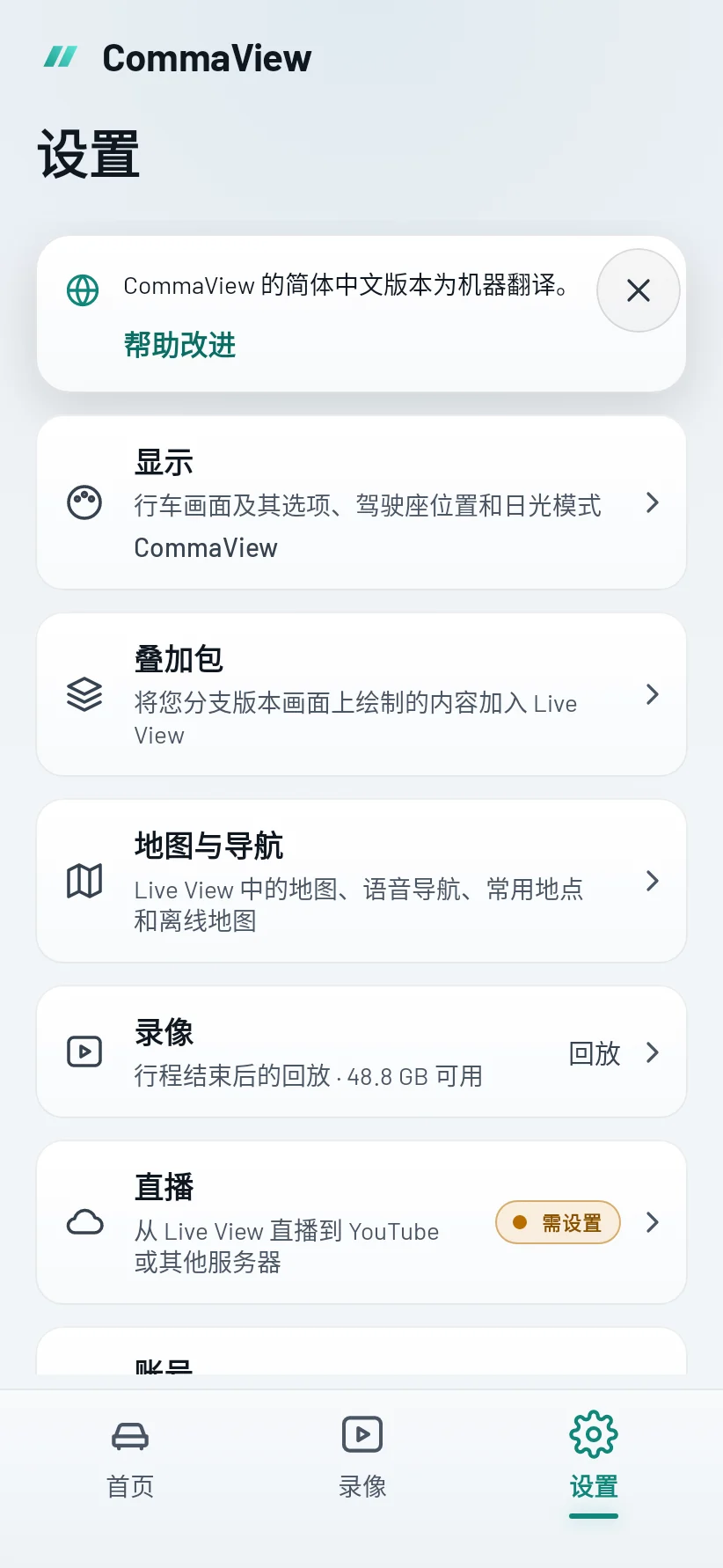
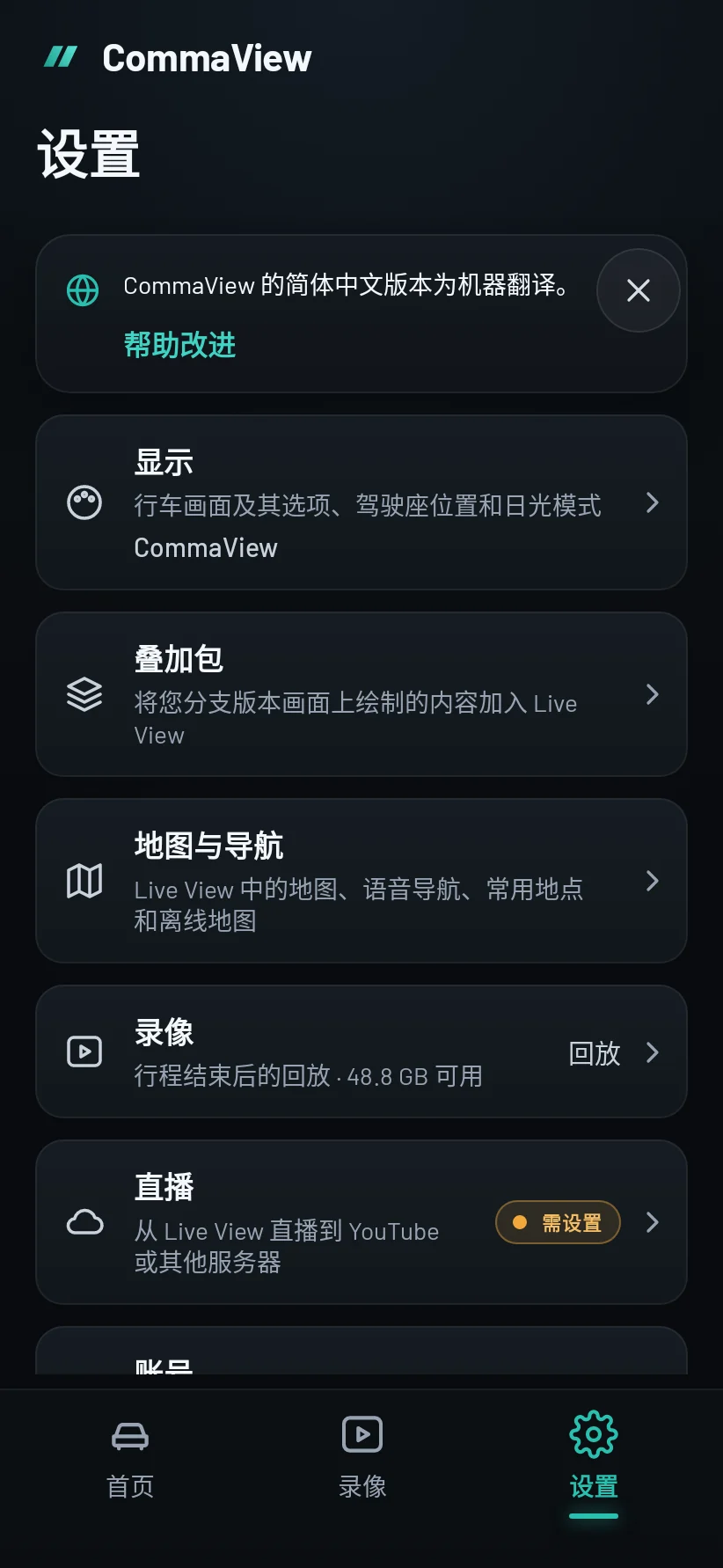
打开 设置,点按 直播。在您设置好之前,这一行会显示 需设置。
-
直播。
-
-
第 2 步,共 6 步: 选择推流的去处
使用 YouTube 登录
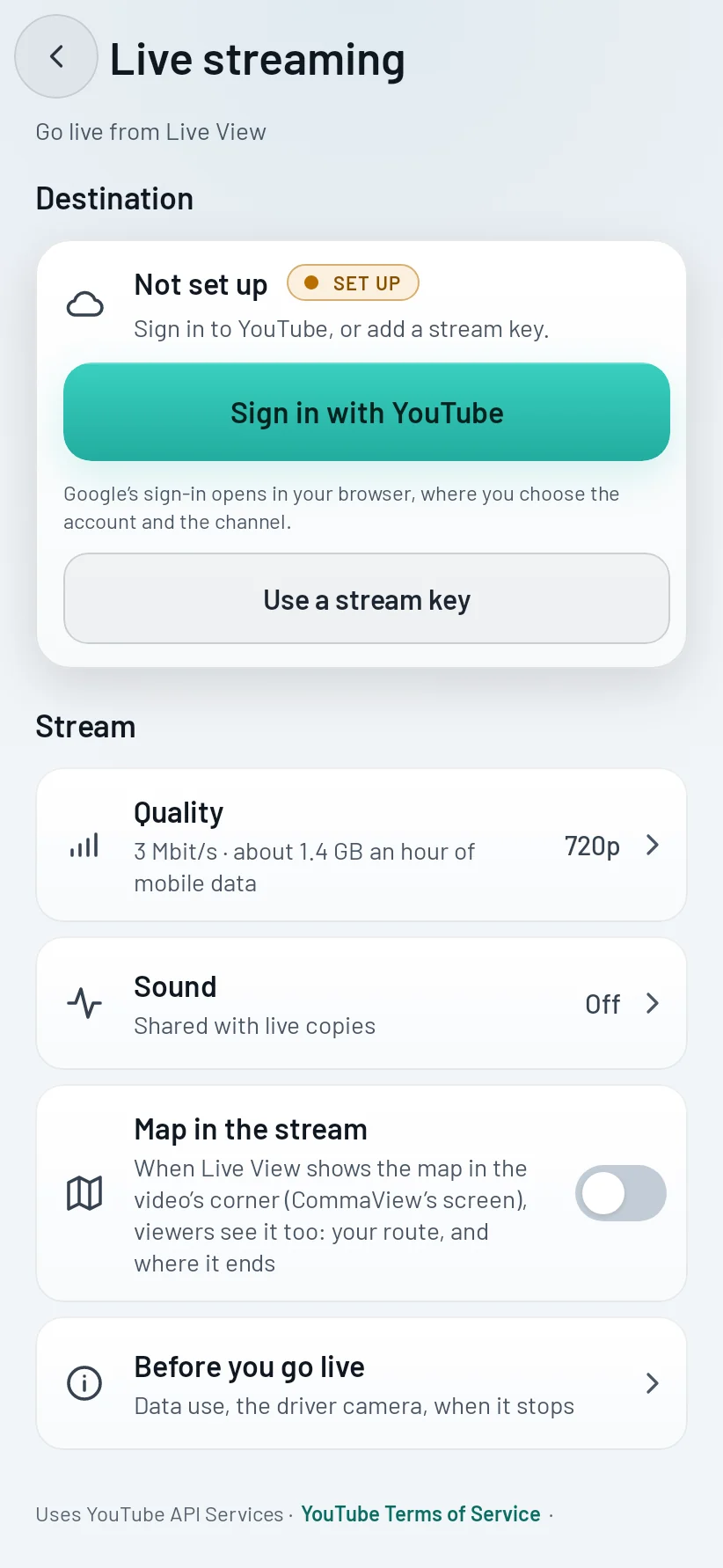
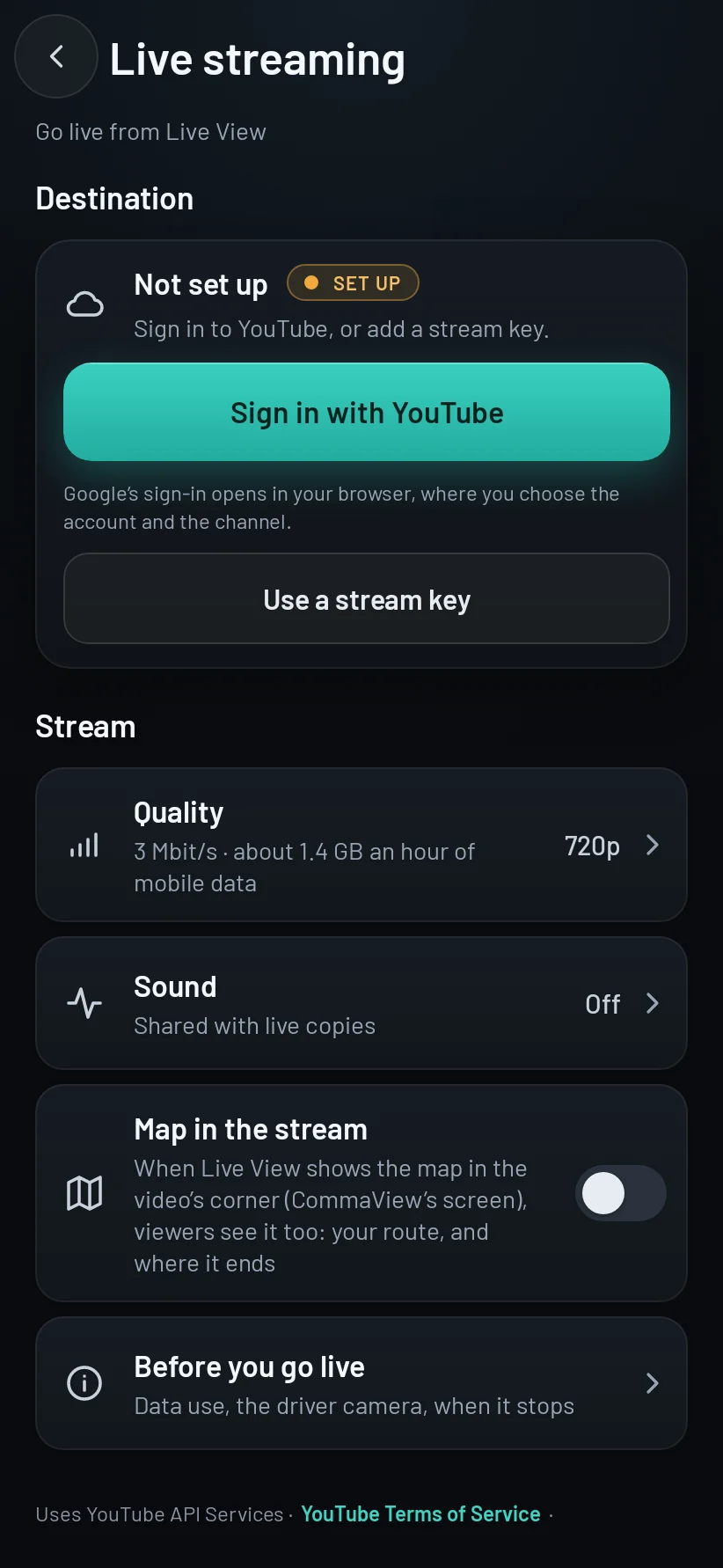
点按 使用 YouTube 登录。Google 的登录页会在浏览器中打开,您可以在那里选择账号和频道。登录后,每次直播都会在您的频道上创建一场直播,并由 YouTube 自动开始:无需推流密钥,也无需在 YouTube 工作室中按任何按钮。之后 直播目的地 卡片会显示您的频道,以及 已登录。
-
直播目的地:您的频道,已登录。
Google 自己的登录页没有配图。
推流密钥或服务器
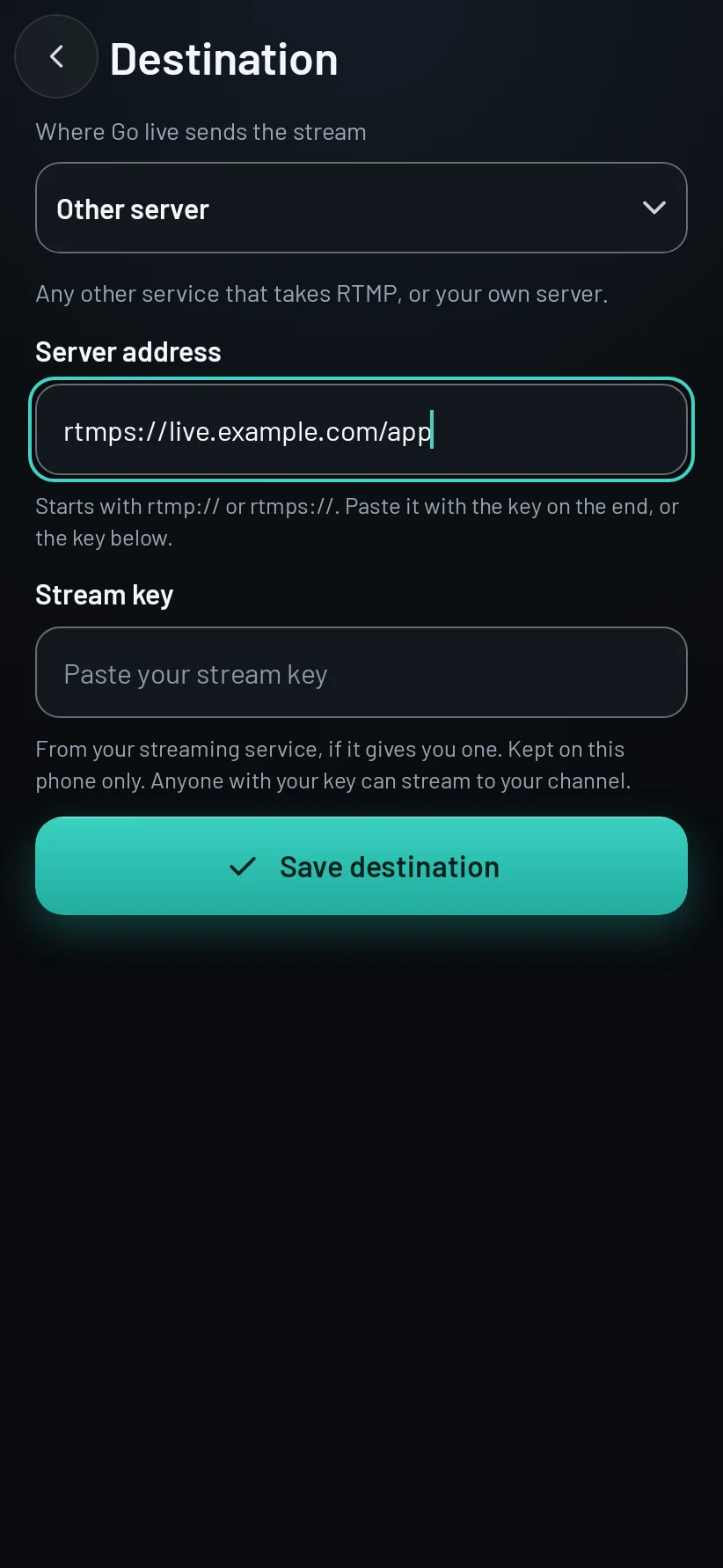
点按 使用推流密钥(或 设置直播目的地),选择 平台:YouTube 或 其他服务器,然后粘贴推流密钥。对于 YouTube:在 YouTube 工作室中依次选择“创建 › 进行直播 › 直播”,复制推流密钥,并在那里开启“自动开始”,这样每场直播都会在视频到达时开始。对于其他服务器,还要粘贴它的
rtmp://或rtmps://地址。点按 保存直播目的地。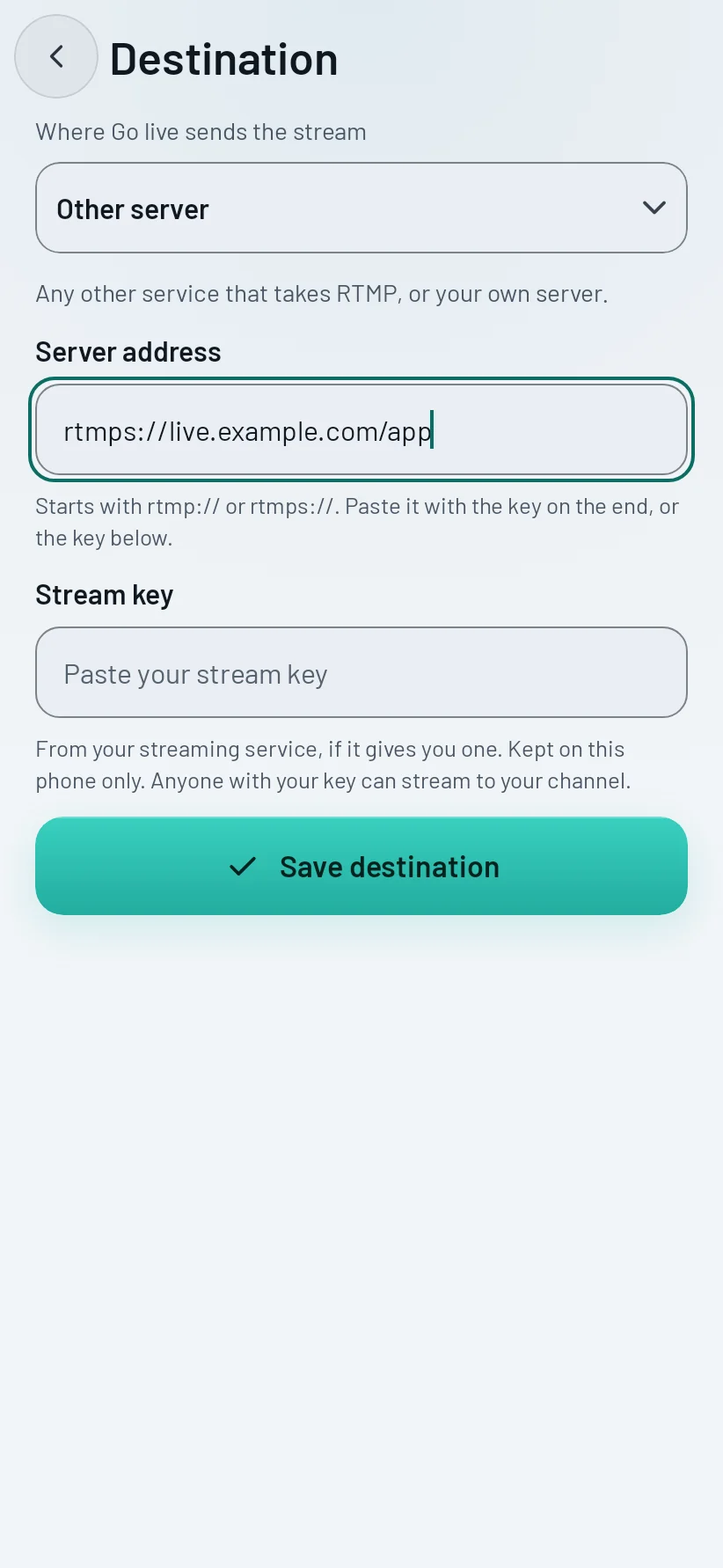
-
平台。
-
推流密钥。它只保存在这部手机上,也只会发送到它对应的服务器。
-
保存直播目的地。
rtmp://会以不加密的方式发送推流密钥。如果服务器支持,请使用rtmps://。 -
-
第 3 步,共 6 步: 检查谁可以观看、画质和声音
- 谁可以观看(使用 YouTube 登录时):公开、不公开列出 或 私享。默认为 不公开列出。使用推流密钥时,请在 YouTube 工作室中选择。观看的人都能看到您开到了哪里。
- 标题与说明(使用 YouTube 登录时):每场直播的名称,可以用标签插入日期、车辆等信息。
- 画质:720p 或 1080p,并显示各自每小时大约使用多少移动数据。
- 声音:默认关闭,除非您选择 comma 的麦克风或这部手机的麦克风。车内所有人的声音都会被录进去,包括乘客。声音只会进入您的推流和实时副本,绝不会发送给 CommaView。
开始直播前 汇总了所有信息:数据用量、车内摄像头,以及推流何时停止。
-
标题与说明。
-
声音。
-
第 4 步,共 6 步: 在 Live View 中点按“直播”
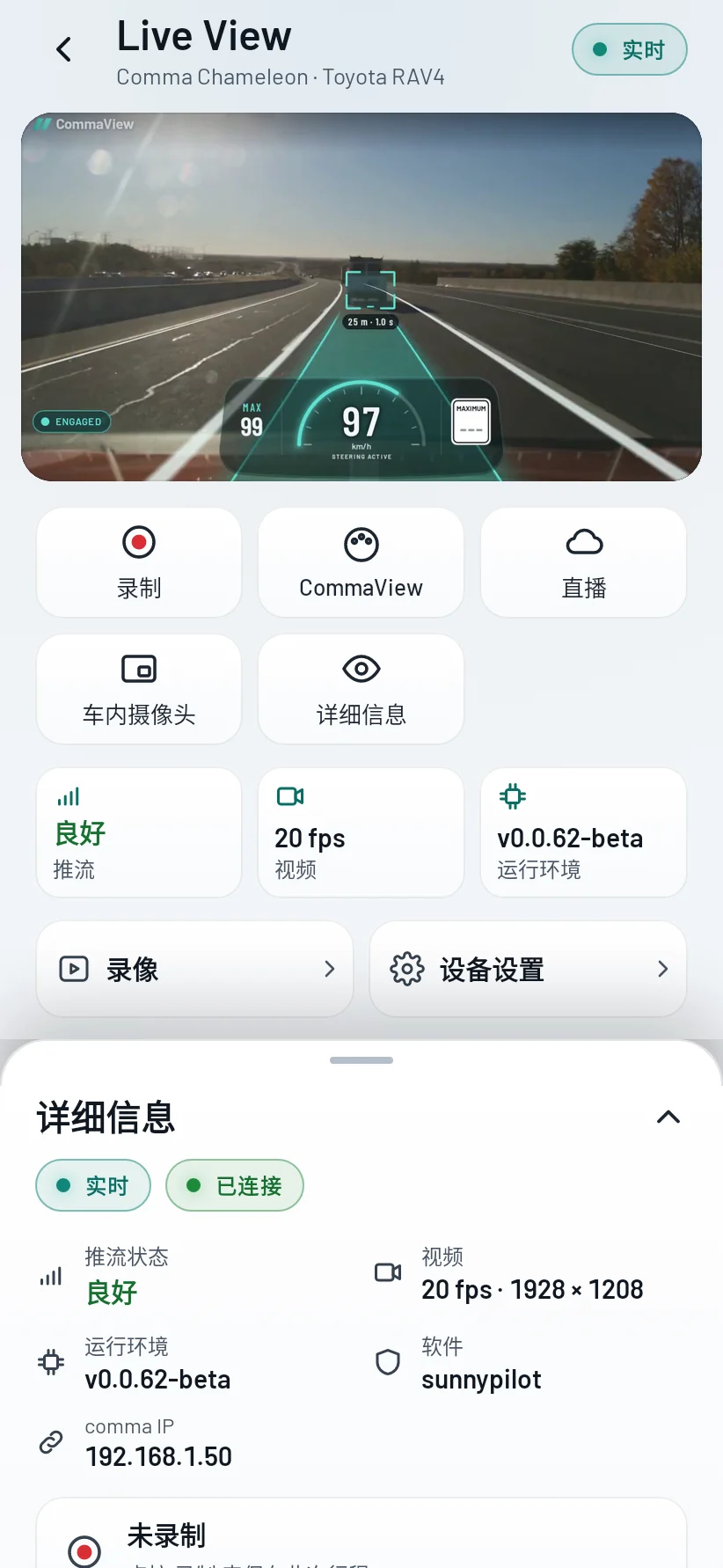
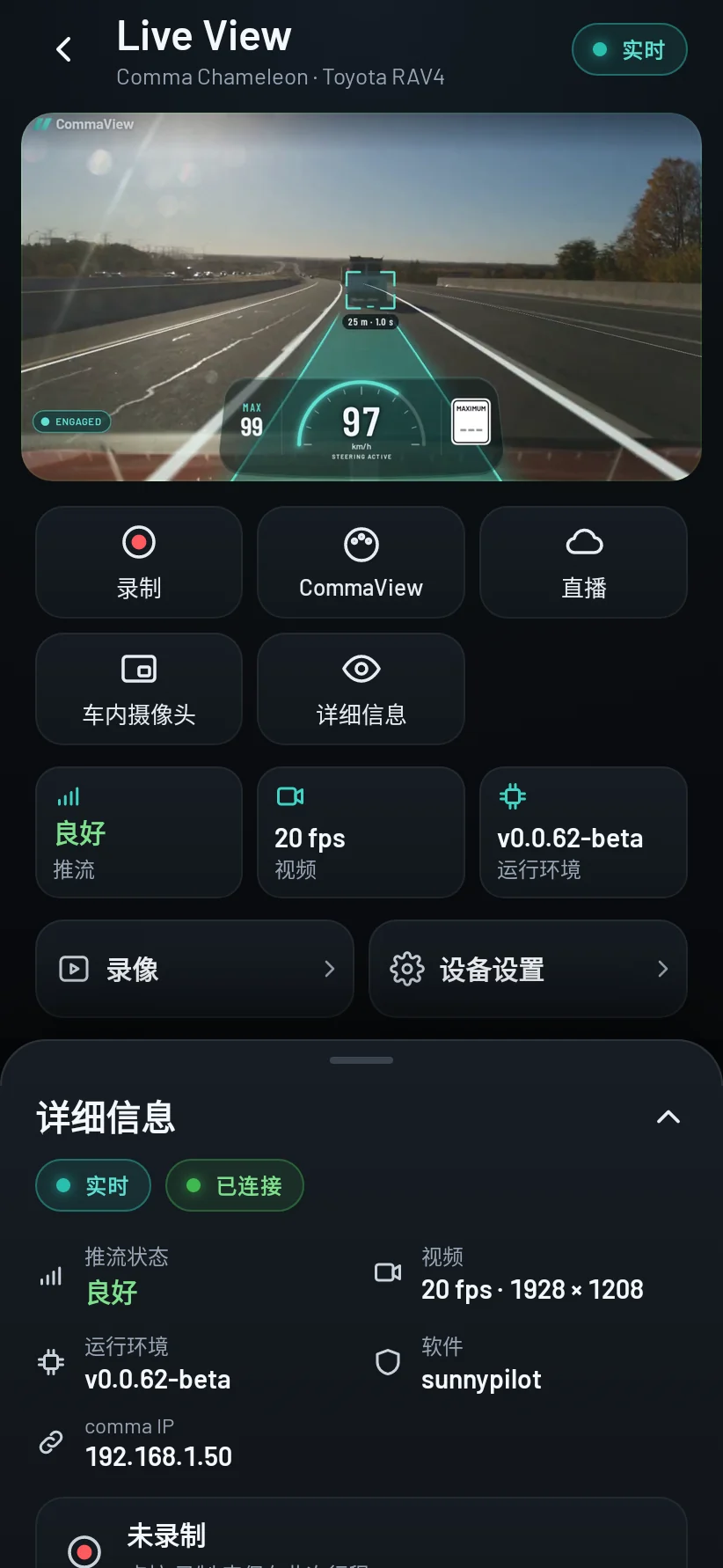
打开 Live View,点按 直播。它会显示 启动中…,然后显示您已直播了多久。请在出发前开始,之后就不要再操作。
-
直播。放不下时,它在 更多 里。
只要 车内摄像头 开启,推流就会显示车内摄像头画面,此时 车内摄像头 会显示 直播中。关闭 车内摄像头,车内画面就不会出现在推流中。
-
-
第 5 步,共 6 步: 分享观看链接
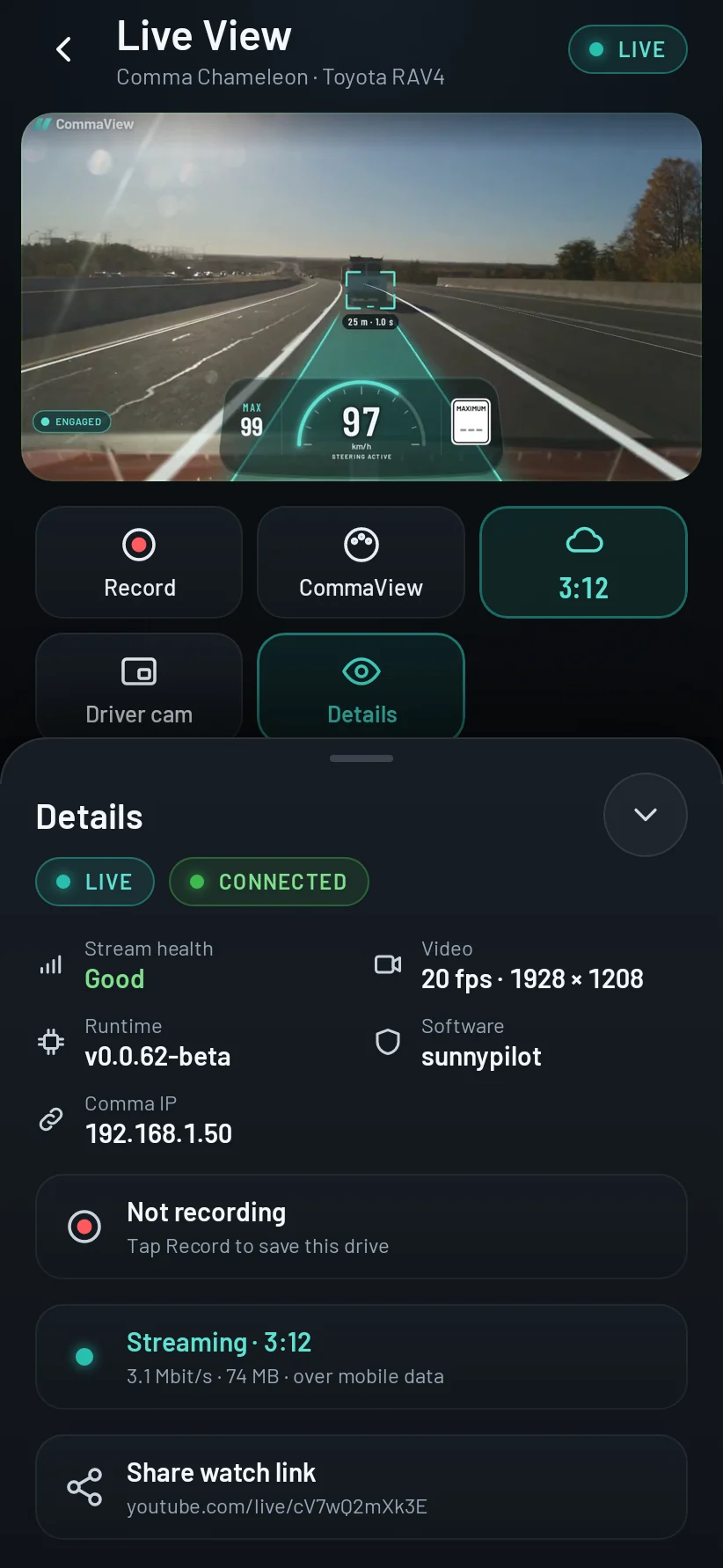
在 详细信息 中,推流那一行会显示 直播中 和时长,以及发送速率、已用数据和网络。使用 YouTube 登录时,下方的 分享观看链接 会分享您这场直播的
youtu.be链接。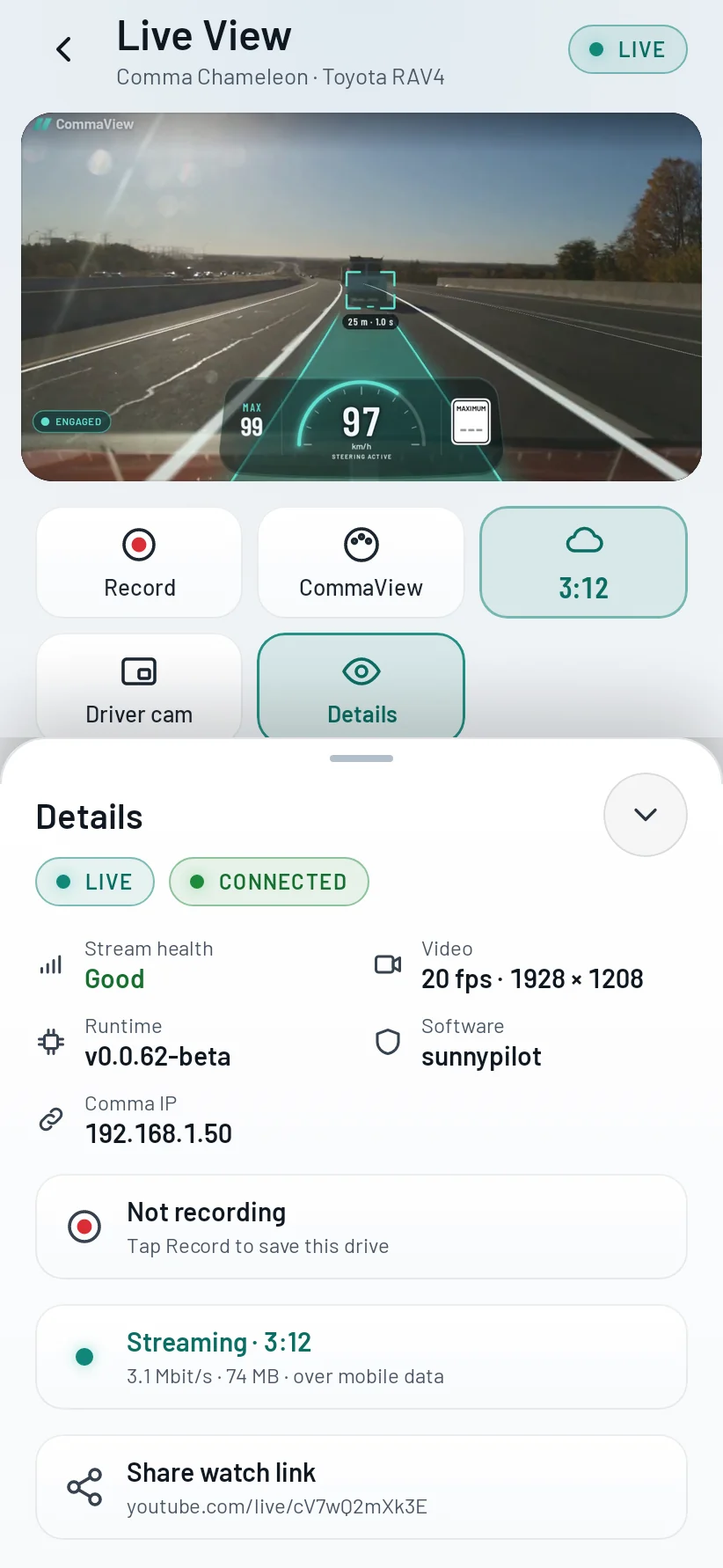
-
正在直播的 直播 按钮,带计时器。
-
直播中 及时长。
-
分享观看链接。
-
-
第 6 步,共 6 步: 停车后停止推流
再次点按 直播 即可停止。离开 Live View、点按通知中的 停止,或视频中断一分钟后,推流也会停止。切换应用或锁屏时,推流会继续。
如何确认已成功
Live View 的 直播 按钮以直播配色显示正在计时,详细信息显示 直播中,您的直播在 YouTube 或您的服务器上播放。
保留每次直播的副本
设置 › 录像 › 保存每次直播 会把每次直播按发送时的画质保存为“录像”中的一个 MP4。它会保留在您的手机上。请看保留实时副本。
推流中包含什么、不包含什么
- 包含: 道路及其上绘制的行车画面,以及 车内摄像头 开启时的车内摄像头画面。
- 不包含: Live View 的控件、详细信息和消息。导航地图只有在“设置”提供并开启 在推流中显示地图 时才会出现,而且只有 CommaView 角落里的地图。
- 录制和直播互不影响:您可以同时录制和推流同一段行程。
安全
请在停车时设置并开始直播,之后就不要再操作。行驶中请勿操作 CommaView:按照 openpilot 的要求,眼睛看路,双手握住方向盘。观看的人都能看到您开到了哪里。
如果不成功
Live View 中没有“直播”
直播尚未设置:详细信息会显示 在‘设置’中设置直播后,即可从这里开始直播。或者它在 更多 里,因为控件放不下。
“请在‘设置’›‘直播’中添加推流密钥”
直播没有可推流的地方。请在 设置 › 直播 中使用 YouTube 登录,或添加推流密钥。
使用推流密钥时,YouTube 直播没有开始
使用推流密钥时,请在 YouTube 工作室中手动开始每场直播,或在那里开启“自动开始”。使用 YouTube 登录时,直播会自动开始。
“此密钥含有空格”
请从您的推流服务重新复制密钥并粘贴。
“没有声音:Browser View 正在无声运行”
直播会共用 Browser View 的画面,而它没有声音。如需声音,请在开始直播前停止 Browser View。在没有声音的情况下开始的录制也是如此。
推流自行停止了
每次 Live View 都会用一条消息说明原因。视频中断一分钟后,以及您离开 Live View 时,推流也会停止。
这篇指南帮您解决问题了吗?
告诉我们缺了什么