
所有指南 · Live View 与屏幕
指南 · Live View 与屏幕
选择行车画面并添加叠加包
Live View 会在道路摄像头画面上绘制行车画面:comma four 的、comma 3X 的,或 CommaView 自己的。comma 的画面会以您的分支版本的样式绘制。叠加包 会补上您的分支版本自己画面上有、而 CommaView 没有绘制的内容,例如 BluePilot 的混合动力仪表或 dragonpilot 的彩虹路径。
开始之前
- Live View 可以正常使用
Android 手机上的 CommaView 已与您的 comma 配对。还没有?设置 CommaView。
- 使用商店需要登录
成员可以浏览 CommaView 的叠加包。未登录时,仍可以从文件或链接添加叠加包。
步骤
完成一步就勾选一步。第一次操作时,请在停车时进行。
-
第 1 步,共 6 步: 在 Live View 中切换画面
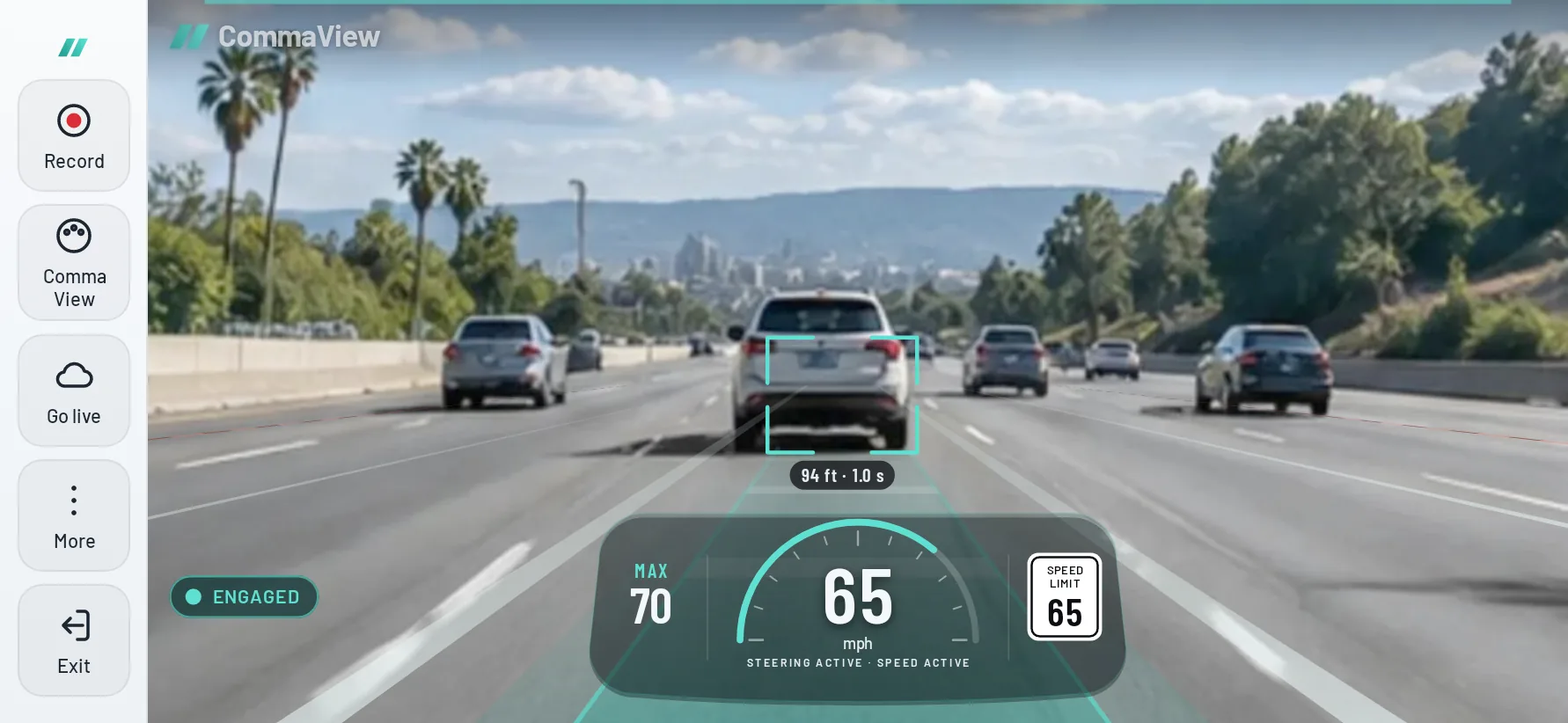
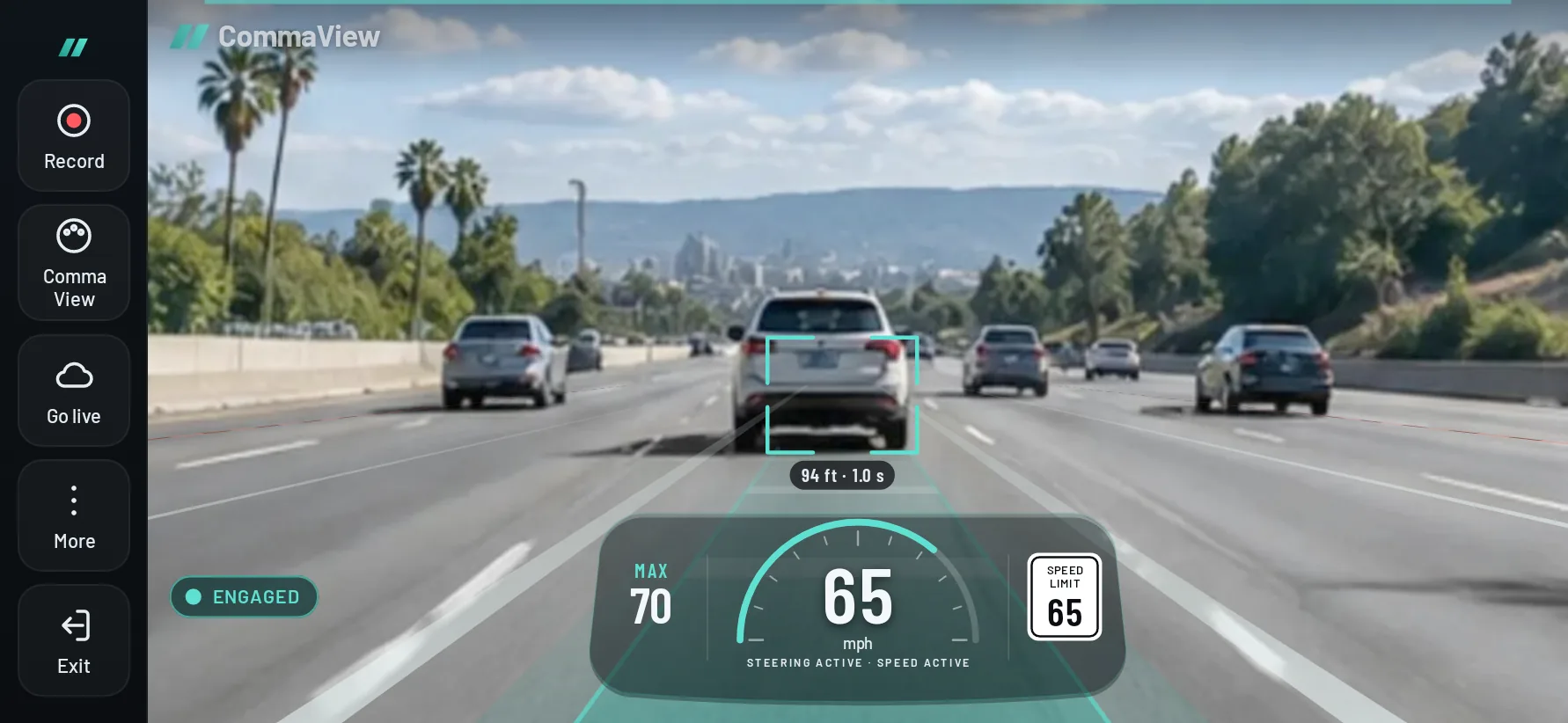
在 Live View 中点按行车画面切换按钮。它以当前显示的画面命名,每点按一次就切换到下一个:comma 4、comma 3X、CommaView,然后循环。您最后停留的那个会保留到下次。
-
行车画面切换按钮,以当前显示的画面命名。
在其他控件旁放不下时,它会以 行车画面 的名称收进 更多。录制进行时它会变暗:录像会保持开始时的画面。
-
-
第 2 步,共 6 步: 或在设置 › 显示中选择
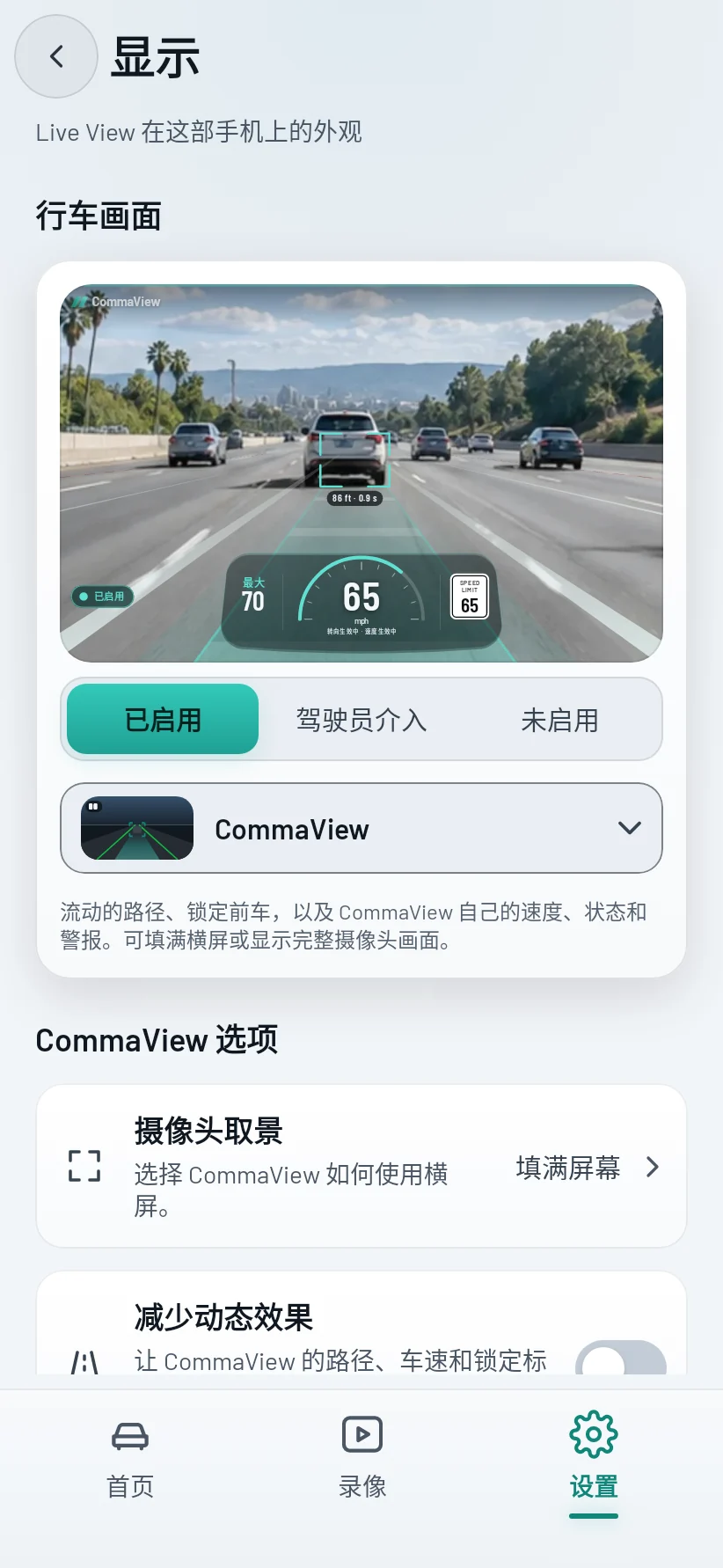
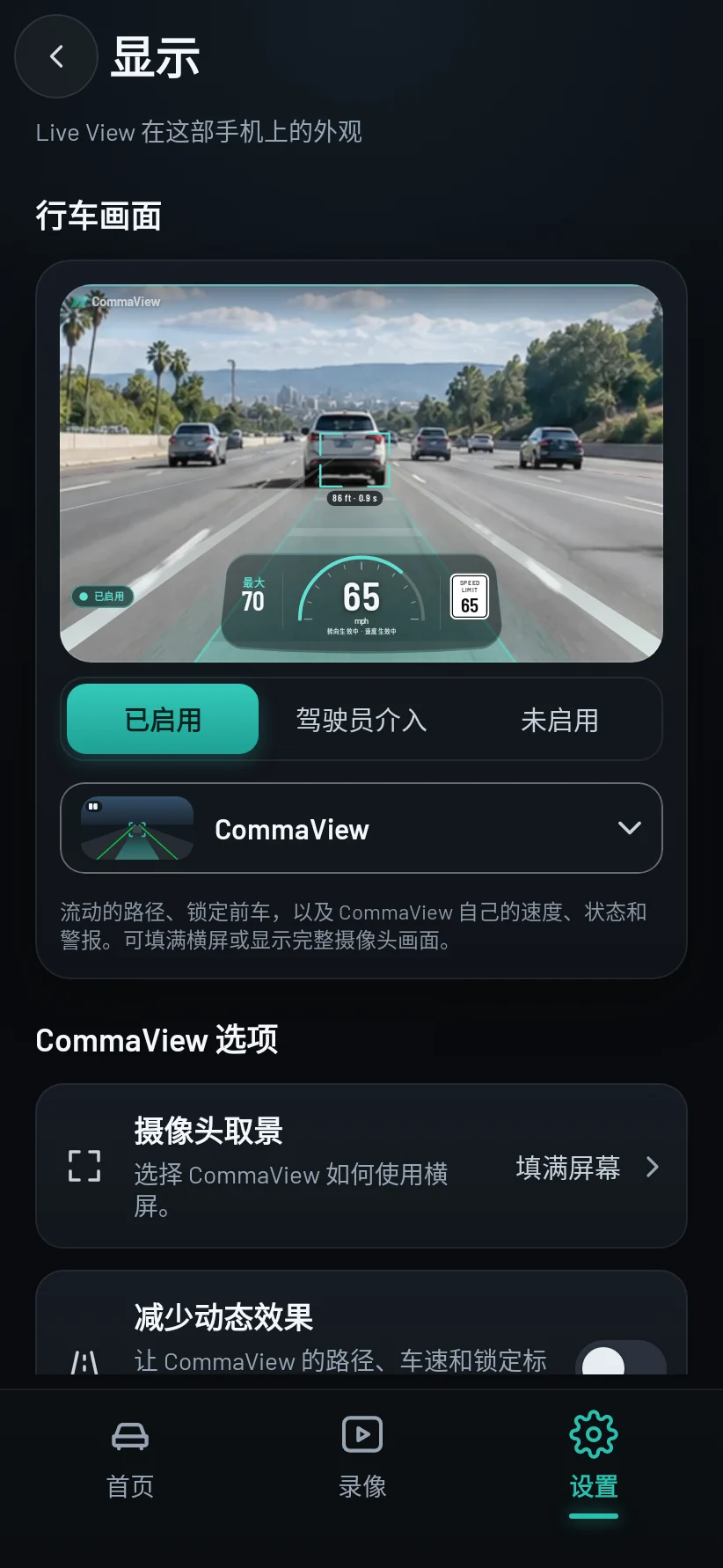
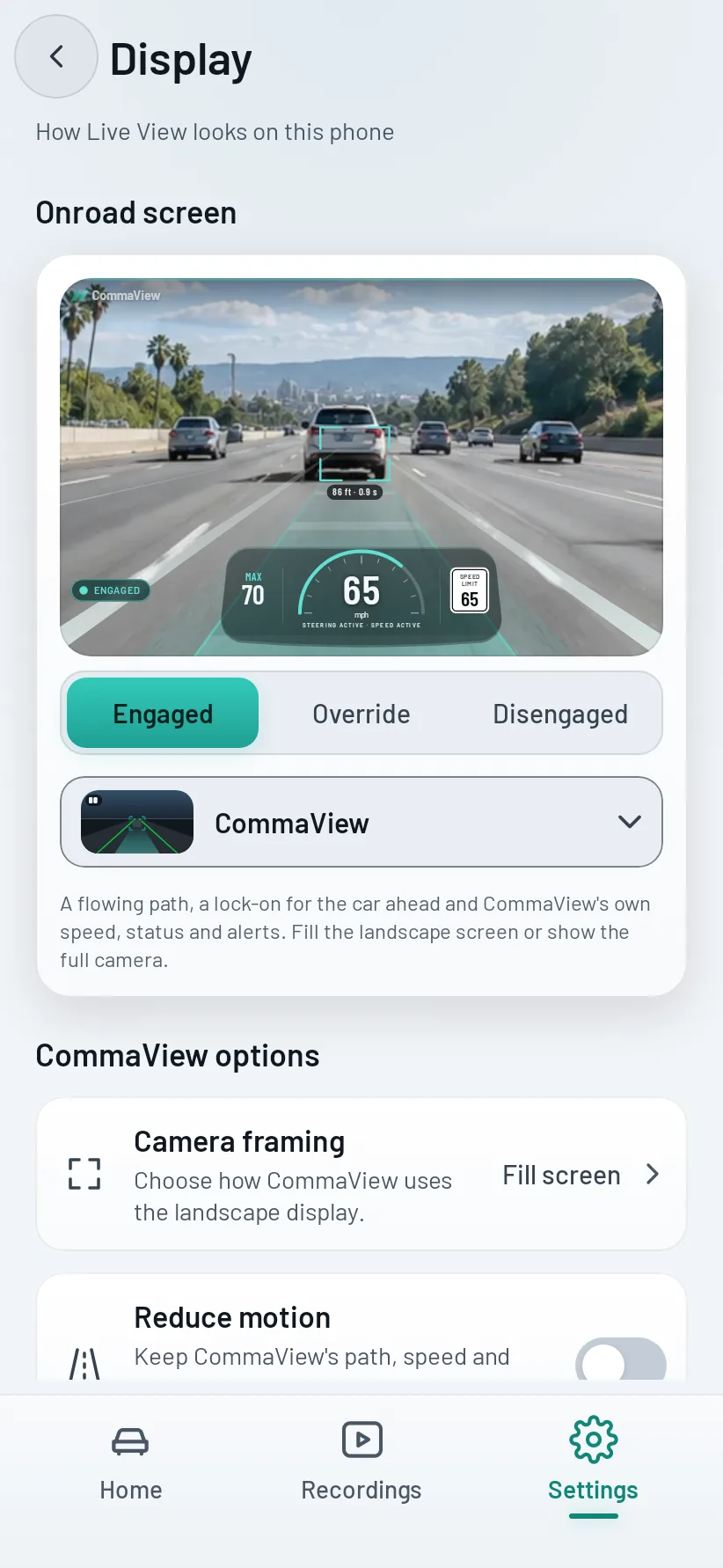
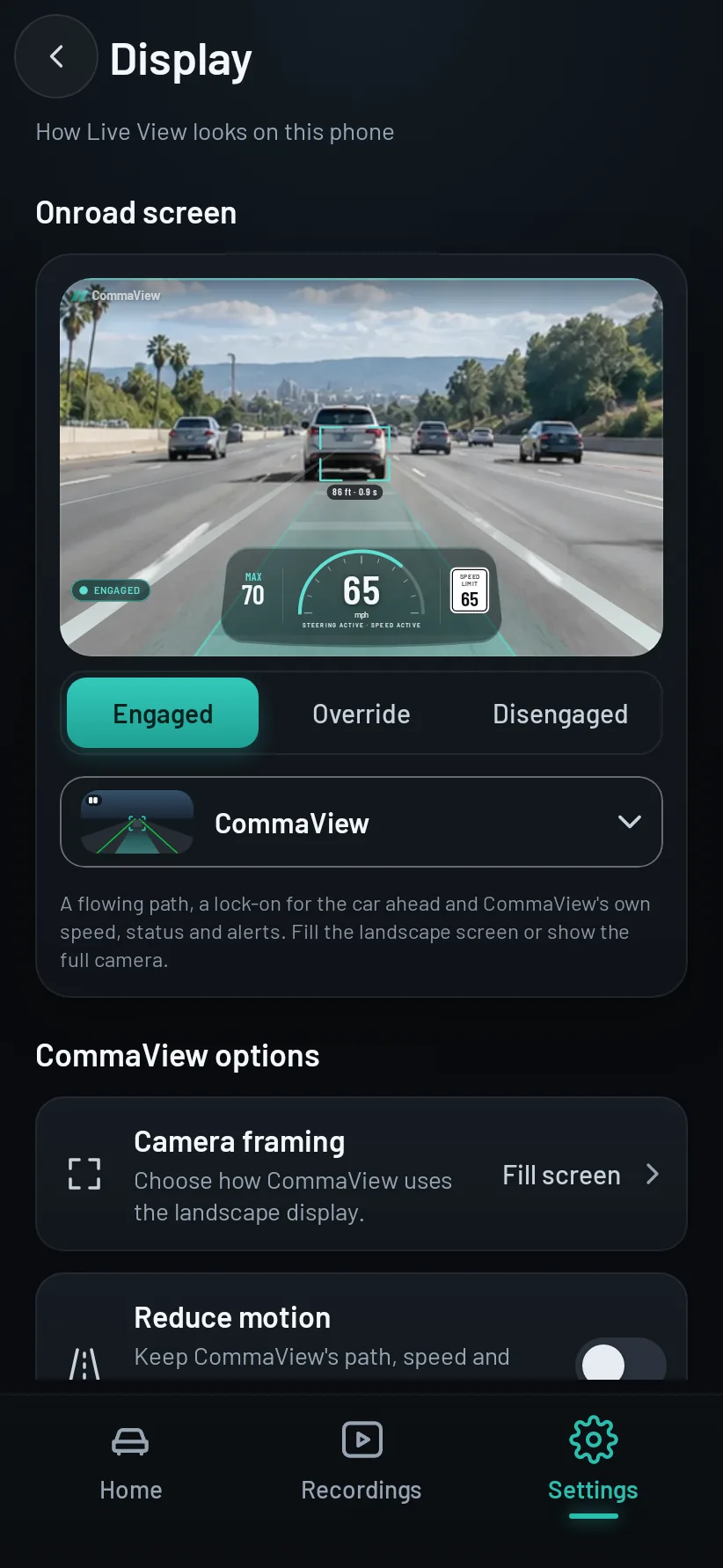
想在选择前看看每种画面,请打开 设置 › 显示。行车画面 卡片会在一张道路照片上预览所选的画面,按您 comma 的摄像头取景,并以您的分支版本的样式绘制。下方的 已启用、驾驶员介入 和 未启用 会切换显示的时刻;它们不会保存任何设置。
-
所选画面的预览。
-
行车画面:点按即可查看列表。
-
-
第 3 步,共 6 步: 选择一种画面
列表中的每种画面都有一张小图和一段说明:
- comma four:MAX 在道路上方,随时变化,旁边是方向盘和置信度。
- comma 3X:状态边框、MAX 框、大号车速,以及底部的警报。
- CommaView:流动的路径、锁定前车的标记,以及 CommaView 自己的车速、状态和警报。
选择一种就会保存,并更新预览、它的选项和 Live View。任何画面都可以在任一款 comma 上使用。
-
comma four。
-
comma 3X。
-
CommaView。
无论您选择哪种画面,警报、警告和驾驶员监控状态始终使用您 comma 自己的颜色。
-
第 4 步,共 6 步: 打开叠加包商店
打开 设置 › 叠加包,或点按首页上的 叠加包 卡片。
已登录
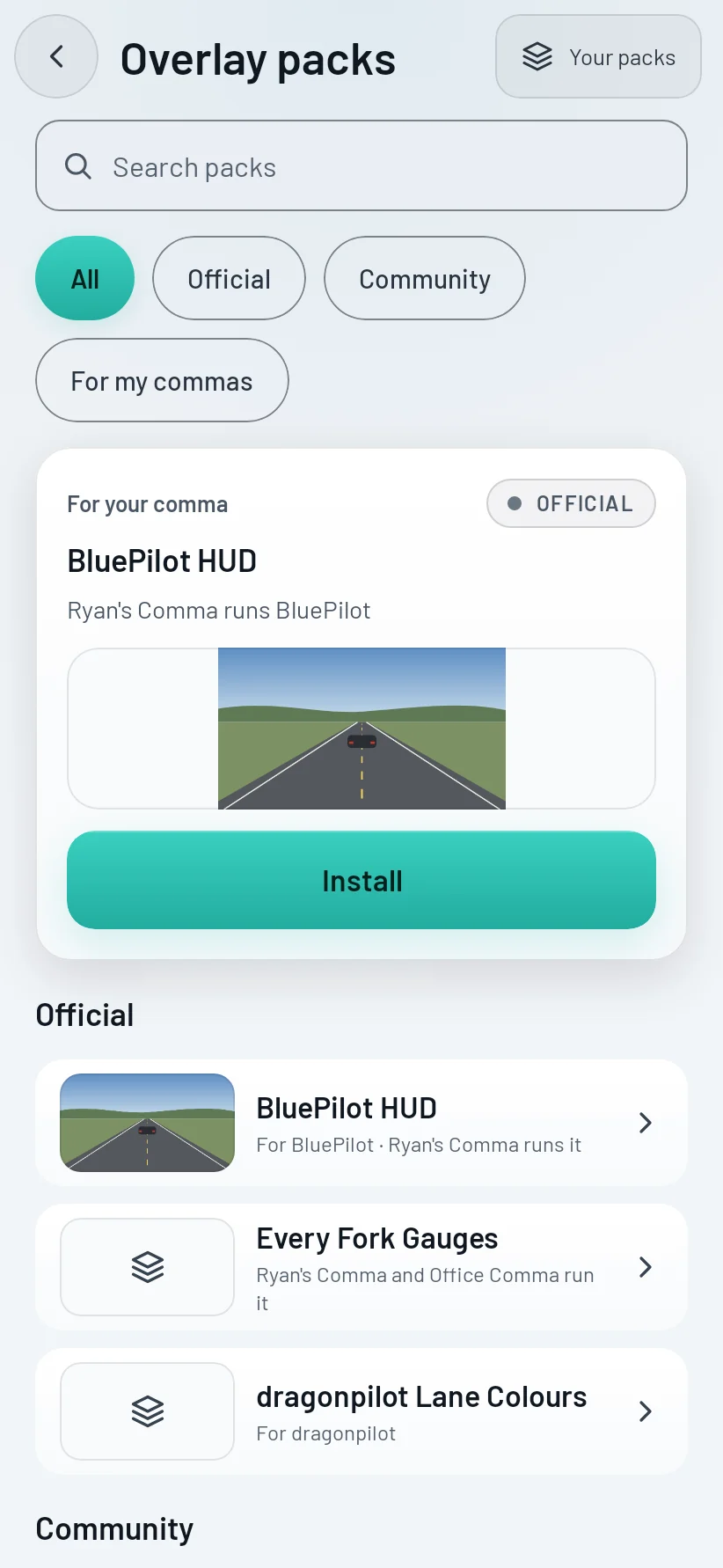
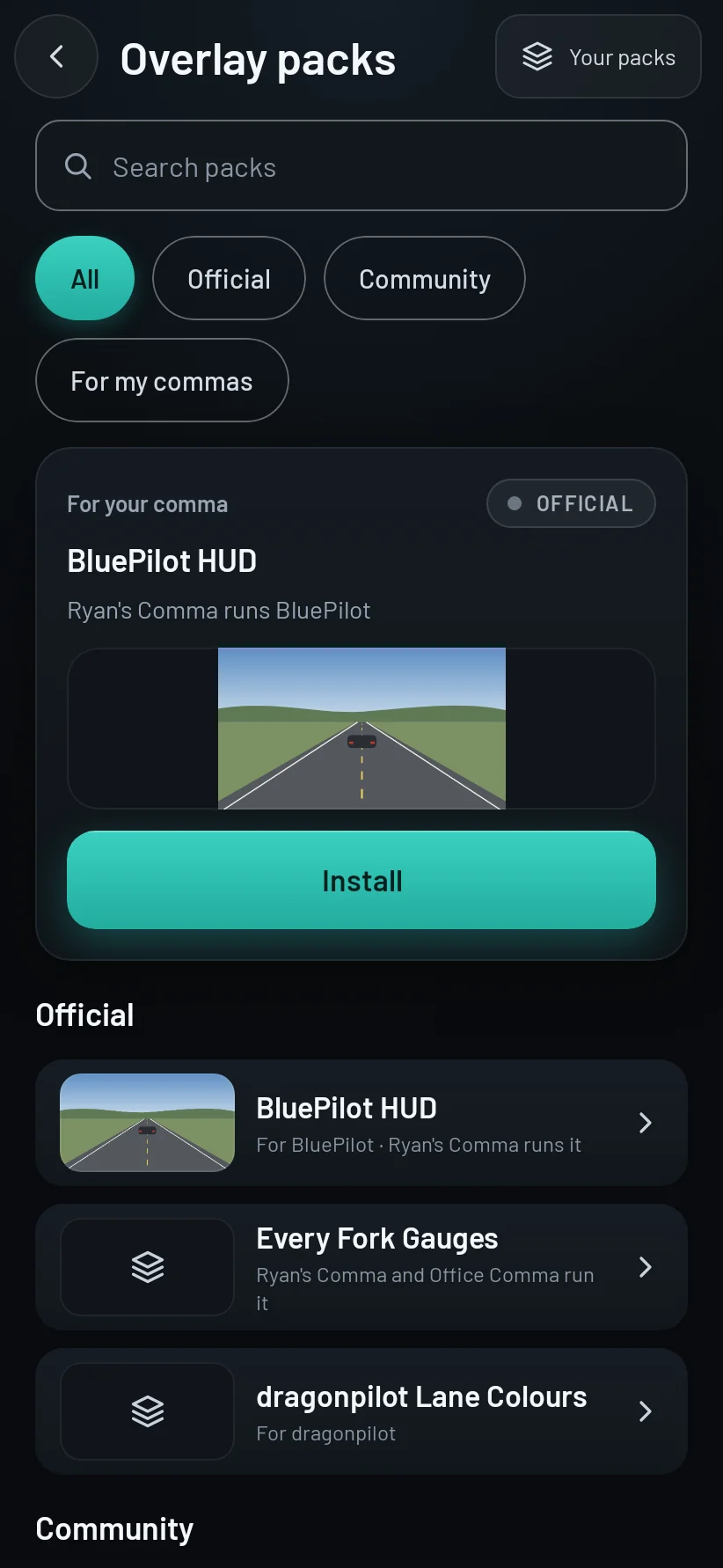
商店会先列出 CommaView 的 官方 叠加包,然后是 社区 的,每一个都经过 CommaView 审核。适用您的 comma 会推荐适合您 comma 所运行分支版本的官方叠加包。可以搜索,也可以用 全部、官方、社区 和 适用我的 comma 缩小列表范围。
-
搜索叠加包。
-
适用您的 comma:适合您 comma 分支版本的官方叠加包。
-
官方 叠加包,例如 BluePilot HUD。
-
您的叠加包:这部手机上已有的。
从文件或链接添加
有人分享了
.cvpack文件或链接(GitHub、gist、Discord 附件)?打开 您的叠加包,在 自行添加叠加包 下点按 从文件安装 或 粘贴链接。以这种方式添加的叠加包未经 CommaView 审核,安装对话框也会这样说明。 -
-
第 5 步,共 6 步: 安装叠加包
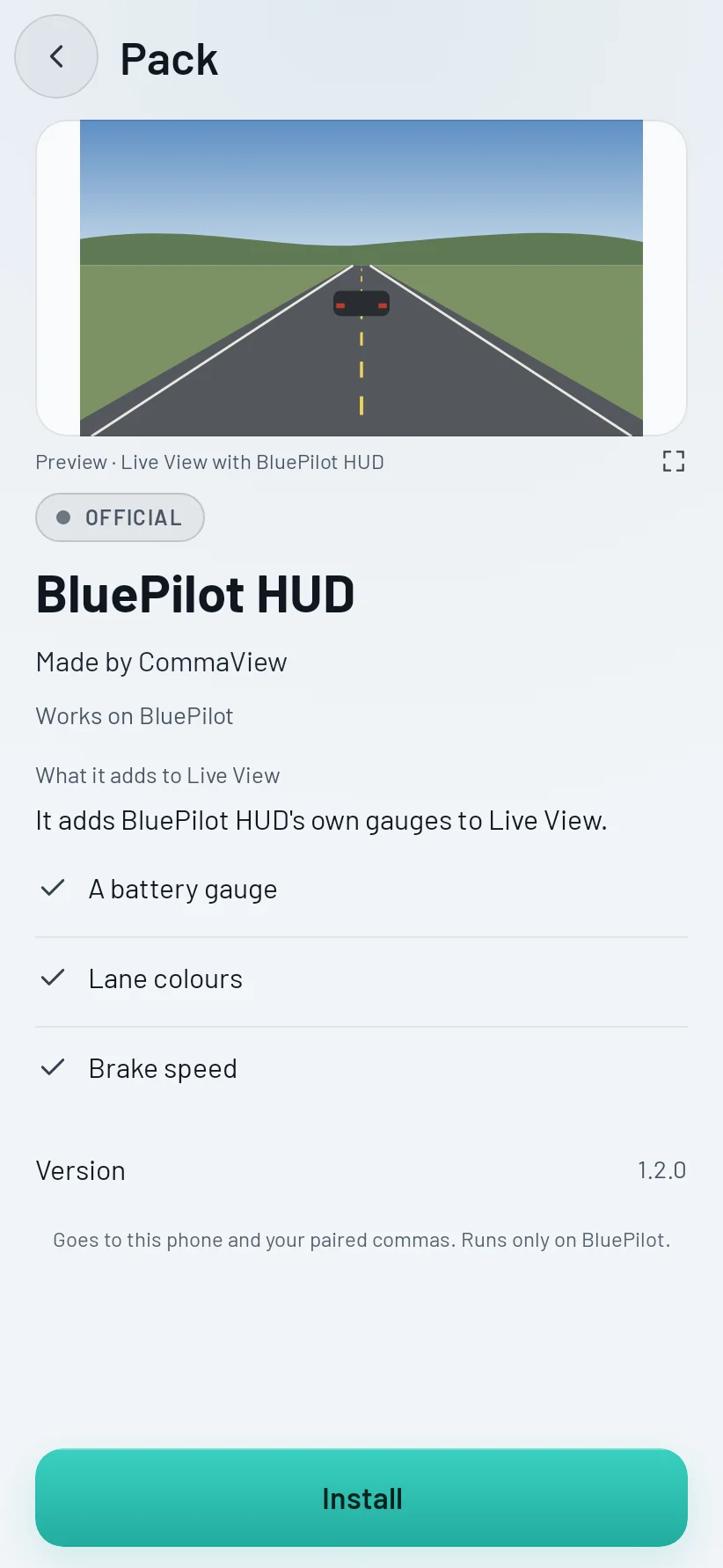
点按一个叠加包,查看它的预览、适用于 哪些分支版本,以及它会给 Live View 增加什么。点按 安装,然后在对话框中再次点按 安装。叠加包会安装到这部手机和您已配对的 comma 上。
-
预览:加上叠加包后的 Live View。点按即可放大。
-
安装。
官方叠加包只会在它适用的分支版本上运行。如果您已配对的 comma 都没有运行这些分支版本,对话框会如实说明;它仍会安装,但在有 comma 运行这些分支版本之前不会显示在 Live View 中。
-
-
第 6 步,共 6 步: 下次行驶时查看效果
安装后,商店会说明叠加包会在这部手机连接到 comma 时传过去,并在车辆熄火时在那里生效。下次行驶时打开 Live View:叠加包会绘制在 comma four、comma 3X 和 CommaView 画面上,位于行车画面自己的警报下方。
要关闭叠加包,请打开 您的叠加包:每个叠加包只有一个开关,同时作用于这部手机和每台已配对的 comma。
如何确认已成功
在 Live View 的 详细信息 中,叠加包 一行会显示该叠加包的名称,并标为 运行中。
每种画面的选项
在预览下方,设置 › 显示 会显示所选画面自己的选项:
- comma four 选项:预览取景(与 comma four 的取景完全一致、显示更多摄像头画面,或裁切以填满这块屏幕)和 紧凑置信度面板(更小的面板和球,留出更多视频空间)。
- CommaView 选项:摄像头取景(填满屏幕 会裁切摄像头画面以填满横向屏幕;完整画面 会显示全部画面,必要时加上黑边)和 减少动态效果,它会让 CommaView 的路径、车速和锁定标记保持静止。
- comma 3X:没有选项。它完全按 comma 的画法绘制。
接着是 所有画面:驾驶座位置(镜像控件)、主题、在阳光和眩光下使用的 日光对比度,以及针对会裁掉画面边缘的车载屏幕的 屏幕边缘(车载屏幕)。
在“录像”中制作的回放会绘制您录制时 Live View 绘制的内容,无论之后您怎么选择。
叠加图层从哪里来
CommaView 不会凭空猜测要绘制什么。您 comma 上的运行环境会在视频旁一并发送 openpilot 自己的画面所读取的驾驶数据(行驶路径、车道线、前车、车速、警报、驾驶员监控),应用再在您的手机上把它绘制出来,并与正在显示的摄像头画面对齐。当这些数据延迟、缺失或属于另一个摄像头时,CommaView 会略过那一部分,而不是画出可能有误的内容。
安全
请在停车时选择画面和安装叠加包。行驶中请勿操作 CommaView:按照 openpilot 的要求,眼睛看路,双手握住方向盘。叠加图层只是用来看的,不是驾驶辅助:comma 自己的警报和车辆的仪表始终优先。驾驶员监控图标并不能证明您在专心驾驶,回放中的叠加图层是用来回顾行程的,不能作为当时实际情况的确切证据。
如果不成功
行车画面切换按钮变暗了
正在录制。停止录制或等它结束后再切换。
详细信息显示叠加包“不适用于此分支版本”
这个叠加包是为其他分支版本的画面制作的,在您的画面上不会绘制任何内容。官方叠加包会在 适用于 下说明它适用的分支版本。
Live View 中还没有出现叠加包
它会在您的手机连接到 comma 时传过去,并在车辆熄火时在那里生效。请在手机连接 comma 网络的情况下,让车辆熄火再重新启动,然后打开 Live View。
“登录以查看 CommaView 的叠加包”
商店只向已登录的成员列出 CommaView 的叠加包。点按 登录。退出登录期间,手机上已有的叠加包会继续运行。
“无法连接到 my.commaview.com”
请检查这部手机的网络连接,然后点按 重试。您的叠加包 仍会列出手机上的所有叠加包。
这篇指南帮您解决问题了吗?
告诉我们缺了什么