
指南
需要什么帮助?
设置和使用 CommaView 的分步指南,每一步都配有图片。新闻和背后的思考请看博客。
设置 CommaView
在 Android 上安装 CommaView 应用,准备好您的 comma 3X 或 comma four,然后让引导设置安装运行环境并配对您的 comma。
- 获取应用并登录
- 开始设置您的 comma
- 选择设置方式
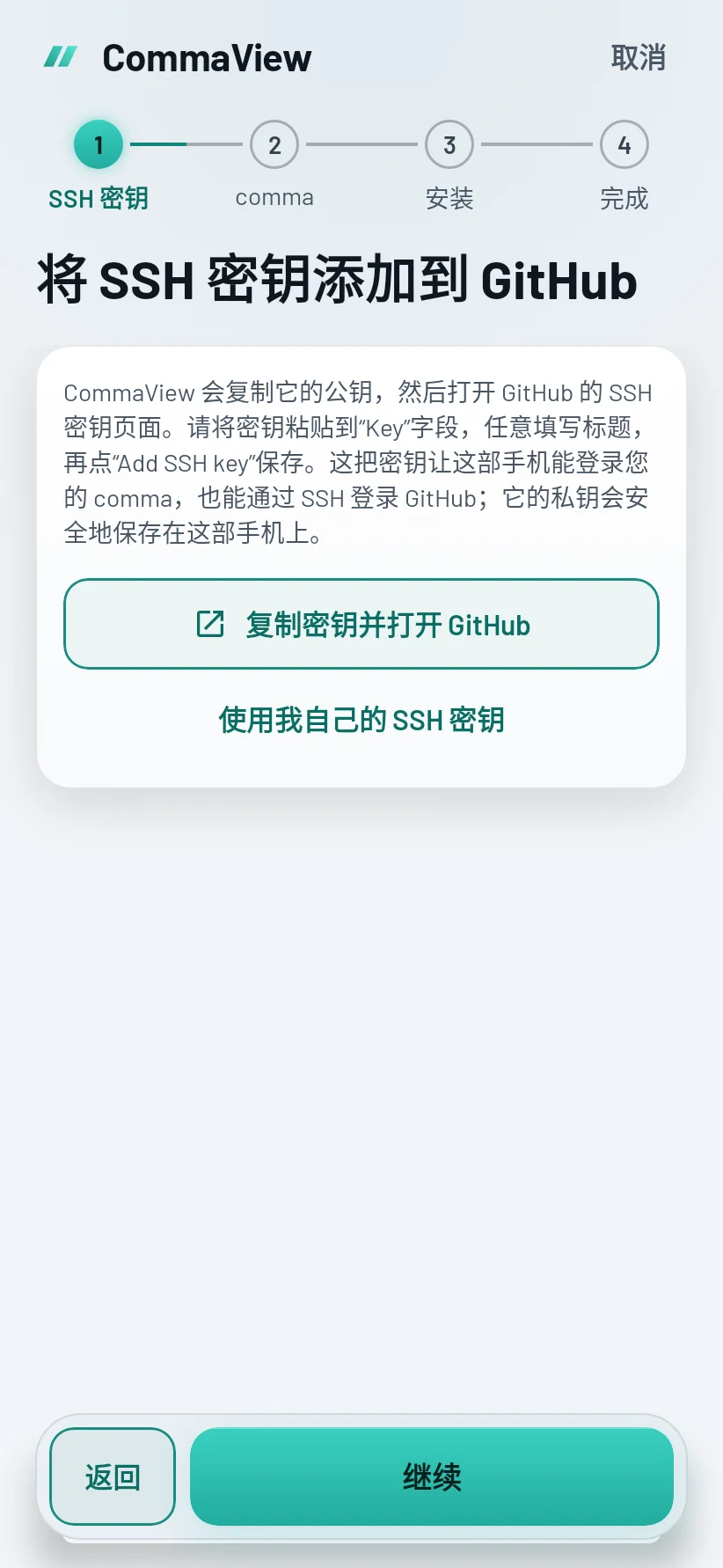
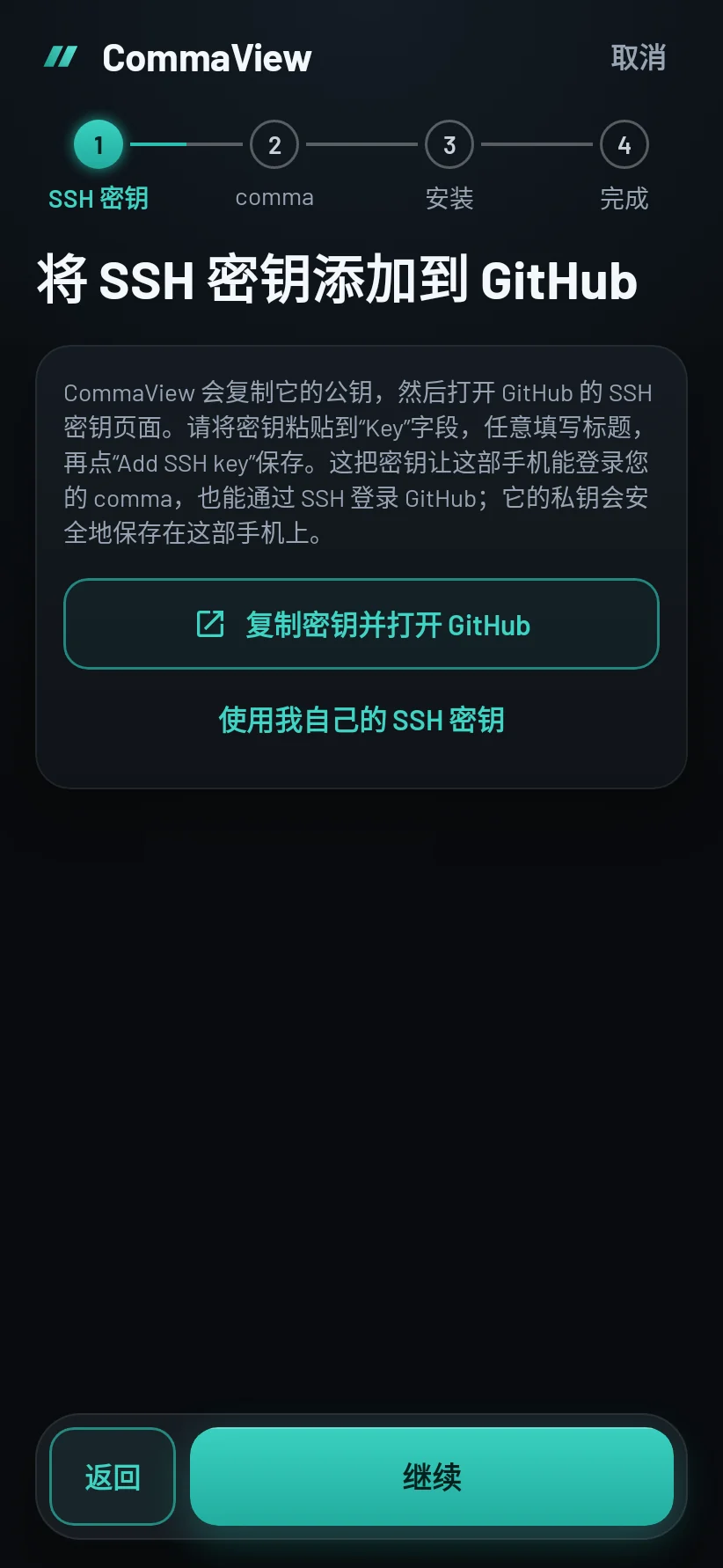
- 将 SSH 密钥添加到 GitHub
- 在 comma 上开启 SSH
入门
从安装应用到配对 comma。
-
设置 CommaView
在 Android 上安装 CommaView 应用,准备好您的 comma 3X 或 comma four,然后让引导设置安装运行环境并配对您的 comma。
-
检查您的 comma 和分支版本是否受支持
CommaView 支持 openpilot、sunnypilot、StarPilot、xnor、AdventurePilot、SunnyPilot-TeslaHW1、carrotpilot、BluePilot、dragonpilot 和 OPGM,并尽力支持其他分支版本。
-
不用家里的 Wi‑Fi,在车上连接
在车上让手机和 comma 连接同一个网络:手机热点、comma 的热点或车载屏幕的热点,以及 CommaView 连接不到 comma 时该怎么办。
-
添加另一部手机或平板
用 10 分钟有效的邀请码,让另一部手机、平板或车载屏幕获得自己的 comma 密钥,并查看和移除持有密钥的手机。
Live View 与屏幕
您的手机、平板、车载屏幕或车上的浏览器。
-
在 Live View 中观看您的 comma
打开 Live View,在手机上查看 comma 的道路摄像头画面和行车画面,了解它的控件、详细信息,以及出现问题时它会显示什么。
-
在车上的浏览器中显示 Live View
Browser View 在车辆自带的网页浏览器(包括 Tesla 的)中显示 CommaView 的 Live View,由您的手机通过热点提供。车上无需安装任何东西。
-
在平板或车载屏幕上使用 CommaView
在更大的屏幕上运行 CommaView 的 Live View:Android 车机、连接车辆原厂屏幕的 Android AI 盒子,或支架上的平板。安装、网络、配对和布局。
-
在 Android AI 盒子上运行 CommaView
用 Android AI 盒子把 Live View 放到车辆原厂的 CarPlay 或 Android Auto 屏幕上:插上盒子,安装 CommaView,接入 comma 的网络,完成配对并调整画面。
-
直播到 YouTube 或其他服务器
把 Live View 显示的道路和行车画面,以 720p 或 1080p 推流到您的 YouTube 频道或任何 RTMP 服务器。设置一次,之后从 Live View 开始直播。
-
选择行车画面并添加叠加包
选择 Live View 绘制道路的方式:comma four 的画面、comma 3X 的画面,或 CommaView 自己的。然后添加叠加包,补上您的分支版本在自己画面上绘制的内容。
录像
保存、回放和分享行程。
更新与账号
安全地让应用和运行环境保持最新。
故障排除
遇到问题时。
暂时没有符合的指南。
试试其他关键词,或在 Discord 上提问。大家问得最多的问题,我们会写成指南。