
Tüm rehberler · Güncellemeler ve hesabınız
Rehber · Güncellemeler ve hesabınız
CommaView'u comma'nızdan kaldırın
Çalışma ortamını kaldır, CommaView'u comma'nızdan kaldırır: CommaView'un kancalarını geri alır, çalışma ortamını durdurur ve /data/commaview'u siler. Fork'unuz her zamanki gibi sürmeye devam eder. CommaView'u kaldırmak veya rehberli kurulumu baştan yeniden çalıştırmak için kullanın.
Başlamadan önce
- Telefon ve comma bir arada
comma ile aynı Wi‑Fi'da veya comma'nın hotspot'unda. Cihaz ayarları'nın güncellemeleri ve kaldırmayı yönetmek için comma'ya ihtiyacı var.
- Araç açık, P konumunda
Araç sürülüyorsa comma, kaldırmayı araç P konumuna alınıp openpilot devre dışı olana kadar sıraya alır.
Adımlar
İlerledikçe her adımı işaretleyin. İlk seferde park hâlinde yapın.
-
Adım 1 / 4: comma'nın Cihaz ayarları'nı açın
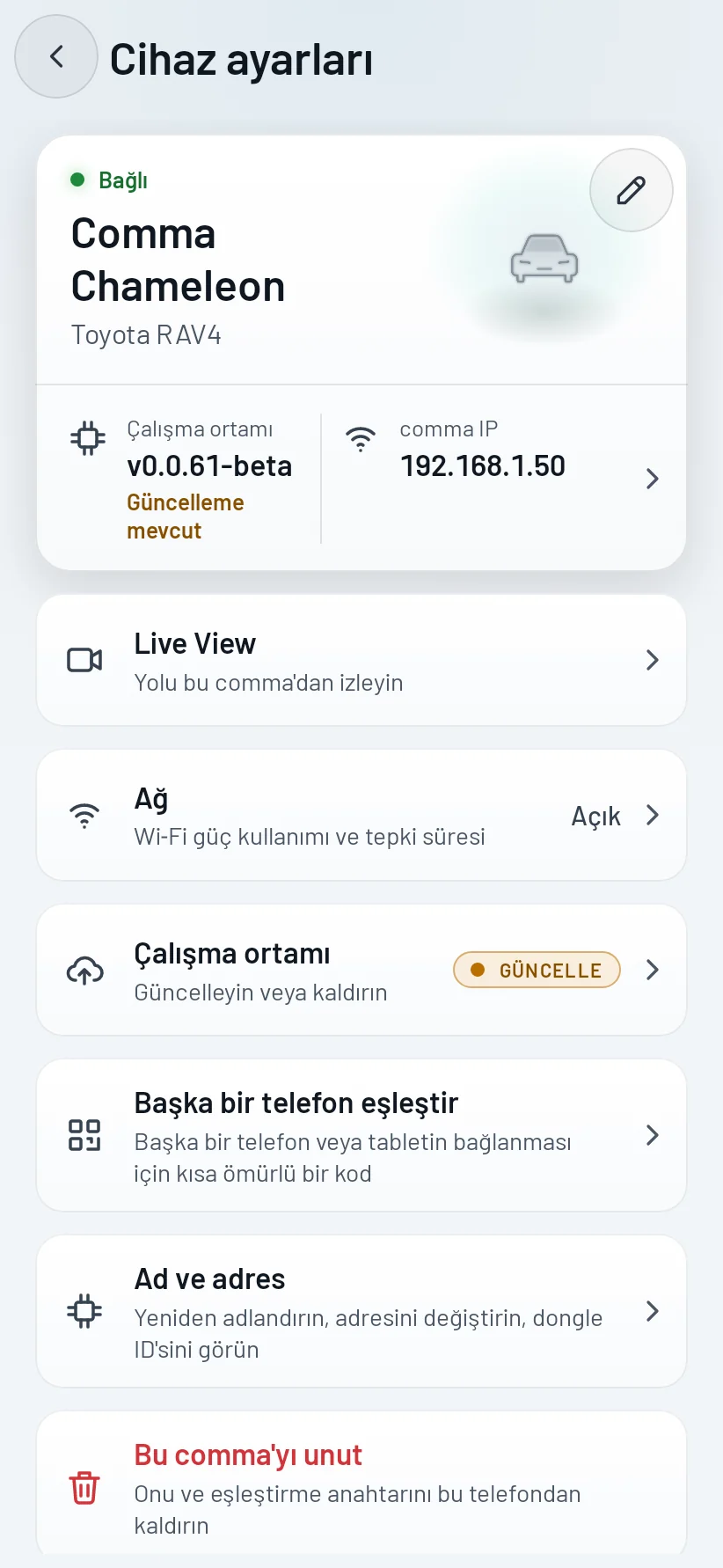
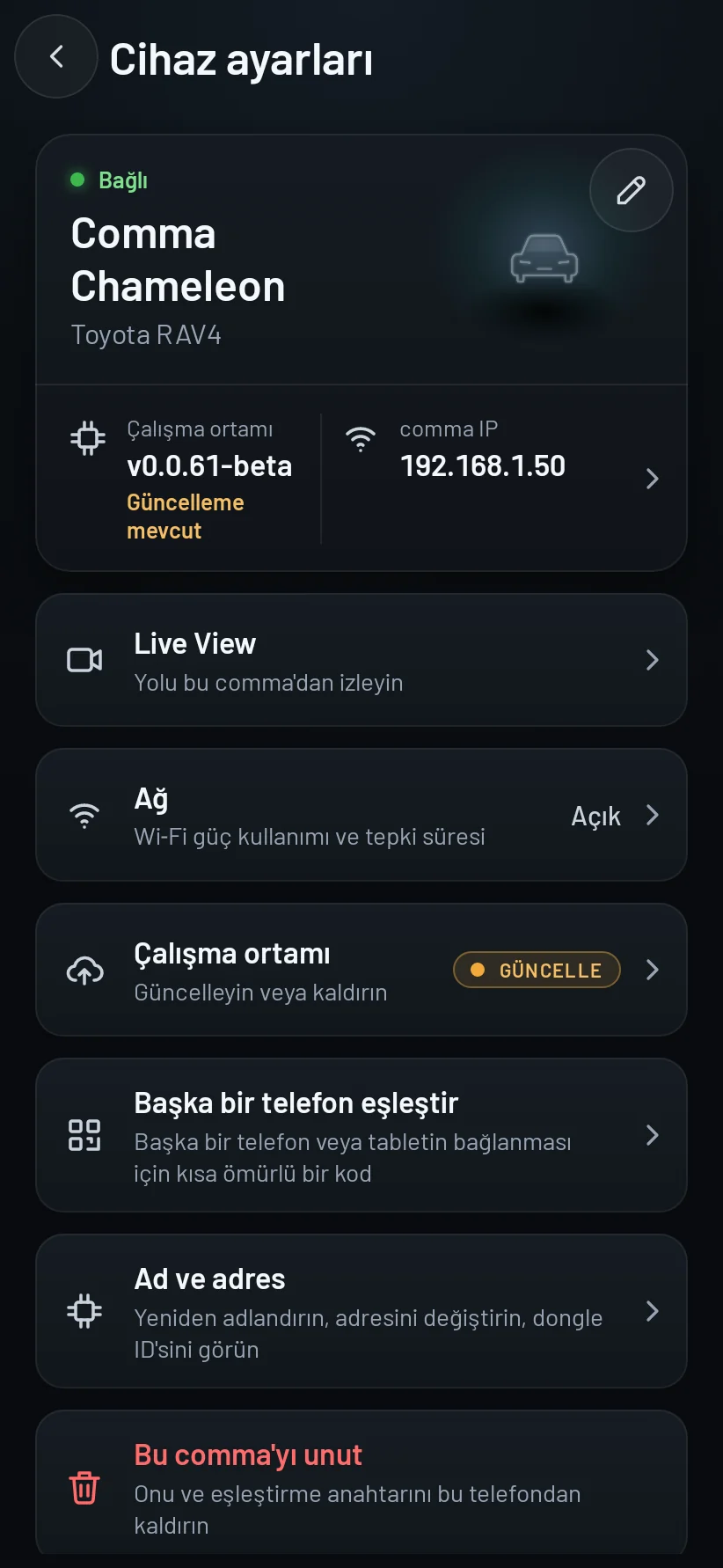
Ana sayfa'dan comma'nızın Cihaz ayarları'nı, ardından Çalışma ortamı'nı (“Güncelleyin veya kaldırın”) açın.
-
Çalışma ortamı: CommaView'u güncelleyin veya kaldırın.
-
-
Adım 2 / 4: Çalışma ortamını kaldır'a dokunun
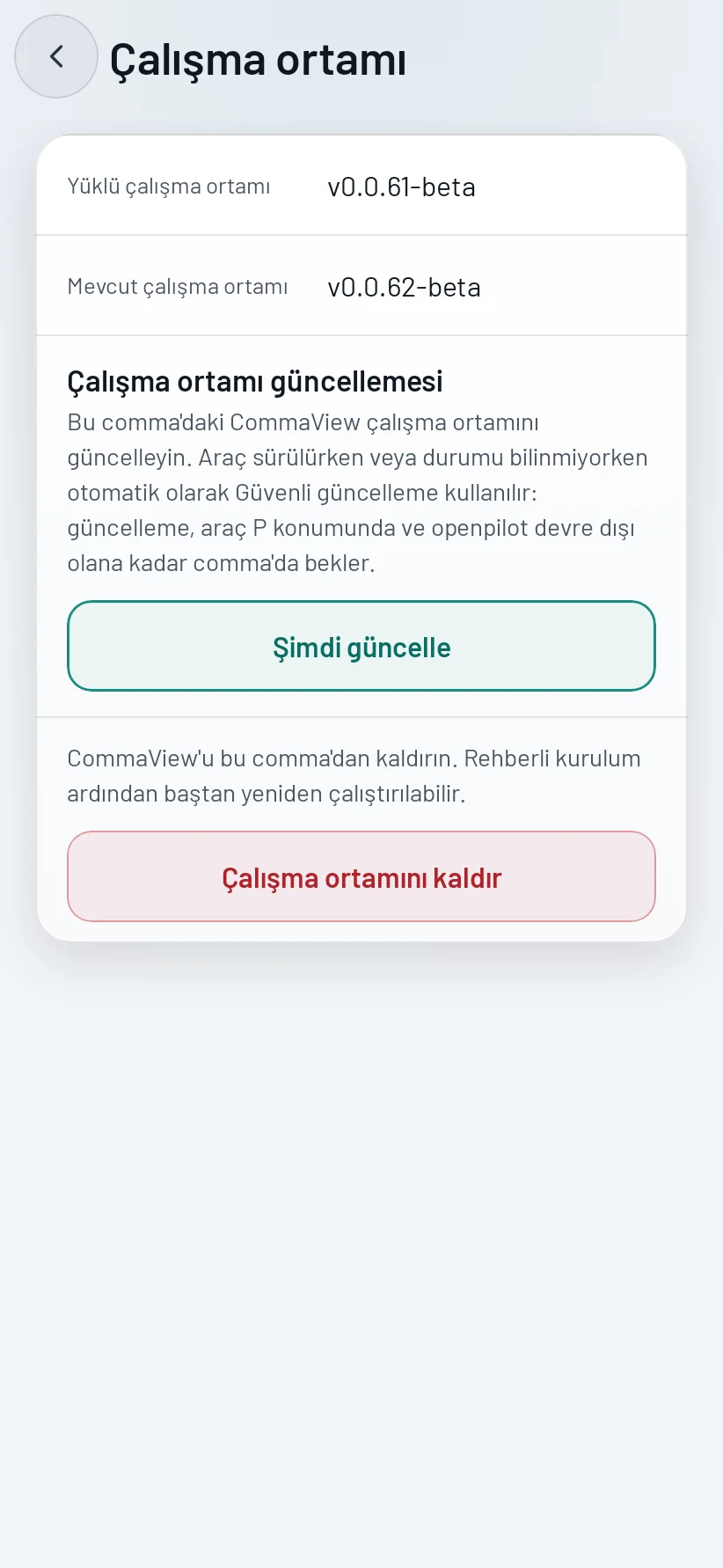
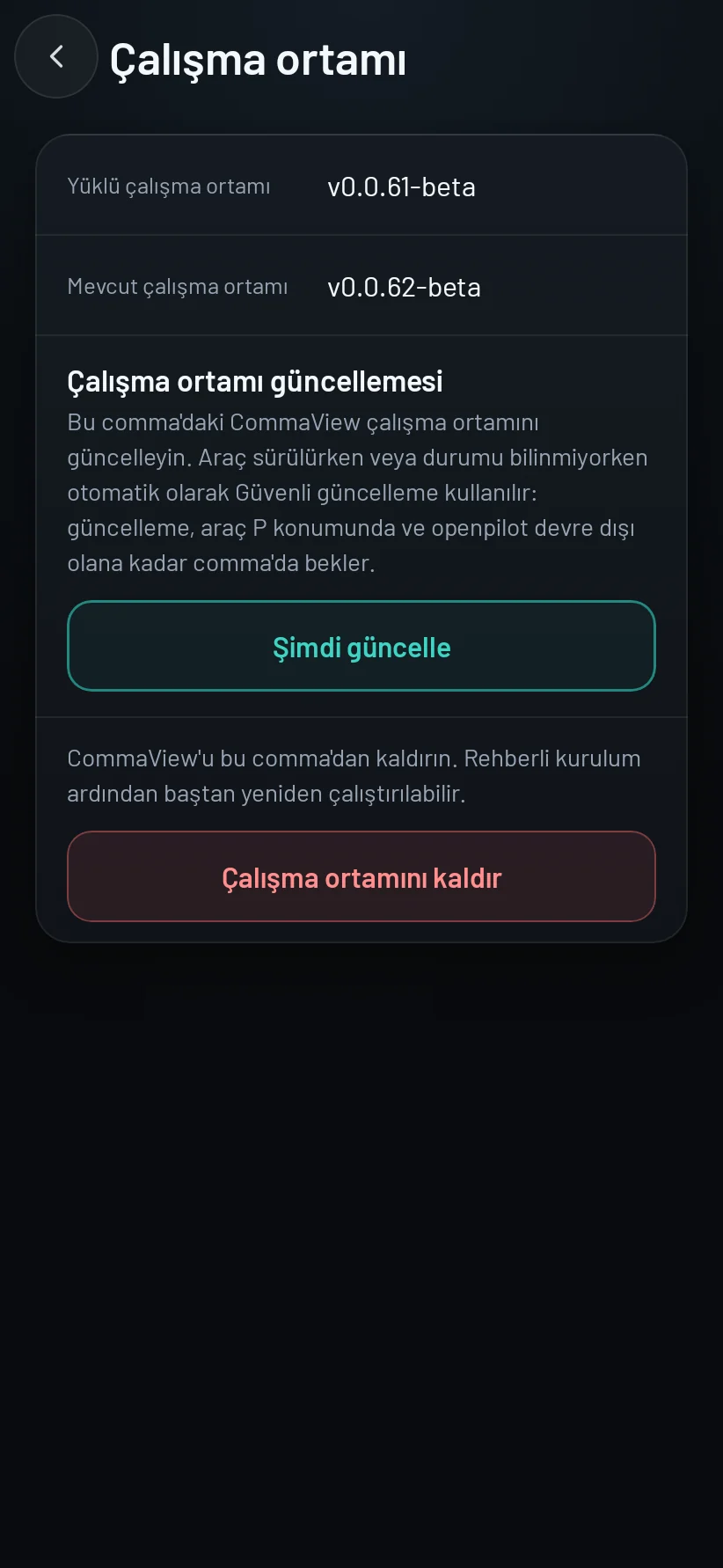
Çalışma ortamı güncellemesinin altındaki Çalışma ortamını kaldır, CommaView'u bu comma'dan kaldırır. Ardından rehberli kurulum baştan yeniden çalışabilir.
-
Çalışma ortamını kaldır.
-
-
Adım 3 / 4: Onaylayın
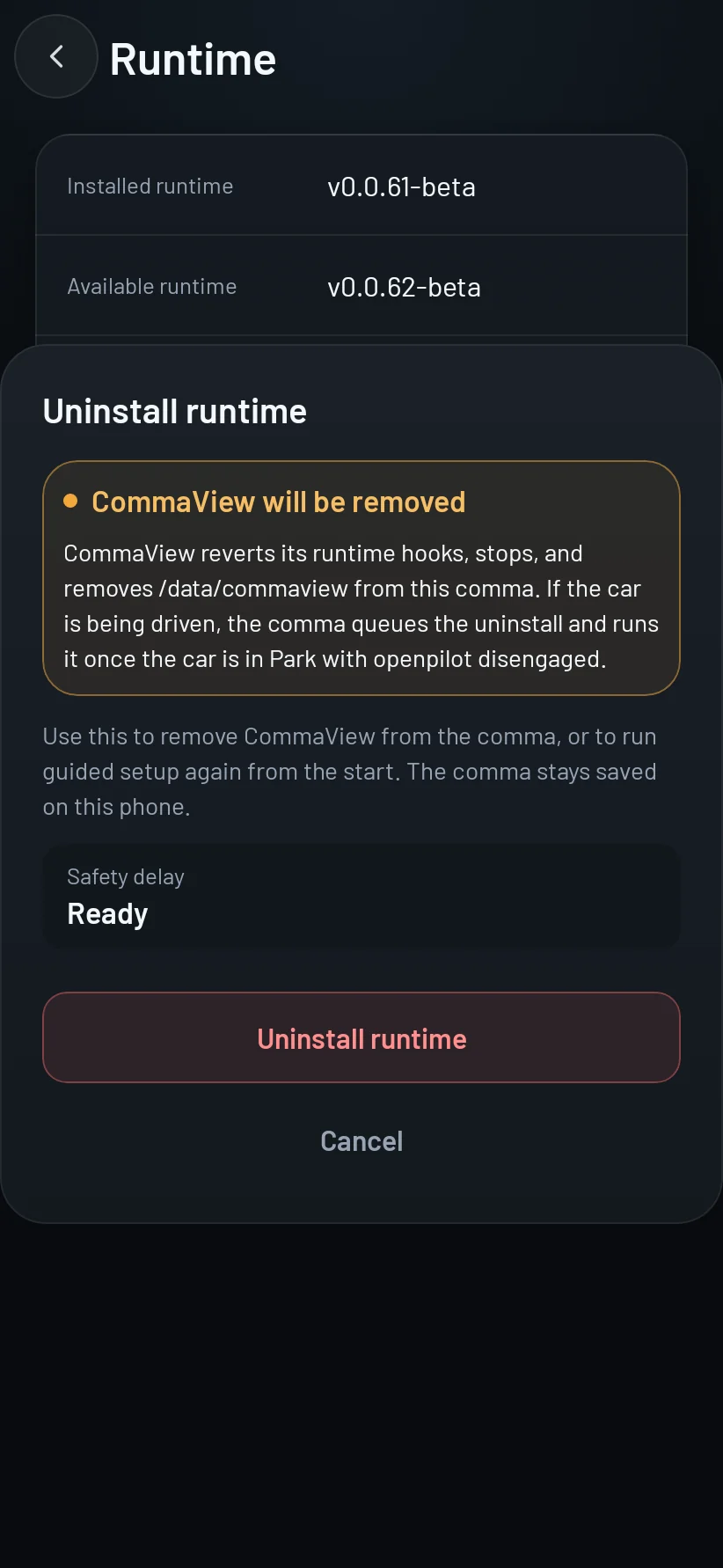
CommaView kaldırılacak: CommaView çalışma ortamı kancalarını geri alır, durur ve
/data/commaview'u bu comma'dan siler. comma telefonunuzda kayıtlı kalır. Kısa geri sayımı bitince Çalışma ortamını kaldır'a dokunun.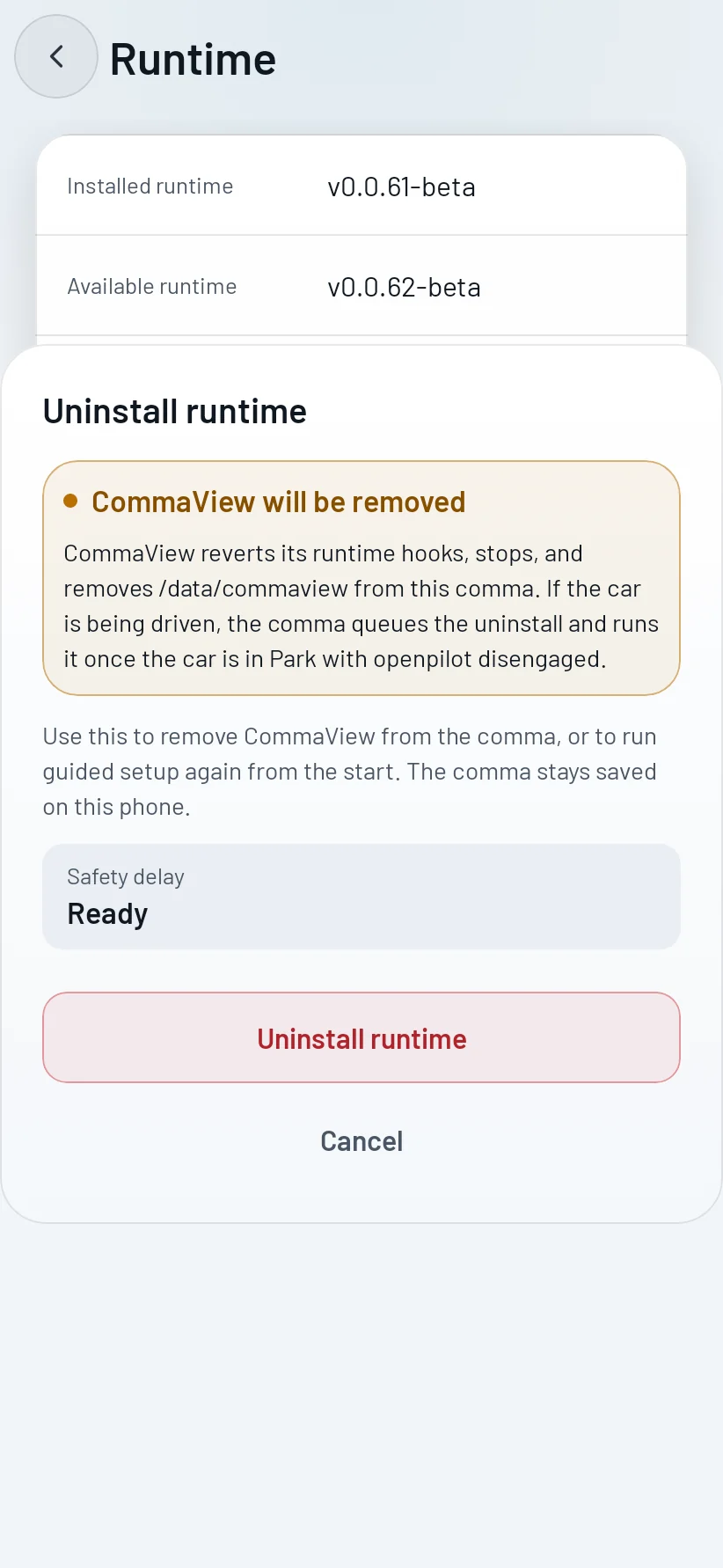
-
CommaView kaldırılacak ve bunun yaptıkları.
-
Geri sayımdan sonra Çalışma ortamını kaldır. İptal CommaView'u tutar.
Araç sürülüyorsa comma kaldırmayı sıraya alır: CommaView, araç P konumuna alınıp openpilot devre dışı olduğunda kaldırılır ve o zamana kadar çalışmaya devam eder.
-
-
Adım 4 / 4: İsterseniz comma'yı telefonunuzda unutun
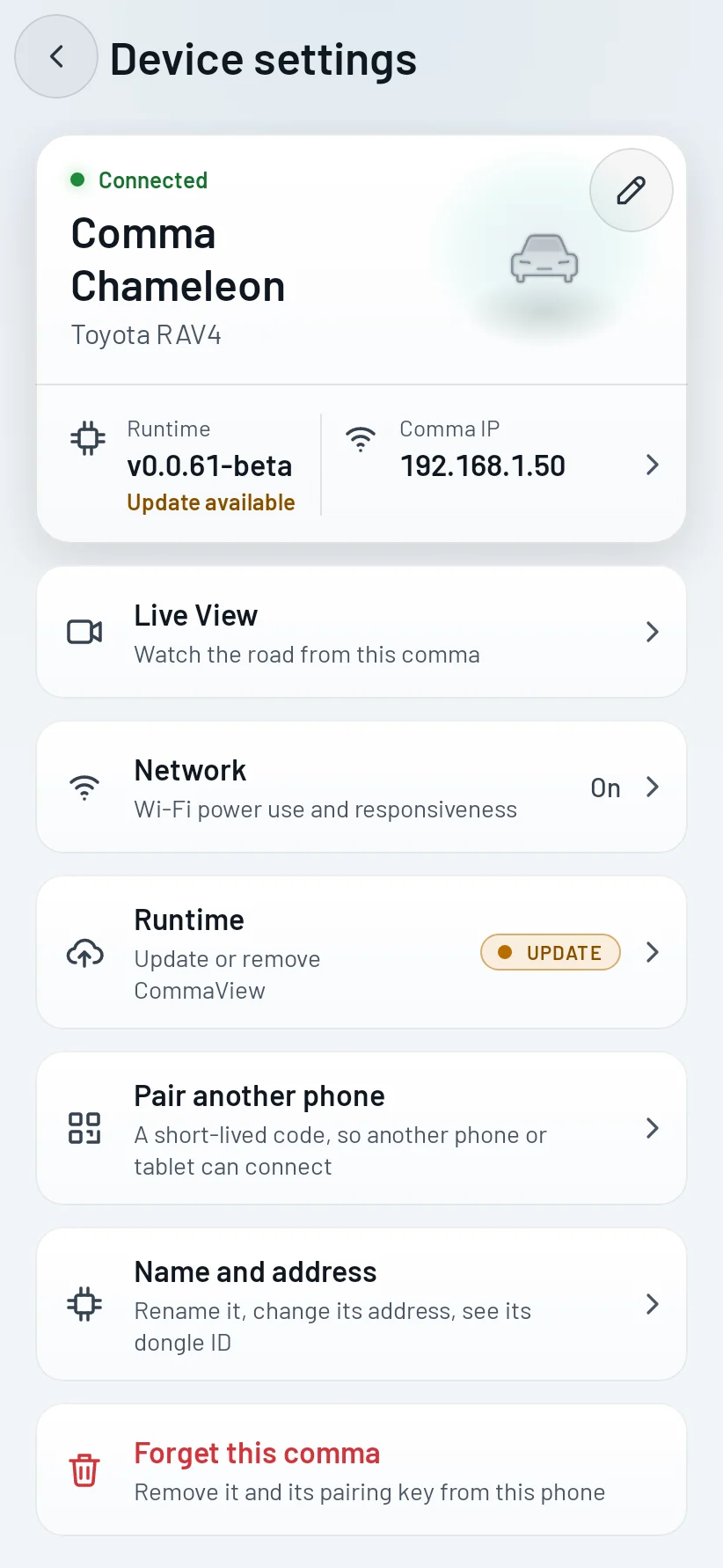
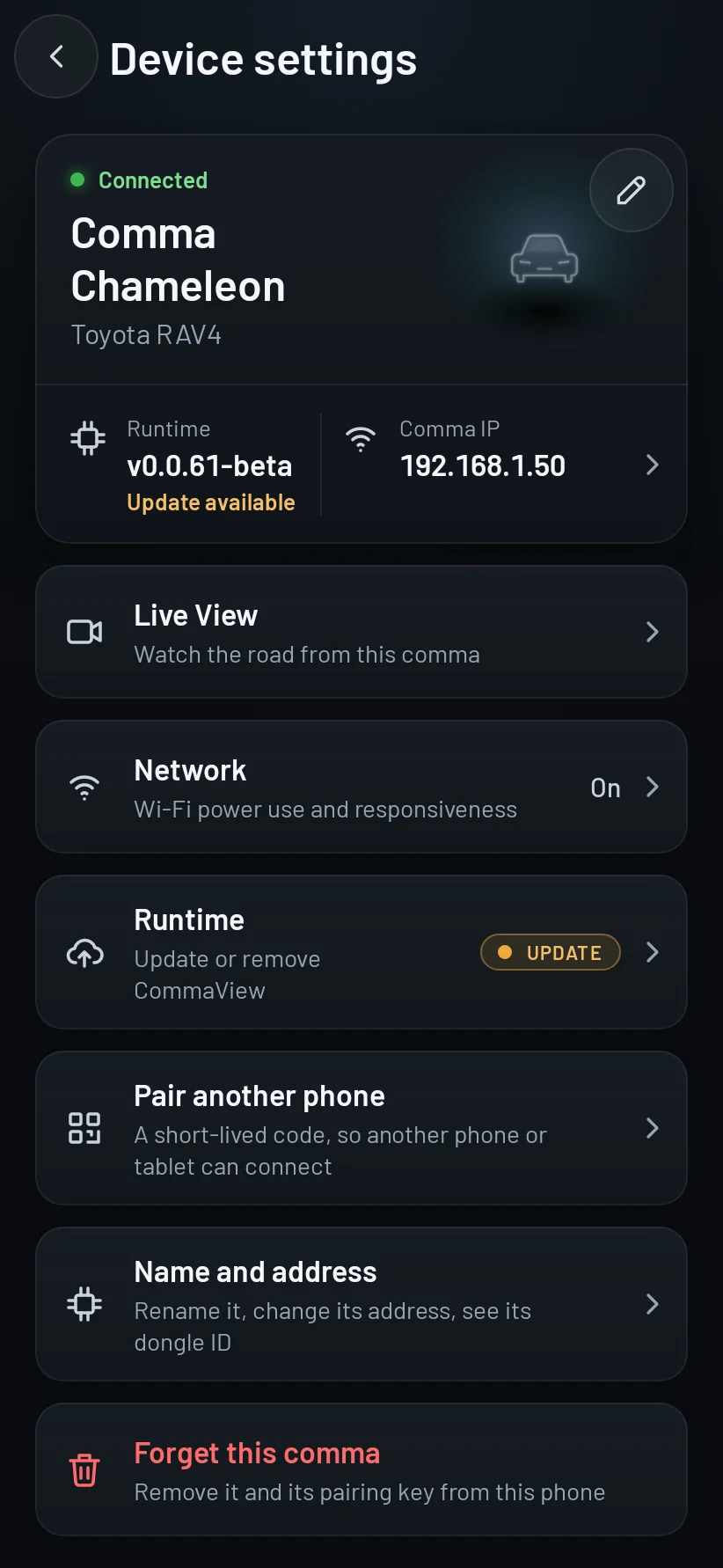
Cihaz ayarları artık çalışma ortamının kaldırıldığını söyler. comma'yı telefonunuzdan da kaldırmak için Cihaz ayarları'nın sonundaki Bu comma'yı unut'a dokunun: CommaView bu comma'yı göstermeyi bırakır ve eşleştirme anahtarını siler. Uygulamanın kendisini kaldırmak için CommaView'u, her uygulamada olduğu gibi Android'in ayarlarından kaldırın.
-
Bu comma'yı unut.
-
İşe yaradığını nasıl anlarsınız
İletişim kutusu Çalışma ortamı kaldırıldı der ve Cihaz ayarları çalışma ortamını Kaldırıldı olarak gösterir: “CommaView, comma'nızdan kaldırıldı. Yeniden yüklemek için rehberli kurulumu çalıştırın.”
Kaldırma neyi geri getirir
- Listelenen bir fork’ta, CommaView’un fork’un ekran arayüzüne eklediği küçük kancayı geri alır.
- CommaView’un listelemediği bir fork’ta (sınırlı destek), fork’un dosyalarını eski hâline getirir.
- Yalnızca video, fork’un dosyalarında hiçbir şeyi değiştirmedi; kaldırma çalışma ortamını kaldırır.
SunnyPilot-TeslaHW1’de, CommaView kancası yüklüyken fork’u taşıyamayan op fork update komutundan önce çalışma ortamını kaldırın. Daha fazlası comma’nızın ve fork’unuzun desteklendiğini kontrol edin sayfasında.
CommaView’u yeniden kurmak
Bir kaldırmadan sonra comma telefonunuzda kayıtlı kalır. Temiz bir yükleme olarak yeniden yüklemek için rehberli kurulumu çalıştırın.
Çalışmazsa
“SSH izin hatası nedeniyle kaldırma başarısız oldu”
comma bu telefonun SSH ile girmesine izin vermedi. comma'da Ayarlar → Cihaz → SSH altında SSH'nin açık olduğunu ve GitHub kullanıcı adında bu telefonun anahtarı bulunduğunu kontrol edin, ardından Yeniden kaldır'a dokunun.
“comma, CommaView'u kaldıramadı ve olduğu gibi bıraktı”
Hiçbir şey kaldırılmadı. Araç P konumundayken yeniden deneyin.
“Kaldırma, araç P konumuna alınana kadar sırada”
Araç sürülüyor. openpilot devre dışıyken vitesi P'ye alın, aracı açık tutun; comma CommaView'u kendiliğinden kaldırır.
Kaldır düğmesi gri
CommaView zaten bir çalışma ortamını güncelliyor veya kaldırıyor. Bittiğinde yeniden deneyin.
Bu rehber işinizi gördü mü?
Eksik olanı bize söyleyin