
所有指南 · 入门
指南 · 入门
添加另一部手机或平板
每部观看您 comma 的手机都有自己的密钥。要添加另一部手机、平板或车载屏幕,请在已连接这台 comma 的手机上显示邀请码,再在新设备上输入或扫描。无需 SSH,也无需重新设置。
开始之前
- 一部持有密钥的手机
一部已与您的 comma 配对的手机,使用 CommaView 0.0.166 或更高版本及其运行环境。还没有?设置 CommaView。
- 新设备上的 CommaView
已安装并登录,版本为 0.0.166 或更高。获取应用。
- 同一个网络
两者都与 comma 连接同一个 Wi‑Fi,或都连接 comma 的热点。
工作原理
您的手机
向 comma 请求邀请码:一组代码或一个二维码,10 分钟内有效。
新手机
用邀请码加入,并获得自己的密钥。
您的 comma
通知每部持有密钥的手机:有新手机获得了密钥。
步骤
完成一步就勾选一步。第一次操作时,请在停车时进行。
-
第 1 步,共 6 步: 在手机上打开“配对其他手机”
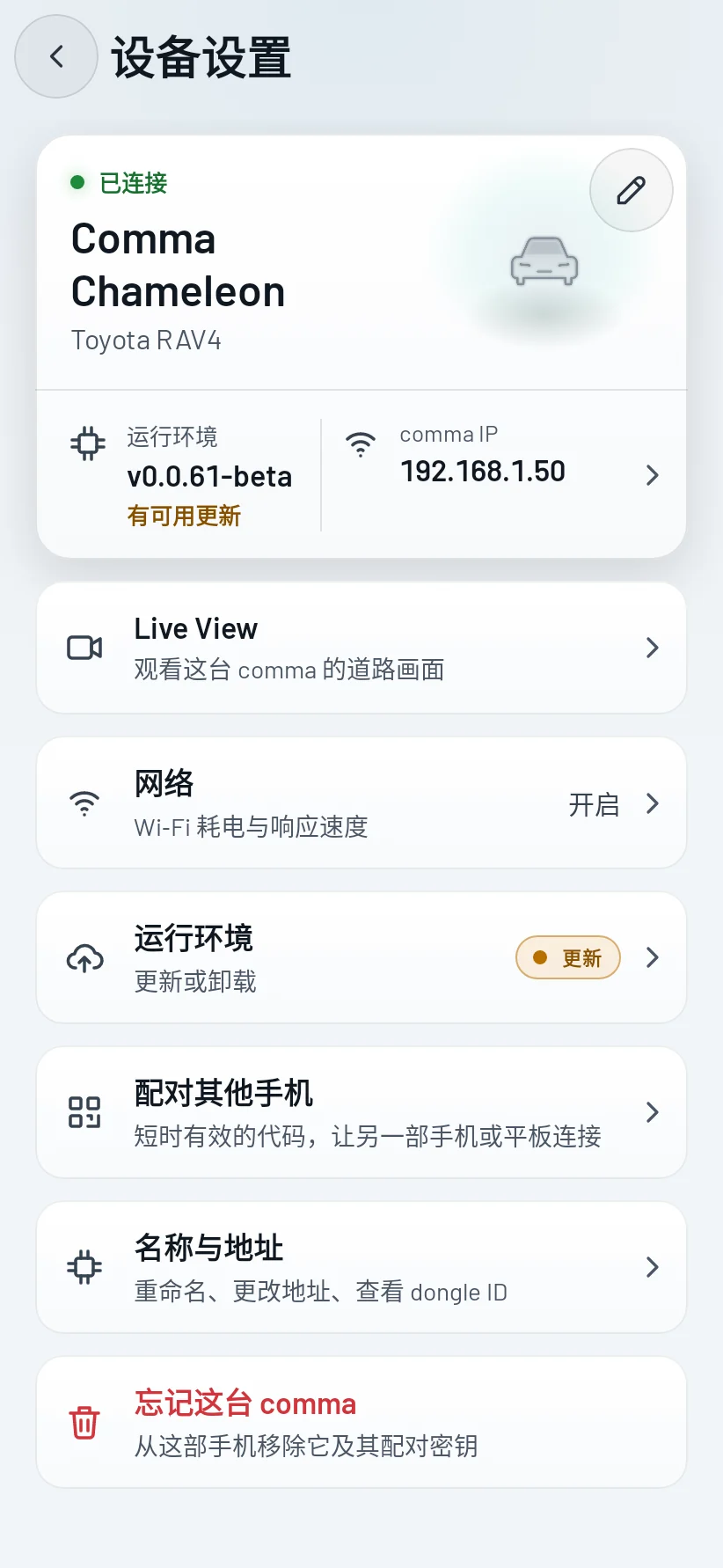
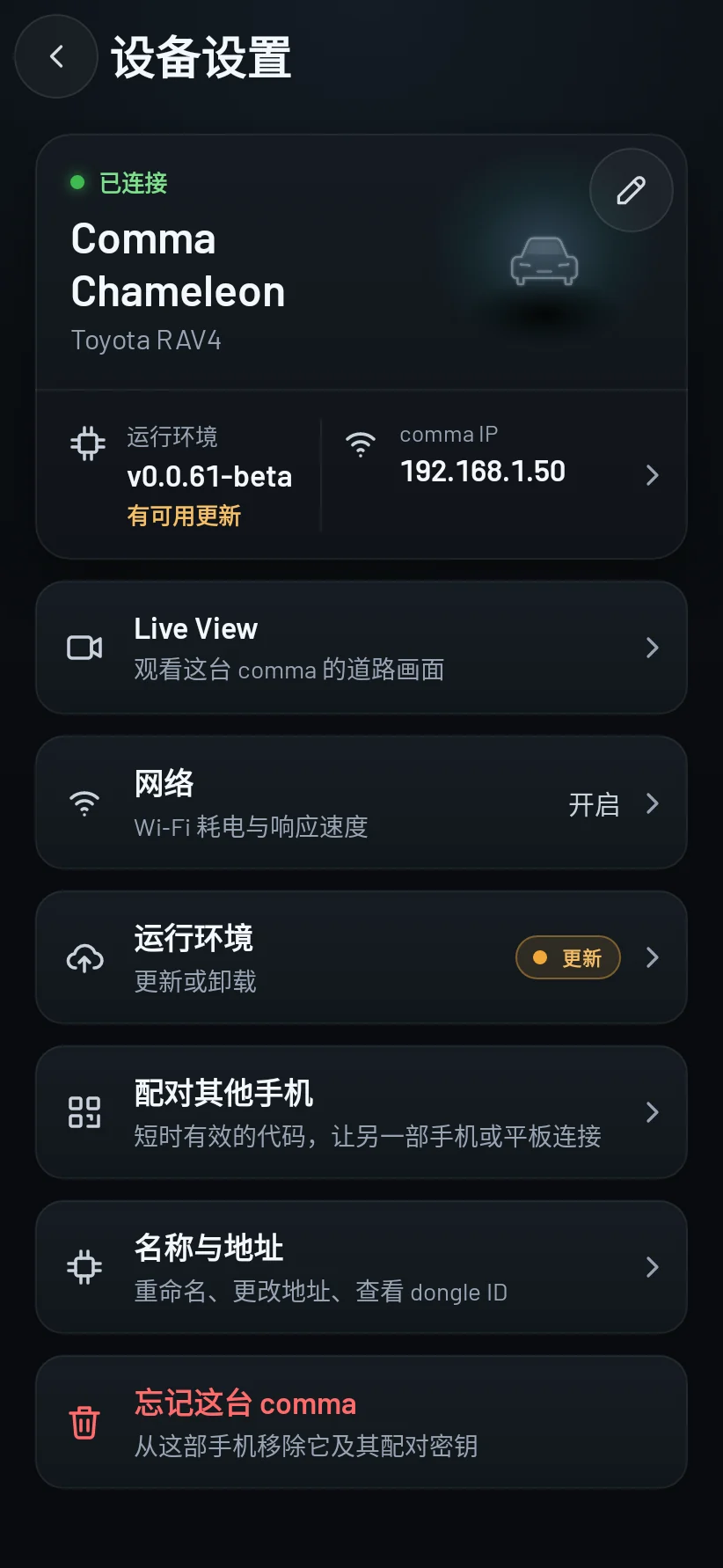
在已连接您 comma 的手机上,从首页打开 comma 的 设备设置,然后点按 配对其他手机。
-
配对其他手机:生成一组短时有效的代码,让另一部手机或平板可以连接。
-
-
第 2 步,共 6 步: 显示邀请码
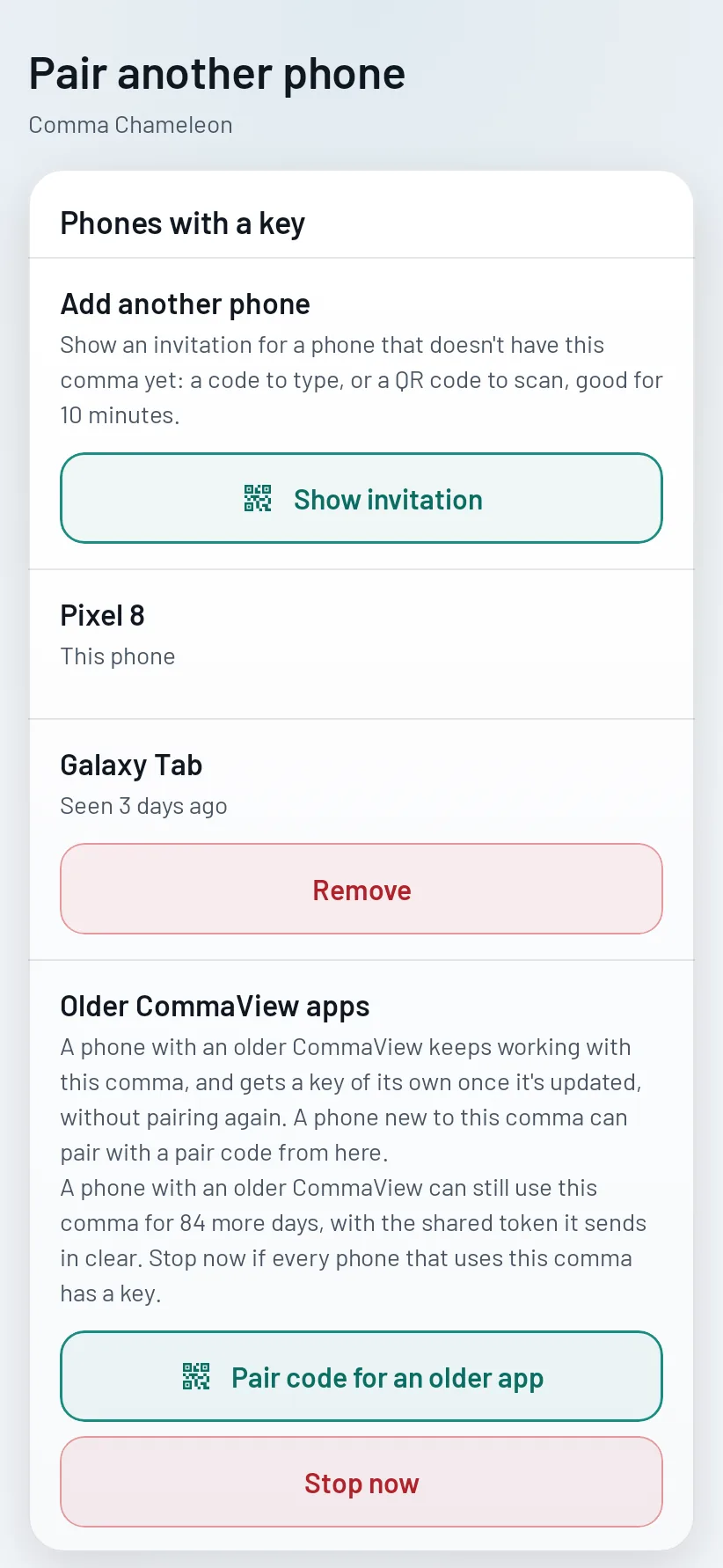
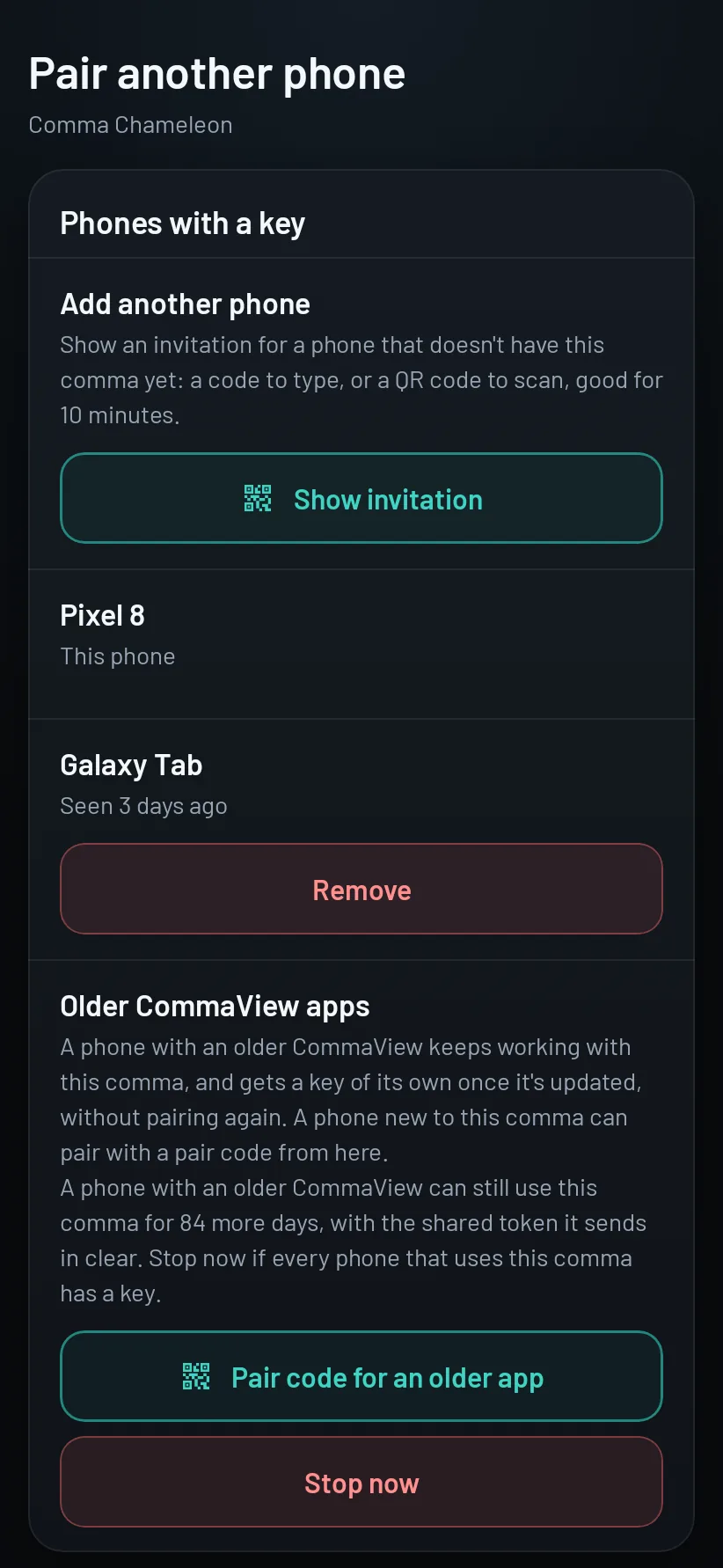
在 持有密钥的手机 下,添加另一部手机 会为还没有这台 comma 的手机显示邀请码。点按 显示邀请码。
-
显示邀请码。
-
持有这台 comma 密钥的手机,当前这部排在最前。
-
-
第 3 步,共 6 步: 让邀请码保持显示
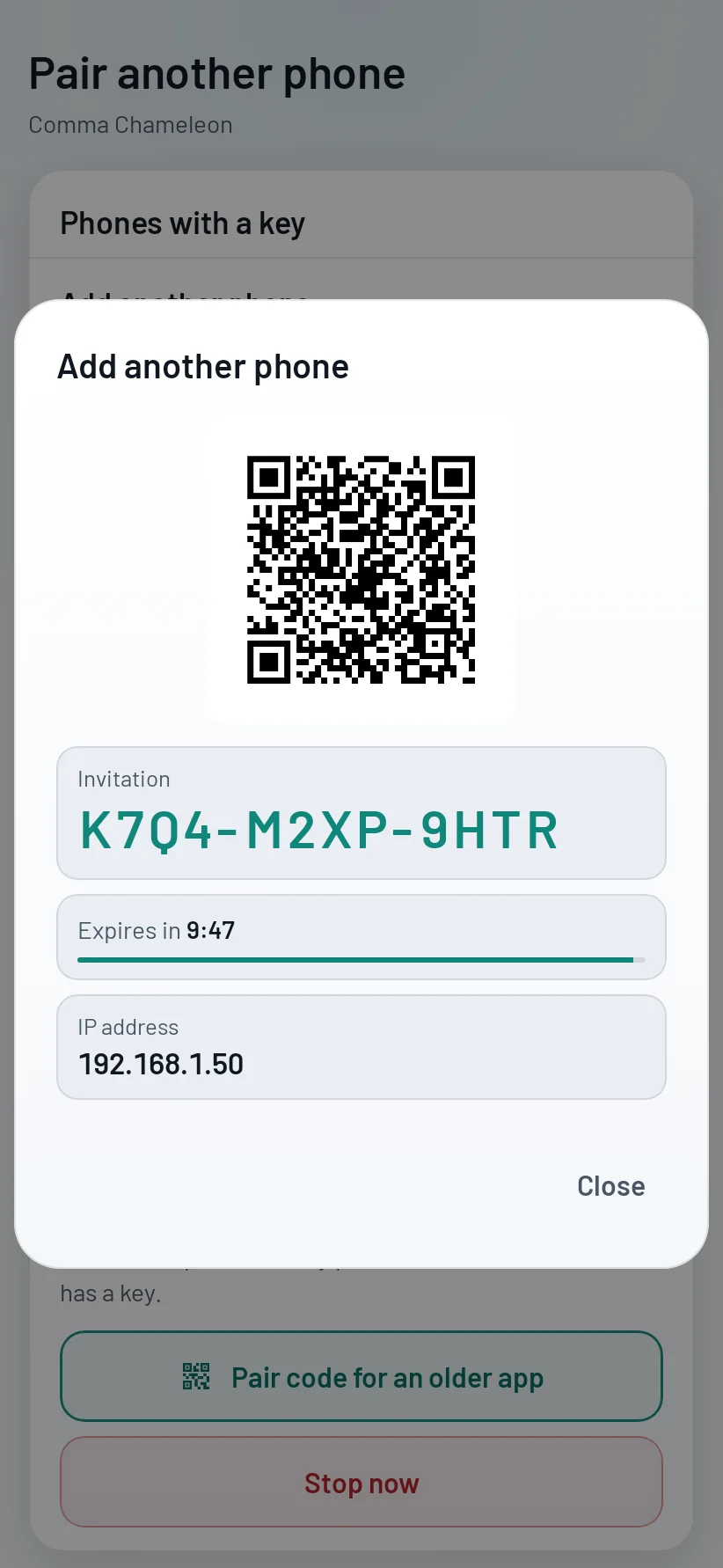
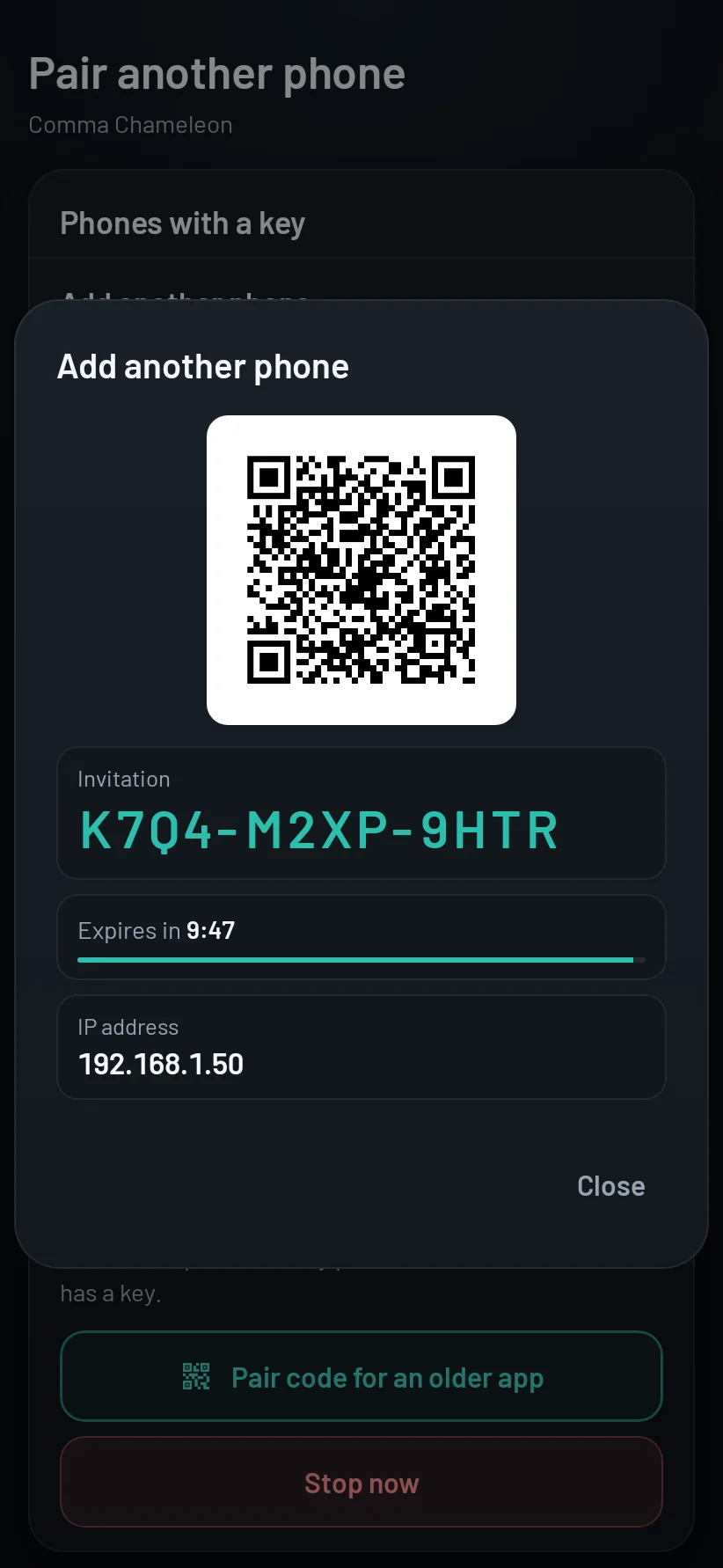
添加另一部手机 会显示分成三组的代码、一个二维码和 comma 的 IP 地址。它在 10 分钟内有效,且只能使用一次。过期后,请再显示一个新的。
-
要在新手机上输入的代码。
-
或者扫描这个二维码。
-
… 后过期:从显示时起算 10 分钟。
-
-
第 4 步,共 6 步: 在新手机上添加 comma
在新手机的 连接您的 comma 页面点按 配对已运行 CommaView 的 comma。如果新手机上已经有 comma,请改为在首页点按 添加 comma。
您的 comma 会显示在 在此网络中 下。点按它,或点按 扫描二维码 扫描邀请码。如果列表中没有它,请点按 输入地址和配对码。


-
在此网络中找到的您的 comma。
-
扫描二维码 来扫描邀请码。
-
列表中没有时,点按 输入地址和配对码。
-
-
第 5 步,共 6 步: 输入邀请码并配对
检查 comma IP,在 配对码或邀请码 中输入邀请码(或点按二维码按钮扫描),然后点按 配对 comma。新手机会获得自己的密钥,并在首页显示您的 comma。


-
comma IP,找到的 comma 会自动填入。
-
配对码或邀请码。
-
扫描配对二维码。
-
配对 comma。
-
-
第 6 步,共 6 步: 在其他手机上确认
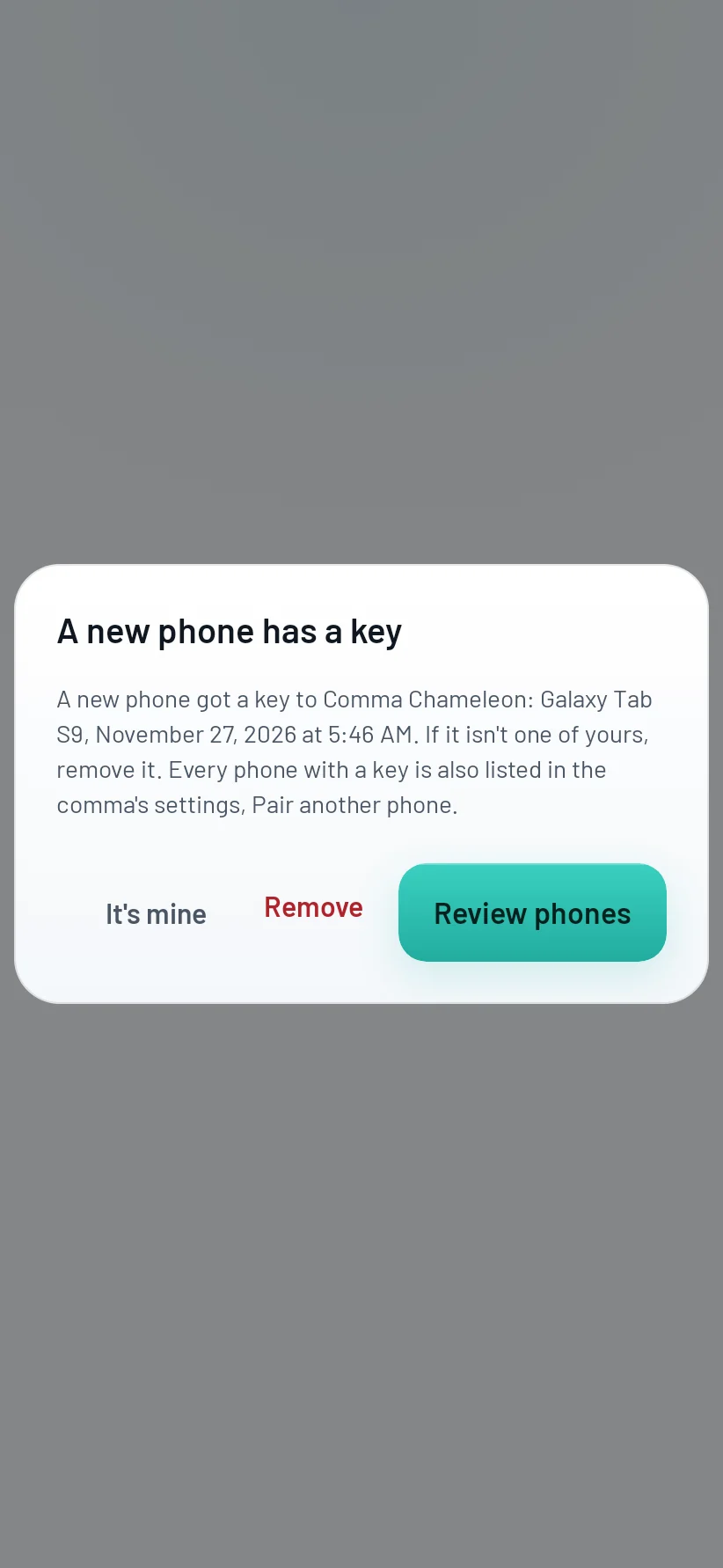
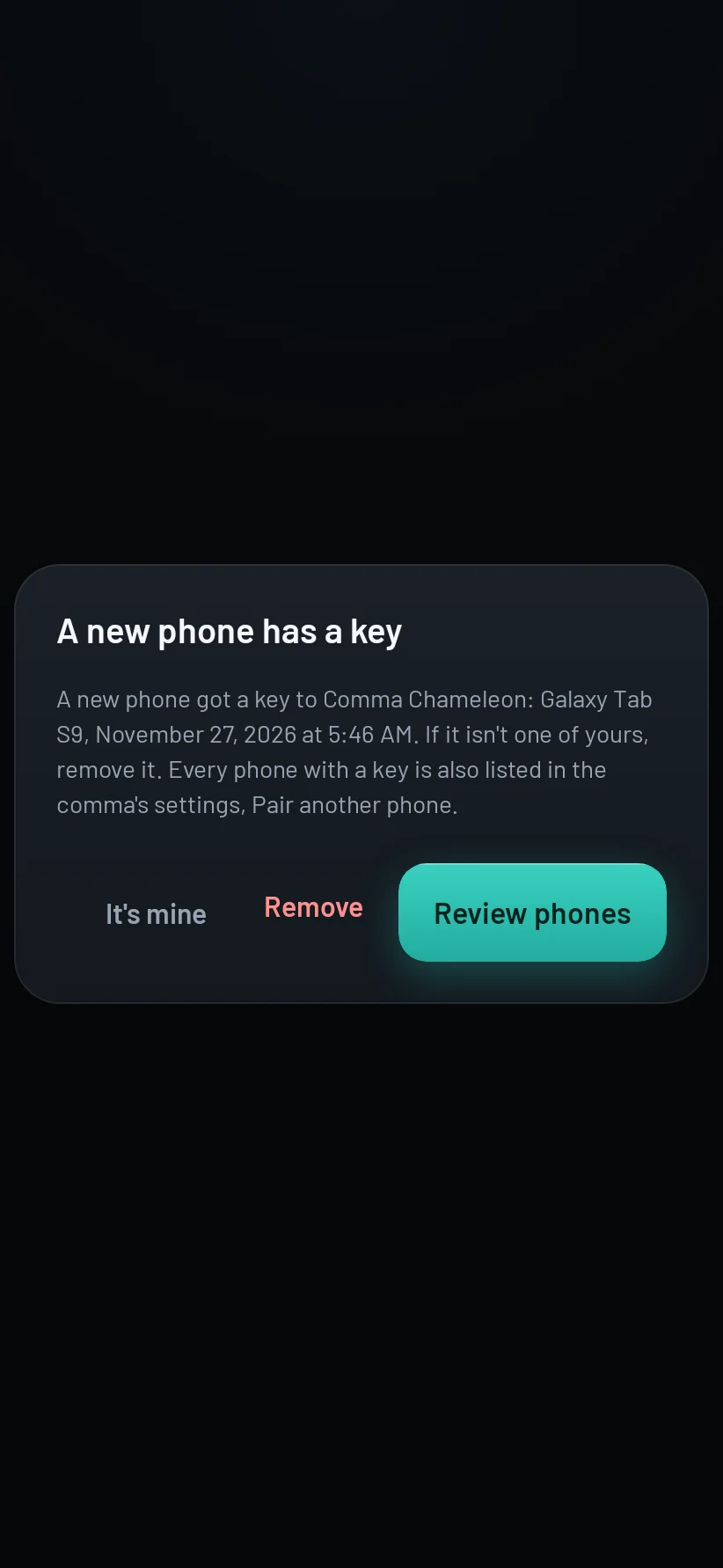
每部持有密钥的手机都会收到通知:有新手机获得了密钥,并附上它的名称和时间。点按 这是我的。如果不是您的设备,请点按 移除;查看手机 会打开 配对其他手机,其中列出了每部持有密钥的手机。
-
这是我的:适用于您自己的手机或平板。
-
查看手机 会列出每部持有密钥的手机。
-
如何确认已成功
新手机在首页显示您的 comma,并能打开 Live View。在第一部手机上,配对其他手机 会在 持有密钥的手机 下列出它。
移除手机
在持有密钥的手机上,打开 comma 的 设备设置,然后点按 配对其他手机。在列表中某部手机旁点按 移除。之后它就无法再连接这台 comma,直到再次通过邀请码或重新设置 comma 把它添加回来。
使用旧版 CommaView 的手机
0.0.166 之前,每部手机都向 comma 发送同一个共享令牌。升级到 0.0.166 的手机会在下次连接时获得自己的密钥,无需重新配对。
- 配对其他手机 中的 旧版 CommaView 应用 会显示,使用旧版 CommaView 的手机还能用共享令牌使用这台 comma 多少天:从第一部手机获得密钥起算 90 天。在此之前,用于旧版应用的配对码 可以配对使用旧版 CommaView 的手机。
- 当每部使用共享令牌的手机都有了密钥后,立即停止 会让 comma 不再接受共享令牌。届时,使用旧版 CommaView 的手机将无法再使用这台 comma,在更新之前也无法再次配对。
- 此后,没有密钥的手机需要 CommaView 0.0.166 或更高版本以及一个邀请码。
更新 comma 的运行环境时,请先更新每台观看它的设备上的 CommaView,车载屏幕也一样。
如果不成功
“无法使用该邀请码加入”
它可能输入有误、已过期或已被使用。请在已有这台 comma 的手机上显示一个新的邀请码(在它的设备设置中依次点按 配对其他手机、添加另一部手机)。
“这台 comma 的运行环境早于手机密钥功能”
请先更新 comma 的运行环境:更新 comma 的运行环境。然后再显示邀请码。
“连接不到这台 comma”
两部手机都必须与 comma 连接同一个 Wi‑Fi,或连接它的热点。在车上连接。
“配对失败:这台 comma 已不再通过配对码配对”
comma 已停止接受旧的共享令牌。请从已持有密钥的手机添加这部手机(在它的设置中点按 添加另一部手机),或重新为这台 comma 运行设置。
这篇指南帮您解决问题了吗?
告诉我们缺了什么