
所有指南 · 更新与账号
指南 · 更新与账号
更新您 comma 的运行环境
您 comma 上的 CommaView 运行环境只会从应用中更新,绝不会自行更新。请先更新 CommaView,等应用提供运行环境更新时再更新运行环境。如果车辆正在行驶,安全更新 会先在 comma 上安排更新,等车辆挂入 P 挡且 openpilot 未启用时再安装。
开始之前
- 手机和 comma 在一起
与 comma 连接同一个 Wi‑Fi,或连接它的热点。
- 车辆已通电
请保持车辆通电并挂入 P 挡。没有常电线时,车辆熄火也会让 comma 关机。
工作原理
CommaView
每个应用版本都会指明与它一起测试过的运行环境,并只提供那一个。
您的 comma
在车辆挂入 P 挡后下载、检查并安装它。
Live View
comma 重启后重新开始。
步骤
完成一步就勾选一步。
-
第 1 步,共 6 步: 先更新 CommaView
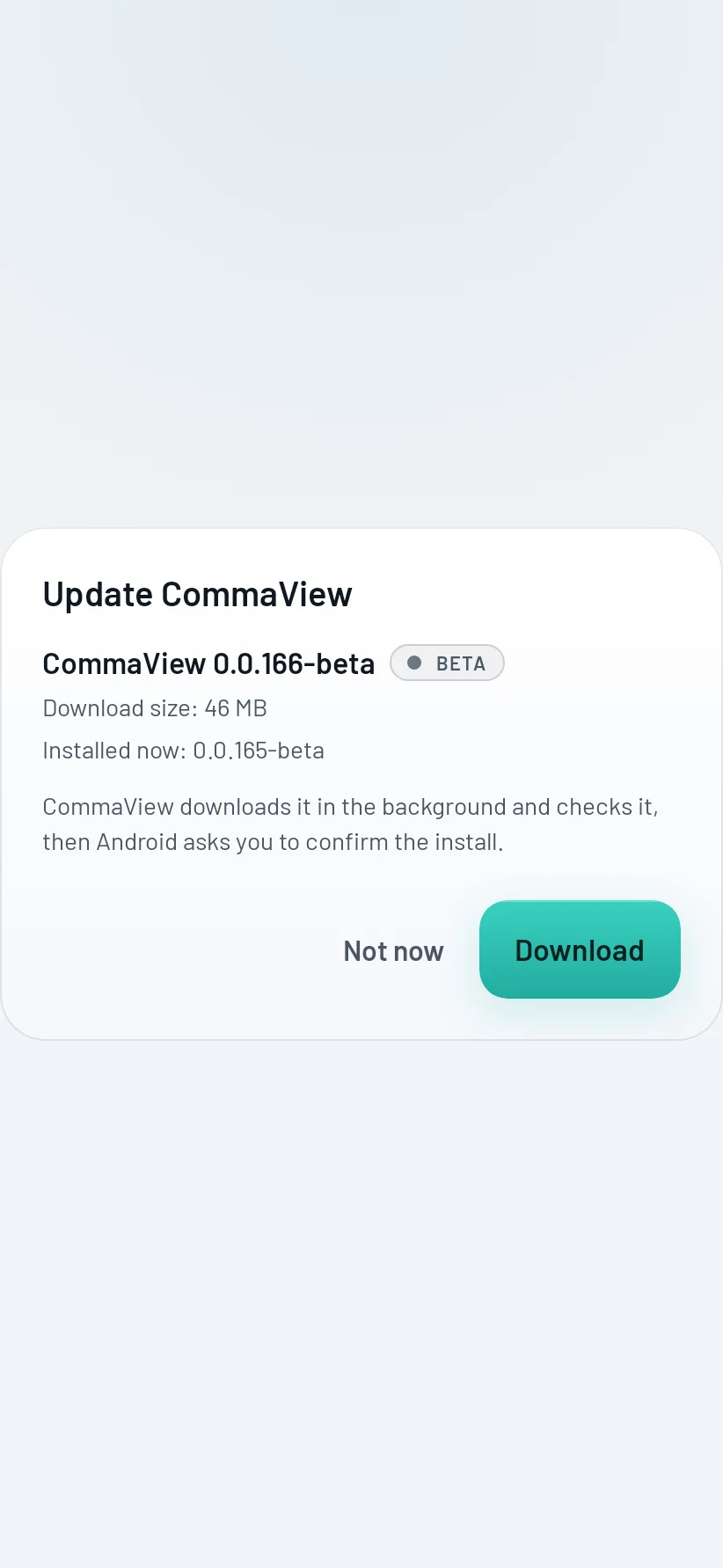
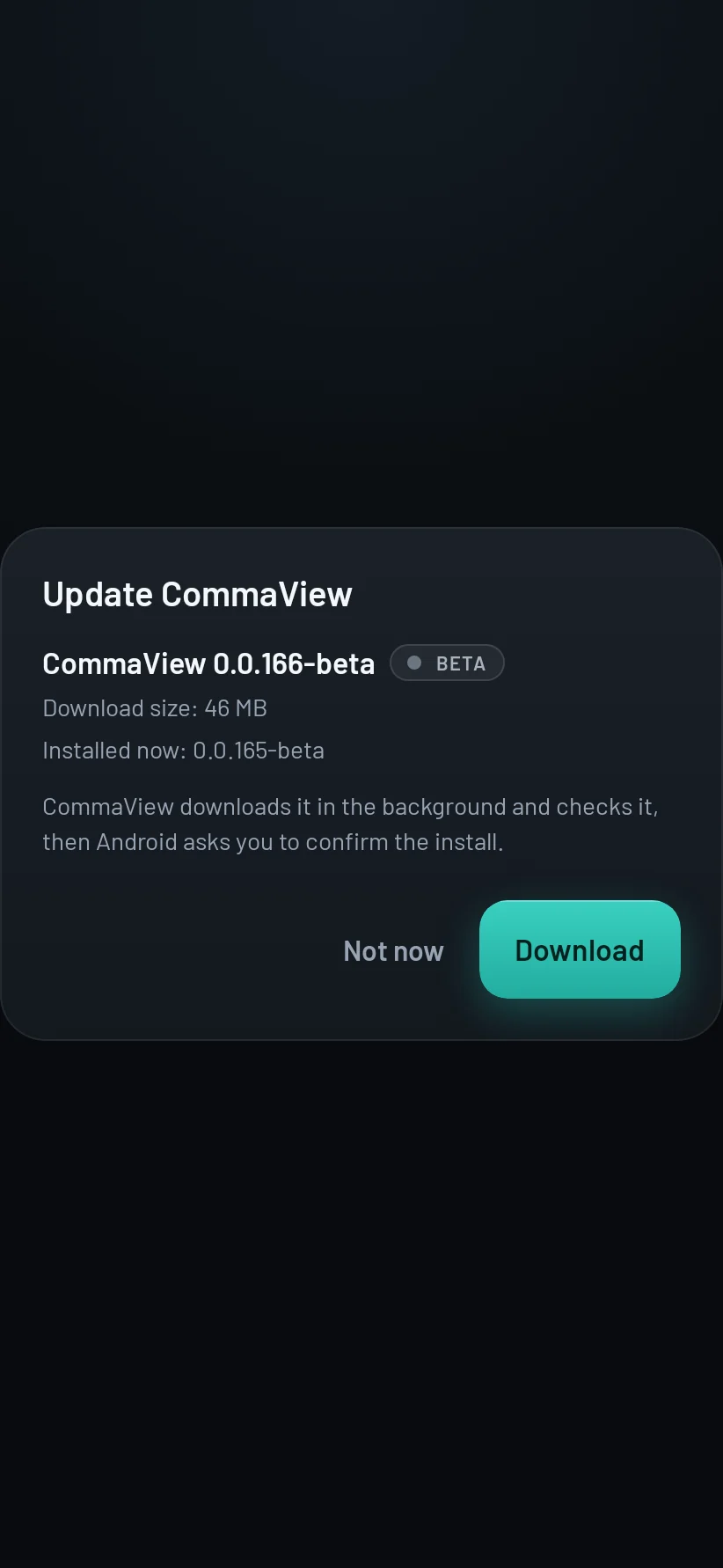
应用会安装与它一起测试过的运行环境,所以请先更新应用,再更新运行环境。有更新就绪时,首页顶部和设置 › 关于 中会显示 更新。点按它:更新 CommaView 会显示版本号、渠道和大小。点按 下载;CommaView 会在后台下载并检查,然后由 Android 请您确认安装。
-
下载。
-
版本的渠道:Beta,或面向测试人员的 Alpha。
在更新这台 comma 的运行环境之前,请先更新每部观看它的手机、平板和车载屏幕上的 CommaView。
-
-
第 2 步,共 6 步: 打开运行环境更新
从首页
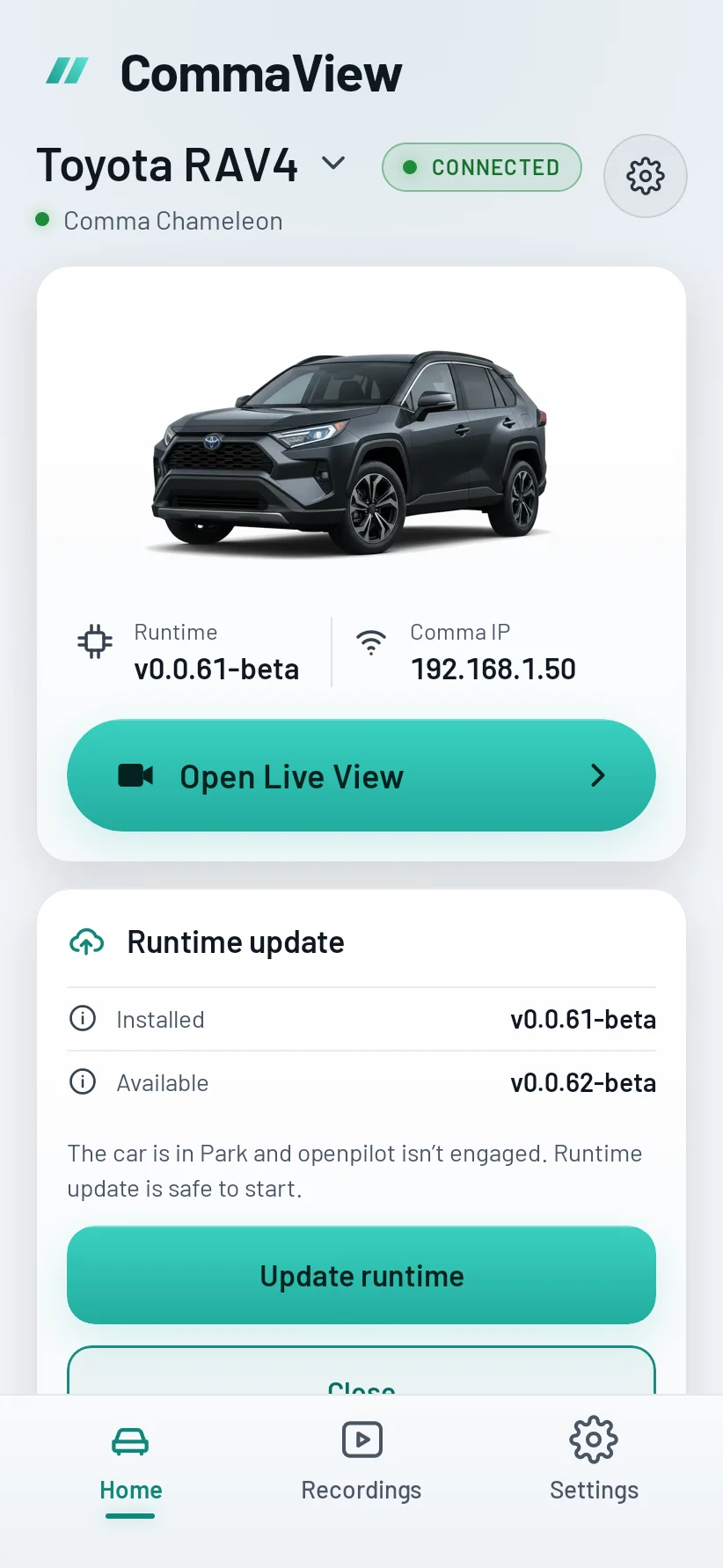
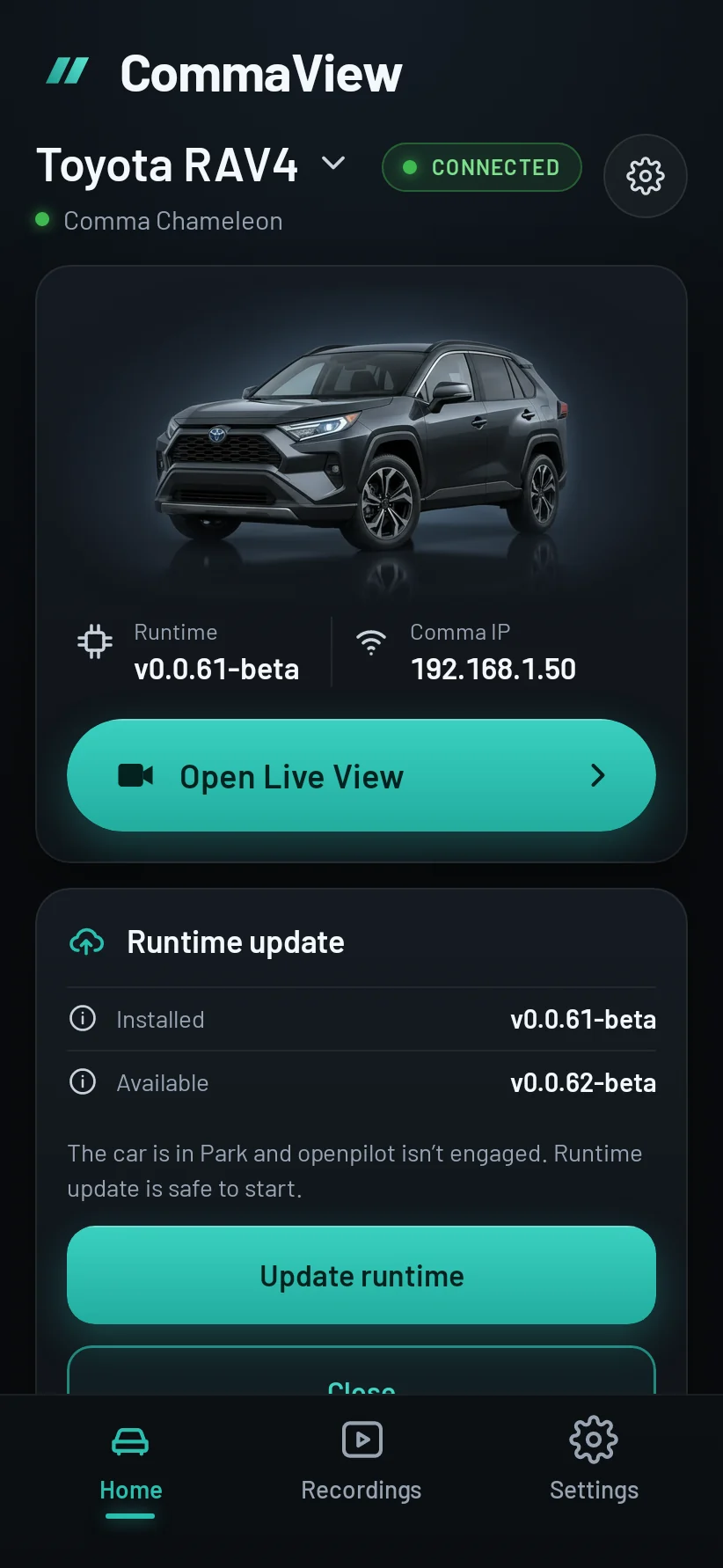
这台 comma 有新的运行环境就绪时,首页会显示 运行环境更新已就绪。点按 查看更新:运行环境更新 卡片会显示 已安装 和 可用 的版本,以及车辆是否已就绪。点按 更新运行环境;车辆行驶中则点按 安排更新。
-
运行环境更新:已安装、可用,以及车辆是否已就绪。
-
更新运行环境(车辆行驶中为 安排更新)。
从设备设置
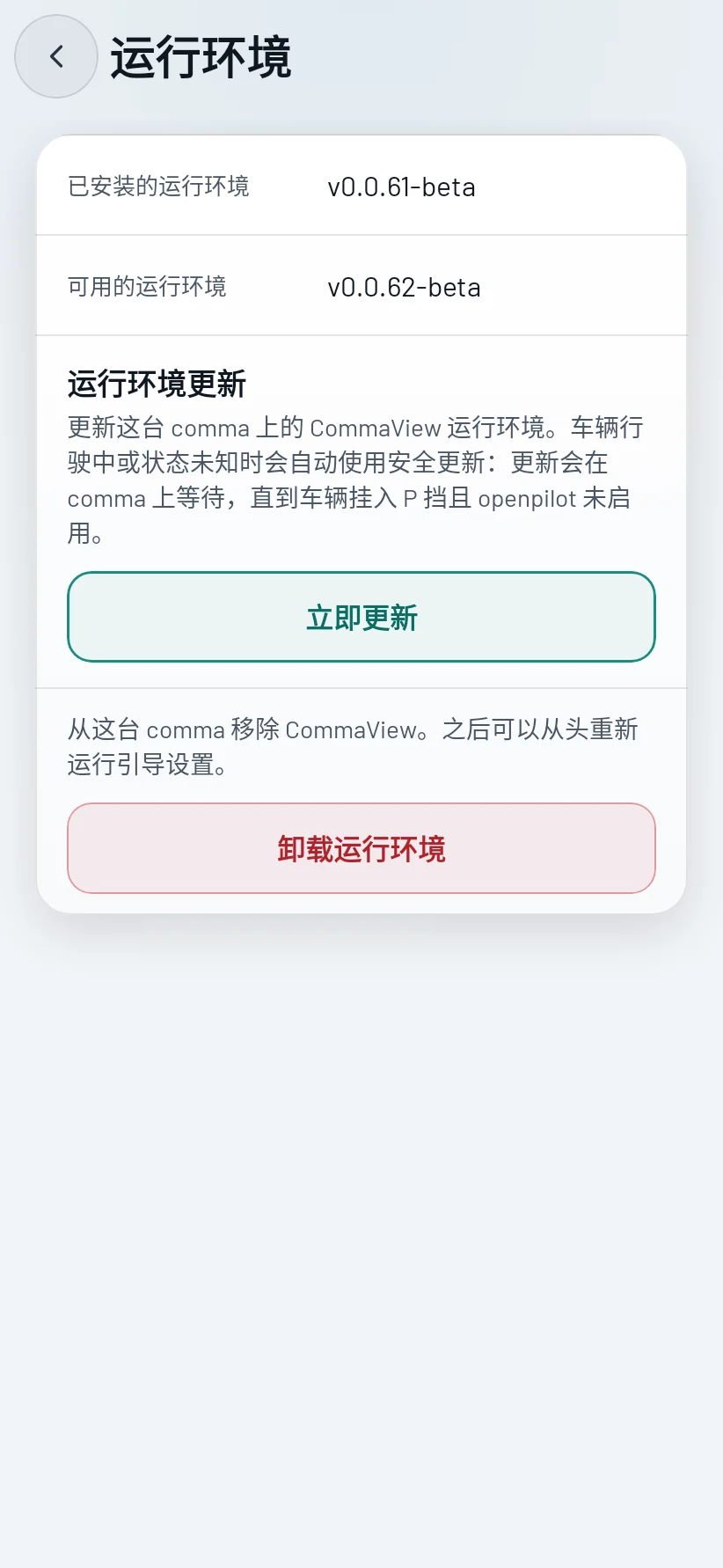
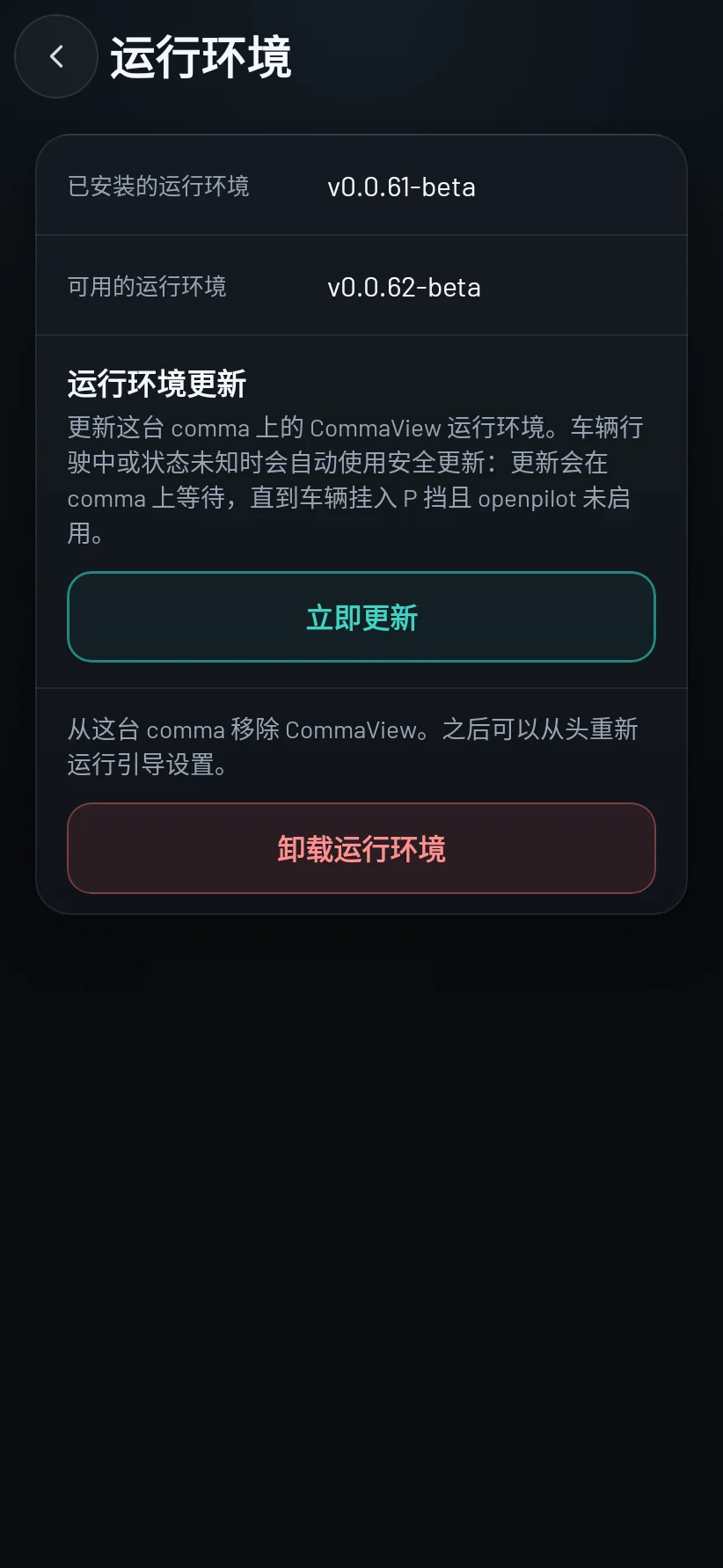
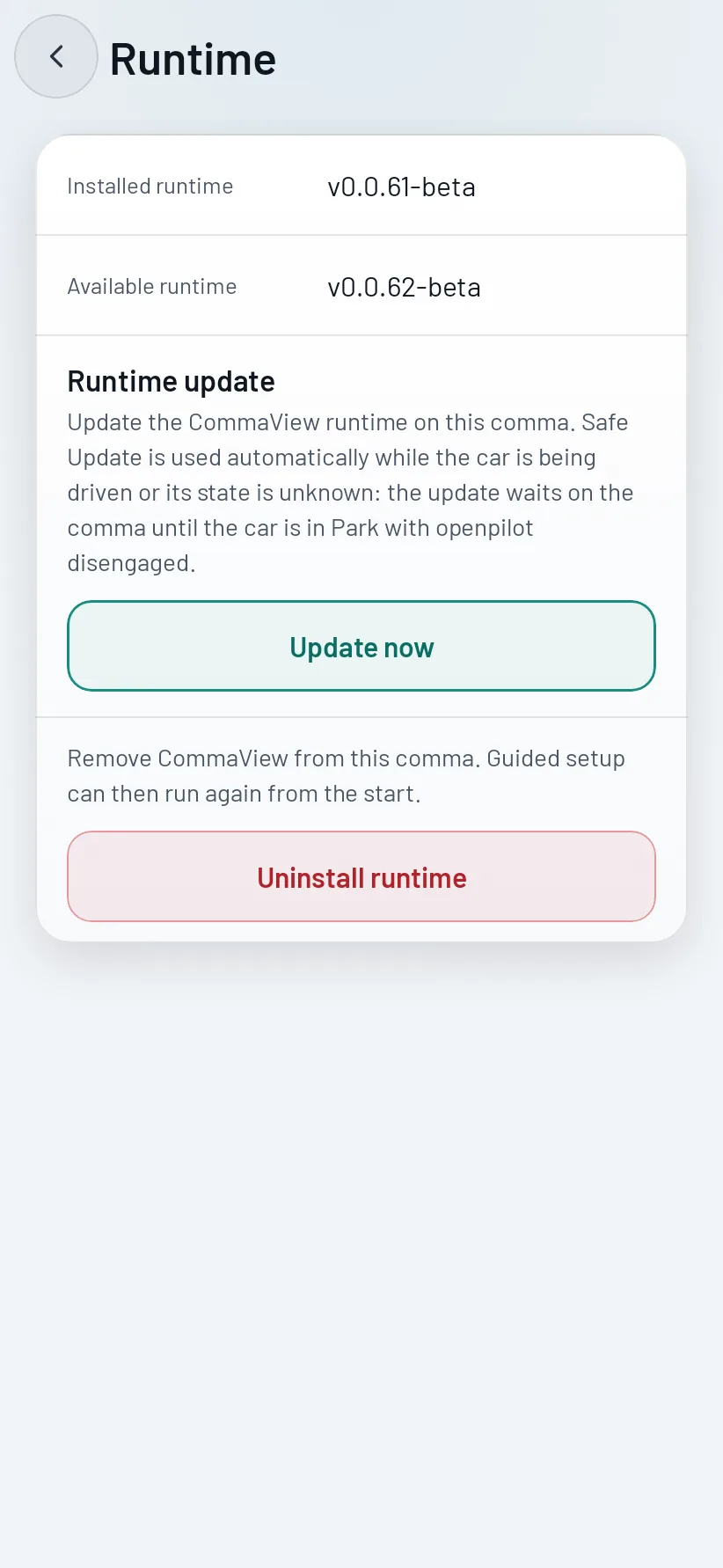
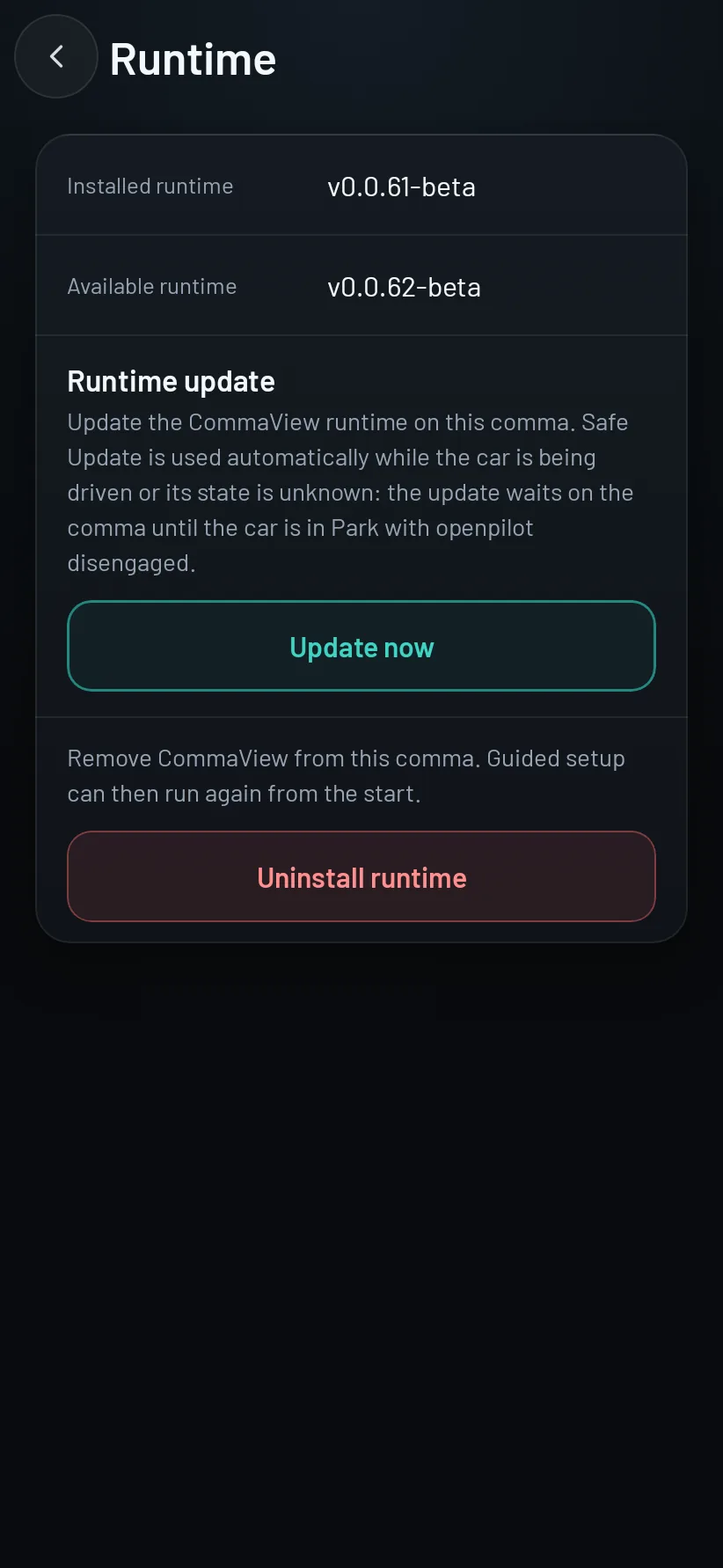
打开 comma 的 设备设置,然后点按 运行环境(有更新就绪时会显示 更新)。页面会显示已安装的和可用的运行环境。点按 立即更新。
-
立即更新。
-
-
第 3 步,共 6 步: 安装,或让安全更新先安排
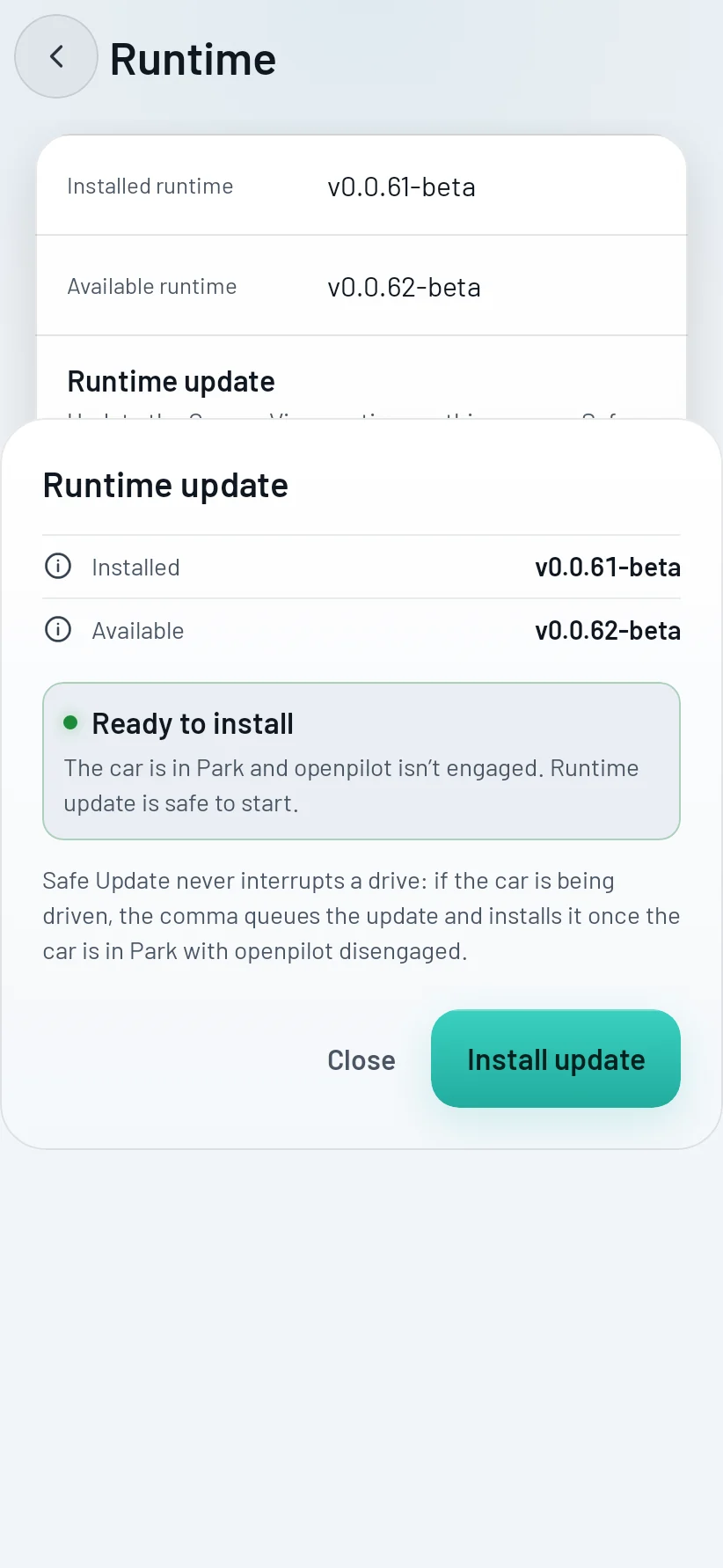
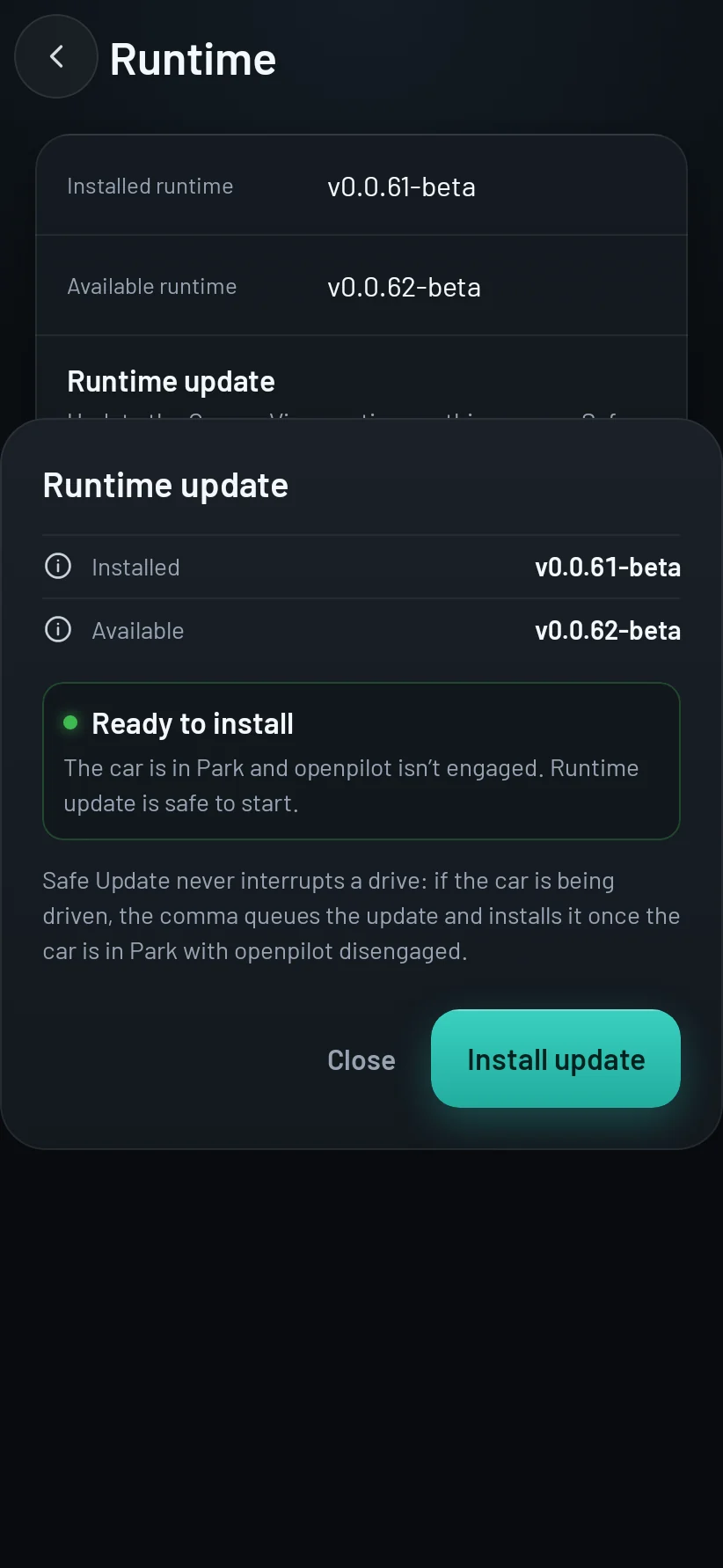
从设备设置进入时,运行环境更新 对话框会说明车辆是否已就绪。
车辆已挂入 P 挡
它会显示“车辆已挂入 P 挡,openpilot 未启用。可以安全开始更新运行环境。”点按 安装更新。
-
安装更新。
-
关闭 则留待以后。
车辆正在行驶
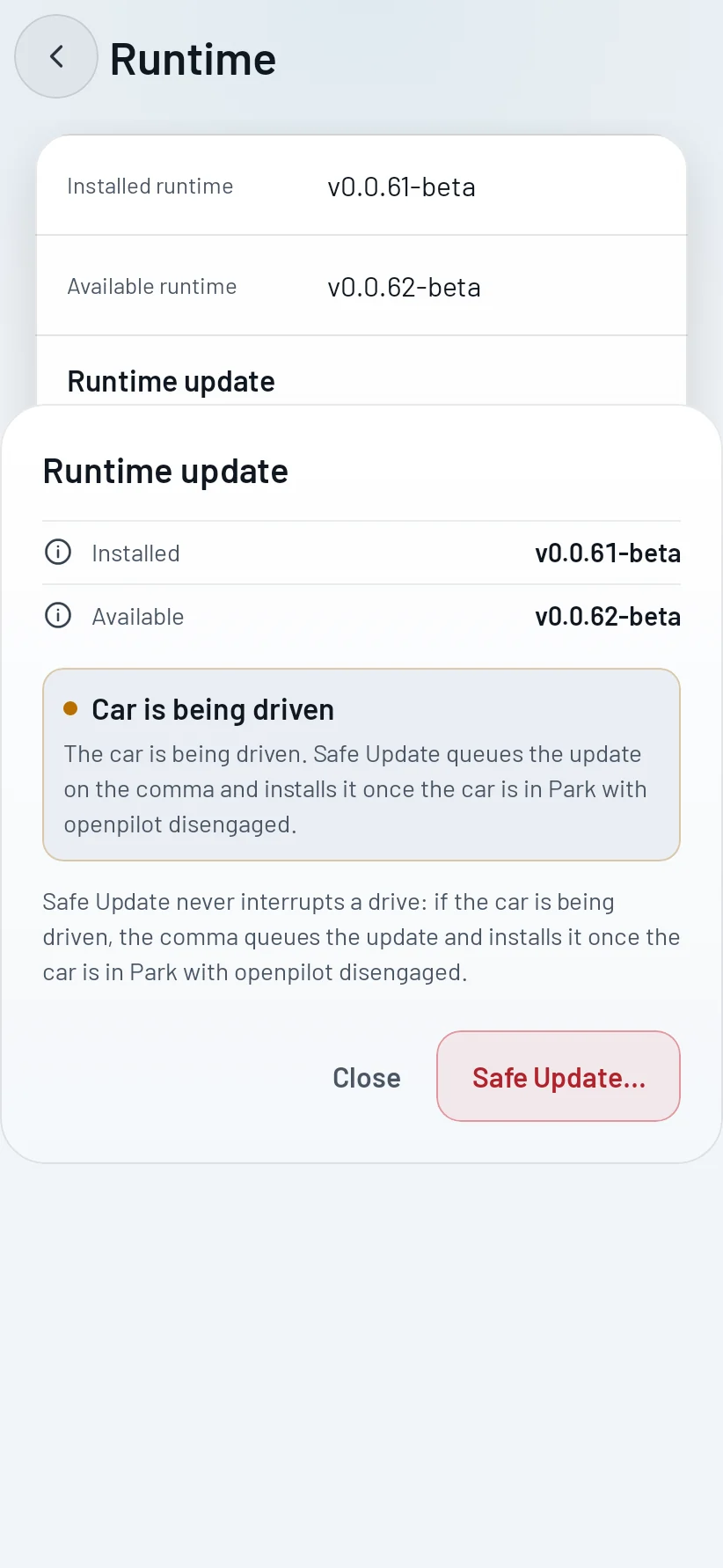
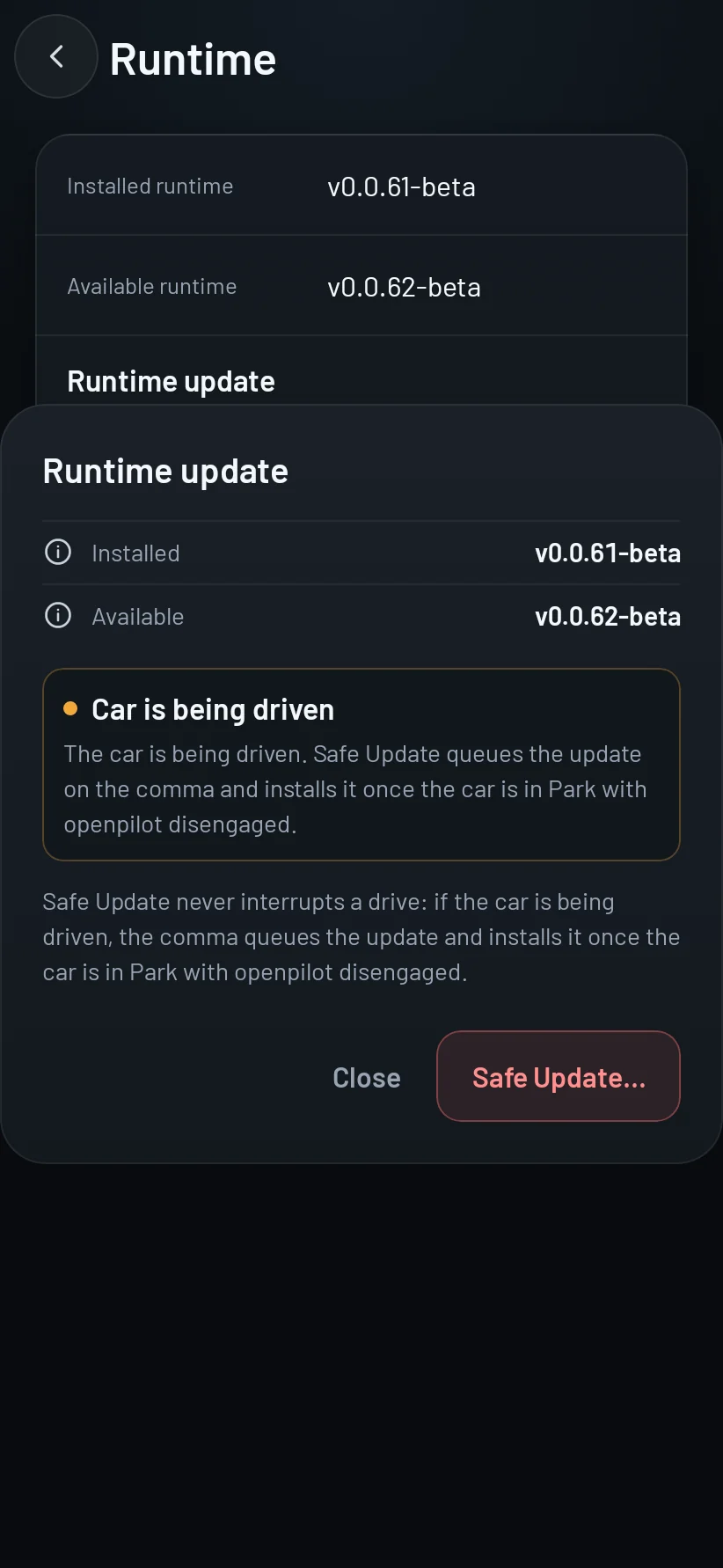
它会显示“车辆正在行驶。安全更新会先在 comma 上安排更新,等车辆挂入 P 挡且 openpilot 未启用时再安装。”点按 安全更新…,阅读说明,短暂倒计时结束后点按 开始安全更新。如果 CommaView 无法确认车辆是否正在行驶,也会这样处理。
-
安全更新…,然后 开始安全更新。
CommaView 绝不会停止 openpilot 或您的分支版本:已安排的更新会等车辆挂入 P 挡,行程绝不会被打断。
-
-
第 4 步,共 6 步: 让它运行
comma 会下载新版本,检查它完整且未被篡改,安装后重启 CommaView,应用会显示每一步。您可以切换应用或锁屏:更新会继续进行,它的通知会显示进度。
在 comma 开始安装之前,取消更新 可以停止它,您 comma 上的任何内容都不会改变。
-
各个步骤:下载、验证、安装、重启 CommaView、重新连接。
-
-
第 5 步,共 6 步: 已安排的更新会等车辆挂入 P 挡
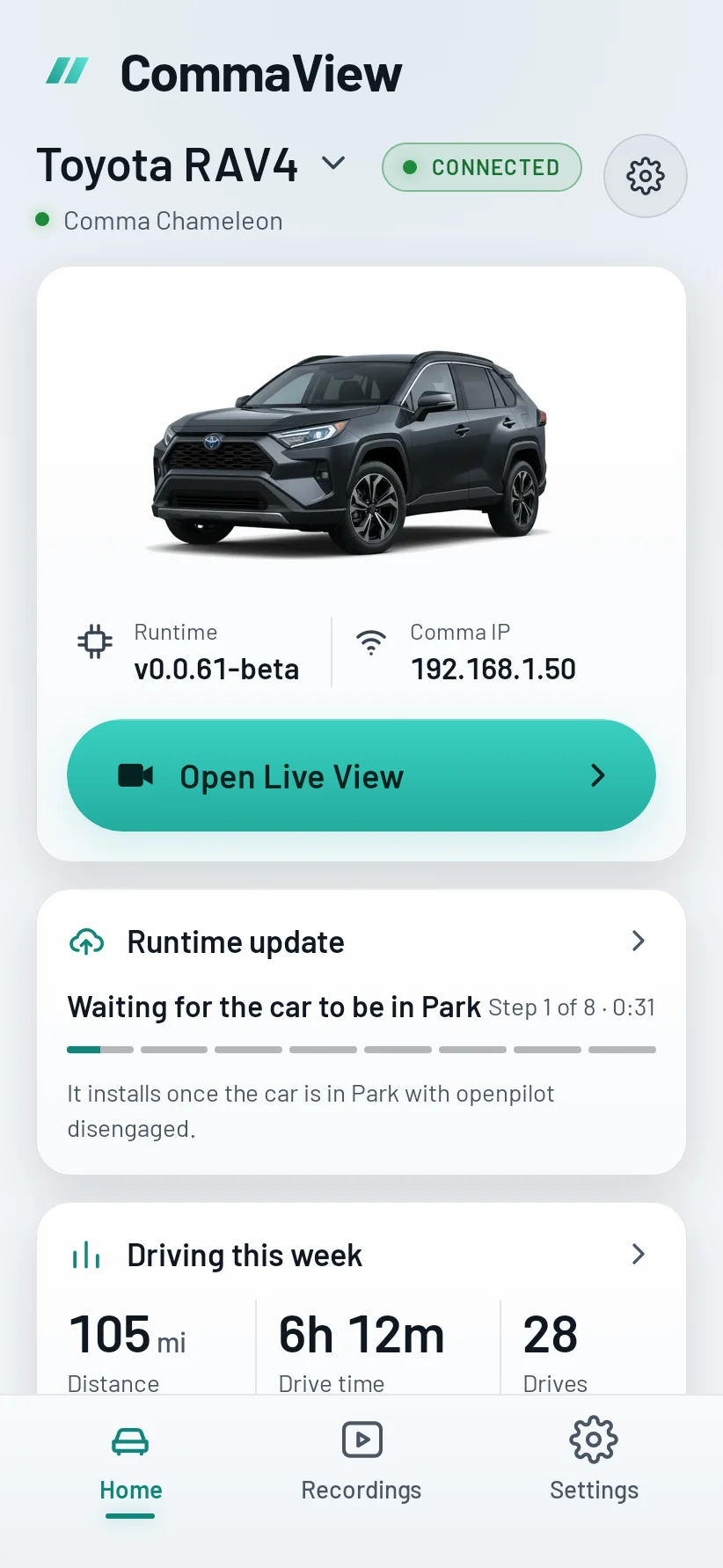
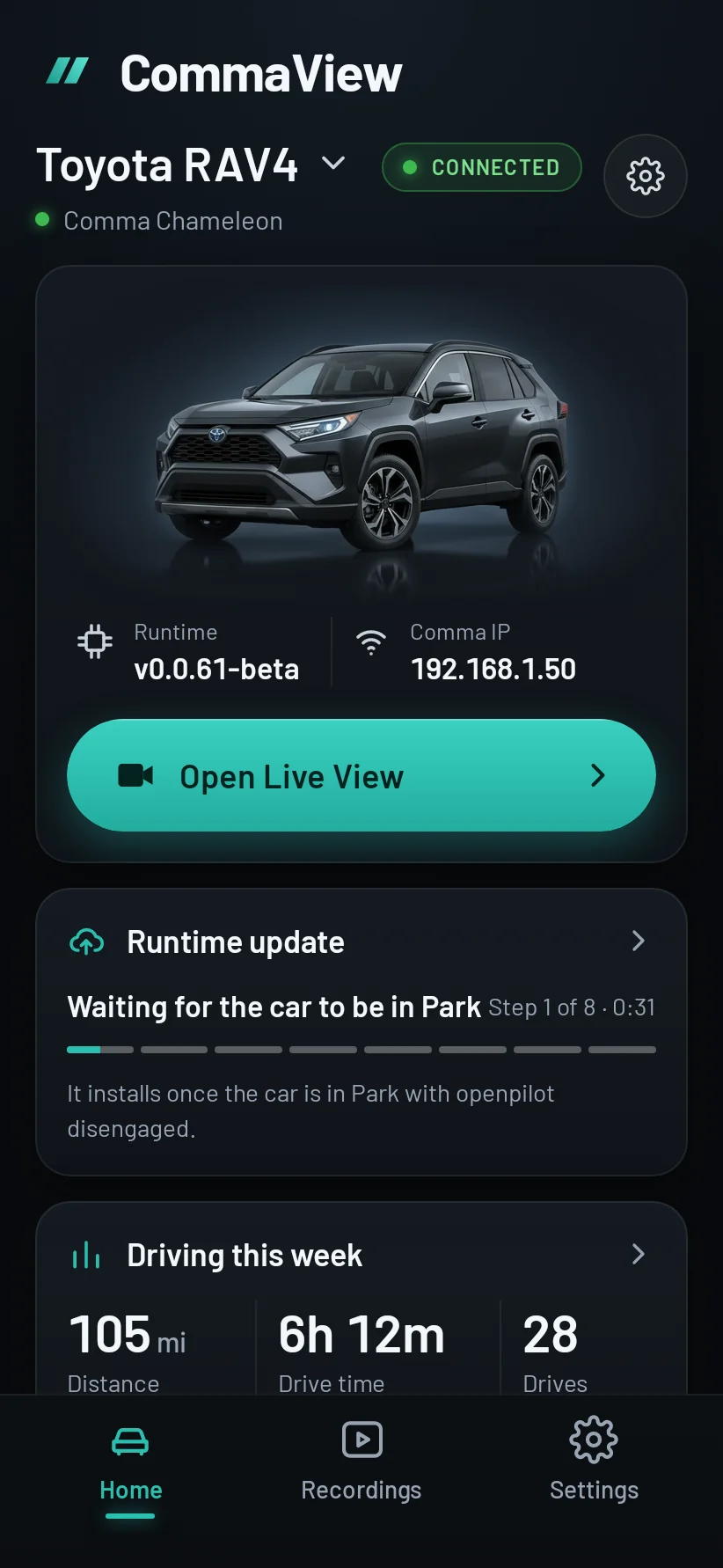
已安排的更新会在首页的 运行环境更新 卡片上显示为 等待车辆挂入 P 挡。车辆挂入 P 挡数秒且 openpilot 未启用后,它就会安装。安装期间请保持车辆通电。
-
等待车辆挂入 P 挡,以及当前步骤。
-
-
第 6 步,共 6 步: 重启 comma 以完成
运行环境更新后,comma 需要重启,CommaView 才能再次从它推流:openpilot 只有在 comma 重启时才会加载 CommaView 新的画面代码。应用绝不会自行重启它。
请在车辆熄火或挂入 P 挡时,点按首页卡片上的 重启 comma,或对话框中的 立即重启 comma。openpilot 会停止约一分钟。您也可以在 comma 上重启:设置 → 设备 → 重启。
如何确认已成功
更新的最后一步显示 已更新,设备设置中新的运行环境显示 已是最新版本。重启后,Live View 会连同叠加图层一起播放。
为什么更新要等车辆挂入 P 挡
安装运行环境时,comma 上的 CommaView 会在替换文件期间停止,并重启它的服务,所以 comma 只会在车辆挂入 P 挡且 openpilot 未启用时进行。安全更新不会要求 openpilot 进入停车状态:它会在 comma 上安排这项工作,由 comma 在车辆挂入 P 挡后执行。您不需要熄火;保持通电并挂入 P 挡即可。
在改动 comma 上的任何内容之前,它会先下载新版本,并检查它完整且未被篡改。如果之后安装失败,comma 会恢复原来的运行环境。
如果不成功
“这台 comma 的运行环境比此应用所安装的更新”
请更新 CommaView,然后重试。comma 上没有任何更改。
“需要更新”
此应用和这台 comma 的运行环境彼此都不够新。请先更新 CommaView,再更新运行环境。
“comma 没有安装 …:它运行的是 CommaView 未列出的 …”
comma 没有做任何更改,保留了原来的运行环境。如需以尽力支持的方式把 CommaView 加入那个分支版本,请为这台 comma 重新运行设置:它会检查分支版本并先询问您。
“每次开始时车辆都再次启动,因此 comma 停止了尝试”
请将车辆挂入 P 挡并让 openpilot 处于未启用状态,然后重试。
“运行环境更新已回滚”
comma 恢复了原来的运行环境。请重试;如果再次失败,请发送支持数据包。
“CommaView 已在更新或卸载运行环境”
同一时间只能运行一项运行环境任务。请等它完成后重试。
更新后没有叠加图层或遥测数据
comma 还没有重启。请在车辆熄火或挂入 P 挡时重启它。
这篇指南帮您解决问题了吗?
告诉我们缺了什么