
所有指南 · Live View 与屏幕
指南 · Live View 与屏幕
在 Android AI 盒子上运行 CommaView
如果您的车辆原厂配备有线 CarPlay 或 Android Auto,Android AI 盒子可以把 CommaView 的 Live View 放到车辆自己的屏幕上,无需更换音响,也无需布线。这种盒子是一台小型 Android 电脑,插在您平时连接手机的 USB 接口上。CommaView 在盒子上运行,您的手机就可以空出来打电话和看地图。
开始之前
- 有线 CarPlay 或 Android Auto
原厂有线 CarPlay 或有线 Android Auto,且 USB 接口支持数据传输。请确认盒子支持您车辆的系统。
- 运行真正 Android 系统的盒子
Android 8 或更高版本,并允许从文件安装应用。封闭式“视频”盒子和普通无线适配器无法运行 CommaView。该买哪款盒子。
- 手机上的 CommaView
先用手机设置好您的 comma,再配对盒子。设置 CommaView。
工作原理
您的 comma
通过本地网络把 Live View 发送到盒子。
AI 盒子
像任何 Android 设备一样运行 CommaView。
车载屏幕
像显示 CarPlay 一样显示盒子的画面。
步骤
完成一步就勾选一步。第一次操作时,请在停车时进行。
-
第 1 步,共 6 步: 插上盒子并安装 CommaView
把盒子插到车辆的 CarPlay 或 Android Auto USB 接口,等它启动。暂时先把它连接到可以上网的 Wi‑Fi。
在盒子的浏览器中,用收到邀请的电子邮箱登录 my.commaview.com,在 Get the app 下点按 Download CommaView。仅为这次安装允许从浏览器安装应用,装完后再关闭。打开 CommaView 并登录。
请在盒子的 Android 模式下运行 CommaView,而不是通过手机的 CarPlay 投屏。
-
第 2 步,共 6 步: 让盒子和 comma 连接同一个网络
Live View 通过本地网络直接从 comma 传到盒子,不经过互联网,两者共同连接的任何网络都可以。
盒子的热点
带 SIM 卡的盒子通常可以共享热点。开启热点,然后在 comma 的 设置 › 网络 中让 comma 加入。
手机热点
让盒子和 comma 都加入您的手机热点,它们也会通过热点上网。
comma 的热点
开启 comma 的热点(openpilot 称之为网络共享),然后让盒子加入。
大多数盒子也会用 Wi‑Fi 连接手机以实现无线 CarPlay,有些盒子在这时会断开 Wi‑Fi 的互联网连接。请关闭盒子上的任何 VPN。
-
第 3 步,共 6 步: 将盒子与您的 comma 配对
在手机上打开 comma 的 设备设置,点按 配对其他手机,然后在 添加另一部手机 下点按 显示邀请码。在盒子上点按 配对已运行 CommaView 的 comma,选择您的 comma,输入代码或点按 扫描二维码。每一步的说明:在平板或车载屏幕上使用 CommaView。
-
第 4 步,共 6 步: 让应用避开车辆裁掉的边缘
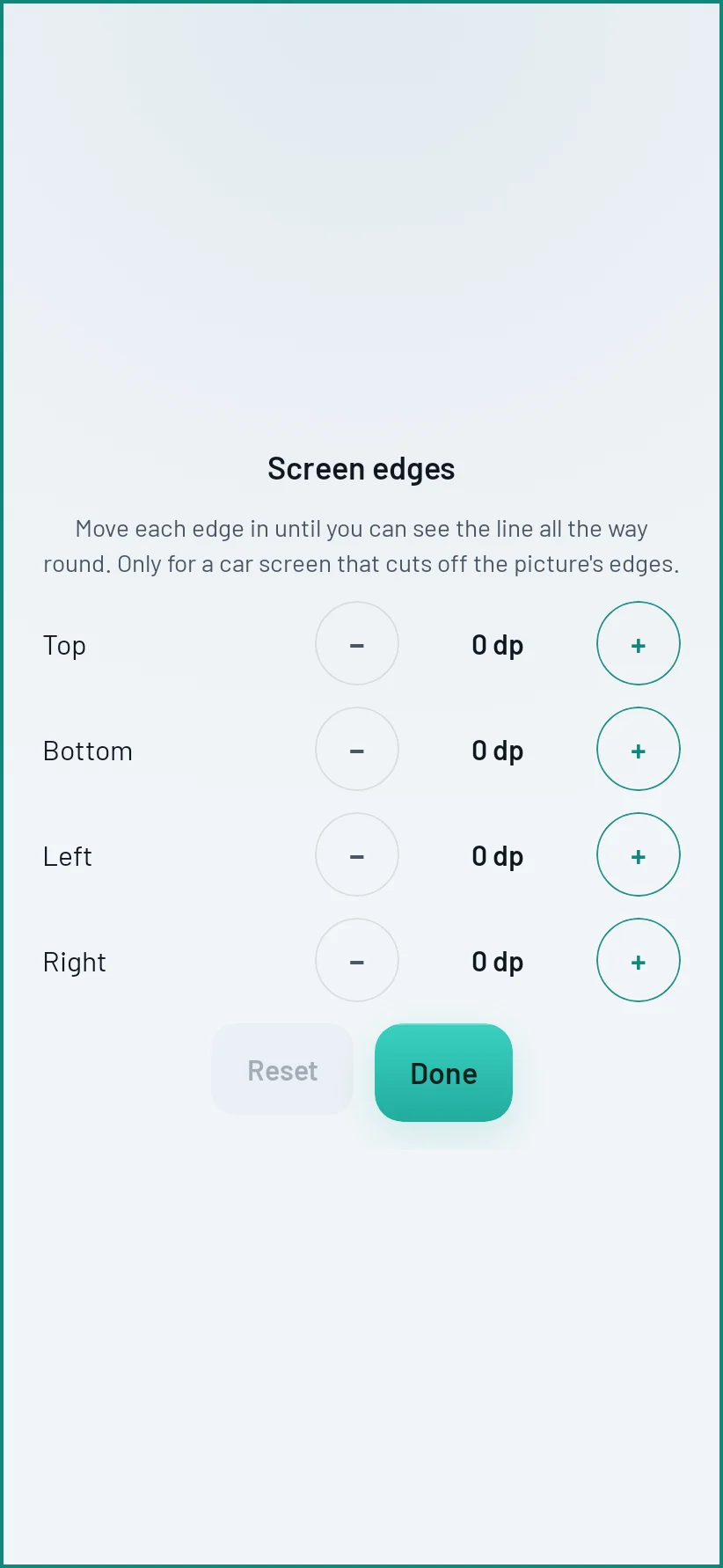
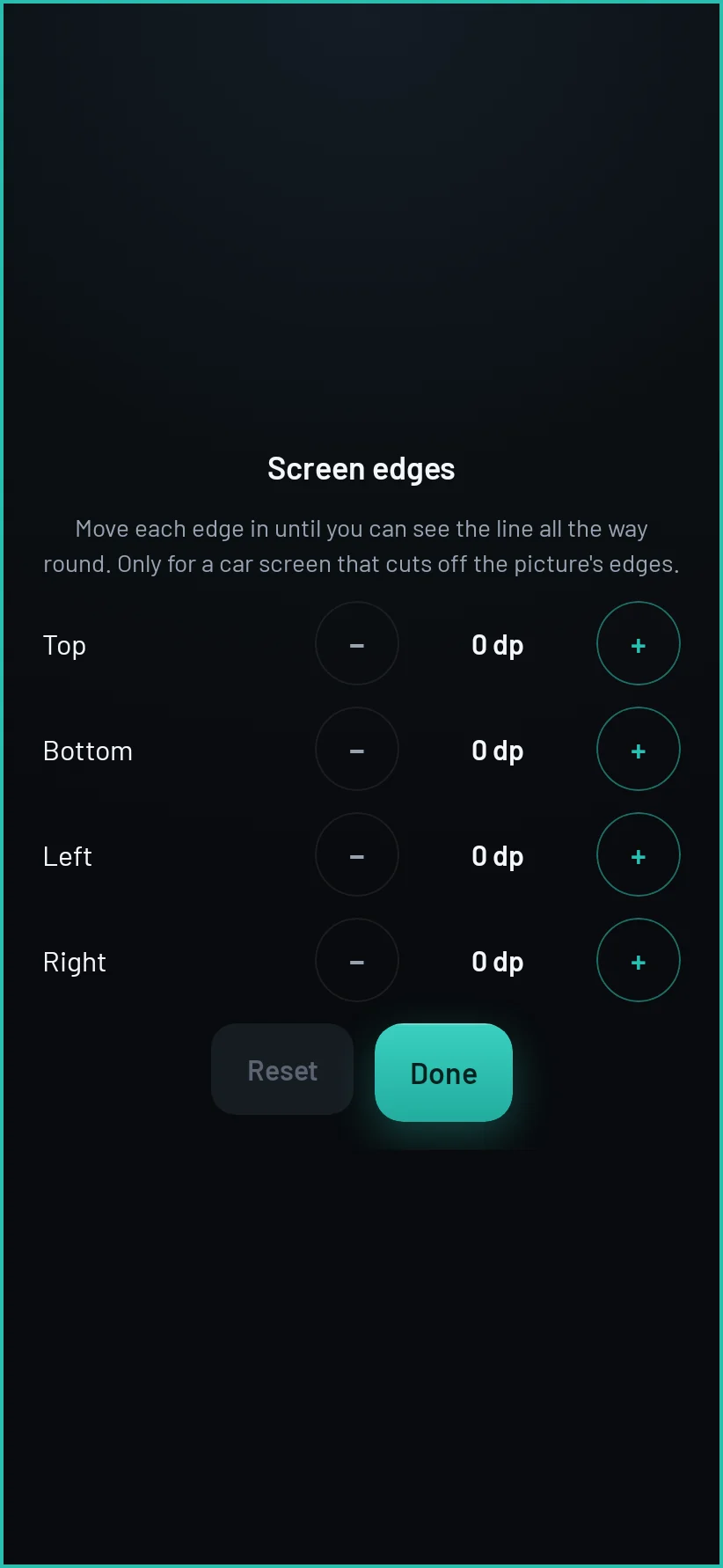
有些车辆会裁掉盒子输出画面的边缘,而 Android 无从得知。打开 设置 › 显示 › 屏幕边缘。一条线标出应用的边界:用 − 和 + 把每条边往里移,直到整圈线都能看到,然后点按 完成。重置 会关闭此功能。
然后检查首页、Live View 和设置是否都能完整显示。
-
− 和 + 把每条边往里移;完成 保存设置。
-
主题 也在 设置 › 显示 中:与这台设备相同 会跟随盒子的设置。
-
-
第 5 步,共 6 步: 让它自行打开
在 设置 › 显示 的 打开 Live View 下:
- 此设备启动时打开 CommaView:适用于随车辆一起重启的盒子。
- 蓝牙连接时打开 CommaView,并选择您的手机:适用于会进入休眠的盒子。
- 连接时打开 Live View:车辆通电后,comma 一连接就直接进入 Live View。
请允许 显示在其他应用的上层,CommaView 才能自行打开。没有这项权限时,会改由通知提示您打开它。


-
连接时打开 Live View。
-
第 6 步,共 6 步: 确认 Live View 可以播放,然后再上路
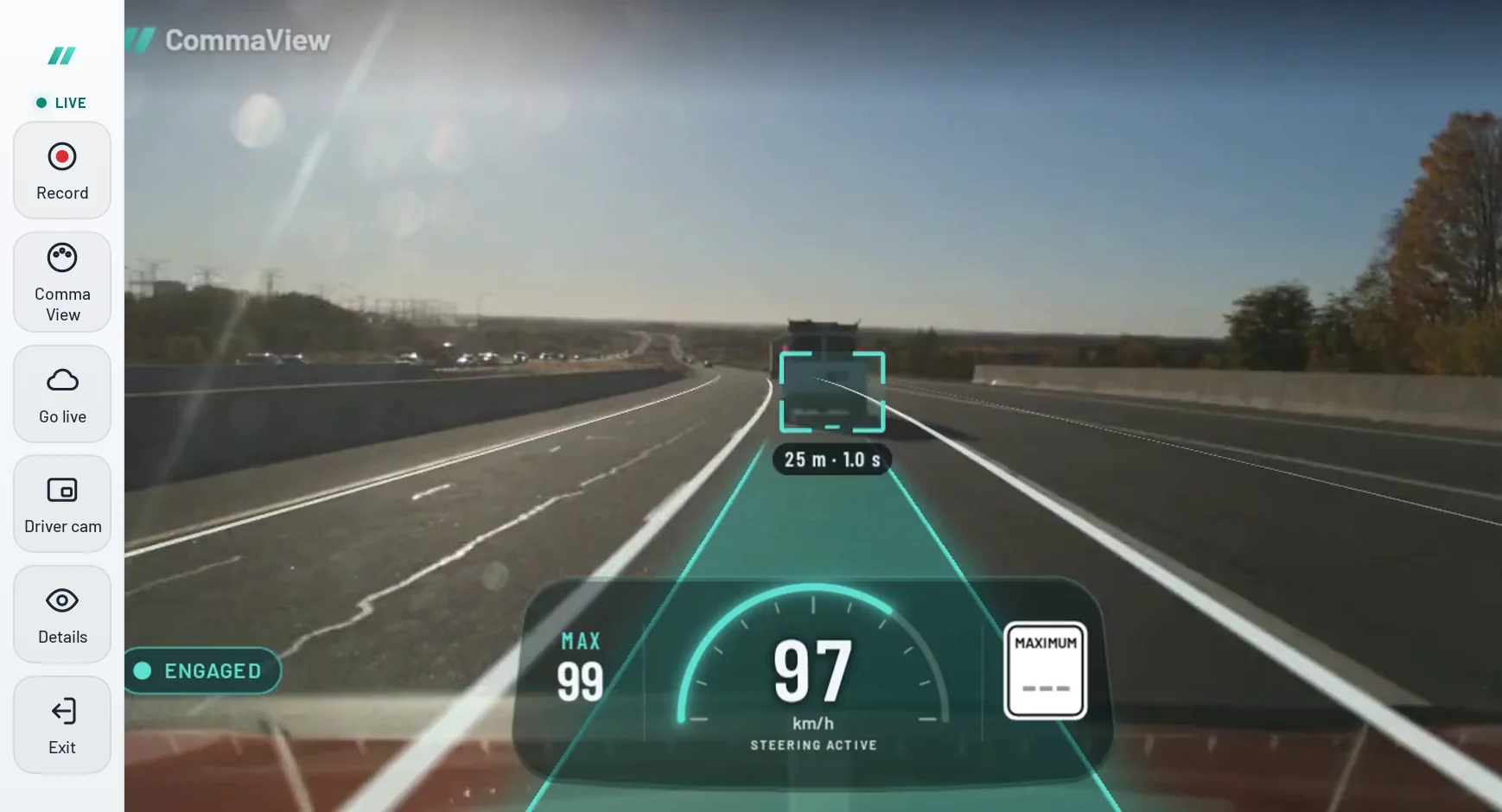
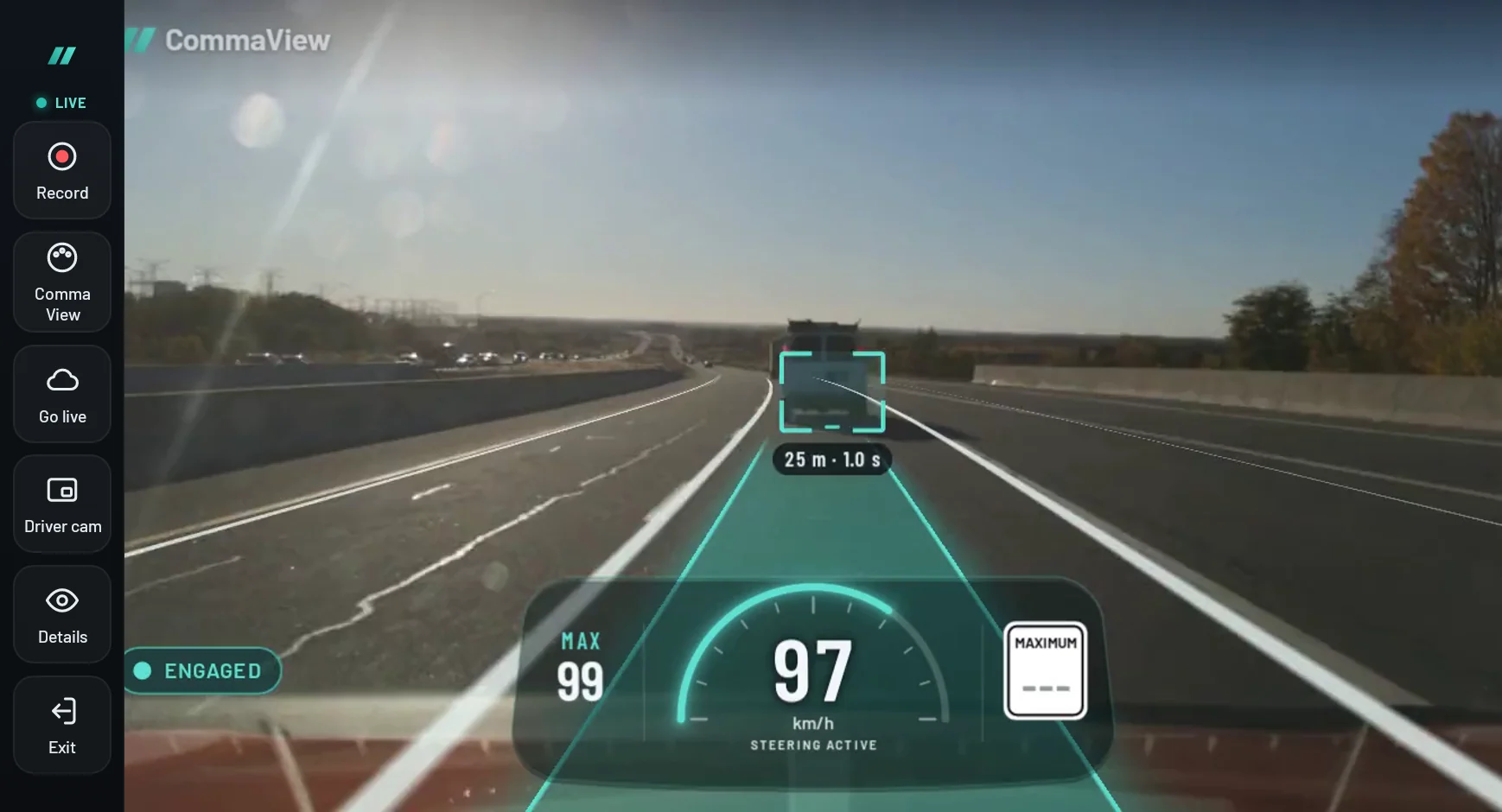
车辆通电后,在盒子上打开 Live View。它的控件位于驾驶员一侧的侧栏中,屏幕较矮时会变得紧凑。上路前,请确认画面能播放,且没有任何内容被裁掉。
-
录制,位于侧栏顶部。
-
详细信息,位于侧栏较下方。
盒子的画面是以视频形式传到车上的,所以 Live View 在途中会多编码一次。与拿在手里的手机相比,画面会稍软一点,也会稍有延迟。
-
如何确认已成功
车载屏幕先显示 CommaView 的首页,然后显示 Live View,推流状态标签显示 实时,屏幕边缘 的那条线整圈都能看到。
四种“CarPlay 适配器”
商店里用同一个名字卖着四种完全不同的东西,只有一种能运行 CommaView。
| 类型 | 用途 | 能运行 CommaView 吗? |
|---|---|---|
| Android AI 盒子 | 在车载屏幕上运行完整的 Android,可以像手机一样安装应用 | 能 |
| 封闭式“视频”盒子 | 在锁定的系统上运行几款内置的视频应用 | 不能 |
| 无线适配器 | 把有线 CarPlay 或 Android Auto 变成无线的,自身没有 Android | 不能 |
| 便携式 CarPlay 屏幕 | 给手机 CarPlay 用的独立屏幕,里面通常不是 Android | 不能 |
最适合 CommaView 的 Android AI 盒子 比较了值得购买的盒子。Tesla 没有 CarPlay 或 Android Auto:请改用 Browser View。
更新 comma 的运行环境时,请先更新盒子上的 CommaView,就像对每台观看您 comma 的设备一样。
安全
请在停车时设置好盒子,之后就不要再操作。行驶中请勿操作 CommaView:按照 openpilot 的要求,眼睛看路,双手握住方向盘。comma 自己的警报和车辆的仪表始终优先。CommaView 只显示 comma 看到的内容。
如果不成功
盒子无法安装 CommaView
有些盒子禁止从浏览器安装应用。请在电脑上下载应用,用 U 盘拷到盒子上,再从盒子的文件管理器打开。系统封闭、只能使用固定应用列表的盒子则完全无法安装。
盒子找不到 comma
请确认两者在同一个网络中,并且盒子没有为了无线 CarPlay 而断开 Wi‑Fi。必要时请输入 comma 的 IP 地址:在 comma 自己的热点上是 192.168.43.1。更多内容见在车上连接。
画面卡顿或无法播放
comma 发送的道路摄像头视频是 1928 × 1208 的 HEVC(H.265),最便宜的盒子的解码器可能力不从心。如果某个解码器失败,CommaView 会自动尝试盒子上的其他解码器。全部都不行时,Live View 会显示 无法播放这台 comma 的视频:请从盒子发送支持报告。
“Live View 已在另一台设备上打开”
您的 comma 一次只向一部手机或一台车机推流。在手机上的 CommaView 中回到首页,盒子上的 Live View 就会自行开始。
我还能用手机的 CarPlay 吗?
可以。大多数盒子都能以无线方式转接手机的 CarPlay 或 Android Auto,您可以在它和盒子的 Android 之间切换。CommaView 在盒子的 Android 模式下运行。
盒子需要 SIM 卡吗?
Live View 不需要。Beta 期间,CommaView 需要不时联网来续期访问通行证,家里的 Wi‑Fi、手机热点或盒子里的 SIM 卡都可以提供网络。
这篇指南帮您解决问题了吗?
告诉我们缺了什么