
所有指南 · 故障排除
指南 · 故障排除
设置中途停止时的解决方法
设置按顺序进行:先通过 SSH 登录您的 comma,再安装 CommaView 的运行环境,然后把您的手机与它配对。中途停止时,消息会说明是哪一部分失败了,请先解决那一部分。SSH 能用只证明了第一步:运行环境没有启动时,配对码不可能有效。
开始之前
- 挂入 P 挡
车辆挂入 P 挡、openpilot 未启用,并保持通电:没有常电线时,车辆熄火也会让 comma 关机。
- 同一个网络
您的手机与 comma 连接同一个 Wi‑Fi,或连接它的热点。笔记本电脑能连接 comma,并不代表手机也能。
步骤
完成一步就勾选一步。第一次操作时,请在停车时进行。
-
第 1 步,共 5 步: 阅读设置的说明,并复制详细信息
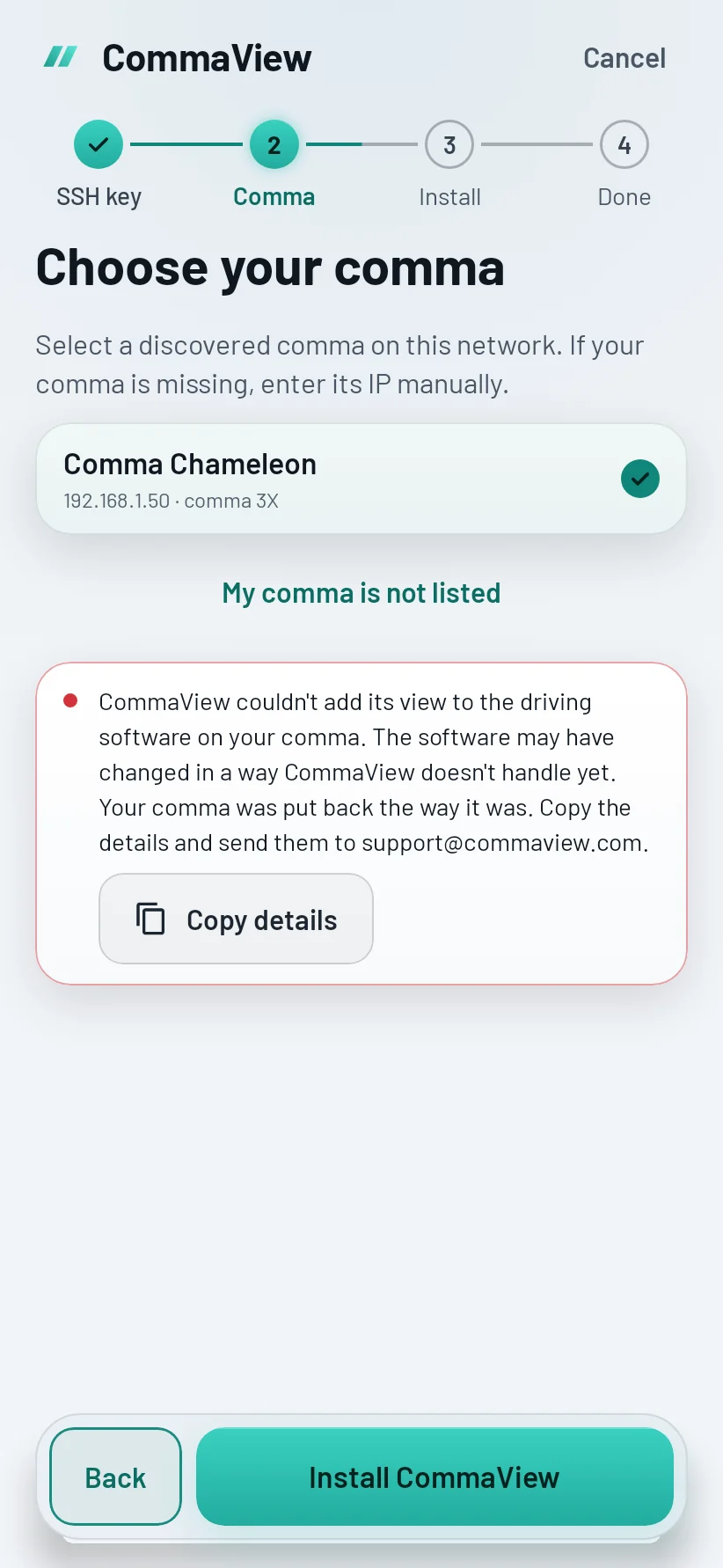
安装失败时,设置会说明出了什么问题、您的 comma 是否已恢复原状,以及该怎么做。请在下方的如果不成功中找到那句话。
复制详细信息 会复制支持人员要看的报告:应用的版本、发布版本、安装程序的最后阶段及其完整输出。消息提示时,请把它粘贴到发往 support@commaview.com 的电子邮件中。
安装失败
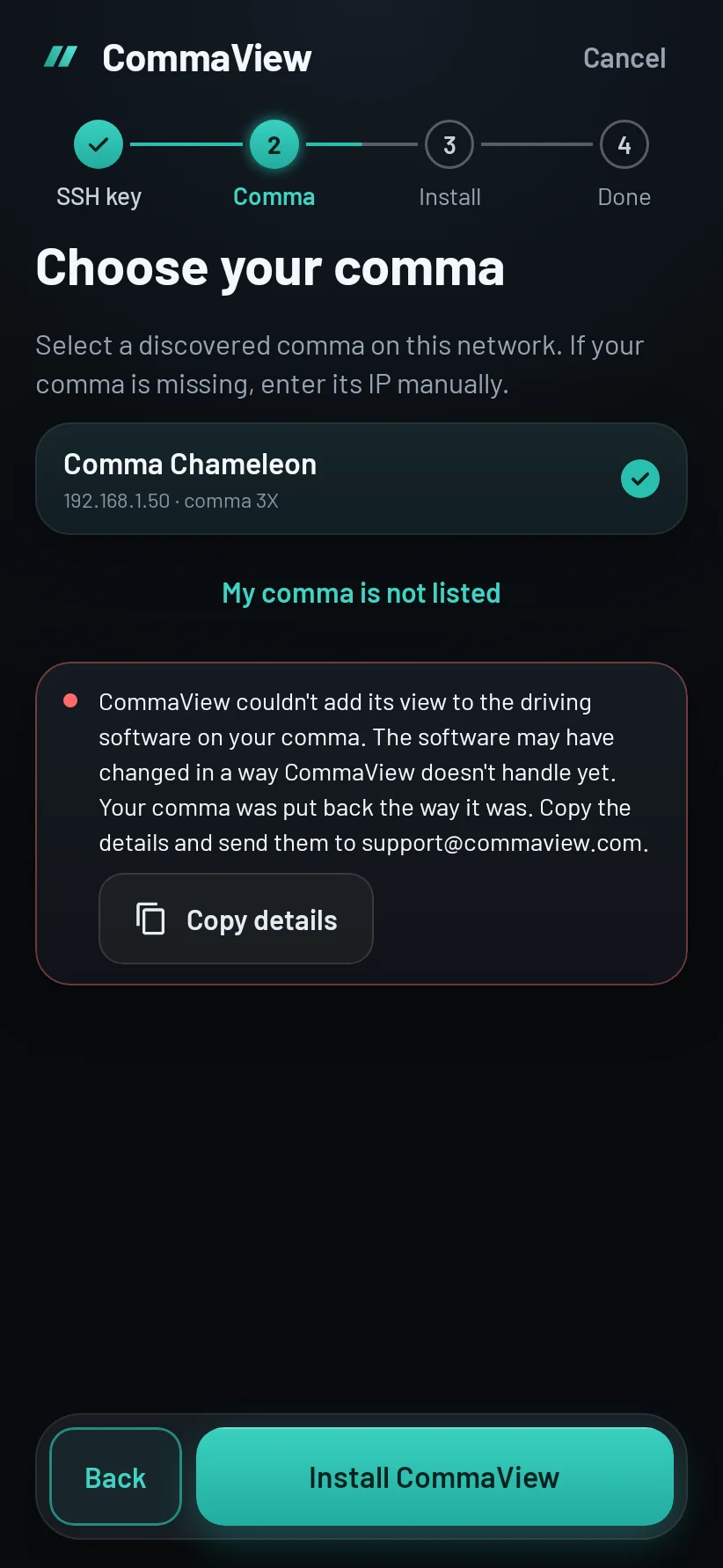
设置会说明失败的原因,并提供 复制详细信息。
-
复制详细信息。
-
解决原因后,点按 安装 CommaView 重试。
SSH 失败
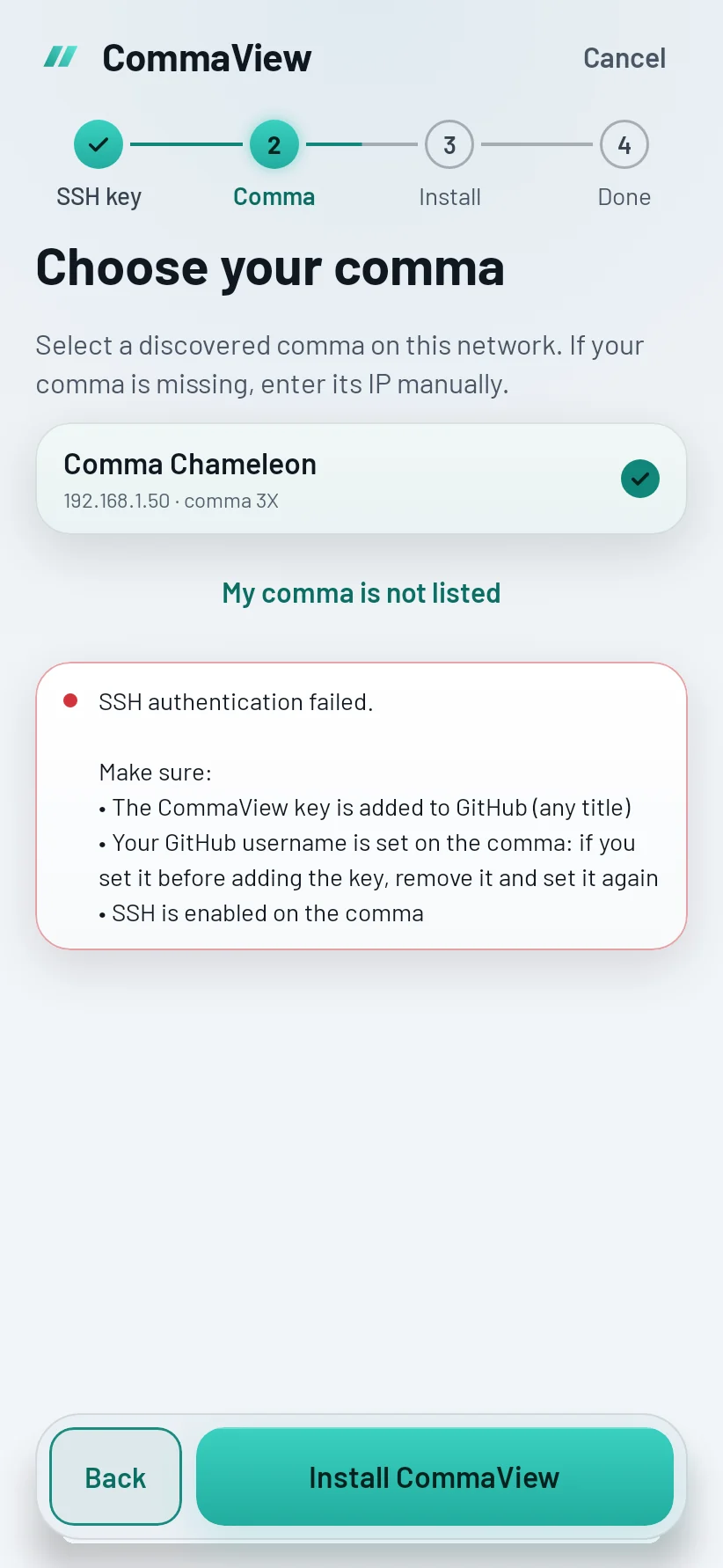
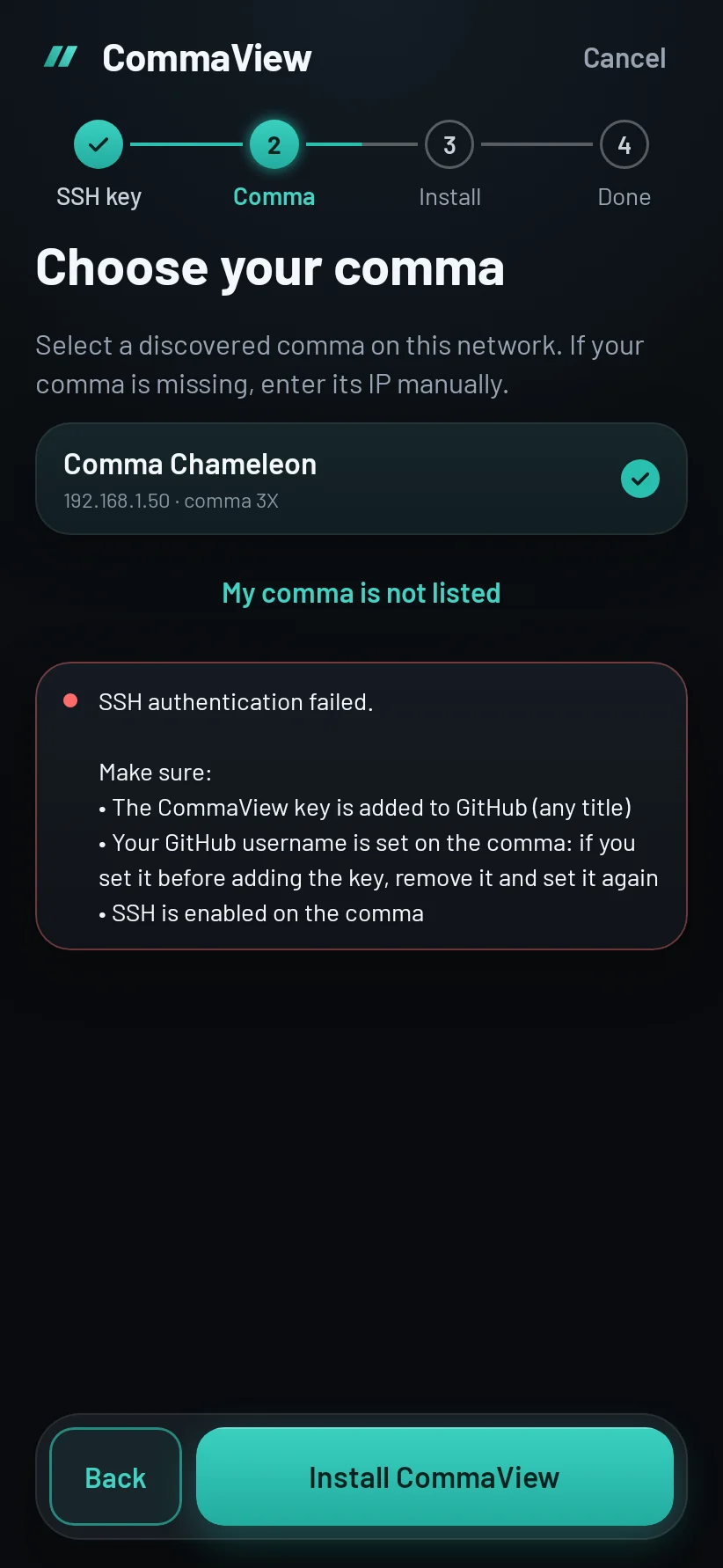
在安装任何东西之前,设置会说明它为什么无法登录 comma,例如 SSH 验证失败,以及需要检查什么。
-
出了什么问题,以及需要检查什么。
-
-
第 2 步,共 5 步: 检查 comma 的地址
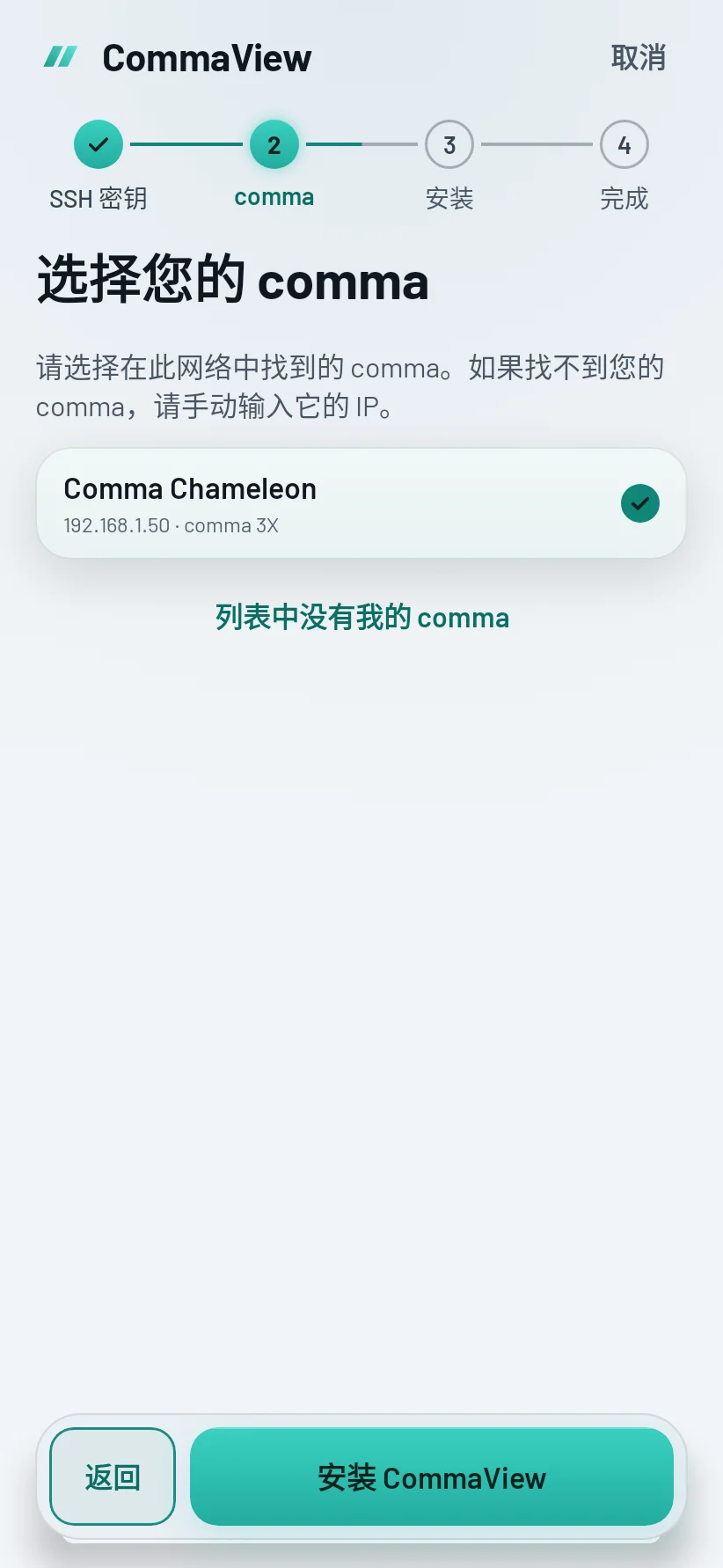
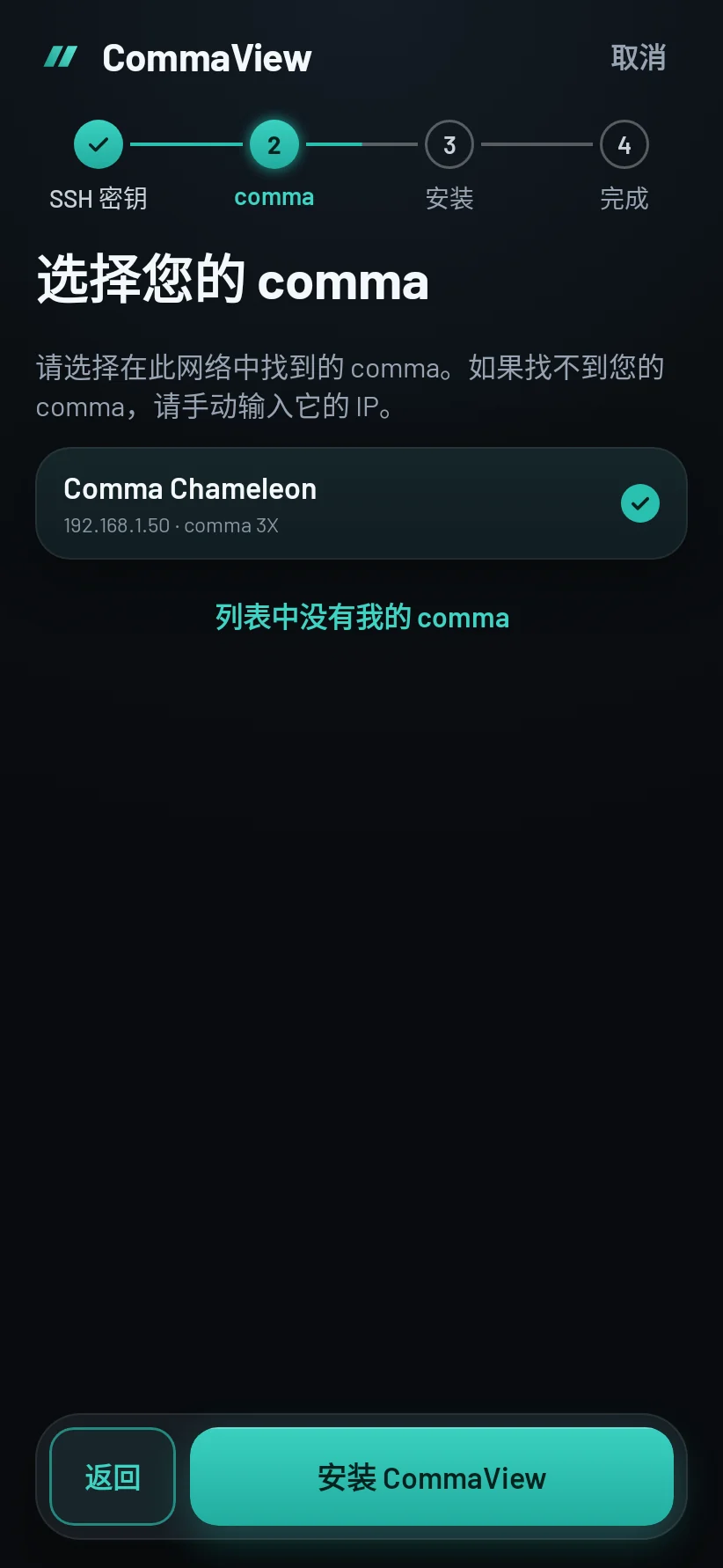
设置会在您手机所在的网络中查找 comma。如果列表中没有您的那台,请点按 列表中没有我的 comma,输入它的 IP 地址。在您的 comma 上,它位于 设置 → 网络:comma four 上在 Wi‑Fi 按钮的网络名称下方,comma 3X 上在 高级 中。
comma 在每个网络中的地址都不同:家里的 Wi‑Fi、热点、VPN。请使用手机当前所在网络中的那个地址。
-
设置在此网络中找到的 comma。
-
列表中没有我的 comma:找不到时输入 IP 地址。
-
-
第 3 步,共 5 步: 用新的配对码配对
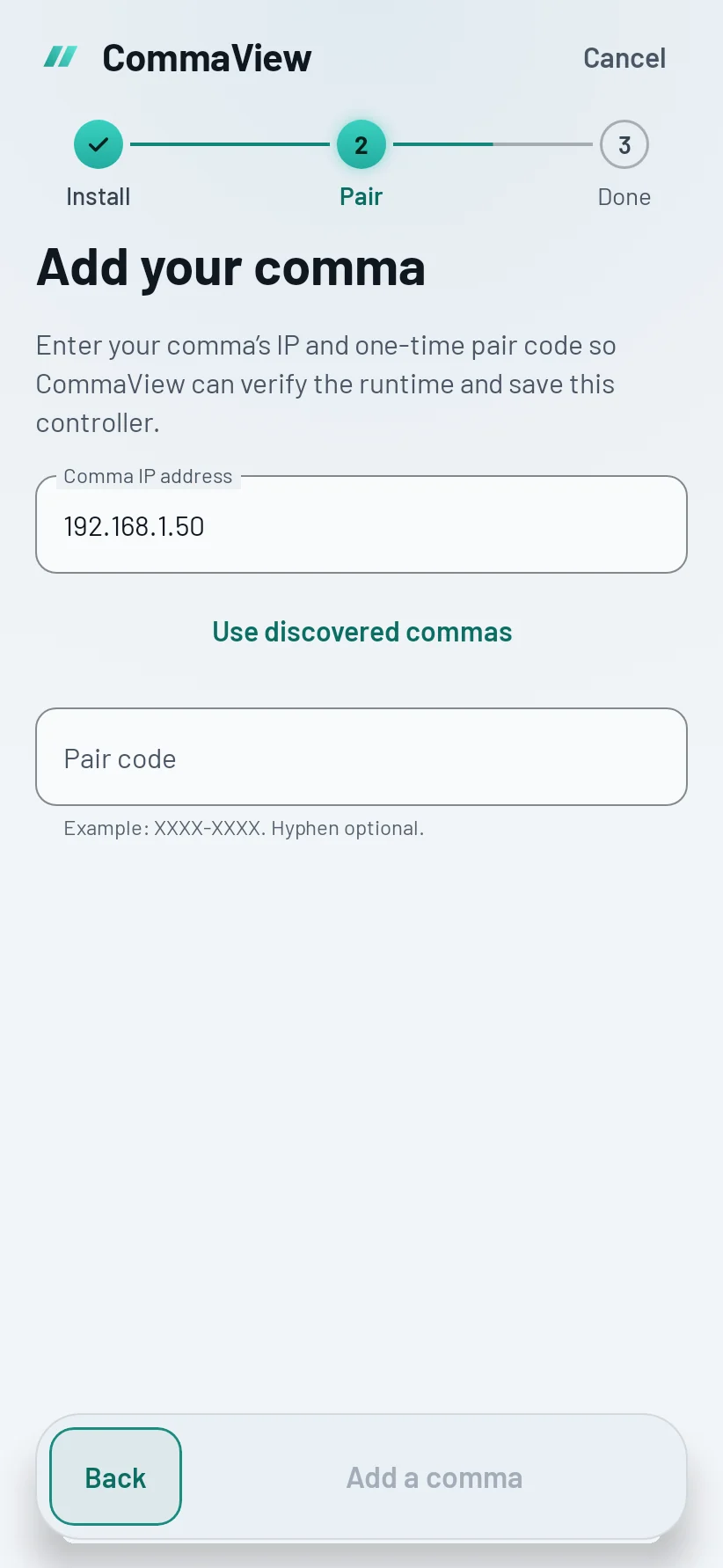
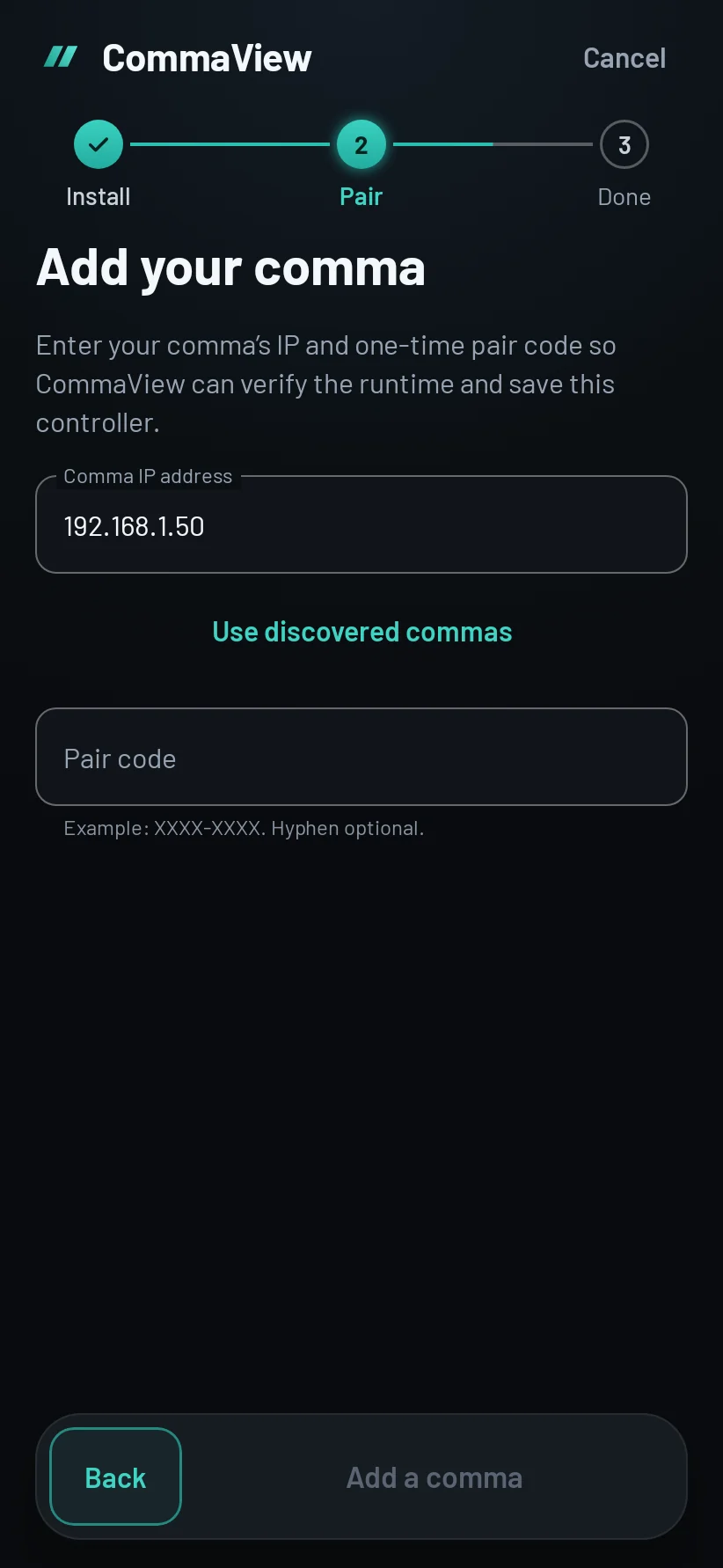
配对码有效时间很短,且只能使用一次。如果被拒绝,不要再输入同一个:请获取新的。手动安装后,安装程序会显示一个;已与 comma 配对的手机也可以在 设备设置 › 配对另一部手机或平板 下显示一个。
-
comma IP 地址。
-
配对码。连字符可省略。
-
-
第 4 步,共 5 步: 已经安装过?直接配对
如果 comma 已经在运行 CommaView(来自另一部手机或之前的设置),就不需要重新安装。在首页点按 添加 comma,然后点按 输入地址和配对码,用 comma 的 IP 和配对码或邀请码配对。


-
comma 的 IP。
-
配对码或邀请码。
-
配对 comma。
-
-
第 5 步,共 5 步: 已安装并配对,但没有视频
配对完成后还没有画面,是推流问题,而不是 SSH 问题。Live View 会说明它看到的情况,例如 连接不到这台 comma,并在 comma 响应后自行重新连接。请看 CommaView 找不到您的 comma。


-
重试。
-
设置经过的各个部分
每个部分都依赖前一个,所以请按这个顺序检查:
- SSH,端口 22:设置登录 comma 进行安装的方式。它需要您的 GitHub 密钥、comma 上的 GitHub 用户名,以及已开启的 SSH。
- 安装:comma 下载并安装运行环境。请先看它的结果,再看后面的步骤。
- 运行环境,comma 上的端口 5002:设置会检查它是否有响应,然后与它配对。
- 配对:一次性配对码让您的手机获得这台 comma 的专属密钥。
- 视频,端口 8200 到 8202:Live View 的摄像头画面。
如果搜索找不到 comma,但您知道它的地址,直接输入也一样有效:搜索只是为了方便,能连接上 comma 才是关键。
安全
请在车辆挂入 P 挡且 openpilot 未启用时进行设置、安装和故障排除。行驶中切勿设置或操作应用。
如果不成功
“SSH 验证失败。”
请确认 CommaView 密钥已添加到 GitHub(标题不限),并且 comma 已开启 SSH。如果您是在添加密钥之前在 comma 上输入的 GitHub 用户名,请移除后重新输入,让 comma 再获取一次您的密钥。
“192.168.1.50:22 拒绝连接。请确认您的 comma 已启用 SSH。”
在 comma 上前往 设置 → 设备 → SSH,开启 SSH。
“连接 … 超时。”或“无法连接到 …。”
您的手机无法连接到那个地址。请确认手机与 comma 连接同一个 Wi‑Fi 或连接它的热点、comma 处于唤醒状态(车辆已通电),并且 IP 地址是 comma 在此网络中的地址。
“在 … 找不到 comma。请检查 IP 地址。”
那个地址没有任何响应。请在 comma 的 设置 → 网络 中检查 IP。
“这台 comma 的 SSH 身份自上次设置后已更改。”
如果您重置或重新刷机过这台 comma,请重新运行设置。
“CommaView 无法在这部手机上创建 SSH 密钥。请重试,或使用您自己的 SSH 密钥。”
点按 重试,或点按 使用我自己的 SSH 密钥,导入您在 GitHub 上已有的密钥对。
“已安排安装。”
车辆正在行驶,所以 comma 没有打断行程,而是先安排了安装。请将车辆挂入 P 挡并让 openpilot 处于未启用状态,保持车辆通电一两分钟,然后点按 完成设置。
“车辆正在行驶,因此没有进行安装。”
请将车辆挂入 P 挡并让 openpilot 处于未启用状态,然后重试。
“您的 comma 上已有另一项 CommaView 安装、更新或修复正在进行。”
请等几分钟让它完成,然后重试。
“您的 comma 无法下载 CommaView。”
运行环境是由 comma 自己下载的。请确认它已连接互联网(通过 Wi‑Fi 或它自己的 SIM 卡),然后重试。使用移动数据的手机热点也可以。
“您的 comma 收到的 CommaView 下载内容不完整或已损坏。”
请重试。如果再次发生,请复制详细信息并发送到 support@commaview.com。
“您的 comma 在安装期间存储空间不足。”
请稍后重试。如果再次发生,请复制详细信息并发送到 support@commaview.com。
“CommaView 尚不支持您 comma 上的驾驶软件。”
您的 comma 运行的软件无法安装 CommaView。查看支持哪些分支版本。如需申请支持您的软件,请复制详细信息并发送到 support@commaview.com。
“CommaView 无法安全地将其画面加入 …”
您的分支版本不在 CommaView 的列表中,检查发现它的画面在 CommaView 接入的地方有所不同。您 comma 上没有任何更改。如需申请支持您的分支版本,请复制详细信息并发送到 support@commaview.com。
“不支持 comma 3”
CommaView 支持 comma 3X 和 comma four。comma 3 的 openpilot 版本已在上游冻结,画面的绘制方式也不同,因此 CommaView 无法显示它的叠加图层。
“安装后,CommaView 没有在您的 comma 上启动。”
请重启 comma,然后重试。如果再次发生,请复制详细信息并发送到 support@commaview.com。
“确认失败。无法连接 192.168.1.50:5002 上的 CommaView API。”
安装已完成,但您的手机无法连接到运行环境。请确认手机仍在 comma 的网络中,然后重试。如果电脑能通过 SSH 连接、手机却不行,说明电脑所在的网络手机不在。
“无法兑换配对码。请生成新的配对码后重试。”
配对码已过期、已被使用或输入有误。请获取新的(第 3 步)。
“配对失败:无法连接 CommaView 运行环境 API”
您的手机无法通过那个地址连接到 comma。请检查热点或网络,然后重试。
“重启后 CommaView 不会自行启动”
CommaView 已安装,但 comma 开机时没有任何东西启动它:您 comma 上的 /data/continue.sh 中没有 exec ./launch_openpilot.sh 这一行。加上这一行后,请重新安装 CommaView。
这篇指南帮您解决问题了吗?
告诉我们缺了什么