
Rehberler
Nasıl yardımcı olabiliriz?
CommaView'u kurmak ve kullanmak için adım adım rehberler, her adımın görseliyle. Haberler ve arkasındaki düşünce blog sayfasında.
CommaView'u kurun
CommaView uygulamasını Android'e yükleyin, comma 3X veya comma four'unuzu hazırlayın ve rehberli kurulumun çalışma ortamını yükleyip comma'nızı eşleştirmesine izin verin.
- Uygulamayı edinin ve giriş yapın
- comma'nızı kurmaya başlayın
- Bir kurulum yolu seçin
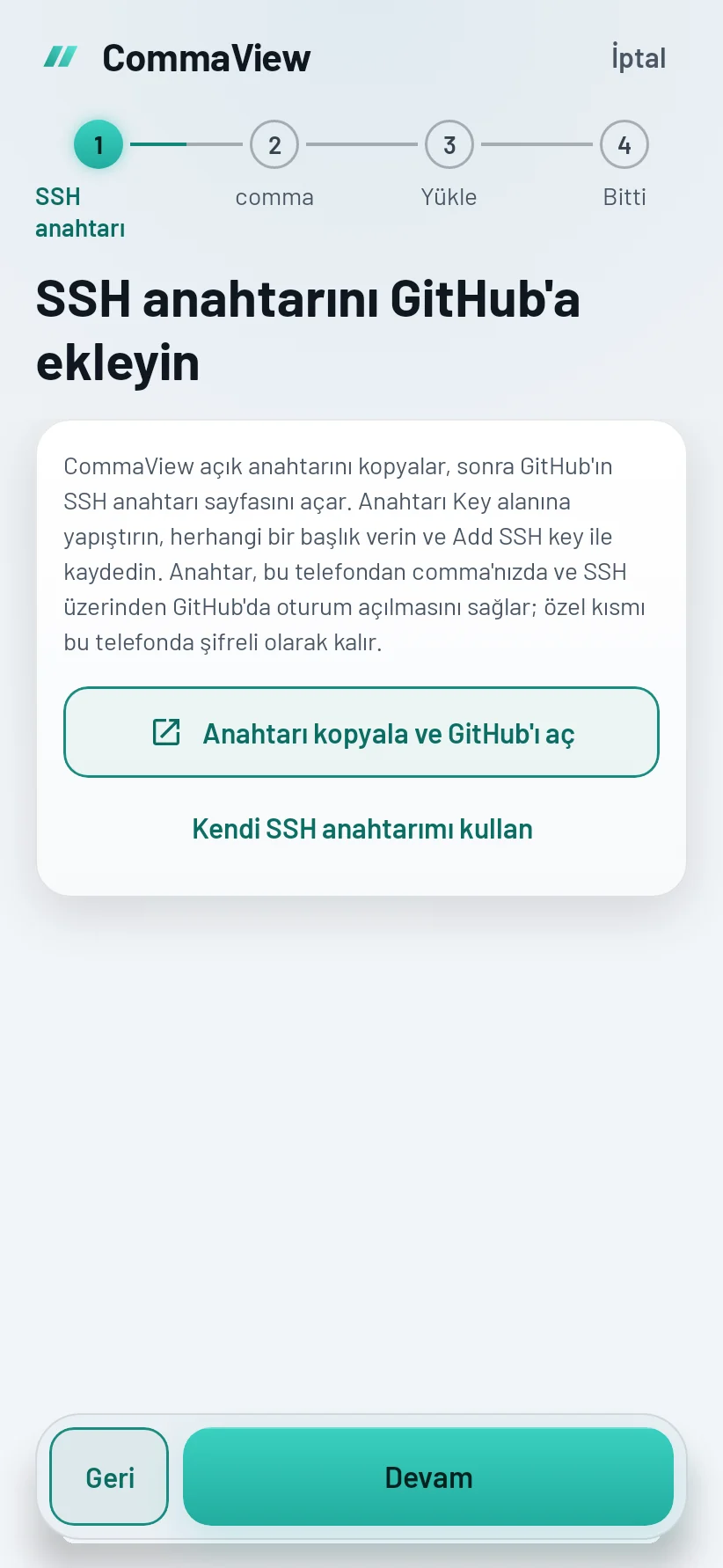
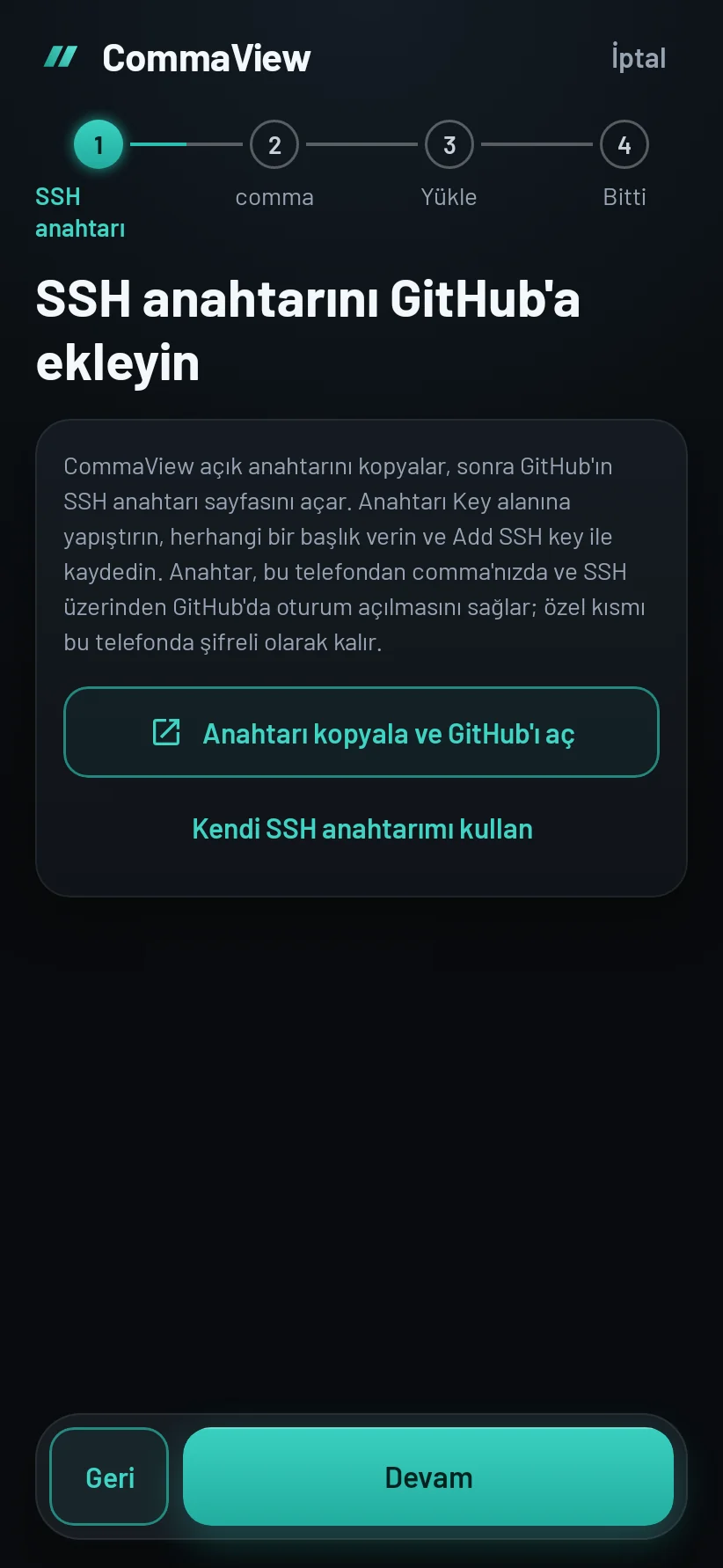
- SSH anahtarını GitHub'a ekleyin
- comma'nızda SSH'yi açın
Başlarken
Uygulamadan eşleştirilmiş bir comma'ya.
-
CommaView'u kurun
CommaView uygulamasını Android'e yükleyin, comma 3X veya comma four'unuzu hazırlayın ve rehberli kurulumun çalışma ortamını yükleyip comma'nızı eşleştirmesine izin verin.
-
comma'nızın ve fork'unuzun desteklendiğini kontrol edin
CommaView; openpilot, sunnypilot, StarPilot, xnor, AdventurePilot, SunnyPilot-TeslaHW1, carrotpilot, BluePilot, dragonpilot ve OPGM ile, diğer fork'larla sınırlı destekle çalışır.
-
Araçta ev Wi‑Fi'ı olmadan bağlanın
Araçta telefonunuzu ve comma'yı tek bir ağa alın: telefonunuzun, comma'nın veya bir araç ekranının hotspot'u; CommaView comma'ya ulaşamadığında ne yapmalı.
-
Başka bir telefon veya tablet ekleyin
Başka bir telefona, tablete veya araç ekranına 10 dakikalık bir davetle comma'nız için kendi anahtarını verin; anahtarı olan telefonları görün ve kaldırın.
Live View ve ekranlar
Telefonunuz, bir tablet, aracın ekranı veya tarayıcısı.
-
comma'nızı Live View'da izleyin
comma'nızın yol kamerasını ve sürüş ekranını telefonunuzda görmek için Live View'u açın; kontrollerini, Ayrıntılar'ı ve bir sorun olduğunda ne dediğini öğrenin.
-
Live View'u aracınızın tarayıcısında gösterin
Browser View, CommaView'un Live View'unu aracınızın kendi web tarayıcısında, Tesla dahil, telefonunuzun hotspot'u üzerinden gösterir. Araca yüklenecek bir şey yok.
-
CommaView'u bir tablette veya araç ekranında kullanın
CommaView'un Live View'unu daha büyük bir ekranda çalıştırın: Android multimedya ünitesi, aracın ekranında Android AI box veya tutucudaki bir tablet. Yükleme, ağ, eşleştirme ve düzen.
-
CommaView'u bir Android AI box'ta çalıştırın
Bir Android AI box ile Live View'u aracınızın kendi CarPlay veya Android Auto ekranına taşıyın: takın, CommaView'u yükleyin, comma'nın ağına alın, eşleştirin ve sığdırın.
-
YouTube'da veya başka bir sunucuda yayına başlayın
Live View'un gösterdiğini, yolu ve sürüş ekranını, YouTube kanalınıza veya herhangi bir RTMP sunucusuna 720p ya da 1080p yayınlayın. Bir kez kurun, sonra Live View'dan yayına başlayın.
-
Sürüş ekranını seçin ve katman paketleri ekleyin
Live View'un yolu nasıl çizeceğini seçin: comma four'un ekranı, comma 3X'inki veya CommaView'un kendisi. Ardından fork'unuzun kendi ekranında çizdikleri için bir katman paketi ekleyin.
Kayıtlar
Bir sürüşü kaydedin, oynatın ve paylaşın.
-
Live View'dan bir sürüşü kaydedin
Live View'da Kayıt'a dokunun, park edince sürüşün tekrar oynatmasını oluşturun: comma'nın kendi videosu, üzerine fork'unuzun ekranı çizilmiş, telefonunuzda saklanır.
-
Live View'un gösterdiğinin canlı kopyasını kaydedin
Canlı kopya, Live View'un gösterdiğini siz sürerken telefonunuza kaydeder; durduğunuz anda Kayıtlar'da hazırdır, 10 dakika sınırı yoktur. Asla yüklenmez.
-
Kayıtları paylaşın ve dışa aktarın
Kayıtlar'dan bir tekrar oynatmayı veya canlı kopyayı paylaşın, başka bir uygulamada açın ya da comma'nızdaki tüm bir sürüşü telefonunuza tek bir MP4 olarak dışa aktarın.
Güncellemeler ve hesabınız
Uygulamayı ve çalışma ortamını güvenle güncel tutun.
-
comma'nızın çalışma ortamını güncelleyin
comma'nızdaki CommaView çalışma ortamını Ana sayfa'dan veya Cihaz ayarları'ndan güncelleyin. Güvenli güncelleme P konumunu bekler, böylece bir güncelleme sürüşü asla kesmez.
-
CommaView sürümleri nasıl çıkar
CommaView uygulaması ve comma'nızdaki çalışma ortamı nasıl yayımlanır: alfalar, ardından bir beta, imzalı indirmeler, eşleşen çalışma ortamları ve P konumunu bekleyen güncellemeler.
-
CommaView'u comma'nızdan kaldırın
CommaView çalışma ortamını Cihaz ayarları'ndan comma'nızdan kaldırın, fork'unuzun dosyalarını eski hâline getirin ve telefonunuzda comma'yı unutun.
Sorun giderme
Bir şey çalışmadığında.
-
Yarıda kalan bir kurulumu düzeltin
CommaView kurulum mesajlarının anlamı, kurulumun sırasıyla: SSH, yükleme, ardından eşleştirme. Gördüğünüz mesajı ve ne yapacağınızı bulun.
-
CommaView comma'nızı bulamıyor
Ana sayfa Çevrimdışı mı diyor veya Live View comma'nıza ulaşamıyor mu? Ağı, comma'nın adresini ve eşleştirmesini bu sırayla kontrol edin.
-
Destek paketi gönderin
Tanılamayı açık tutun, sorunu yeniden oluşturun, ardından Ayarlar › Destek ve tanılama'dan telefonunuzun ve comma'nızın günlükleriyle bir rapor gönderin.
Henüz bununla eşleşen bir rehber yok.
Başka bir kelime deneyin veya Discord'da sorun. En çok sorulanlar için rehber yazıyoruz.
Hâlâ takıldınız mı?
Uygulamadaki Ayarlar'dan bir rapor gönderin veya Discord'da topluluğa sorun.
Rapor nasıl gönderilirNasılını değil, nedenini mi merak ediyorsunuz?
Sürüm notları, karşılaştırmalar ve CommaView'un nasıl çalıştığı blogda.
Blogu okuyun