
Anleitungen
Wie können wir helfen?
Anleitungen zum Einrichten und Nutzen von CommaView, mit einem Bild zu jedem Schritt. Neuigkeiten und die Gedanken dahinter stehen im Blog.
CommaView einrichten
Installieren Sie die CommaView-App auf Android, bereiten Sie Ihr comma 3X oder comma four vor und lassen Sie die geführte Einrichtung die Runtime installieren und Ihr comma koppeln.
- App holen und anmelden
- Ihr comma einrichten
- Einrichtungsweg wählen
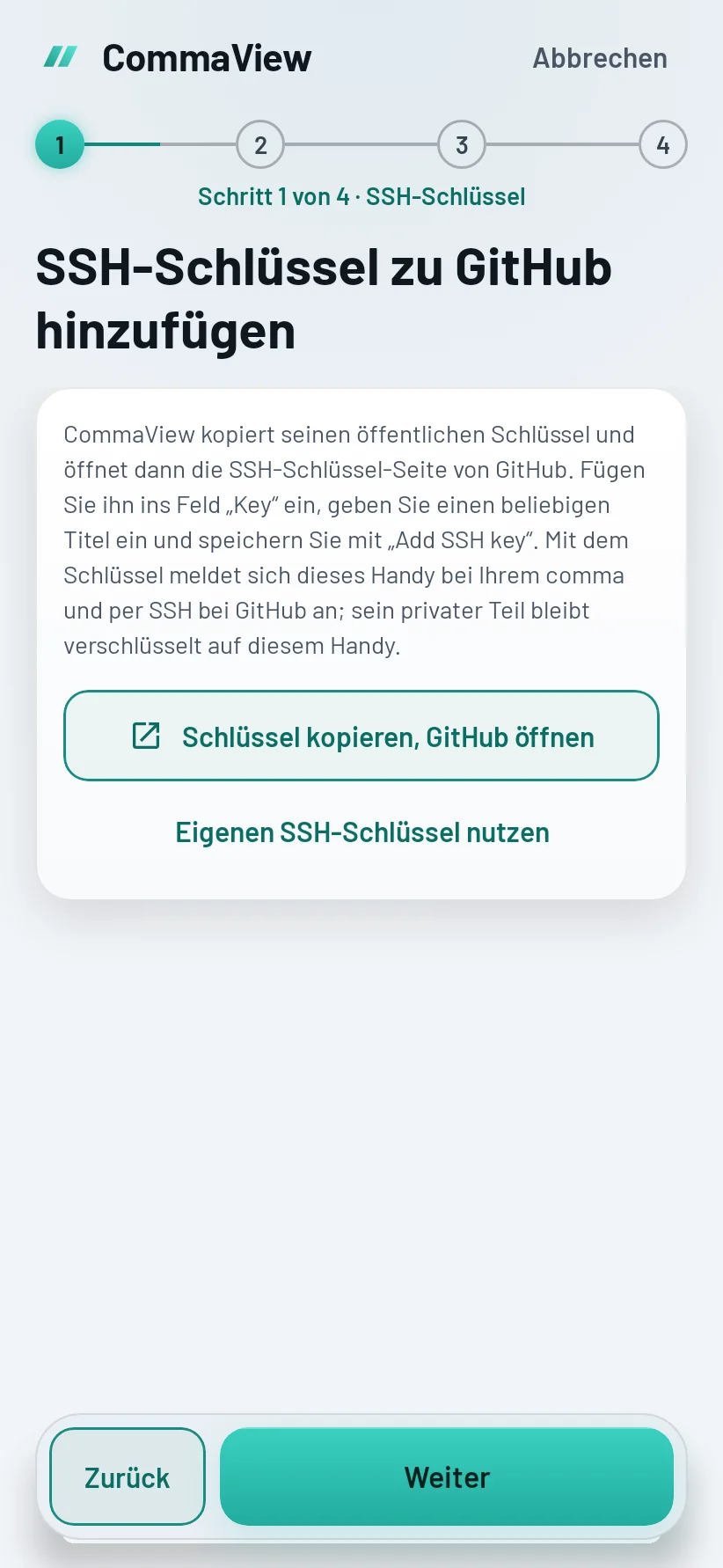
- SSH-Schlüssel bei GitHub hinzufügen
- SSH auf Ihrem comma einschalten
Erste Schritte
Von der App bis zum gekoppelten comma.
-
CommaView einrichten
Installieren Sie die CommaView-App auf Android, bereiten Sie Ihr comma 3X oder comma four vor und lassen Sie die geführte Einrichtung die Runtime installieren und Ihr comma koppeln.
-
Prüfen, ob Ihr comma und Ihr Fork unterstützt werden
CommaView funktioniert mit openpilot, sunnypilot, StarPilot, xnor, AdventurePilot, SunnyPilot-TeslaHW1, carrotpilot, BluePilot, dragonpilot und OPGM, und ohne Gewähr mit anderen Forks.
-
Im Auto ohne WLAN zu Hause verbinden
Bringen Sie Handy und comma im Auto in ein Netzwerk: den Hotspot Ihres Handys, des comma oder eines Bildschirms im Auto, und was zu tun ist, wenn CommaView das comma nicht erreicht.
-
Ein weiteres Handy oder Tablet hinzufügen
Geben Sie einem weiteren Handy, Tablet oder Bildschirm im Auto mit einer 10-Minuten-Einladung einen eigenen Schlüssel zu Ihrem comma, und sehen und entfernen Sie die Handys, die einen haben.
Live View und Bildschirme
Ihr Handy, ein Tablet, der Bildschirm des Autos oder sein Browser.
-
Ihr comma in Live View ansehen
Öffnen Sie Live View, um die Straßenkamera Ihres comma und seine Fahransicht auf dem Handy zu sehen, und lernen Sie die Bedienung, die Details und seine Meldungen bei Problemen kennen.
-
Live View im Browser Ihres Autos zeigen
Browser View zeigt Live View von CommaView im eigenen Webbrowser Ihres Autos, auch bei Tesla, bereitgestellt von Ihrem Handy über seinen Hotspot. Im Auto muss nichts installiert werden.
-
CommaView auf einem Tablet oder Bildschirm im Auto nutzen
Live View von CommaView auf einem größeren Bildschirm: Android-Infotainment, Android-AI-Box am Bildschirm des Autos oder Tablet in einer Halterung. Installation, Netzwerk, Kopplung und Layout.
-
CommaView auf einer Android-AI-Box ausführen
Bringen Sie Live View mit einer Android-AI-Box auf den CarPlay- oder Android-Auto-Bildschirm Ihres Autos: einstecken, CommaView installieren, ins Netz des comma bringen, koppeln und anpassen.
-
Auf YouTube oder einem anderen Server live gehen
Streamen Sie, was Live View zeigt, die Straße und ihre Fahransicht, auf Ihren YouTube-Kanal oder einen RTMP-Server, in 720p oder 1080p. Einmal einrichten, dann aus Live View live gehen.
-
Die Fahransicht wählen und Overlay-Pakete hinzufügen
Wählen Sie, wie Live View die Straße zeichnet: die Ansicht des comma four, des comma 3X oder die eigene von CommaView. Fügen Sie dann ein Overlay-Paket für das hinzu, was Ihr Fork selbst zeichnet.
Aufnahmen
Eine Fahrt speichern, abspielen und teilen.
-
Eine Fahrt in Live View aufnehmen
Tippen Sie in Live View auf „Aufnehmen“ und erstellen Sie nach dem Parken die Wiedergabe der Fahrt: das eigene Video des comma mit der Ansicht Ihres Forks darüber, auf Ihrem Handy gespeichert.
-
Eine Live-Kopie von Live View aufnehmen
Eine Live-Kopie speichert während der Fahrt auf Ihrem Handy, was Live View zeigt, sofort bereit in „Aufnahmen“, wenn Sie anhalten, ohne 10-Minuten-Limit. Nie hochgeladen.
-
Aufnahmen teilen und exportieren
Teilen Sie eine Wiedergabe oder Live-Kopie aus „Aufnahmen“, öffnen Sie sie in einer anderen App, oder exportieren Sie eine ganze Fahrt von Ihrem comma als eine MP4 auf Ihr Handy.
Updates und Ihr Konto
App und Runtime sicher auf dem neuesten Stand halten.
-
Die Runtime Ihres comma aktualisieren
Aktualisieren Sie die CommaView-Runtime auf Ihrem comma über die Startseite oder die Einstellungen des Geräts. Das sichere Update wartet auf P, damit nie eine Fahrt unterbrochen wird.
-
So funktionieren CommaView-Releases
Wie die CommaView-App und die Runtime auf Ihrem comma veröffentlicht werden: erst Alphas, dann eine Beta, signierte Downloads, passende Runtimes und Updates, die auf P warten.
-
CommaView von Ihrem comma entfernen
Deinstallieren Sie die CommaView-Runtime in den Einstellungen des Geräts, stellen Sie die Dateien Ihres Forks wieder her und vergessen Sie das comma auf Ihrem Handy.
Fehlerbehebung
Wenn etwas nicht funktioniert.
-
Wenn die Einrichtung anhält
Was die Meldungen der CommaView-Einrichtung bedeuten, in der Reihenfolge der Einrichtung: SSH, die Installation, dann die Kopplung. Finden Sie Ihre Meldung und was zu tun ist.
-
CommaView findet Ihr comma nicht
Die Startseite meldet Offline, oder Live View erreicht Ihr comma nicht? Prüfen Sie das Netzwerk, die Adresse des comma und seine Kopplung, in dieser Reihenfolge.
-
Ein Support-Paket senden
Lassen Sie die Diagnose an, lassen Sie das Problem erneut auftreten und senden Sie dann unter Einstellungen › Support & Diagnose einen Bericht mit den Logs Ihres Handys und Ihres comma.
Dazu gibt es noch keine Anleitung.
Versuchen Sie ein anderes Wort oder fragen Sie auf Discord. Wir schreiben Anleitungen zu dem, was am häufigsten gefragt wird.
Kommen Sie nicht weiter?
Senden Sie in der App unter Einstellungen einen Bericht, oder fragen Sie die Community auf Discord.
So senden Sie einen BerichtLieber das Warum als das Wie?
Release Notes, Vergleiche und wie CommaView funktioniert, finden Sie im Blog.
Zum Blog