
Guías
¿En qué podemos ayudarte?
Guías paso a paso para configurar y usar CommaView, con una imagen de cada paso. Las novedades y las ideas detrás de ellas están en el blog.
Configurar CommaView
Instala la app CommaView en Android, prepara tu comma 3X o comma four y deja que la configuración guiada instale el entorno de ejecución y empareje tu comma.
- Consigue la app e inicia sesión
- Empieza a configurar tu comma
- Elige cómo configurarlo
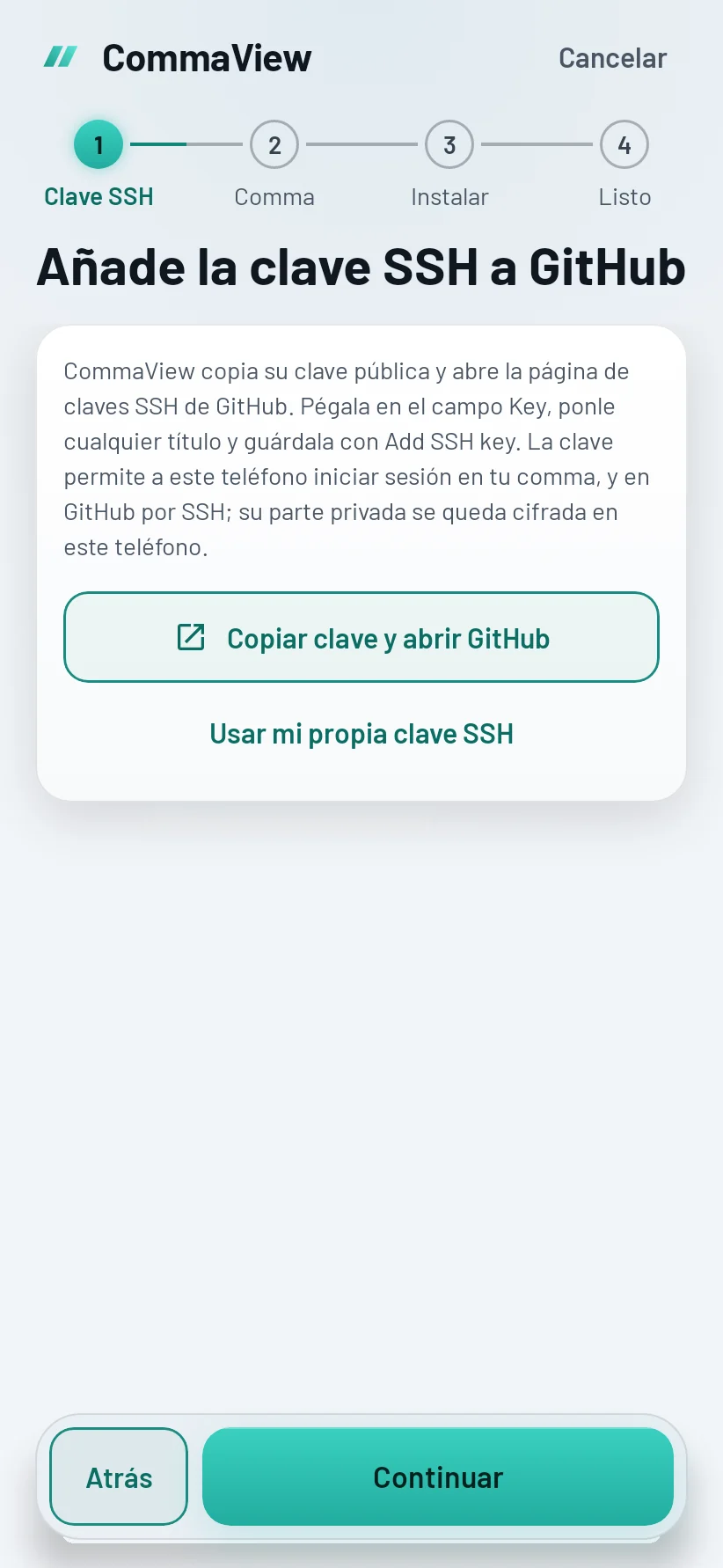
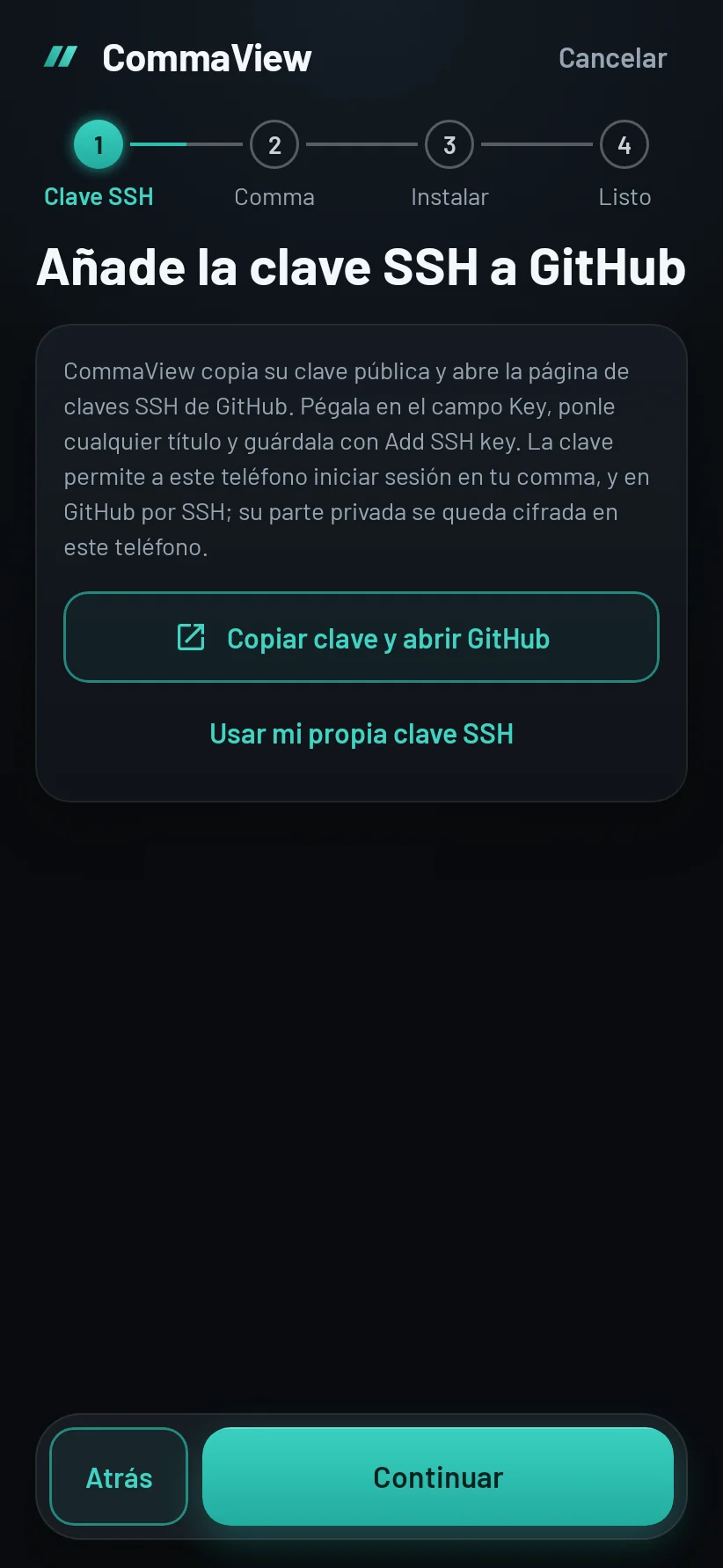
- Añade la clave SSH a GitHub
- Activa SSH en tu comma
Primeros pasos
De la app a un comma emparejado.
-
Configurar CommaView
Instala la app CommaView en Android, prepara tu comma 3X o comma four y deja que la configuración guiada instale el entorno de ejecución y empareje tu comma.
-
Comprueba que tu comma y tu fork son compatibles
CommaView funciona con openpilot, sunnypilot, StarPilot, xnor, AdventurePilot, SunnyPilot-TeslaHW1, carrotpilot, BluePilot, dragonpilot y OPGM, y sin garantías con otros forks.
-
Conectar en el coche sin el Wi‑Fi de casa
Pon tu teléfono y tu comma en una misma red en el coche: el punto de acceso de tu teléfono, el del comma o el de una pantalla del coche, y qué hacer si CommaView no alcanza el comma.
-
Añadir otro teléfono o tablet
Da a otro teléfono, tablet o pantalla del coche su propia clave para tu comma con una invitación de 10 minutos, y consulta y quita los teléfonos que tienen una.
Live View y pantallas
Tu teléfono, una tablet, la pantalla del coche o su navegador.
-
Mira tu comma en Live View
Abre Live View para ver en tu teléfono la cámara de carretera de tu comma y su pantalla de conducción, y conoce sus controles, Detalles y lo que dice cuando algo va mal.
-
Muestra Live View en el navegador de tu coche
Browser View muestra Live View de CommaView en el propio navegador web de tu coche, también en un Tesla, servido por tu teléfono a través de su punto de acceso. Nada que instalar en el coche.
-
Usar CommaView en una tablet o pantalla del coche
Lleva Live View a una pantalla más grande: una pantalla del coche Android, una AI box Android en la pantalla del coche o una tablet en un soporte. Instalación, red, emparejamiento y diseño.
-
Usar CommaView en una AI box Android
Lleva Live View a la pantalla de CarPlay o Android Auto de tu coche con una AI box Android: conéctala, instala CommaView, ponla en la red de tu comma, empareja y ajusta.
-
Transmitir en vivo a YouTube u otro servidor
Transmite lo que muestra Live View, la carretera y su pantalla de conducción, a tu canal de YouTube o a cualquier servidor RTMP, a 720p o 1080p. Configúralo una vez y transmite desde Live View.
-
Elegir la pantalla de conducción y añadir paquetes de superposición
Elige cómo dibuja Live View la carretera: la pantalla del comma four, la del comma 3X o la propia de CommaView. Luego añade un paquete de superposición con lo que tu fork dibuja en su pantalla.
Grabaciones
Guarda, reproduce y comparte un viaje.
-
Grabar un viaje desde Live View
Toca Grabar en Live View y crea la reproducción del viaje al estacionar: el vídeo propio del comma con la pantalla de tu fork dibujada encima, guardado en tu teléfono.
-
Grabar una copia en vivo de lo que muestra Live View
Una copia en vivo guarda en tu teléfono lo que muestra Live View mientras conduces, lista en Grabaciones en cuanto paras, sin el límite de 10 minutos. Nunca se sube.
-
Compartir y exportar grabaciones
Comparte una reproducción o una copia en vivo desde Grabaciones, ábrela en otra app o exporta un viaje completo de tu comma como un solo MP4 en tu teléfono.
Actualizaciones y tu cuenta
Mantén la app y el entorno de ejecución al día, de forma segura.
-
Actualizar el entorno de ejecución de tu comma
Actualiza el entorno de ejecución de CommaView en tu comma desde Inicio o desde Ajustes del dispositivo. La actualización segura espera a la P, así que nunca interrumpe un viaje.
-
Cómo funcionan las versiones de CommaView
Cómo se publican la app CommaView y el entorno de ejecución de tu comma: versiones alfa, luego una beta, descargas firmadas, entornos emparejados y actualizaciones que esperan a la P.
-
Quitar CommaView de tu comma
Desinstala el entorno de ejecución de CommaView de tu comma en Ajustes del dispositivo, deja los archivos de tu fork como estaban y olvida el comma en tu teléfono.
Solución de problemas
Cuando algo no funciona.
-
Solucionar una configuración que se detiene
Qué significan los mensajes de la configuración de CommaView, en el orden en que avanza: SSH, la instalación y el emparejamiento. Busca el mensaje que ves y qué hacer.
-
CommaView no encuentra tu comma
¿Inicio dice Sin conexión o Live View no alcanza tu comma? Revisa la red, la dirección del comma y su emparejamiento, en ese orden.
-
Enviar un paquete de soporte
Deja el diagnóstico activado, haz que el problema vuelva a ocurrir y envía un informe con los registros de tu teléfono y de tu comma desde Ajustes › Soporte y diagnóstico.
Todavía ninguna guía coincide.
Prueba con otra palabra o pregunta en Discord. Escribimos guías sobre lo que más se pregunta.
¿Sigues atascado?
Envía un informe desde Ajustes en la app o pregunta a la comunidad en Discord.
Cómo enviar un informe¿Quieres el porqué y no el cómo?
Las notas de versión, las comparativas y cómo funciona CommaView están en el blog.
Leer el blog