
ガイド
お困りのことは?
CommaView のセットアップと使い方を、各ステップの画像つきで順を追って説明します。ニュースやその背景にある考え方はブログにあります。
CommaView をセットアップ
Android に CommaView アプリをインストールし、comma 3X または comma four を準備して、ガイド付きセットアップでランタイムのインストールと comma のペアリングを行います。
- アプリを入手してログイン
- comma のセットアップを始める
- セットアップ方法を選ぶ
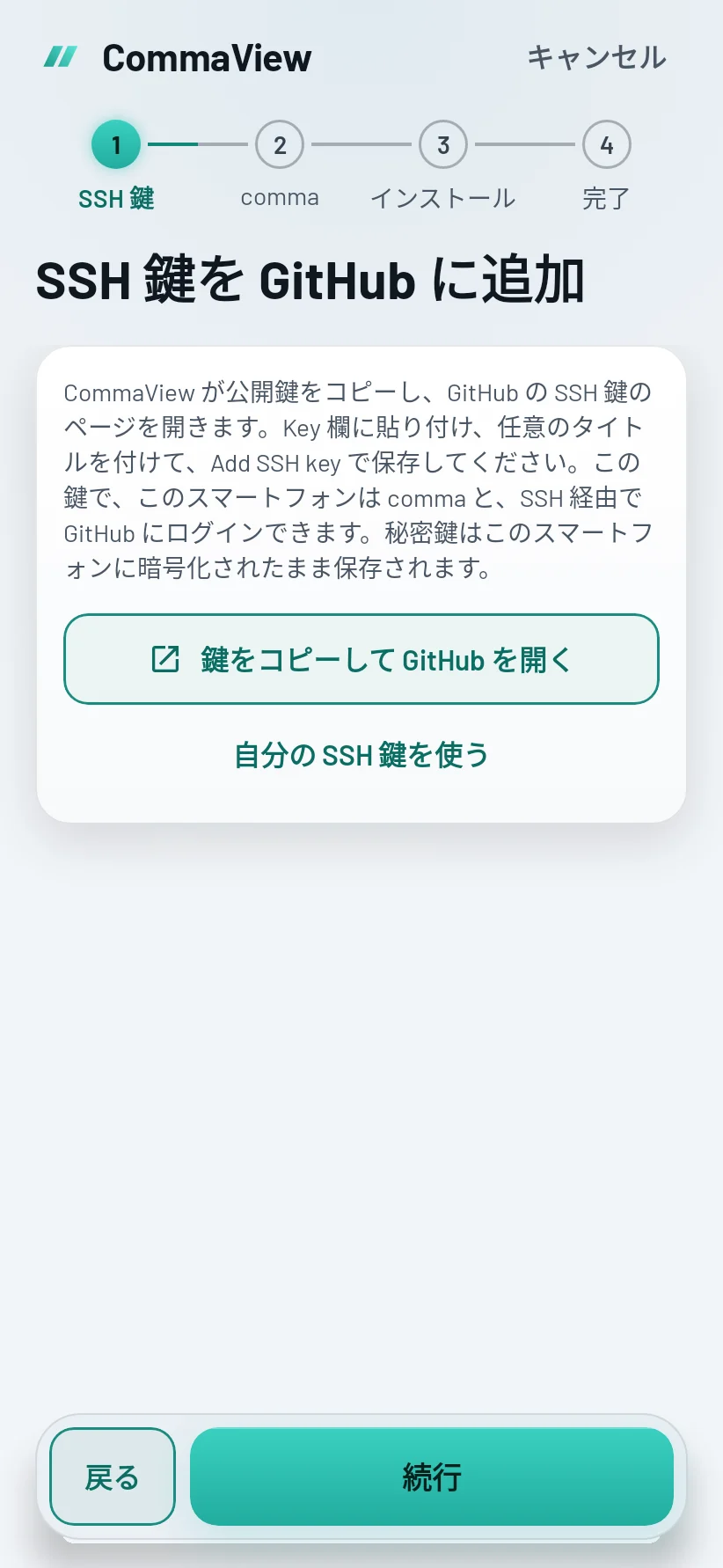
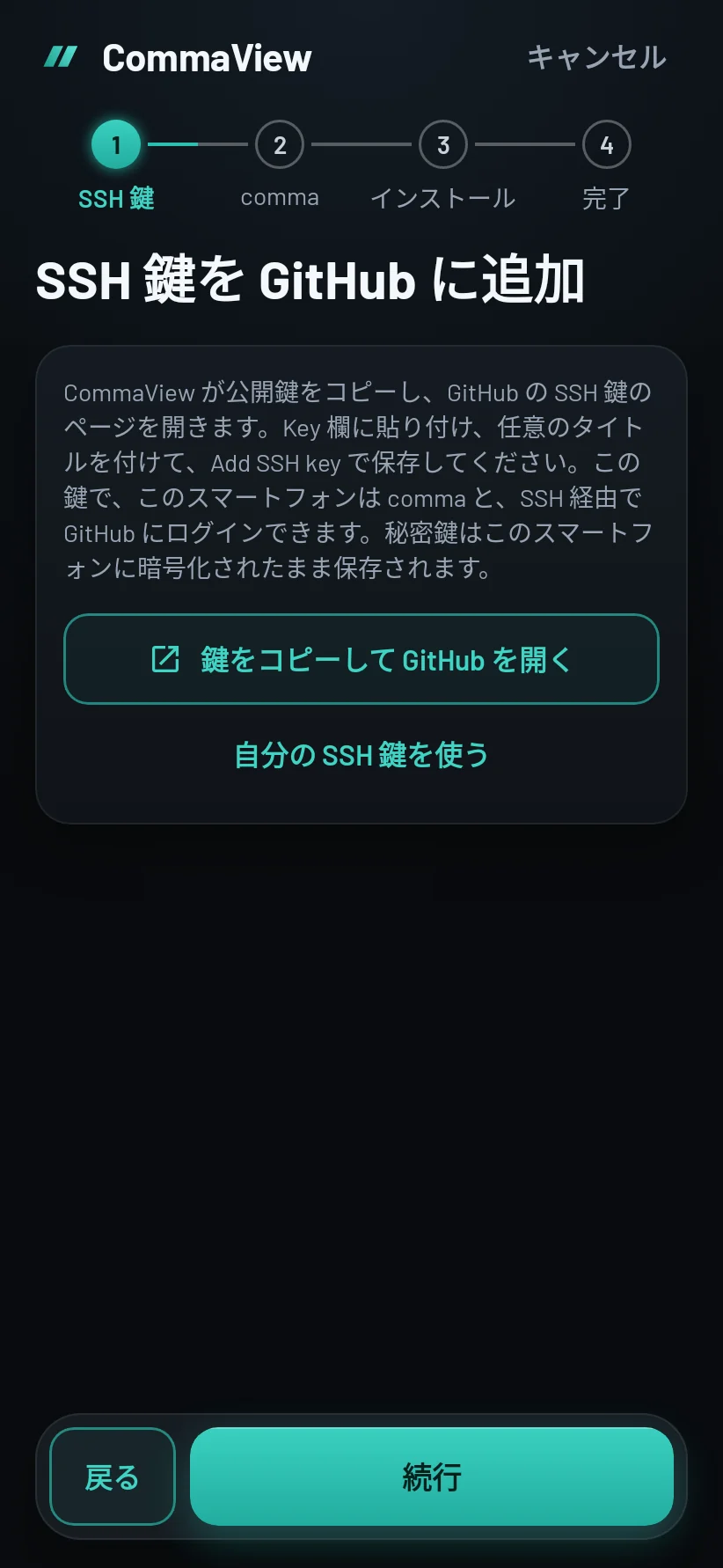
- SSH 鍵を GitHub に追加
- comma で SSH をオンにする
はじめに
アプリの入手から comma のペアリングまで。
-
CommaView をセットアップ
Android に CommaView アプリをインストールし、comma 3X または comma four を準備して、ガイド付きセットアップでランタイムのインストールと comma のペアリングを行います。
-
comma とフォークが対応しているか確認する
CommaView は openpilot、sunnypilot、StarPilot、xnor、AdventurePilot、SunnyPilot-TeslaHW1、carrotpilot、BluePilot、dragonpilot、OPGM に対応し、その他のフォークにもベストエフォートで対応します。
-
自宅の Wi‑Fi なしで車内で接続する
車内でスマートフォンと comma を同じネットワークにつなぐ方法(スマートフォンのテザリング、comma のテザリング、車の画面のテザリング)と、CommaView が comma に接続できないときの対処。
-
別のスマートフォンやタブレットを追加する
10 分間有効な招待で、別のスマートフォン、タブレット、車の画面に comma 用の専用の鍵を渡す方法と、鍵を持つスマートフォンの確認と削除。
Live View と画面
スマートフォン、タブレット、車の画面やそのブラウザで。
-
Live View で comma を見る
Live View を開いて、comma の道路カメラと走行画面をスマートフォンで見ます。操作ボタン、詳細、問題があるときの表示について。
-
車のブラウザに Live View を表示する
Browser View は、CommaView の Live View を車の Web ブラウザ(Tesla も含む)に表示します。スマートフォンがテザリング経由で配信するので、車には何もインストールしません。
-
タブレットや車の画面で CommaView を使う
CommaView の Live View を大きな画面で:Android カーナビ、車の画面につなぐ Android AI ボックス、マウントしたタブレット。インストール、ネットワーク、ペアリング、レイアウト。
-
Android AI ボックスで CommaView を使う
Android AI ボックスで、車の CarPlay や Android Auto の画面に Live View を表示します。差し込み、CommaView のインストール、comma のネットワークへの接続、ペアリング、画面合わせ。
-
YouTube やほかのサーバーにライブ配信する
Live View に表示される道路と走行画面を、YouTube チャンネルや任意の RTMP サーバーに 720p または 1080p で配信します。一度設定すれば、あとは Live View から配信できます。
-
走行画面を選び、オーバーレイパックを追加する
Live View で道路をどう描画するかを選びます:comma four の画面、comma 3X の画面、または CommaView 独自の画面。さらに、フォークが自身の画面に描くもののためにオーバーレイパックを追加します。
録画
ドライブを保存し、再生し、共有します。
-
Live View からドライブを録画する
Live View で「録画」をタップし、駐車したらドライブのリプレイを作成します。comma 自身の映像にフォークの画面を重ねたもので、スマートフォンに保存されます。
-
Live View の表示をライブコピーで録画する
ライブコピーは、Live View に表示される内容を運転しながらスマートフォンに保存します。停止した瞬間に「録画」で使え、10 分の制限もありません。アップロードはしません。
-
録画をシェア・書き出しする
「録画」からリプレイやライブコピーをシェアしたり、別のアプリで開いたり、comma からドライブ全体を 1 本の MP4 としてスマートフォンに書き出したりします。
アップデートとアカウント
アプリとランタイムを安全に最新に保ちます。
-
comma のランタイムをアップデートする
ホームかデバイス設定から、comma の CommaView ランタイムをアップデートします。「安全なアップデート」は P レンジを待つので、走行が中断されることはありません。
-
CommaView のリリースのしくみ
CommaView アプリと comma のランタイムのリリース方法:アルファの後にベータ、署名付きのダウンロード、対になるランタイム、P レンジを待つアップデート。
-
comma から CommaView を削除する
デバイス設定で comma から CommaView ランタイムをアンインストールし、フォークのファイルを元に戻し、スマートフォンから comma を削除します。
トラブルシューティング
うまくいかないときに。
-
止まってしまったセットアップを直す
CommaView のセットアップのメッセージの意味を、セットアップの順番(SSH、インストール、ペアリング)に沿って説明します。表示されたメッセージと対処方法を探してください。
-
CommaView が comma を見つけられない
ホームにオフラインと表示される、または Live View が comma に接続できない場合は、ネットワーク、comma のアドレス、ペアリングの順に確認してください。
-
サポートバンドルを送る
診断データの保存をオンにして問題をもう一度起こし、設定 › サポートと診断 から、スマートフォンと comma のログ付きで報告を送ります。
一致するガイドはまだありません。
別の言葉で試すか、Discord で質問してください。よく寄せられる質問からガイドを書いています。