
指南
需要什麼協助?
設定和使用 CommaView 的逐步指南,每個步驟都附有圖片。最新消息和背後的想法請看部落格。
設定 CommaView
在 Android 上安裝 CommaView App,準備好您的 comma 3X 或 comma four,再讓引導設定安裝執行環境並配對您的 comma。
- 取得 App 並登入
- 開始設定您的 comma
- 選擇設定方式
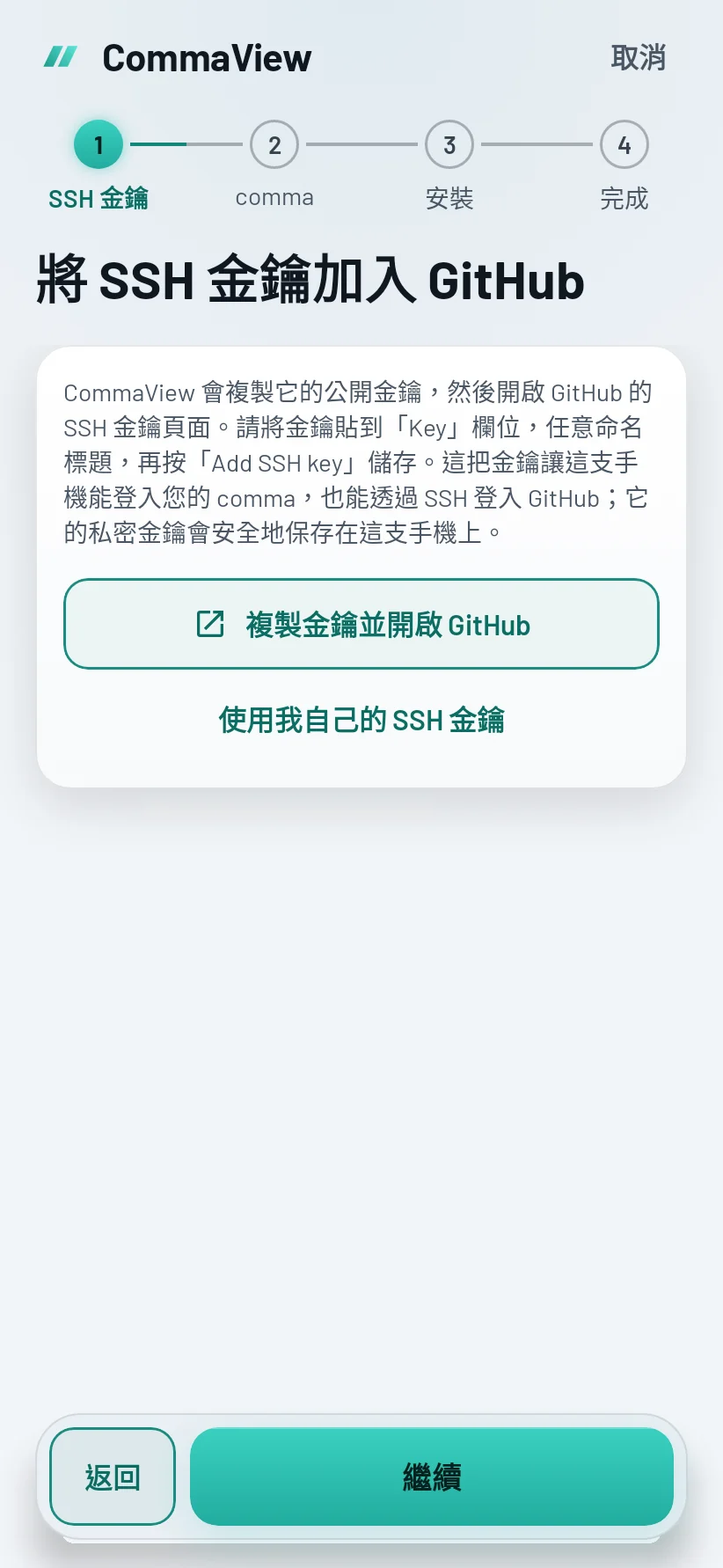
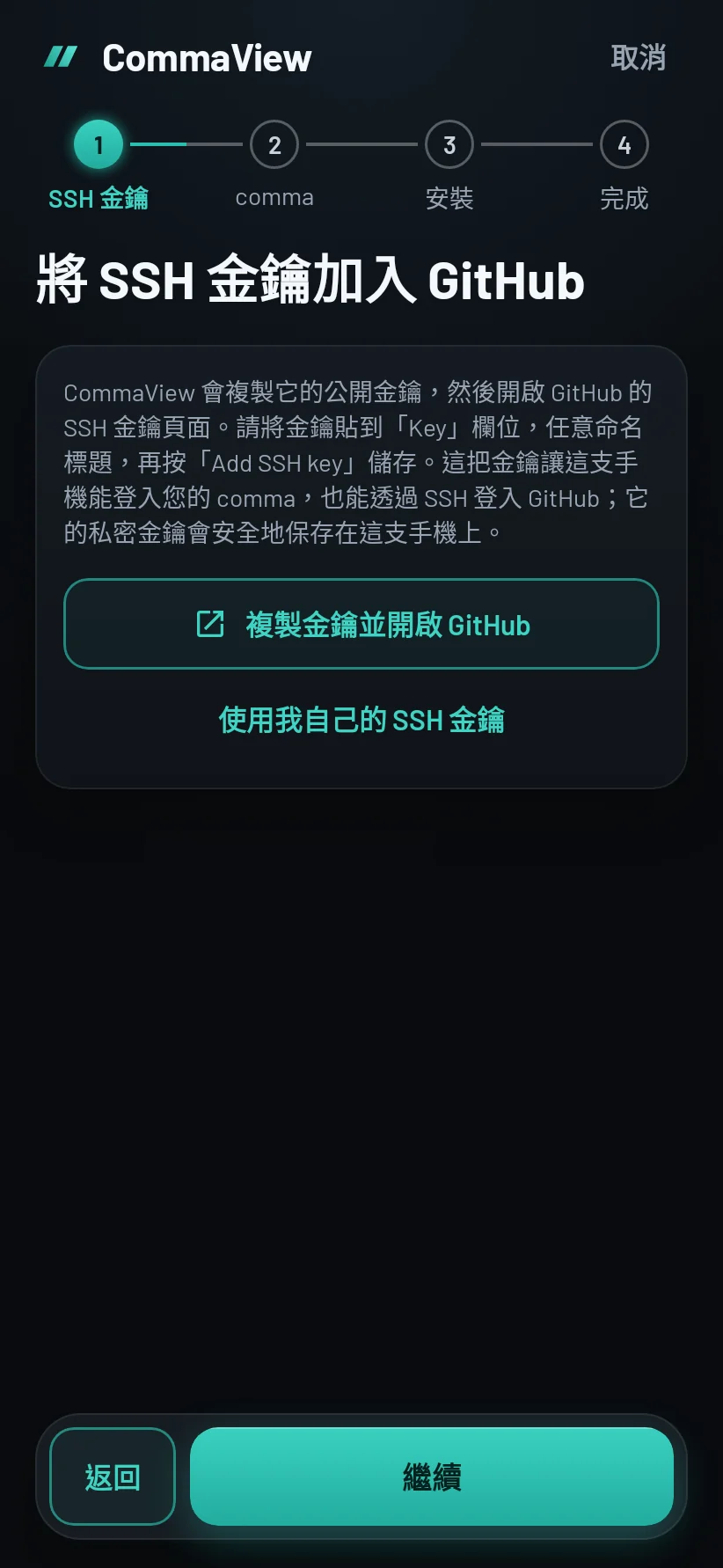
- 把 SSH 金鑰加入 GitHub
- 在 comma 上開啟 SSH
入門
從安裝 App 到配對 comma。
-
設定 CommaView
在 Android 上安裝 CommaView App,準備好您的 comma 3X 或 comma four,再讓引導設定安裝執行環境並配對您的 comma。
-
檢查您的 comma 和分支版本是否受支援
CommaView 支援 openpilot、sunnypilot、StarPilot、xnor、AdventurePilot、SunnyPilot-TeslaHW1、carrotpilot、BluePilot、dragonpilot 和 OPGM,並盡力支援其他分支版本。
-
不用家裡的 Wi‑Fi,在車上連線
在車上讓手機和 comma 連上同一個網路:手機的熱點、comma 的熱點或車用螢幕的熱點,以及 CommaView 連不到 comma 時該怎麼辦。
-
新增另一支手機或平板
用 10 分鐘內有效的邀請碼,讓另一支手機、平板或車用螢幕取得自己的 comma 金鑰,並查看和移除擁有金鑰的手機。
Live View 與螢幕
您的手機、平板、車上的螢幕或車上的瀏覽器。
-
在 Live View 中觀看您的 comma
開啟 Live View,在手機上看 comma 的道路鏡頭畫面和行車畫面,並認識它的控制項、詳細資訊,以及出問題時它會顯示什麼。
-
在車上的瀏覽器中顯示 Live View
Browser View 會在車輛內建的網頁瀏覽器(包括 Tesla 的)中顯示 CommaView 的 Live View,由您的手機透過熱點提供。車上不需要安裝任何東西。
-
在平板或車用螢幕上使用 CommaView
在更大的螢幕上執行 CommaView 的 Live View:Android 車機、接在原廠螢幕上的 Android AI 盒,或架在支架上的平板。安裝、網路、配對和版面。
-
在 Android AI 盒上執行 CommaView
用 Android AI 盒把 Live View 放到車輛原廠的 CarPlay 或 Android Auto 螢幕上:插上盒子、安裝 CommaView、連上 comma 的網路、完成配對並調整畫面。
-
直播到 YouTube 或其他伺服器
把 Live View 顯示的道路和行車畫面,以 720p 或 1080p 串流到您的 YouTube 頻道或任何 RTMP 伺服器。設定一次,之後從 Live View 開始直播。
-
選擇行車畫面並新增疊加套件
選擇 Live View 繪製道路的方式:comma four 的畫面、comma 3X 的畫面,或 CommaView 自己的。再新增疊加套件,補上您的分支版本在自己畫面上繪製的內容。
錄影
儲存、回放和分享行程。
更新與帳號
安全地讓 App 和執行環境保持最新。
疑難排解
遇到問題時。
目前還沒有符合的指南。
換個關鍵字試試,或到 Discord 上發問。大家最常問的問題,我們會寫成指南。