
Guias
Como podemos ajudar?
Guias passo a passo para configurar e usar o CommaView, com uma imagem de cada passo. As novidades e as ideias por trás delas ficam no blog.
Configurar o CommaView
Instale o app CommaView no Android, prepare seu comma 3X ou comma four e deixe a configuração guiada instalar o runtime e emparelhar seu comma.
- Baixe o app e entre na conta
- Comece a configurar seu comma
- Escolha um caminho de configuração
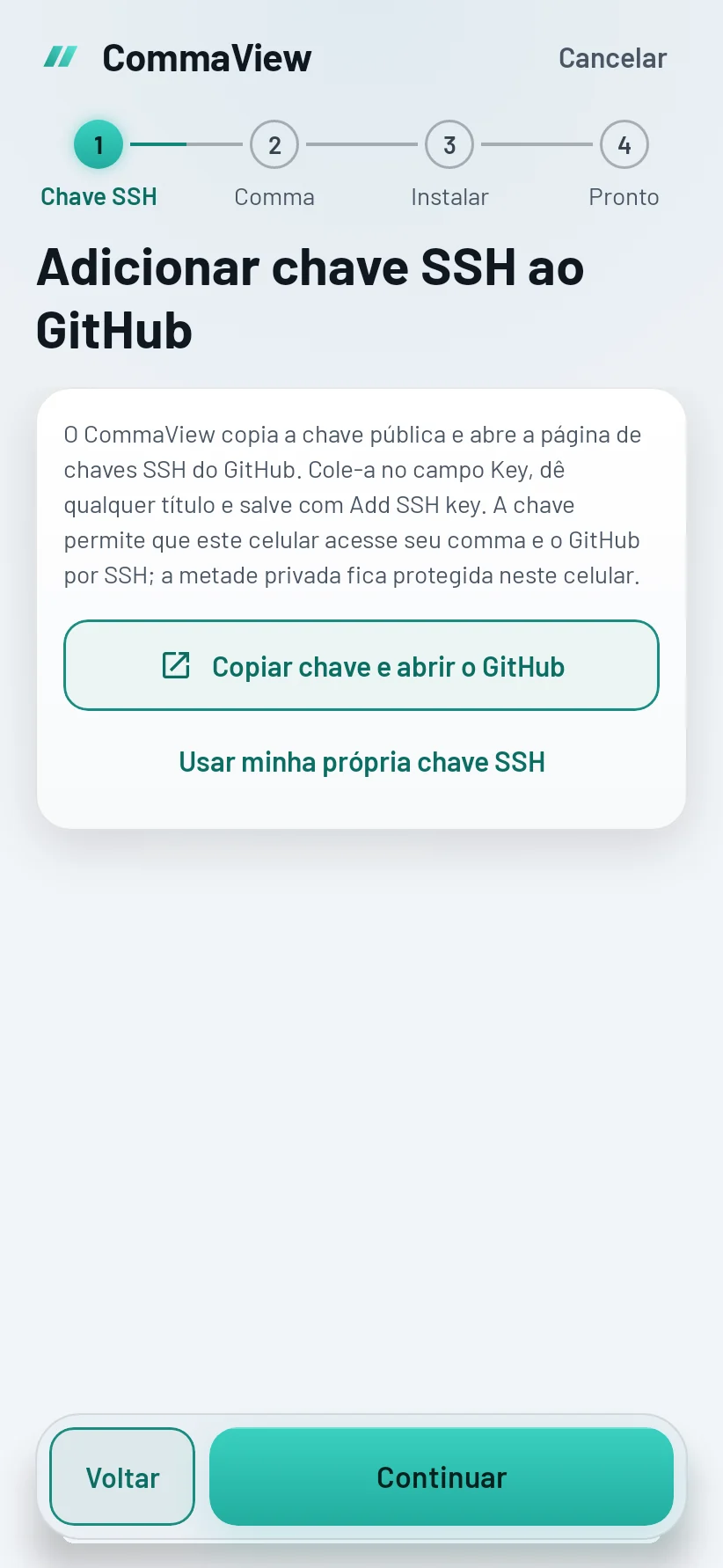
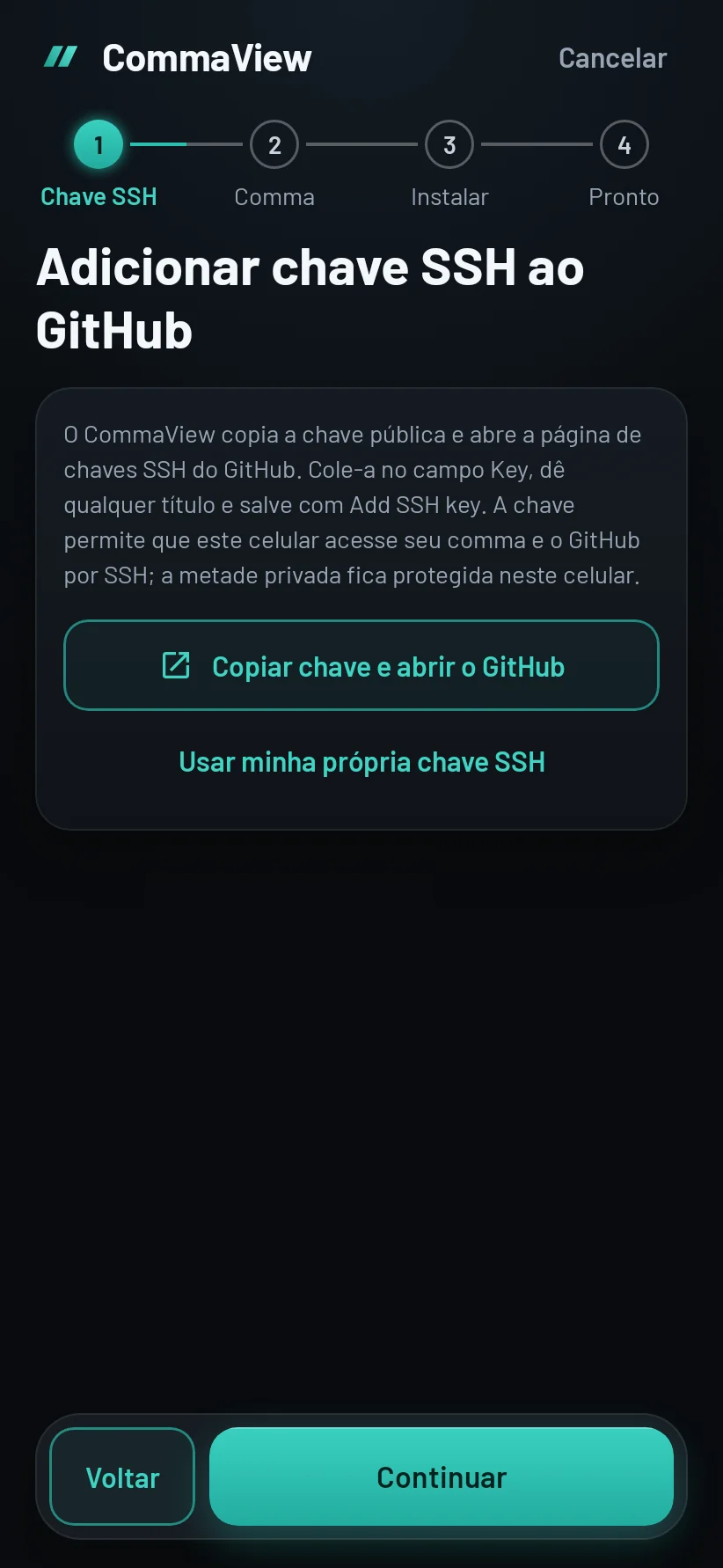
- Adicione a chave SSH ao GitHub
- Ative o SSH no seu comma
Primeiros passos
Do app a um comma emparelhado.
-
Configurar o CommaView
Instale o app CommaView no Android, prepare seu comma 3X ou comma four e deixe a configuração guiada instalar o runtime e emparelhar seu comma.
-
Verifique se seu comma e seu fork são compatíveis
O CommaView funciona com openpilot, sunnypilot, StarPilot, xnor, AdventurePilot, SunnyPilot-TeslaHW1, carrotpilot, BluePilot, dragonpilot e OPGM, e sem garantia com outros forks.
-
Conectar no carro sem o Wi-Fi de casa
Coloque seu celular e seu comma em uma mesma rede no carro: o ponto de acesso do celular, o do comma ou o de uma tela do carro, e o que fazer quando o CommaView não alcança o comma.
-
Adicionar outro celular ou tablet
Dê a outro celular, tablet ou tela do carro uma chave própria para o seu comma com um convite de 10 minutos, e veja e remova os celulares que têm uma.
Live View e telas
Seu celular, um tablet, a tela do carro ou o navegador dele.
-
Assista ao seu comma no Live View
Abra o Live View para ver no celular a câmera da via do seu comma e a tela de condução dele, e conheça os controles, os Detalhes e o que ele diz quando algo dá errado.
-
Mostre o Live View no navegador do seu carro
O Browser View mostra o Live View do CommaView no próprio navegador do seu carro, inclusive de um Tesla, servido pelo celular via ponto de acesso. Nada para instalar no carro.
-
Usar o CommaView em um tablet ou tela do carro
Leve o Live View a uma tela maior: uma central multimídia Android, uma AI box Android na tela do carro ou um tablet em um suporte. Instalação, rede, emparelhamento e layout.
-
Rodar o CommaView em uma AI box Android
Leve o Live View à tela de CarPlay ou Android Auto do seu carro com uma AI box Android: conecte, instale o CommaView, coloque na rede do comma, emparelhe e ajuste.
-
Transmitir ao vivo no YouTube ou em outro servidor
Transmita o que o Live View mostra, a via e a tela de condução, para seu canal do YouTube ou qualquer servidor RTMP, em 720p ou 1080p. Configure uma vez e transmita pelo Live View.
-
Escolher a tela de condução e adicionar pacotes de sobreposição
Escolha como o Live View desenha a via: a tela do comma four, a do comma 3X ou a do próprio CommaView. Depois adicione um pacote de sobreposição com o que seu fork desenha na própria tela.
Gravações
Salve, reproduza e compartilhe uma viagem.
-
Gravar uma viagem pelo Live View
Toque em Gravar no Live View e gere a reprodução da viagem ao estacionar: o próprio vídeo do comma com a tela do seu fork desenhada por cima, salvo no seu celular.
-
Gravar uma cópia ao vivo do que o Live View mostra
Uma cópia ao vivo salva no seu celular o que o Live View mostra enquanto você dirige, pronta em Gravações assim que você para, sem limite de 10 minutos. Nunca é enviada.
-
Compartilhar e exportar gravações
Compartilhe uma reprodução ou uma cópia ao vivo em Gravações, abra em outro app ou exporte uma viagem inteira do seu comma como um só MP4 no seu celular.
Atualizações e sua conta
Mantenha o app e o runtime atualizados, com segurança.
-
Atualizar o runtime do seu comma
Atualize o runtime do CommaView no seu comma pelo Início ou pelas Configurações do dispositivo. A Atualização segura espera o carro em P, então nunca interrompe uma viagem.
-
Como funcionam as versões do CommaView
Como o app CommaView e o runtime do seu comma são lançados: versões alfa, depois uma beta, downloads assinados, runtimes compatíveis e atualizações que esperam o carro em P.
-
Remover o CommaView do seu comma
Desinstale o runtime do CommaView do seu comma nas Configurações do dispositivo, devolva os arquivos do seu fork como estavam e esqueça o comma no seu celular.
Solução de problemas
Quando algo não funciona.
-
Resolver uma configuração que para
O que significam as mensagens da configuração do CommaView, na ordem em que ela avança: SSH, a instalação e o emparelhamento. Encontre a mensagem que você vê e o que fazer.
-
O CommaView não encontra seu comma
O Início mostra Offline ou o Live View não alcança seu comma? Verifique a rede, o endereço do comma e o emparelhamento, nessa ordem.
-
Enviar um pacote de suporte
Deixe o diagnóstico ativado, faça o problema acontecer de novo e envie um relatório com os logs do seu celular e do seu comma em Configurações › Suporte e diagnóstico.
Nenhum guia corresponde ainda.
Tente outra palavra ou pergunte no Discord. Escrevemos guias sobre o que as pessoas mais perguntam.
Ainda com problemas?
Envie um relatório pelas Configurações do app ou pergunte à comunidade no Discord.
Como enviar um relatórioQuer o porquê, não o como?
Notas de versão, comparações e como o CommaView funciona estão no blog.
Ler o blog