
Tüm rehberler · Başlarken
Rehber · Başlarken
CommaView'u kurun
CommaView iki parçadan oluşur: Android telefonunuzdaki, tabletinizdeki veya multimedya ünitenizdeki uygulama ve comma'nızdaki küçük çalışma ortamı. Uygulamayı yükleyin; ardından uygulamadaki rehberli kurulum çalışma ortamını comma'nıza yükler, denetler ve eşleştirir. Birkaç dakika sürer; araç P konumunda ve openpilot devre dışıyken yapılır.
Başlamadan önce
- Bir comma 3X veya comma four
openpilot ya da desteklenen bir fork ile. comma 3 desteklenmiyor: openpilot sürümü kaynağında dondurulmuş ve ekranını farklı çiziyor, bu yüzden CommaView katmanını gösteremiyor. comma 3 neden desteklenmiyor.
- Bir Android cihaz ve davetiniz
Android 8 veya üstü ve davetinizin geldiği e-posta adresi. CommaView beta aşamasında: davet edilen hesapla giriş yaparsınız.
- Aynı ağ
Telefonunuz ve comma aynı yerel ağda: Wi‑Fi'nız, telefonunuzun hotspot'u, comma'nın kendi hotspot'u veya ikisinin de katılabildiği başka bir ağ. Araçta mısınız? Ev Wi‑Fi'ı olmadan bağlanın.
- Bir GitHub hesabı
comma, verdiğiniz GitHub kullanıcı adındaki SSH anahtarlarını kabul eder. Anahtarı CommaView oluşturur; siz kurulum sırasında GitHub'a eklersiniz.
Nasıl çalışır
Telefonunuz
GitHub'a eklediğiniz bir SSH anahtarı oluşturur.
comma'nız
Anahtarı GitHub kullanıcı adınızdan alır. CommaView çalışma ortamını fork'unuzun yanına yükler.
CommaView
Çalışma ortamının yanıt verdiğini denetler ve comma'nızı kaydeder. Bundan sonra kendiliğinden yeniden bağlanır.
Adımlar
İlerledikçe her adımı işaretleyin. İlk seferde park hâlinde yapın.
-
Adım 1 / 8: Uygulamayı edinin ve giriş yapın
Android cihazınızda, davetinizin geldiği e-postayla my.commaview.com adresinde giriş yapın. Get the app altında Download CommaView'a dokunun. Dosyayı kontrol etmek isterseniz SHA-256 sağlama toplamı yanında gösterilir.
İndirilen dosyayı açın. Android, tarayıcınızdan yüklemeye izin vermenizi ister: bu yükleme için izin verin, sonra yeniden kapatın.
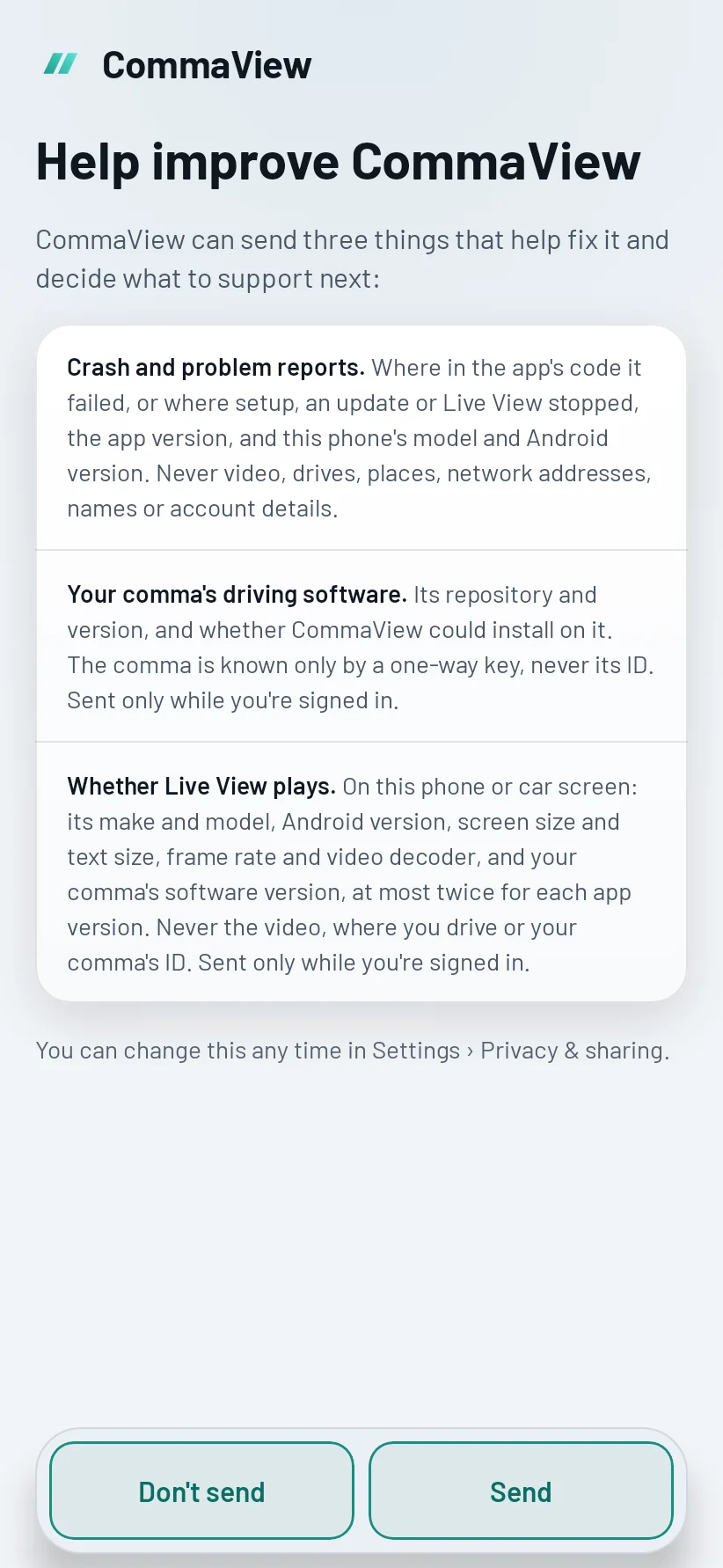
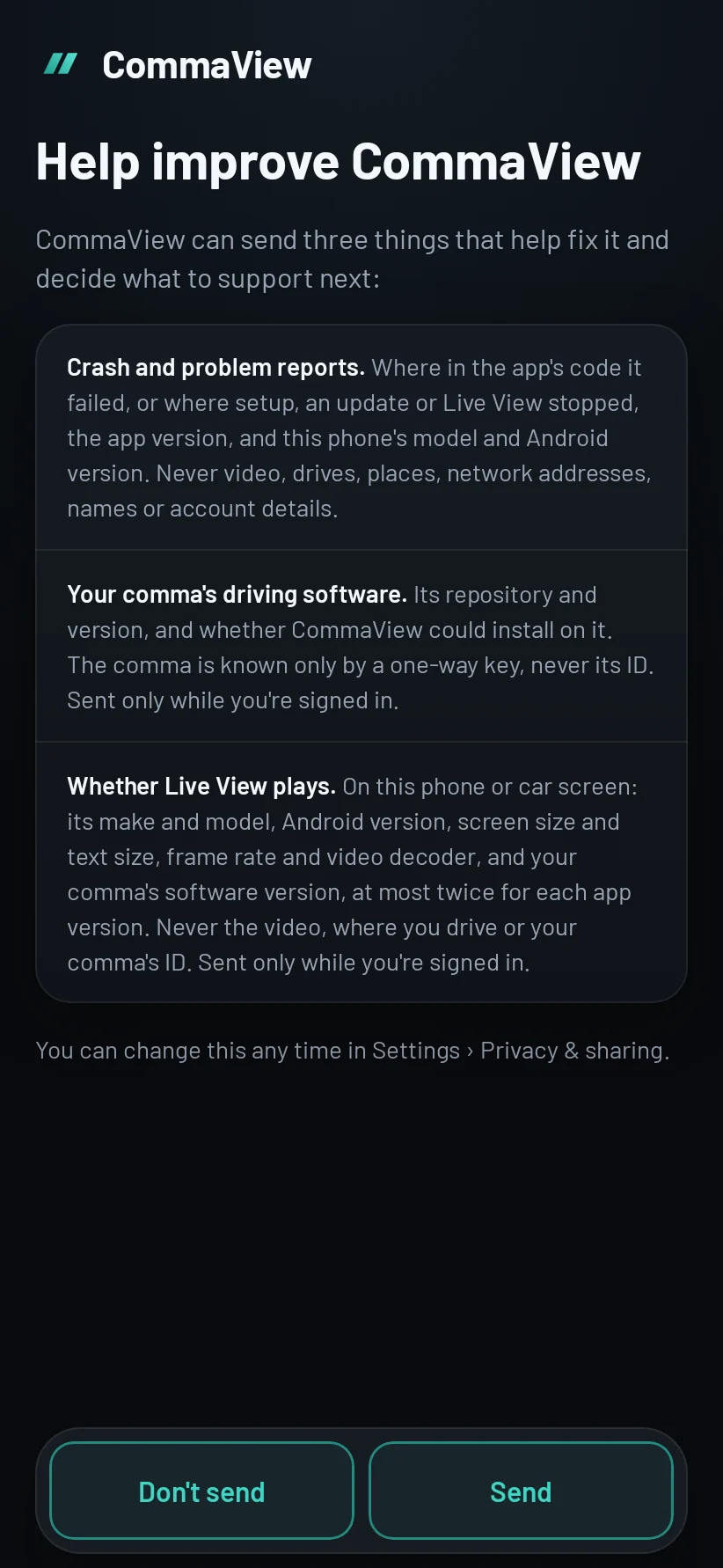
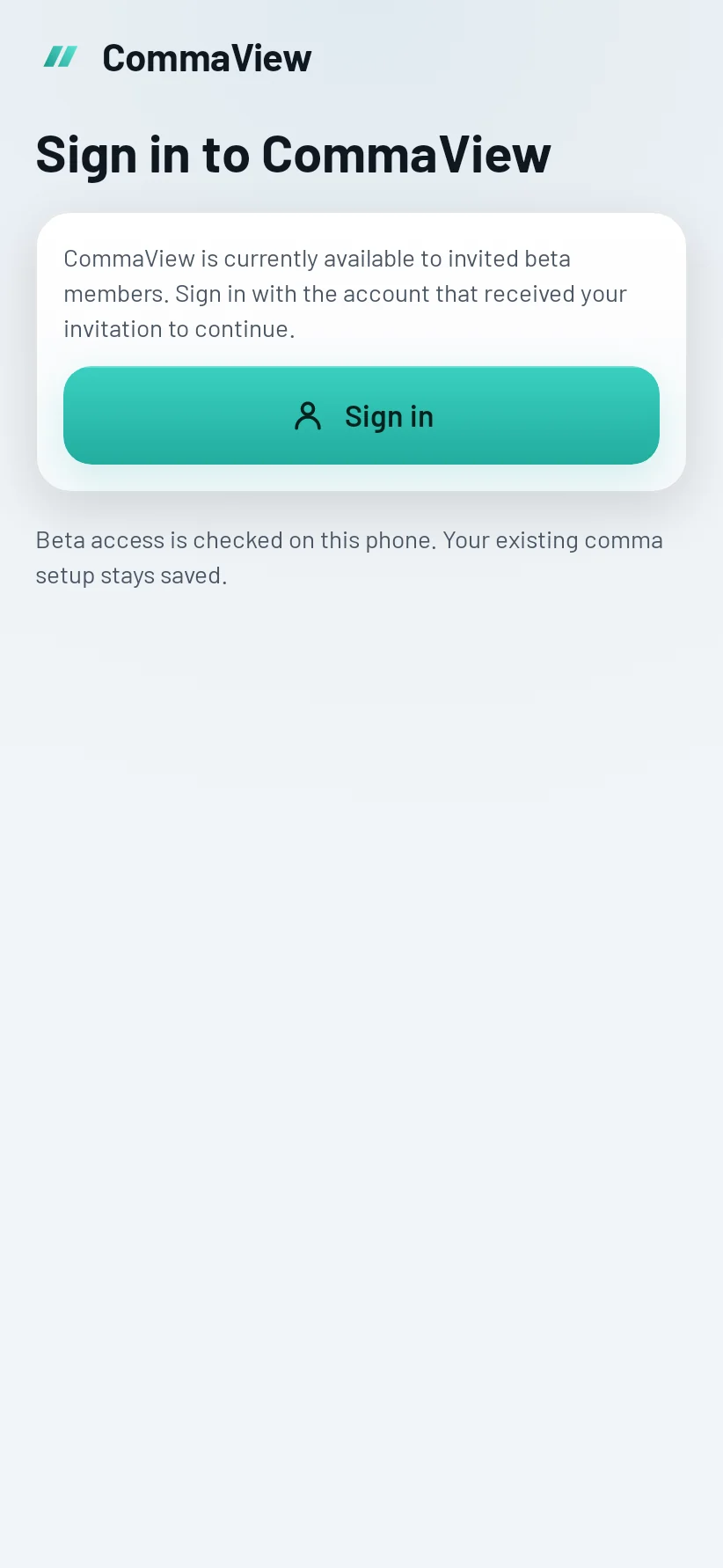
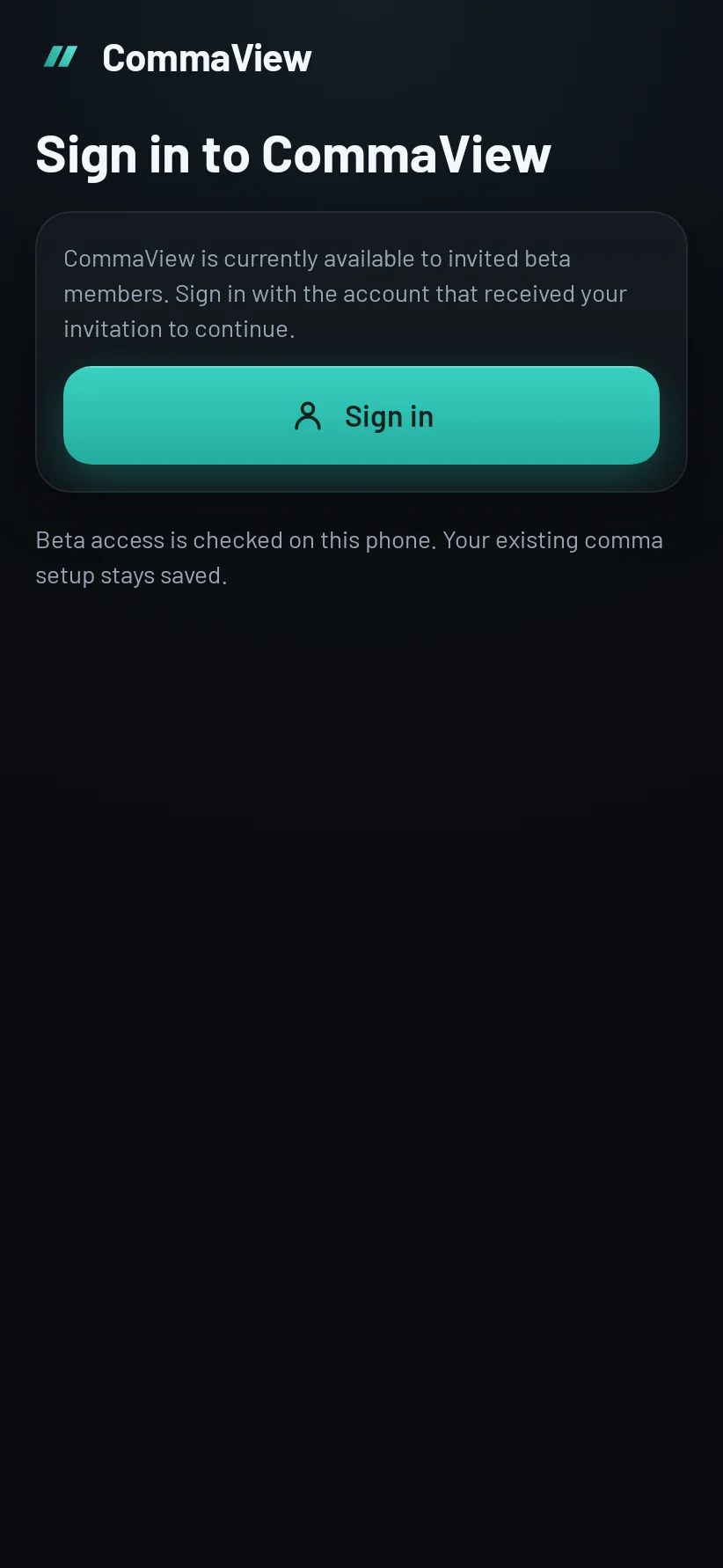
CommaView'u açın. Bir kez CommaView'u geliştirmeye yardım edin sorusunu sorar: Gönder veya Gönderme. Ardından giriş yapmanızı ister: Giriş yap'a dokunun ve davetinizin geldiği e-postayı kullanın. Bundan sonra erişim hakkı geçerli olduğu sürece çevrimdışı çalışır.
CommaView'u geliştirmeye yardım edin
Çökme raporları ve comma'nızın çalıştırdığı sürüş yazılımı; asla video, sürüşler, yerler veya isimler değil. Bunu istediğiniz zaman Ayarlar › Gizlilik ve paylaşım'dan değiştirebilirsiniz.
-
Gönder: sorunları düzeltmeye yardım etmek için çökme raporlarını gönderir.
-
Gönderme: raporları telefonda tutar.
Giriş yap
Beta süresince CommaView davet edilen hesabınızı ister. Giriş yap tarayıcınızı açar.
-
Davetinizin geldiği e-postayla Giriş yap.
Bir multimedya ünitesine veya aracınızın ekranındaki bir AI box'a mı yüklüyorsunuz? Araç ekranları ağını ve comma'nızla eşleştirmeyi anlatır.
-
-
Adım 2 / 8: comma'nızı kurmaya başlayın
Bildirimi okuyun, bunun resmî olmayan bir yazılım olduğunu ve güvenli kullanımdan sizin sorumlu olduğunuzu anladığınızı işaretleyin ve Anladım — devam et'e dokunun.
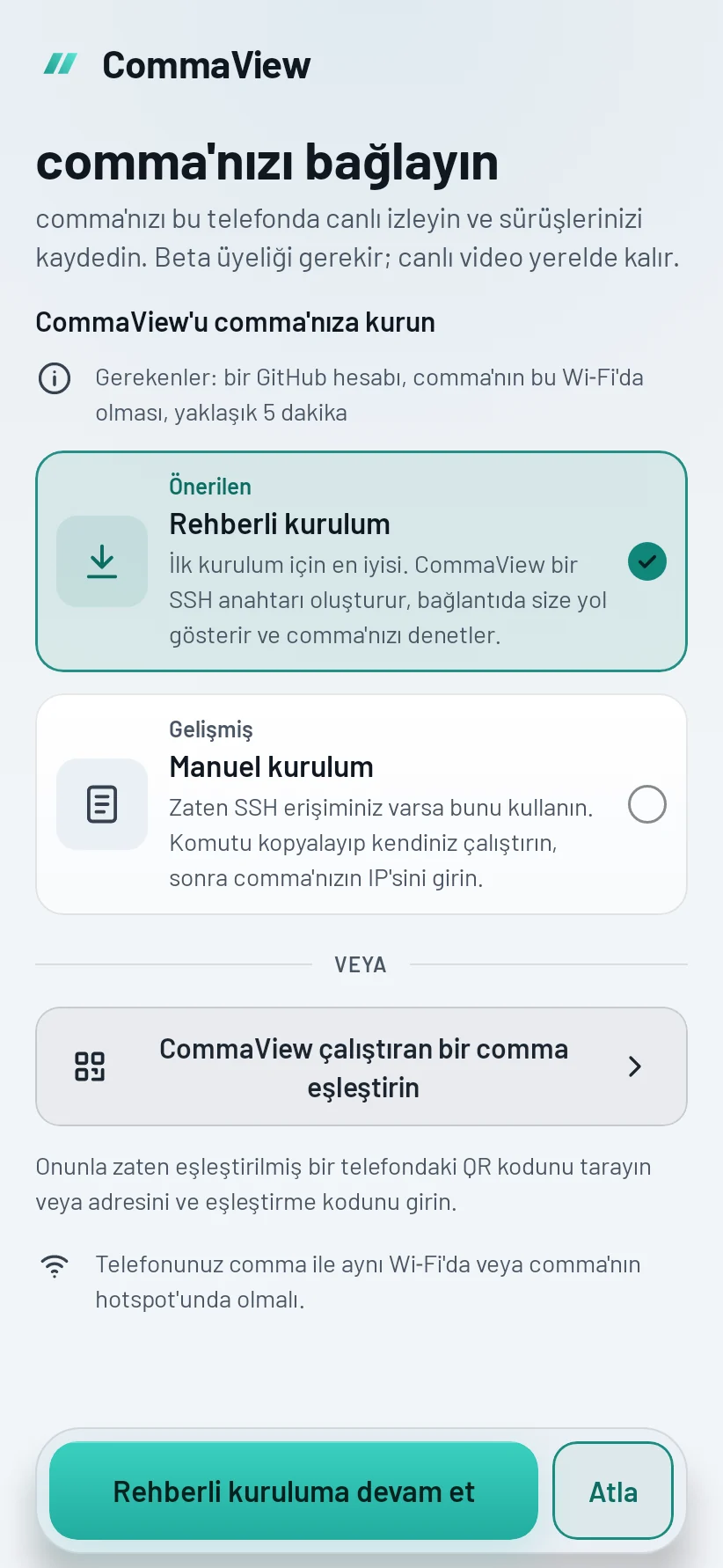
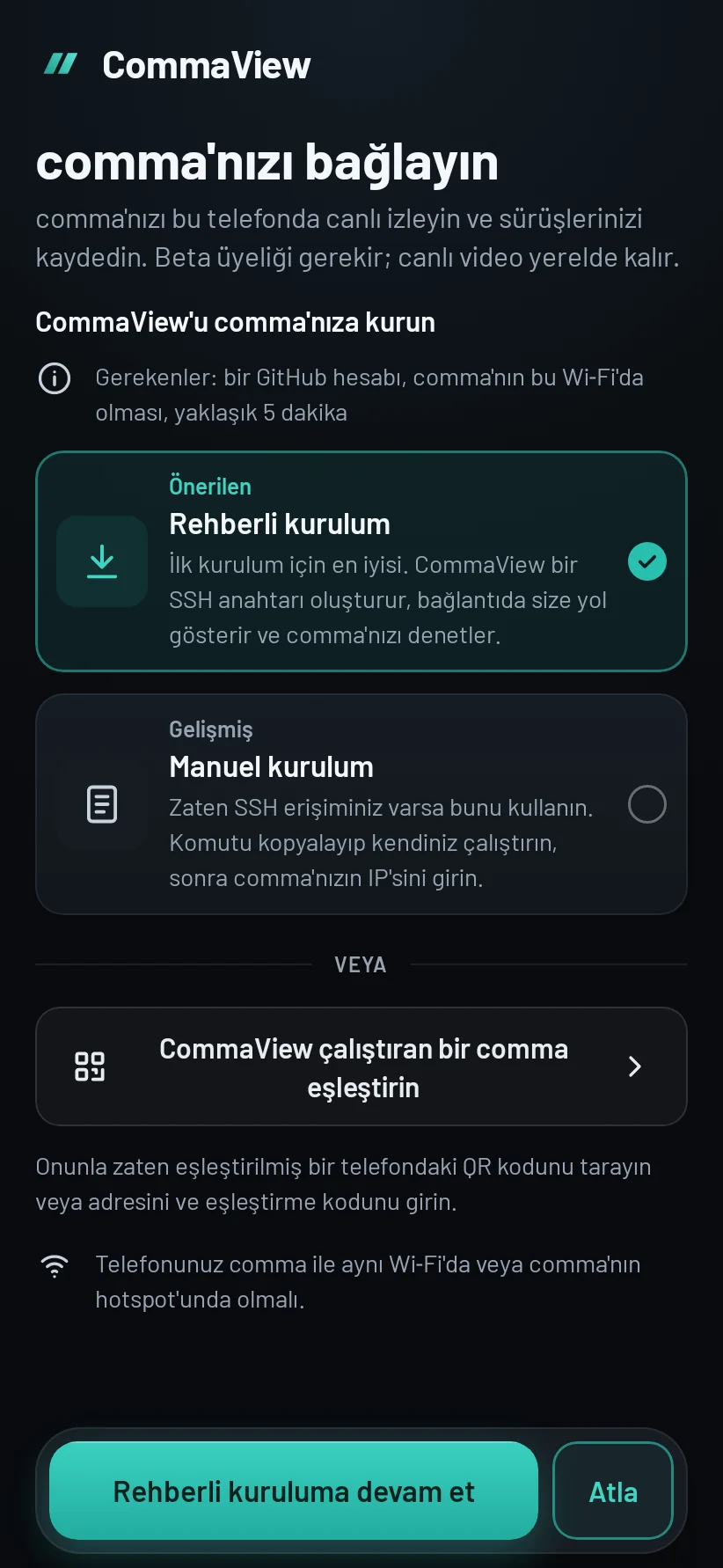
comma'nızı bağlayın ekranında CommaView'u comma'nıza kurun'a dokunun.
-
CommaView'u comma'nıza kurun: henüz CommaView çalıştırmayan bir comma için.
-
Başka bir telefondan zaten CommaView mı çalıştırıyor? Bunun yerine CommaView çalıştıran bir comma eşleştirin: Başka bir telefon veya tablet ekleyin.
-
-
Adım 3 / 8: Bir kurulum yolu seçin
Rehberli kurulum
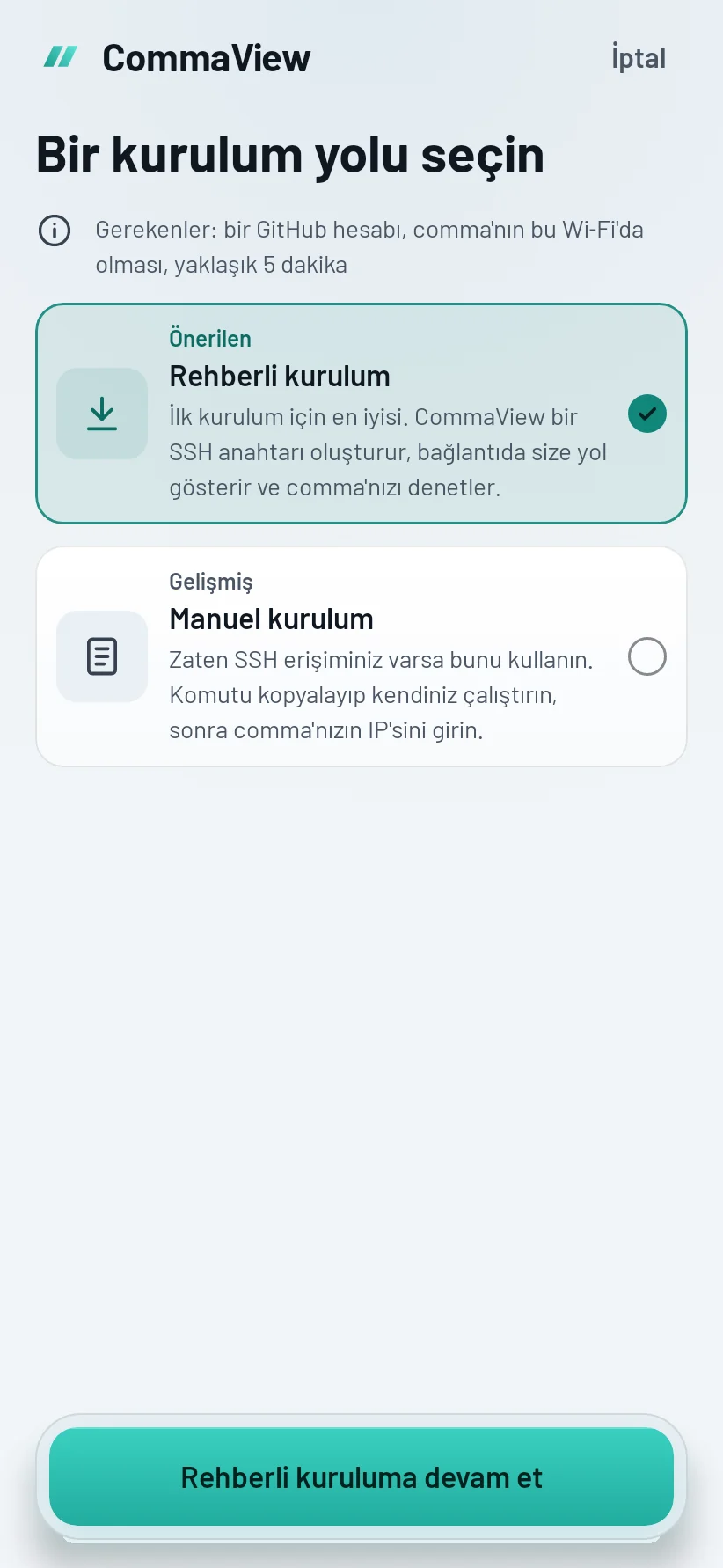
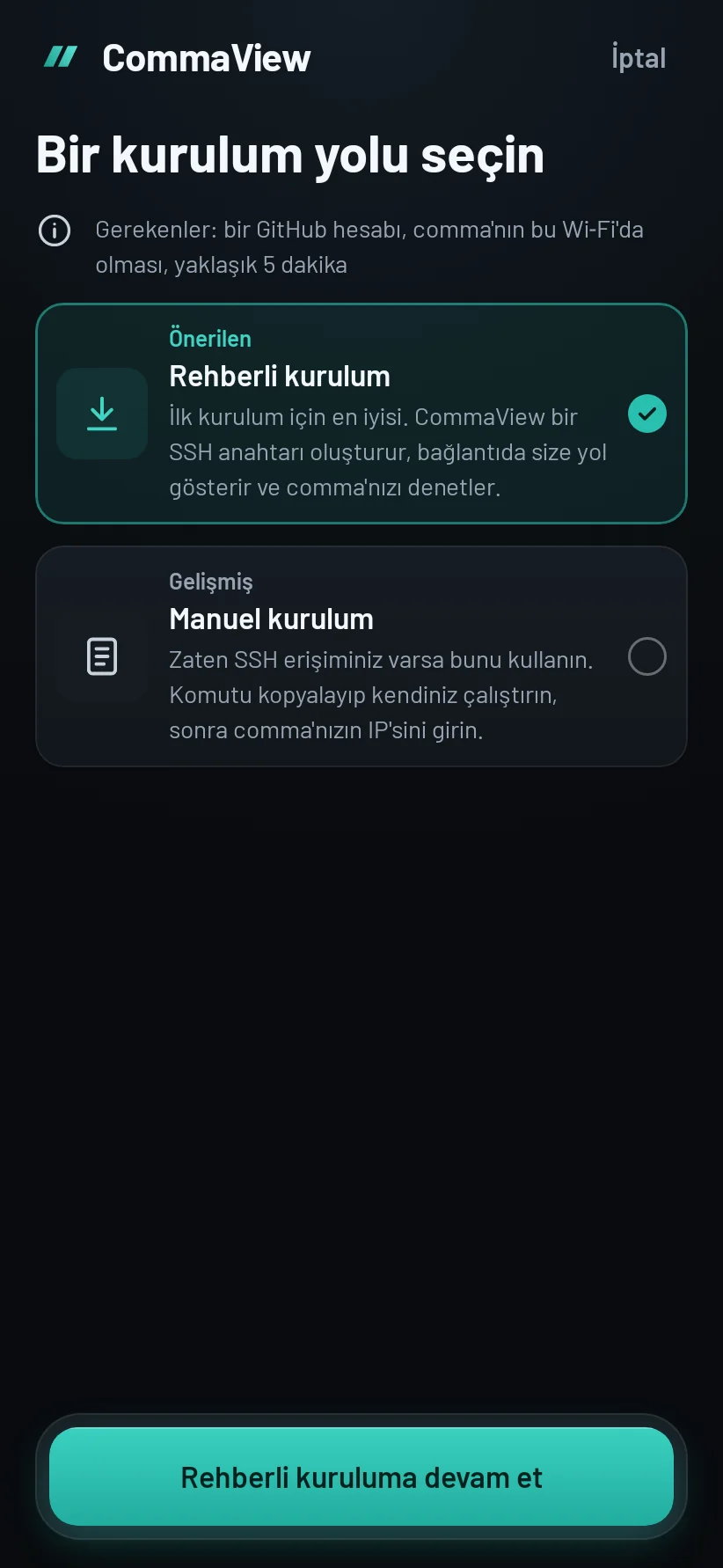
Rehberli kurulum'u seçin (Önerilen olarak işaretli) ve Rehberli kuruluma devam et'e dokunun. CommaView bir SSH anahtarı oluşturur, bağlantıda size yol gösterir ve comma'nızı denetler. Sonraki adımlar bunu izler.
-
Rehberli kurulum, Önerilen olarak işaretli.
-
Rehberli kuruluma devam et.
Manuel kurulum
Yalnızca bilgisayarınızdan comma'ya
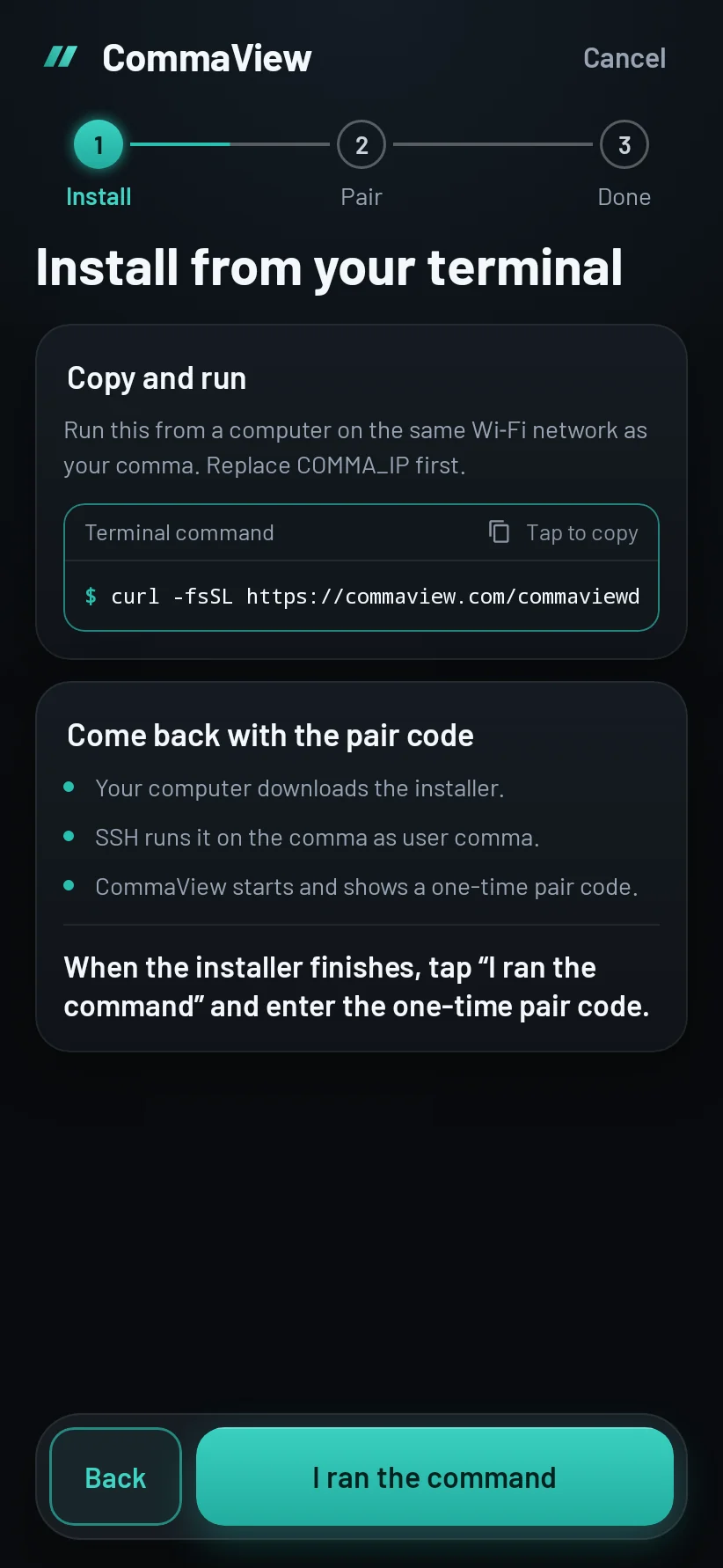
commakullanıcısıyla SSH zaten çalışıyorsa. Manuel kurulum'u, ardından Manuel kuruluma devam et'i seçin ve komutu terminalinizden çalıştırın. Yükleyici tek kullanımlık bir eşleştirme kodu gösterdiğinde Komutu çalıştırdım'a dokunun, comma'nızın IP'sini ve kodu girin ve comma ekle'ye dokunun. Terminalden manuel kurulum her adımı içerir.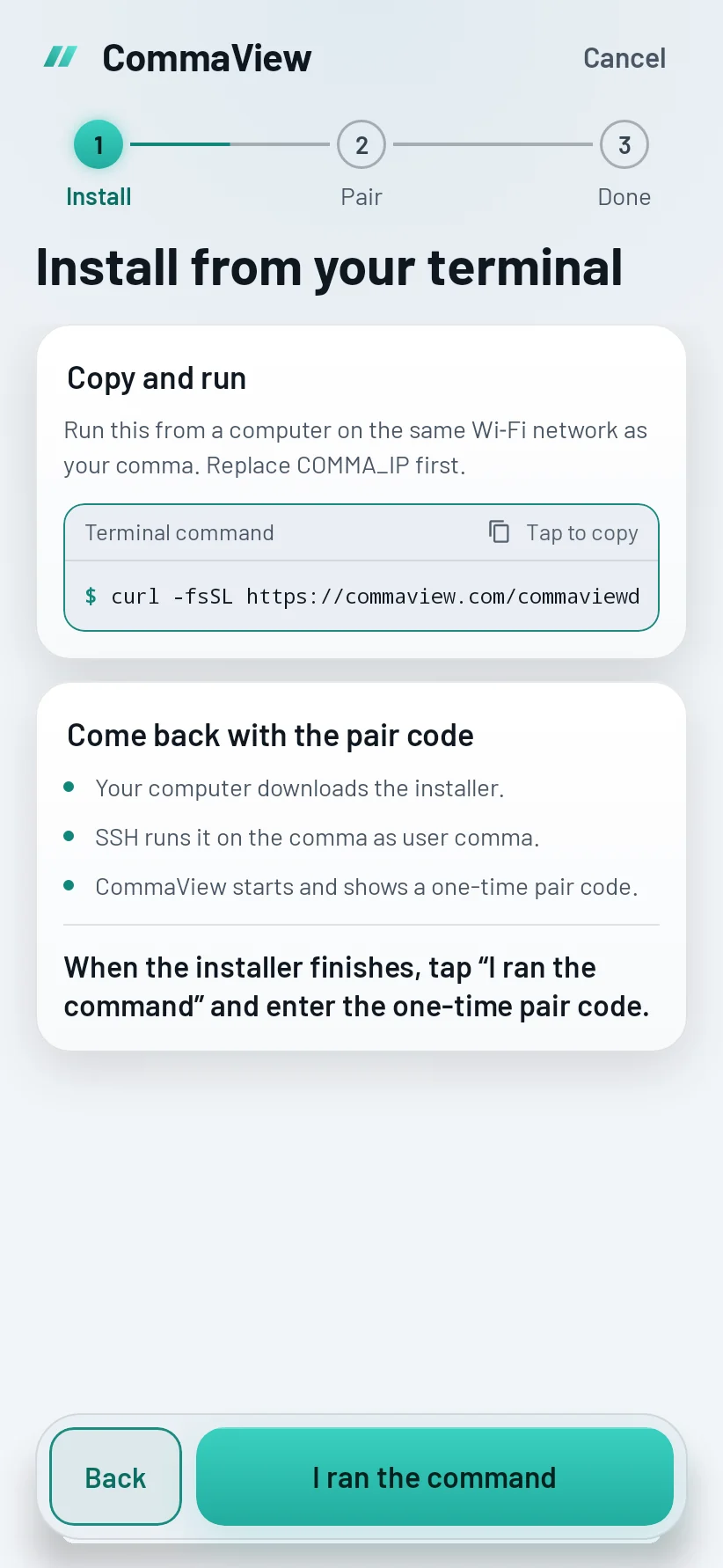
-
Kopyalamak için dokunun komutu kopyalar.
-
Yükleyici eşleştirme kodunu gösterdiğinde Komutu çalıştırdım.
-
-
Adım 4 / 8: SSH anahtarını GitHub'a ekleyin
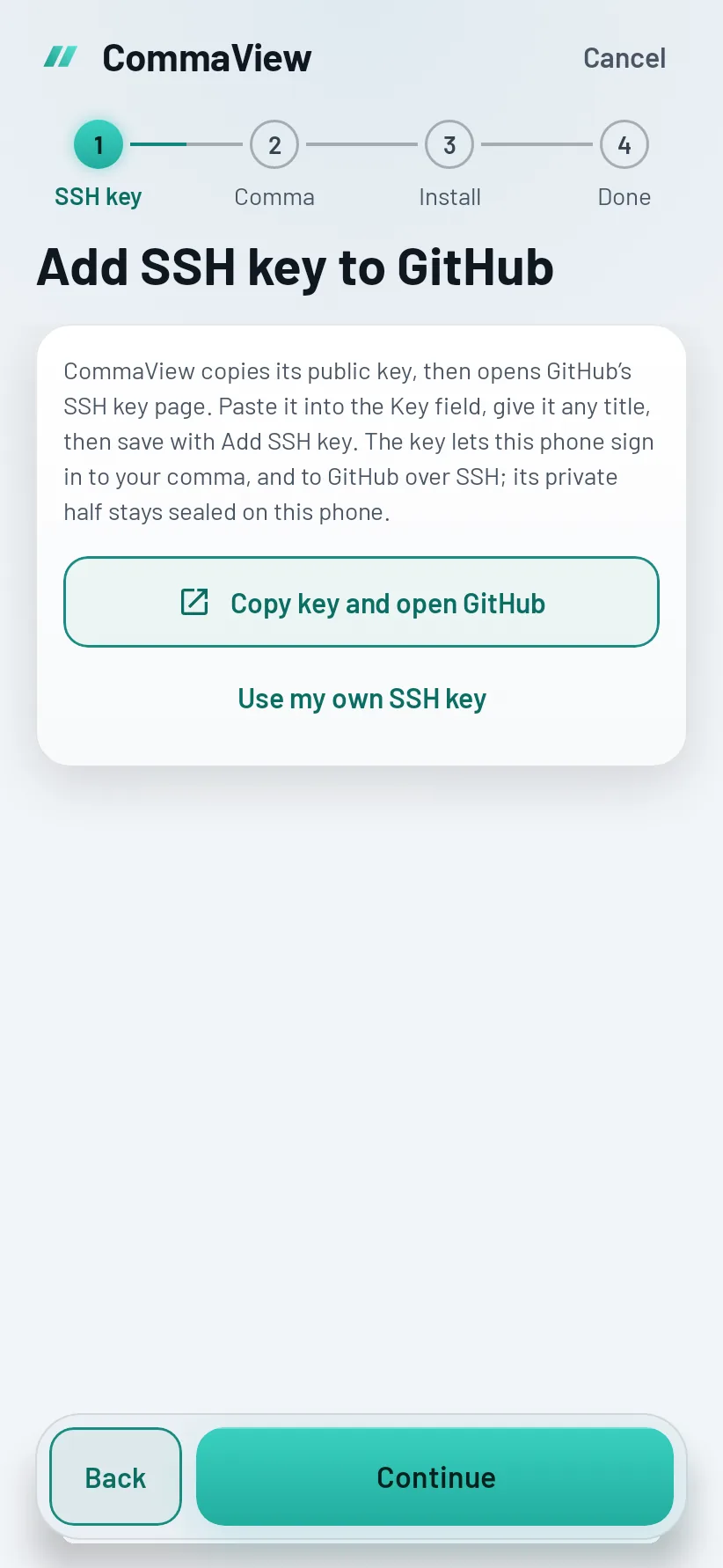
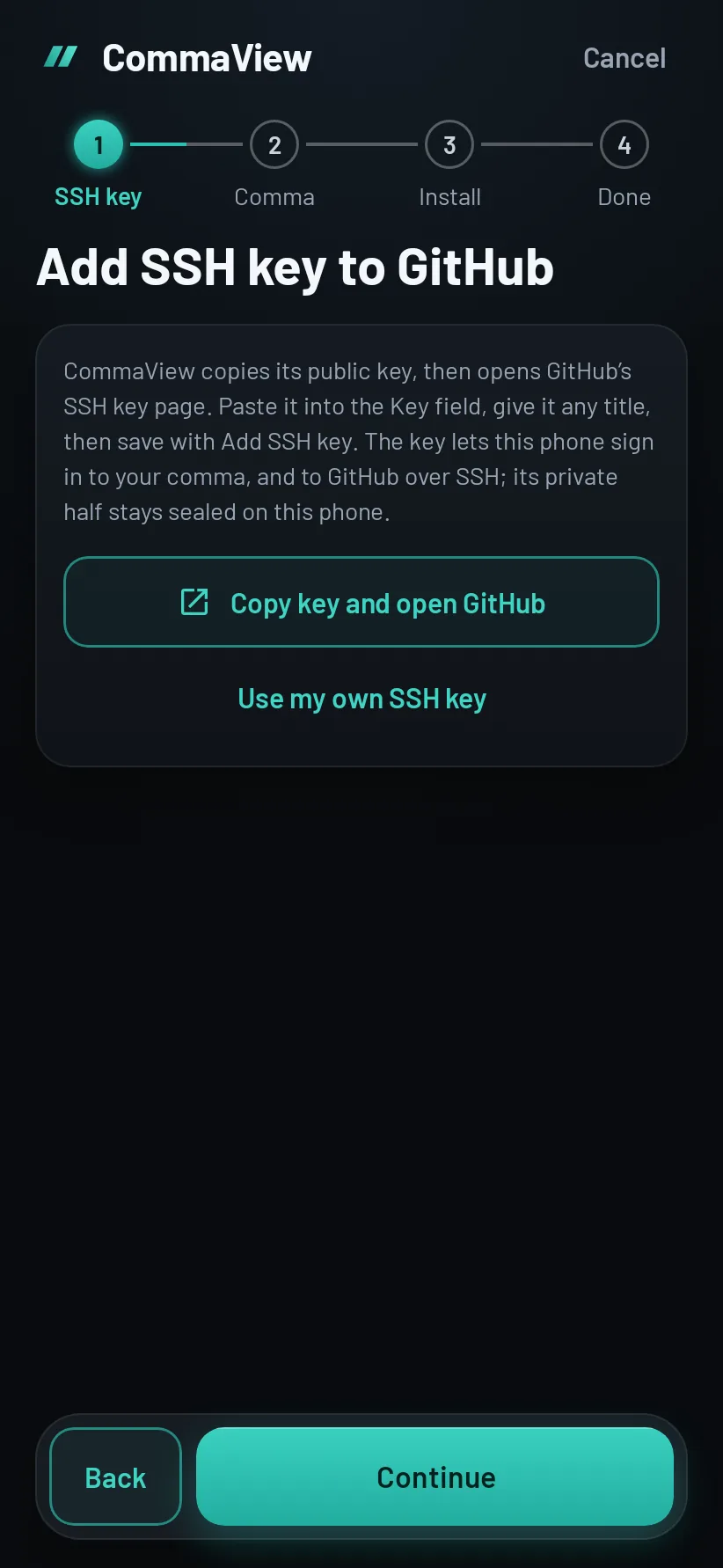
CommaView bu telefon için bir SSH anahtarı oluşturur. Anahtarı kopyala ve GitHub'ı aç'a dokunun: açık anahtarı kopyalar ve GitHub'ın yeni SSH anahtarı sayfasını açar.
GitHub'da anahtarı Key alanına yapıştırın, istediğiniz bir başlık verin (CommaView bir tane doldurur), ardından Add SSH key ile kaydedin. CommaView'a dönün ve Devam'a dokunun.
-
Anahtarı kopyala ve GitHub'ı aç. “SSH anahtarı kopyalandı. GitHub açılıyor…” der.
-
Kendi SSH anahtarımı kullan, GitHub'da zaten olan bir anahtar çiftini içe aktarır.
-
Anahtar GitHub'a kaydedildikten sonra Devam.
GitHub'da zaten bir anahtar çiftiniz mi var? Bunun yerine Kendi SSH anahtarımı kullan onu içe aktarır. Özel anahtar telefonunuzda kalır.
-
-
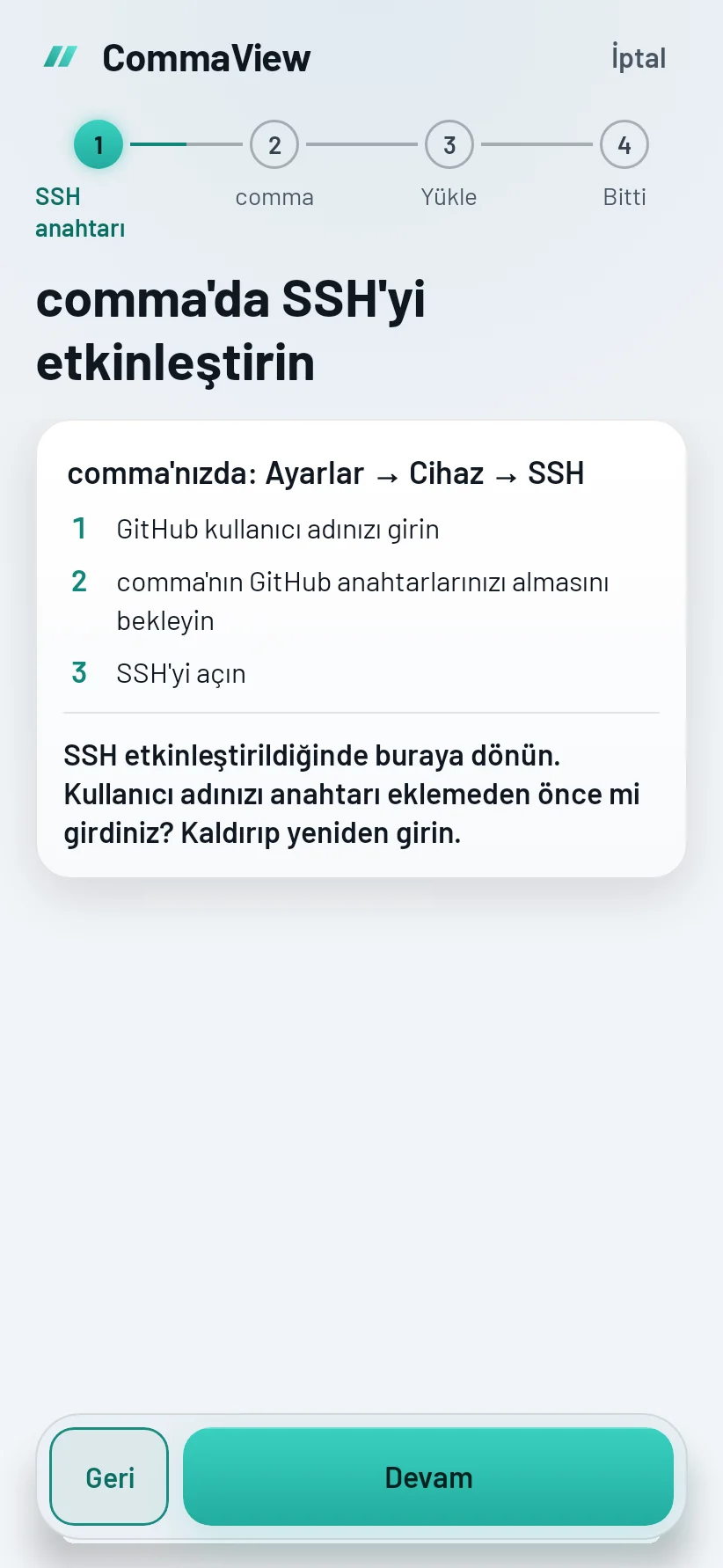
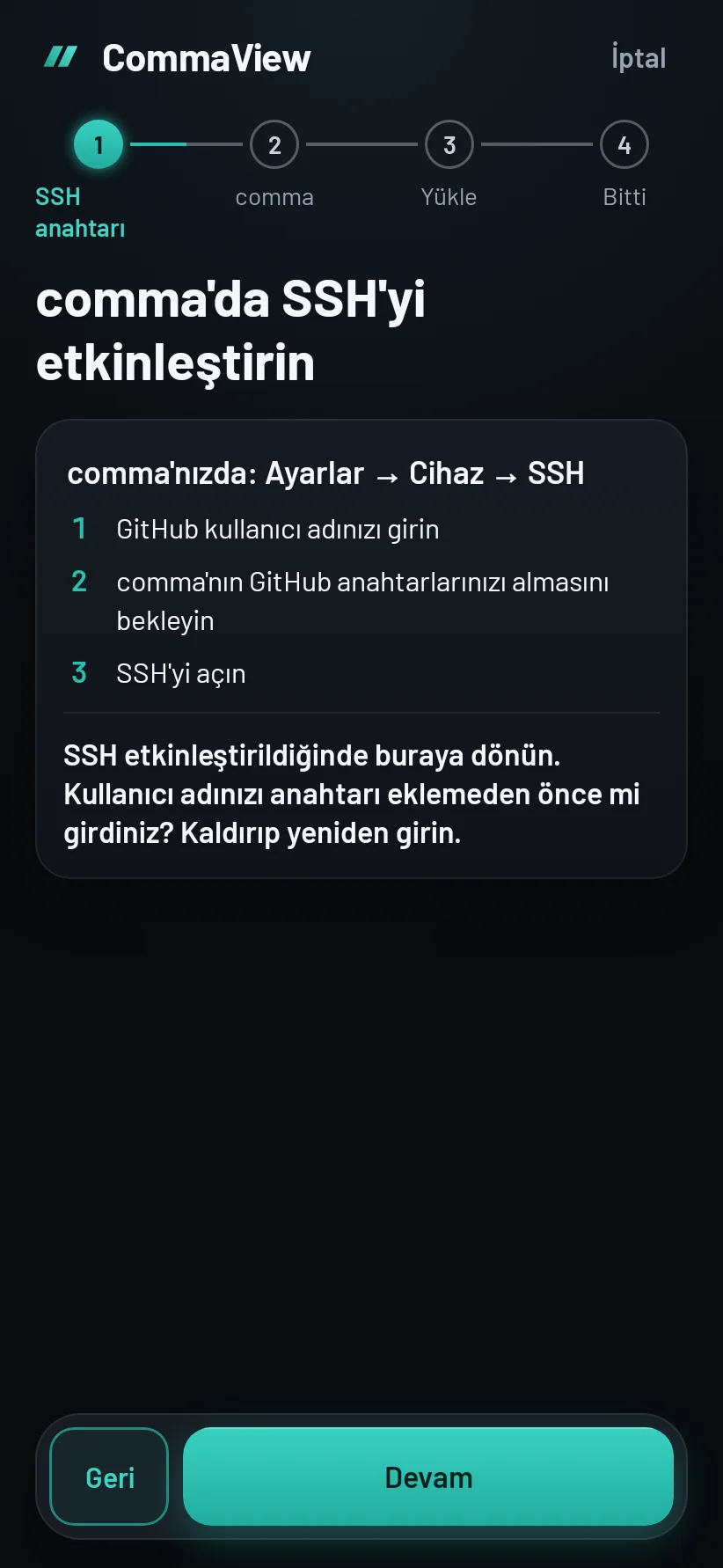
Adım 5 / 8: comma'nızda SSH'yi açın
comma'nın ekranında Ayarlar → Cihaz → SSH'ye gidin:
- GitHub kullanıcı adınızı girin.
- comma'nın GitHub anahtarlarınızı almasını bekleyin.
- SSH'yi açın.
Ardından CommaView'a dönün ve Devam'a dokunun.
-
SSH açıldıktan sonra Devam.
comma anahtarlarınızı yalnızca bir kez, kullanıcı adını girdiğinizde alır. Anahtarı eklemeden önce mi girdiniz? Kaldırıp yeniden girin; comma anahtarları yeniden alsın.
-
Adım 6 / 8: comma'nızı seçin
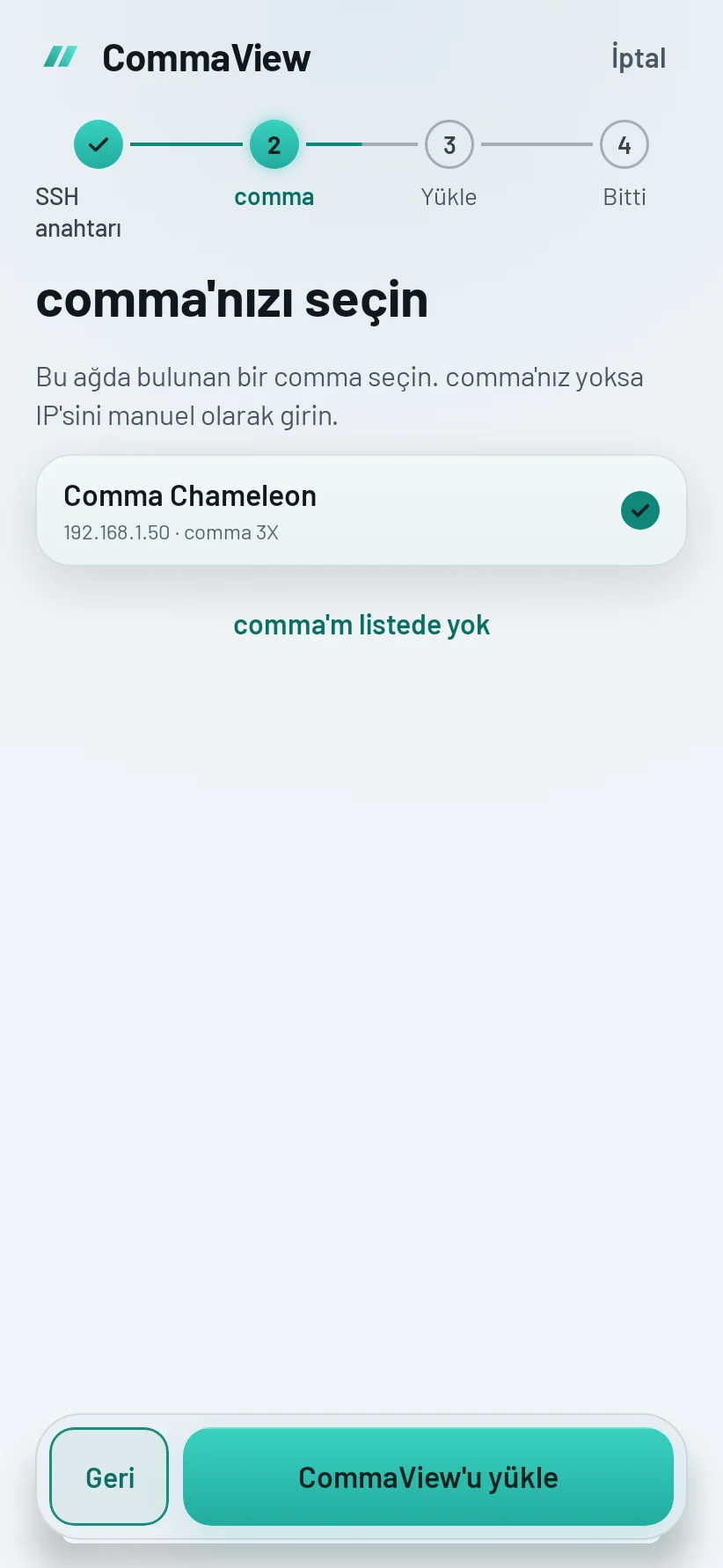
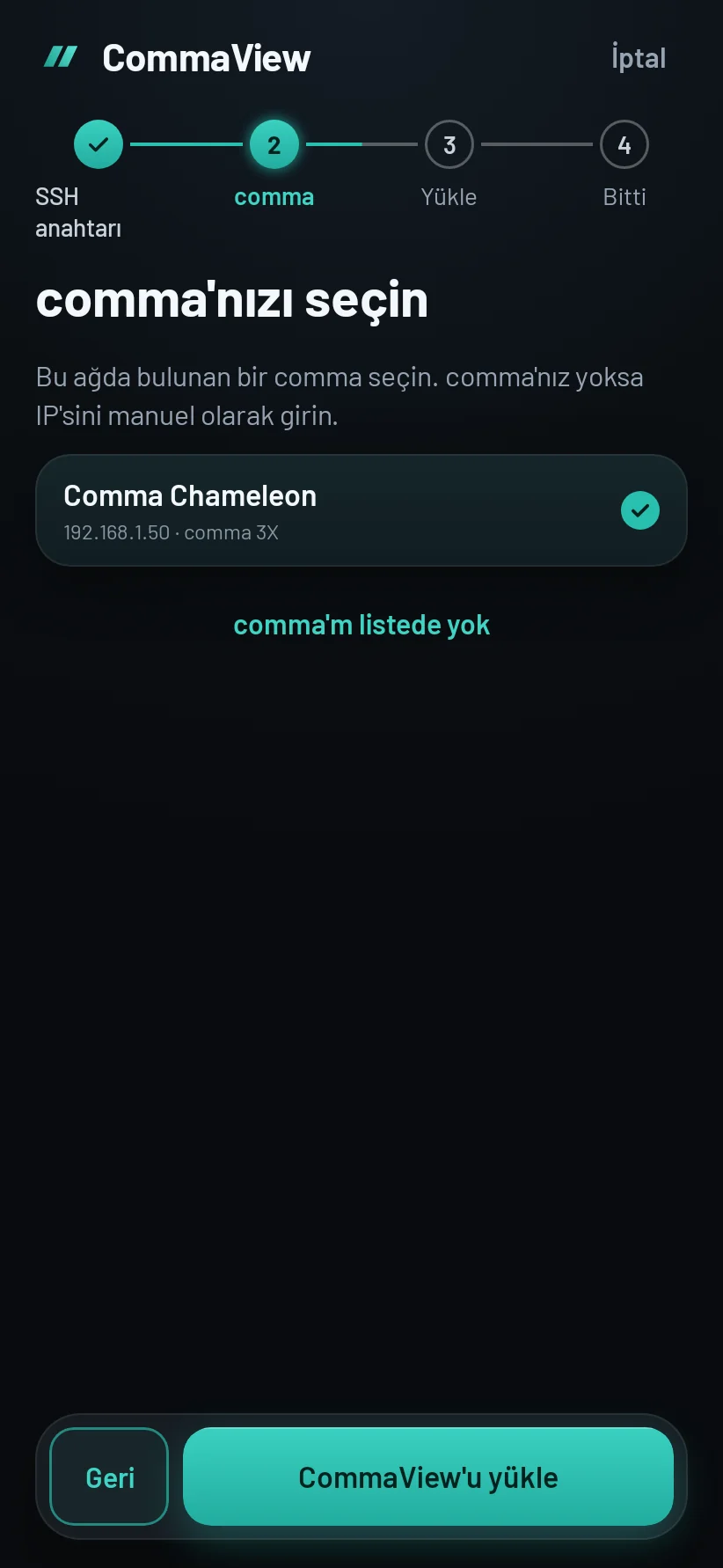
CommaView, bu Wi‑Fi ağında zaten CommaView çalıştıran comma'ları listeler; bu yüzden ilk kez kurduğunuz bir comma genellikle henüz orada değildir. comma'm listede yok'a dokunun ve IP adresini yazın. Ardından CommaView'u yükle'ye dokunun.
IP'yi comma'da Ayarlar → Ağ altında bulursunuz: comma four'da Wi‑Fi düğmesindeki ağ adının altında, comma 3X'te Gelişmiş altında.
-
Zaten CommaView çalıştıran bir comma. Bu telefonda kayıtlı olan Kayıt yeri: bu telefon olarak işaretlenir.
-
comma'm listede yok: IP adresini girin.
-
CommaView'u yükle.
-
-
Adım 7 / 8: Güvenli yüklemeyi başlatın
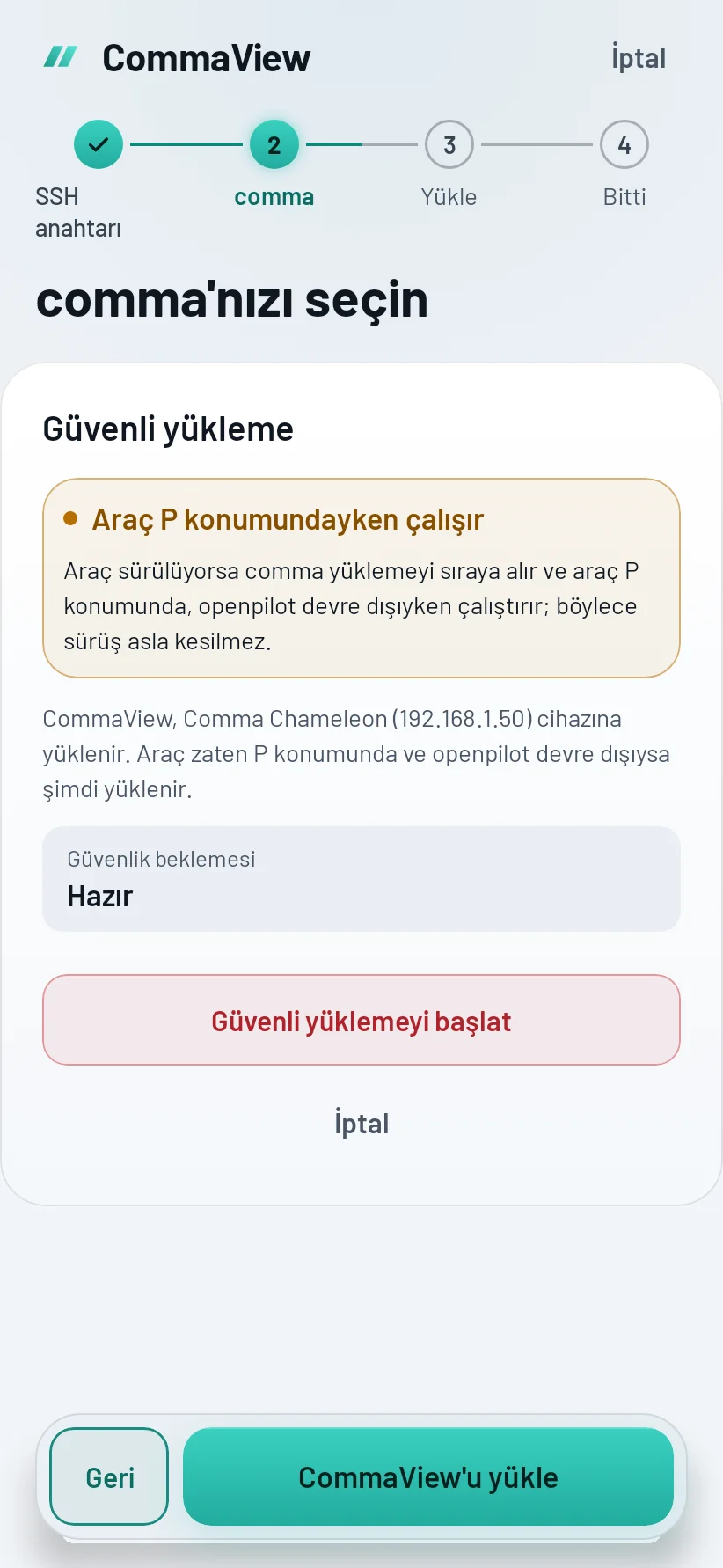
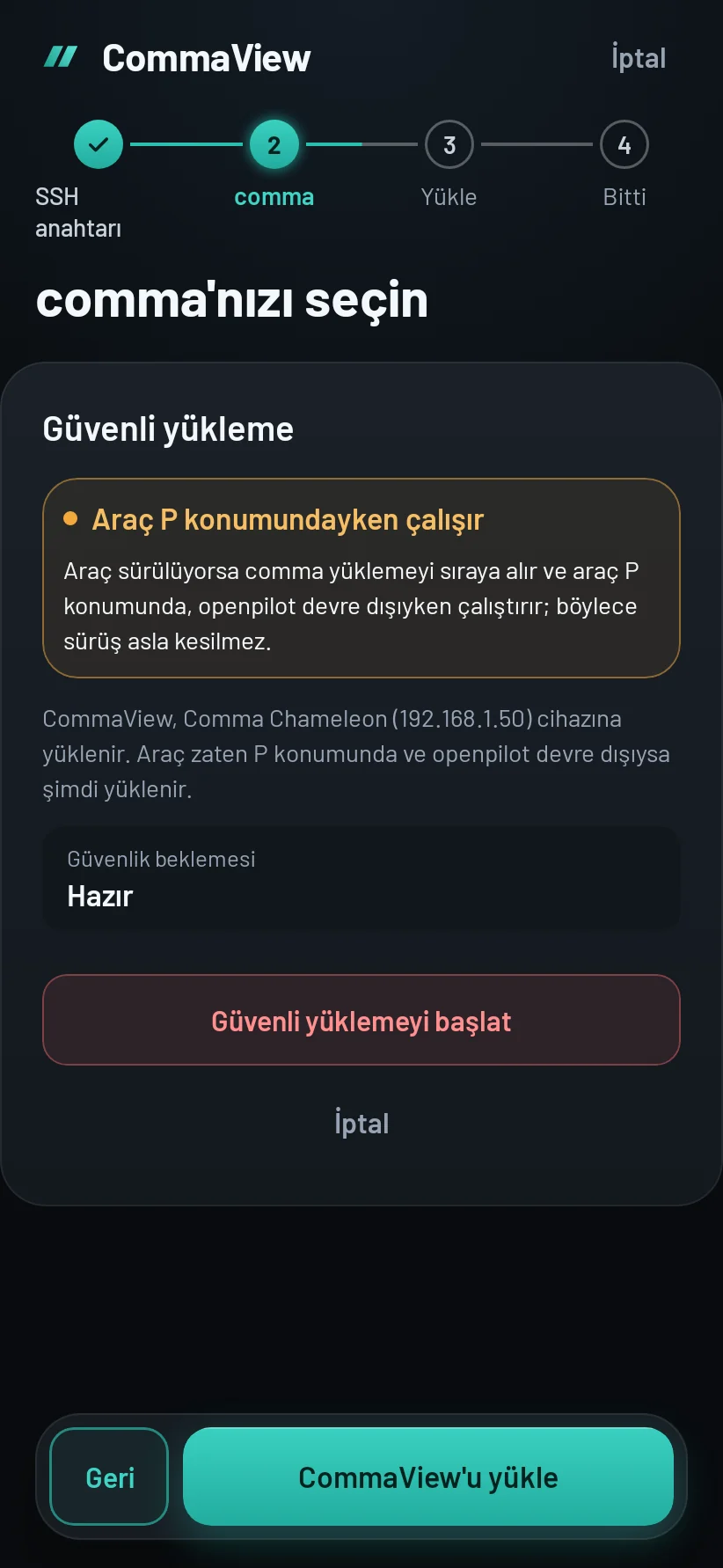
Güvenli yükleme iletişim kutusu yükleyeceği comma'yı adlandırır. Notu okuyun, ardından kısa geri sayımı bitince Güvenli yüklemeyi başlat'a dokunun.
Araç P konumunda
Araç P konumundaysa ve openpilot devrede değilse CommaView hemen yükler.
-
Geri sayımdan sonra Güvenli yüklemeyi başlat.
Araç sürülüyor
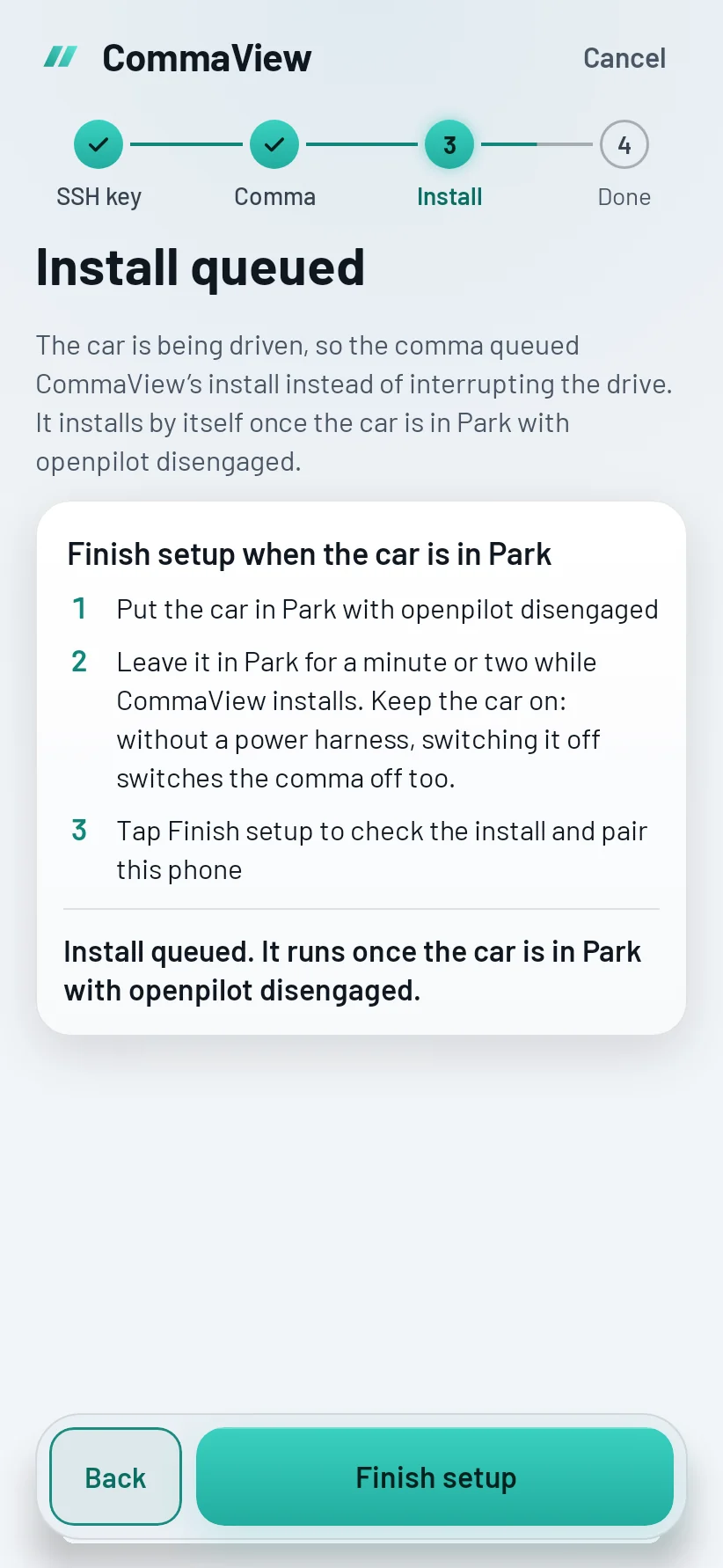
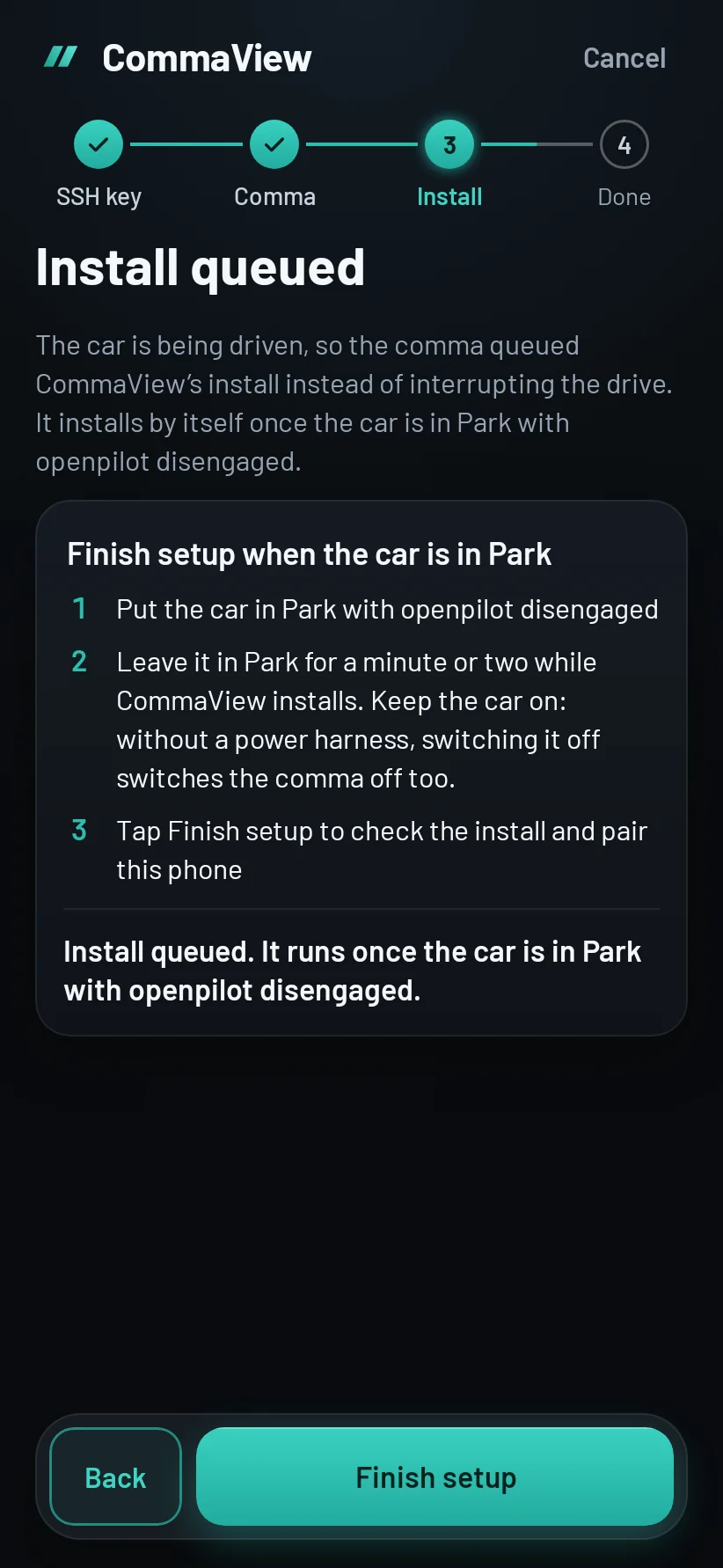
comma yüklemeyi sıraya alır ve araç P konumunda ve openpilot devre dışı olduğunda çalıştırır; böylece bir sürüş asla kesilmez. Kurulum Yükleme sırada gösterir: openpilot devre dışıyken vitesi P'ye alın, bir iki dakika bekleyin, ardından Kurulumu bitir'e dokunun.
-
Araç P konumuna alındıktan sonra Kurulumu bitir.
Ardından CommaView comma'ya SSH ile bağlanır, hangi comma olduğunu denetler ve uygulamanın bu sürümüyle test edilmiş çalışma ortamını yükler. Yüklemenin yanıt verdiğini denetler ve comma'nızı bu telefona kaydeder. İşlem bitene kadar telefonu aynı ağda tutun.
Aracı çalışır durumda, P konumunda tutun. Güç kablo demeti yoksa aracı kapatmak comma'yı da kapatır ve yükleme durur.
-
-
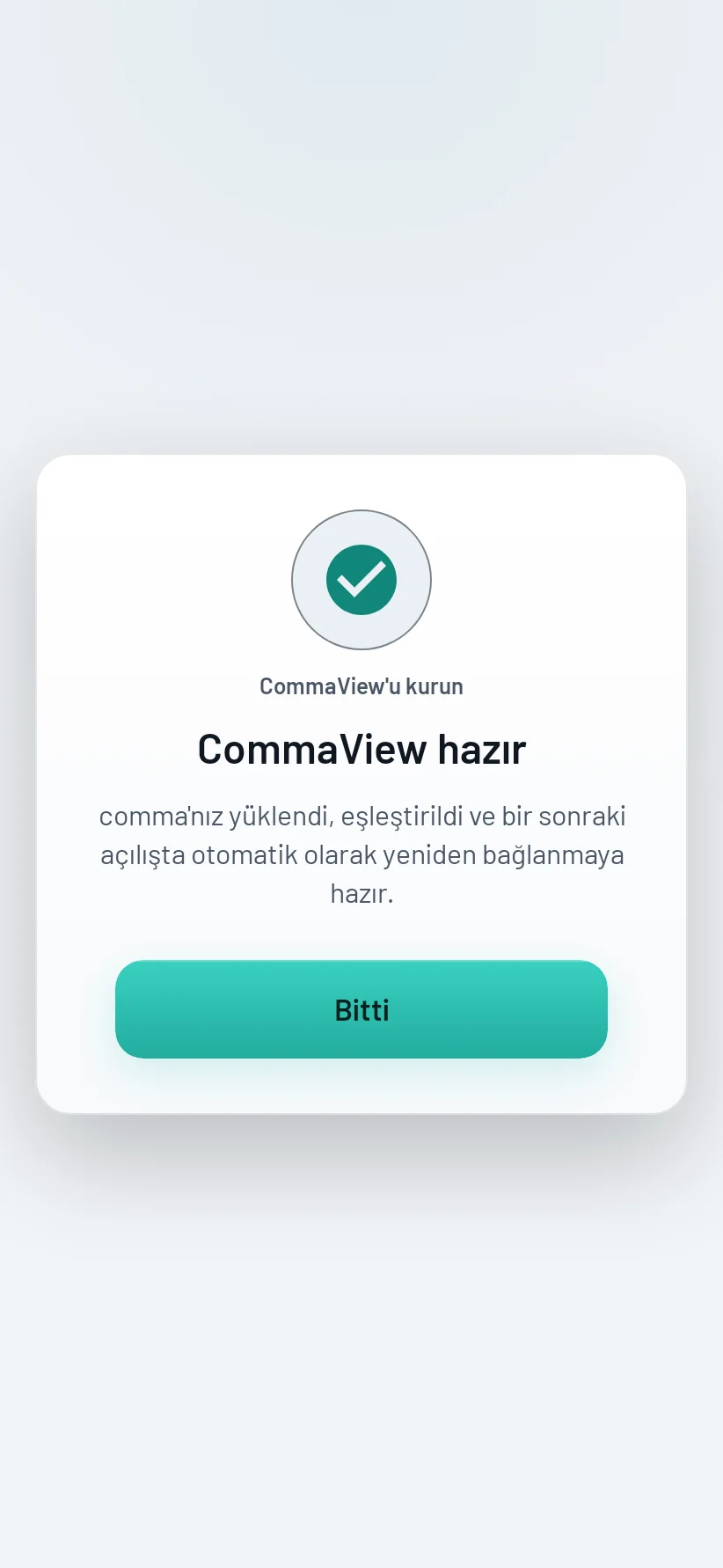
Adım 8 / 8: CommaView hazır
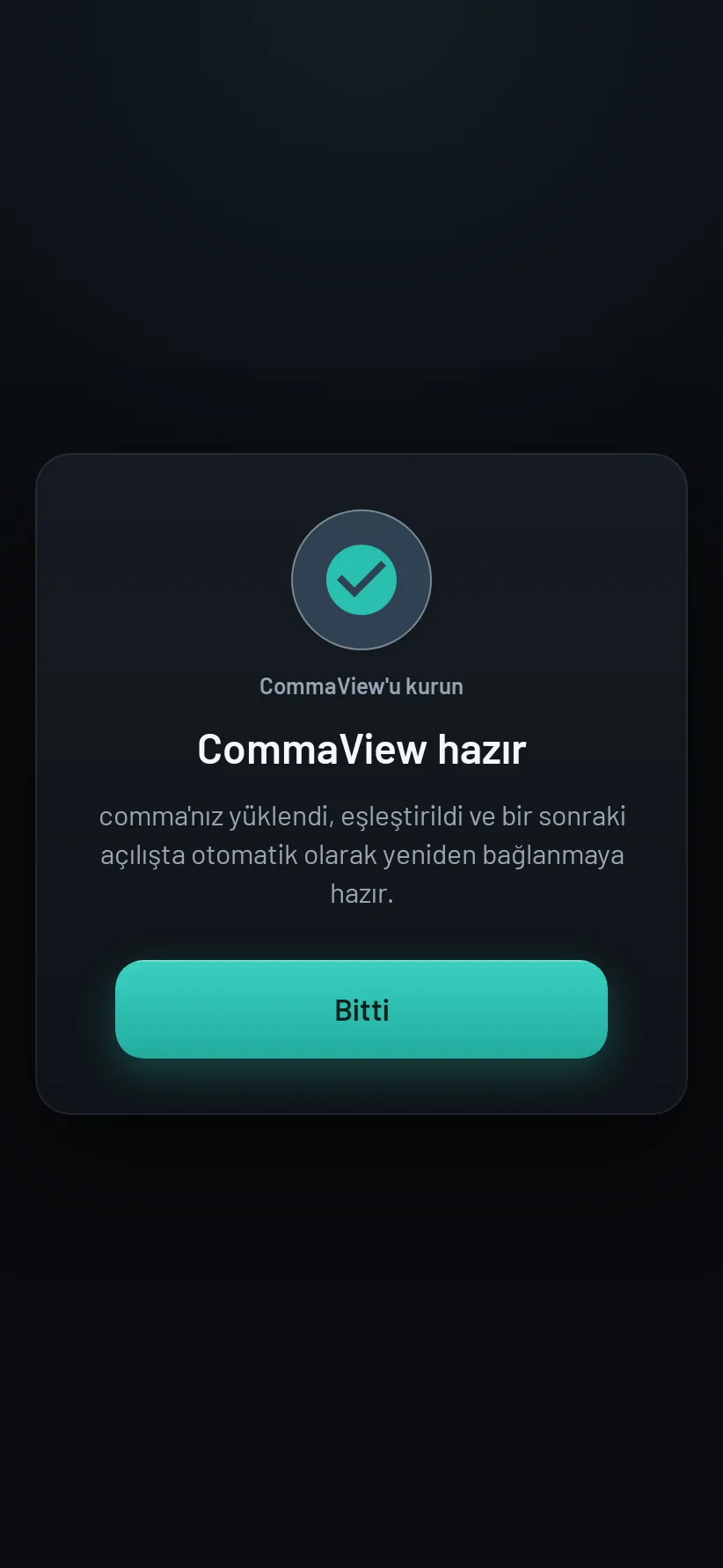
comma'nız yüklendi, eşleştirildi ve bir sonraki açılışında kendiliğinden yeniden bağlanır.
CommaView hazır
Bitti'ye dokunun.
-
Bitti sizi Ana sayfa'ya götürür.
Kurulumu bitirmek için yeniden başlatın
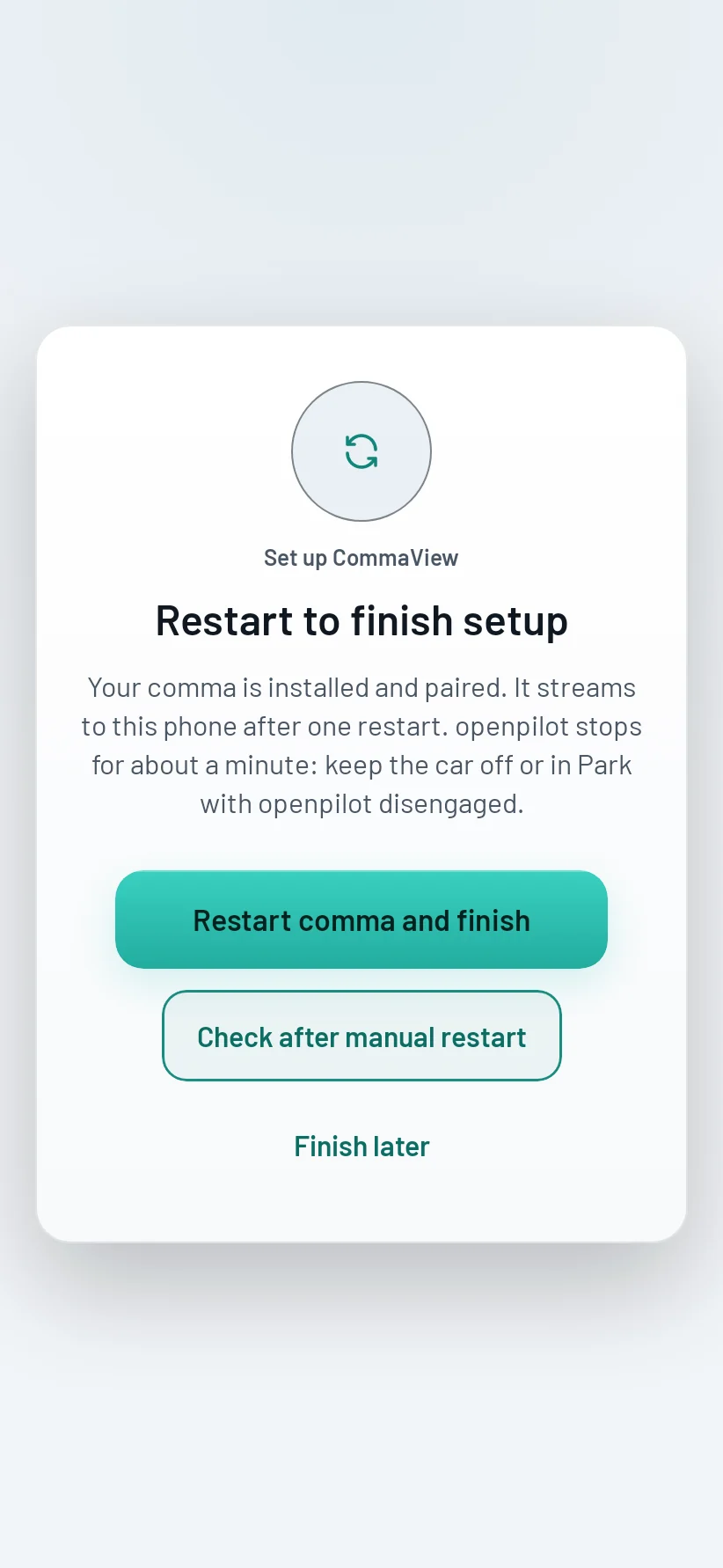
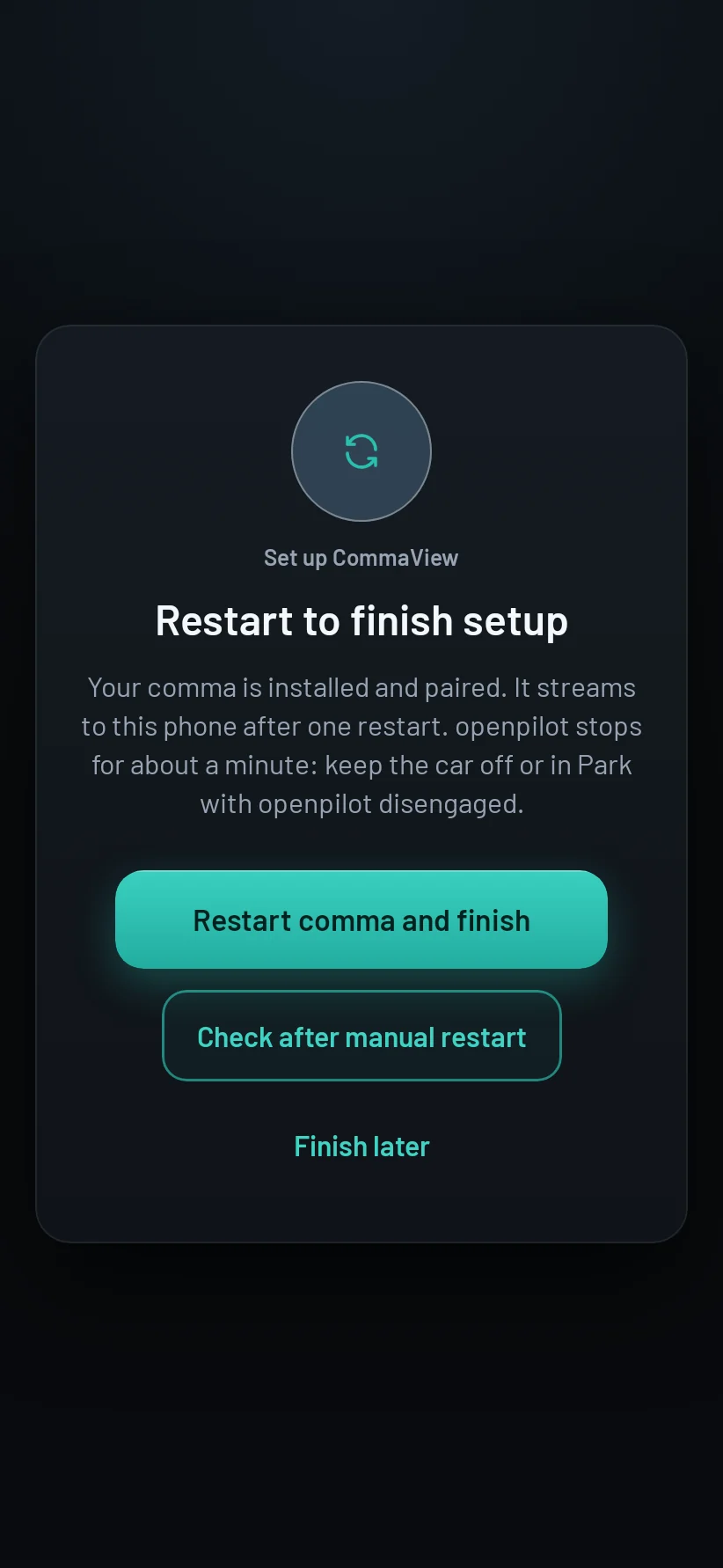
Kurulum bazen Kurulumu bitirmek için yeniden başlatın der: comma bir yeniden başlatmadan sonra telefonunuza yayın yapar. Araç kapalıyken veya openpilot devre dışıyken P konumunda comma'yı yeniden başlat ve bitir'e dokunun. openpilot yeniden başlarken yaklaşık bir dakika durur.
-
comma'yı yeniden başlat ve bitir.
-
İşe yaradığını nasıl anlarsınız
Ana sayfa aracınızı, comma'sı Bağlı olarak, çalışma ortamını ve comma'nın adresini gösterir. Live View'u aç'a dokunun: yol canlı oynar, üzerinde yol ve öndeki araç çizilidir. Bundan sonra telefonunuz ve comma aynı ağdayken uygulama comma'nızı kendiliğinden bulur, adresi değişse bile.
Terminalden manuel kurulum
Yalnızca bilgisayarınızdan comma’ya comma kullanıcısıyla SSH zaten çalışıyorsa.
-
CommaView’da Manuel kurulum’u, ardından Manuel kuruluma devam et’i seçin. Uygulama, çalışma ortamının komutunu Terminalinizden yükleyin ekranında kopyalanmaya hazır gösterir (Kopyalamak için dokunun). Güncel sürümün çalışma ortamını yükleyen şu komuta benzer:
curl -fsSL https://commaview.com/commaviewd/install.sh \ | ssh comma@COMMA_IP bash -
Komutu comma’nızla aynı Wi‑Fi ağındaki bir bilgisayardan,
COMMA_IPyerine comma’nın IP adresini yazarak çalıştırın (comma’da Ayarlar → Ağ: comma four’da Wi‑Fi düğmesindeki ağ adının altında, comma 3X’te Gelişmiş altında). Bilgisayarınız yükleyiciyi indirir ve SSH onu comma’dacommakullanıcısıyla çalıştırır. -
Yükleyici bitince CommaView comma’da başlar ve tek kullanımlık bir eşleştirme kodu gösterir.
-
CommaView’a dönüp Komutu çalıştırdım’a dokunun. comma’nızı ekleyin ekranında comma’nızı seçin veya IP’sini girin, eşleştirme kodunu yazın ve comma ekle’ye dokunun. Uygulama çalışma ortamını denetler ve comma’yı kaydeder.
İlk sürüşünüzden önce
Sürmeden önce P konumunda deneyin.
- Ana sayfa comma’nızı Bağlı olarak gösterir.
- Live View oynar ve yol araçla birlikte hareket eder.
- Uygulama bir uyarı gösterirse veya onarım isterse, sürmeden önce halledin.
- Sürerken hiç ilginizi gerektirmeyecek şekilde ayarlayın.
Hâlâ takıldınız mı? CommaView Discord’unda sorun veya uygulamadan geri bildirim gönderin. Destek günlük isterse bir destek paketi gönderin.
Çalışmazsa
SSH üzerinden bağlanılamadı
comma'da Ayarlar → Cihaz → SSH altında SSH'nin açık olduğunu, GitHub kullanıcı adının size ait olduğunu ve CommaView anahtarının o GitHub hesabında bulunduğunu kontrol edin. Anahtarı kullanıcı adını girdikten sonra eklediyseniz, comma anahtarı alsın diye kullanıcı adını kaldırıp yeniden girin.
comma'm listede yok
İlk seferde bu beklenir: liste zaten CommaView çalıştıran comma'ları gösterir. comma'm listede yok'a dokunun ve IP adresini girin (comma'da Ayarlar → Ağ: comma four'da Wi‑Fi düğmesindeki ağ adının altında, comma 3X'te Gelişmiş altında). Telefonun comma ile aynı ağda olduğunu ve VPN kullanmadığını kontrol edin.
Kurulum “Yükleme sırada” diyor
comma aracın sürüldüğünü gördü, bu yüzden bekliyor. openpilot devre dışıyken vitesi P'ye alın, bir dakika bekleyin, ardından Kurulumu bitir'e dokunun. Aracı açık bırakın: güç kablo demeti yoksa aracı kapatmak comma'yı da kapatır.
Kurulum comma'mın desteklenmediğini söylüyor
comma 3'te kurulum durur ve CommaView'u bir comma 3X veya comma four'a kurun önerir. CommaView'un görünümünü ekranına ekleyemediği bir fork'ta kurulum bunu söyler ve hiçbir şeyi değiştirmez. comma'nızın ve fork'unuzun desteklendiğini kontrol edin.
Eşleştirme kodu çalışmadı
Eşleştirme kodları tek kullanımlıktır ve çabuk süresi dolar. Yeni bir kod için yükleyiciyi yeniden çalıştırın ve gösterildiği gibi yazdığınızı kontrol edin (kısa çizgi isteğe bağlıdır).
Bağlı ama video yok
Kurulum ve eşleştirme tamam; sorun video akışında. comma'nın açık ve sürüşe hazır olduğunu kontrol edin, telefonu aynı ağda tutun ve Live View'u yeniden açın. Bu comma'ya ulaşılamıyor diyorsa comma'nız bulunamıyor sayfasına bakın.
Bu rehber işinizi gördü mü?
Eksik olanı bize söyleyin