
Todos os guias · Primeiros passos
Guia · Primeiros passos
Configurar o CommaView
O CommaView tem duas partes: o app no seu celular, tablet ou central multimídia Android, e o pequeno runtime dele no seu comma. Instale o app, e a configuração guiada coloca o runtime no seu comma, verifica e emparelha. Leva alguns minutos, com o carro em P e o openpilot desativado.
Antes de começar
- Um comma 3X ou comma four
Com openpilot ou um fork compatível. O comma 3 não é compatível: a versão do openpilot dele está congelada e desenha a tela de outro jeito, então o CommaView não consegue mostrar a sobreposição. Por que o comma 3 não é compatível.
- Um dispositivo Android e seu convite
Android 8 ou posterior, e o e-mail que recebeu seu convite. O CommaView está em beta: você entra com a conta convidada.
- A mesma rede
Seu celular e o comma em uma mesma rede local: seu Wi-Fi, o ponto de acesso do seu celular, o do próprio comma ou qualquer outra em que os dois possam entrar. No carro? Conectar sem o Wi-Fi de casa.
- Uma conta no GitHub
O comma aceita as chaves SSH do usuário do GitHub que você informar. O CommaView cria a chave; você a adiciona ao GitHub durante a configuração.
Como funciona
Seu celular
Cria uma chave SSH, que você adiciona ao GitHub.
Seu comma
Pega a chave do seu usuário do GitHub. O CommaView instala o runtime ao lado do seu fork.
CommaView
Verifica se o runtime responde e salva seu comma. Daí em diante ele se reconecta sozinho.
Passos
Marque cada passo conforme avança. Na primeira vez, faça estacionado.
-
Passo 1 de 8: Baixe o app e entre na conta
No seu dispositivo Android, entre em my.commaview.com com o e-mail que recebeu seu convite. Em Get the app, toque em Download CommaView. A soma de verificação SHA-256 aparece ao lado, se você quiser conferir o arquivo.
Abra o download. O Android pede para permitir instalações pelo seu navegador: permita para esta instalação e depois desative de novo.
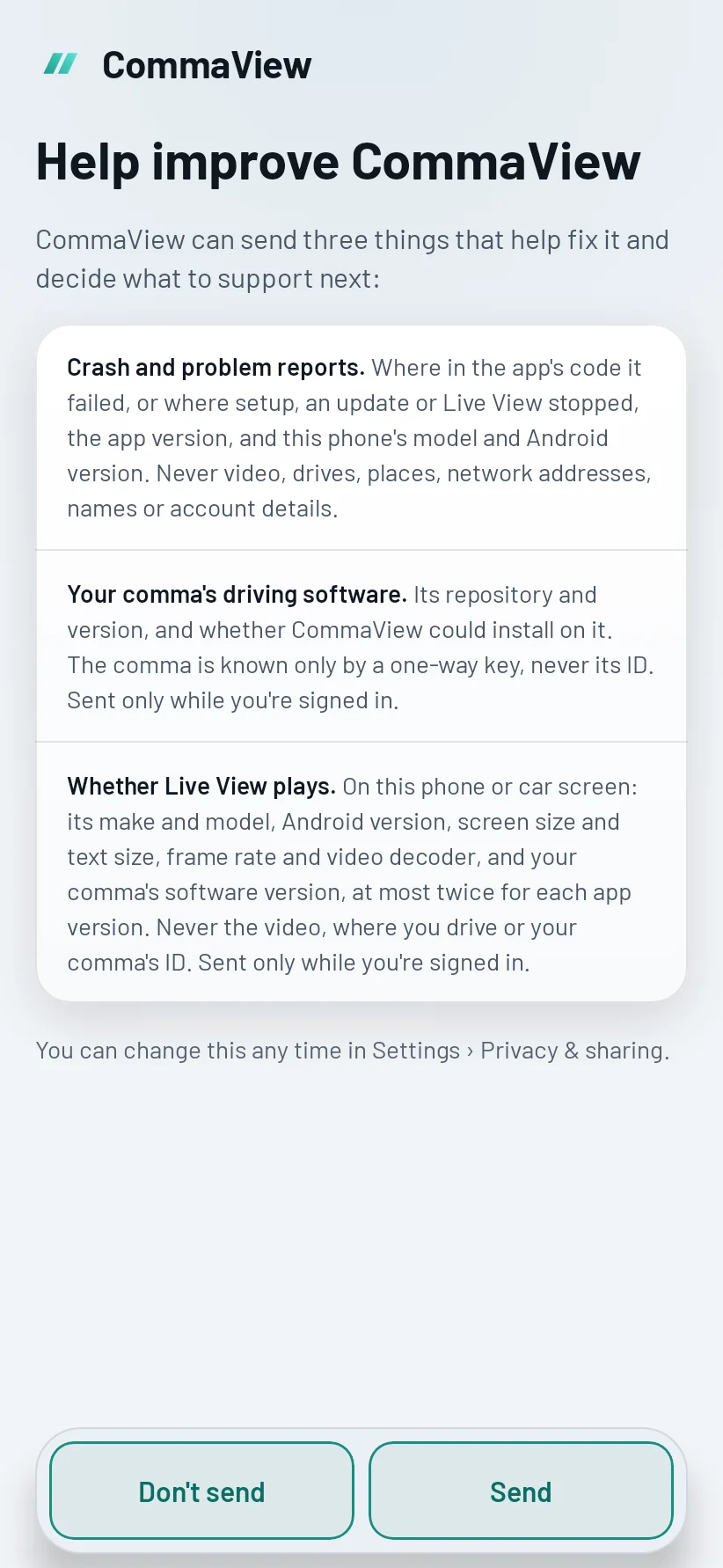
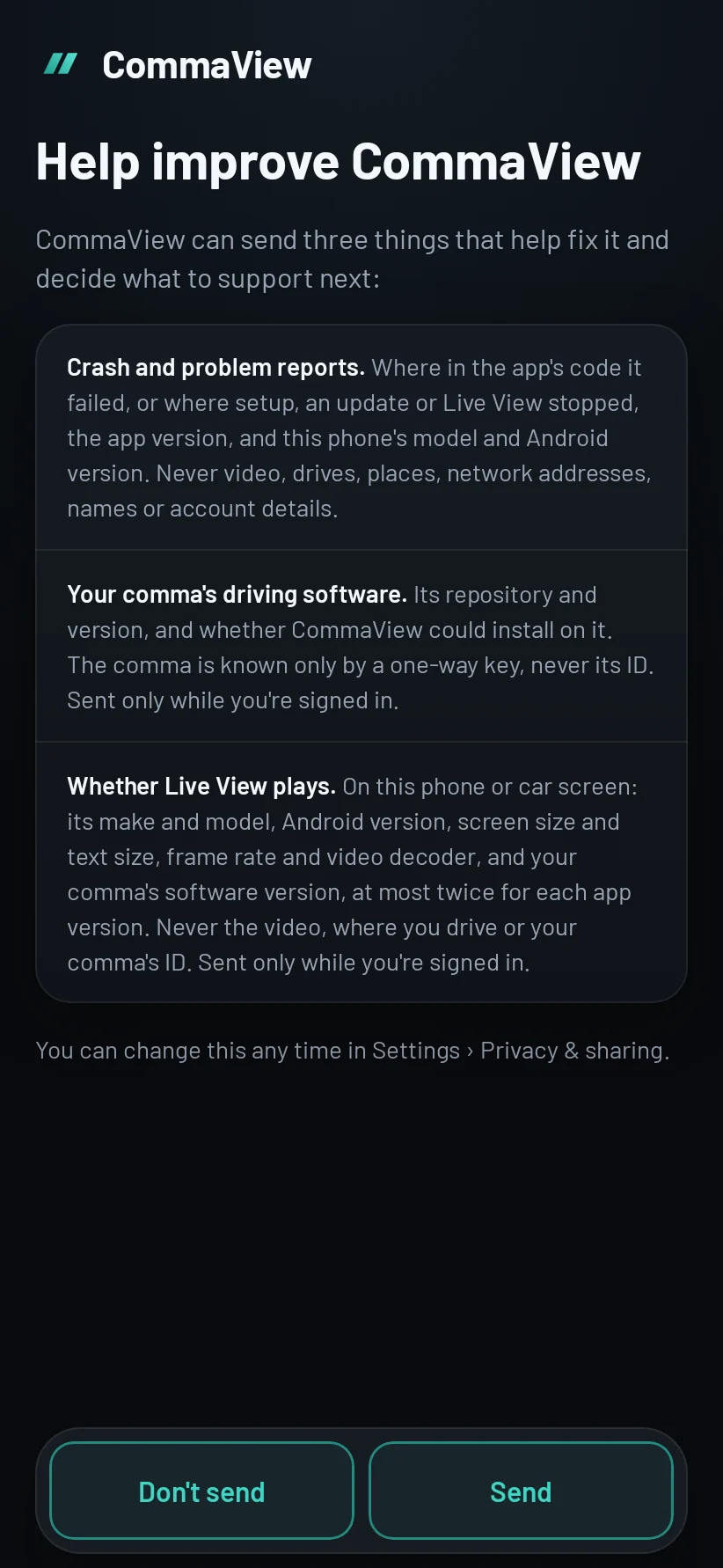
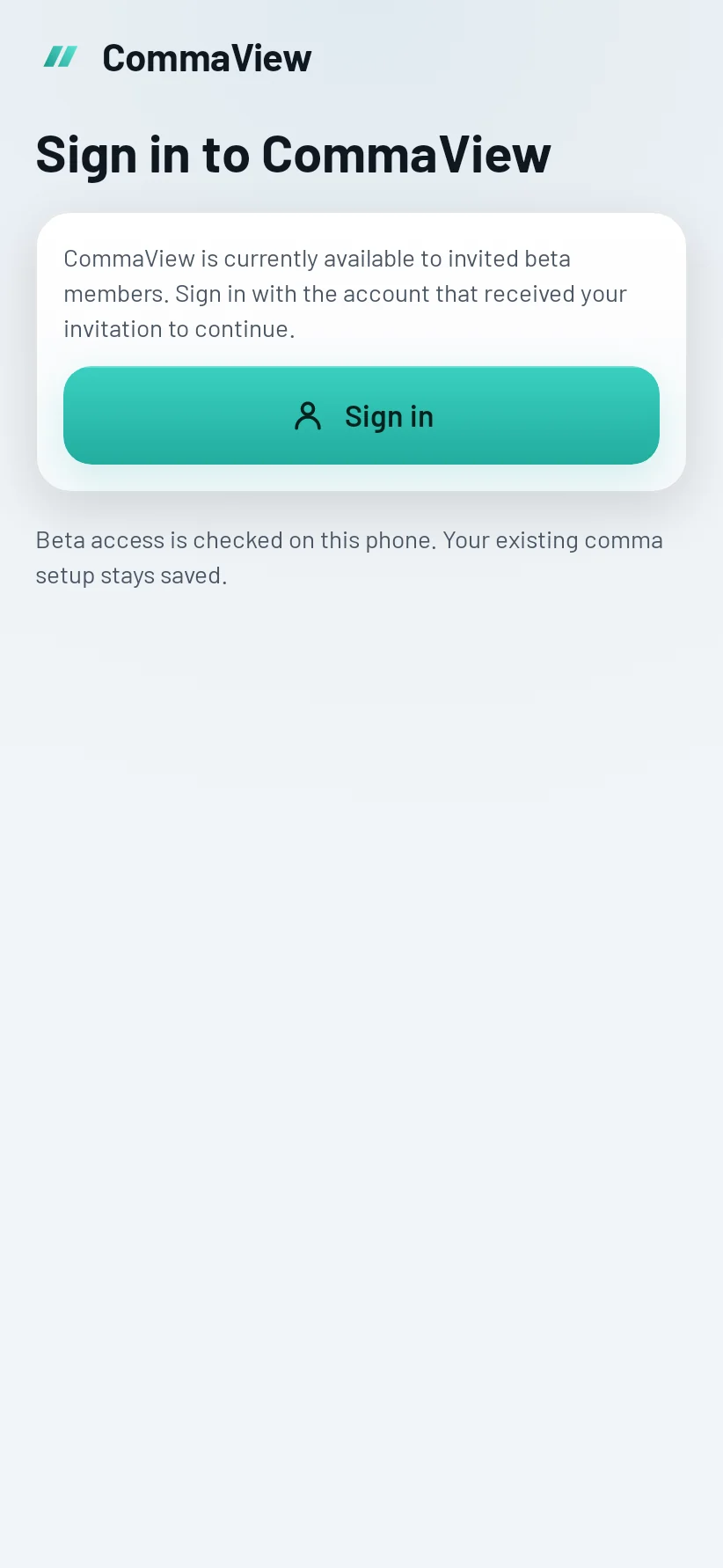
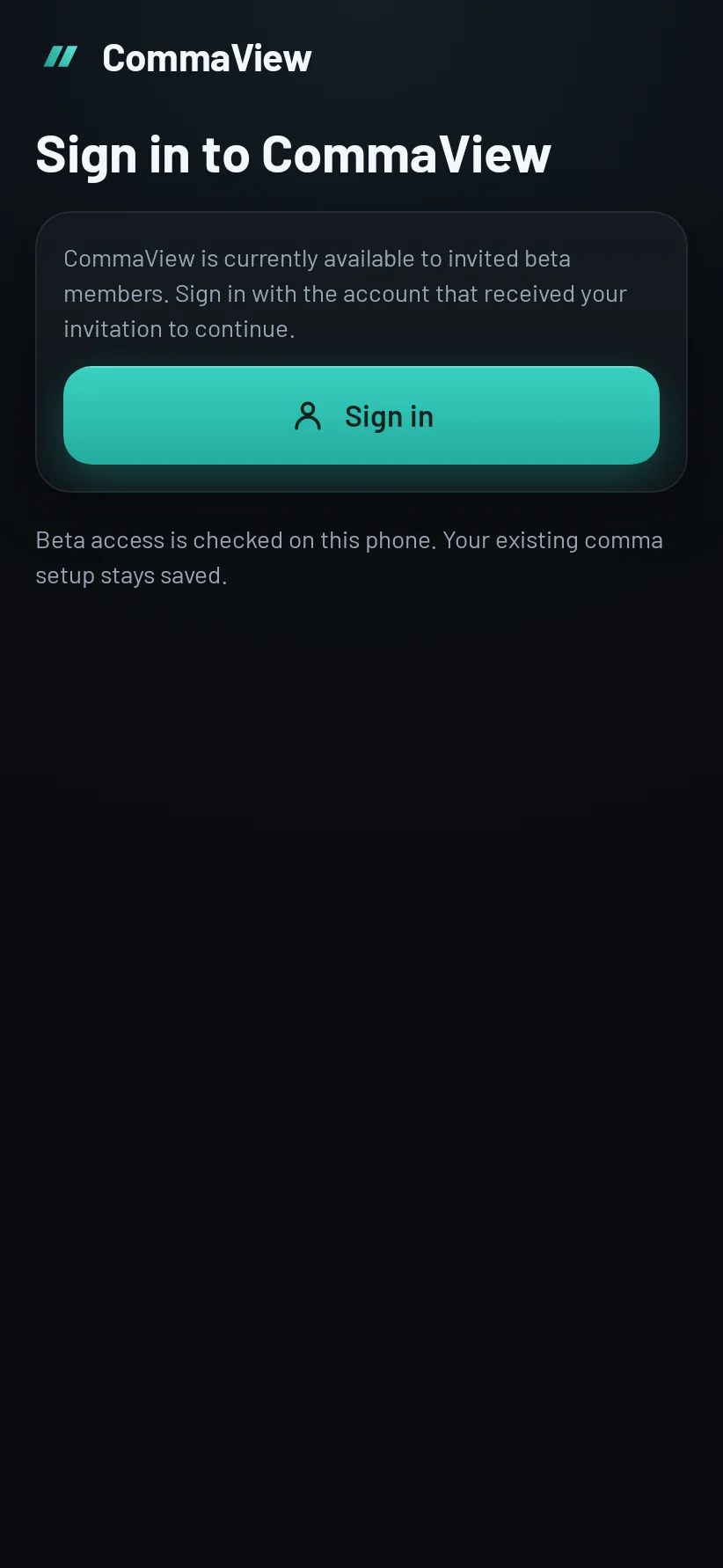
Abra o CommaView. Ele pergunta uma vez se você quer Ajude a melhorar o CommaView: Enviar ou Não enviar. Depois pede para você entrar: toque em Entrar e use o e-mail que recebeu seu convite. A partir daí ele funciona offline enquanto o passe de acesso for válido.
Ajude a melhorar o CommaView
Relatórios de falhas e qual software de condução seu comma usa, nunca vídeo, viagens, lugares ou nomes. Você pode mudar isso quando quiser em Configurações › Privacidade e dados.
-
Enviar relatórios de falhas para ajudar a corrigir problemas.
-
Não enviar os mantém no celular.
Entrar
Durante a beta, o CommaView precisa da sua conta convidada. Entrar abre seu navegador.
-
Entrar com o e-mail que recebeu seu convite.
Vai instalar em uma central multimídia ou em uma AI box na tela do carro? Telas do carro explica a rede dela e como emparelhá-la com seu comma.
-
-
Passo 2 de 8: Comece a configurar seu comma
Leia o aviso, marque que você entende que é um software não oficial e que é responsável pelo uso seguro, e toque em Entendo — continuar.
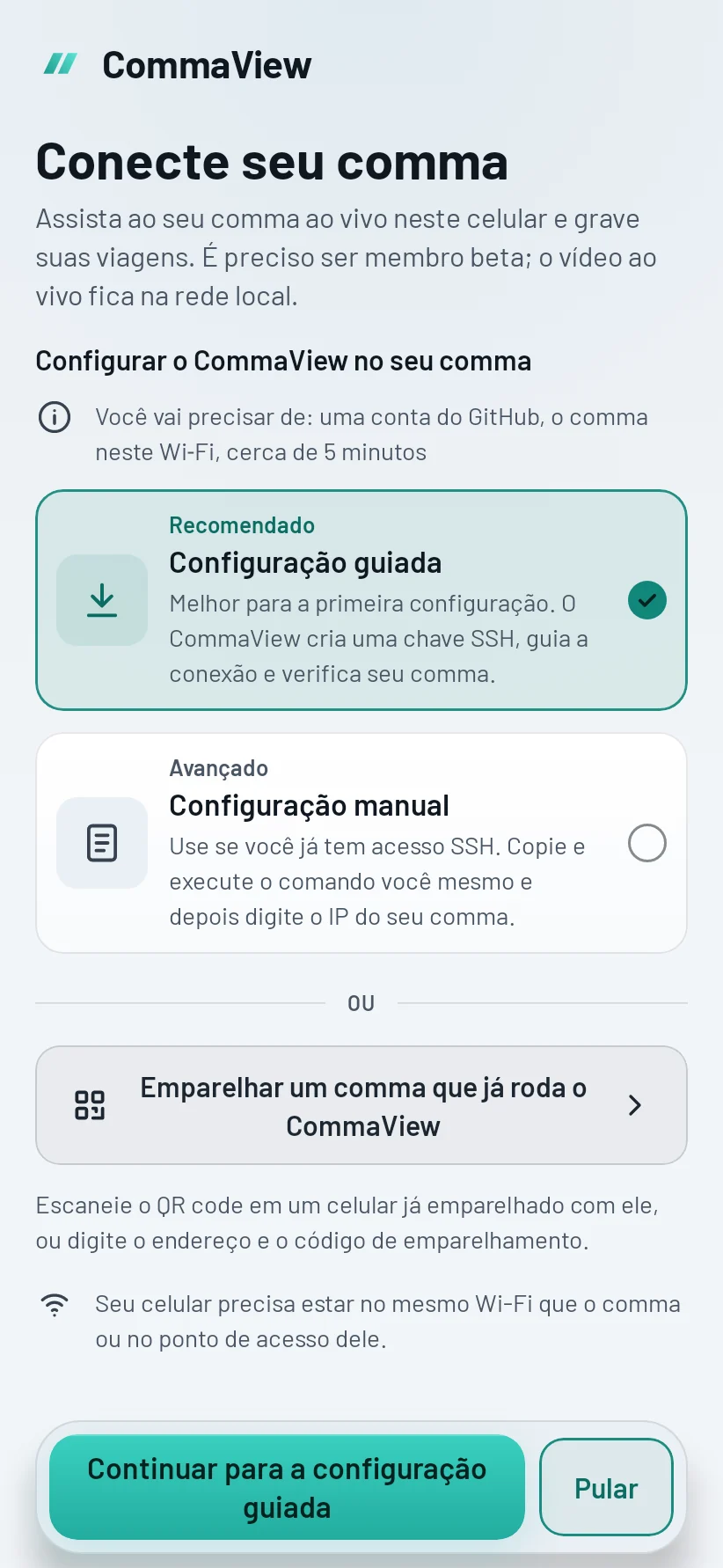
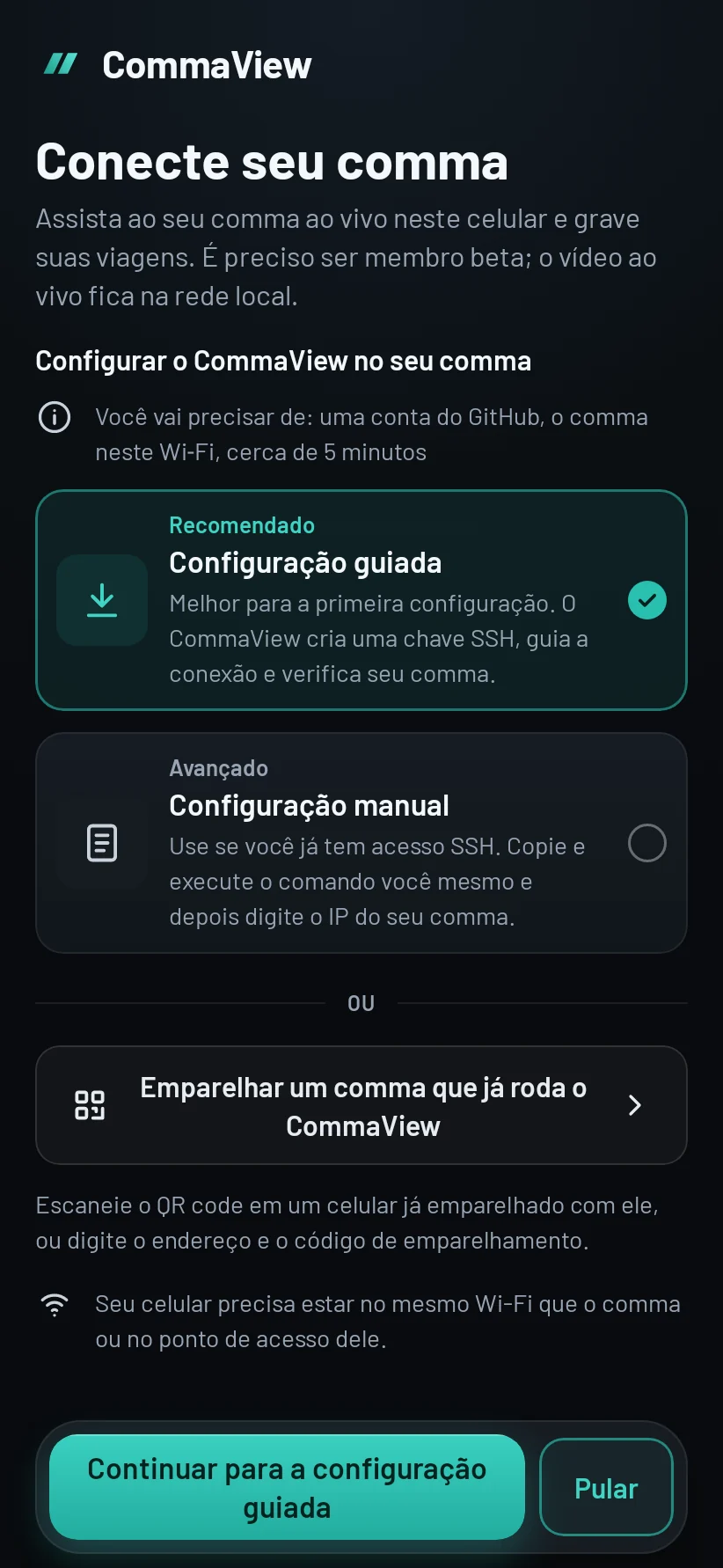
Em Conecte seu comma, toque em Configurar o CommaView no seu comma.
-
Configurar o CommaView no seu comma, para um comma que ainda não roda o CommaView.
-
Já roda o CommaView a partir de outro celular? Use Emparelhar um comma que já roda o CommaView: Adicionar outro celular ou tablet.
-
-
Passo 3 de 8: Escolha um caminho de configuração
Configuração guiada
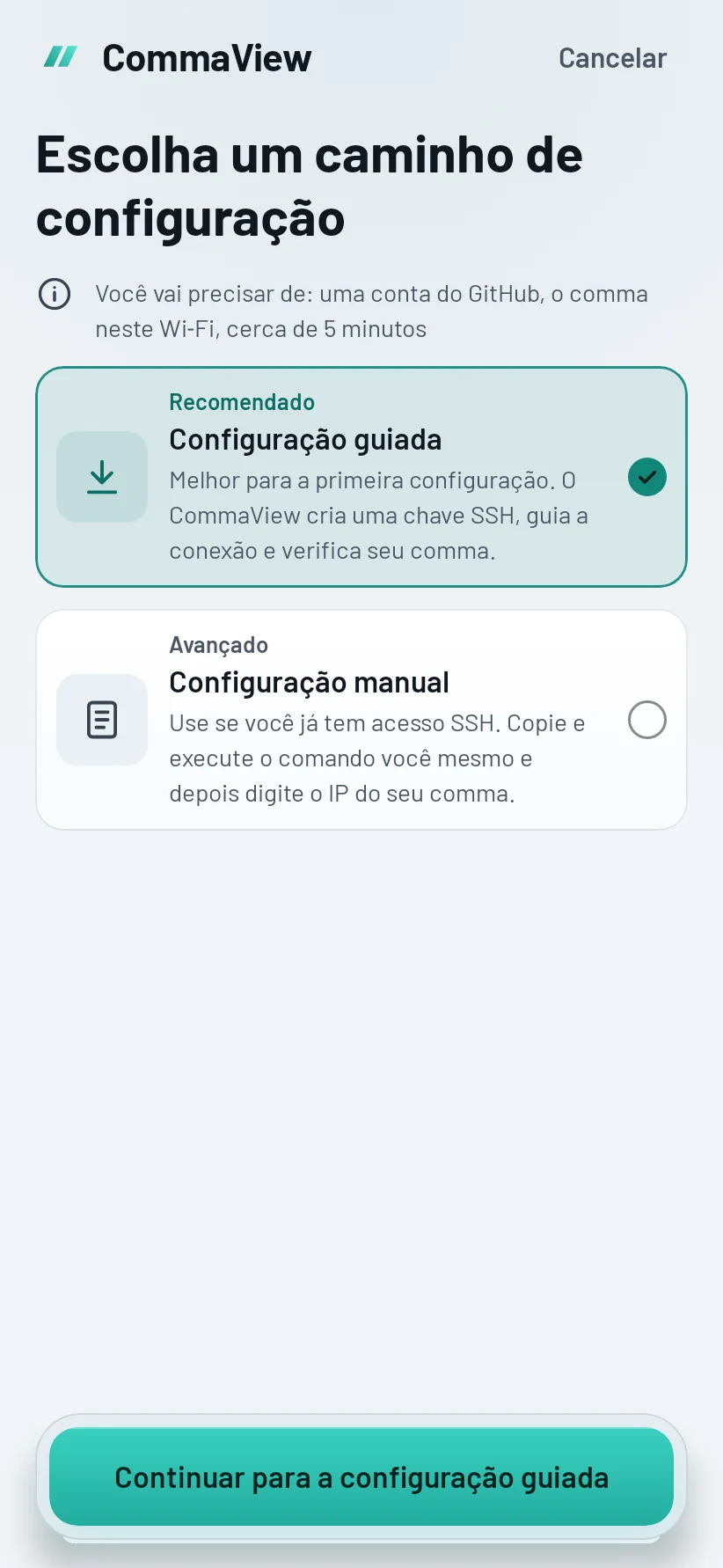
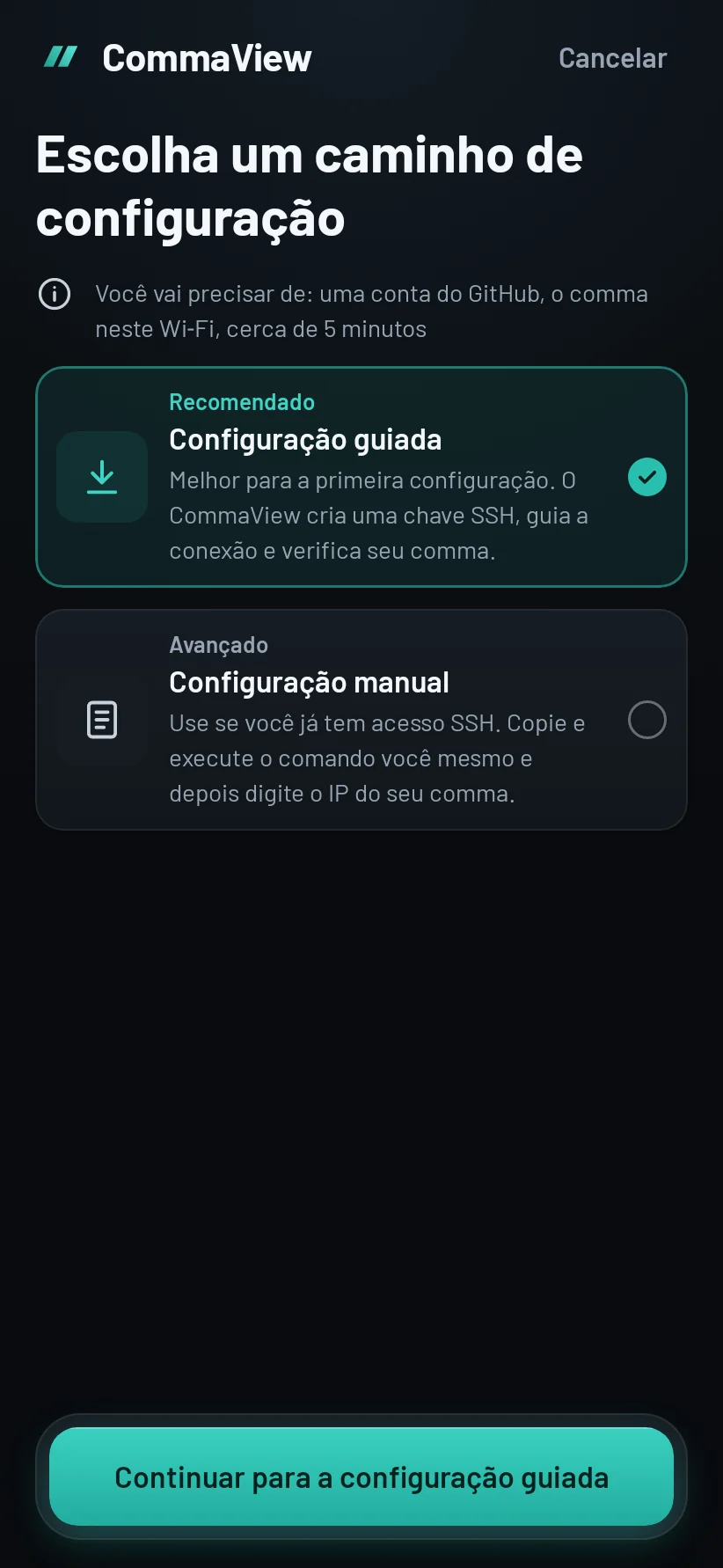
Escolha Configuração guiada (marcada como Recomendado) e toque em Continuar para a configuração guiada. O CommaView cria uma chave SSH, guia a conexão e verifica seu comma. Os próximos passos acompanham essa configuração.
-
Configuração guiada, marcada como Recomendado.
-
Continuar para a configuração guiada.
Configuração manual
Só se o SSH já funcionar do seu computador para o comma como usuário
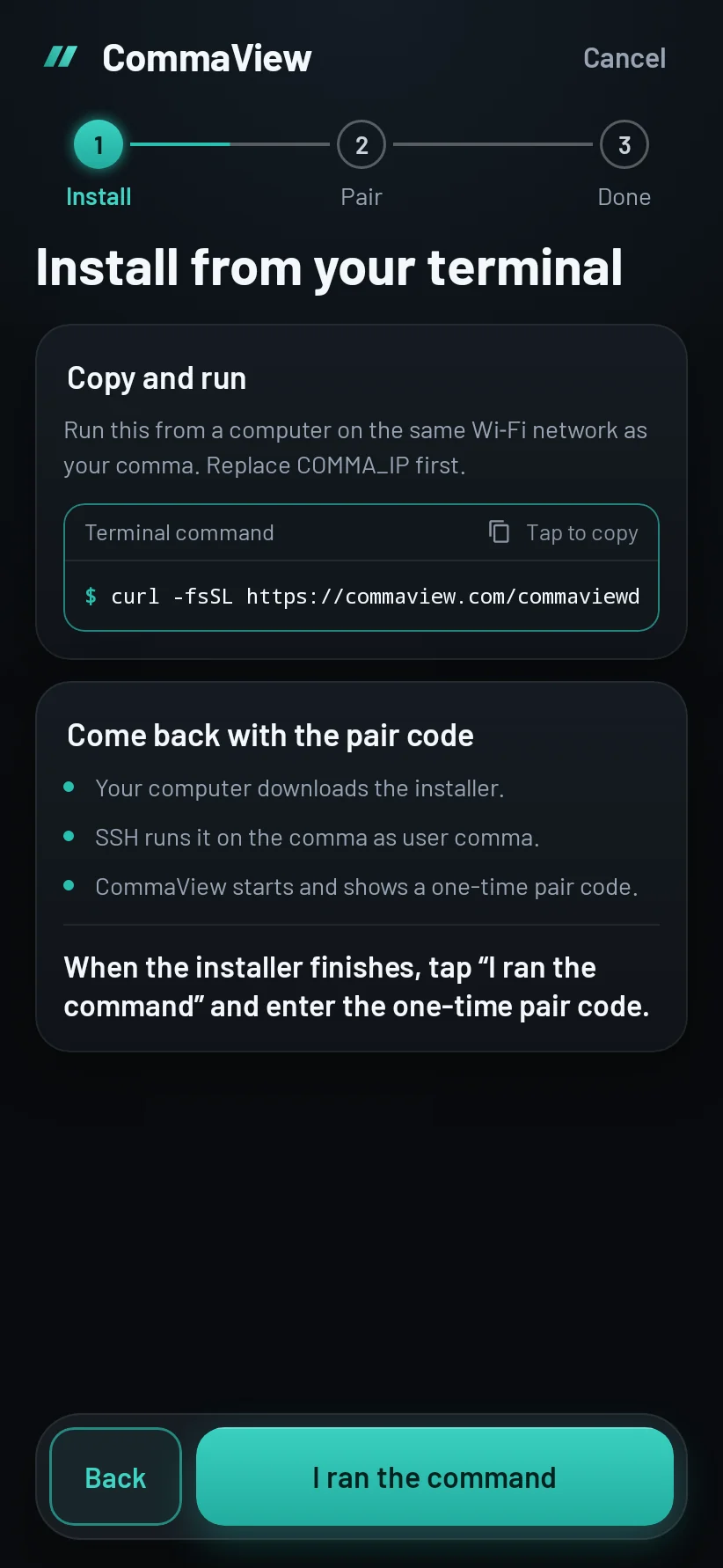
comma. Escolha Configuração manual, depois Continuar para a configuração manual, e rode o comando no seu terminal. Quando o instalador mostrar um código de emparelhamento de uso único, toque em Executei o comando, digite o IP do seu comma e o código, e toque em Adicionar um comma. Configuração manual pelo terminal tem cada passo.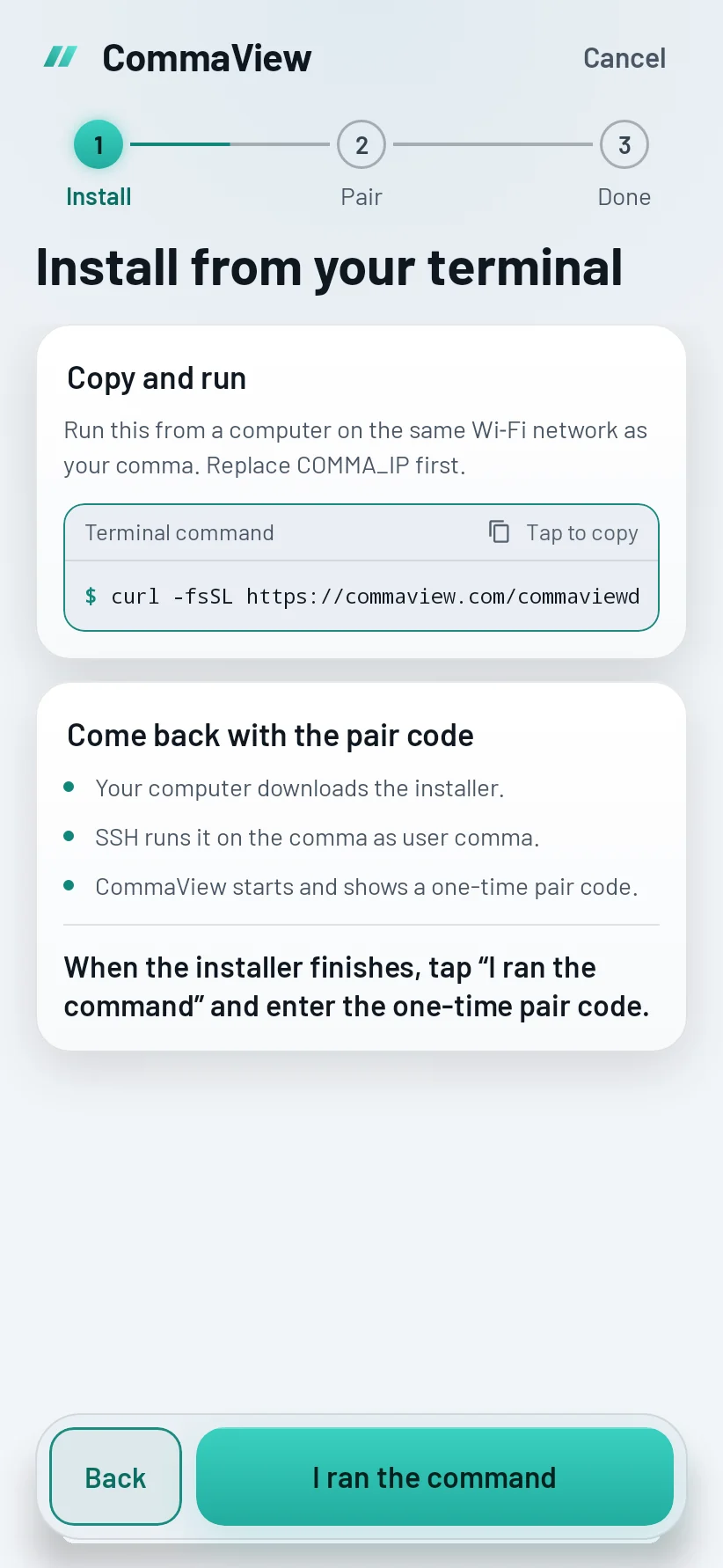
-
Toque para copiar copia o comando.
-
Executei o comando, quando o instalador mostrar o código de emparelhamento.
-
-
Passo 4 de 8: Adicione a chave SSH ao GitHub
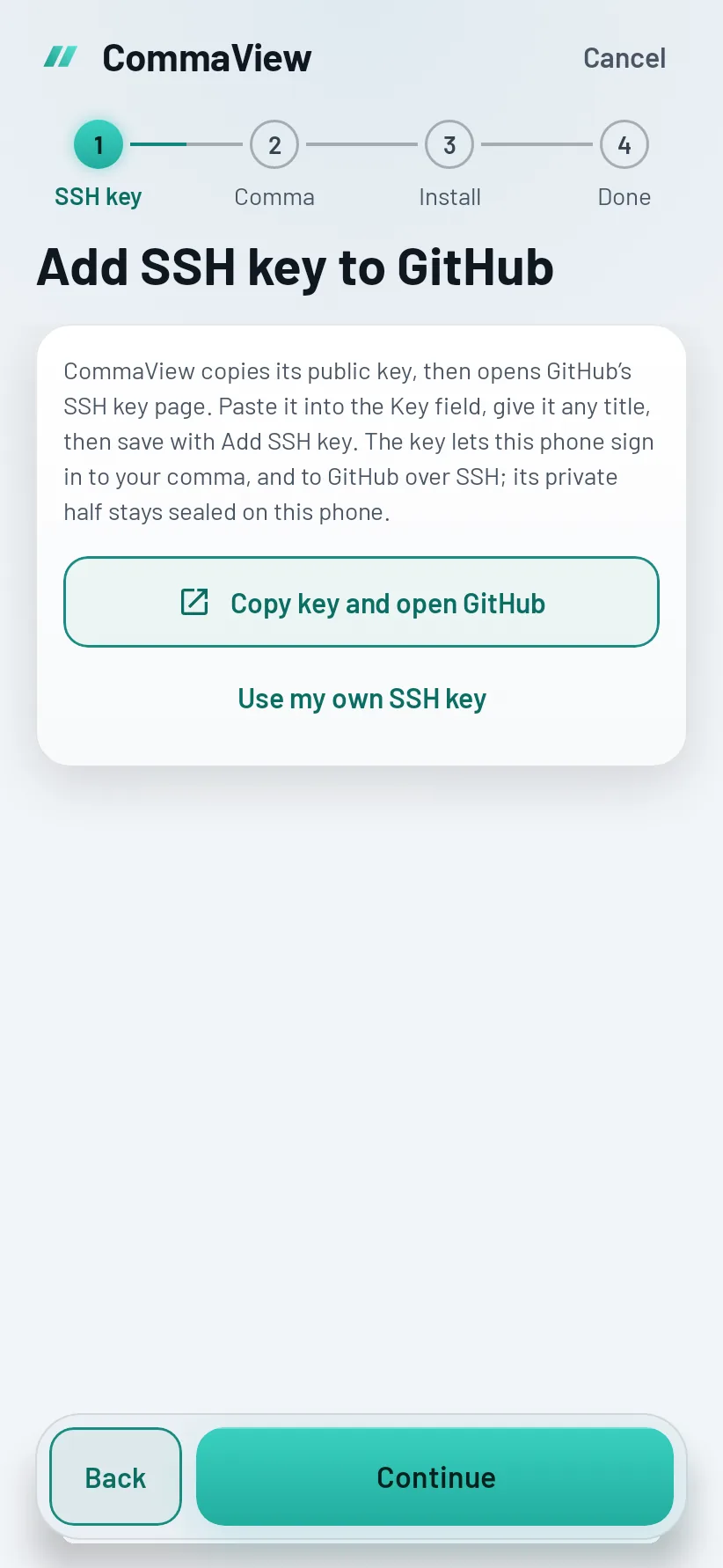
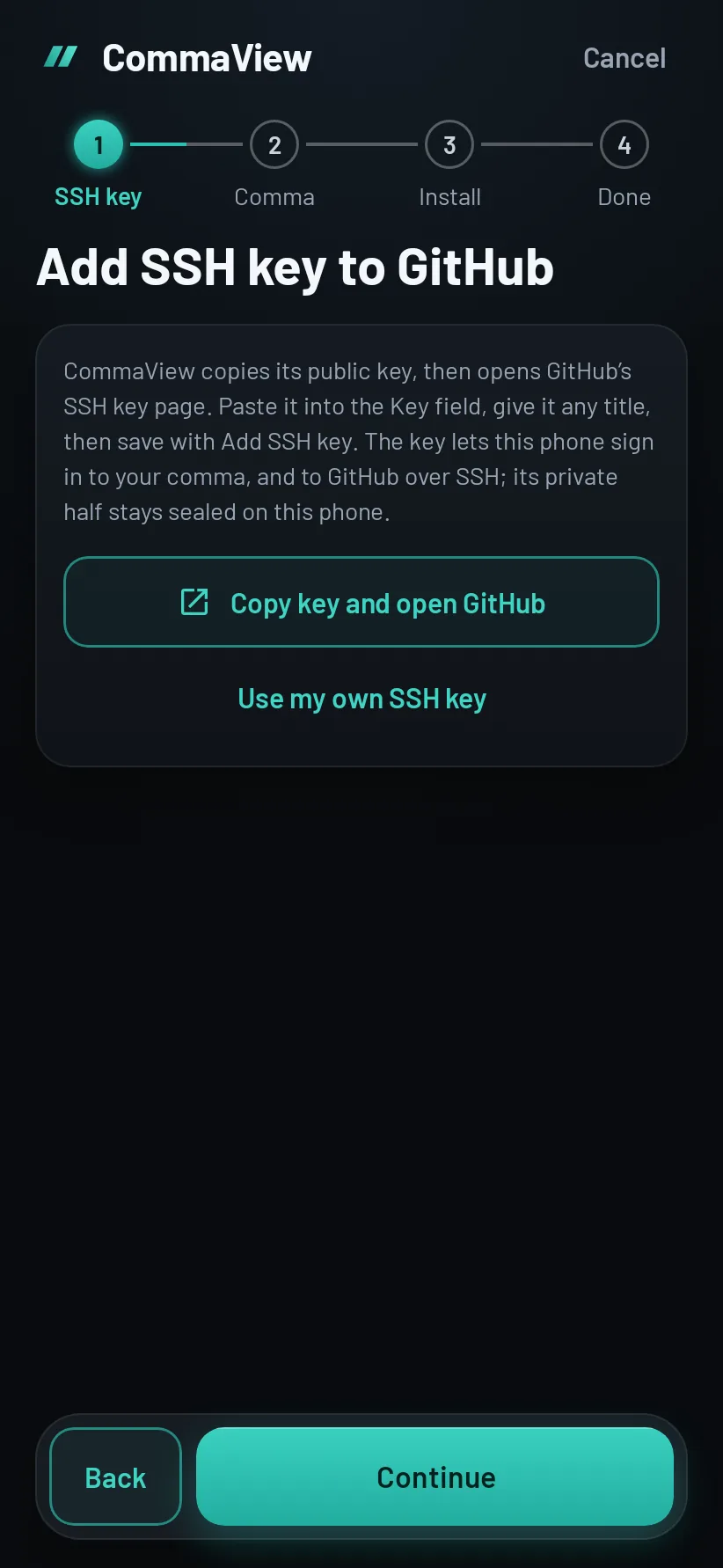
O CommaView cria uma chave SSH para este celular. Toque em Copiar chave e abrir o GitHub: ele copia a chave pública e abre a página de nova chave SSH do GitHub.
No GitHub, cole a chave no campo Key, dê qualquer título (o CommaView preenche um) e salve com Add SSH key. Volte ao CommaView e toque em Continuar.
-
Copiar chave e abrir o GitHub. Aparece “Chave SSH copiada. Abrindo o GitHub…”
-
Usar minha própria chave SSH importa um par de chaves que você já tem no GitHub.
-
Continuar, depois que a chave estiver salva no GitHub.
Já tem um par de chaves no GitHub? Usar minha própria chave SSH importa esse par. A chave privada fica no seu celular.
-
-
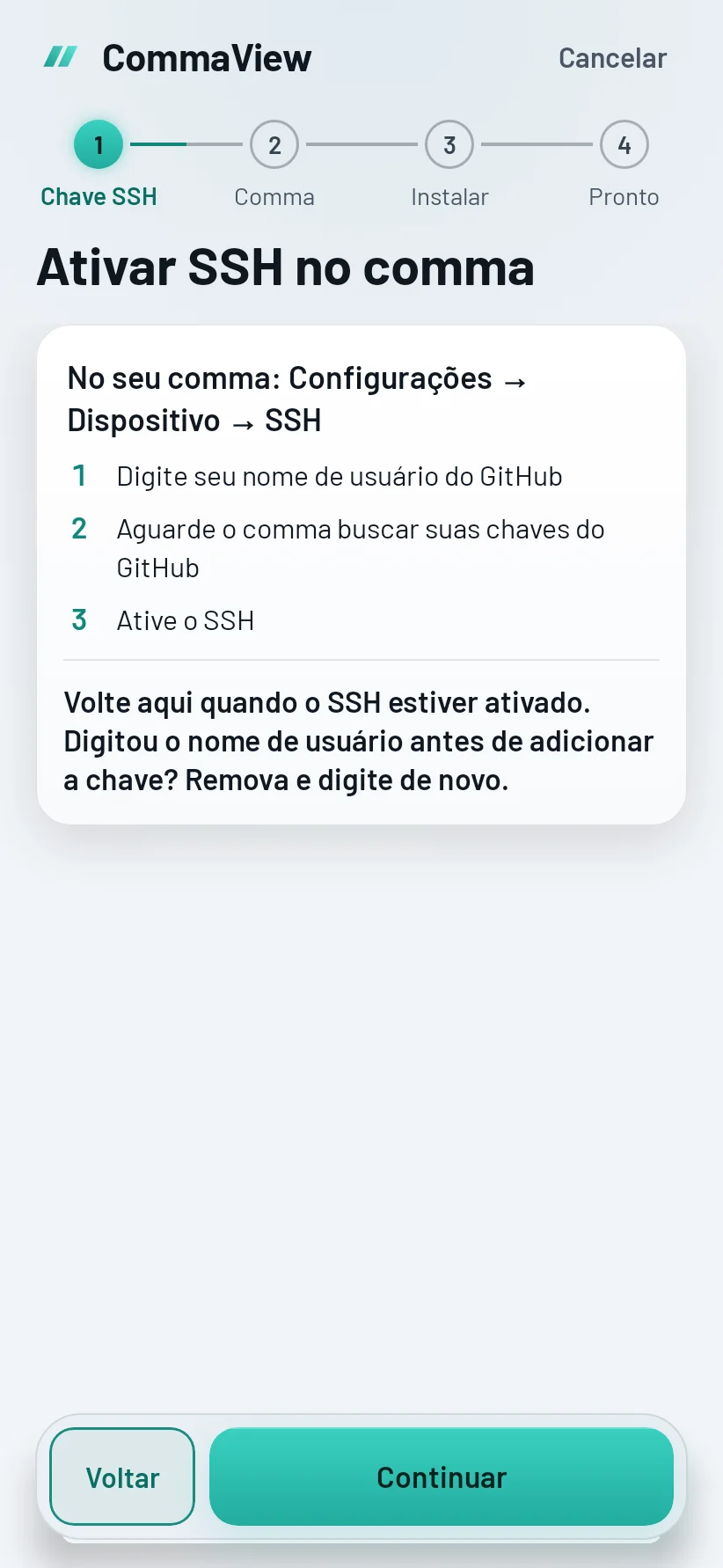
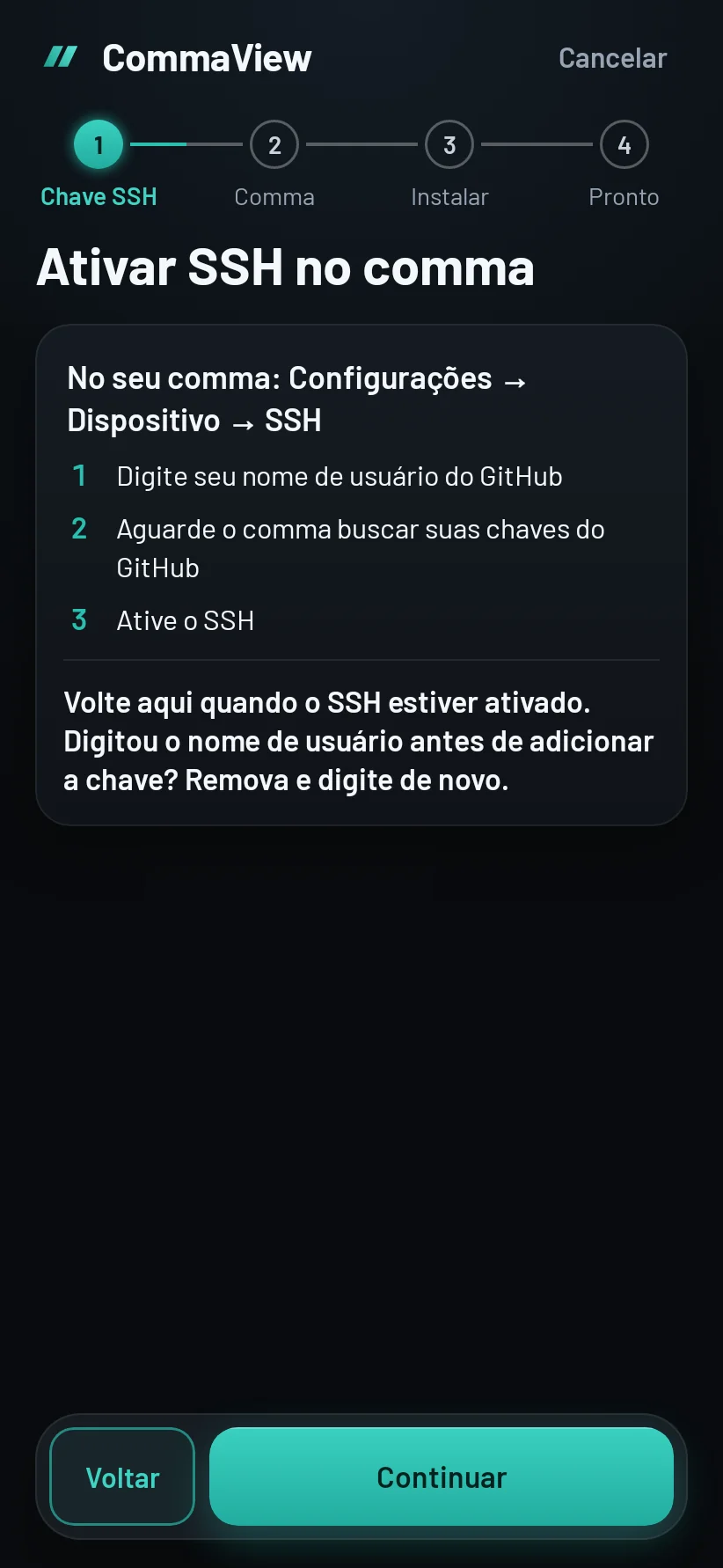
Passo 5 de 8: Ative o SSH no seu comma
Na tela do comma, vá em Configurações → Dispositivo → SSH:
- Digite seu usuário do GitHub.
- Espere o comma buscar suas chaves do GitHub.
- Ative o SSH.
Depois volte ao CommaView e toque em Continuar.
-
Continuar, depois que o SSH estiver ativado.
O comma busca suas chaves uma vez só, quando você digita o usuário. Digitou antes de adicionar a chave? Remova e digite de novo, para o comma buscar as chaves outra vez.
-
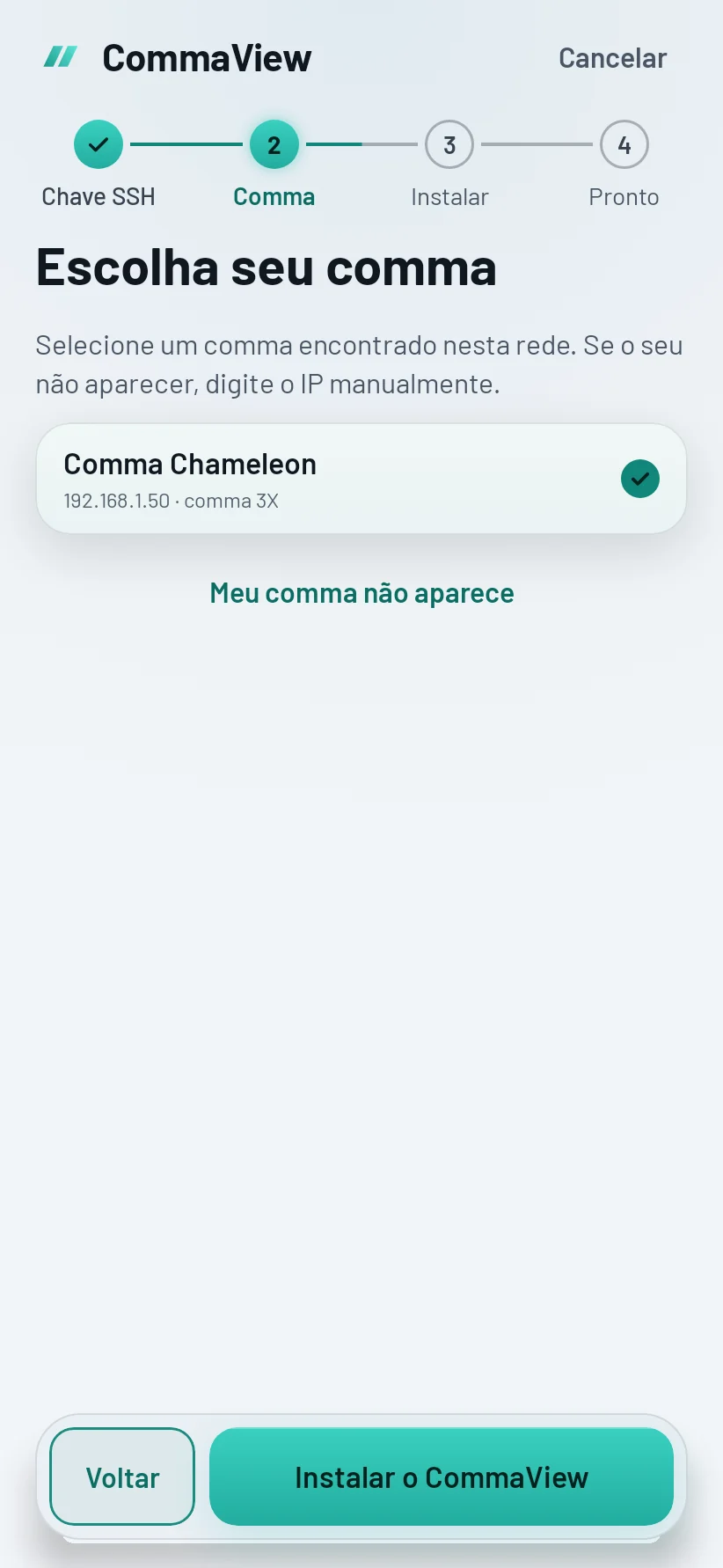
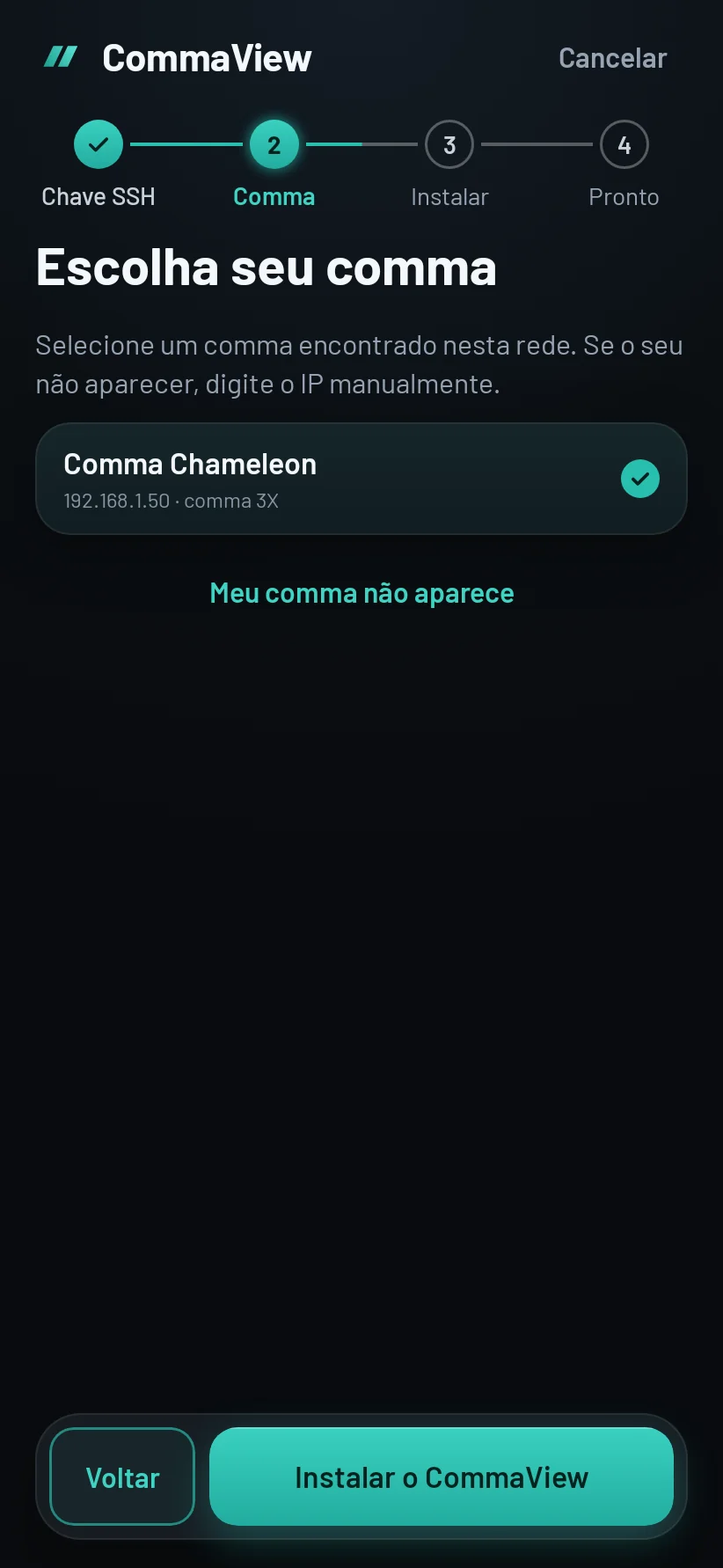
Passo 6 de 8: Escolha seu comma
O CommaView lista os commas desta rede Wi-Fi que já rodam o CommaView, então um comma que você está configurando pela primeira vez normalmente ainda não aparece. Toque em Meu comma não aparece e digite o endereço IP dele. Depois toque em Instalar o CommaView.
Você encontra o IP no comma em Configurações → Rede: abaixo do nome da rede no botão de Wi-Fi em um comma four, ou em Avançado em um comma 3X.
-
Um comma que já roda o CommaView. Um salvo neste celular aparece marcado como Salvo neste celular.
-
Meu comma não aparece: digite o endereço IP dele.
-
Instalar o CommaView.
-
-
Passo 7 de 8: Inicie a Instalação segura
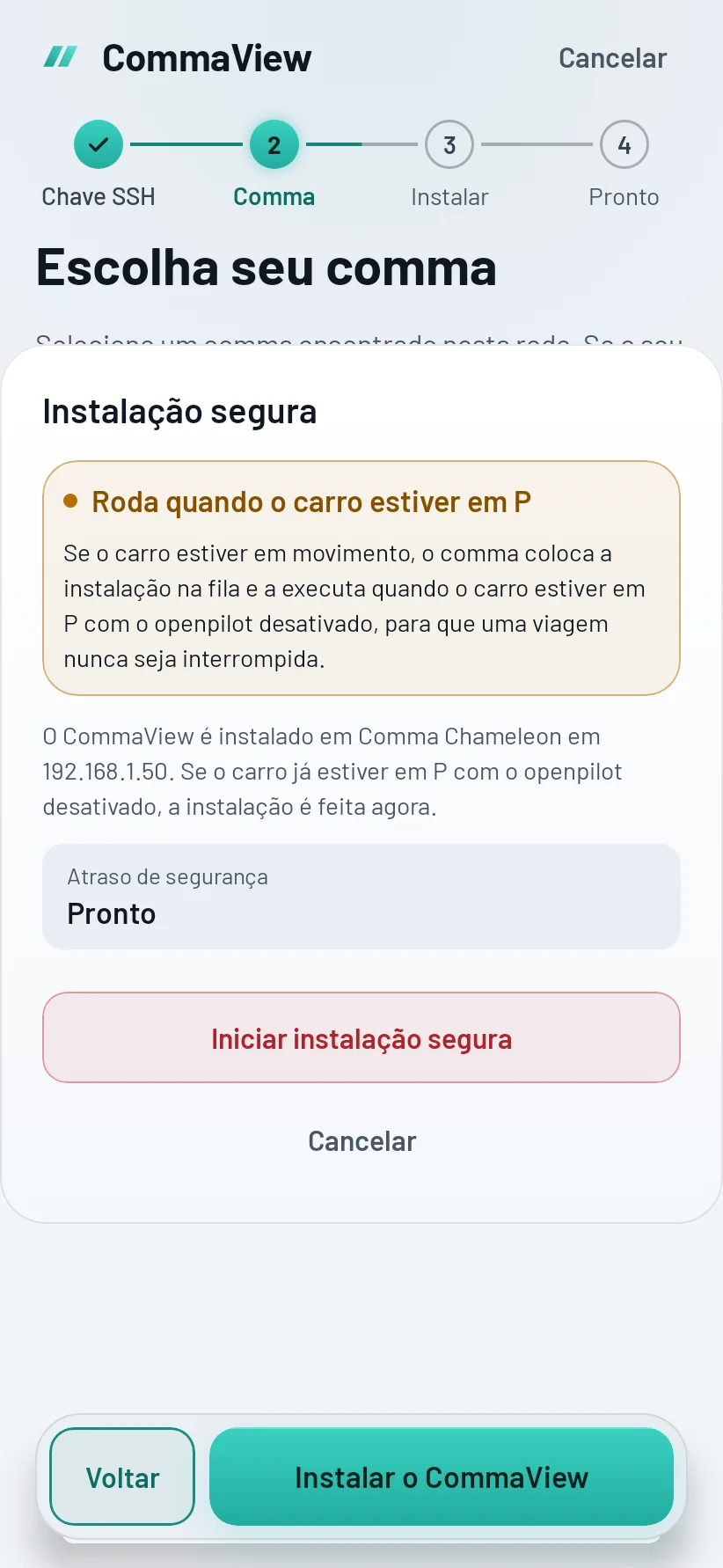
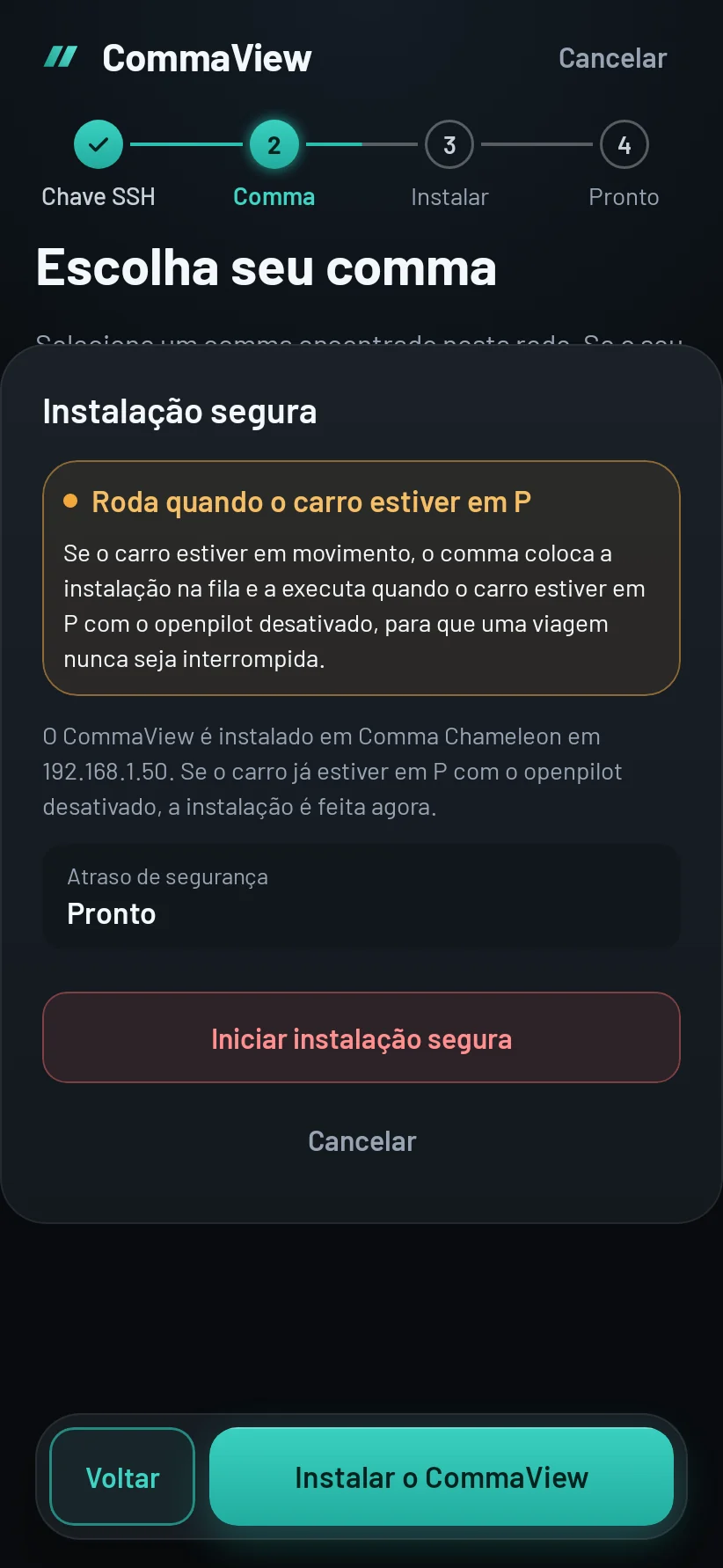
A caixa de diálogo Instalação segura mostra em qual comma vai instalar. Leia a nota e toque em Iniciar instalação segura quando a contagem regressiva curta terminar.
O carro está em P
Se o carro está em P e o openpilot não está ativado, o CommaView instala na hora.
-
Iniciar instalação segura, depois da contagem regressiva.
O carro está em movimento
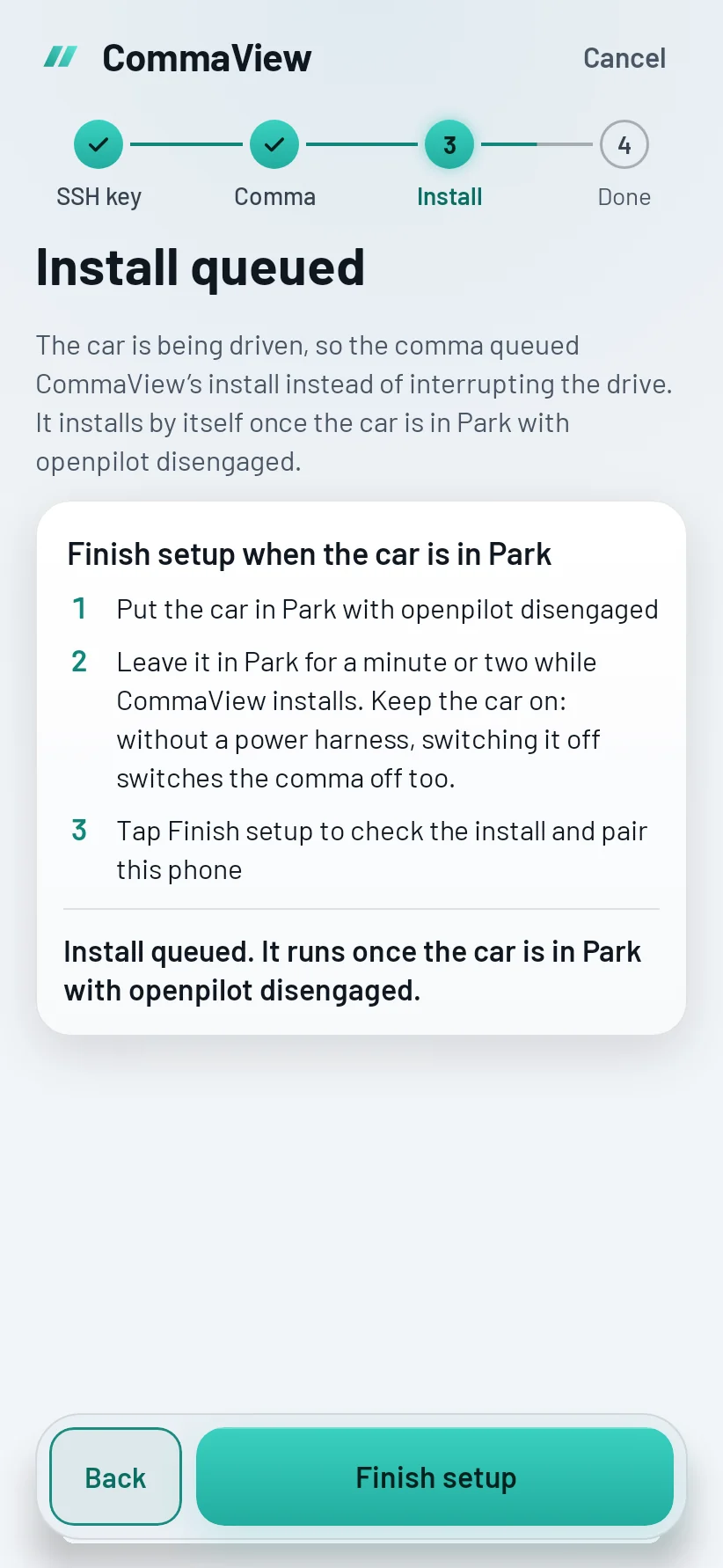
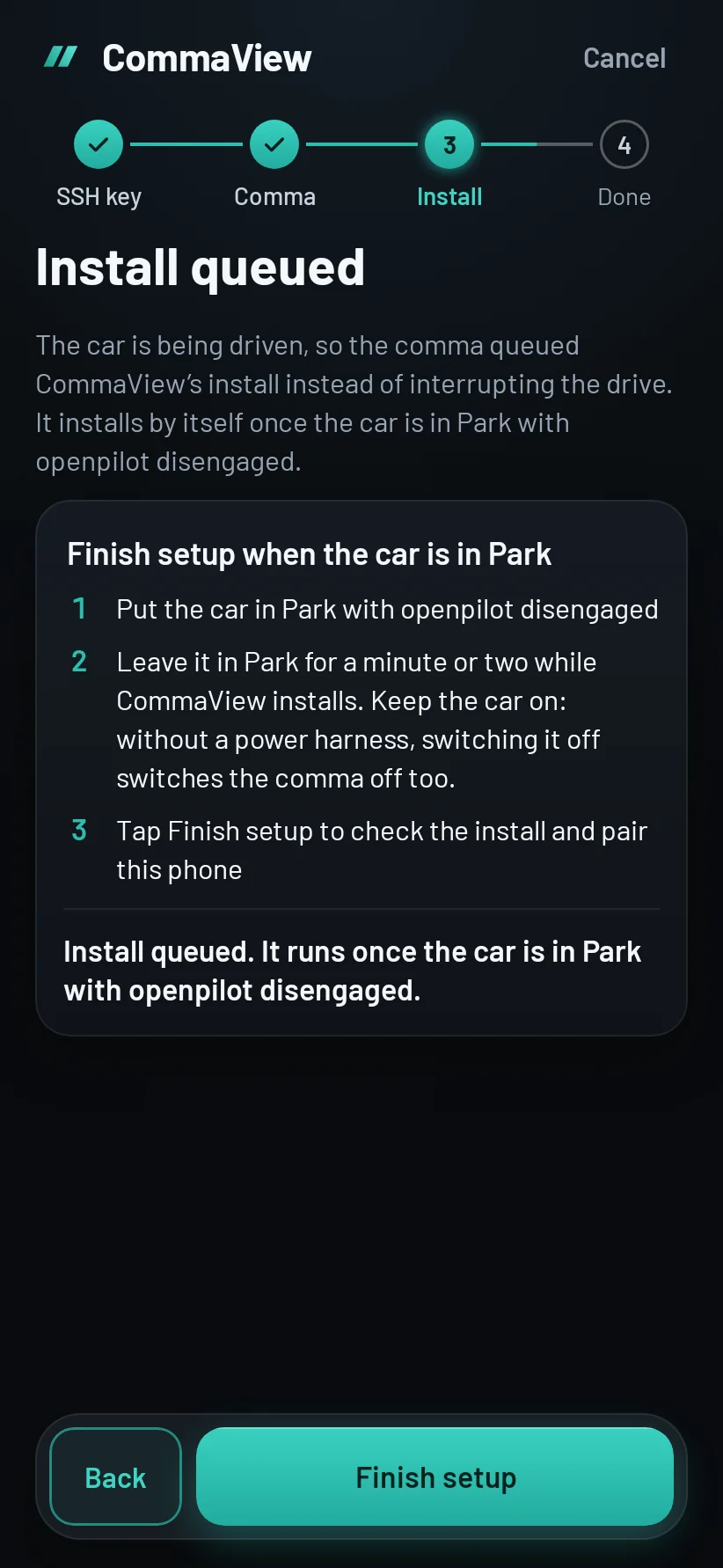
O comma coloca a instalação na fila e a executa quando o carro estiver em P com o openpilot desativado, então uma viagem nunca é interrompida. A configuração mostra Instalação na fila: coloque o carro em P com o openpilot desativado, espere um ou dois minutos e toque em Concluir configuração.
-
Concluir configuração, quando o carro estiver em P.
Depois o CommaView se conecta ao comma por SSH, verifica qual comma é e instala o runtime com que esta versão do app foi testada. Ele confere se a instalação responde e salva seu comma neste celular. Mantenha o celular na mesma rede até terminar.
Mantenha o carro ligado, em P. Sem um chicote de alimentação, desligar o carro também desliga o comma, o que interrompe a instalação.
-
-
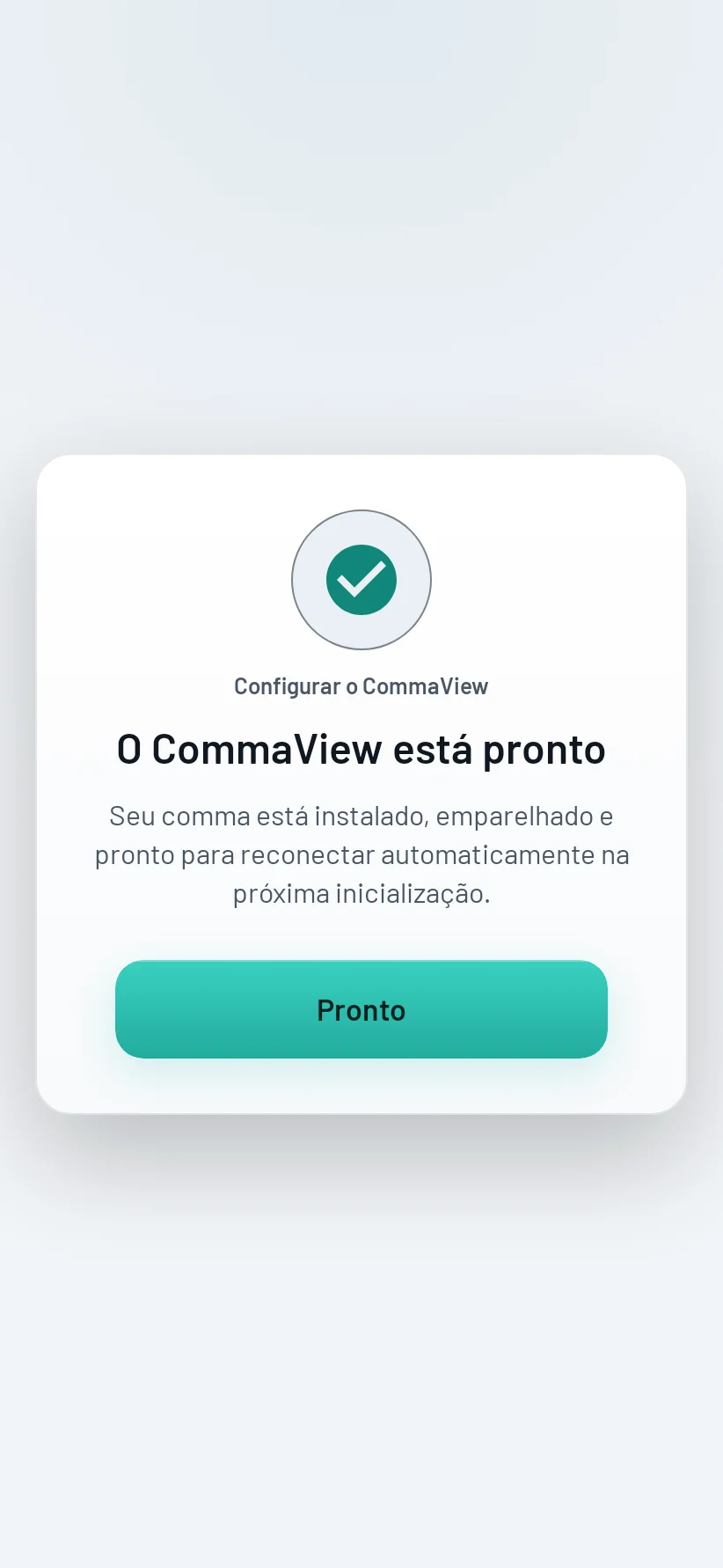
Passo 8 de 8: O CommaView está pronto
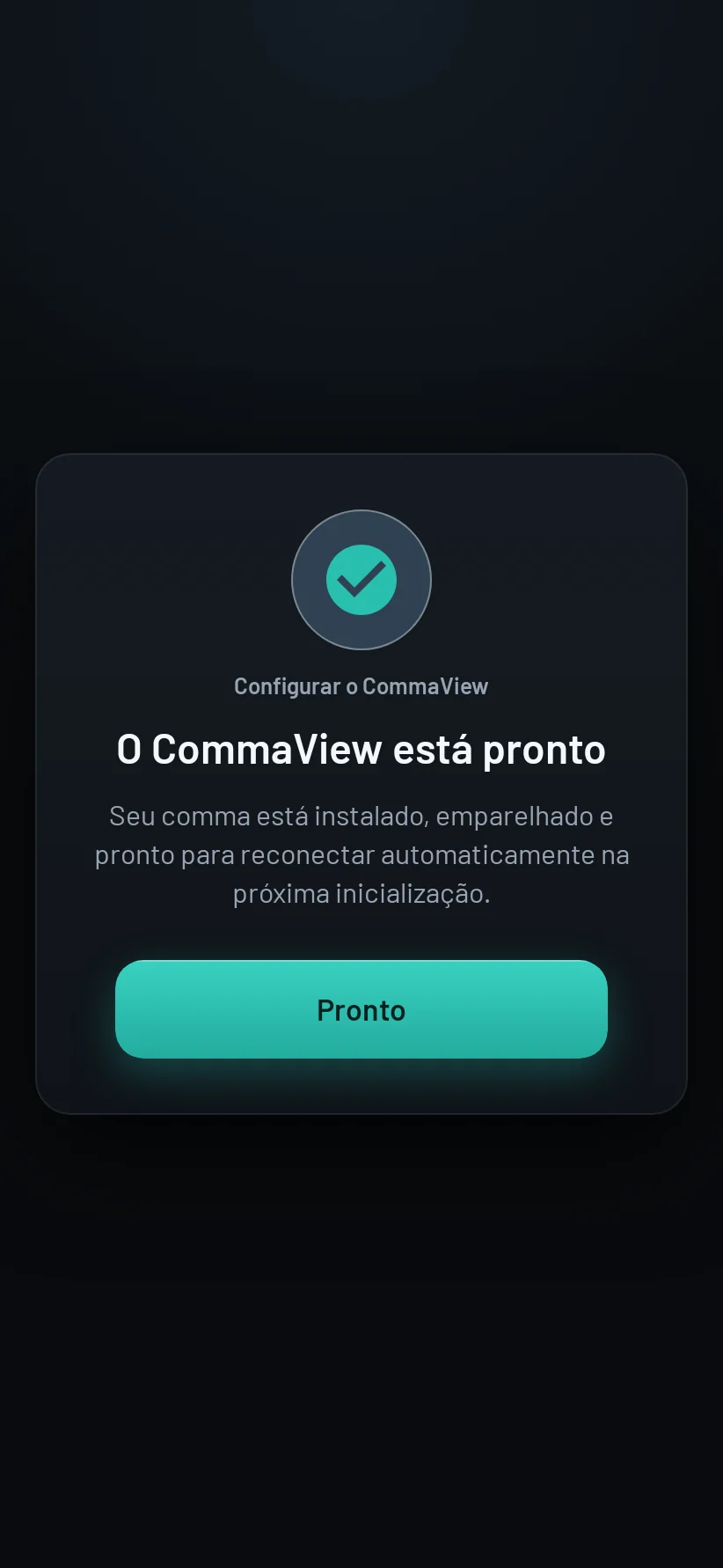
Seu comma está instalado, emparelhado, e se reconecta sozinho na próxima vez que ligar.
O CommaView está pronto
Toque em Pronto.
-
Pronto leva você ao Início.
Reinicie para concluir
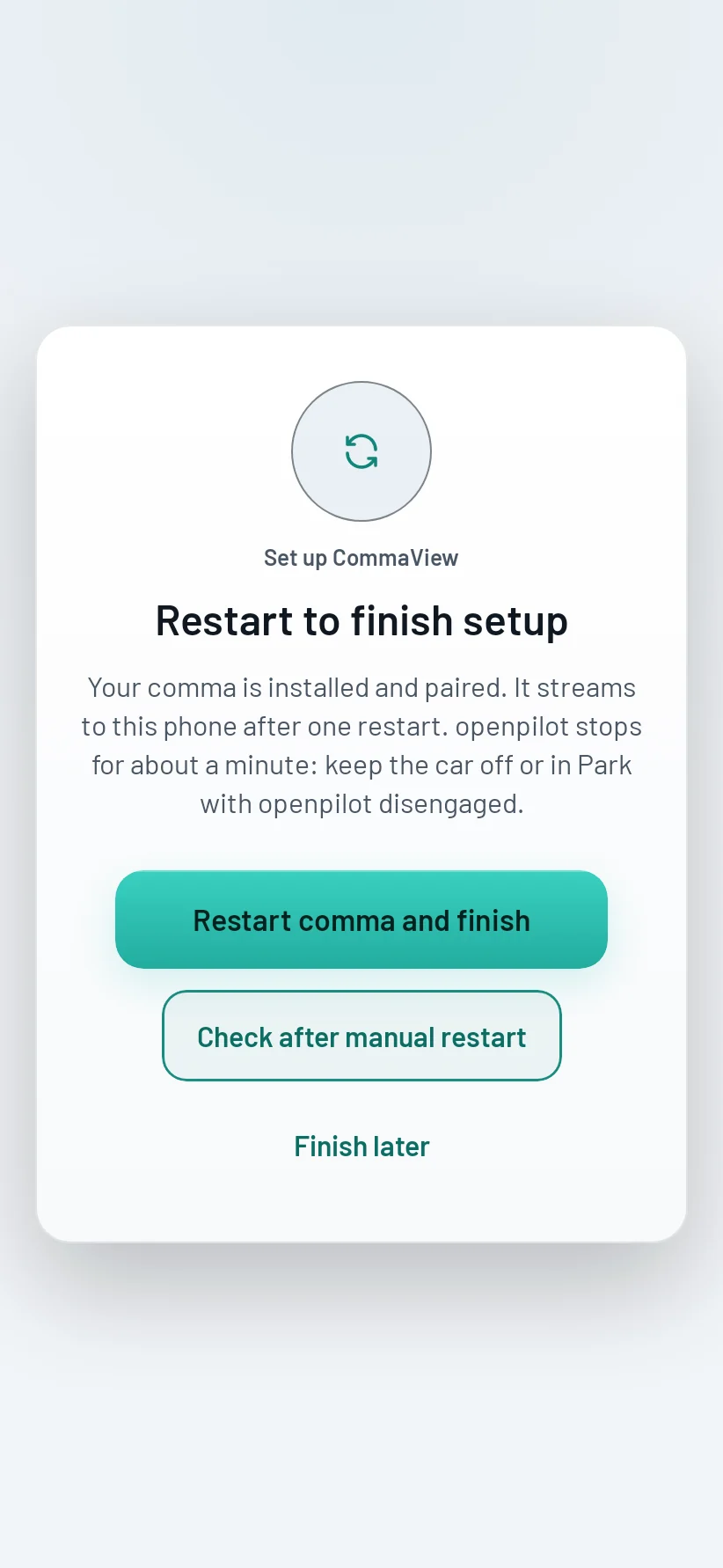
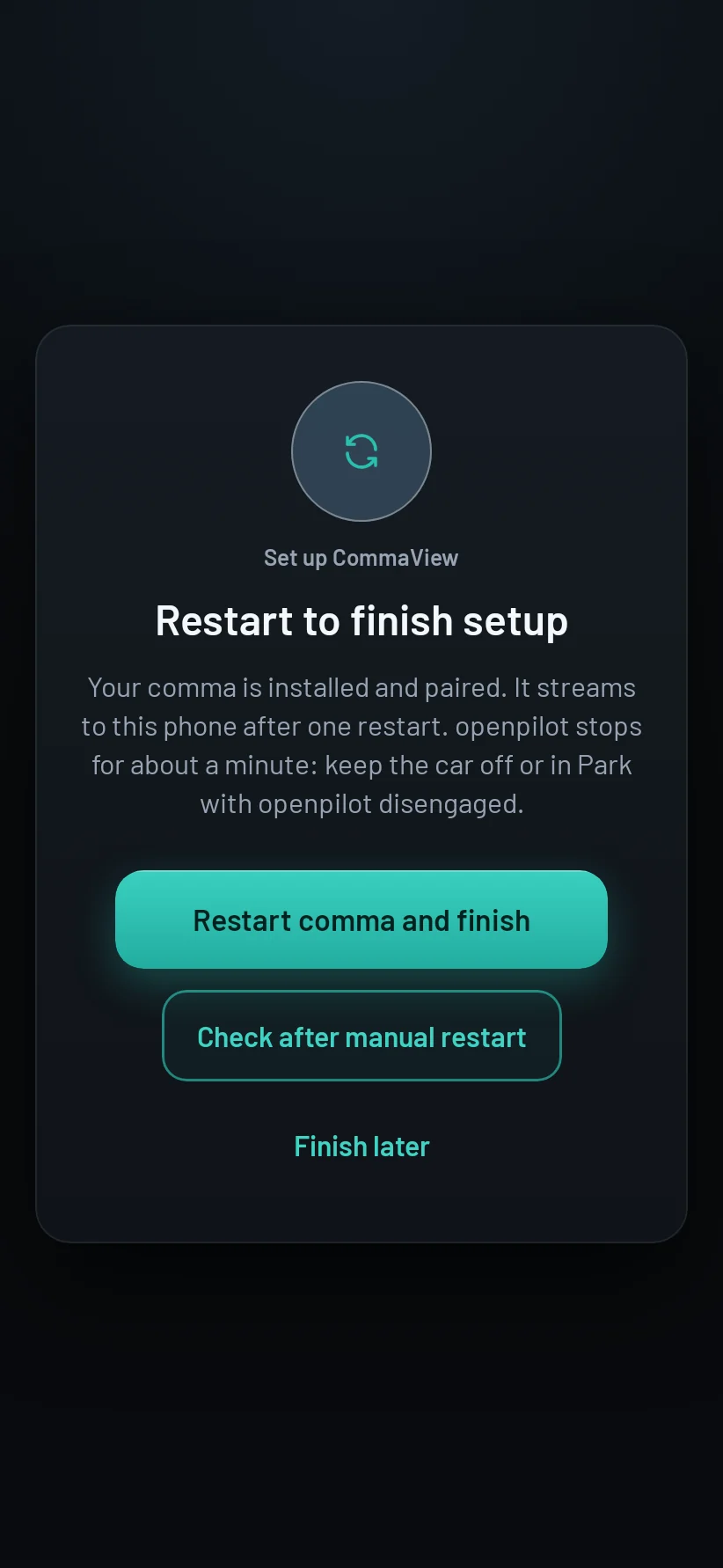
Às vezes a configuração diz Reinicie para concluir: o comma transmite para o seu celular depois de reiniciar uma vez. Toque em Reiniciar comma e concluir com o carro desligado ou em P com o openpilot desativado. O openpilot para por cerca de um minuto enquanto reinicia.
-
Reiniciar comma e concluir.
-
Como saber que funcionou
O Início mostra seu carro com o comma Conectado, o runtime e o endereço do comma. Toque em Abrir o Live View: a via aparece ao vivo, com o caminho e o carro à frente desenhados por cima. Daqui em diante o app encontra seu comma sozinho quando o celular e o comma estão na mesma rede, mesmo que o endereço mude.
Configuração manual pelo terminal
Só se o SSH já funcionar do seu computador para o comma como usuário comma.
-
No CommaView, escolha Configuração manual e depois Continuar para a configuração manual. O app mostra o comando do runtime dele em Instalar pelo terminal, pronto para copiar (Toque para copiar). Ele é parecido com este, que instala o runtime da versão atual:
curl -fsSL https://commaview.com/commaviewd/install.sh \ | ssh comma@COMMA_IP bash -
Rode o comando em um computador na mesma rede Wi-Fi que o seu comma, trocando
COMMA_IPpelo endereço IP do comma (Configurações → Rede no comma: abaixo do nome da rede no botão de Wi-Fi em um comma four, ou em Avançado em um comma 3X). Seu computador baixa o instalador, e o SSH o executa no comma como usuáriocomma. -
Quando o instalador termina, o CommaView inicia no comma e mostra um código de emparelhamento de uso único.
-
De volta ao CommaView, toque em Executei o comando. Em Adicionar seu comma, selecione seu comma ou digite o IP dele, digite o código de emparelhamento e toque em Adicionar um comma. O app verifica o runtime e salva o comma.
Antes da primeira viagem
Teste em P antes de dirigir.
- O Início mostra seu comma como Conectado.
- O Live View roda e o caminho se move com o carro.
- Se o app mostrar um aviso ou pedir um reparo, resolva antes de dirigir.
- Deixe tudo configurado para que ele nunca precise da sua atenção enquanto você dirige.
Ainda com problemas? Pergunte no Discord do CommaView ou envie um comentário pelo app. Se o suporte pedir logs, envie um pacote de suporte.
Se não funcionar
Não foi possível conectar por SSH
Verifique se o SSH está ativado em Configurações → Dispositivo → SSH no comma, se o usuário do GitHub é o seu e se a chave do CommaView está nessa conta do GitHub. Se você adicionou a chave depois de digitar o usuário, remova o usuário e digite de novo para o comma buscar a chave.
Meu comma não está na lista
É normal na primeira vez: a lista mostra commas que já rodam o CommaView. Toque em Meu comma não aparece e digite o endereço IP dele (Configurações → Rede no comma: abaixo do nome da rede no botão de Wi-Fi em um comma four, ou em Avançado em um comma 3X). Verifique se o celular está na mesma rede que o comma e sem VPN.
A configuração diz “Instalação na fila”
O comma viu o carro em movimento, então espera. Coloque o carro em P com o openpilot desativado, espere um minuto e toque em Concluir configuração. Deixe o carro ligado: sem um chicote de alimentação, desligá-lo também desliga o comma.
A configuração diz que meu comma não é compatível
Em um comma 3, a configuração para e oferece Configure o CommaView em um comma 3X ou comma four. Em um fork em cuja tela o CommaView não consegue adicionar sua visualização, a configuração avisa e não muda nada. Verifique se seu comma e seu fork são compatíveis.
O código de emparelhamento não funcionou
Os códigos de emparelhamento são de uso único e expiram rápido. Rode o instalador de novo para obter um código novo e confira se digitou como aparece (o hífen é opcional).
Conectado, mas sem vídeo
A configuração e o emparelhamento estão feitos; o problema é a transmissão de vídeo. Verifique se o comma está ligado e pronto para rodar, mantenha o celular na mesma rede e abra o Live View de novo. Se aparecer Não é possível alcançar este comma, veja O CommaView não encontra seu comma.
Este guia ajudou?
Diga o que está faltando