
คู่มือทั้งหมด · เริ่มต้นใช้งาน
คู่มือ · เริ่มต้นใช้งาน
ตั้งค่า CommaView
CommaView มีสองส่วน: แอปบนโทรศัพท์ แท็บเล็ต หรือจอในรถที่ใช้ Android และรันไทม์ขนาดเล็กบน comma ของคุณ ติดตั้งแอปก่อน แล้วการตั้งค่าแบบมีคำแนะนำในแอปจะติดตั้งรันไทม์ลงบน comma ตรวจสอบ และจับคู่ให้ ใช้เวลาไม่กี่นาที ทำขณะอยู่ในเกียร์ P และ openpilot ไม่ได้เข้าควบคุม
ก่อนเริ่ม
- comma 3X หรือ comma four
ใช้ openpilot หรือฟอร์กที่รองรับ ไม่รองรับ comma 3: openpilot รุ่นของมันหยุดพัฒนาแล้วและวาดหน้าจอต่างออกไป CommaView จึงแสดงโอเวอร์เลย์ของมันไม่ได้ ทำไมไม่รองรับ comma 3
- อุปกรณ์ Android และคำเชิญของคุณ
Android 8 ขึ้นไป และอีเมลที่ได้รับคำเชิญ CommaView อยู่ในช่วง Beta: คุณต้องลงชื่อเข้าใช้ด้วยบัญชีที่ได้รับเชิญ
- เครือข่ายเดียวกัน
โทรศัพท์และ comma อยู่ในเครือข่ายภายในเดียวกัน: Wi‑Fi ของคุณ ฮอตสปอตของโทรศัพท์ ฮอตสปอตของ comma เอง หรือเครือข่ายอื่นที่ทั้งสองเข้าร่วมได้ อยู่ในรถใช่ไหม? เชื่อมต่อโดยไม่ใช้ Wi‑Fi บ้าน
- บัญชี GitHub
comma อนุญาตคีย์ SSH จากชื่อผู้ใช้ GitHub ที่คุณป้อน CommaView สร้างคีย์ให้ คุณเพิ่มคีย์นั้นลงใน GitHub ระหว่างการตั้งค่า
ทำงานอย่างไร
โทรศัพท์ของคุณ
สร้างคีย์ SSH ซึ่งคุณเพิ่มลงใน GitHub
comma ของคุณ
รับคีย์จากชื่อผู้ใช้ GitHub ของคุณ CommaView ติดตั้งรันไทม์ไว้ข้างฟอร์กของคุณ
CommaView
ตรวจว่ารันไทม์ตอบสนองและบันทึก comma ของคุณไว้ หลังจากนั้นจะเชื่อมต่อใหม่เอง
ขั้นตอน
ติ๊กแต่ละขั้นตอนเมื่อทำเสร็จ ครั้งแรกให้ทำขณะจอด
-
ขั้นตอนที่ 1 จาก 8: ติดตั้งแอปและลงชื่อเข้าใช้
บนอุปกรณ์ Android ลงชื่อเข้าใช้ที่ my.commaview.com ด้วยอีเมลที่ได้รับคำเชิญ ใต้ Get the app แตะ Download CommaView ถ้าต้องการตรวจไฟล์ จะมี checksum SHA-256 แสดงอยู่ข้างๆ
เปิดไฟล์ที่ดาวน์โหลด Android จะขอให้อนุญาตการติดตั้งจากเบราว์เซอร์: อนุญาตสำหรับการติดตั้งครั้งนี้ แล้วปิดกลับเหมือนเดิม
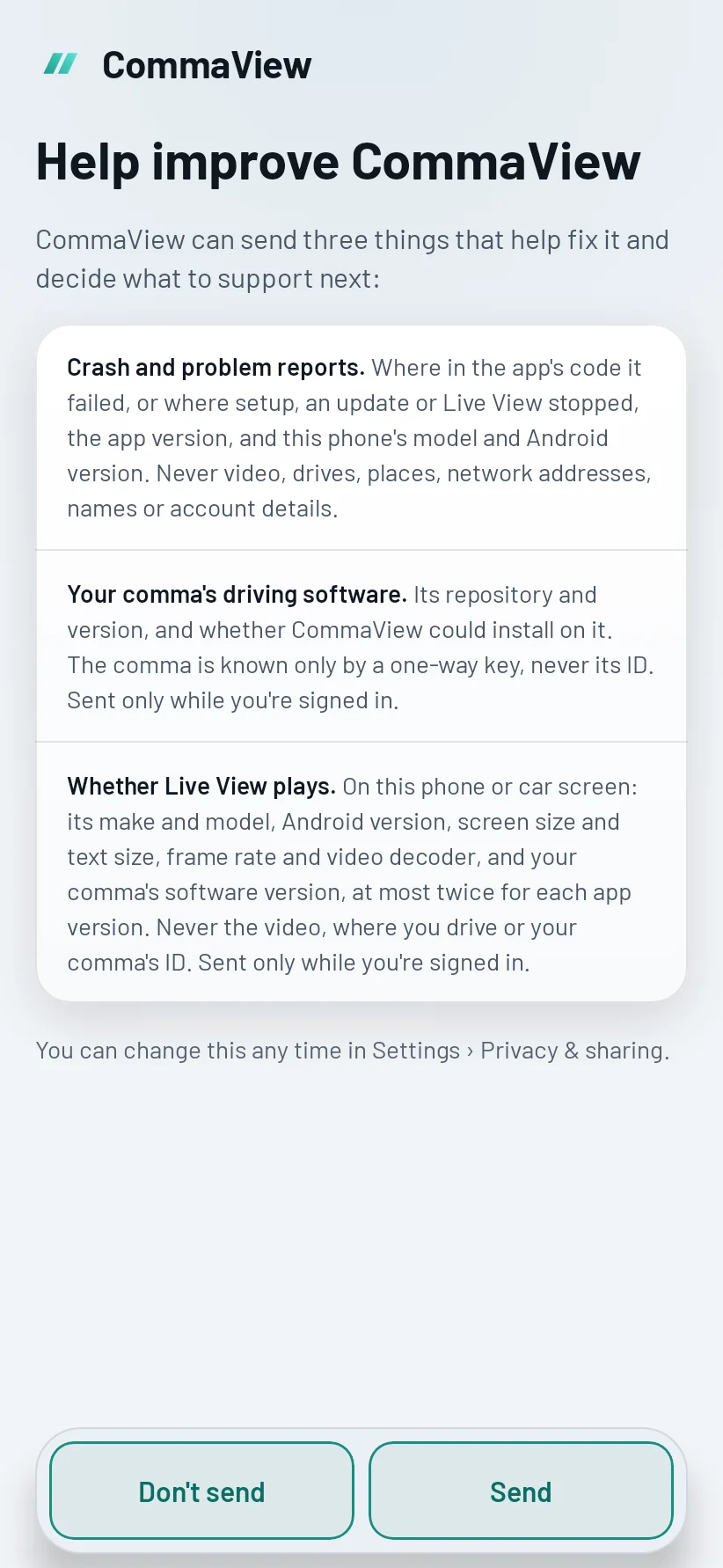
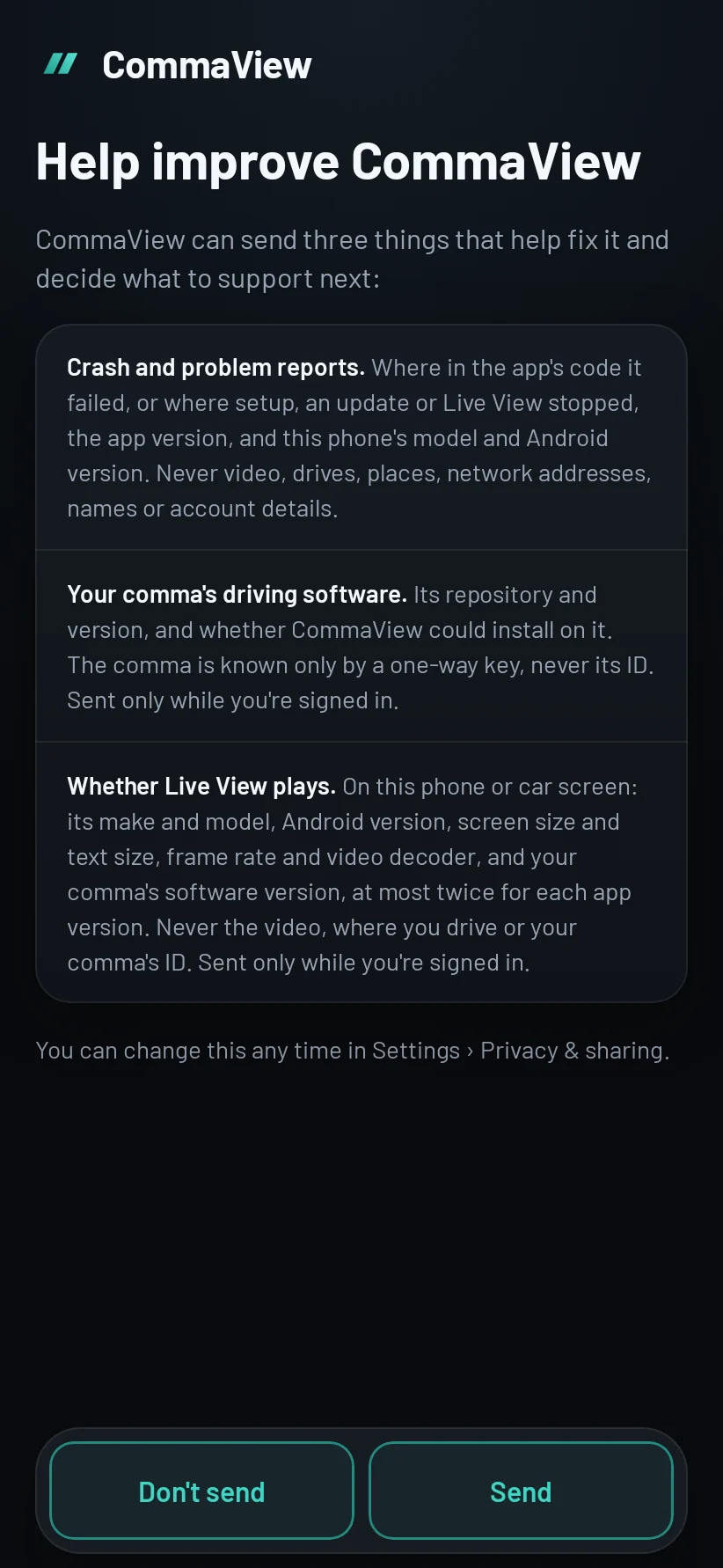
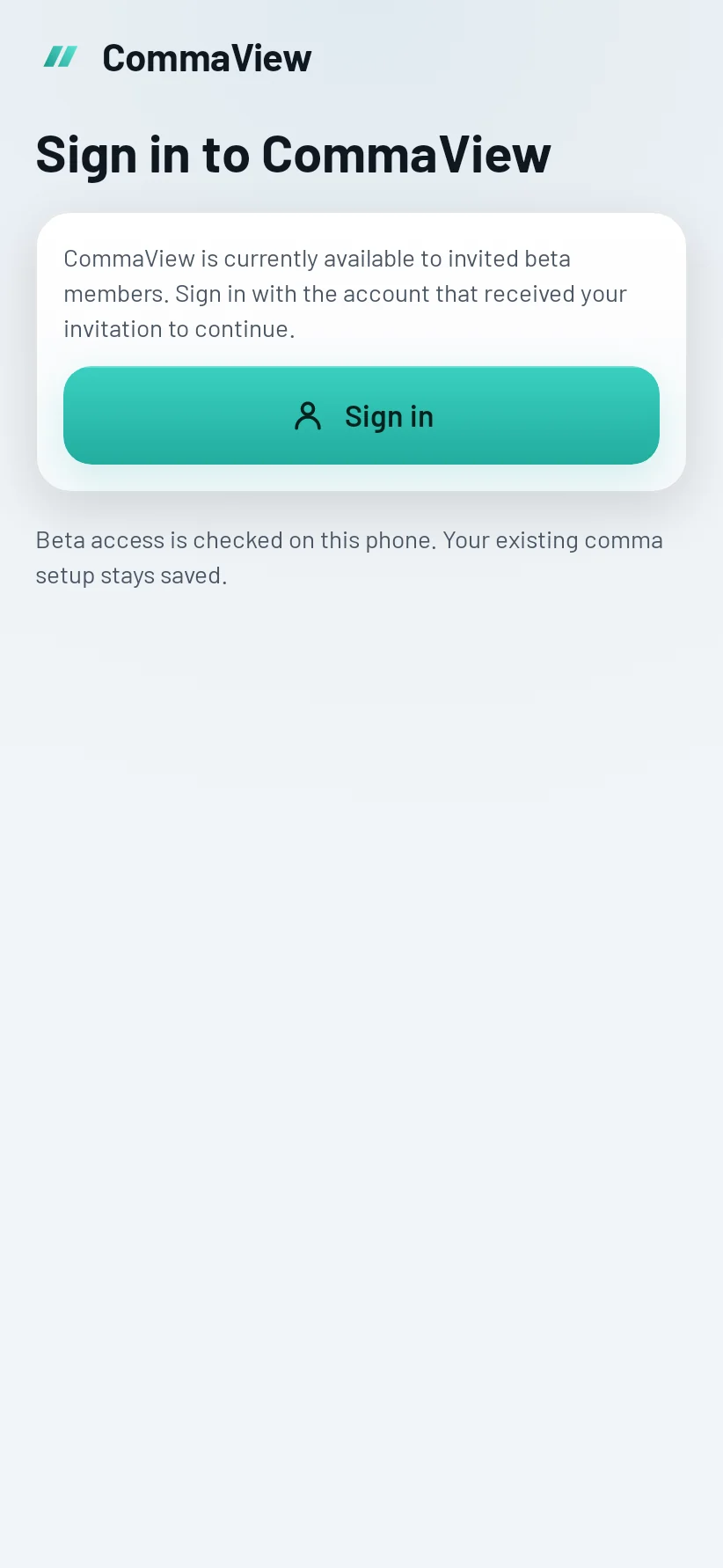
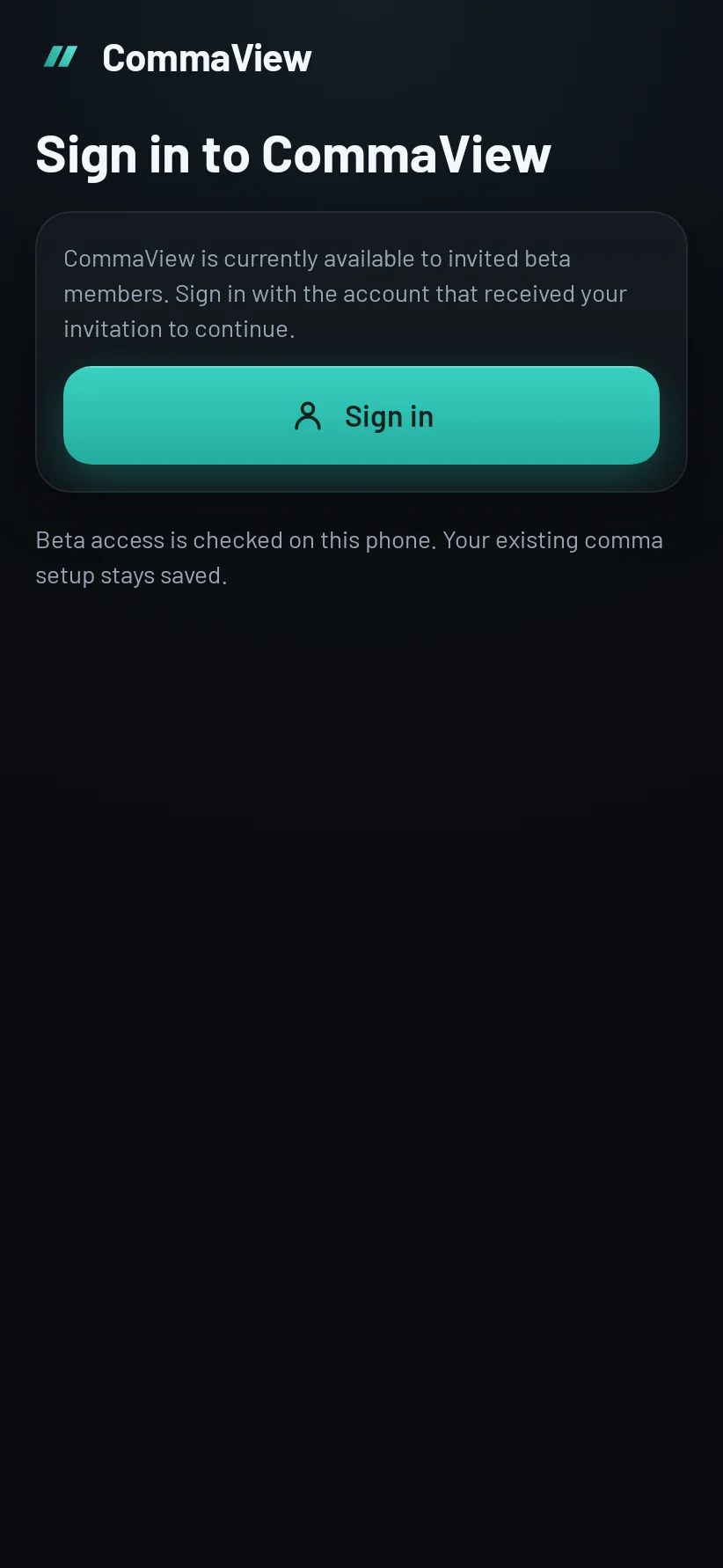
เปิด CommaView แอปจะถามหนึ่งครั้งว่า ช่วยพัฒนา CommaView หรือไม่: ส่ง หรือ ไม่ส่ง จากนั้นจะขอให้ลงชื่อเข้าใช้: แตะ ลงชื่อเข้าใช้ แล้วใช้อีเมลที่ได้รับคำเชิญ หลังจากนั้นแอปใช้งานแบบออฟไลน์ได้ตราบที่บัตรผ่านยังใช้ได้
ช่วยพัฒนา CommaView
รายงานข้อขัดข้องและซอฟต์แวร์ช่วยขับที่ comma ของคุณใช้ ไม่มีวิดีโอ การขับขี่ สถานที่ หรือชื่อ เปลี่ยนได้ทุกเมื่อในการตั้งค่า › ความเป็นส่วนตัวและการแชร์
-
ส่ง รายงานข้อขัดข้องเพื่อช่วยแก้ปัญหา
-
ไม่ส่ง เก็บรายงานไว้ในโทรศัพท์
ลงชื่อเข้าใช้
ในช่วง Beta CommaView ต้องใช้บัญชีที่ได้รับเชิญ ลงชื่อเข้าใช้ จะเปิดเบราว์เซอร์ของคุณ
-
ลงชื่อเข้าใช้ ด้วยอีเมลที่ได้รับคำเชิญ
ติดตั้งบนจอในรถหรือ AI box บนหน้าจอรถใช่ไหม? หน้าจอรถ อธิบายเรื่องเครือข่ายและการจับคู่กับ comma
-
-
ขั้นตอนที่ 2 จาก 8: เริ่มตั้งค่า comma ของคุณ
อ่านประกาศ ติ๊กว่าคุณเข้าใจว่านี่เป็นซอฟต์แวร์ที่ไม่ใช่ของทางการและคุณรับผิดชอบการใช้งานอย่างปลอดภัย แล้วแตะ ฉันเข้าใจ — ดำเนินการต่อ
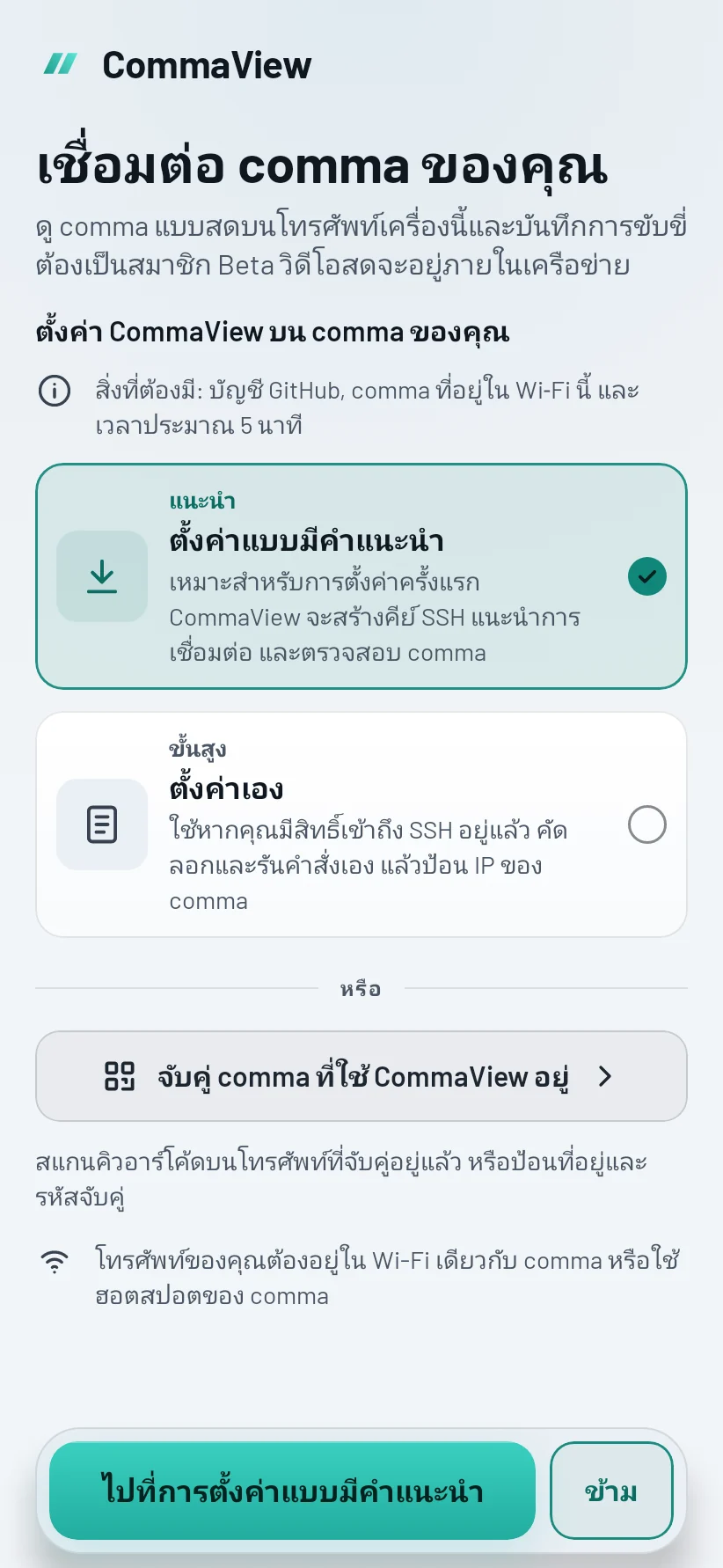
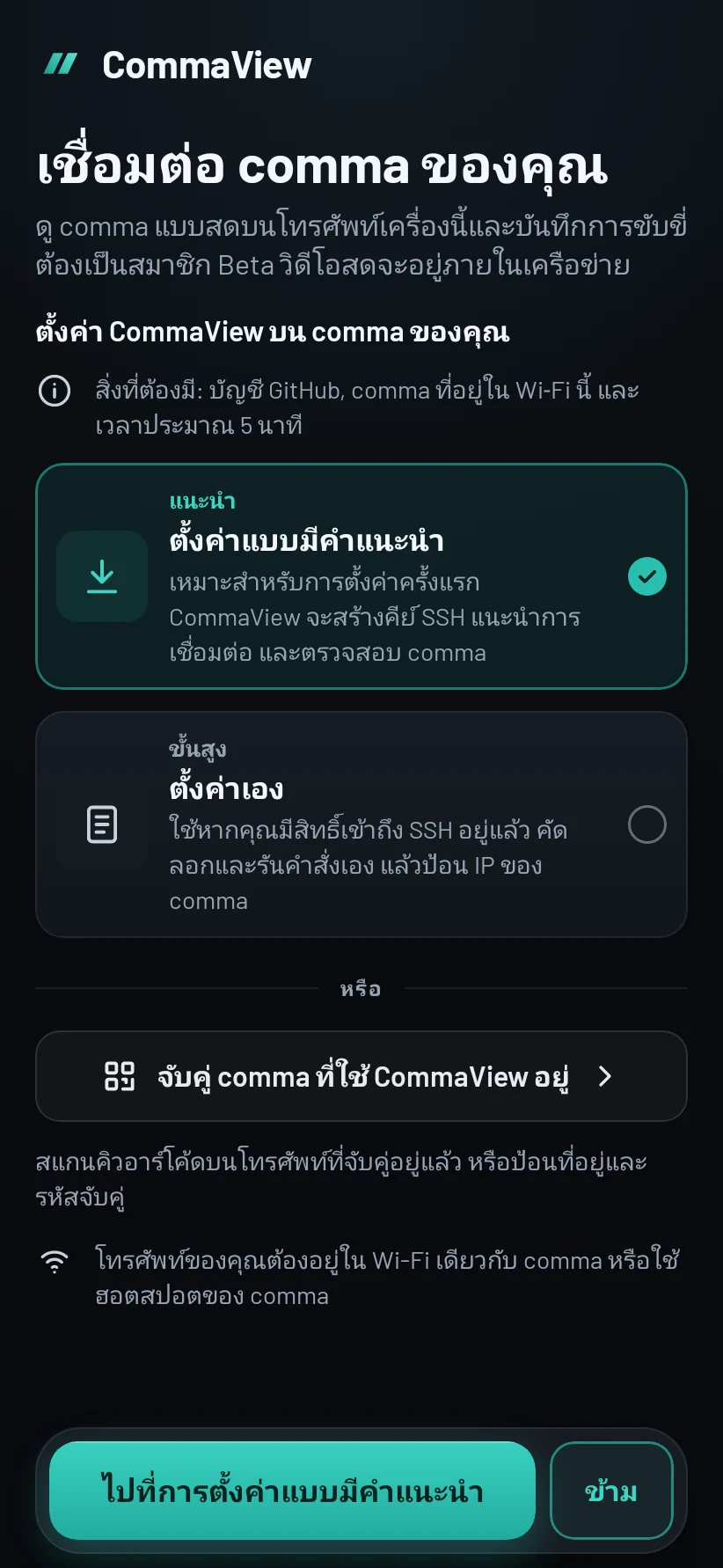
ที่ เชื่อมต่อ comma ของคุณ แตะ ตั้งค่า CommaView บน comma ของคุณ
-
ตั้งค่า CommaView บน comma ของคุณ สำหรับ comma ที่ยังไม่ได้ใช้ CommaView
-
ใช้ CommaView จากโทรศัพท์เครื่องอื่นอยู่แล้วใช่ไหม? ให้เลือก จับคู่ comma ที่ใช้ CommaView อยู่ แทน: เพิ่มโทรศัพท์หรือแท็บเล็ตอีกเครื่อง
-
-
ขั้นตอนที่ 3 จาก 8: เลือกวิธีตั้งค่า
ตั้งค่าแบบมีคำแนะนำ
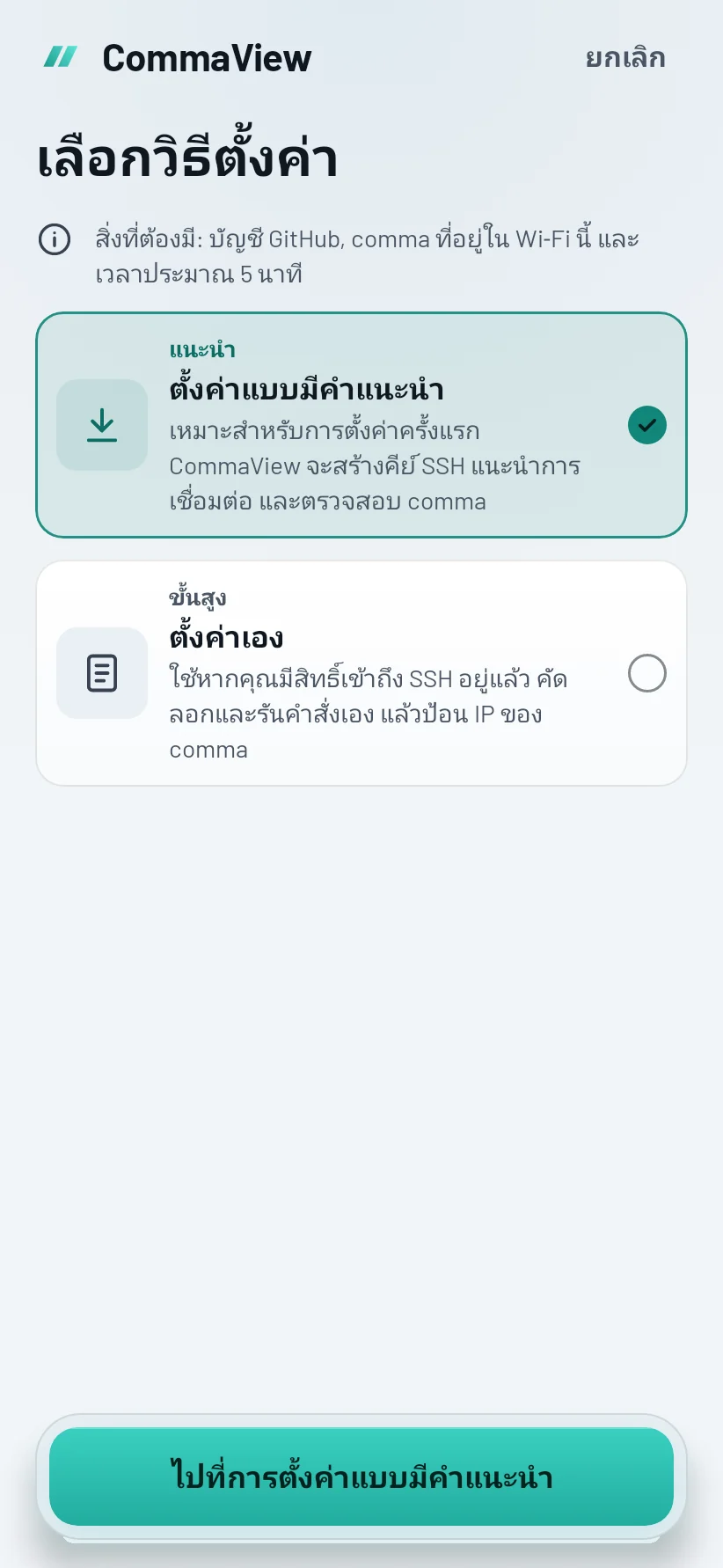
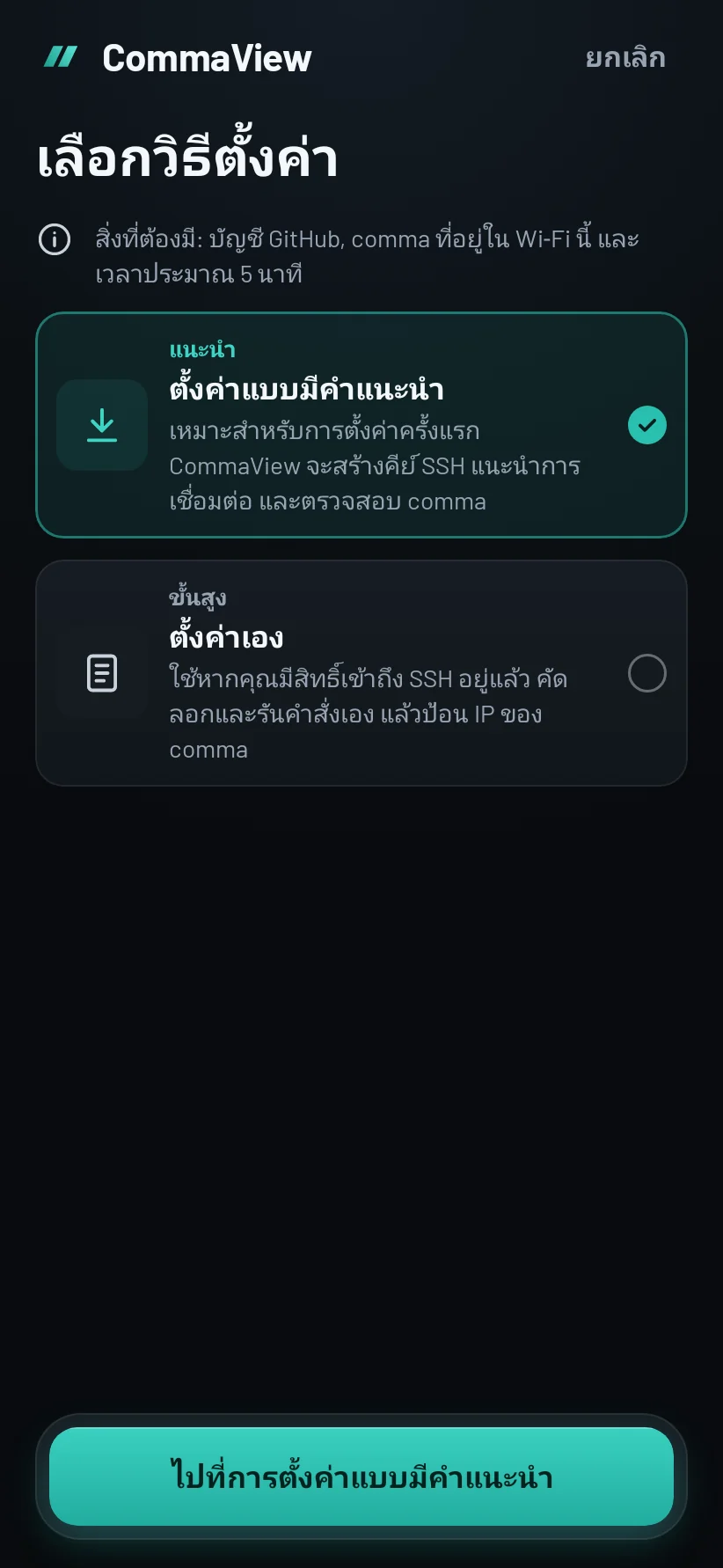
เลือก ตั้งค่าแบบมีคำแนะนำ (มีป้ายแนะนำ) แล้วแตะ ไปที่การตั้งค่าแบบมีคำแนะนำ CommaView จะสร้างคีย์ SSH แนะนำการเชื่อมต่อ และตรวจสอบ comma ของคุณ ขั้นตอนถัดไปทำตามนี้
-
ตั้งค่าแบบมีคำแนะนำ มีป้ายแนะนำ
-
ไปที่การตั้งค่าแบบมีคำแนะนำ
ตั้งค่าเอง
เฉพาะเมื่อ SSH จากคอมพิวเตอร์ไปยัง comma ในชื่อผู้ใช้
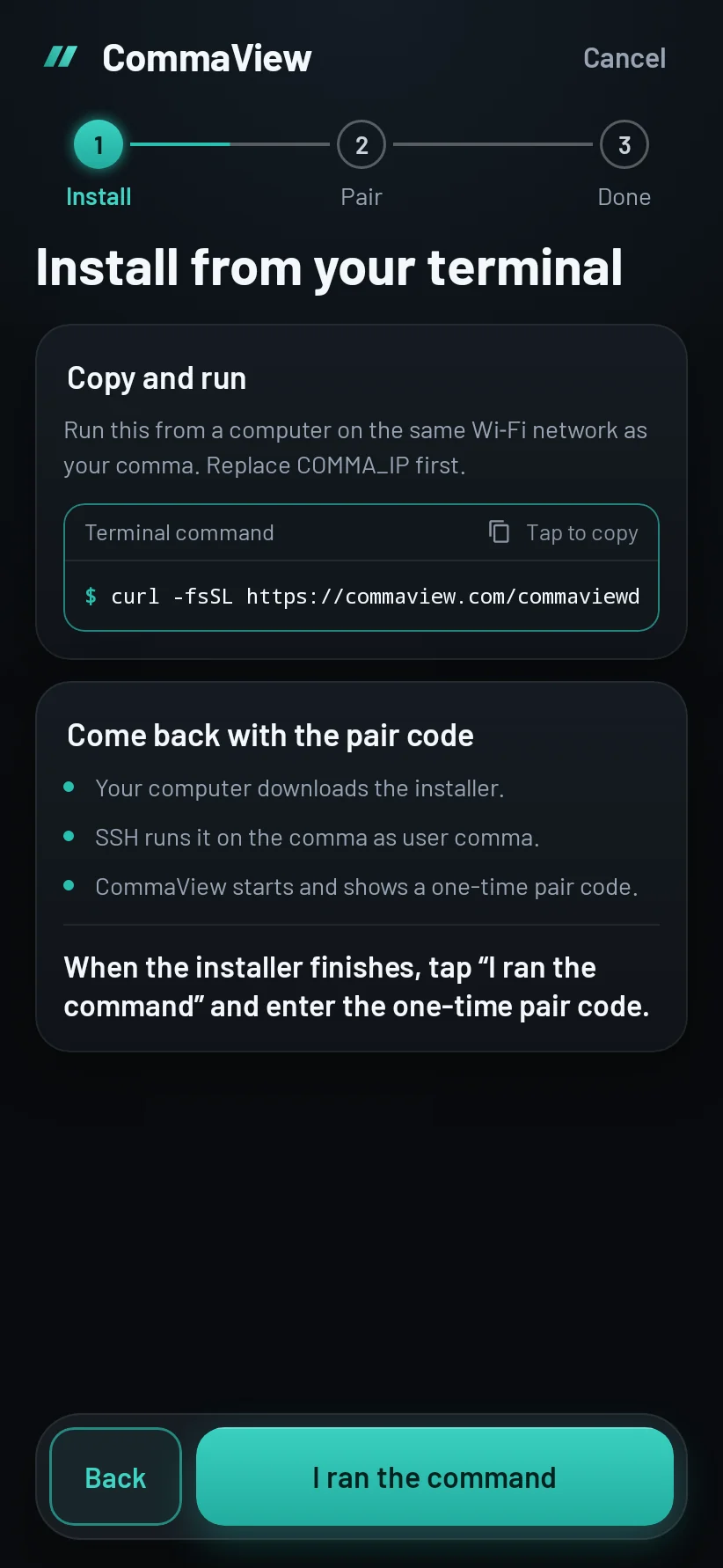
commaใช้งานได้อยู่แล้ว เลือก ตั้งค่าเอง แล้ว ไปที่การตั้งค่าเอง และรันคำสั่งจากเทอร์มินัล เมื่อตัวติดตั้งแสดงรหัสจับคู่แบบใช้ครั้งเดียว แตะ ฉันรันคำสั่งแล้ว ป้อน IP ของ comma และรหัส แล้วแตะ เพิ่ม comma ตั้งค่าเองจากเทอร์มินัล มีทุกขั้นตอน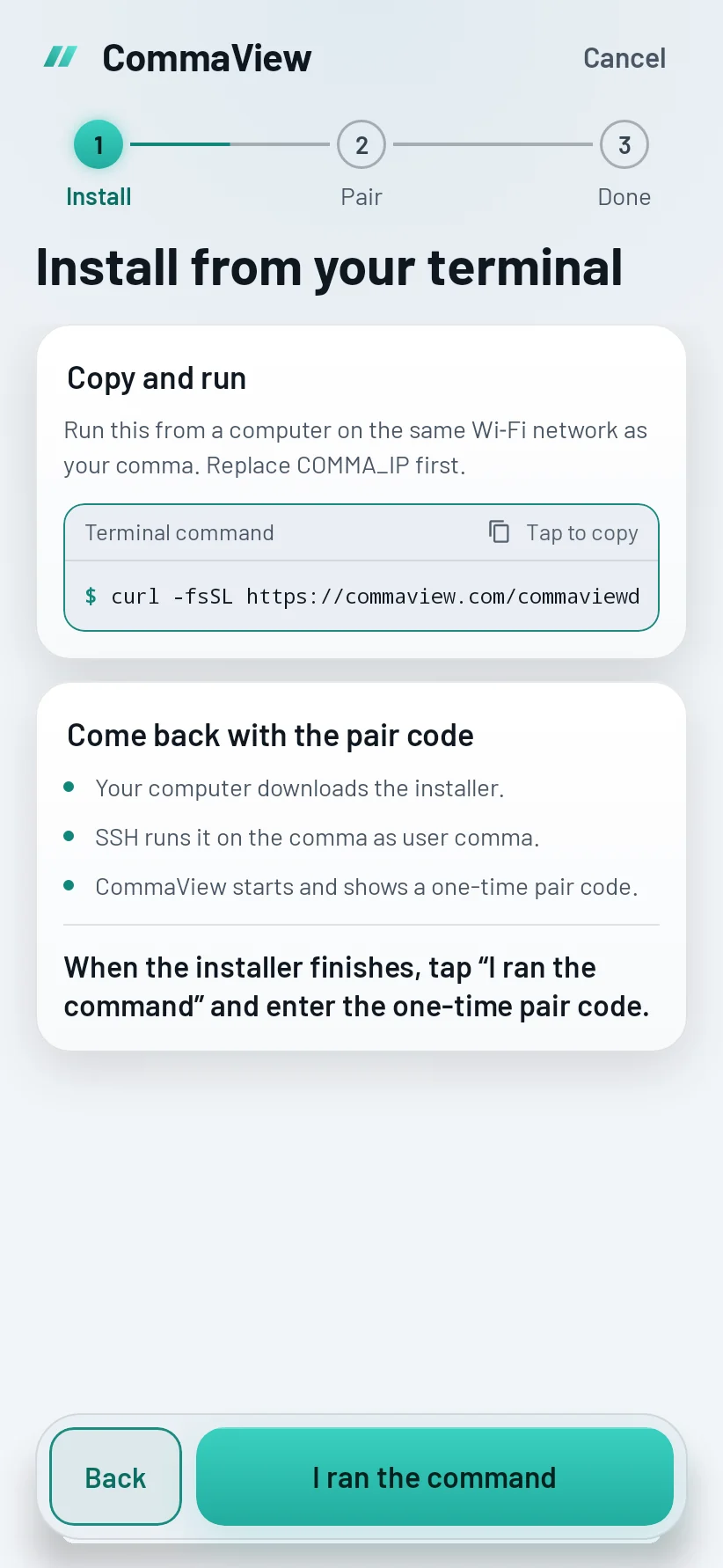
-
แตะเพื่อคัดลอก คัดลอกคำสั่ง
-
ฉันรันคำสั่งแล้ว เมื่อตัวติดตั้งแสดงรหัสจับคู่
-
-
ขั้นตอนที่ 4 จาก 8: เพิ่มคีย์ SSH ลงใน GitHub
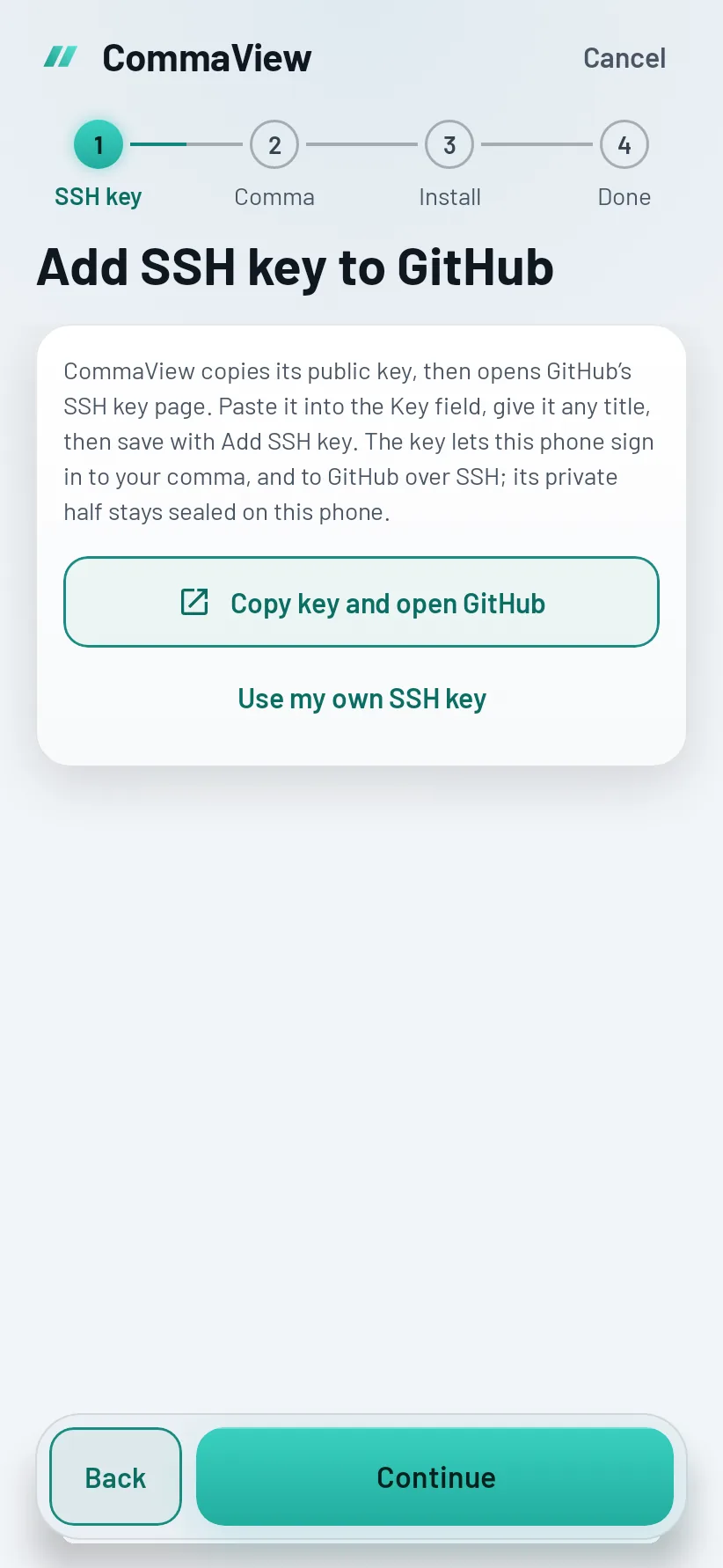
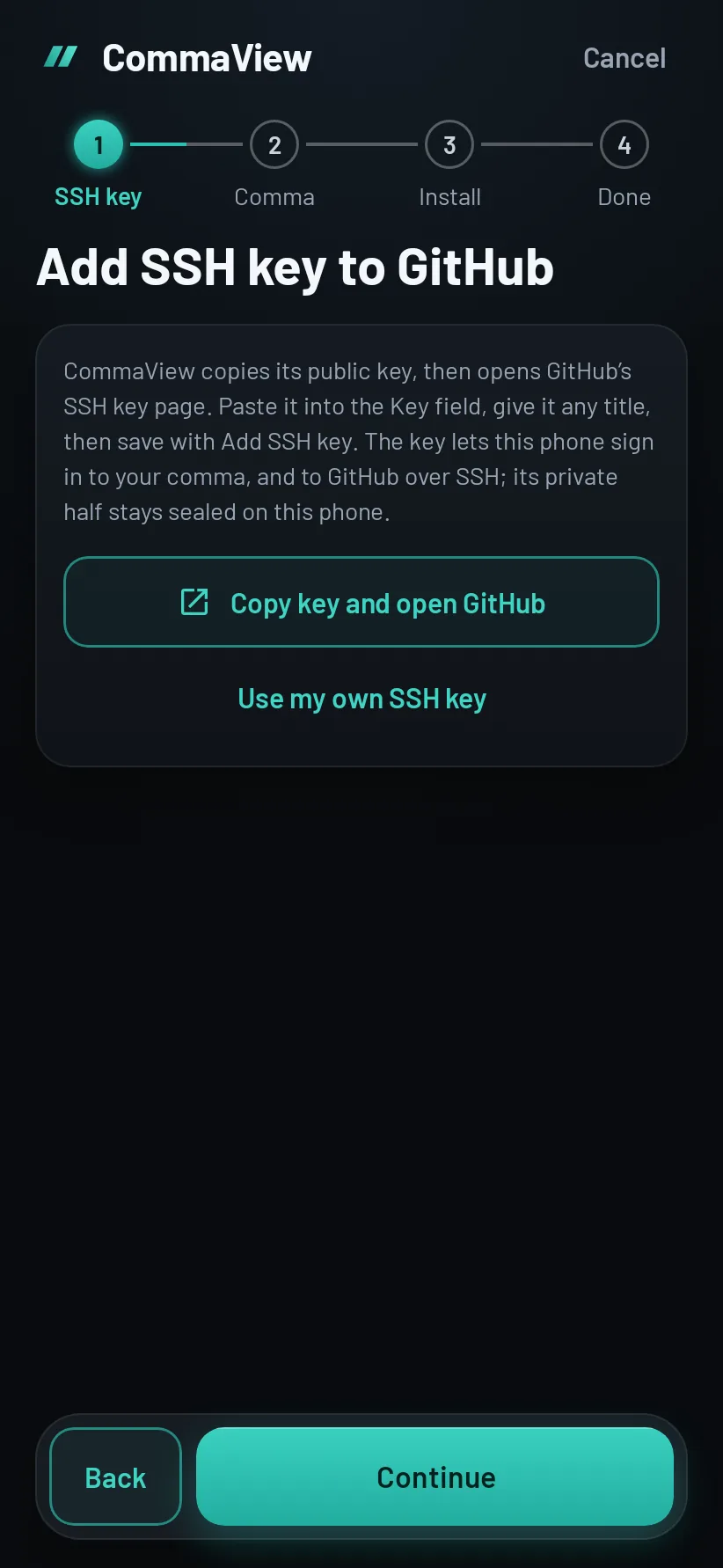
CommaView สร้างคีย์ SSH สำหรับโทรศัพท์เครื่องนี้ แตะ คัดลอกคีย์และเปิด GitHub: แอปจะคัดลอกคีย์สาธารณะและเปิดหน้าเพิ่มคีย์ SSH ใหม่ของ GitHub
บน GitHub วางคีย์ในช่อง Key ตั้งชื่ออะไรก็ได้ (CommaView กรอกให้แล้ว) แล้วบันทึกด้วย Add SSH key กลับมาที่ CommaView แล้วแตะ ดำเนินการต่อ
-
คัดลอกคีย์และเปิด GitHub แอปจะแสดง “คัดลอกคีย์ SSH แล้ว กำลังเปิด GitHub…”
-
ใช้คีย์ SSH ของฉันเอง นำเข้าคู่คีย์ที่มีอยู่แล้วบน GitHub
-
ดำเนินการต่อ เมื่อบันทึกคีย์บน GitHub แล้ว
มีคู่คีย์บน GitHub อยู่แล้วใช่ไหม? ใช้คีย์ SSH ของฉันเอง จะนำเข้าคีย์นั้นแทน คีย์ส่วนตัวอยู่ในโทรศัพท์ของคุณเท่านั้น
-
-
ขั้นตอนที่ 5 จาก 8: เปิด SSH บน comma ของคุณ
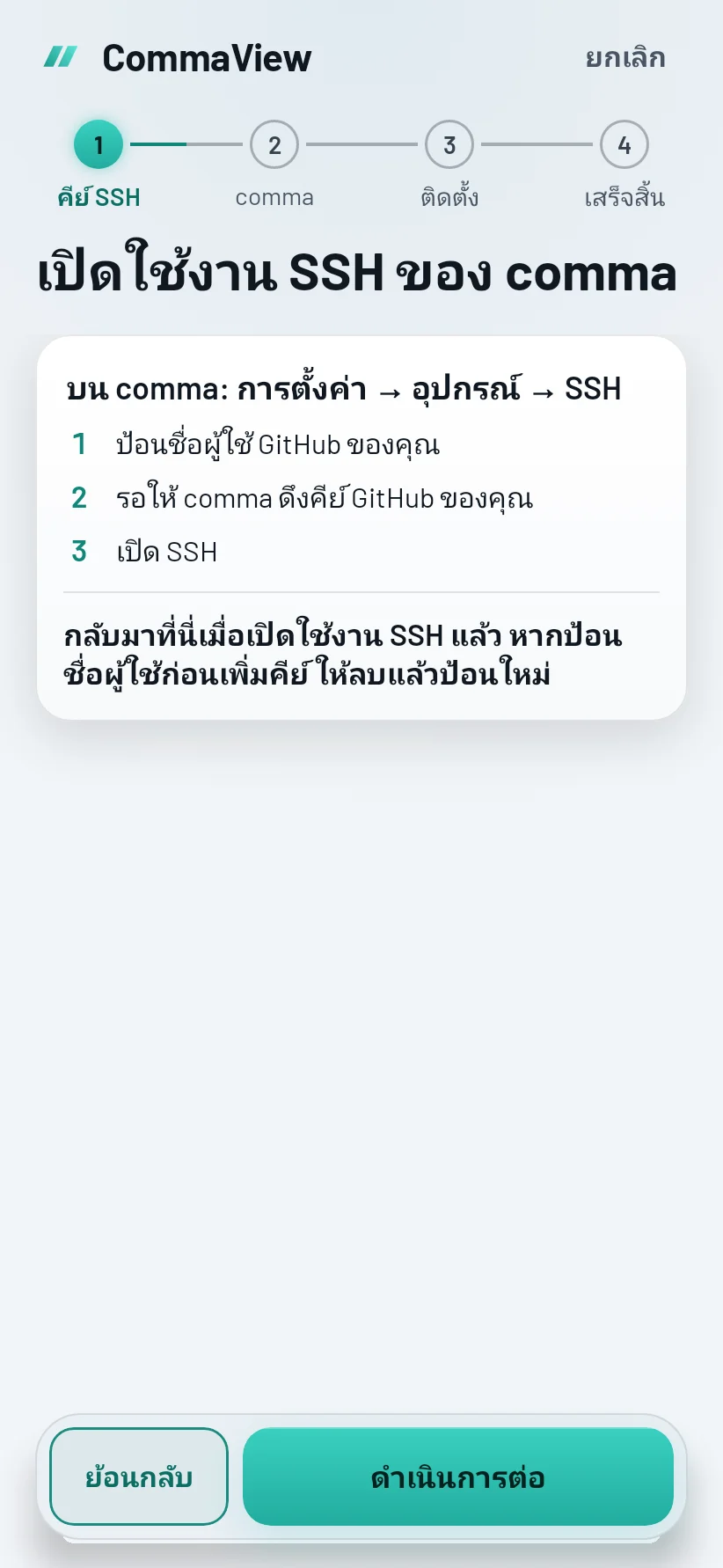
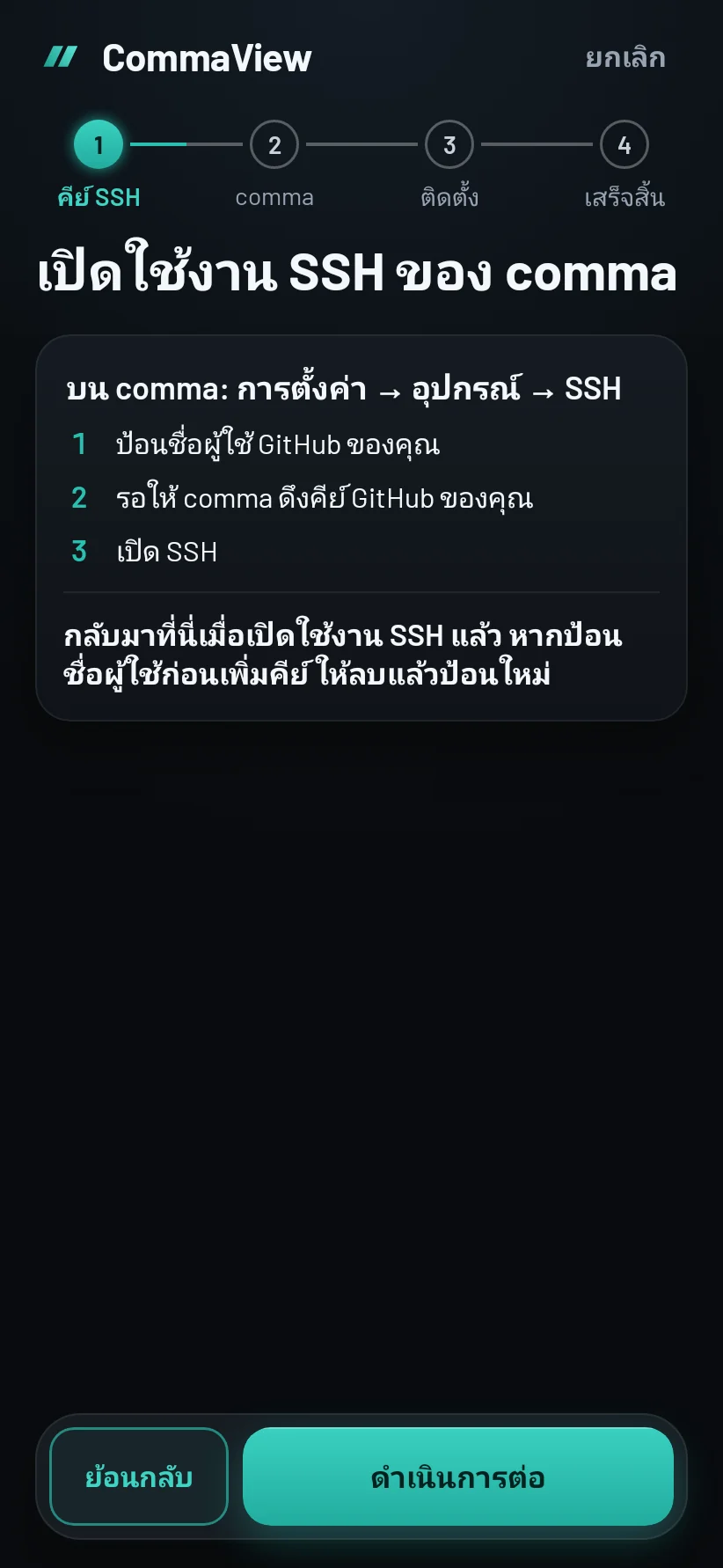
บนหน้าจอ comma ไปที่ การตั้งค่า → อุปกรณ์ → SSH:
- ป้อนชื่อผู้ใช้ GitHub ของคุณ
- รอให้ comma ดึงคีย์จาก GitHub
- เปิด SSH
จากนั้นกลับมาที่ CommaView แล้วแตะ ดำเนินการต่อ
-
ดำเนินการต่อ เมื่อเปิด SSH แล้ว
comma ดึงคีย์เพียงครั้งเดียวตอนที่คุณป้อนชื่อผู้ใช้ ถ้าป้อนชื่อก่อนเพิ่มคีย์ ให้ลบชื่อแล้วป้อนใหม่ comma จะได้ดึงคีย์อีกครั้ง
-
ขั้นตอนที่ 6 จาก 8: เลือก comma ของคุณ
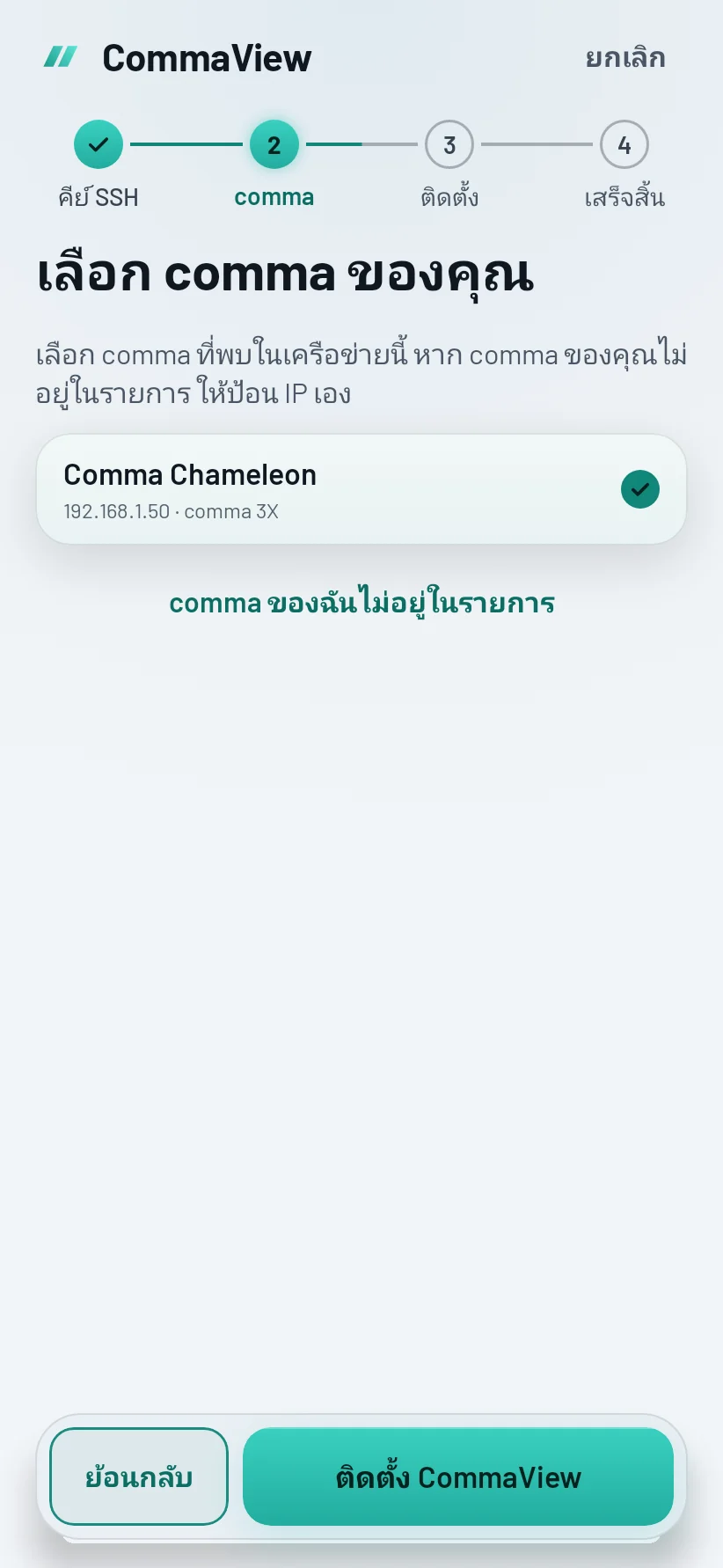
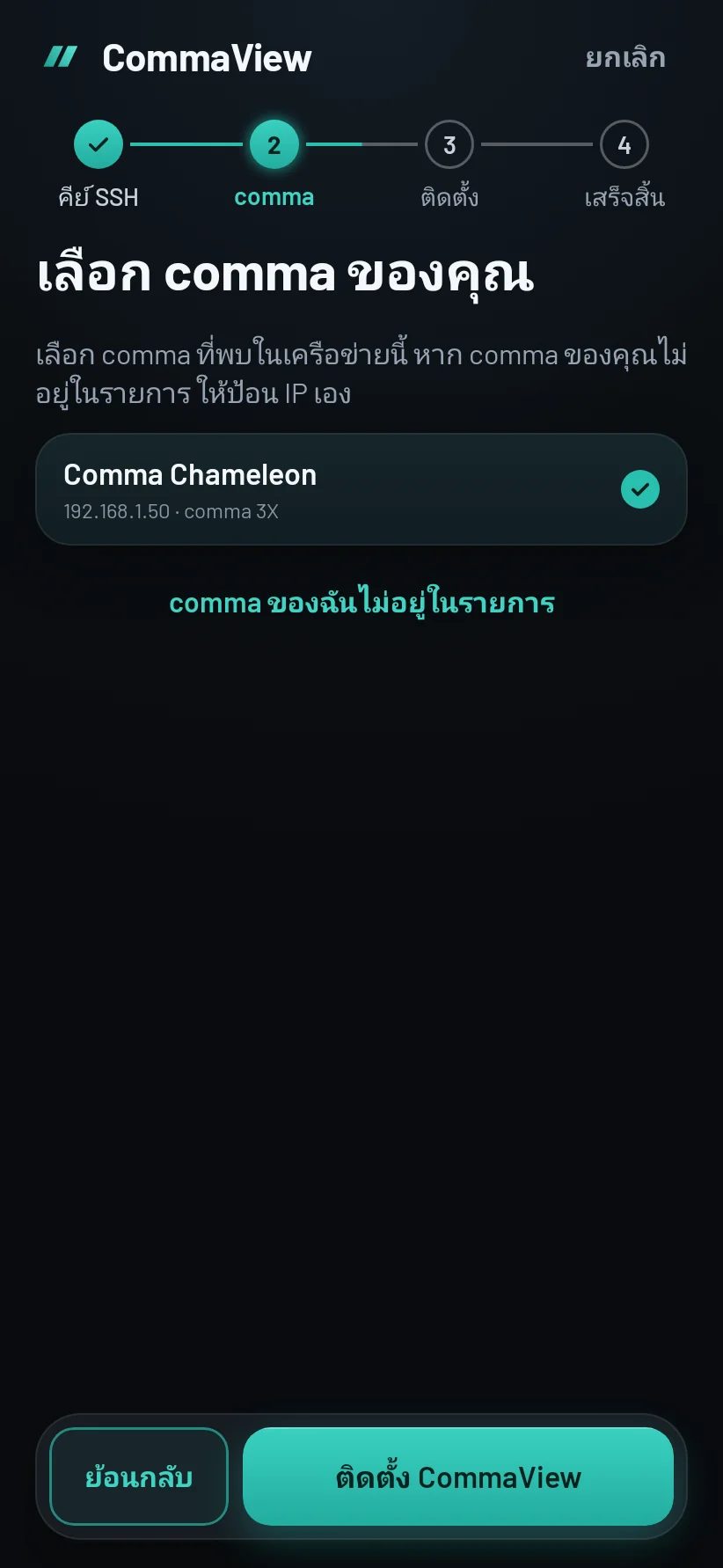
CommaView แสดงรายการ comma ใน Wi‑Fi นี้ที่ใช้ CommaView อยู่แล้ว comma ที่ตั้งค่าเป็นครั้งแรกจึงมักยังไม่อยู่ในรายการ แตะ comma ของฉันไม่อยู่ในรายการ แล้วพิมพ์ที่อยู่ IP จากนั้นแตะ ติดตั้ง CommaView
ดู IP ได้บน comma ที่ การตั้งค่า → เครือข่าย: ใต้ชื่อเครือข่ายบนปุ่ม Wi‑Fi ใน comma four หรือใต้ ขั้นสูง ใน comma 3X
-
comma ที่ใช้ CommaView อยู่แล้ว เครื่องที่บันทึกไว้ในโทรศัพท์นี้มีป้าย บันทึกไว้ในโทรศัพท์เครื่องนี้
-
comma ของฉันไม่อยู่ในรายการ: ป้อนที่อยู่ IP
-
ติดตั้ง CommaView
-
-
ขั้นตอนที่ 7 จาก 8: เริ่มติดตั้งอย่างปลอดภัย
กล่องโต้ตอบ ติดตั้งอย่างปลอดภัย ระบุ comma ที่จะติดตั้ง อ่านหมายเหตุ แล้วแตะ เริ่มติดตั้งอย่างปลอดภัย เมื่อนับถอยหลังสั้นๆ จบ
รถอยู่ในเกียร์ P
ถ้ารถอยู่ในเกียร์ P และ openpilot ไม่ได้เข้าควบคุม CommaView จะติดตั้งทันที
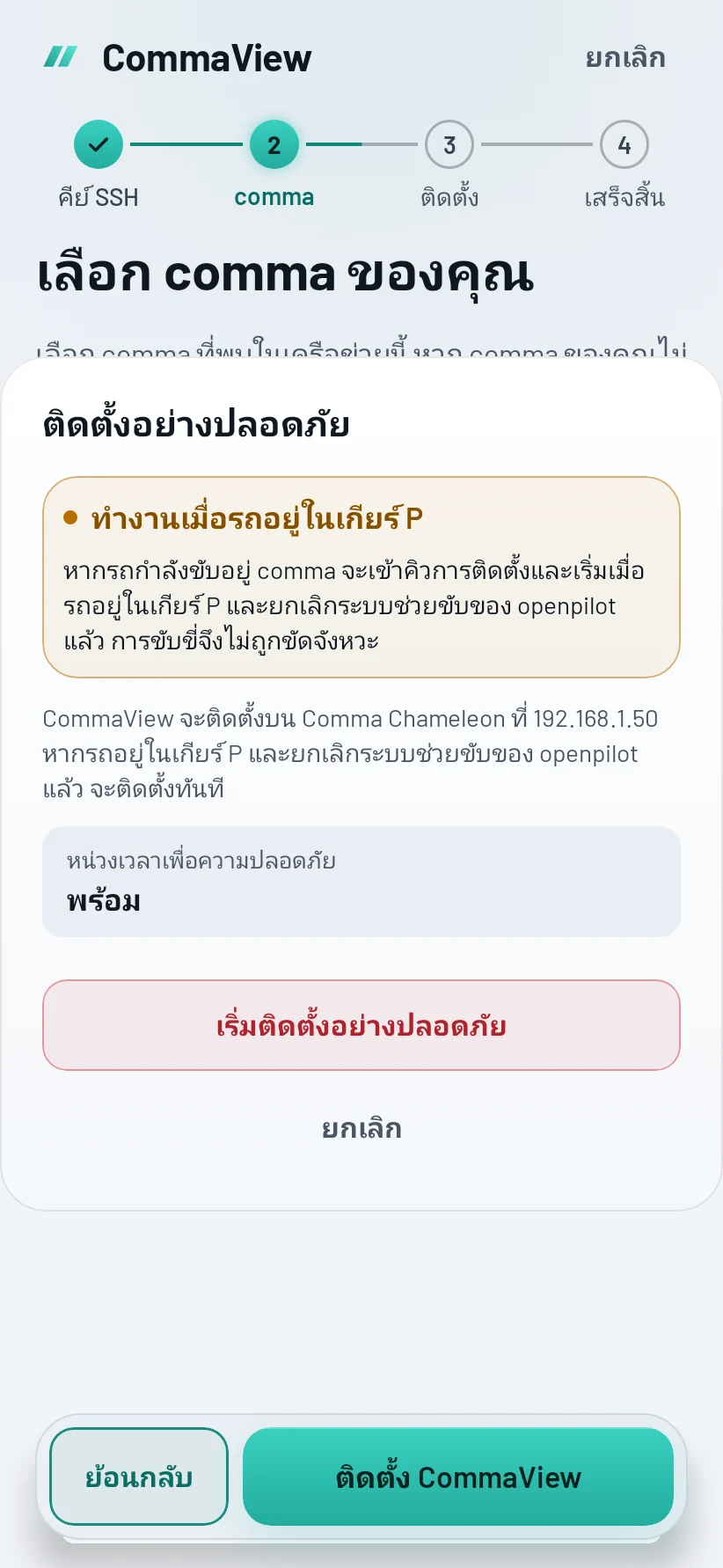
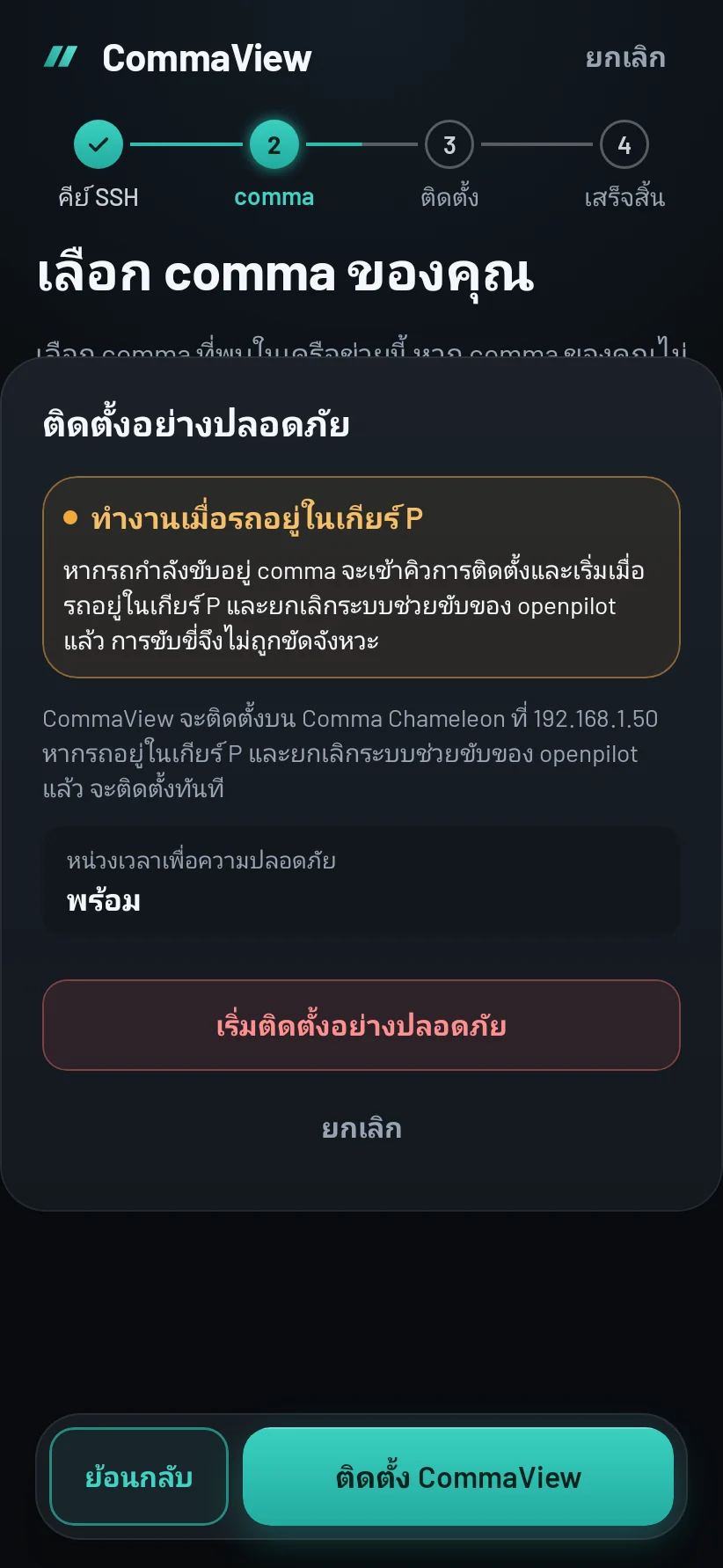
-
เริ่มติดตั้งอย่างปลอดภัย หลังนับถอยหลัง
รถกำลังขับอยู่
comma จะเข้าคิวการติดตั้งไว้และติดตั้งเมื่อรถอยู่ในเกียร์ P และ openpilot ไม่ได้เข้าควบคุม การขับขี่จึงไม่ถูกขัดจังหวะ การตั้งค่าจะแสดง การติดตั้งอยู่ในคิว: เข้าเกียร์ P โดยที่ openpilot ไม่ได้เข้าควบคุม รอหนึ่งถึงสองนาที แล้วแตะ ตั้งค่าให้เสร็จ
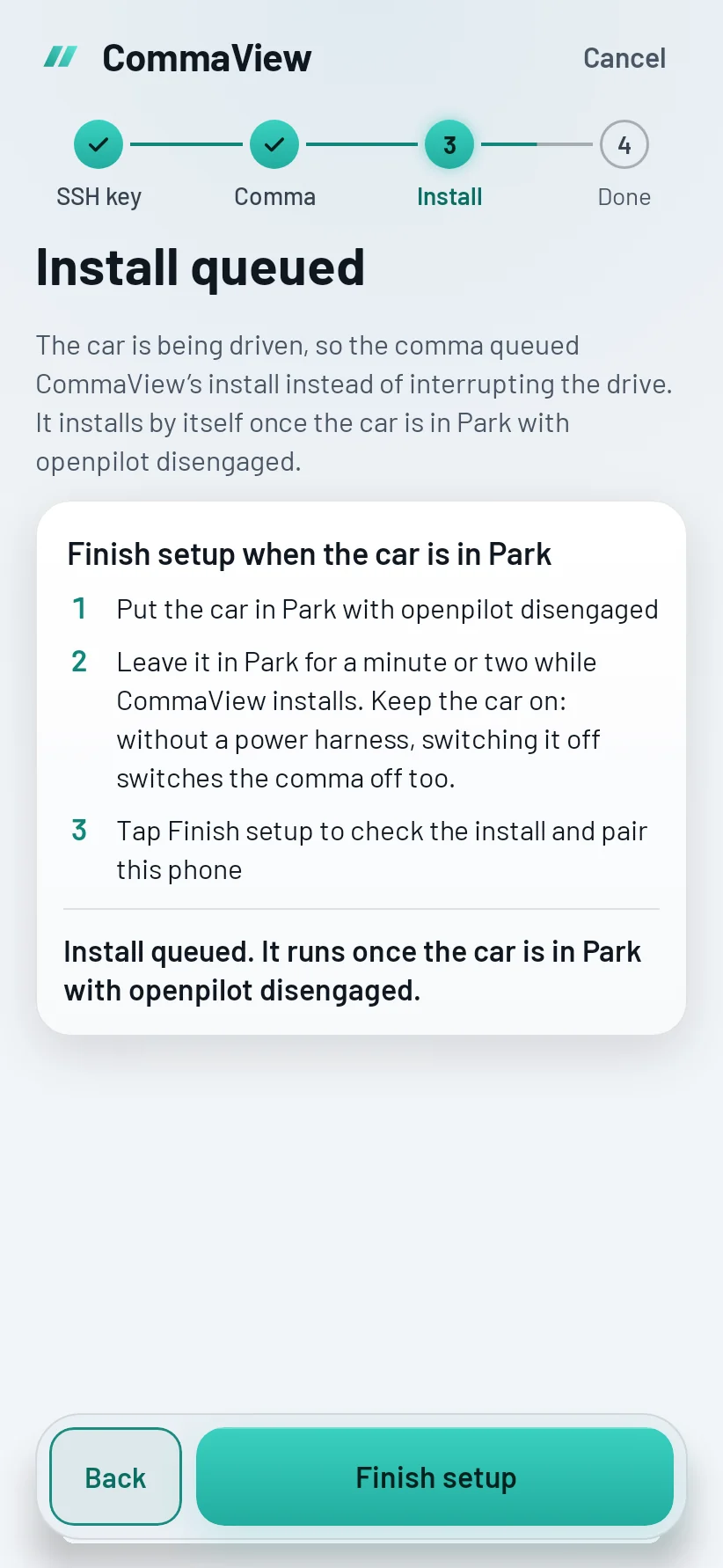
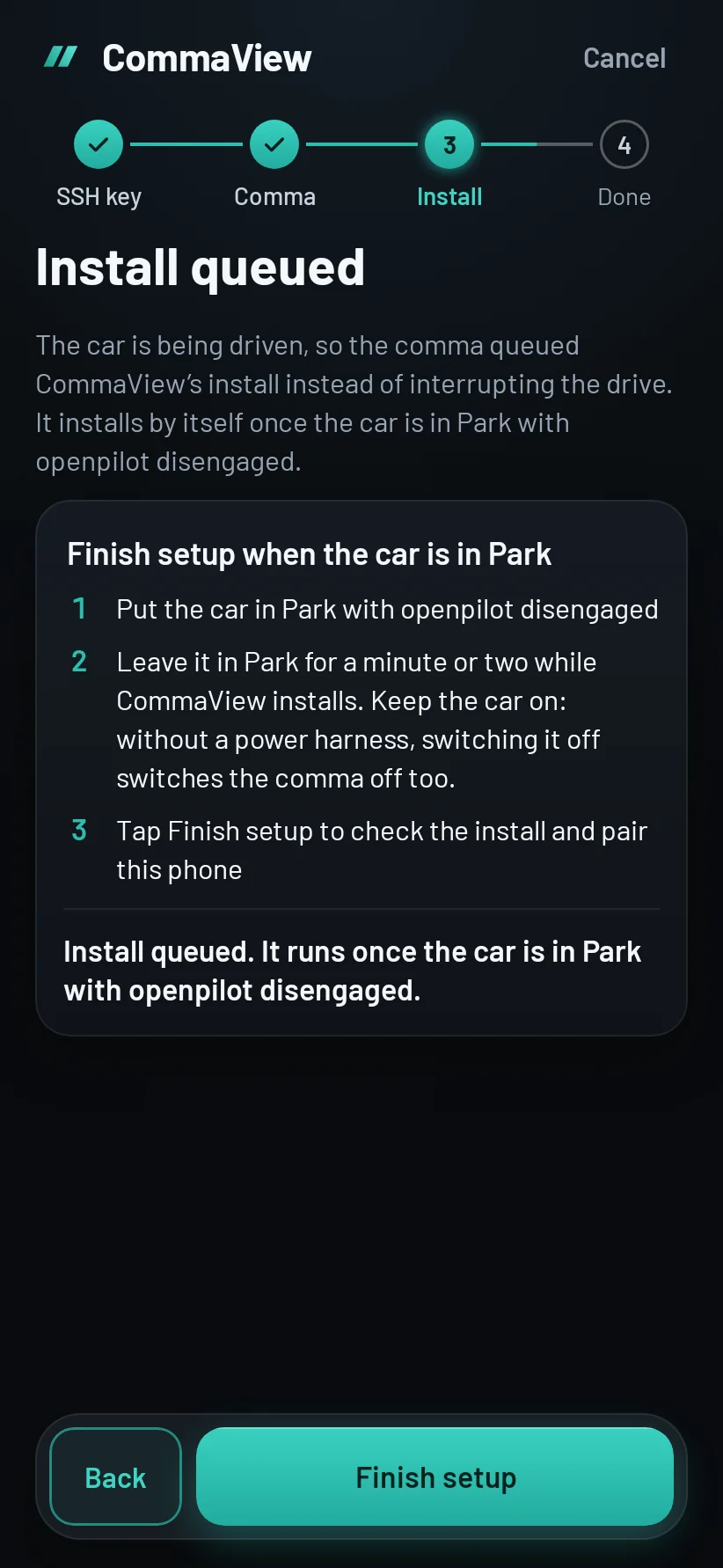
-
ตั้งค่าให้เสร็จ เมื่อรถอยู่ในเกียร์ P
จากนั้น CommaView จะเชื่อมต่อกับ comma ผ่าน SSH ตรวจว่าเป็น comma รุ่นใด และติดตั้งรันไทม์ที่แอปรุ่นนี้ทดสอบมาด้วย แอปตรวจว่าการติดตั้งตอบสนอง และบันทึก comma ไว้ในโทรศัพท์เครื่องนี้ ให้โทรศัพท์อยู่ในเครือข่ายเดียวกันจนกว่าจะเสร็จ
เปิดรถไว้ในเกียร์ P ถ้าไม่มีสายไฟเลี้ยงตลอดเวลา การดับรถจะทำให้ comma ดับด้วย และการติดตั้งจะหยุด
-
-
ขั้นตอนที่ 8 จาก 8: CommaView พร้อมใช้งาน
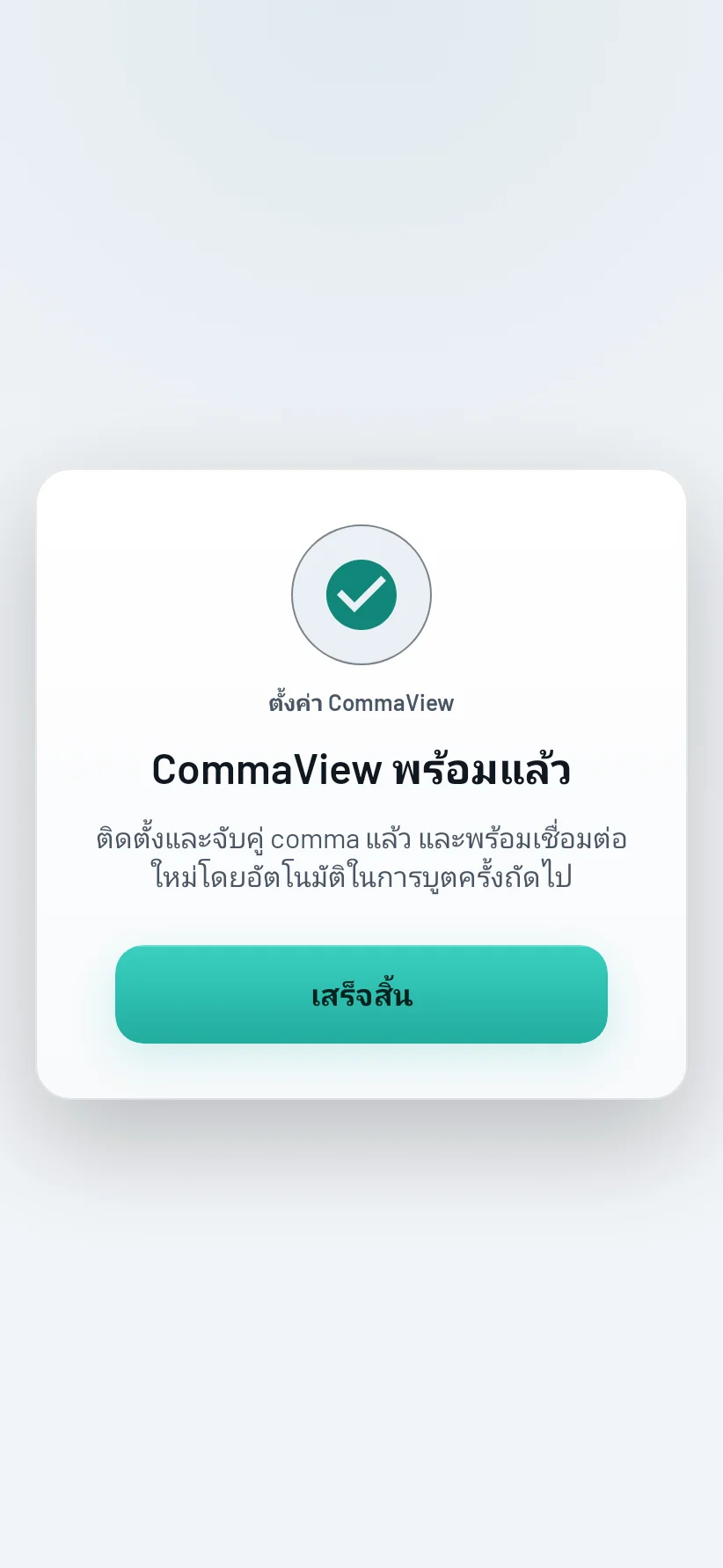
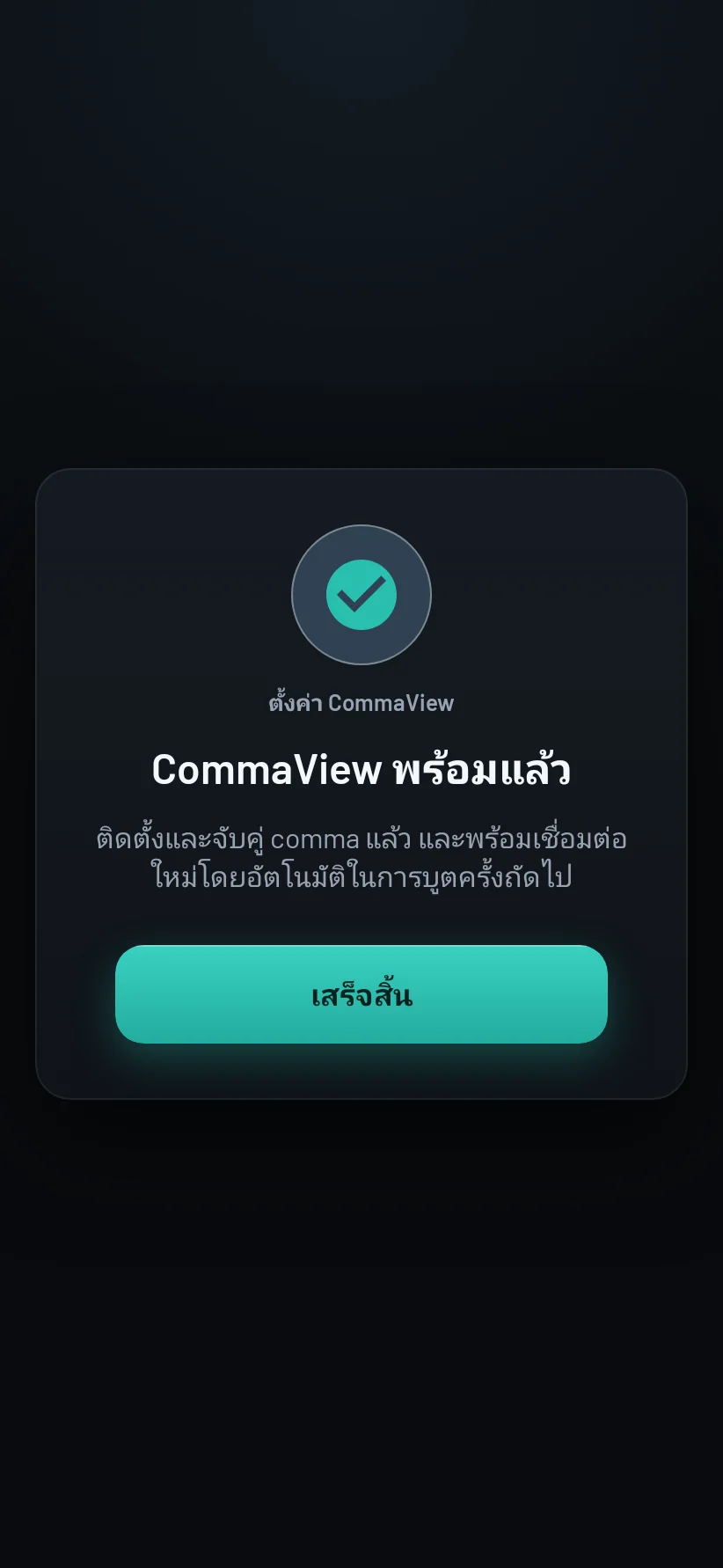
comma ของคุณติดตั้งและจับคู่แล้ว และจะเชื่อมต่อใหม่เองเมื่อเปิดครั้งถัดไป
CommaView พร้อมใช้งาน
แตะ เสร็จสิ้น
-
เสร็จสิ้น พาคุณไปที่หน้าแรก
รีสตาร์ทเพื่อตั้งค่าให้เสร็จ
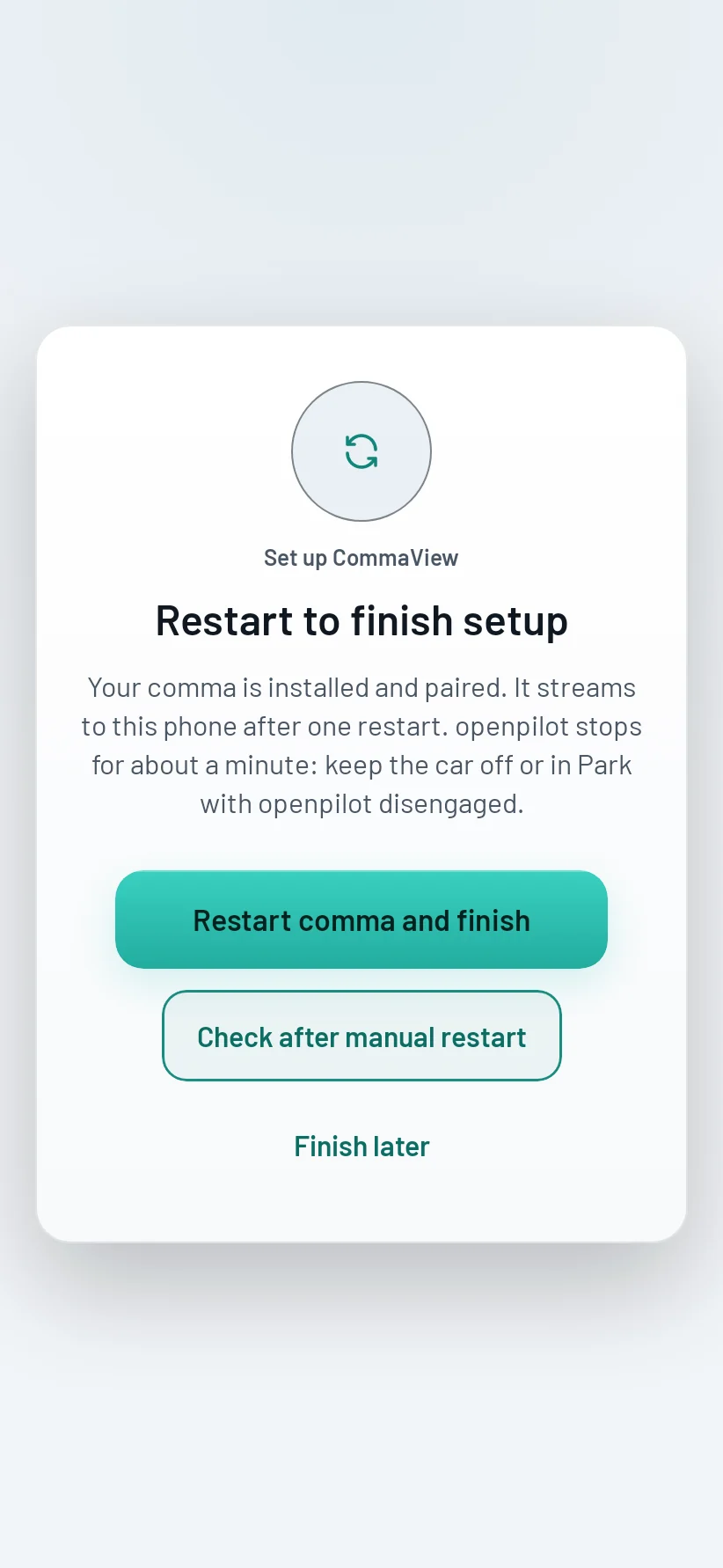
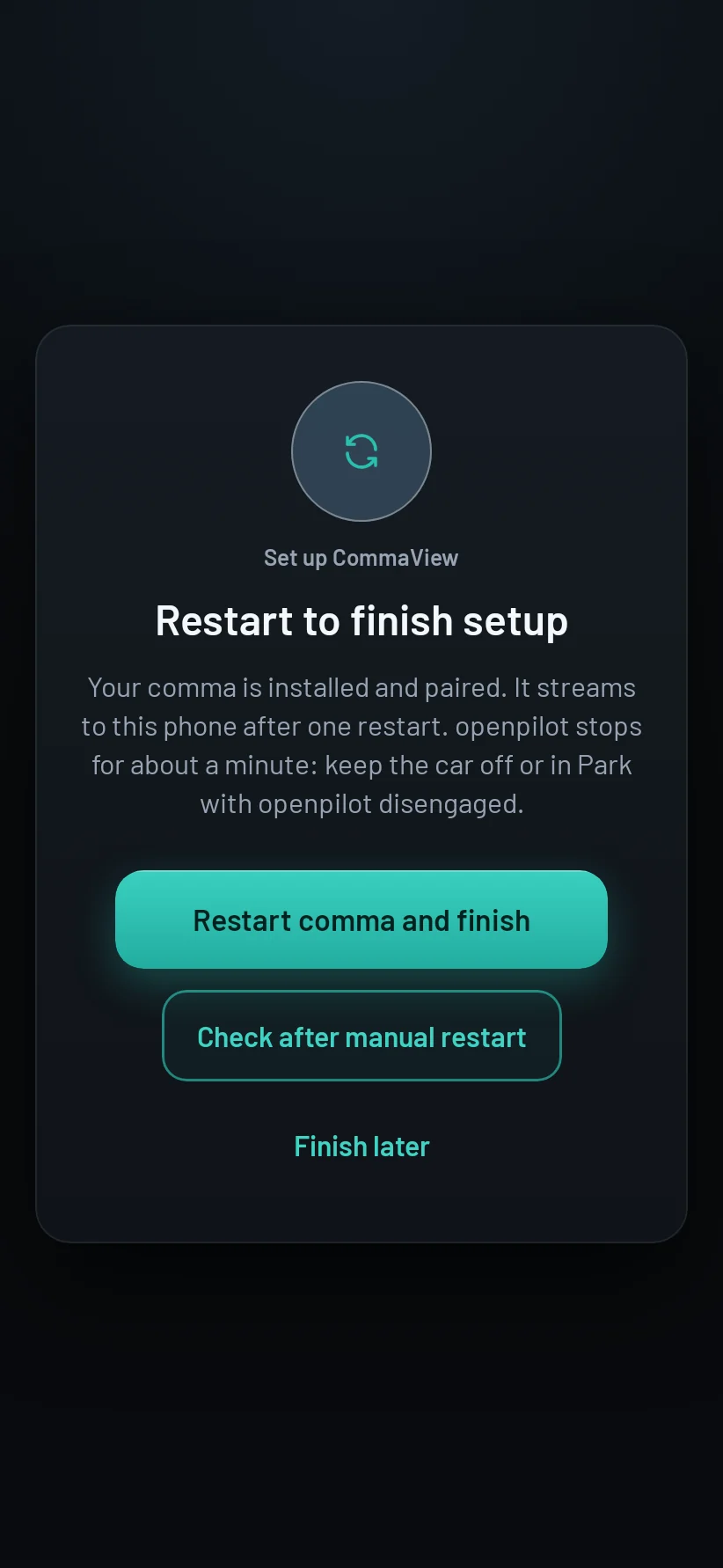
บางครั้งการตั้งค่าจะแสดง รีสตาร์ทเพื่อตั้งค่าให้เสร็จ: comma จะสตรีมไปยังโทรศัพท์หลังรีสตาร์ทหนึ่งครั้ง แตะ รีสตาร์ท comma และเสร็จสิ้น ขณะดับรถ หรืออยู่ในเกียร์ P โดยที่ openpilot ไม่ได้เข้าควบคุม openpilot จะหยุดราวหนึ่งนาทีระหว่างรีสตาร์ท
-
รีสตาร์ท comma และเสร็จสิ้น
-
รู้ได้อย่างไรว่าได้ผล
หน้าแรกแสดงรถของคุณพร้อม comma ที่ เชื่อมต่อแล้ว รันไทม์ และที่อยู่ของ comma แตะ เปิด Live View: ภาพถนนเล่นแบบสด มีเส้นทางและรถคันหน้าวาดทับ ต่อจากนี้แอปจะหา comma เองเมื่อโทรศัพท์และ comma อยู่ในเครือข่ายเดียวกัน แม้ที่อยู่จะเปลี่ยน
ตั้งค่าเองจากเทอร์มินัล
เฉพาะเมื่อ SSH จากคอมพิวเตอร์ไปยัง comma ในชื่อผู้ใช้ comma ใช้งานได้อยู่แล้ว
-
ใน CommaView เลือก ตั้งค่าเอง แล้ว ไปที่การตั้งค่าเอง แอปจะแสดงคำสั่งสำหรับรันไทม์ของแอปที่ ติดตั้งจากเทอร์มินัลของคุณ พร้อมให้คัดลอก (แตะเพื่อคัดลอก) หน้าตาคล้ายคำสั่งนี้ ซึ่งติดตั้งรันไทม์ของรุ่นปัจจุบัน:
curl -fsSL https://commaview.com/commaviewd/install.sh \ | ssh comma@COMMA_IP bash -
รันคำสั่งจากคอมพิวเตอร์ที่อยู่ใน Wi‑Fi เดียวกับ comma โดยแทน
COMMA_IPด้วยที่อยู่ IP ของ comma (การตั้งค่า → เครือข่าย บน comma: ใต้ชื่อเครือข่ายบนปุ่ม Wi‑Fi ใน comma four หรือใต้ ขั้นสูง ใน comma 3X) คอมพิวเตอร์จะดาวน์โหลดตัวติดตั้ง และ SSH จะรันบน comma ในชื่อผู้ใช้comma -
เมื่อตัวติดตั้งทำงานเสร็จ CommaView จะเริ่มทำงานบน comma และแสดงรหัสจับคู่แบบใช้ครั้งเดียว
-
กลับไปที่ CommaView แตะ ฉันรันคำสั่งแล้ว ที่ เพิ่ม comma ของคุณ เลือก comma หรือป้อน IP พิมพ์รหัสจับคู่ แล้วแตะ เพิ่ม comma แอปจะตรวจรันไทม์และบันทึก comma ไว้
ก่อนขับครั้งแรก
ลองใช้ขณะอยู่ในเกียร์ P ก่อนออกรถ
- หน้าแรกแสดง comma ของคุณว่า เชื่อมต่อแล้ว
- Live View เล่นได้ และเส้นทางขยับตามรถ
- ถ้าแอปแสดงคำเตือนหรือขอให้ซ่อมแซม ให้จัดการก่อนออกรถ
- ตั้งค่าให้ไม่ต้องสนใจแอปเลยระหว่างขับ
ยังติดอยู่ใช่ไหม? ถามใน Discord ของ CommaView หรือส่งความคิดเห็นจากในแอป ถ้าฝ่ายสนับสนุนขอล็อก ส่งชุดข้อมูลสำหรับฝ่ายสนับสนุน
ถ้าไม่ได้ผล
เชื่อมต่อผ่าน SSH ไม่ได้
ตรวจว่าเปิด SSH แล้วที่ การตั้งค่า → อุปกรณ์ → SSH บน comma ชื่อผู้ใช้ GitHub เป็นของคุณ และคีย์ของ CommaView อยู่ในบัญชี GitHub นั้น ถ้าเพิ่มคีย์หลังป้อนชื่อผู้ใช้ ให้ลบชื่อผู้ใช้แล้วป้อนใหม่ comma จะได้ดึงคีย์
comma ของฉันไม่อยู่ในรายการ
ครั้งแรกเป็นเรื่องปกติ: รายการแสดงเฉพาะ comma ที่ใช้ CommaView อยู่แล้ว แตะ comma ของฉันไม่อยู่ในรายการ แล้วป้อนที่อยู่ IP (การตั้งค่า → เครือข่าย บน comma: ใต้ชื่อเครือข่ายบนปุ่ม Wi‑Fi ใน comma four หรือใต้ ขั้นสูง ใน comma 3X) ตรวจว่าโทรศัพท์อยู่ในเครือข่ายเดียวกับ comma และไม่ได้ใช้ VPN
การตั้งค่าแสดง “การติดตั้งอยู่ในคิว”
comma เห็นว่ารถกำลังขับอยู่จึงรอ เข้าเกียร์ P โดยที่ openpilot ไม่ได้เข้าควบคุม รอหนึ่งนาที แล้วแตะ ตั้งค่าให้เสร็จ เปิดรถไว้: ถ้าไม่มีสายไฟเลี้ยงตลอดเวลา การดับรถจะทำให้ comma ดับด้วย
การตั้งค่าบอกว่าไม่รองรับ comma ของฉัน
บน comma 3 การตั้งค่าจะหยุดและเสนอ ตั้งค่า CommaView บน comma 3X หรือ comma four บนฟอร์กที่ CommaView เพิ่มมุมมองลงในหน้าจอไม่ได้ การตั้งค่าจะแจ้งและไม่เปลี่ยนแปลงอะไร ตรวจว่ารองรับ comma และฟอร์กของคุณ
รหัสจับคู่ใช้ไม่ได้
รหัสจับคู่ใช้ได้ครั้งเดียวและหมดอายุเร็ว รันตัวติดตั้งอีกครั้งเพื่อรับรหัสใหม่ และตรวจว่าพิมพ์ตรงตามที่แสดง (ขีดกลางจะใส่หรือไม่ก็ได้)
เชื่อมต่อแล้ว แต่ไม่มีวิดีโอ
การตั้งค่าและการจับคู่เสร็จแล้ว ปัญหาอยู่ที่สตรีมวิดีโอ ตรวจว่า comma เปิดอยู่และพร้อมขับ ให้โทรศัพท์อยู่ในเครือข่ายเดียวกัน แล้วเปิด Live View ใหม่ ถ้าแสดง ติดต่อ comma นี้ไม่ได้ ดูหา comma ไม่พบ
คู่มือนี้ช่วยให้คุณทำสำเร็จไหม?
บอกเราว่าขาดอะไร