
Todas las guías · Primeros pasos
Guía · Primeros pasos
Configurar CommaView
CommaView tiene dos partes: la app en tu teléfono, tablet o pantalla del coche Android, y su pequeño entorno de ejecución en tu comma. Instala la app y la configuración guiada pone el entorno en tu comma, lo comprueba y lo empareja. Tarda unos minutos, con el coche en P y openpilot desactivado.
Antes de empezar
- Un comma 3X o comma four
Con openpilot o un fork compatible. El comma 3 no es compatible: su versión de openpilot está congelada y dibuja su pantalla de otra forma, así que CommaView no puede mostrar su superposición. Por qué el comma 3 no es compatible.
- Un dispositivo Android y tu invitación
Android 8 o posterior, y el correo al que llegó tu invitación. CommaView está en beta: inicias sesión con la cuenta invitada.
- La misma red
Tu teléfono y el comma en una misma red local: tu Wi‑Fi, el punto de acceso de tu teléfono, el del propio comma o cualquier otra a la que ambos puedan unirse. ¿Estás en el coche? Conectar sin el Wi‑Fi de casa.
- Una cuenta de GitHub
El comma acepta las claves SSH del usuario de GitHub que le indiques. CommaView crea la clave; tú la añades a GitHub durante la configuración.
Cómo funciona
Tu teléfono
Crea una clave SSH, que añades a GitHub.
Tu comma
Toma la clave de tu usuario de GitHub. CommaView instala su entorno de ejecución junto a tu fork.
CommaView
Comprueba que el entorno responde y guarda tu comma. A partir de ahí se reconecta solo.
Pasos
Marca cada paso a medida que avanzas. La primera vez, hazlo estacionado.
-
Paso 1 de 8: Consigue la app e inicia sesión
En tu dispositivo Android, inicia sesión en my.commaview.com con el correo al que llegó tu invitación. En Get the app, toca Download CommaView. Al lado se muestra su suma de comprobación SHA-256 por si quieres verificar el archivo.
Abre la descarga. Android te pide que permitas instalaciones desde tu navegador: permítelo para esta instalación y luego vuelve a desactivarlo.
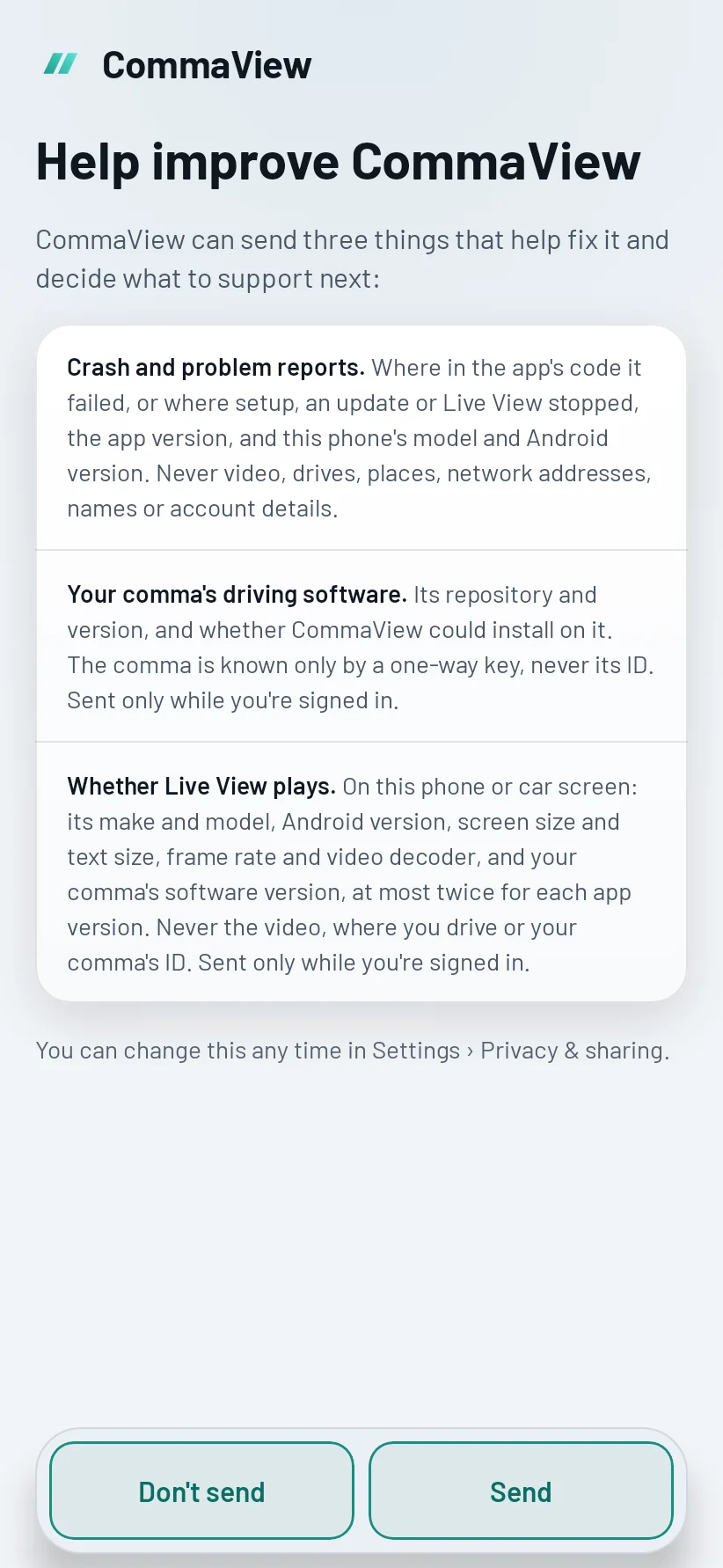
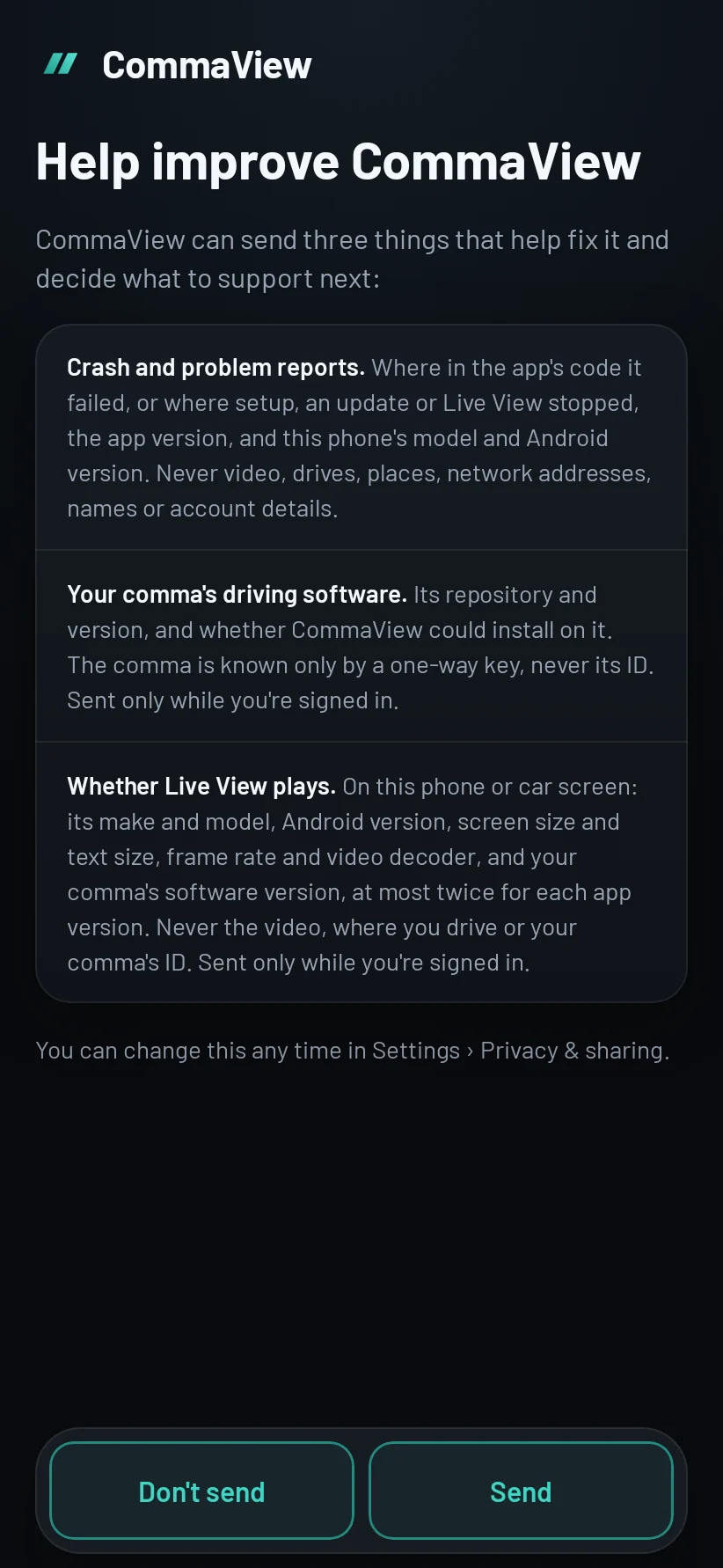
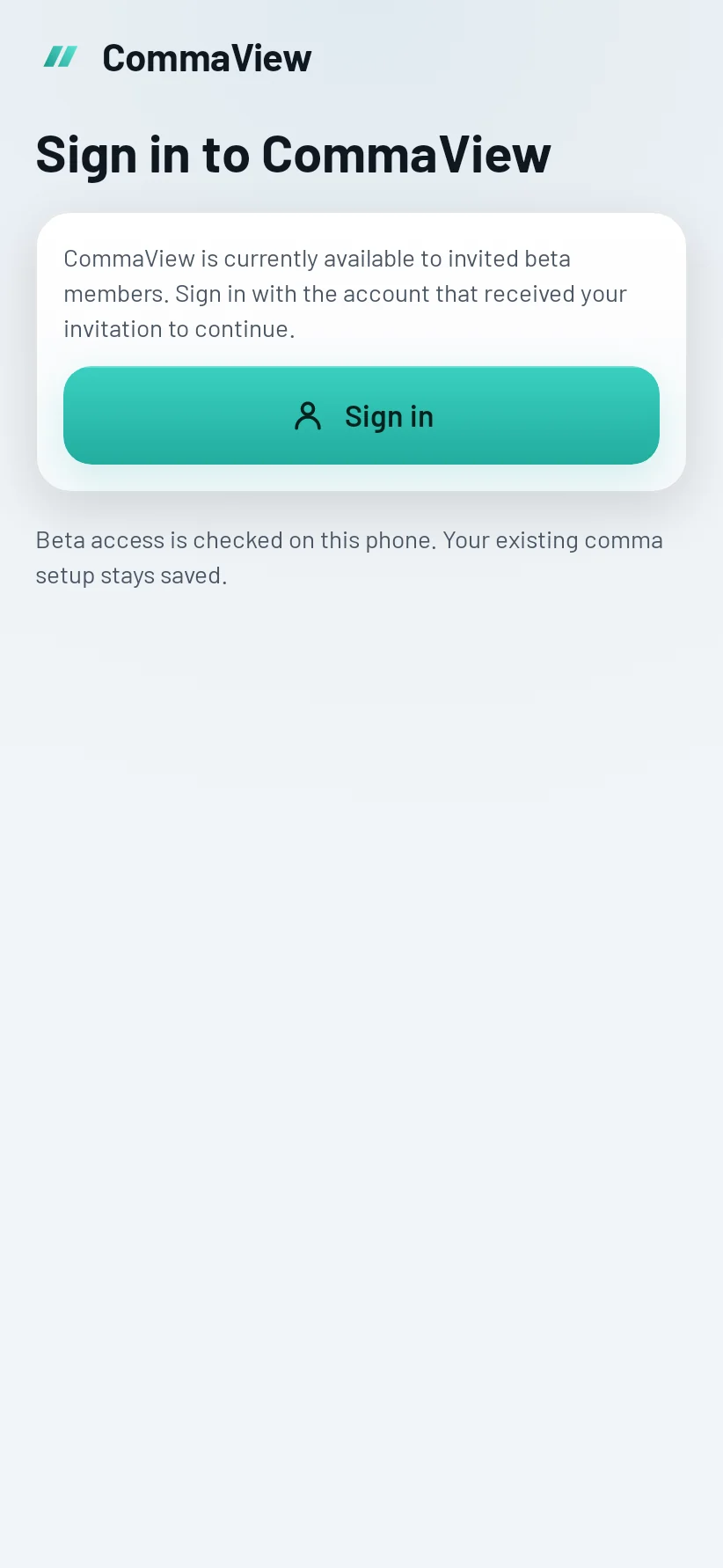
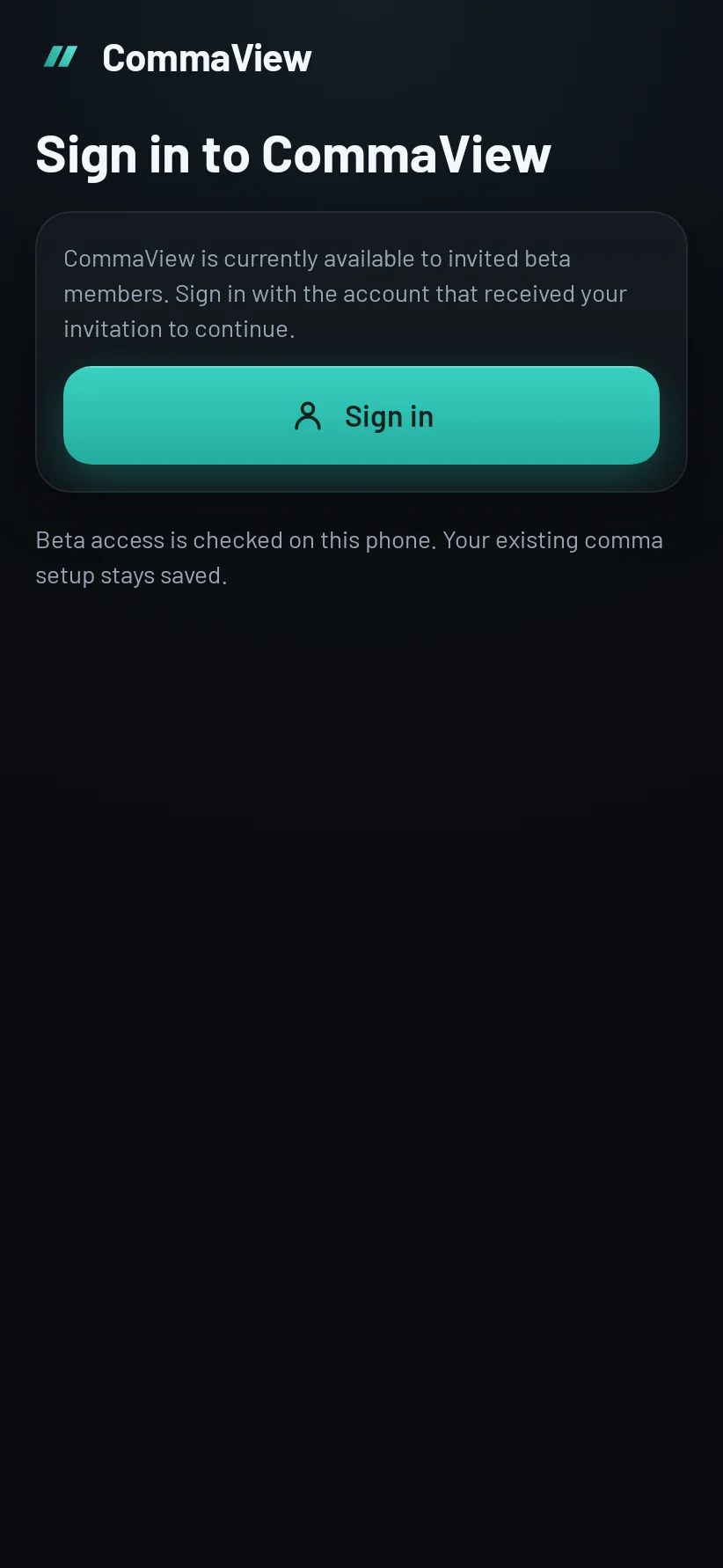
Abre CommaView. Una sola vez te pregunta si quieres Ayuda a mejorar CommaView: Enviar o No enviar. Después te pide iniciar sesión: toca Iniciar sesión y usa el correo al que llegó tu invitación. A partir de ahí funciona sin conexión mientras su pase de acceso sea válido.
Ayuda a mejorar CommaView
Informes de fallos y qué software de conducción usa tu comma, nunca vídeo, viajes, lugares ni nombres. Puedes cambiarlo cuando quieras en Ajustes › Privacidad y uso compartido.
-
Enviar informes de fallos para ayudar a corregir problemas.
-
No enviar los deja en el teléfono.
Iniciar sesión
Durante la beta, CommaView necesita tu cuenta invitada. Iniciar sesión abre tu navegador.
-
Iniciar sesión con el correo al que llegó tu invitación.
¿Lo instalas en una pantalla del coche o en una AI box conectada a la pantalla del coche? Pantallas del coche explica su red y cómo emparejarla con tu comma.
-
-
Paso 2 de 8: Empieza a configurar tu comma
Lee el aviso, marca que entiendes que es software no oficial y que eres responsable de usarlo con seguridad, y toca Entendido, continuar.
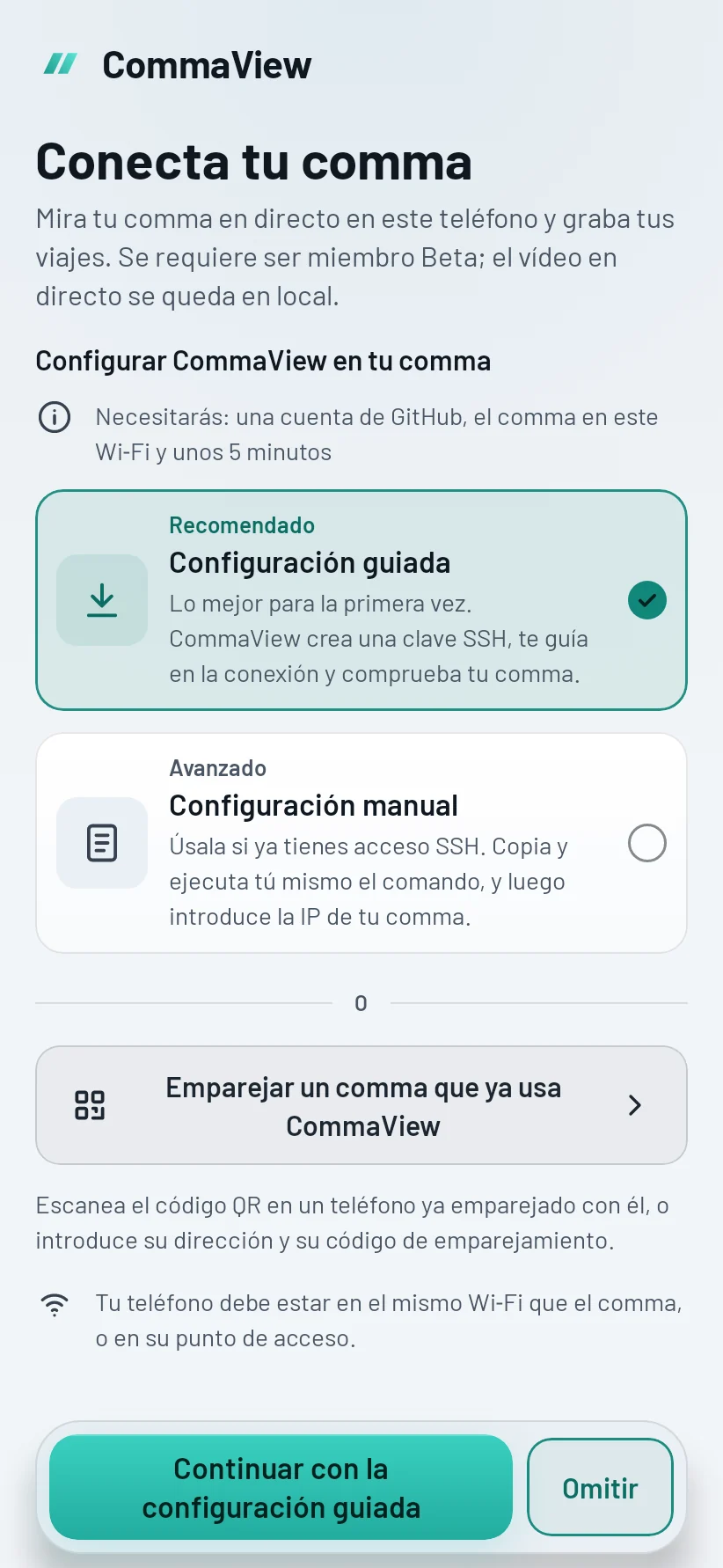
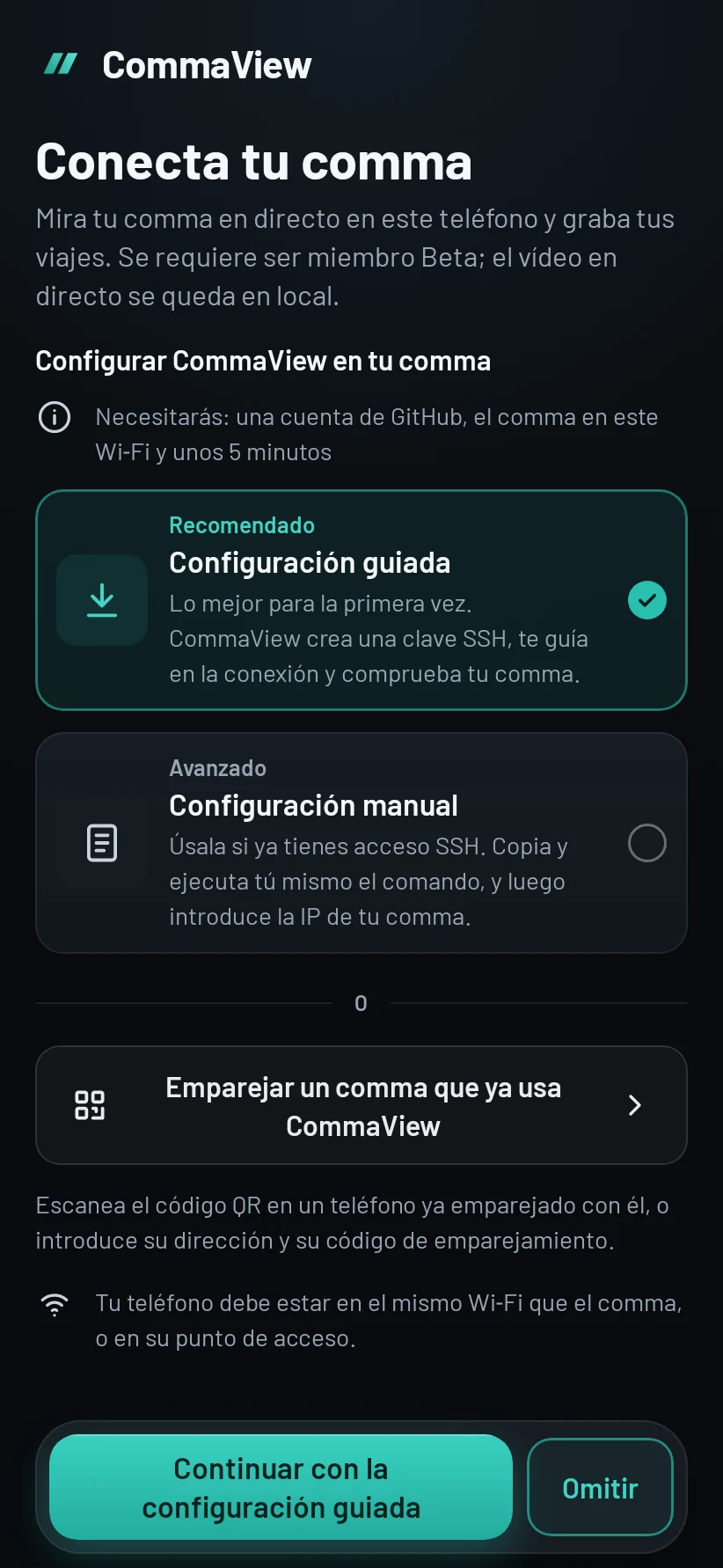
En Conecta tu comma, toca Configurar CommaView en tu comma.
-
Configurar CommaView en tu comma, para un comma que aún no usa CommaView.
-
¿Ya usa CommaView desde otro teléfono? Elige Emparejar un comma que ya usa CommaView: Añadir otro teléfono o tablet.
-
-
Paso 3 de 8: Elige cómo configurarlo
Configuración guiada
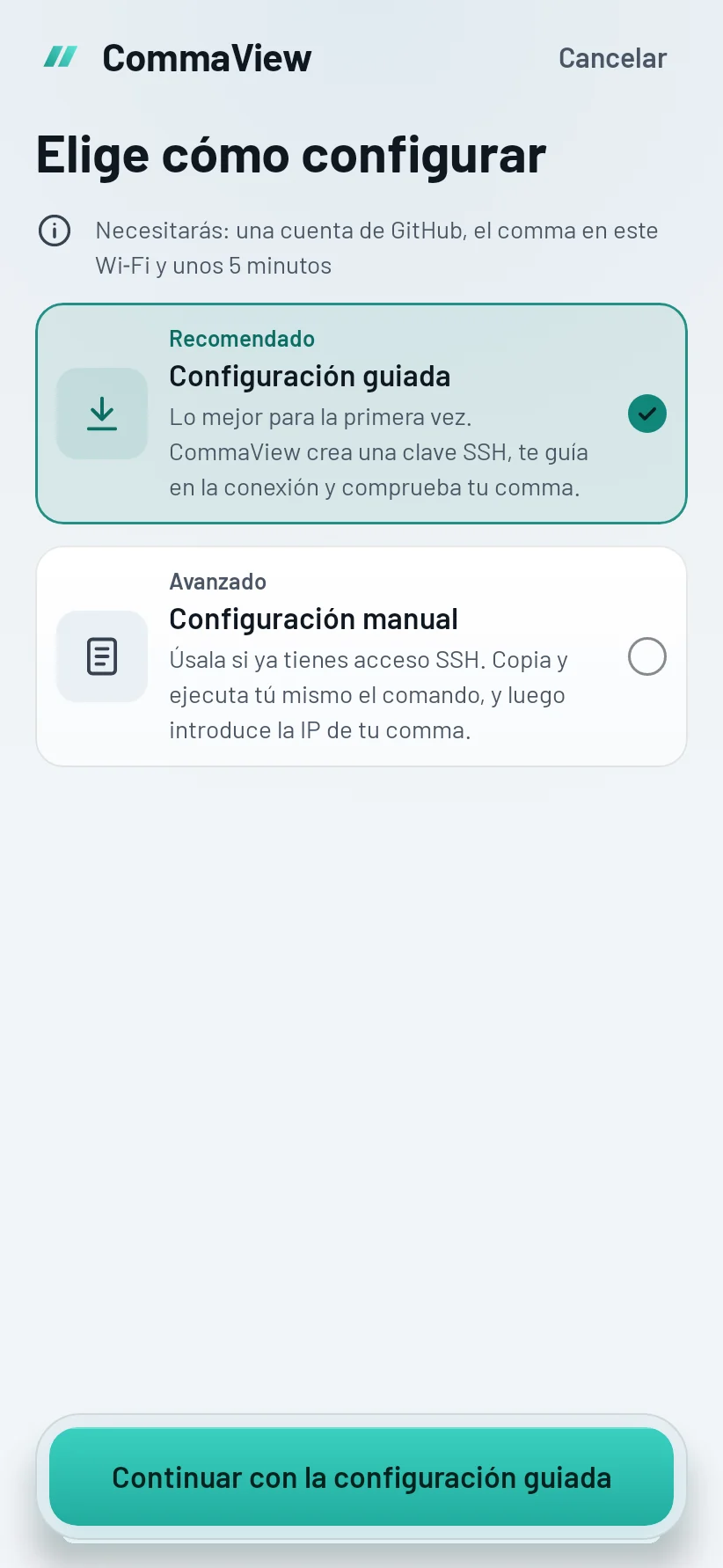
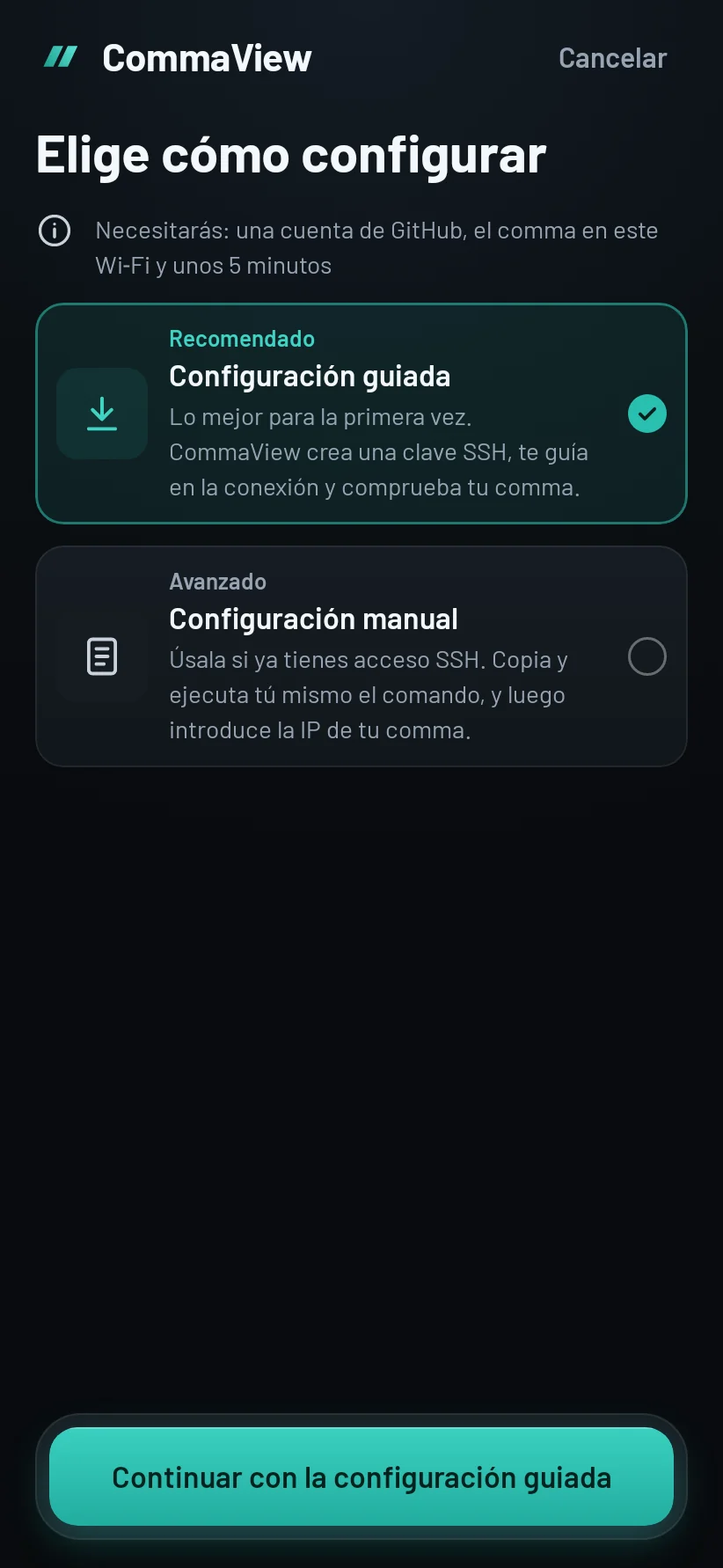
Elige Configuración guiada (está marcada como Recomendado) y toca Continuar con la configuración guiada. CommaView crea una clave SSH, te guía en la conexión y comprueba tu comma. Los pasos siguientes la siguen.
-
Configuración guiada, marcada como Recomendado.
-
Continuar con la configuración guiada.
Configuración manual
Solo si SSH ya funciona desde tu ordenador al comma como usuario
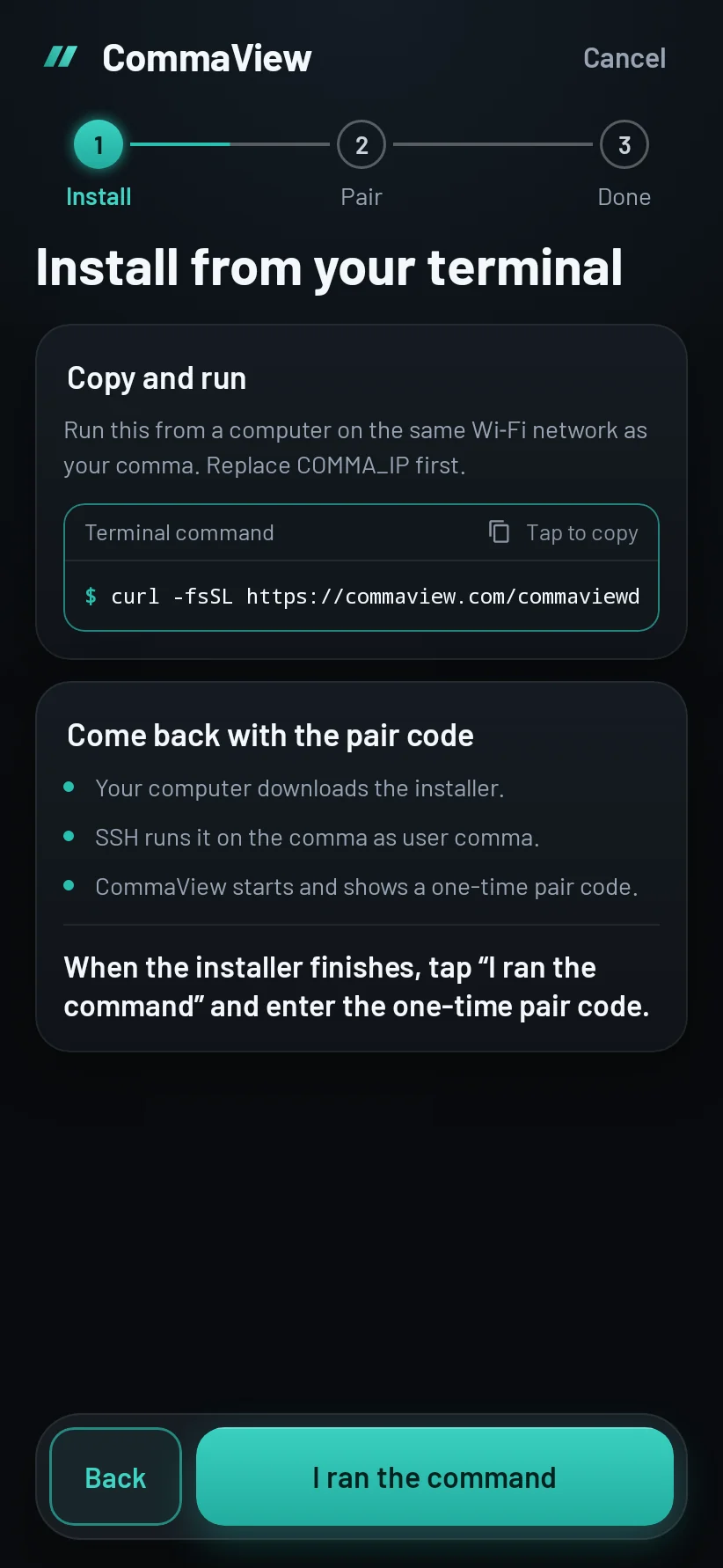
comma. Elige Configuración manual, luego Continuar con la configuración manual, y ejecuta el comando desde tu terminal. Cuando el instalador muestre un código de emparejamiento de un solo uso, toca Ya ejecuté el comando, introduce la IP de tu comma y el código, y toca Añadir un comma. Configuración manual desde un terminal tiene cada paso.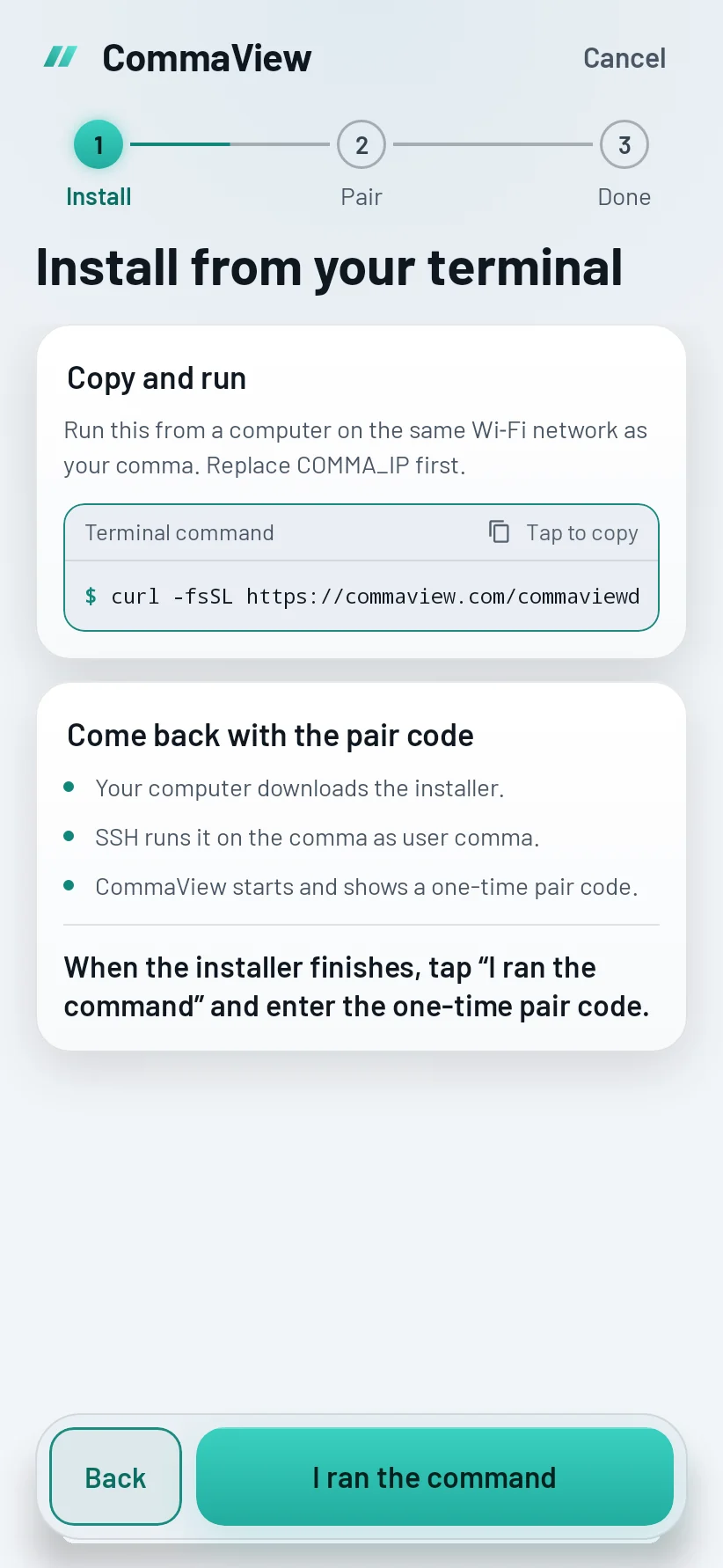
-
Toca para copiar copia el comando.
-
Ya ejecuté el comando, cuando el instalador muestre su código de emparejamiento.
-
-
Paso 4 de 8: Añade la clave SSH a GitHub
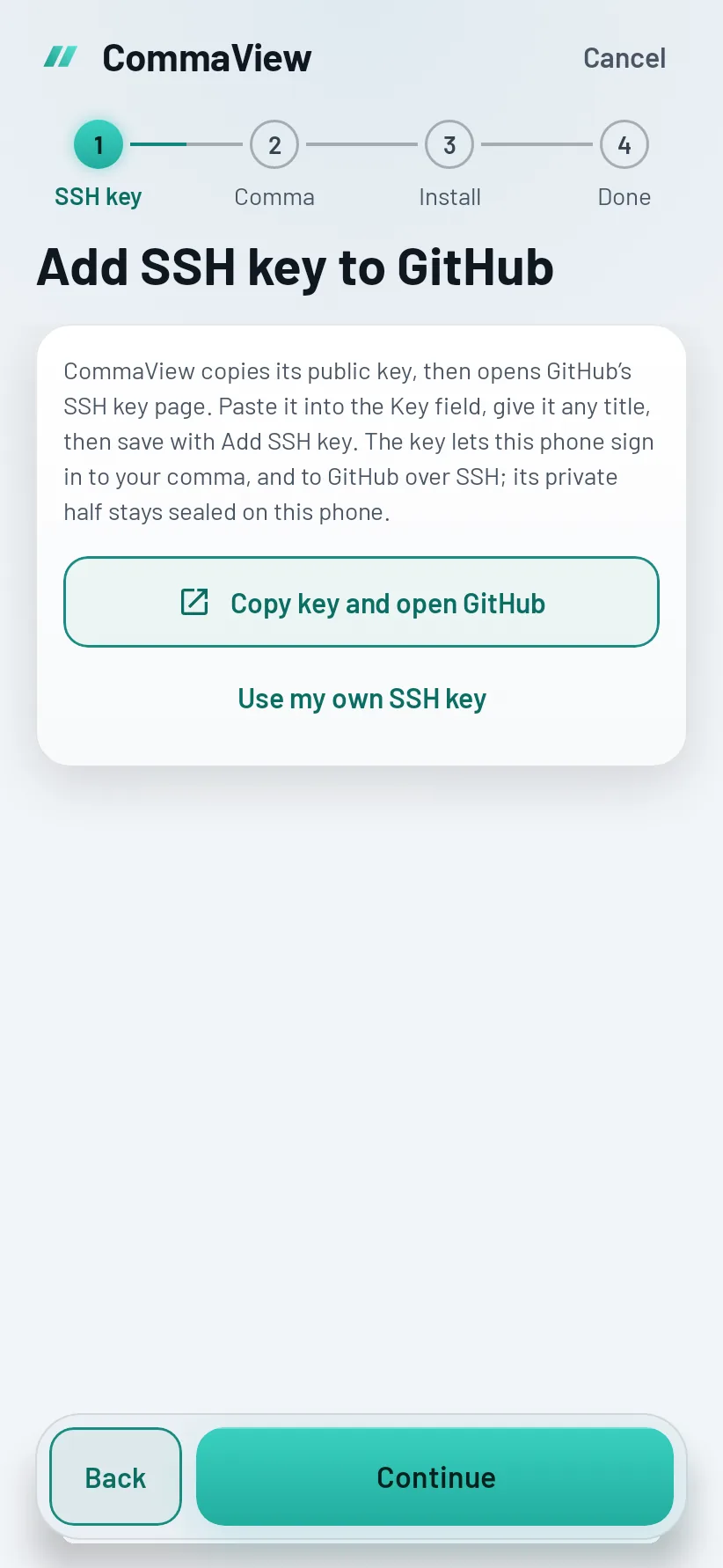
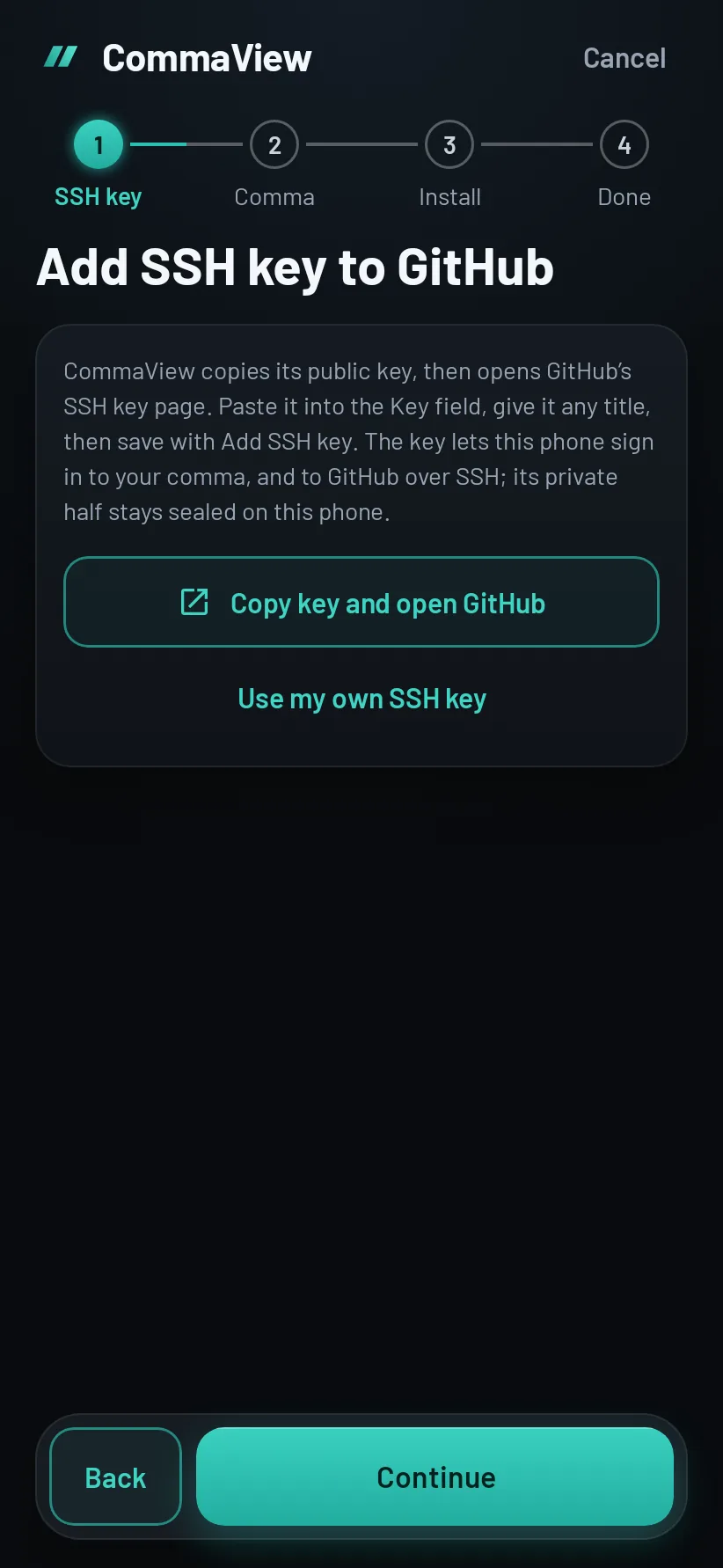
CommaView crea una clave SSH para este teléfono. Toca Copiar clave y abrir GitHub: copia la clave pública y abre la página de nueva clave SSH de GitHub.
En GitHub, pega la clave en el campo Key, ponle cualquier título (CommaView rellena uno) y guárdala con Add SSH key. Vuelve a CommaView y toca Continuar.
-
Copiar clave y abrir GitHub. Dice «Clave SSH copiada. Abriendo GitHub…»
-
Usar mi propia clave SSH importa un par de claves que ya tienes en GitHub.
-
Continuar, cuando la clave esté guardada en GitHub.
¿Ya tienes un par de claves en GitHub? Usar mi propia clave SSH lo importa. La clave privada se queda en tu teléfono.
-
-
Paso 5 de 8: Activa SSH en tu comma
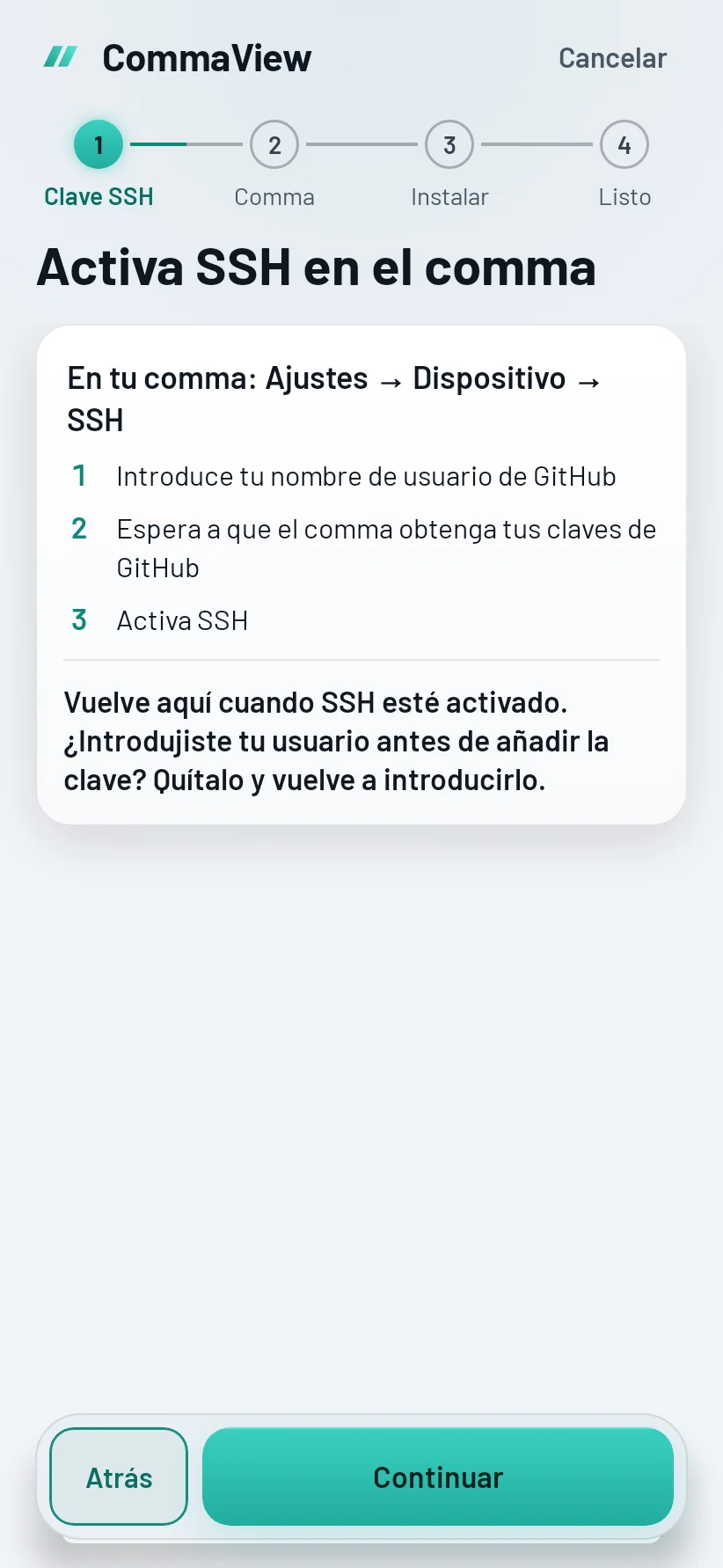
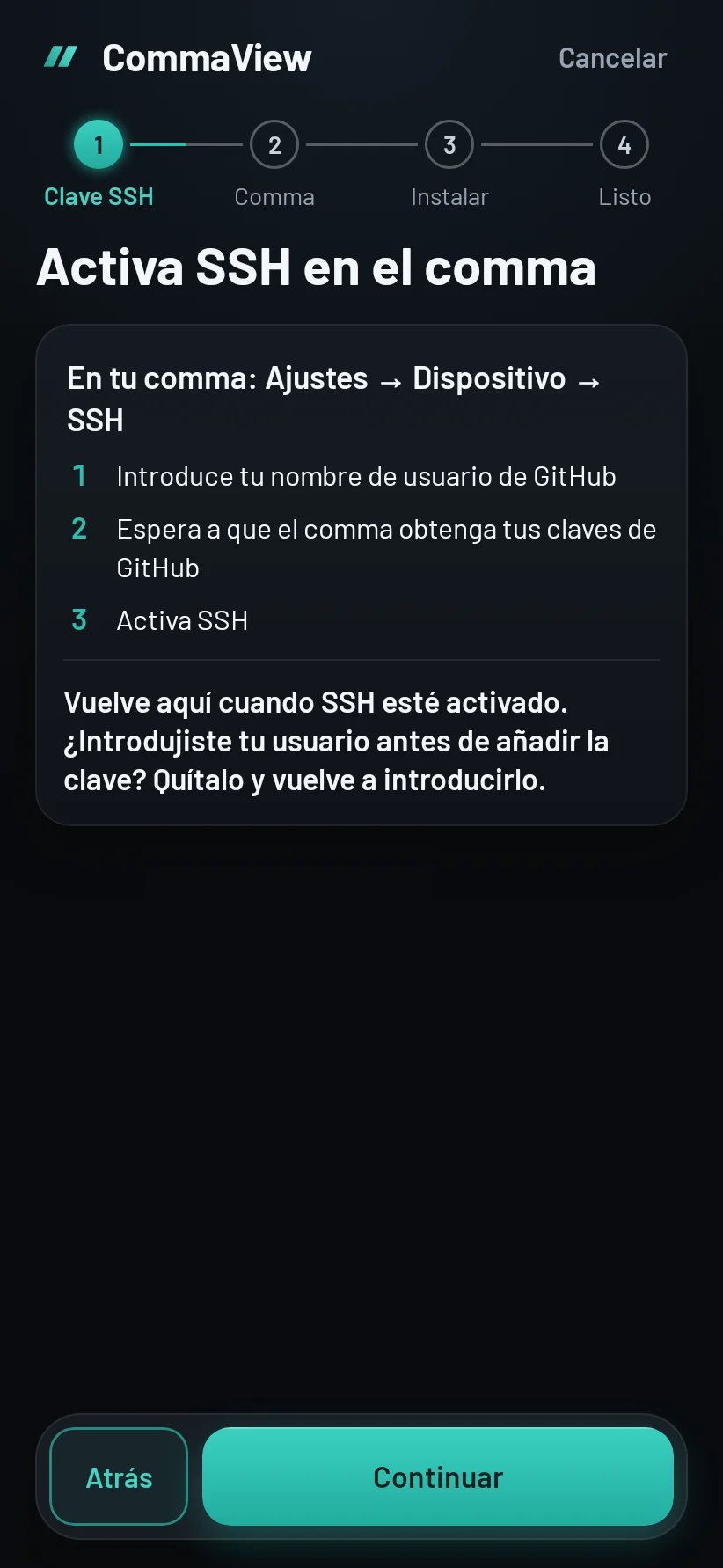
En la pantalla del comma, ve a Ajustes → Dispositivo → SSH:
- Introduce tu usuario de GitHub.
- Espera a que el comma descargue tus claves de GitHub.
- Activa SSH.
Luego vuelve a CommaView y toca Continuar.
-
Continuar, cuando SSH esté activado.
El comma descarga tus claves una sola vez, al introducir el usuario. ¿Lo introdujiste antes de añadir la clave? Quítalo y vuelve a introducirlo para que el comma descargue las claves de nuevo.
-
Paso 6 de 8: Elige tu comma
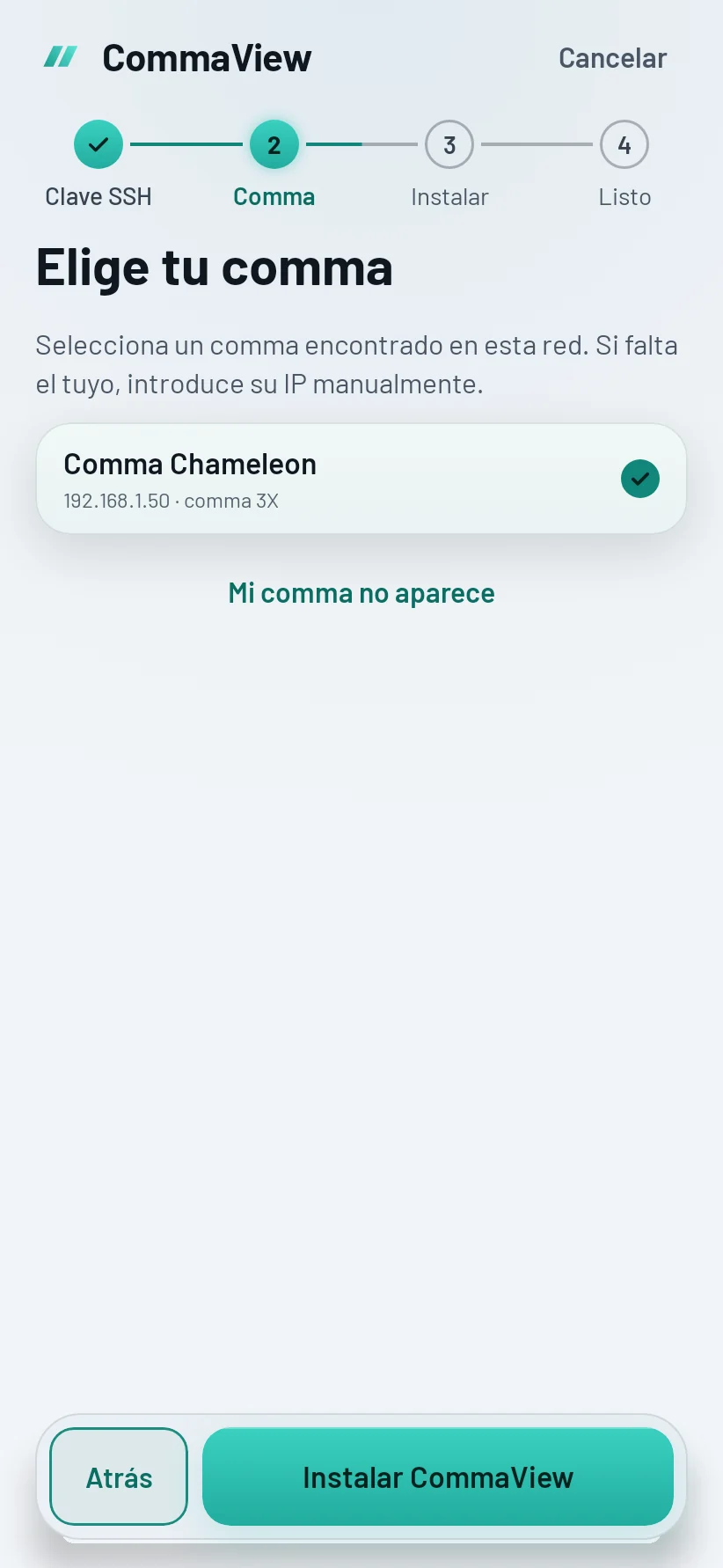
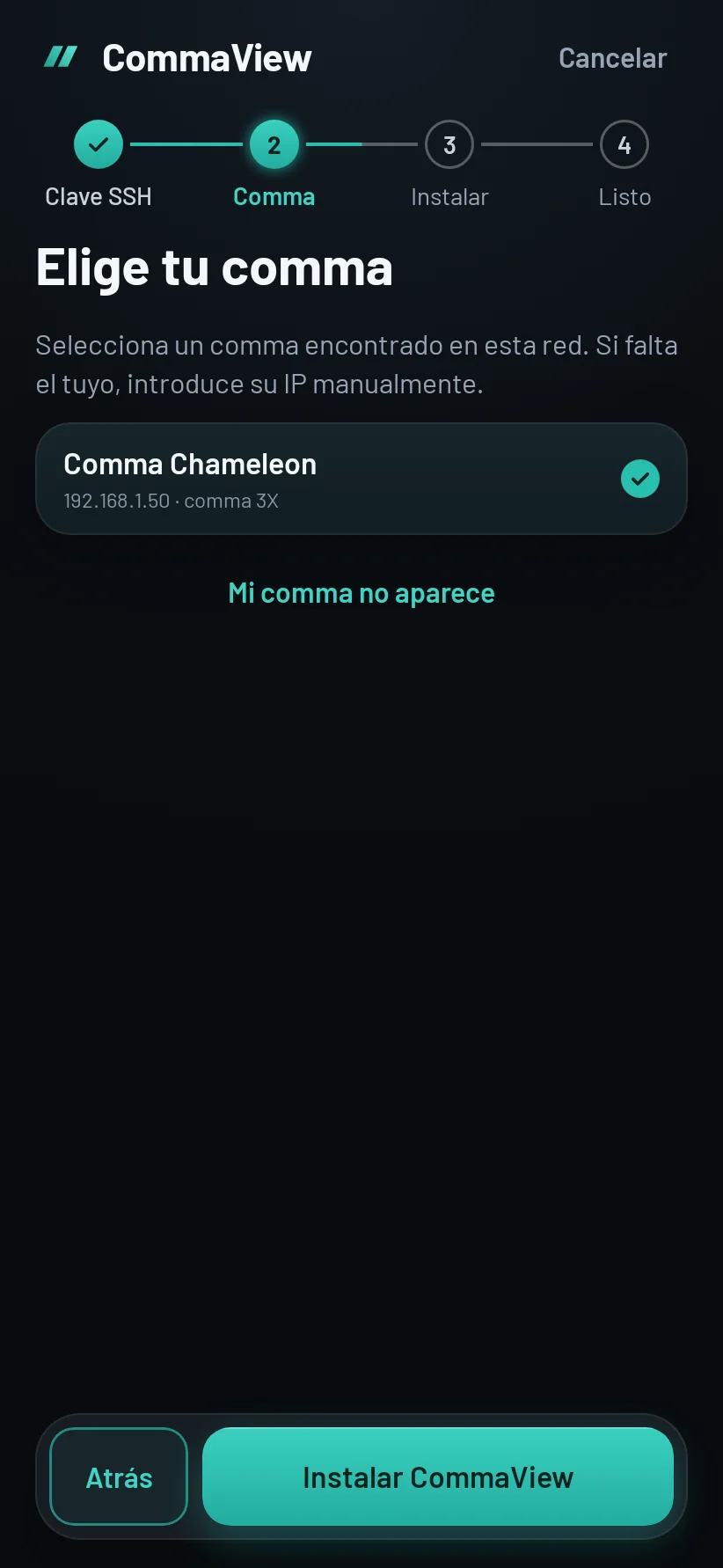
CommaView muestra los commas de esta red Wi‑Fi que ya usan CommaView, así que un comma que configuras por primera vez normalmente aún no aparece. Toca Mi comma no aparece y escribe su dirección IP. Luego toca Instalar CommaView.
Encontrarás la IP en el comma, en Ajustes → Red: bajo el nombre de la red en el botón de Wi‑Fi en un comma four, o en Avanzado en un comma 3X.
-
Un comma que ya usa CommaView. Uno guardado en este teléfono lleva la marca Guardado en este teléfono.
-
Mi comma no aparece: introduce su dirección IP.
-
Instalar CommaView.
-
-
Paso 7 de 8: Inicia la instalación segura
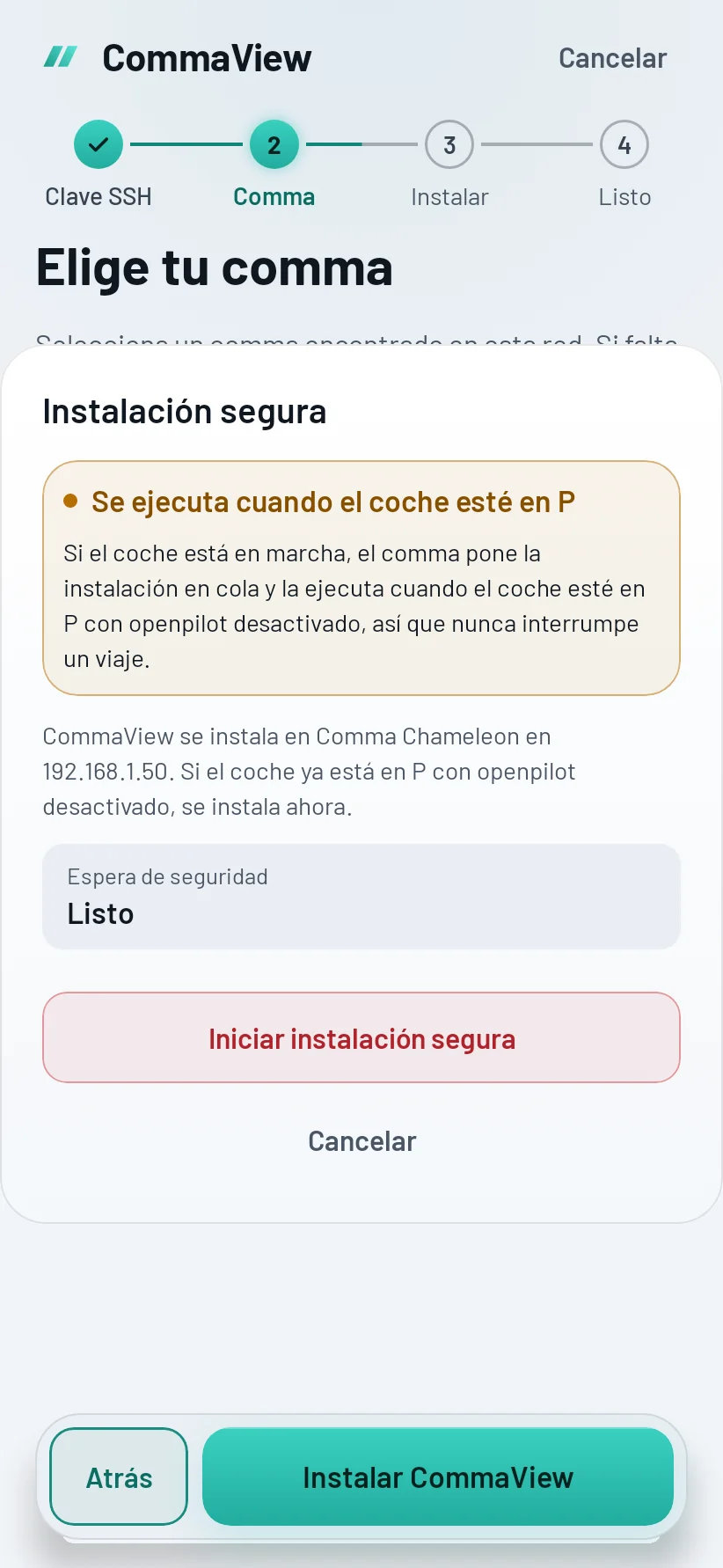
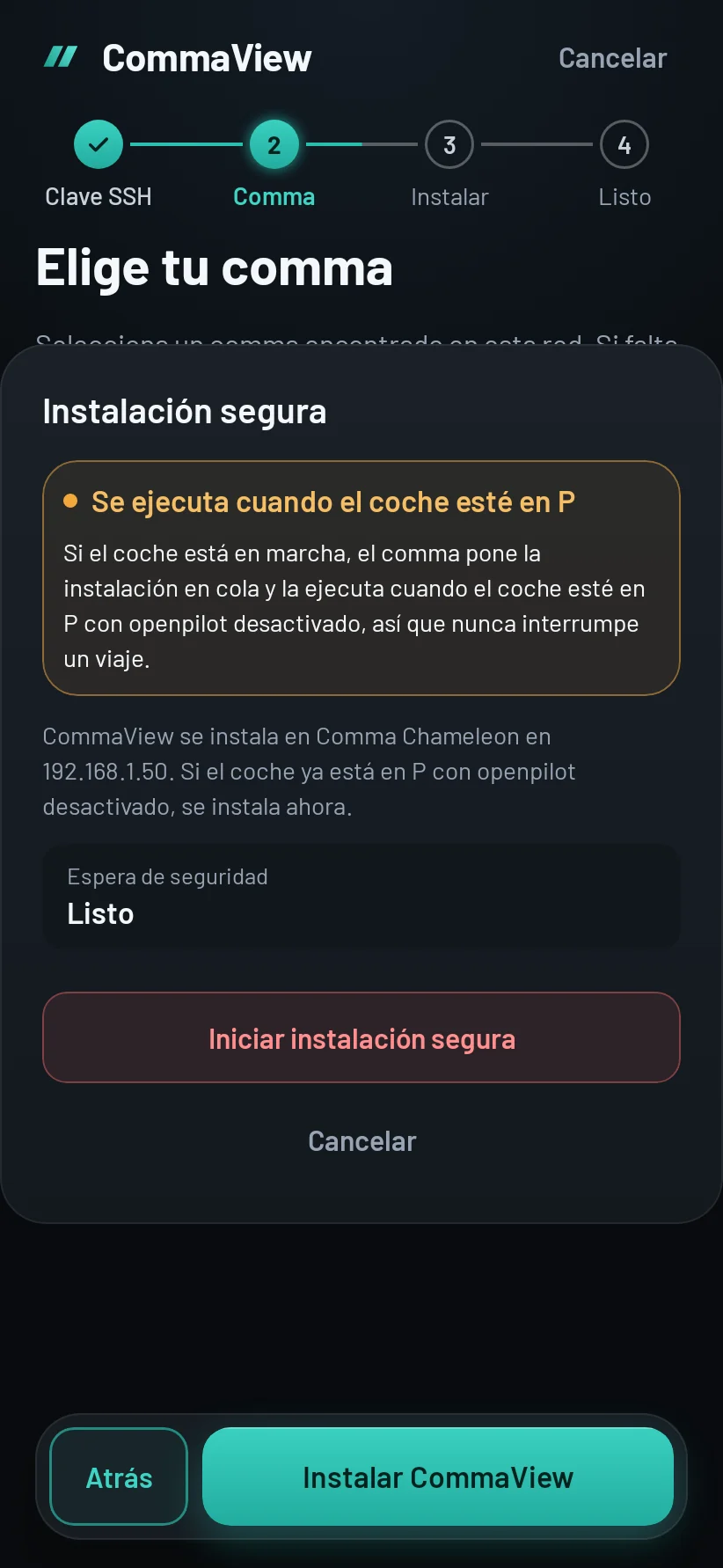
El diálogo Instalación segura indica en qué comma se instala. Lee la nota y toca Iniciar instalación segura cuando termine su breve cuenta atrás.
El coche está en P
Si el coche está en P y openpilot no está activado, CommaView se instala ya.
-
Iniciar instalación segura, tras la cuenta atrás.
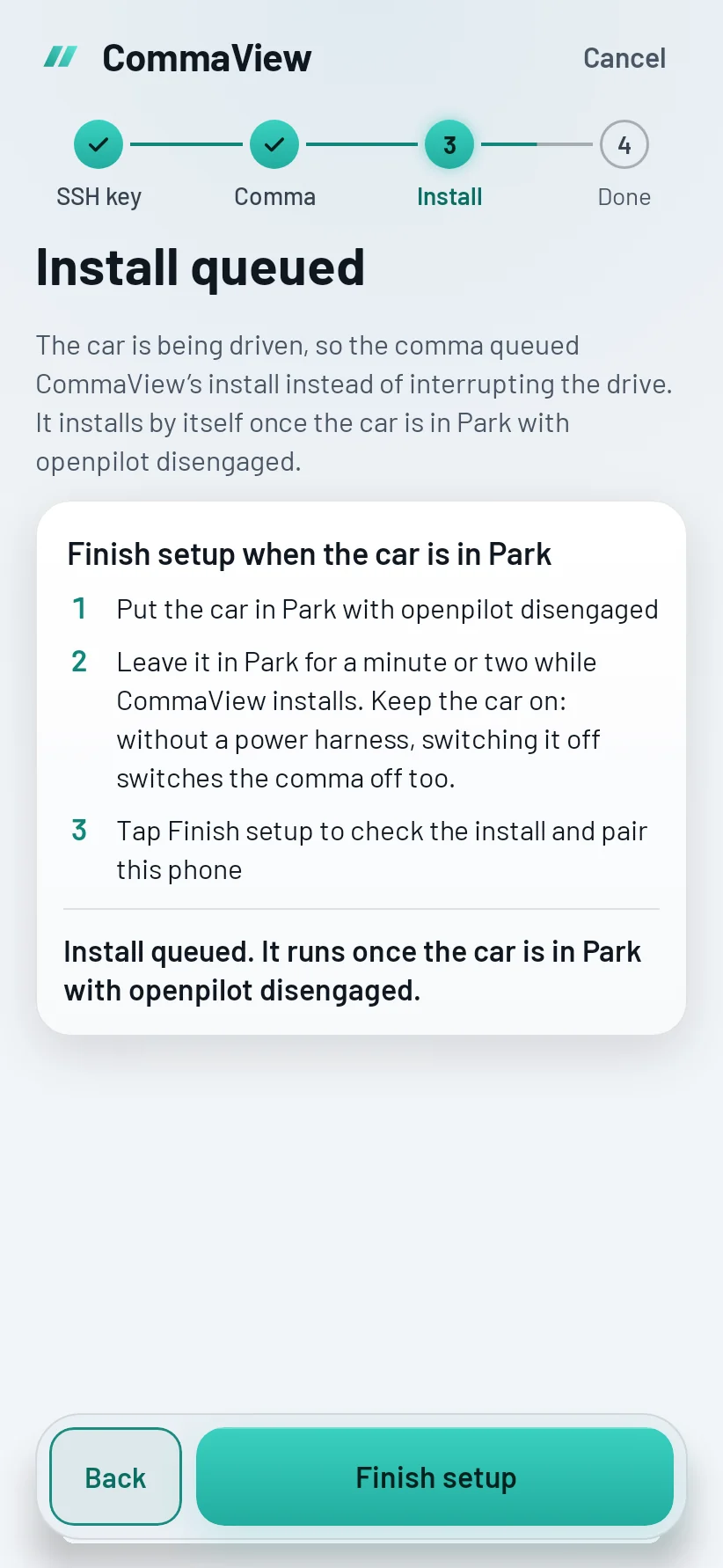
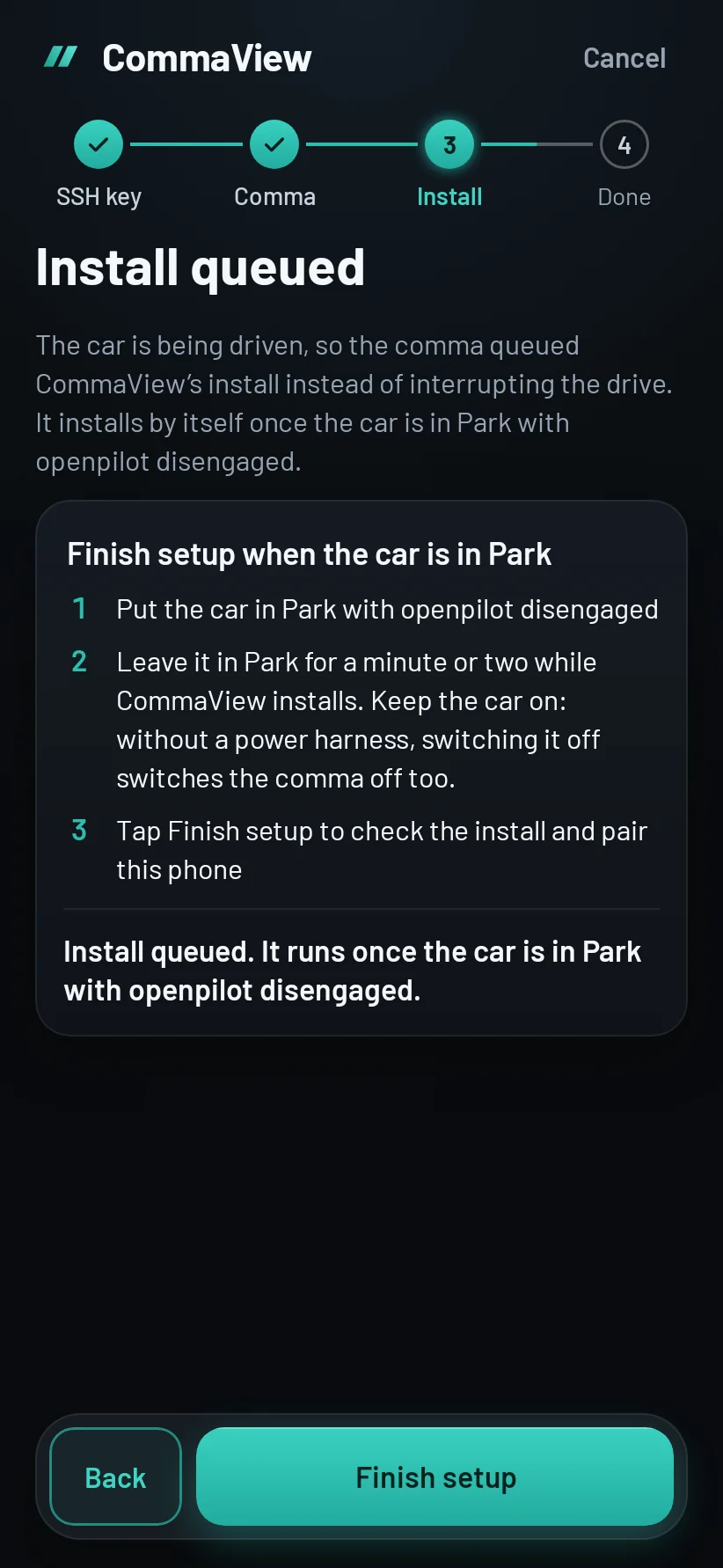
El coche está en marcha
El comma pone la instalación en cola y la ejecuta cuando el coche está en P con openpilot desactivado, así que nunca interrumpe un viaje. La configuración muestra Instalación en cola: pon el coche en P con openpilot desactivado, espera uno o dos minutos y toca Finalizar configuración.
-
Finalizar configuración, cuando el coche esté en P.
Después CommaView se conecta al comma por SSH, comprueba qué comma es e instala el entorno de ejecución con el que se probó esta versión de la app. Comprueba que la instalación responde y guarda tu comma en este teléfono. Mantén el teléfono en la misma red hasta que termine.
Deja el coche encendido, en P. Sin un arnés de alimentación, apagar el coche también apaga el comma, y eso detiene la instalación.
-
-
Paso 8 de 8: CommaView está listo
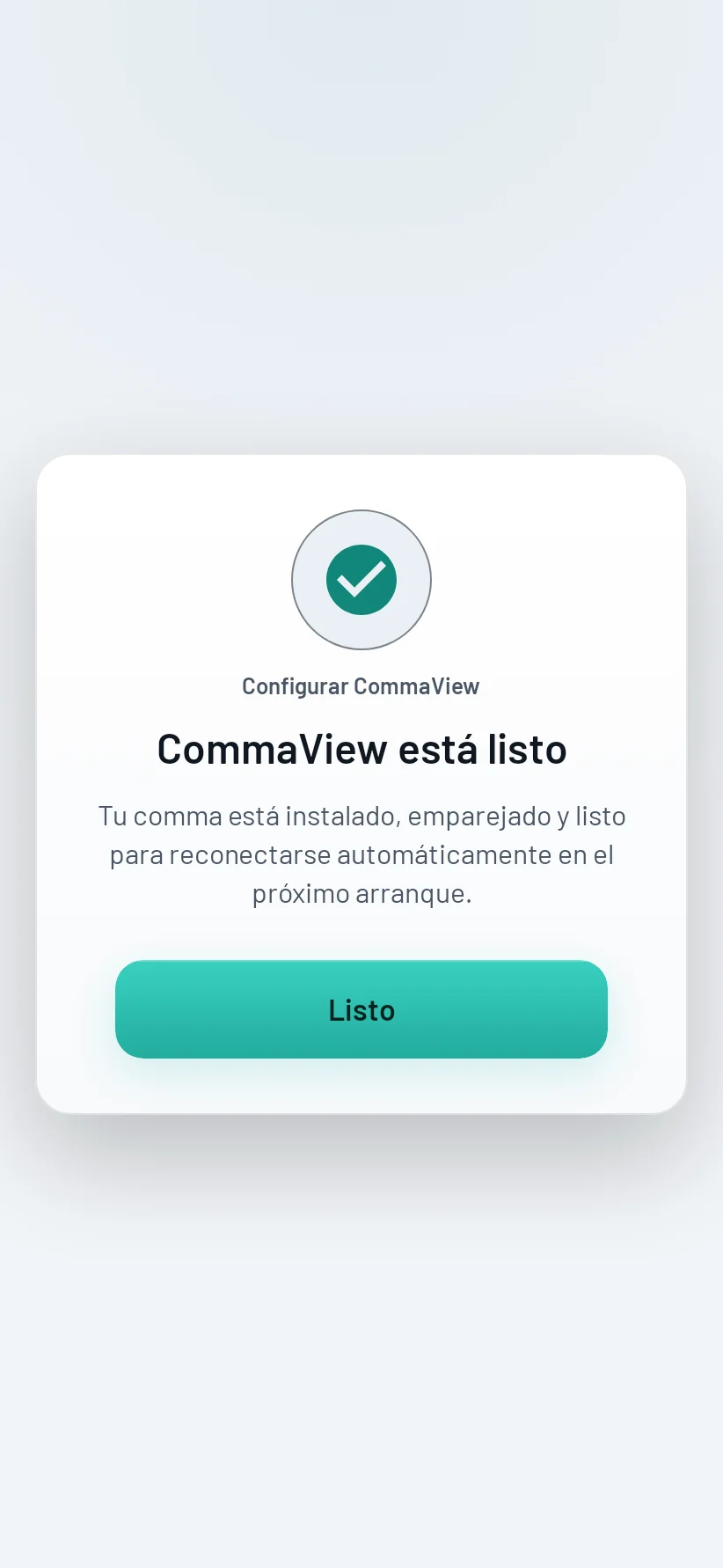
Tu comma está instalado, emparejado, y se reconecta solo la próxima vez que arranque.
CommaView está listo
Toca Listo.
-
Listo te lleva a Inicio.
Reinicia para terminar
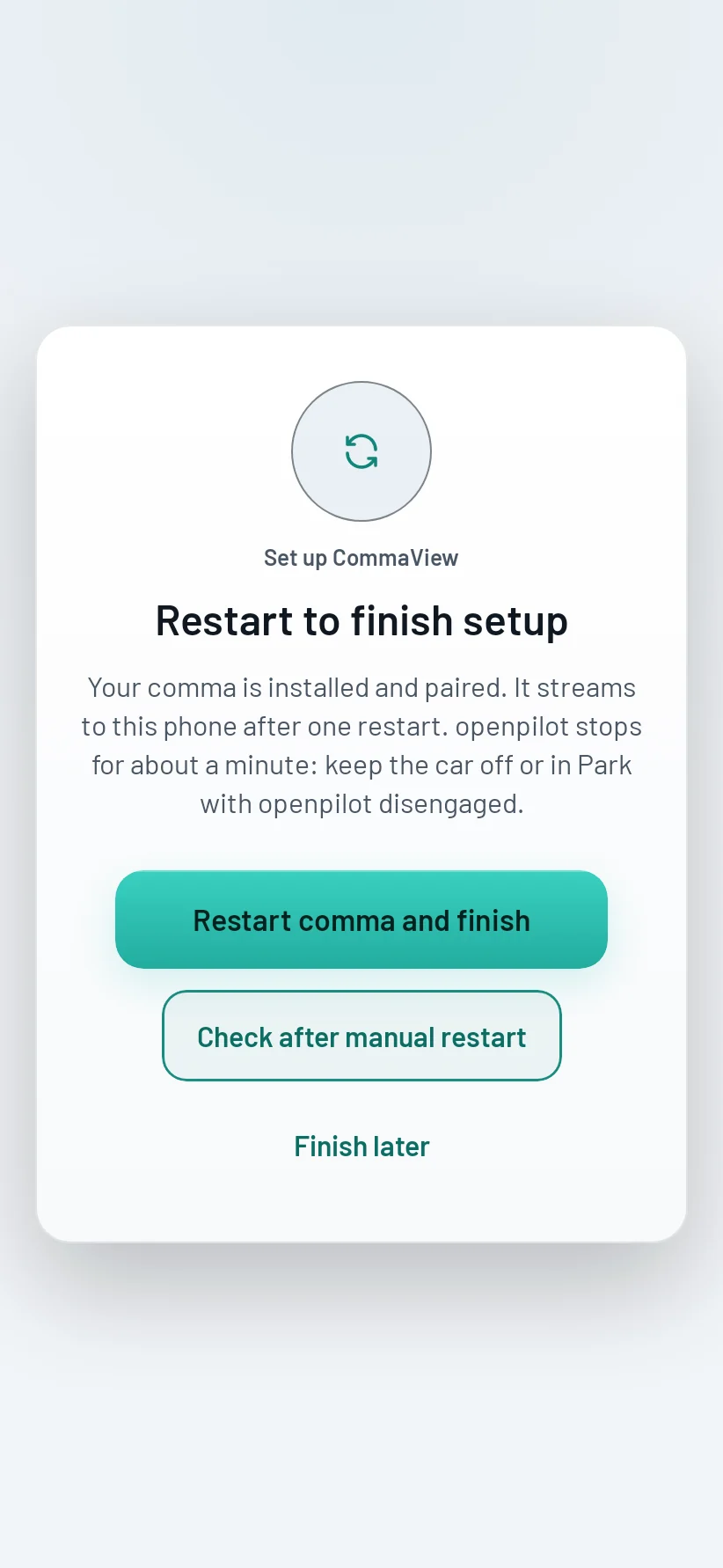
A veces la configuración dice Reinicia para terminar: el comma transmite a tu teléfono tras un reinicio. Toca Reiniciar comma y terminar con el coche apagado o en P con openpilot desactivado. openpilot se detiene durante un minuto mientras reinicia.
-
Reiniciar comma y terminar.
-
Cómo saber que funcionó
Inicio muestra tu coche con su comma Conectado, el entorno de ejecución y la dirección del comma. Toca Abrir Live View: la carretera se ve en directo, con la trayectoria y el coche de delante dibujados encima. A partir de ahora la app encuentra tu comma sola cuando tu teléfono y el comma están en la misma red, aunque cambie su dirección.
Configuración manual desde un terminal
Solo si SSH ya funciona desde tu ordenador al comma como usuario comma.
-
En CommaView elige Configuración manual y luego Continuar con la configuración manual. La app muestra el comando para su entorno de ejecución en Instalar desde tu terminal, listo para copiar (Toca para copiar). Se parece a este, que instala el entorno de la versión actual:
curl -fsSL https://commaview.com/commaviewd/install.sh \ | ssh comma@COMMA_IP bash -
Ejecútalo desde un ordenador en la misma red Wi‑Fi que tu comma, sustituyendo
COMMA_IPpor la dirección IP del comma (Ajustes → Red en el comma: bajo el nombre de la red en el botón de Wi‑Fi en un comma four, o en Avanzado en un comma 3X). Tu ordenador descarga el instalador y SSH lo ejecuta en el comma como usuariocomma. -
Cuando el instalador termina, CommaView arranca en el comma y muestra un código de emparejamiento de un solo uso.
-
De vuelta en CommaView, toca Ya ejecuté el comando. En Añade tu comma, selecciona tu comma o introduce su IP, escribe el código de emparejamiento y toca Añadir un comma. La app comprueba el entorno de ejecución y guarda el comma.
Antes de tu primer viaje
Pruébalo en P antes de conducir.
- Inicio muestra tu comma como Conectado.
- Live View se reproduce y la trayectoria se mueve con el coche.
- Si la app muestra un aviso o pide una reparación, resuélvelo antes de conducir.
- Déjalo configurado para que nunca necesite tu atención mientras conduces.
¿Sigues atascado? Pregunta en el Discord de CommaView o envía comentarios desde la app. Si soporte te pide registros, envía un paquete de soporte.
Si no funciona
No se pudo conectar por SSH
Comprueba que SSH está activado en Ajustes → Dispositivo → SSH en el comma, que el usuario de GitHub es el tuyo y que la clave de CommaView está en esa cuenta de GitHub. Si añadiste la clave después de introducir el usuario, quita el usuario y vuelve a introducirlo para que el comma descargue la clave.
Mi comma no aparece en la lista
Es normal la primera vez: la lista muestra los commas que ya usan CommaView. Toca Mi comma no aparece e introduce su dirección IP (Ajustes → Red en el comma: bajo el nombre de la red en el botón de Wi‑Fi en un comma four, o en Avanzado en un comma 3X). Comprueba que el teléfono está en la misma red que el comma y no usa una VPN.
La configuración dice «Instalación en cola»
El comma vio que el coche estaba en marcha, así que espera. Pon el coche en P con openpilot desactivado, espera un minuto y toca Finalizar configuración. Deja el coche encendido: sin un arnés de alimentación, apagarlo también apaga el comma.
La configuración dice que mi comma no es compatible
En un comma 3, la configuración se detiene y ofrece Configurar CommaView en un comma 3X o comma four. En un fork a cuya pantalla CommaView no puede añadir su vista, la configuración lo indica y no cambia nada. Comprueba que tu comma y tu fork son compatibles.
El código de emparejamiento no funcionó
Los códigos de emparejamiento son de un solo uso y caducan pronto. Vuelve a ejecutar el instalador para obtener uno nuevo y comprueba que lo escribiste tal como aparece (el guion es opcional).
Conectado, pero sin vídeo
La configuración y el emparejamiento están hechos; el problema es la transmisión de vídeo. Comprueba que el comma está encendido y listo para conducir, mantén el teléfono en la misma red y vuelve a abrir Live View. Si dice No se puede alcanzar este comma, consulta No se encuentra tu comma.
¿Te ayudó esta guía?
Dinos qué falta