
Alle Anleitungen · Erste Schritte
Anleitung · Erste Schritte
CommaView einrichten
CommaView besteht aus zwei Teilen: der App auf Ihrem Android-Handy, Tablet oder Infotainment und ihrer kleinen Runtime auf Ihrem comma. Installieren Sie die App, dann bringt die geführte Einrichtung in der App die Runtime auf Ihr comma, prüft sie und koppelt es. Das dauert ein paar Minuten, in P und mit deaktiviertem openpilot.
Bevor Sie beginnen
- Ein comma 3X oder comma four
Mit openpilot oder einem unterstützten Fork. Das comma 3 wird nicht unterstützt: Sein openpilot-Release ist upstream eingefroren und zeichnet seinen Bildschirm anders, deshalb kann CommaView seine Einblendungen nicht zeigen. Warum das comma 3 nicht unterstützt wird.
- Ein Android-Gerät und Ihre Einladung
Android 8 oder neuer und die E-Mail-Adresse, an die Ihre Einladung ging. CommaView ist in der Beta: Sie melden sich mit dem eingeladenen Konto an.
- Dasselbe Netzwerk
Ihr Handy und das comma in einem lokalen Netzwerk: Ihr WLAN, der Hotspot Ihres Handys, der eigene Hotspot des comma oder ein anderes Netz, in das beide können. Im Auto? Ohne WLAN zu Hause verbinden.
- Ein GitHub-Konto
Das comma lässt SSH-Schlüssel des GitHub-Benutzernamens herein, den Sie ihm geben. CommaView erstellt den Schlüssel; Sie fügen ihn während der Einrichtung bei GitHub hinzu.
So funktioniert es
Ihr Handy
Erstellt einen SSH-Schlüssel, den Sie bei GitHub hinzufügen.
Ihr comma
Holt den Schlüssel über Ihren GitHub-Benutzernamen. CommaView installiert seine Runtime neben Ihrem Fork.
CommaView
Prüft, ob die Runtime antwortet, und speichert Ihr comma. Ab dann verbindet es sich von selbst neu.
Schritte
Haken Sie jeden Schritt ab, sobald er erledigt ist. Beim ersten Mal im Stand.
-
Schritt 1 von 8: App holen und anmelden
Melden Sie sich auf Ihrem Android-Gerät unter my.commaview.com mit der E-Mail-Adresse an, an die Ihre Einladung ging. Tippen Sie unter Get the app auf Download CommaView. Daneben steht die SHA-256-Prüfsumme, falls Sie die Datei prüfen möchten.
Öffnen Sie den Download. Android bittet Sie, Installationen aus Ihrem Browser zu erlauben: Erlauben Sie es für diese Installation und schalten Sie es danach wieder aus.
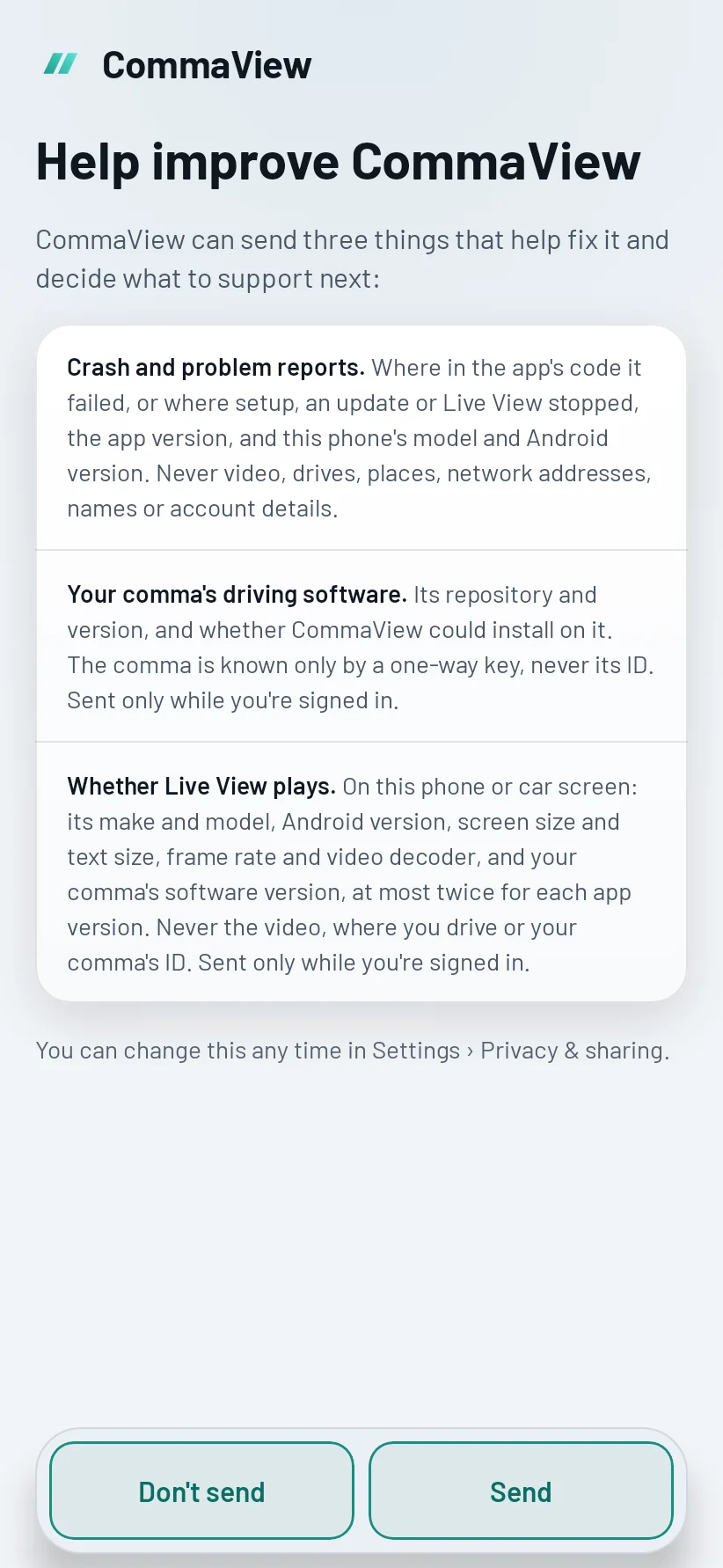
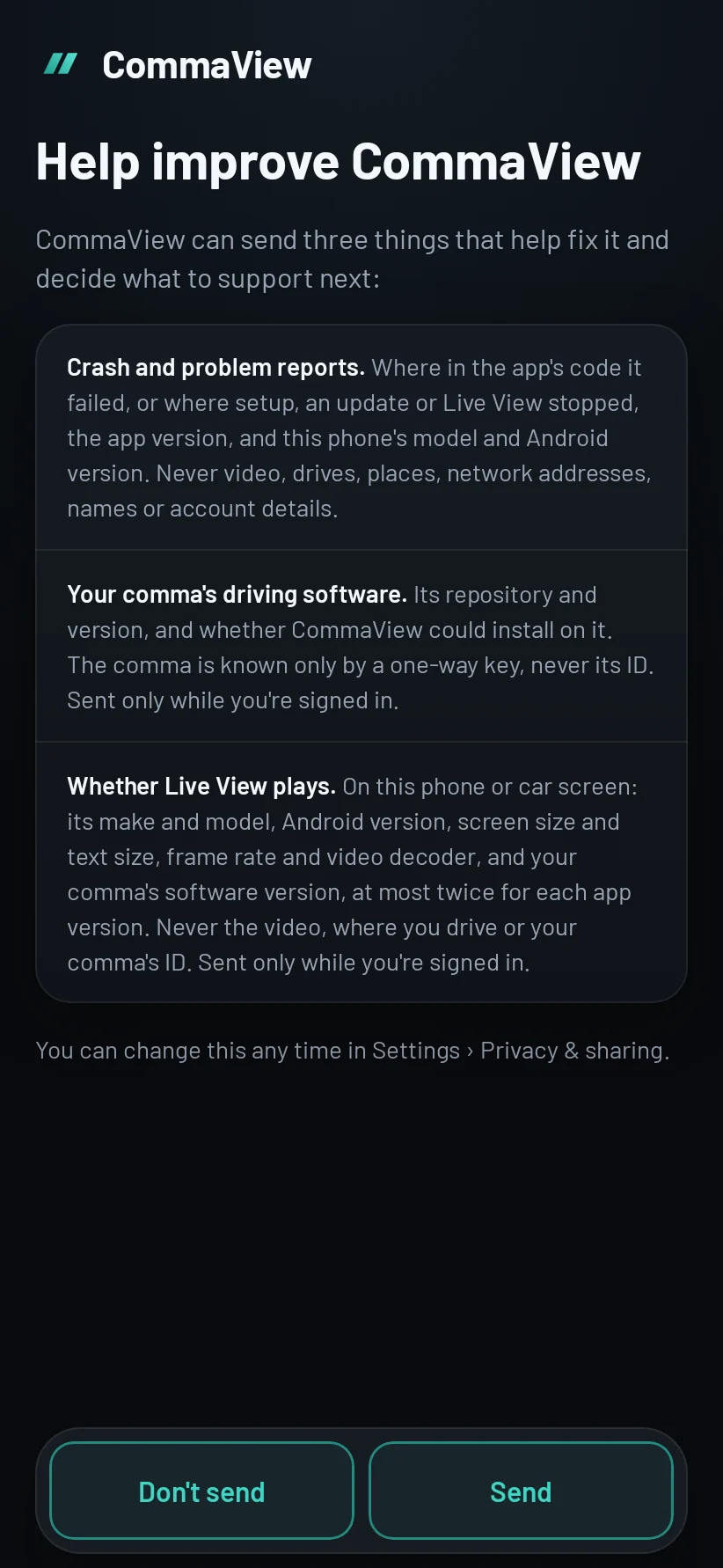
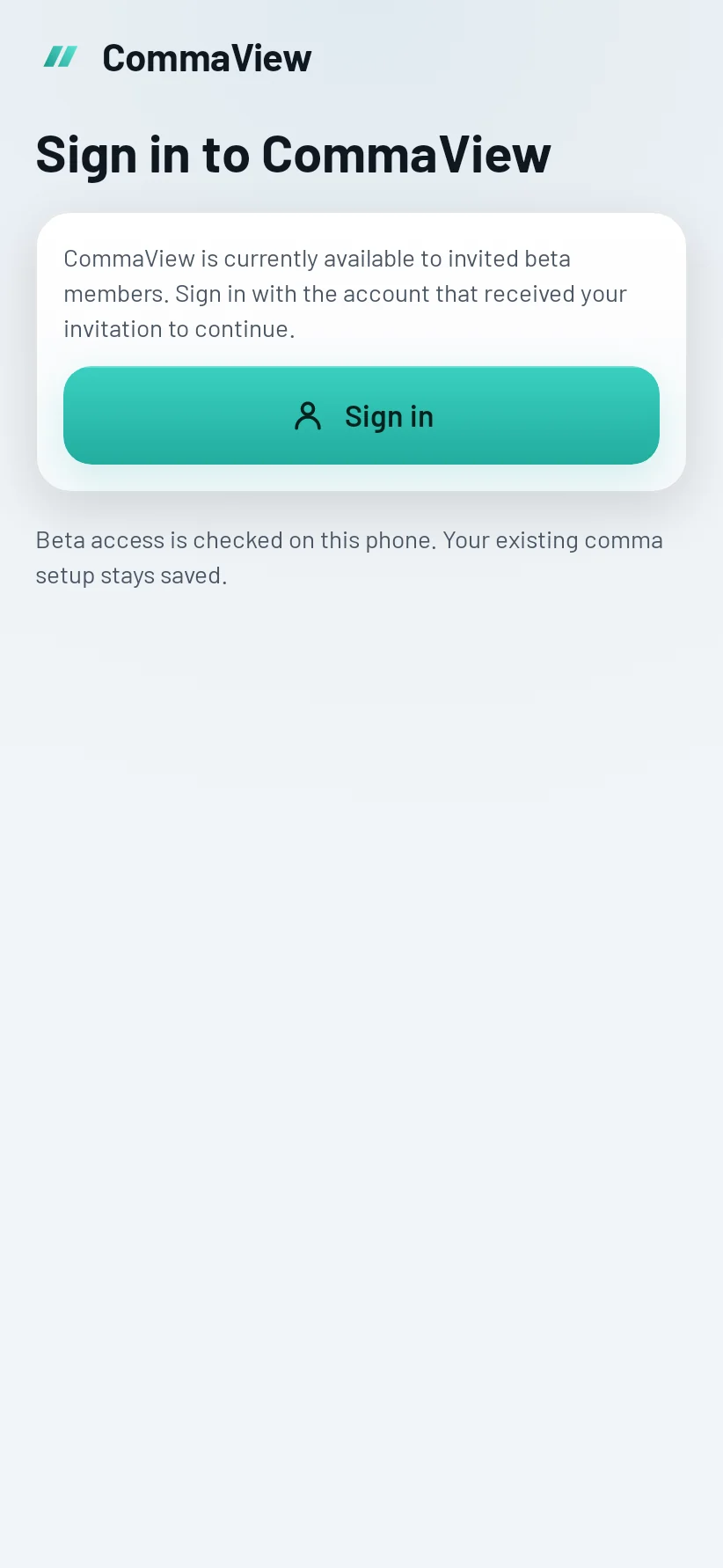
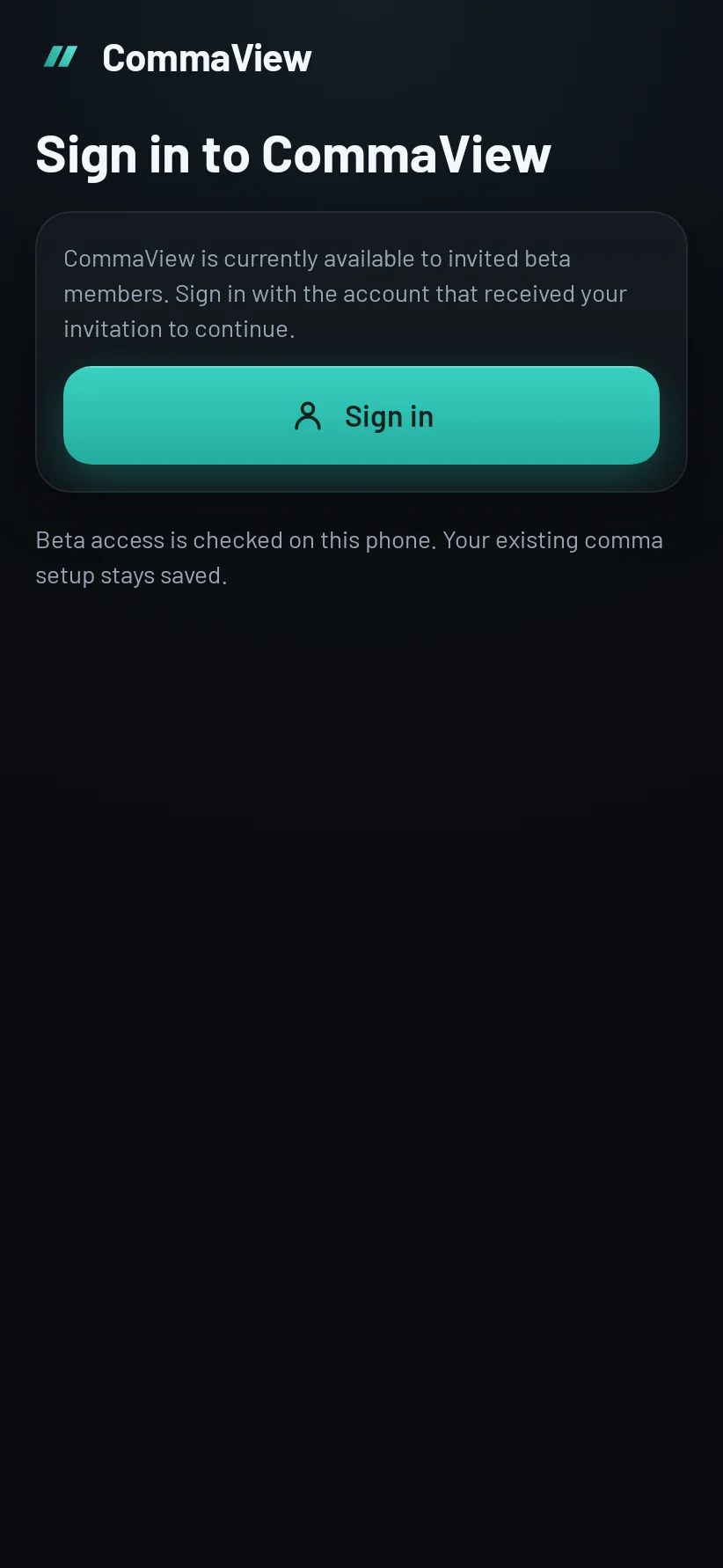
Öffnen Sie CommaView. Es fragt einmal, ob Sie CommaView verbessern helfen möchten: Senden oder Nicht senden. Dann bittet es Sie, sich anzumelden: Tippen Sie auf Anmelden und nutzen Sie die E-Mail-Adresse, an die Ihre Einladung ging. Danach funktioniert es offline, solange sein Zugangspass gültig ist.
CommaView verbessern helfen
Absturzberichte und welche Fahrsoftware Ihr comma nutzt, nie Videos, Fahrten, Orte oder Namen. Sie können es jederzeit unter Einstellungen › Datenschutz & Teilen ändern.
-
Senden schickt Absturzberichte, damit Probleme behoben werden können.
-
Nicht senden behält sie auf dem Handy.
Anmelden
Während der Beta braucht CommaView Ihr eingeladenes Konto. Anmelden öffnet Ihren Browser.
-
Anmelden mit der E-Mail-Adresse, an die Ihre Einladung ging.
Installieren Sie auf einem Infotainment oder einer AI-Box am Bildschirm Ihres Autos? Bildschirme im Auto erklärt das Netzwerk und das Koppeln mit Ihrem comma.
-
-
Schritt 2 von 8: Ihr comma einrichten
Lesen Sie den Hinweis, bestätigen Sie, dass Sie verstehen, dass es inoffizielle Software ist und Sie für den sicheren Gebrauch verantwortlich sind, und tippen Sie auf Verstanden – weiter.
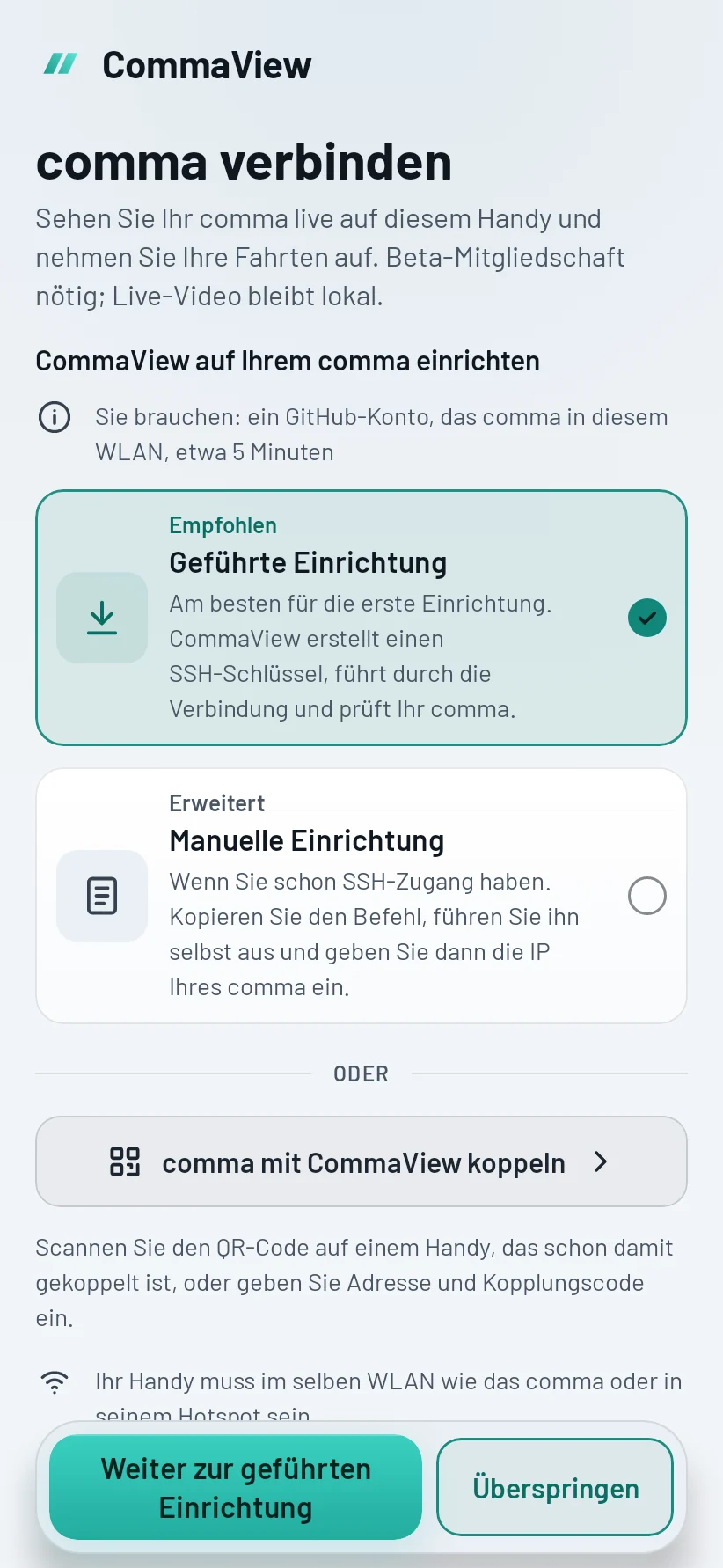
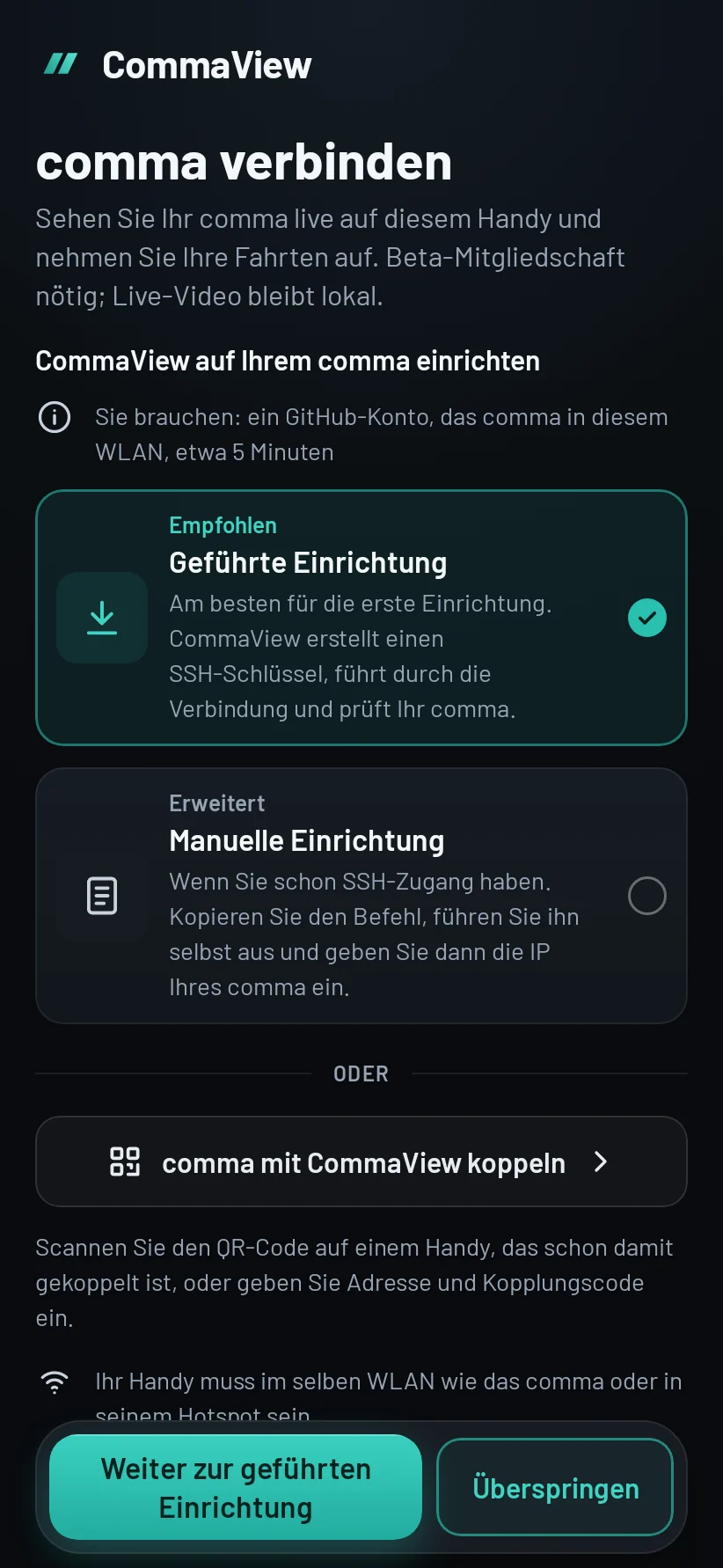
Tippen Sie unter comma verbinden auf CommaView auf Ihrem comma einrichten.
-
CommaView auf Ihrem comma einrichten, für ein comma, auf dem CommaView noch nicht läuft.
-
Läuft schon CommaView darauf, von einem anderen Handy aus? Dann stattdessen comma mit CommaView koppeln: Ein weiteres Handy oder Tablet hinzufügen.
-
-
Schritt 3 von 8: Einrichtungsweg wählen
Geführte Einrichtung
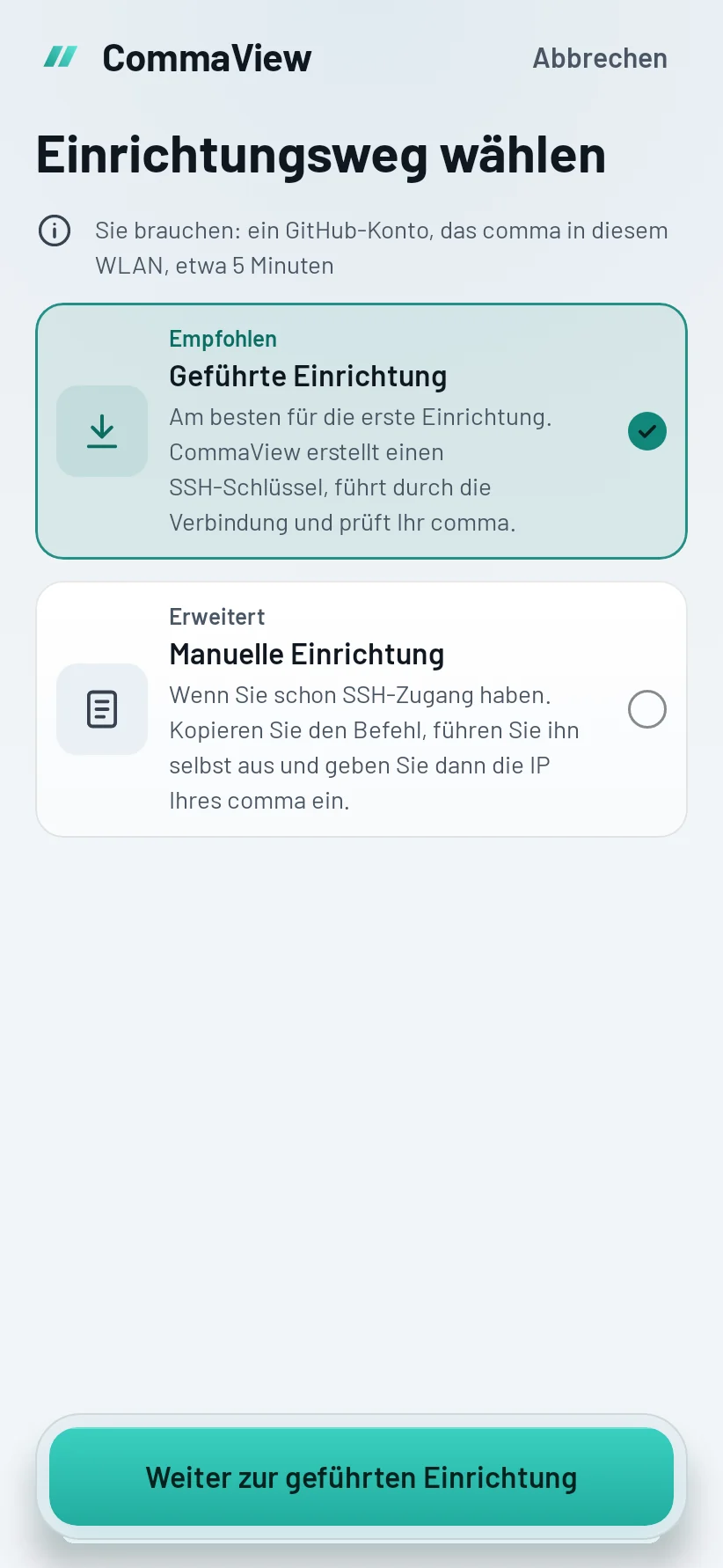
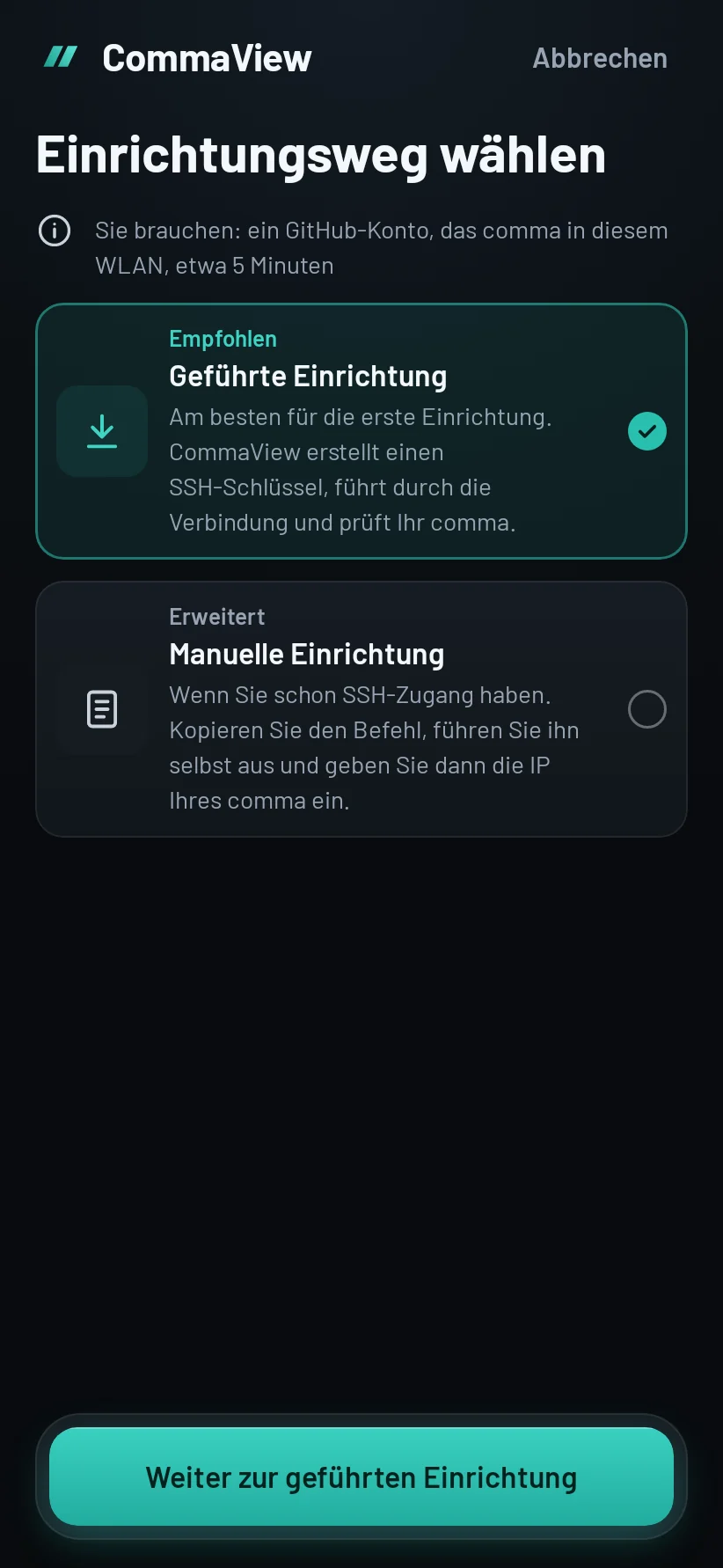
Wählen Sie Geführte Einrichtung (als empfohlen markiert) und tippen Sie auf Weiter zur geführten Einrichtung. CommaView erstellt einen SSH-Schlüssel, führt Sie durch die Verbindung und prüft Ihr comma. Die nächsten Schritte folgen ihr.
-
Geführte Einrichtung, als empfohlen markiert.
-
Weiter zur geführten Einrichtung.
Manuelle Einrichtung
Nur wenn SSH von Ihrem Computer zum comma als Benutzer
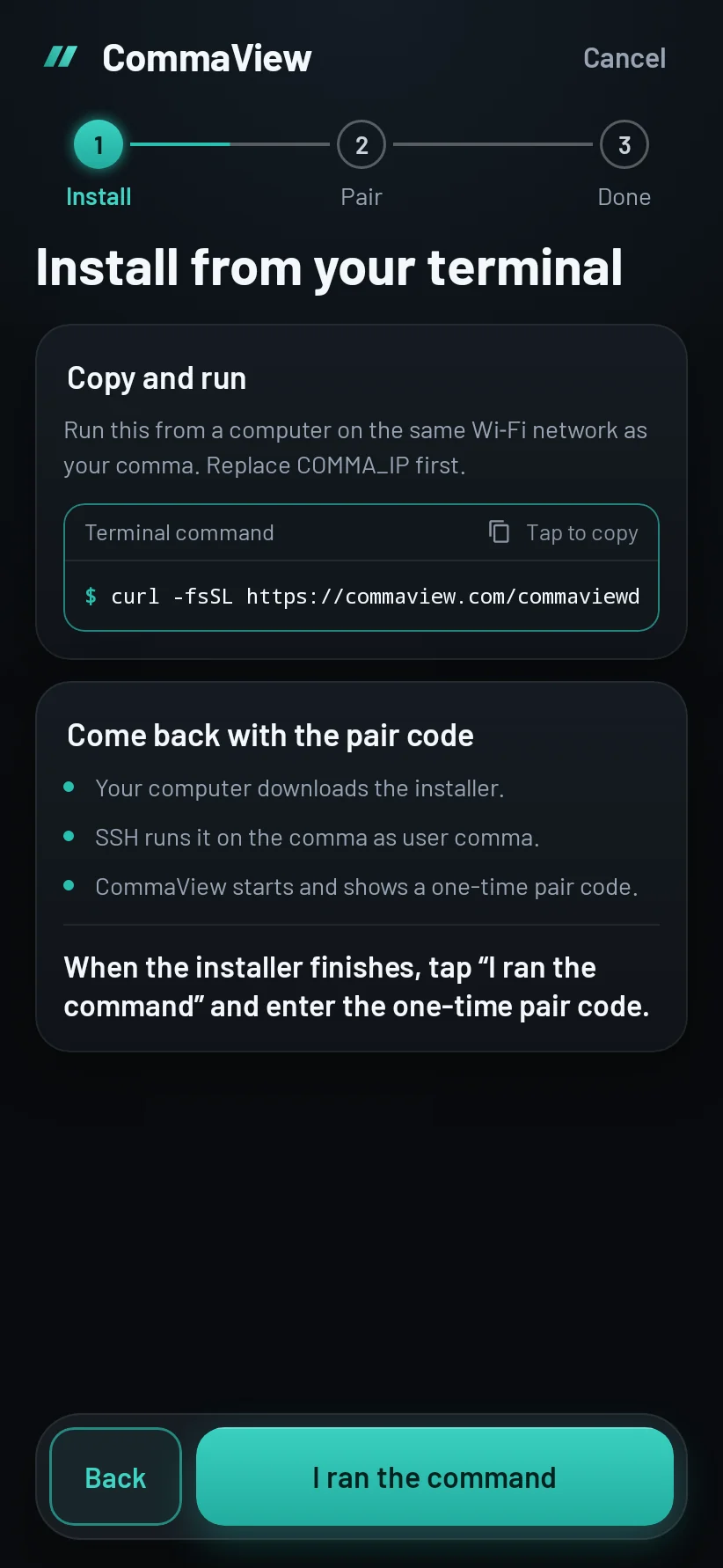
commabereits funktioniert. Wählen Sie Manuelle Einrichtung, dann Weiter zur manuellen Einrichtung, und führen Sie den Befehl in Ihrem Terminal aus. Wenn das Installationsprogramm einen einmaligen Kopplungscode zeigt, tippen Sie auf Befehl ausgeführt, geben die IP-Adresse Ihres comma und den Code ein und tippen auf comma hinzufügen. Manuelle Einrichtung im Terminal beschreibt jeden Schritt.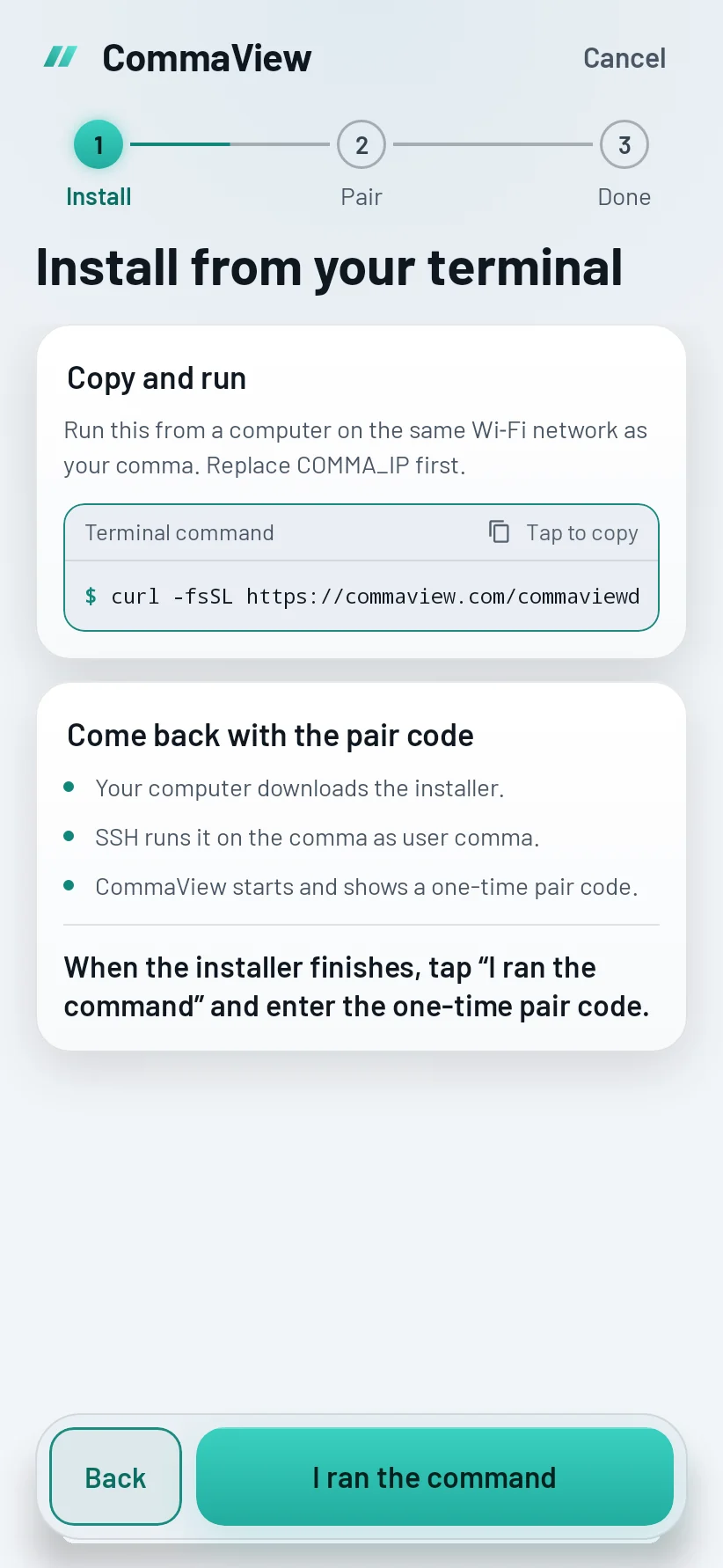
-
Zum Kopieren tippen kopiert den Befehl.
-
Befehl ausgeführt, sobald das Installationsprogramm seinen Kopplungscode zeigt.
-
-
Schritt 4 von 8: SSH-Schlüssel bei GitHub hinzufügen
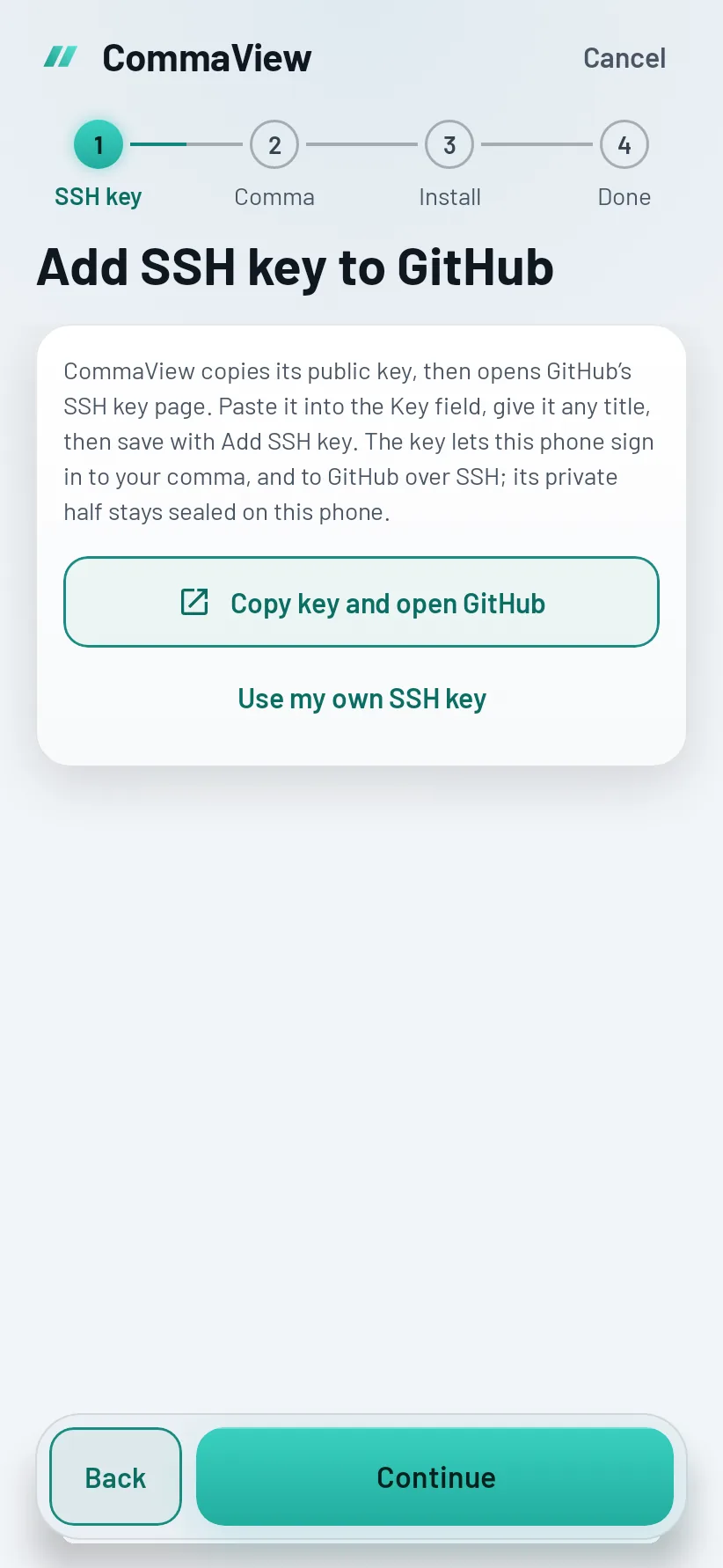
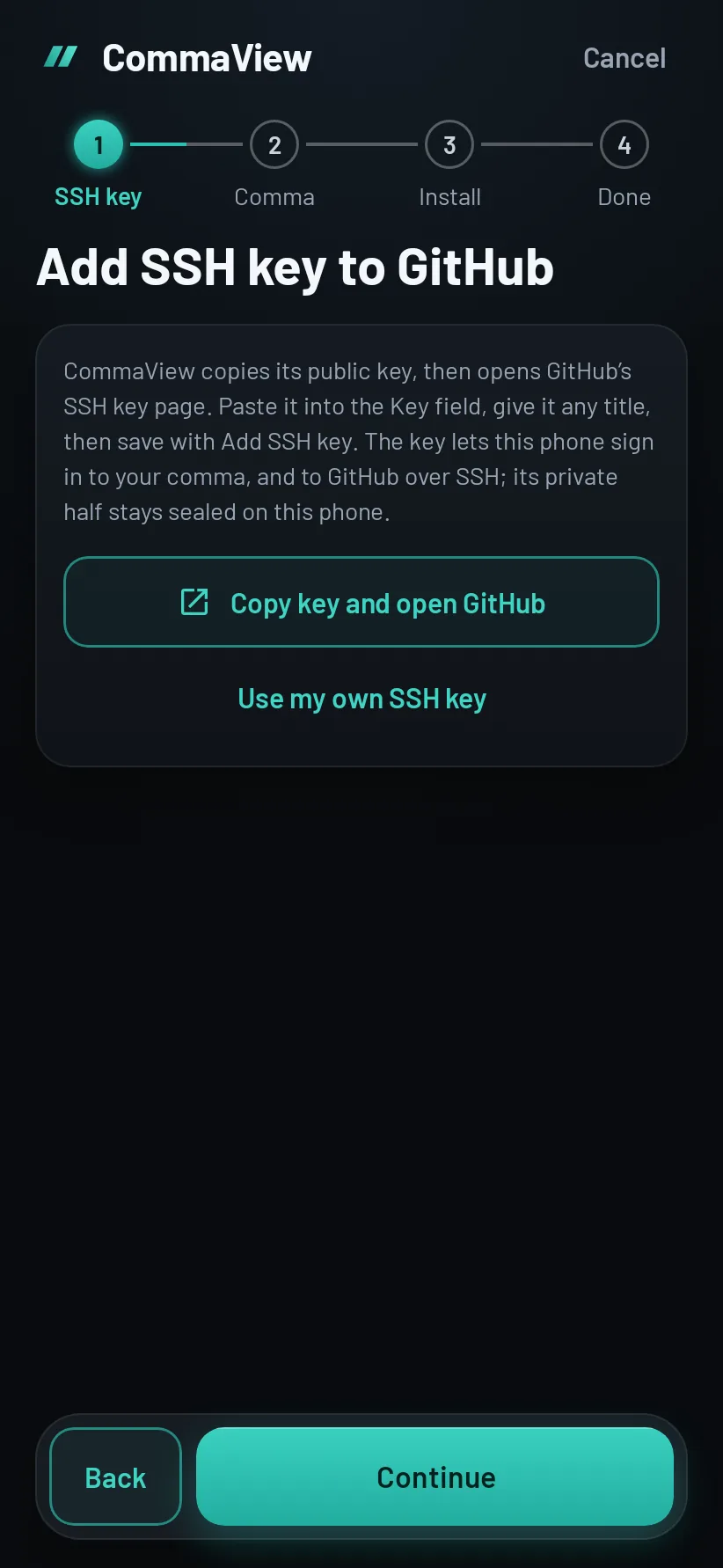
CommaView erstellt einen SSH-Schlüssel für dieses Handy. Tippen Sie auf Schlüssel kopieren, GitHub öffnen: Das kopiert den öffentlichen Schlüssel und öffnet die Seite für neue SSH-Schlüssel bei GitHub.
Fügen Sie den Schlüssel bei GitHub in das Feld Key ein, geben Sie ihm einen beliebigen Titel (CommaView trägt einen ein) und speichern Sie mit Add SSH key. Kehren Sie zu CommaView zurück und tippen Sie auf Weiter.
-
Schlüssel kopieren, GitHub öffnen. Es meldet „SSH-Schlüssel kopiert. GitHub wird geöffnet…“
-
Eigenen SSH-Schlüssel nutzen importiert ein Schlüsselpaar, das Sie schon bei GitHub haben.
-
Weiter, sobald der Schlüssel bei GitHub gespeichert ist.
Haben Sie schon ein Schlüsselpaar bei GitHub? Eigenen SSH-Schlüssel nutzen importiert es stattdessen. Der private Schlüssel bleibt auf Ihrem Handy.
-
-
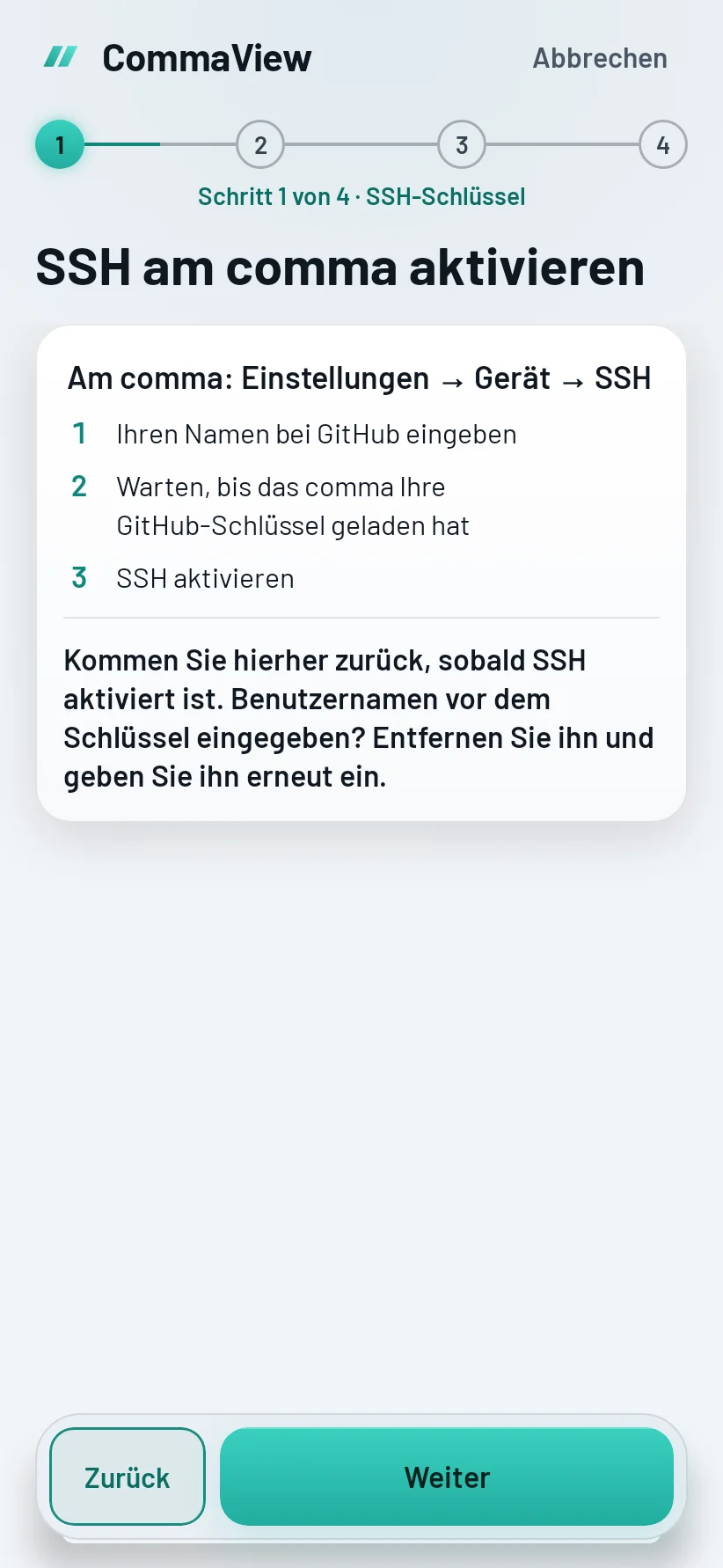
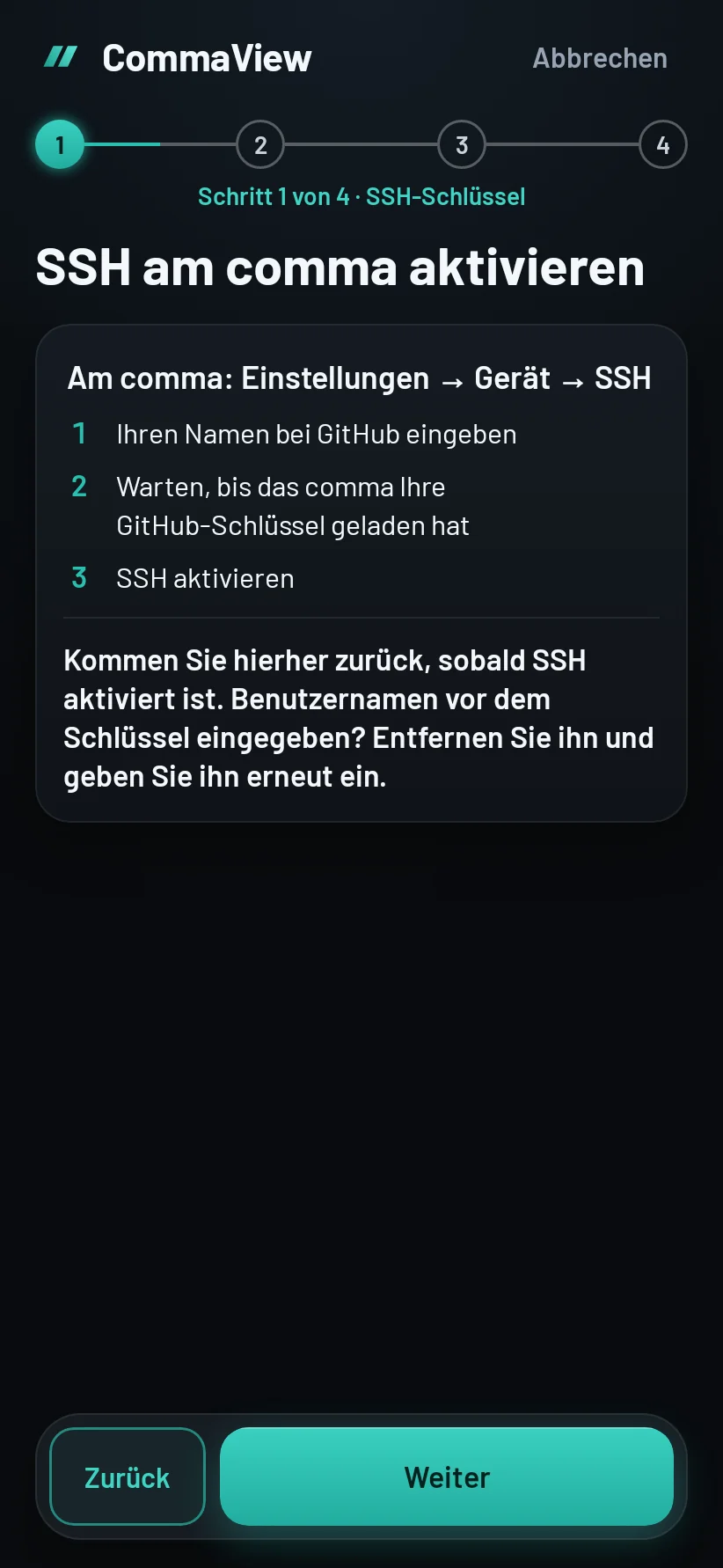
Schritt 5 von 8: SSH auf Ihrem comma einschalten
Gehen Sie auf dem Bildschirm des comma zu Einstellungen → Gerät → SSH:
- Geben Sie Ihren GitHub-Benutzernamen ein.
- Warten Sie, bis das comma Ihre GitHub-Schlüssel abgerufen hat.
- Schalten Sie SSH ein.
Kehren Sie dann zu CommaView zurück und tippen Sie auf Weiter.
-
Weiter, sobald SSH eingeschaltet ist.
Das comma ruft Ihre Schlüssel einmal ab, wenn Sie den Benutzernamen eingeben. Haben Sie ihn eingegeben, bevor Sie den Schlüssel hinzugefügt haben? Entfernen Sie ihn und geben Sie ihn erneut ein, damit das comma die Schlüssel neu abruft.
-
Schritt 6 von 8: Ihr comma auswählen
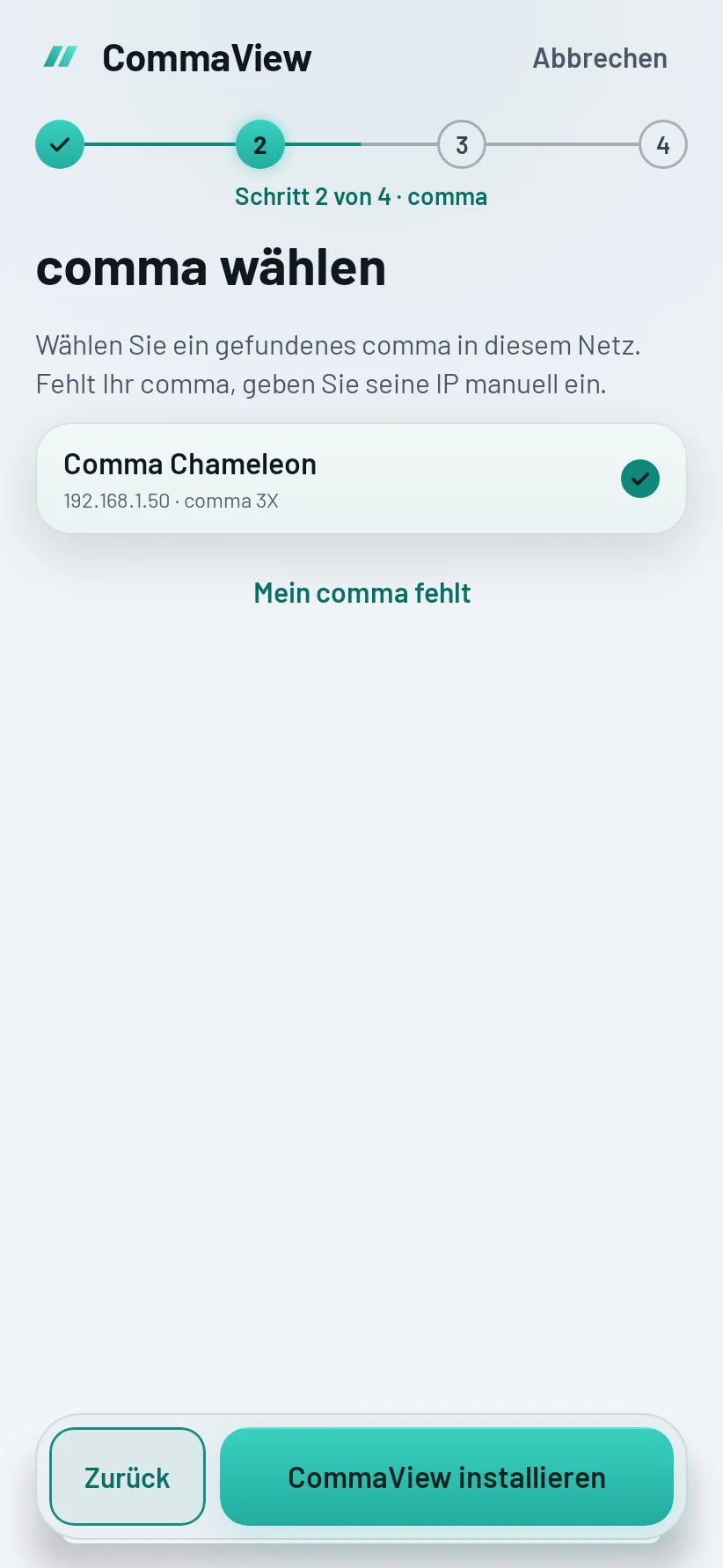
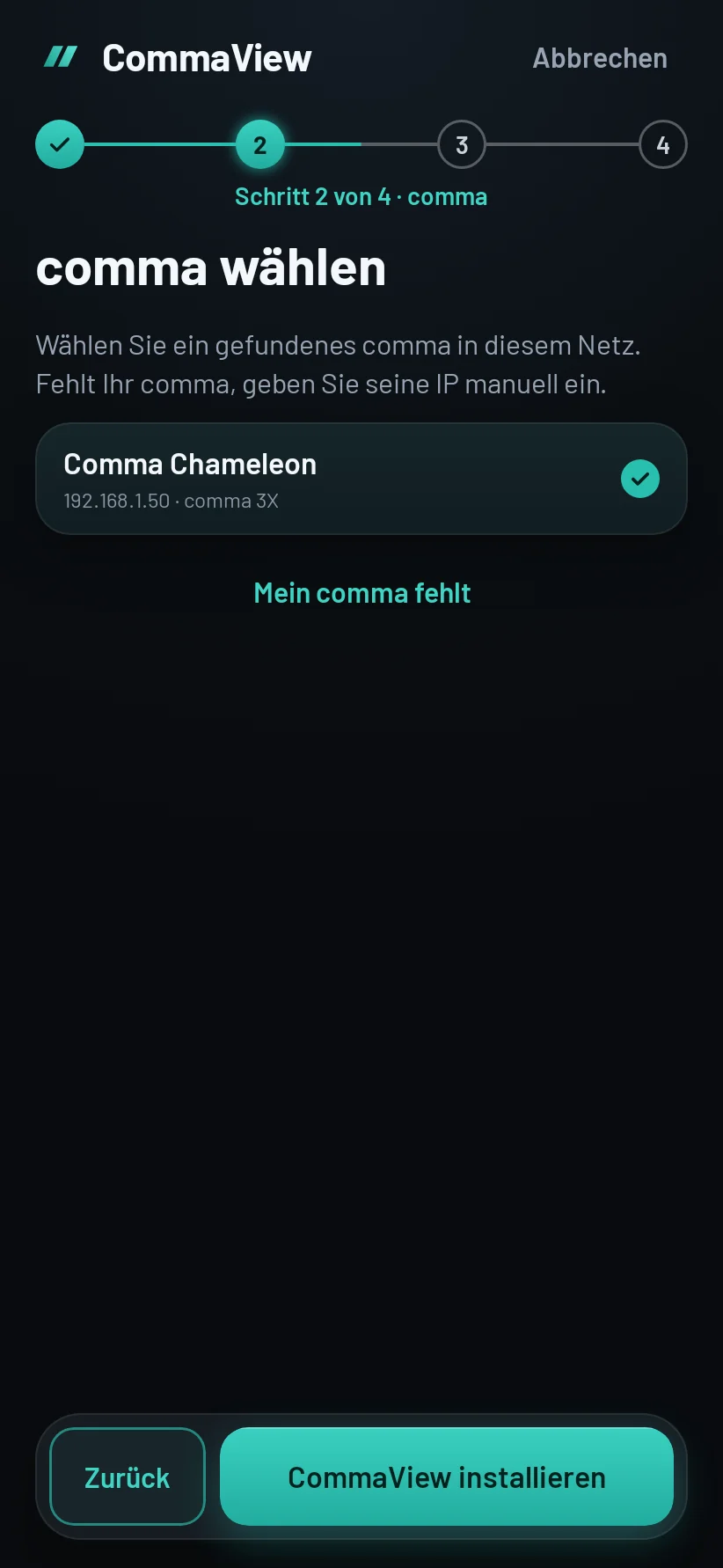
CommaView listet die commas in diesem WLAN, auf denen CommaView schon läuft. Ein comma, das Sie zum ersten Mal einrichten, steht deshalb meist noch nicht dort. Tippen Sie auf Mein comma fehlt und geben Sie seine IP-Adresse ein. Tippen Sie dann auf CommaView installieren.
Die IP-Adresse finden Sie auf dem comma unter Einstellungen → Netzwerk: beim comma four unter dem Netzwerknamen auf der WLAN-Schaltfläche, beim comma 3X unter Erweitert.
-
Ein comma, auf dem CommaView schon läuft. Eines, das auf diesem Handy gespeichert ist, ist mit Auf diesem Handy gespeichert markiert.
-
Mein comma fehlt: Geben Sie seine IP-Adresse ein.
-
CommaView installieren.
-
-
Schritt 7 von 8: Sichere Installation starten
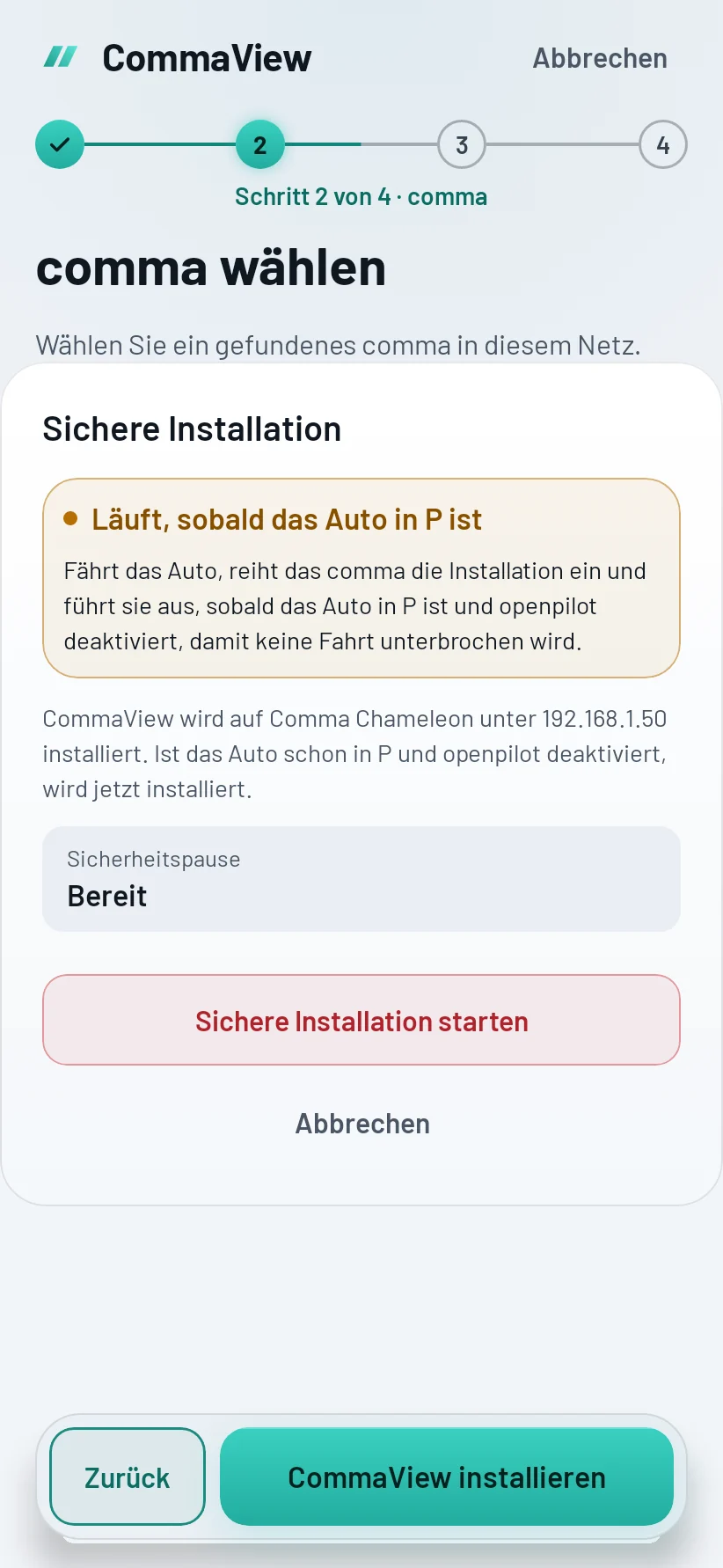
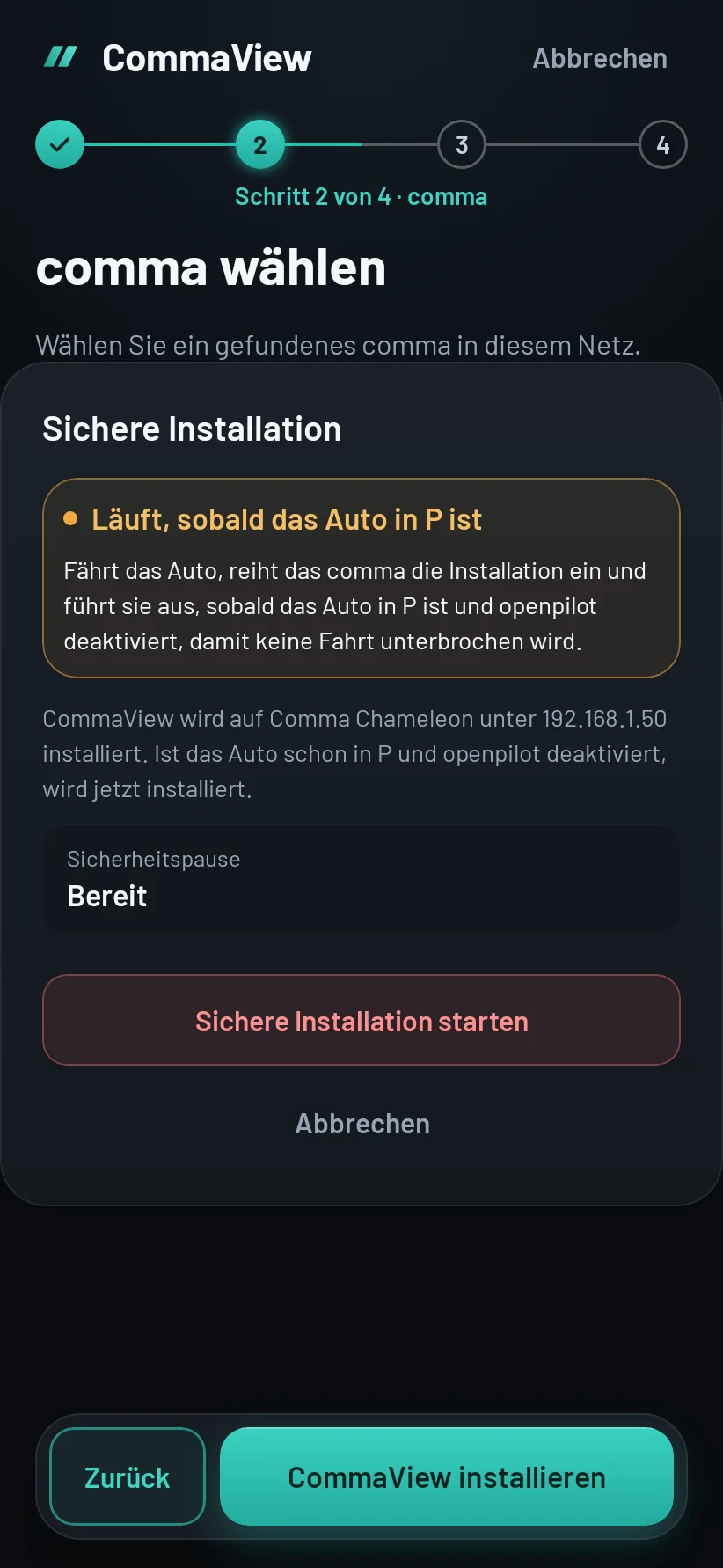
Der Dialog Sichere Installation nennt das comma, auf dem installiert wird. Lesen Sie den Hinweis und tippen Sie auf Sichere Installation starten, sobald der kurze Countdown abgelaufen ist.
Das Auto ist in P
Ist das Auto in P und openpilot nicht aktiv, installiert CommaView sofort.
-
Sichere Installation starten, nach dem Countdown.
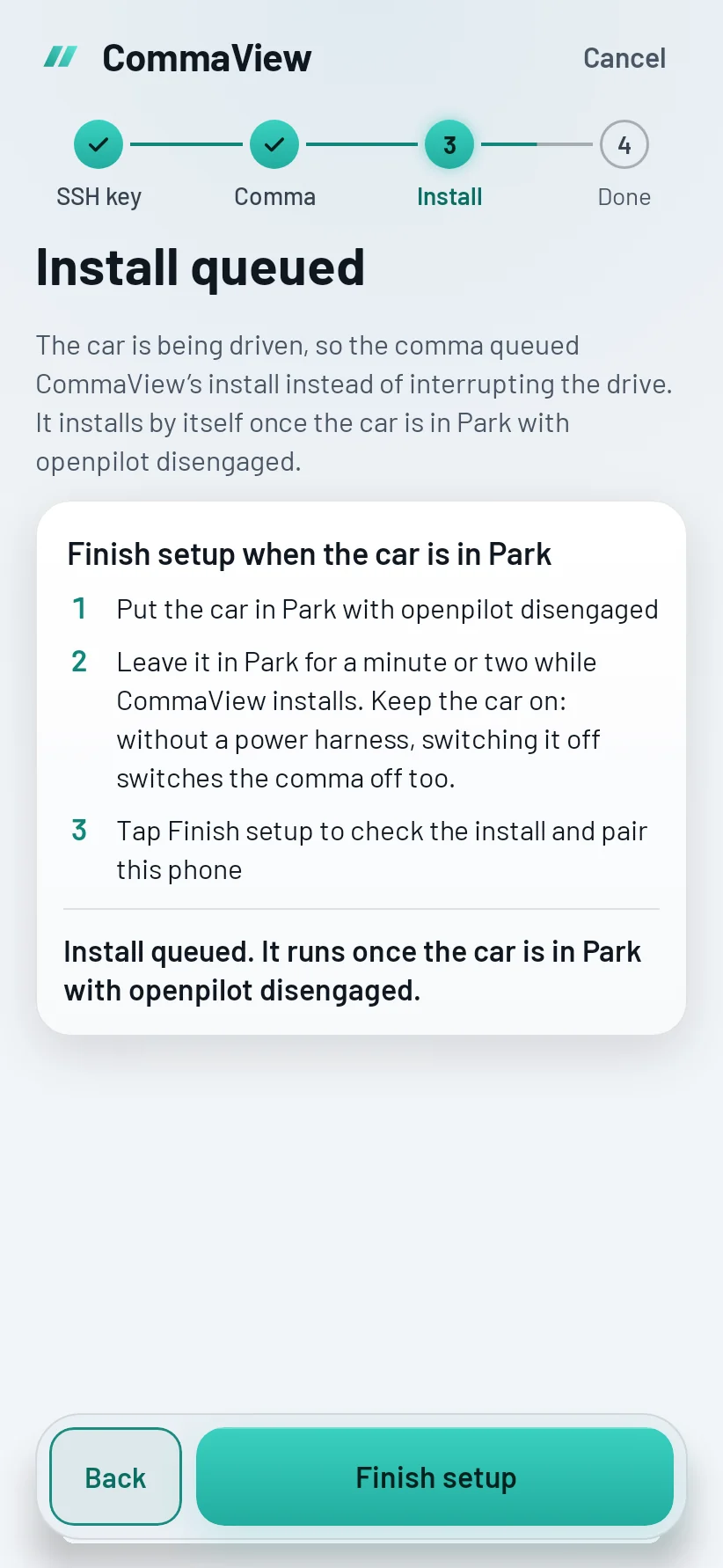
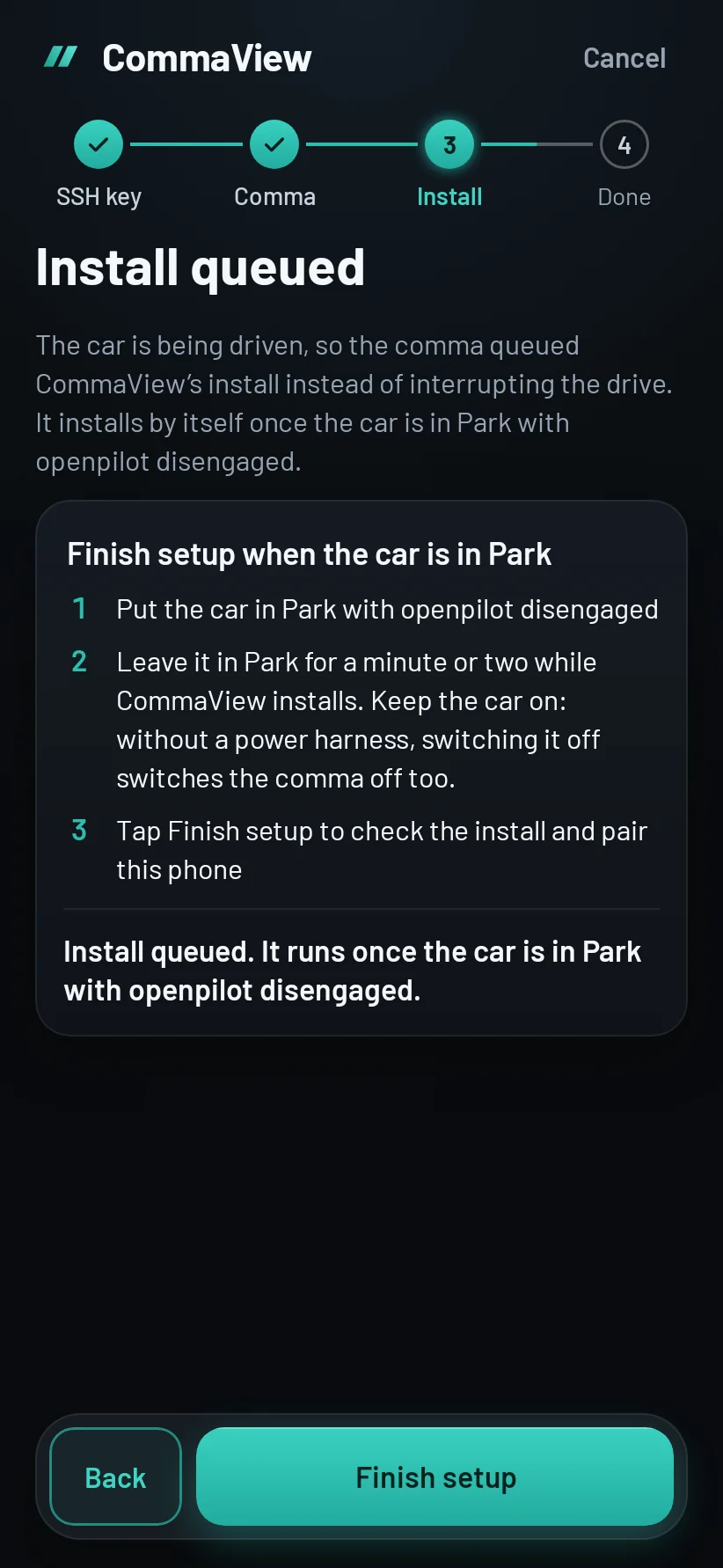
Das Auto fährt
Das comma stellt die Installation zurück und führt sie aus, sobald das Auto in P ist und openpilot deaktiviert, damit keine Fahrt unterbrochen wird. Die Einrichtung zeigt Installation wartet: Legen Sie P ein, deaktivieren Sie openpilot, warten Sie ein oder zwei Minuten und tippen Sie dann auf Einrichtung abschließen.
-
Einrichtung abschließen, sobald das Auto in P ist.
Dann verbindet sich CommaView per SSH mit dem comma, prüft, welches comma es ist, und installiert die Runtime, mit der diese App-Version getestet wurde. Es prüft, ob die Installation antwortet, und speichert Ihr comma auf diesem Handy. Lassen Sie das Handy im selben Netzwerk, bis alles fertig ist.
Lassen Sie das Auto eingeschaltet und in P. Ohne Dauerstrom-Kabel schaltet sich mit dem Auto auch das comma aus, und die Installation bricht ab.
-
-
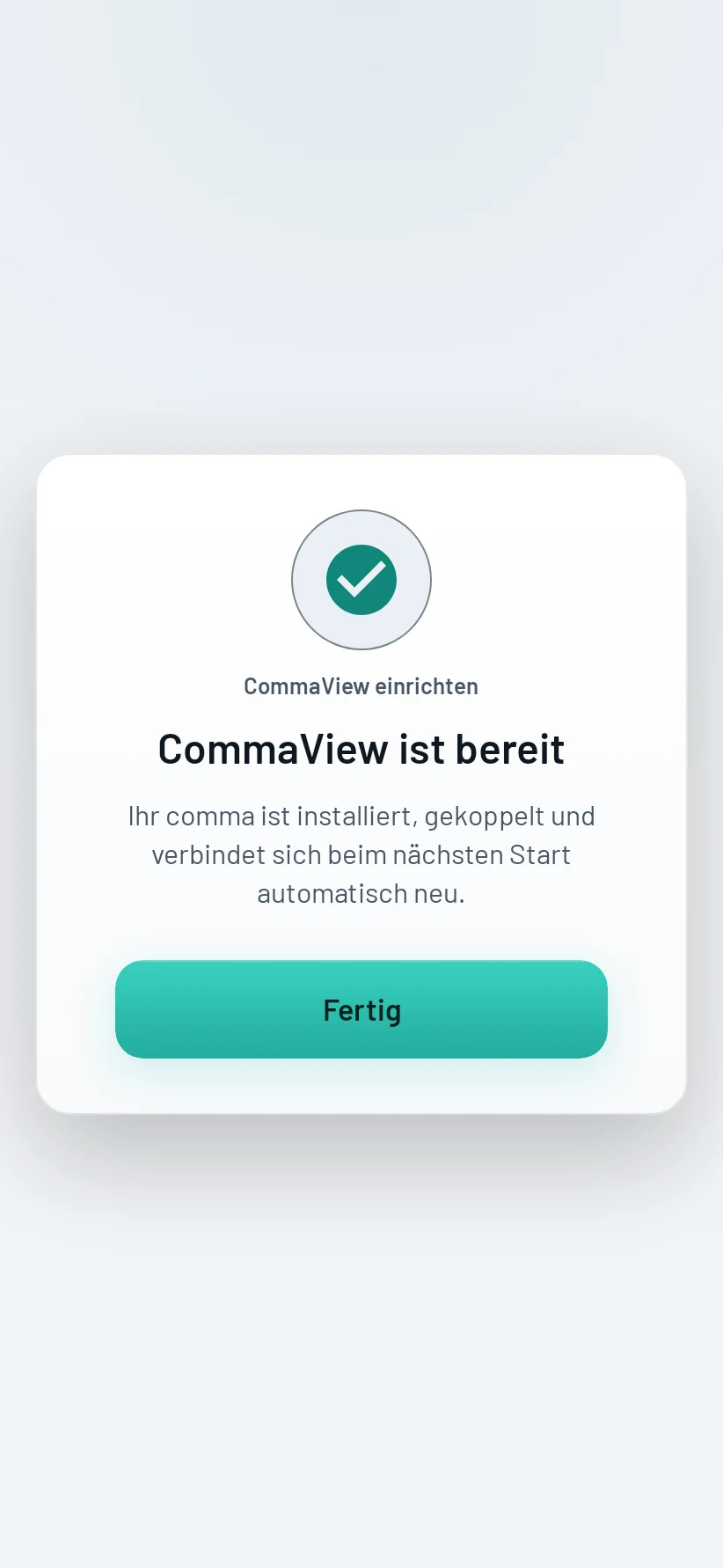
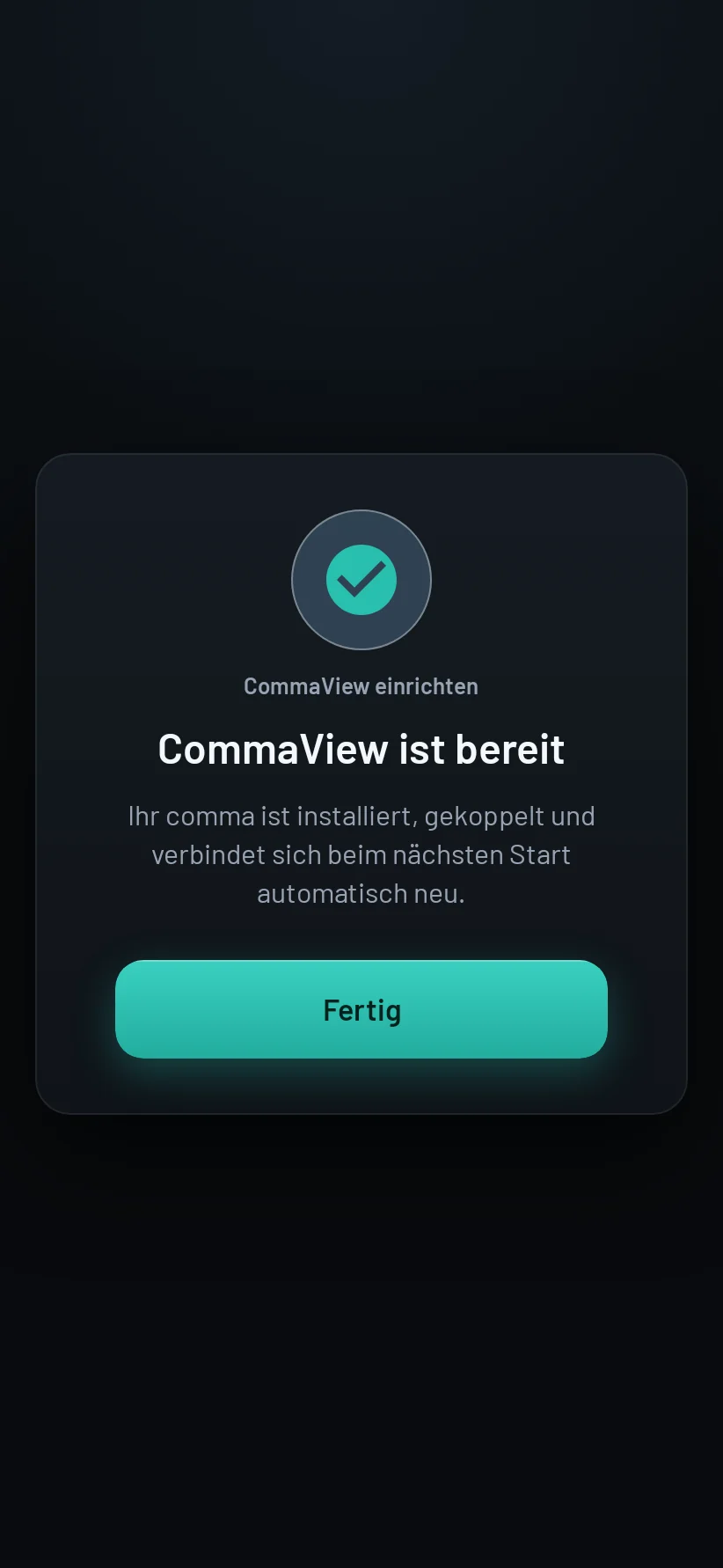
Schritt 8 von 8: CommaView ist bereit
Ihr comma ist installiert, gekoppelt und verbindet sich beim nächsten Start von selbst neu.
CommaView ist bereit
Tippen Sie auf Fertig.
-
Fertig bringt Sie zur Startseite.
Zum Abschluss neu starten
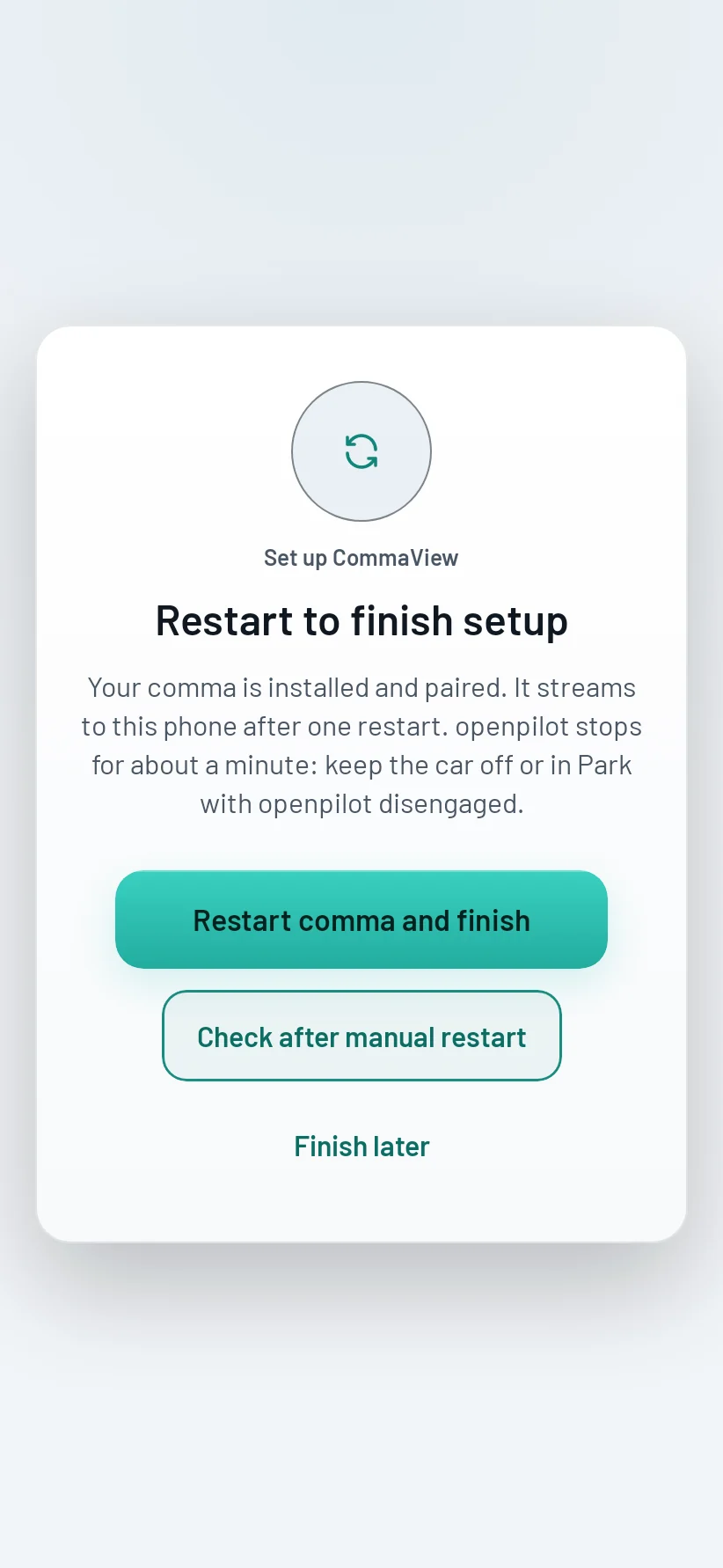
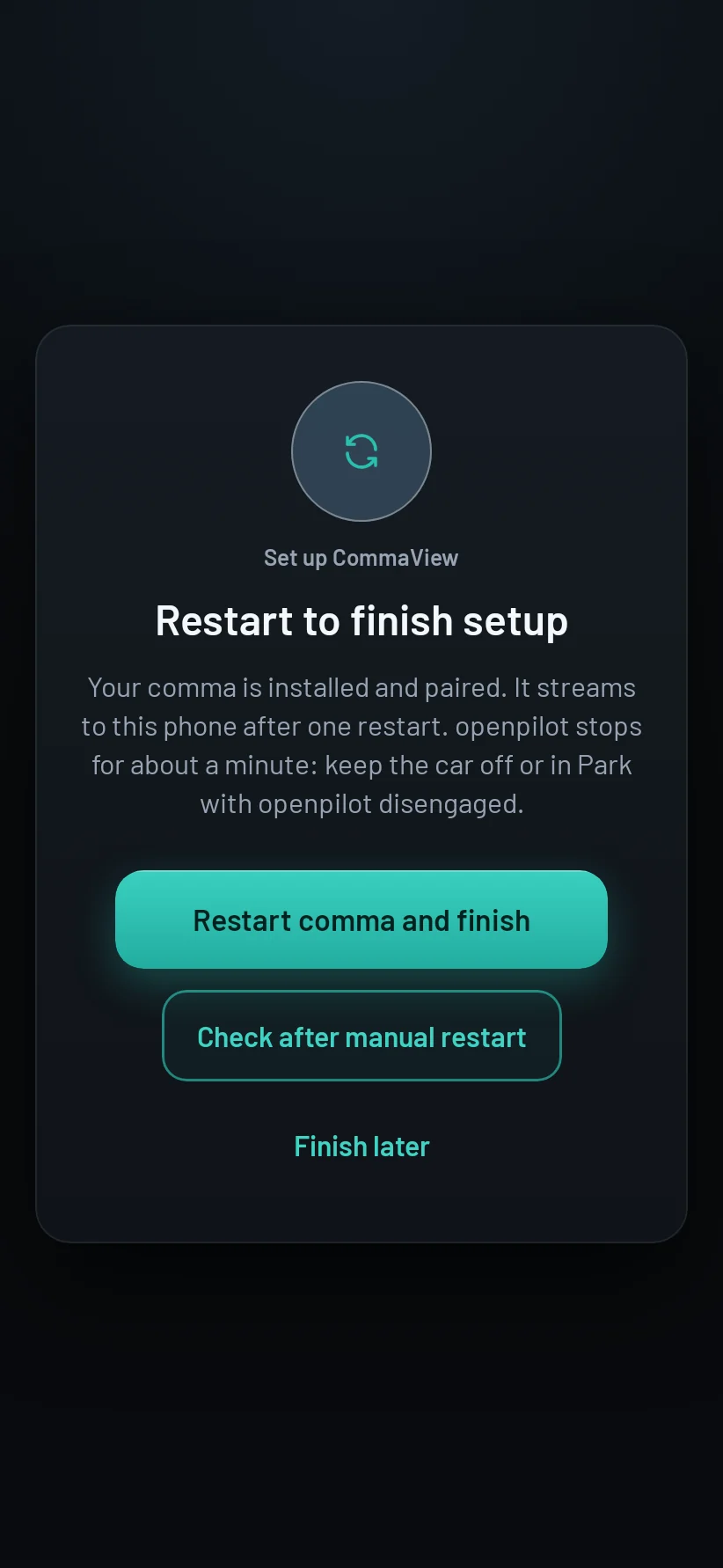
Manchmal meldet die Einrichtung Zum Abschluss neu starten: Nach einem Neustart streamt das comma auf Ihr Handy. Tippen Sie auf comma neu starten, abschließen, während das Auto aus ist oder in P mit deaktiviertem openpilot. openpilot hält während des Neustarts etwa eine Minute an.
-
comma neu starten, abschließen.
-
Woran Sie sehen, dass es geklappt hat
Die Startseite zeigt Ihr Auto mit seinem comma als Verbunden, dazu die Runtime und die Adresse des comma. Tippen Sie auf Live View öffnen: Die Straße läuft live, mit dem Fahrpfad und dem Vorderfahrzeug darüber. Ab jetzt findet die App Ihr comma von selbst, wenn Handy und comma im selben Netzwerk sind, auch wenn sich seine Adresse ändert.
Manuelle Einrichtung im Terminal
Nur wenn SSH von Ihrem Computer zum comma als Benutzer comma bereits funktioniert.
-
Wählen Sie in CommaView Manuelle Einrichtung, dann Weiter zur manuellen Einrichtung. Die App zeigt unter Über Ihr Terminal installieren den Befehl für ihre Runtime, bereit zum Kopieren (Zum Kopieren tippen). Er sieht aus wie dieser, der die Runtime des aktuellen Releases installiert:
curl -fsSL https://commaview.com/commaviewd/install.sh \ | ssh comma@COMMA_IP bash -
Führen Sie ihn auf einem Computer im selben WLAN wie Ihr comma aus und ersetzen Sie
COMMA_IPdurch die IP-Adresse des comma (Einstellungen → Netzwerk auf dem comma: beim comma four unter dem Netzwerknamen auf der WLAN-Schaltfläche, beim comma 3X unter Erweitert). Ihr Computer lädt das Installationsprogramm herunter, und SSH führt es auf dem comma als Benutzercommaaus. -
Wenn das Installationsprogramm fertig ist, startet CommaView auf dem comma und zeigt einen einmaligen Kopplungscode.
-
Tippen Sie zurück in CommaView auf Befehl ausgeführt. Wählen Sie unter comma hinzufügen Ihr comma aus oder geben Sie seine IP-Adresse ein, tippen Sie den Kopplungscode ein und tippen Sie auf comma hinzufügen. Die App prüft die Runtime und speichert das comma.
Vor Ihrer ersten Fahrt
Probieren Sie es in P aus, bevor Sie losfahren.
- Die Startseite zeigt Ihr comma als Verbunden.
- Live View läuft, und der Fahrpfad bewegt sich mit dem Auto.
- Zeigt die App eine Warnung oder bittet um eine Reparatur, klären Sie das vor der Fahrt.
- Richten Sie alles so ein, dass es während der Fahrt nie Ihre Aufmerksamkeit braucht.
Kommen Sie nicht weiter? Fragen Sie im CommaView-Discord oder senden Sie Feedback aus der App. Bittet der Support um Logs, senden Sie ein Support-Paket.
Wenn es nicht funktioniert
Keine Verbindung per SSH
Prüfen Sie, ob SSH auf dem comma unter Einstellungen → Gerät → SSH eingeschaltet ist, ob der GitHub-Benutzername Ihrer ist und ob der CommaView-Schlüssel in diesem GitHub-Konto steht. Haben Sie den Schlüssel erst nach dem Benutzernamen hinzugefügt, entfernen Sie den Benutzernamen und geben ihn erneut ein, damit das comma den Schlüssel abruft.
Mein comma steht nicht in der Liste
Beim ersten Mal ist das normal: Die Liste zeigt commas, auf denen CommaView schon läuft. Tippen Sie auf Mein comma fehlt und geben Sie seine IP-Adresse ein (Einstellungen → Netzwerk auf dem comma: beim comma four unter dem Netzwerknamen auf der WLAN-Schaltfläche, beim comma 3X unter Erweitert). Prüfen Sie, ob das Handy im selben Netzwerk wie das comma ist und kein VPN nutzt.
Die Einrichtung meldet „Installation wartet“
Das comma hat bemerkt, dass das Auto fährt, und wartet deshalb. Legen Sie P ein, deaktivieren Sie openpilot, warten Sie eine Minute und tippen Sie dann auf Einrichtung abschließen. Lassen Sie das Auto eingeschaltet: Ohne Dauerstrom-Kabel schaltet sich mit dem Auto auch das comma aus.
Die Einrichtung meldet, mein comma werde nicht unterstützt
Auf einem comma 3 hält die Einrichtung an und bietet CommaView auf einem comma 3X oder comma four einrichten an. Auf einem Fork, dessen Bildschirm CommaView seine Ansicht nicht hinzufügen kann, sagt die Einrichtung das und ändert nichts. Prüfen Sie, ob Ihr comma und Ihr Fork unterstützt werden.
Der Kopplungscode hat nicht funktioniert
Kopplungscodes gelten nur einmal und laufen schnell ab. Starten Sie das Installationsprogramm erneut, um einen neuen Code zu bekommen, und prüfen Sie, ob Sie ihn so eingegeben haben, wie er angezeigt wird (der Bindestrich ist optional).
Verbunden, aber kein Video
Einrichtung und Kopplung sind erledigt; es geht um den Videostream. Prüfen Sie, ob das comma eingeschaltet und bereit für die Fahrt ist, lassen Sie das Handy im selben Netzwerk und öffnen Sie Live View erneut. Steht dort Dieses comma ist nicht erreichbar, lesen Sie Ihr comma wird nicht gefunden.
Hat Ihnen diese Anleitung geholfen?
Sagen Sie uns, was fehlt