
所有指南 · 錄影
指南 · 錄影
從 Live View 錄下行程
Live View 中的 錄影 會儲存一段行程。除非您另外選擇,它會產生 回放:停好車後,CommaView 會下載 comma 自己錄下的、您錄影那一段的影片,最長 10 分鐘,並在手機上把行車畫面畫上去。不會上傳任何東西:錄影會一直保存在您的手機上,直到您刪除為止。
開始之前
- Live View 可以正常使用
手機上的 CommaView 已與您的 comma 配對。還沒有嗎?先設定 CommaView,再開啟 Live View。
- 車輛已發動
comma 開始行程後才能開始錄影,所以請先發動車輛。請在打入 P 檔、起步之前開始錄影。
- 手機上有空間
回放是在您的手機上用 comma 的影片製作的。「設定 › 錄影」會顯示它占用的儲存空間和剩餘空間。
運作方式
在 Live View 中錄影
開啟 comma 的擷取時段:錄影期間它會保留行車畫面的資料。
製作回放
手機下載那一段的 comma 影片,一次處理一段行程。
錄影
回放在您的手機上播放,影片上畫著行車畫面。
步驟
完成一個步驟就勾選一個。第一次操作時,請在停車時進行。
-
第 1 步,共 5 步: 選擇「錄影」要產生的內容
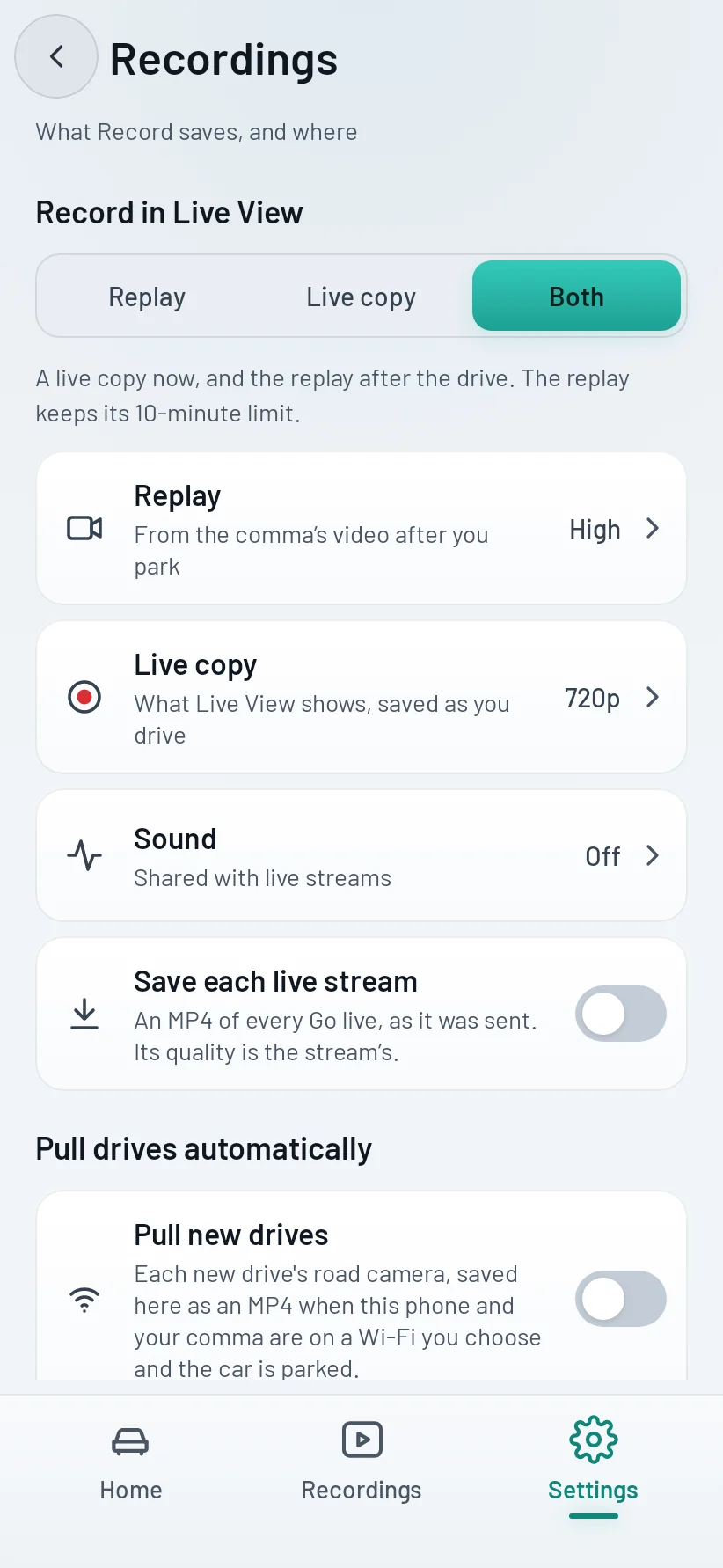
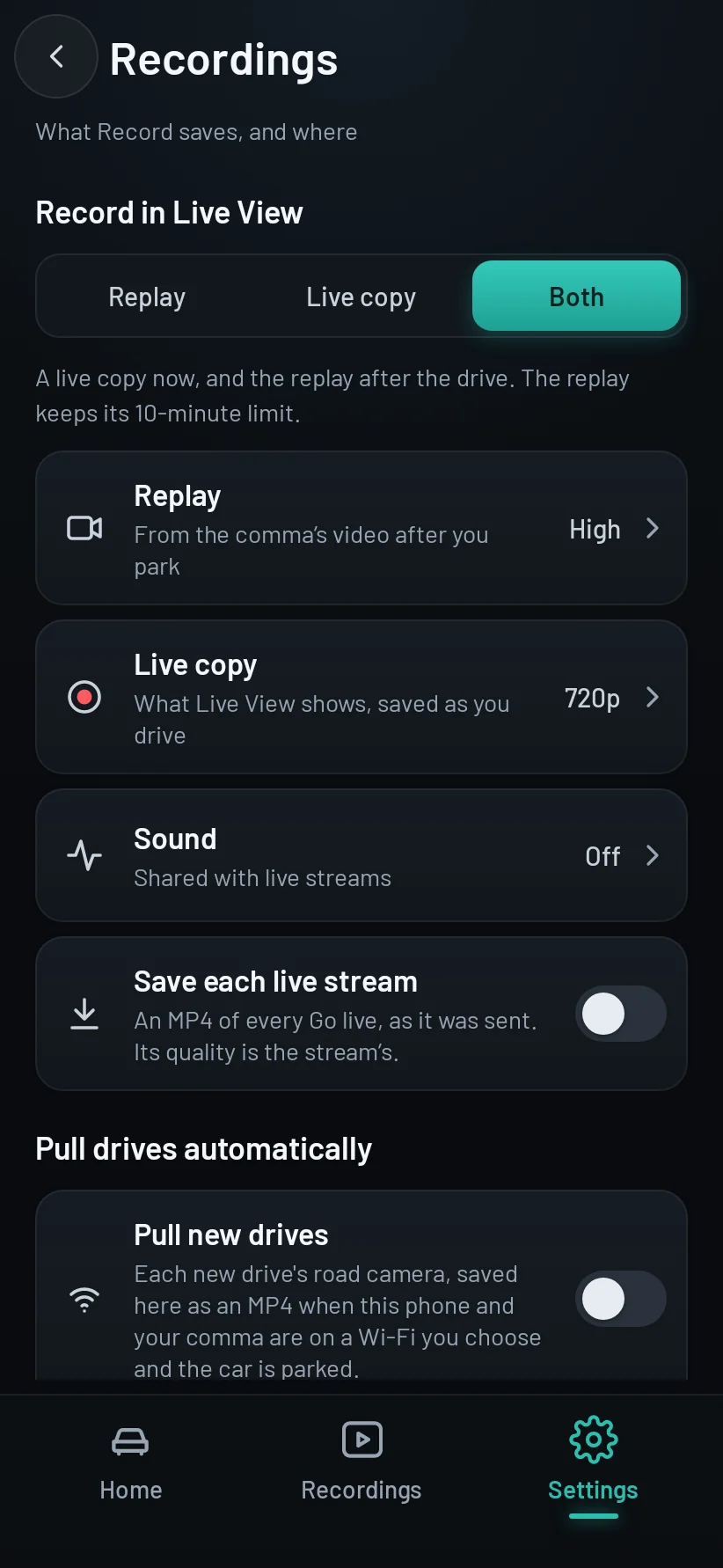
輕觸 設定,再輕觸 錄影。在 在 Live View 中錄影 底下,預設選擇 回放:「最佳畫質:在 comma 自己的影片上繪製 HUD,停車後製作。每段錄影最長 10 分鐘。」
即時副本 則會儲存 Live View 顯示的內容,沒有時間限制;兩者 會同時產生兩種。它們有專屬的指南。
-
在 Live View 中錄影:回放、即時副本 或 兩者。
-
回放 會顯示它的畫質選項:Balanced、High 或 Max。畫質越高,製作時間越長,檔案也越大。
-
-
第 2 步,共 5 步: 在 Live View 中輕觸「錄影」
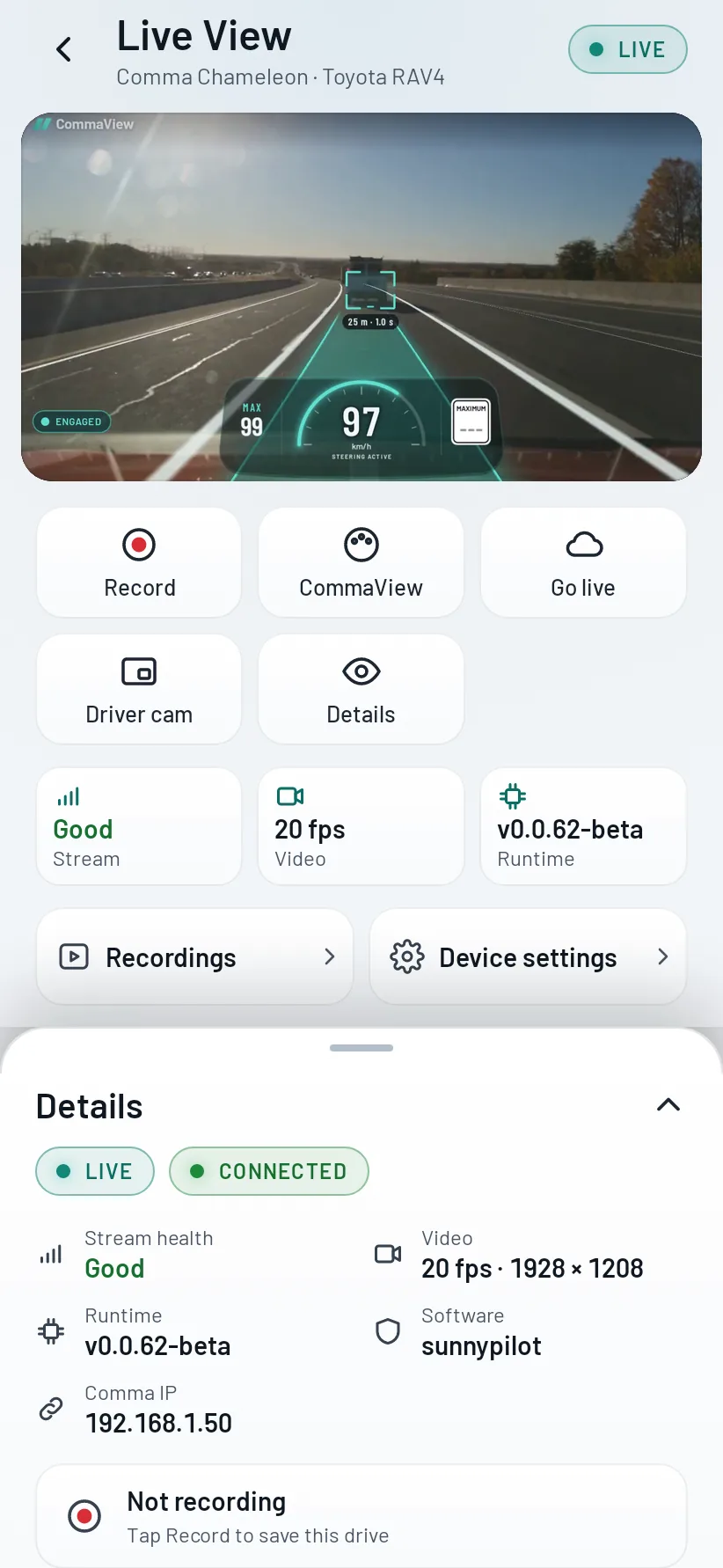
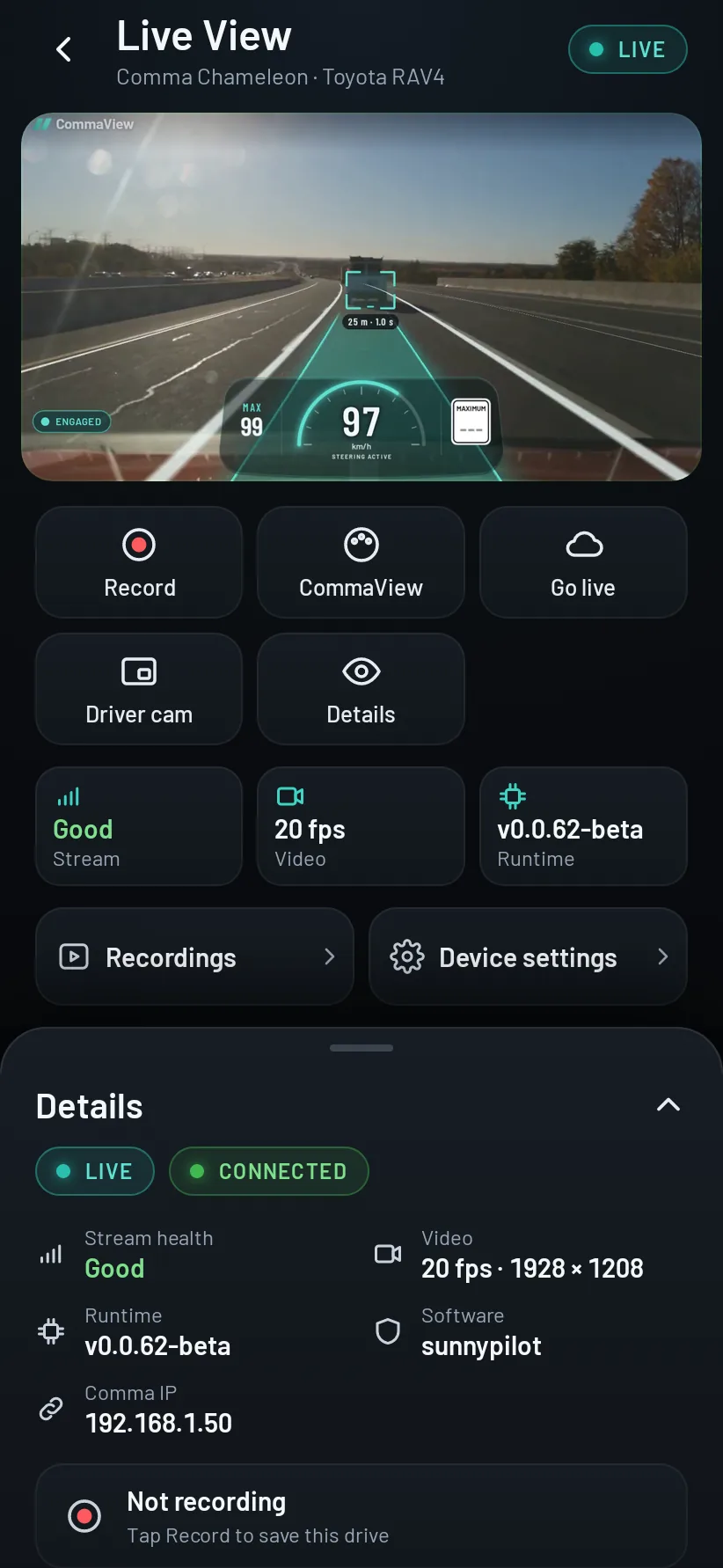
在車輛發動且仍打在 P 檔時,開啟 Live View 並輕觸 錄影。CommaView 和行程同步時,它會短暫顯示 啟動中…,接著計時器開始跑。
-
錄影。在平板、車機或橫向手機上,它在側欄中。
請在出發前開始錄影,或交給乘客操作。開車時請勿操作 CommaView。
-
-
第 3 步,共 5 步: 讓它錄影
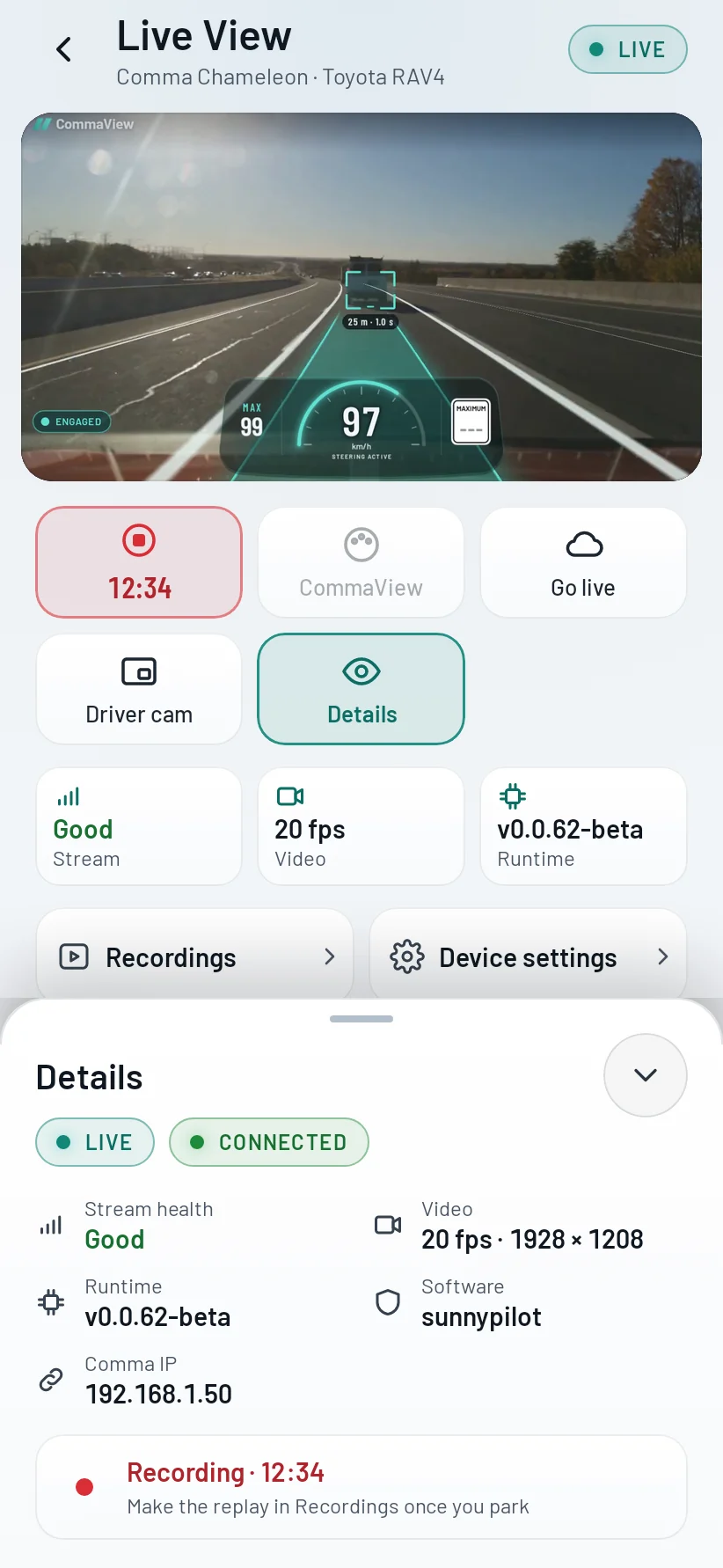
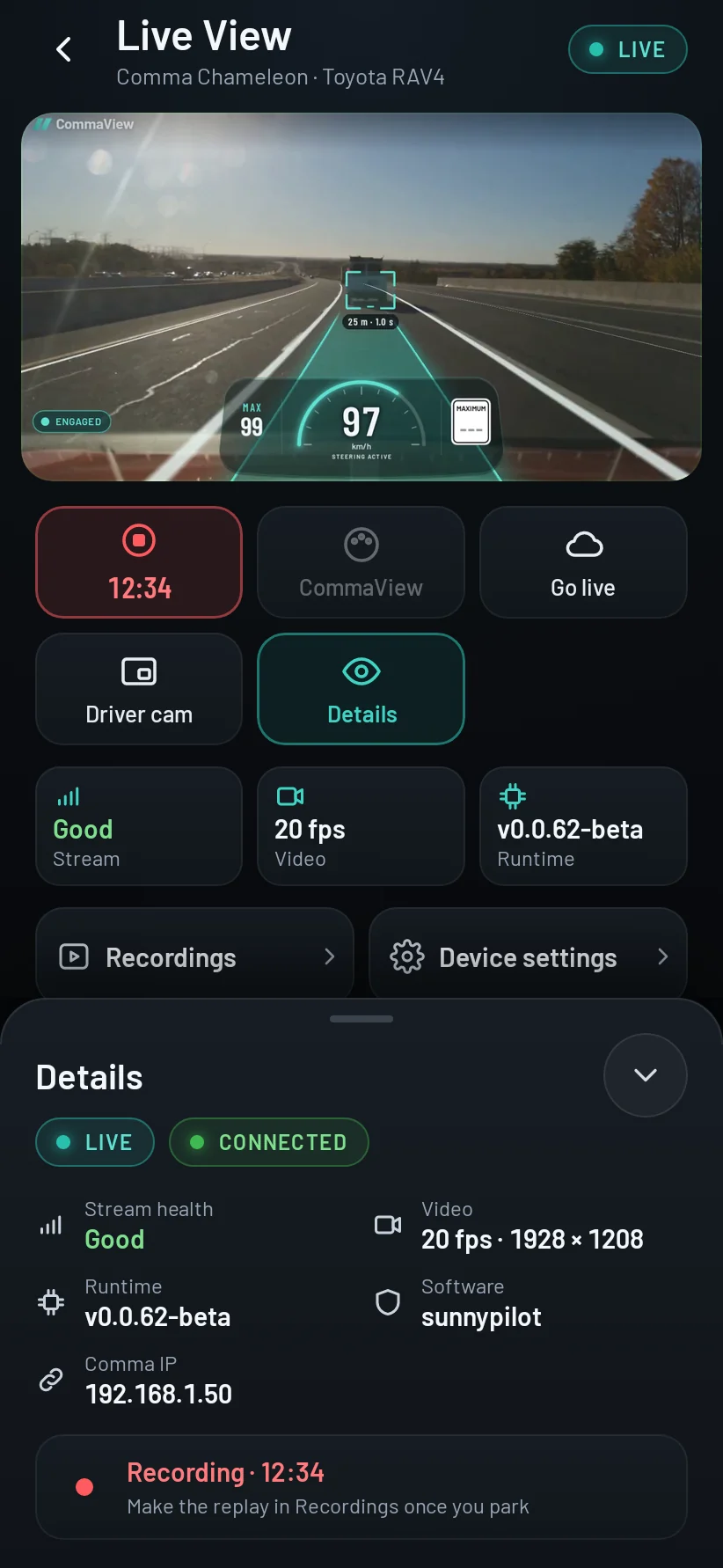
錄影期間,「錄影」按鈕會顯示時間,詳細資訊 會顯示 錄影中 · 和時間。再輕觸一次「錄影」即可停止。回放到 10 分鐘時,或 Live View 關閉時,也會自行停止。
-
附計時器的「錄影」按鈕。再輕觸一次即可停止。
-
詳細資訊 中的 錄影中 · 和時間。
-
保存 會保留剛過去的 3 分鐘和接下來的 1 分鐘,不必輕觸「錄影」。停好車後會複製到您的手機。
只有您 comma 的執行環境能列出行程時,才會顯示 保存。在接下來那 1 分鐘內再輕觸一次,會再多保留 1 分鐘,最多 10 分鐘。開車時請交給乘客操作。
-
-
第 4 步,共 5 步: 停好車,再製作回放
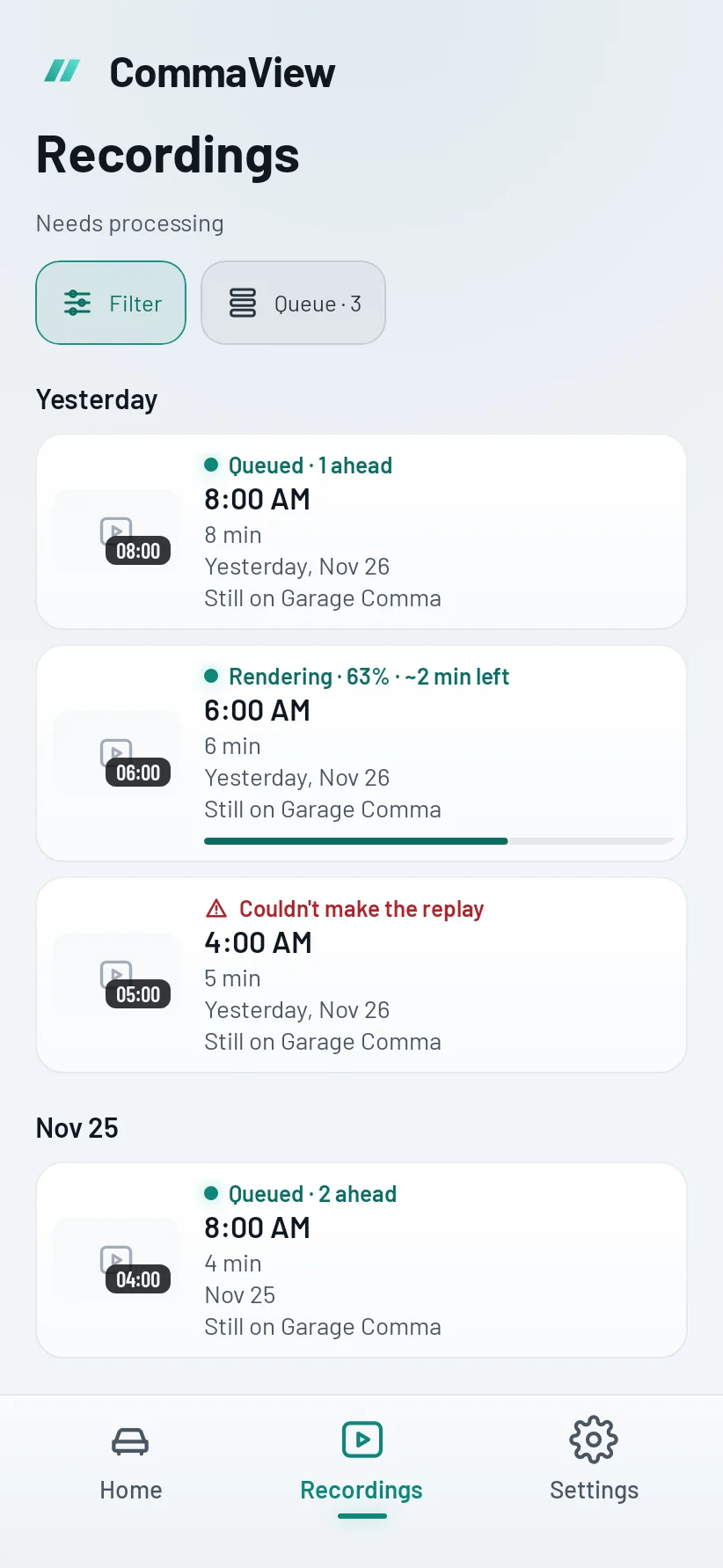
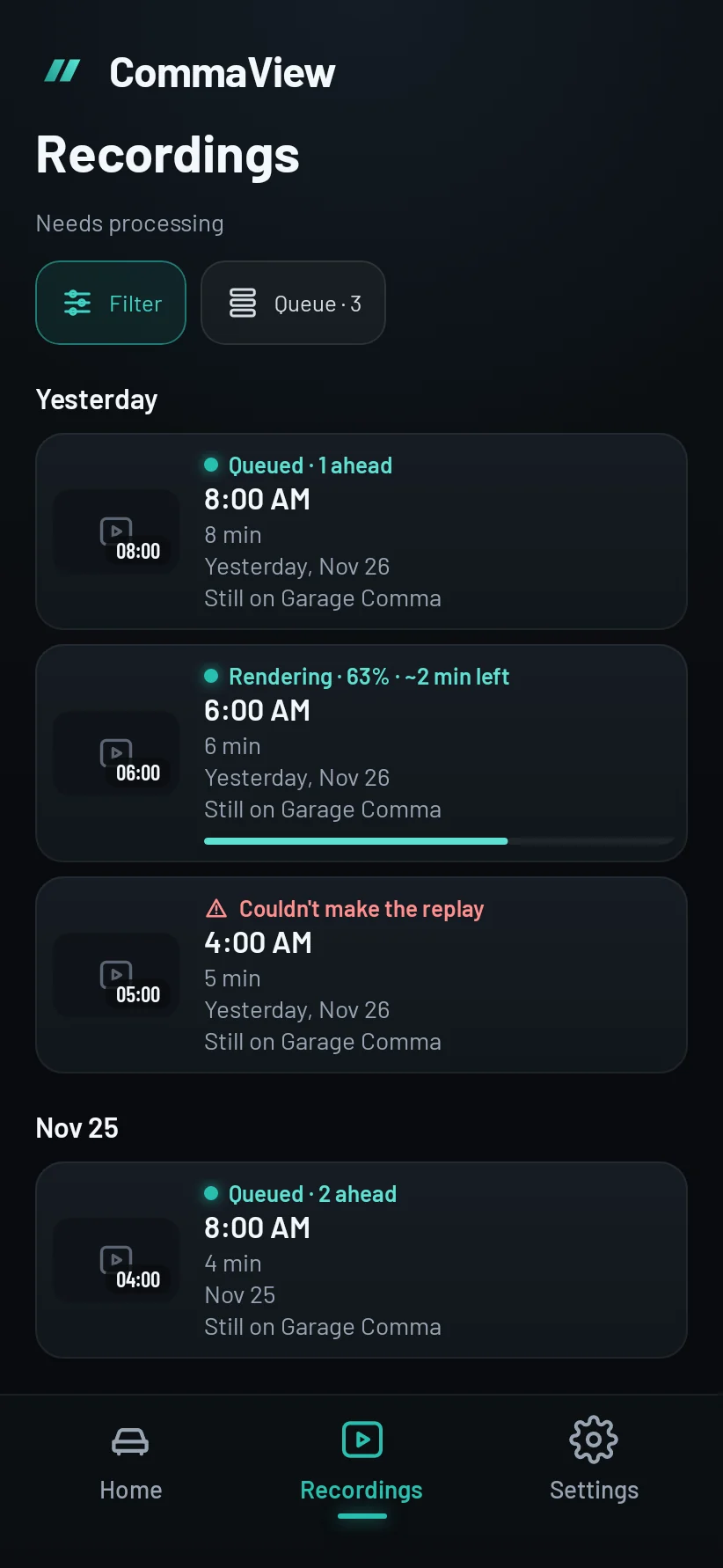
停好車後,從底部的導覽列(大螢幕上是側欄)開啟 錄影。您錄下的行程會顯示 待處理。開啟它並輕觸 製作回放:App 會顯示「回放已排入佇列。可在『佇列』中查看進度。」
只有在車輛打入 P 檔且 openpilot 未啟用時,comma 才會分享行程,所以在回放製作完成之前,請讓車輛保持發動,手機也留在 comma 的網路上。沒有常時供電線時,車輛熄火也會讓 comma 關機。
-
製作回放。
-
佇列 會逐一顯示正在製作的回放,並提供暫停、重試和移除。
停好車後,製作回放 可能要等最多一分鐘才會出現:之前回報車輛行駛中的 comma,會在一分鐘後再被詢問一次。
-
-
第 5 步,共 5 步: 在「錄影」中觀看
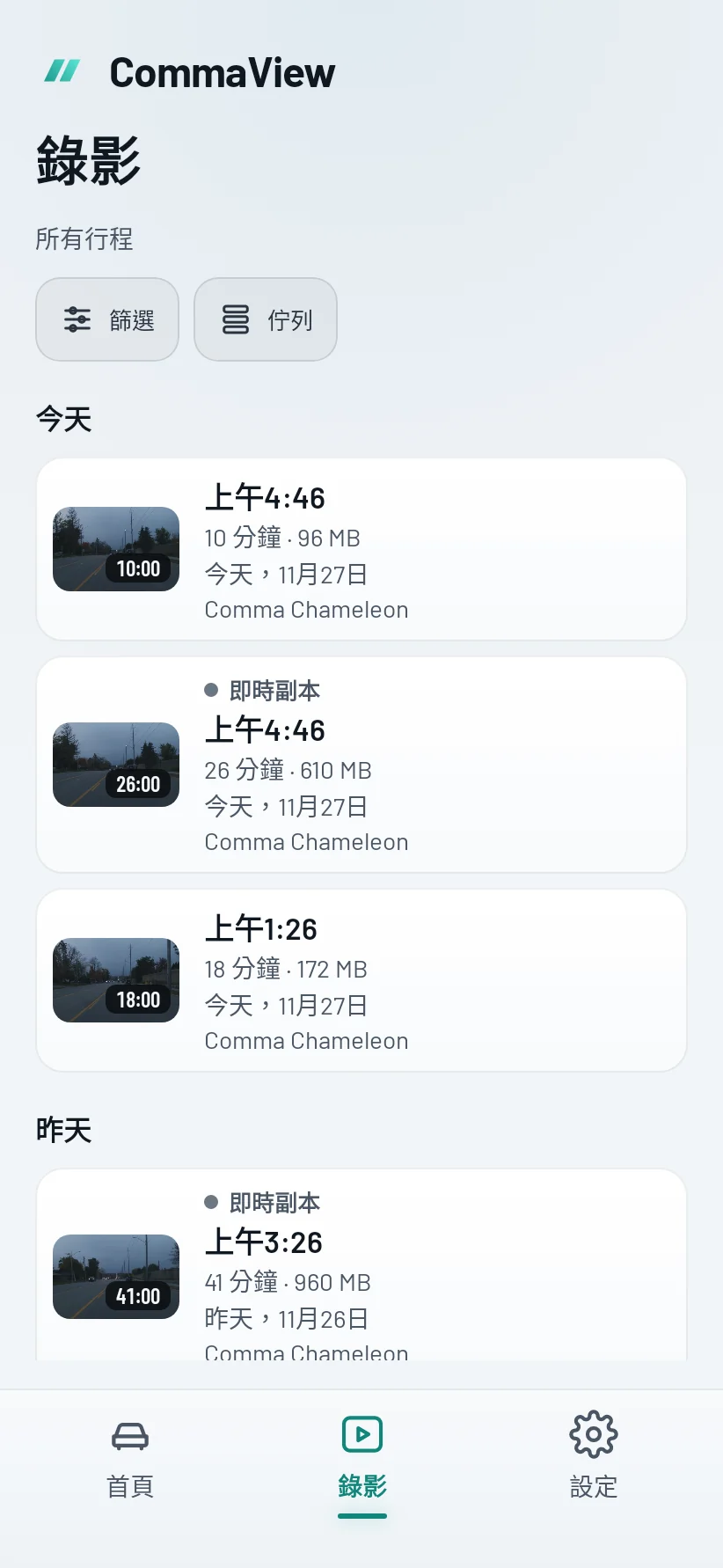
製作完成後,App 會顯示 回放已製作完成 和影格數,這段行程就能在「錄影」中播放了。輕觸即可觀看,也可以用全螢幕觀看。
-
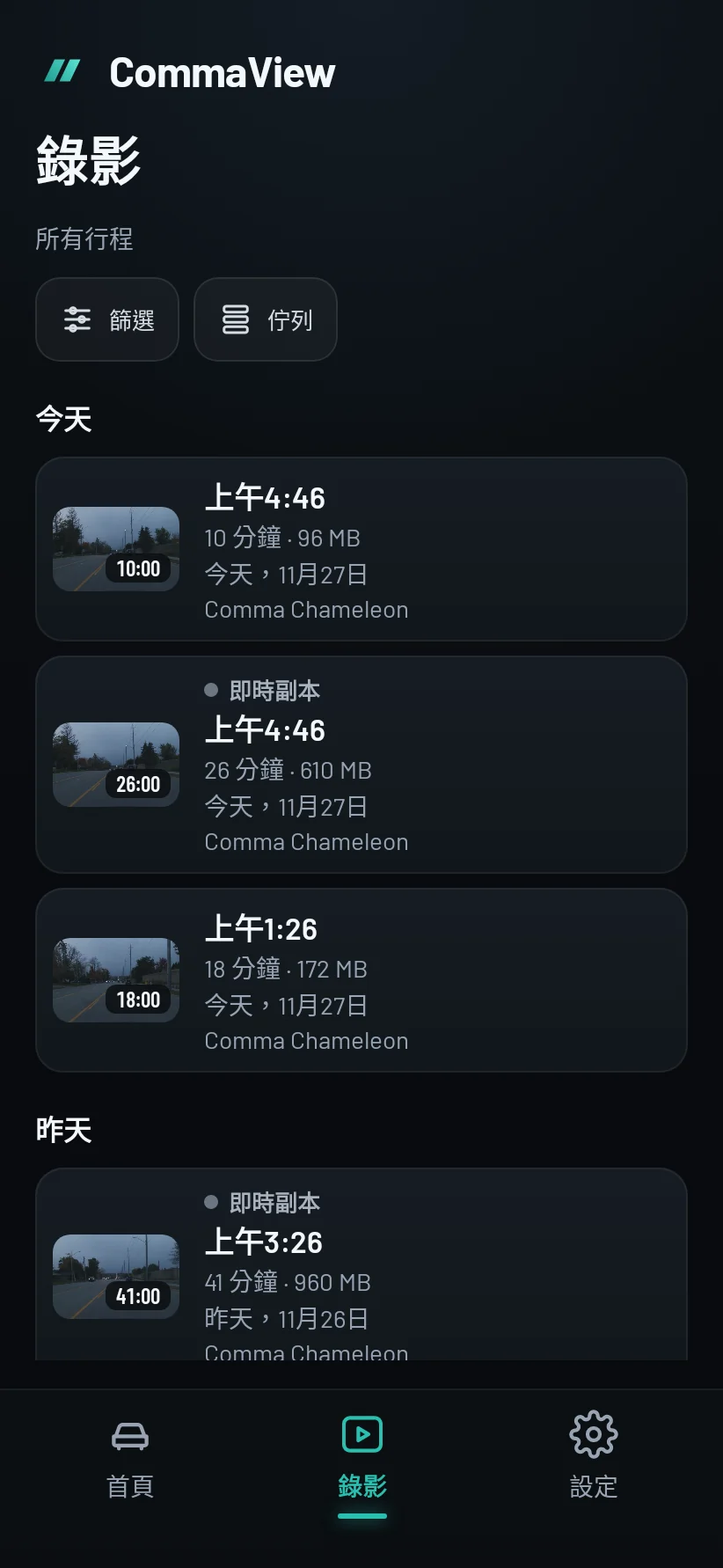
這段行程的回放,歸在當天底下。
-
篩選:所有行程、可播放 或 待處理,以及哪一台 comma。
-
如何確認已成功
這段行程那一列不再顯示 待處理,輕觸就能播放。要分享或存到別的地方,請看分享和匯出錄影。
回放、即時副本或兩者
| 「錄影」產生 | 您會得到 |
|---|---|
| 回放(預設) | comma 自己的影片,上面畫著行車畫面,停車後製作。最佳畫質,每段錄影最長 10 分鐘,前提是 comma 上還有這段行程。只有道路和廣角鏡頭:回放中沒有車內鏡頭畫面。 |
| 即時副本 | Live View 顯示的內容,在您開車時存到手機上,一停止就能觀看。不必製作回放,也沒有時間限制。錄製即時副本。 |
| 兩者 | 現在先存即時副本,行程結束後再製作回放。回放仍有 10 分鐘的限制。 |
錄影保存在哪裡
錄影保存在您的手機上。設定 › 錄影 › 儲存空間 會顯示它們占用的儲存空間和剩餘空間;如果手機有其他儲存空間,可以用 變更 選擇。Android 的備份和轉移到新手機時都不會包含它們。傳送給 CommaView 只會傳送 comma 自己的行程資料,而且只在您傳送時才會傳。
安全
請在起步前開始錄影,停好車後再製作回放。開車時請勿操作 CommaView:依照 openpilot 的要求,眼睛看路、雙手握住方向盤。CommaView 不是行車紀錄器,也不是安全系統,錄影有可能失敗。
如果沒有成功
「comma 開始行程後才能開始錄影。」
comma 處於停車狀態。請發動車輛,等 openpilot 啟動後再輕觸「錄影」。
「CommaView 仍在與這個行程同步。請稍後再點按『錄影』。」
錄影需要 comma 的影格時間,它會和駕駛資料一起傳來。5 秒內沒有收到。請稍等一下再輕觸「錄影」。
「CommaView 沒有收到 comma 的駕駛資料。請檢查連線,然後再點按『錄影』。」
影像可能還在播放,但駕駛資料中斷了。請確認手機仍連著 comma 的 Wi‑Fi 或熱點,再試一次。如果 Live View 顯示 收不到車輛資料,請重新啟動 comma。
「請先重新啟動 comma:CommaView 已安裝、更新或修復,重新啟動後才會再次錄影。」
請在車輛打入 P 檔時重新啟動 comma,然後重新錄影。
「錄影儲存空間已滿。請釋放一些空間,然後再試一次錄影。」
在「錄影」中刪除不再需要的行程,或在 設定 › 錄影 › 儲存空間 中用 變更 選擇其他儲存空間。
「comma 已沒有空間存放這段行程的 HUD 資料(約 55 分鐘的錄影)。請在下一段行程再錄影。」
每段行程,comma 最多保留約 55 分鐘錄影的 HUD 資料。請先製作已錄內容的回放,下次開車時再錄影。
「請打入 P 檔以製作這個回放」,或行程顯示「等待停車」
comma 只會在停車且 openpilot 未啟用時分享行程。請把車輛打入 P 檔並保持發動。回放會等待,並每 15 秒詢問一次;行駛 30 分鐘後,它會停止並顯示「車輛仍在行駛,因此 comma 無法分享這個行程。停車後請重試。」停好車後,在「佇列」中輕觸 重試。
「請連線到 Comma Chameleon 以製作這個回放」
您的手機連不到錄下這段行程的 comma(訊息中會顯示您那一台的名稱)。請讓手機連上 comma 的 Wi‑Fi 或熱點,再到「佇列」中輕觸 重試。請看 CommaView 找不到您的 comma。
「行程已從 comma 刪除」
在回放製作之前,comma 為了替較新的行程騰出空間刪除了這段行程,所以現在無法製作。您可以刪除這段錄影。顯示 請盡快製作回放 的行程已經接近這種情況:請趁還來得及時製作。
回放顯示「HUD 缺少 2 分鐘」
comma 沒有保存部分錄影的行車畫面資料。回放會在那一段顯示 無法取得 HUD 資料,觀看畫面的 HUD 資料 會顯示缺了多久。
「回放已製作完成:4860 個影格。它在 comma 斷電處提早結束。」
行程結束時 comma 斷電了,所以最後片刻沒有保存下來。「錄影」可能會顯示 您的 comma 可能在行程結束時斷電了;它的 如何修正 會說明 comma 的供電和熄火後運作時間設定。
這篇指南有幫您解決問題嗎?
告訴我們還缺什麼