
คู่มือทั้งหมด · การบันทึก
คู่มือ · การบันทึก
บันทึกการขับขี่จาก Live View
บันทึก ใน Live View เก็บการขับขี่ไว้ ถ้าไม่ได้เลือกเป็นอย่างอื่น จะสร้างการเล่นซ้ำ: เมื่อจอดแล้ว CommaView ดาวน์โหลดวิดีโอของ comma เองในช่วงที่คุณบันทึก สูงสุด 10 นาที แล้ววาดหน้าจอขณะขับทับบนโทรศัพท์ ไม่มีการอัปโหลดอะไร: การบันทึกอยู่ในโทรศัพท์จนกว่าคุณจะลบ
ก่อนเริ่ม
- Live View ใช้งานได้
CommaView บนโทรศัพท์ที่จับคู่กับ comma แล้ว ยังไม่ได้ทำใช่ไหม? ตั้งค่า CommaView แล้วเปิด Live View
- เปิดรถอยู่
บันทึกเริ่มได้เมื่อ comma เริ่มการขับขี่แล้ว จึงต้องเปิดรถก่อน เริ่มบันทึกขณะอยู่ในเกียร์ P ก่อนออกรถ
- พื้นที่ว่างในโทรศัพท์
การเล่นซ้ำสร้างบนโทรศัพท์จากวิดีโอของ comma การตั้งค่า › การบันทึก แสดงพื้นที่เก็บข้อมูลที่ใช้และพื้นที่ว่าง
ทำงานอย่างไร
บันทึกใน Live View
เปิดช่วงเก็บข้อมูลของ comma: เก็บข้อมูลของหน้าจอขณะขับไว้ระหว่างที่คุณบันทึก
สร้างการเล่นซ้ำ
โทรศัพท์ดาวน์โหลดวิดีโอของ comma ในช่วงนั้น ทีละการขับขี่
การบันทึก
การเล่นซ้ำเล่นบนโทรศัพท์ โดยมีหน้าจอวาดทับวิดีโอ
ขั้นตอน
ติ๊กแต่ละขั้นตอนเมื่อทำเสร็จ ครั้งแรกให้ทำขณะจอด
-
ขั้นตอนที่ 1 จาก 5: เลือกว่าบันทึกจะสร้างอะไร
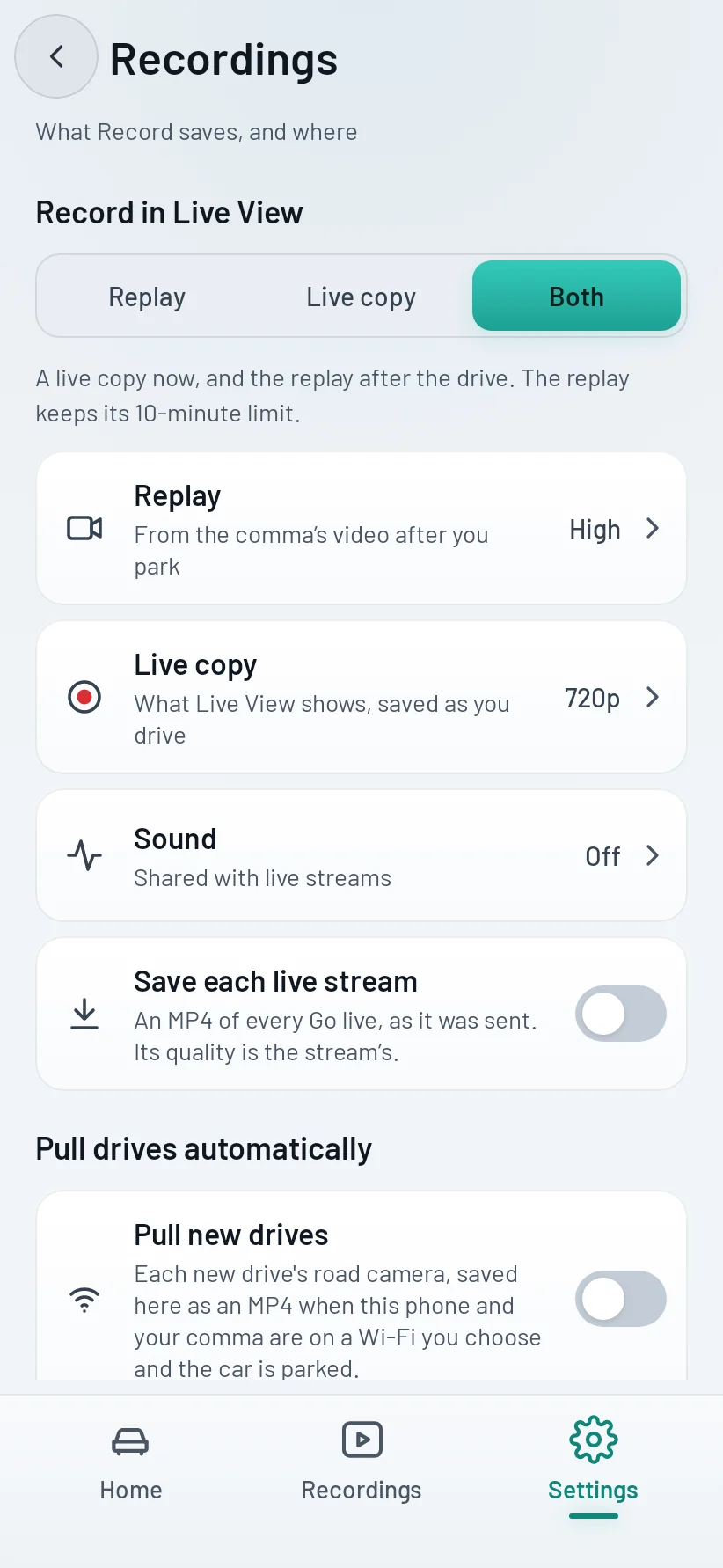
แตะ การตั้งค่า แล้ว การบันทึก ใต้ บันทึกใน Live View จะเลือก การเล่นซ้ำ ไว้จนกว่าคุณจะเปลี่ยน: “ภาพดีที่สุด: วิดีโอของ comma เองพร้อม HUD วาดทับ สร้างหลังจากคุณจอด สูงสุด 10 นาทีต่อการบันทึก”
สำเนาสด เก็บสิ่งที่ Live View แสดงแทน ไม่จำกัดเวลา และ ทั้งสองแบบ สร้างทั้งสองอย่าง มีคู่มือแยก
-
บันทึกใน Live View: การเล่นซ้ำ สำเนาสด หรือ ทั้งสองแบบ
-
การเล่นซ้ำ เปิดตัวเลือกคุณภาพ: Balanced High หรือ Max คุณภาพสูงขึ้นใช้เวลาสร้างนานขึ้นและไฟล์ใหญ่ขึ้น
-
-
ขั้นตอนที่ 2 จาก 5: แตะบันทึกใน Live View
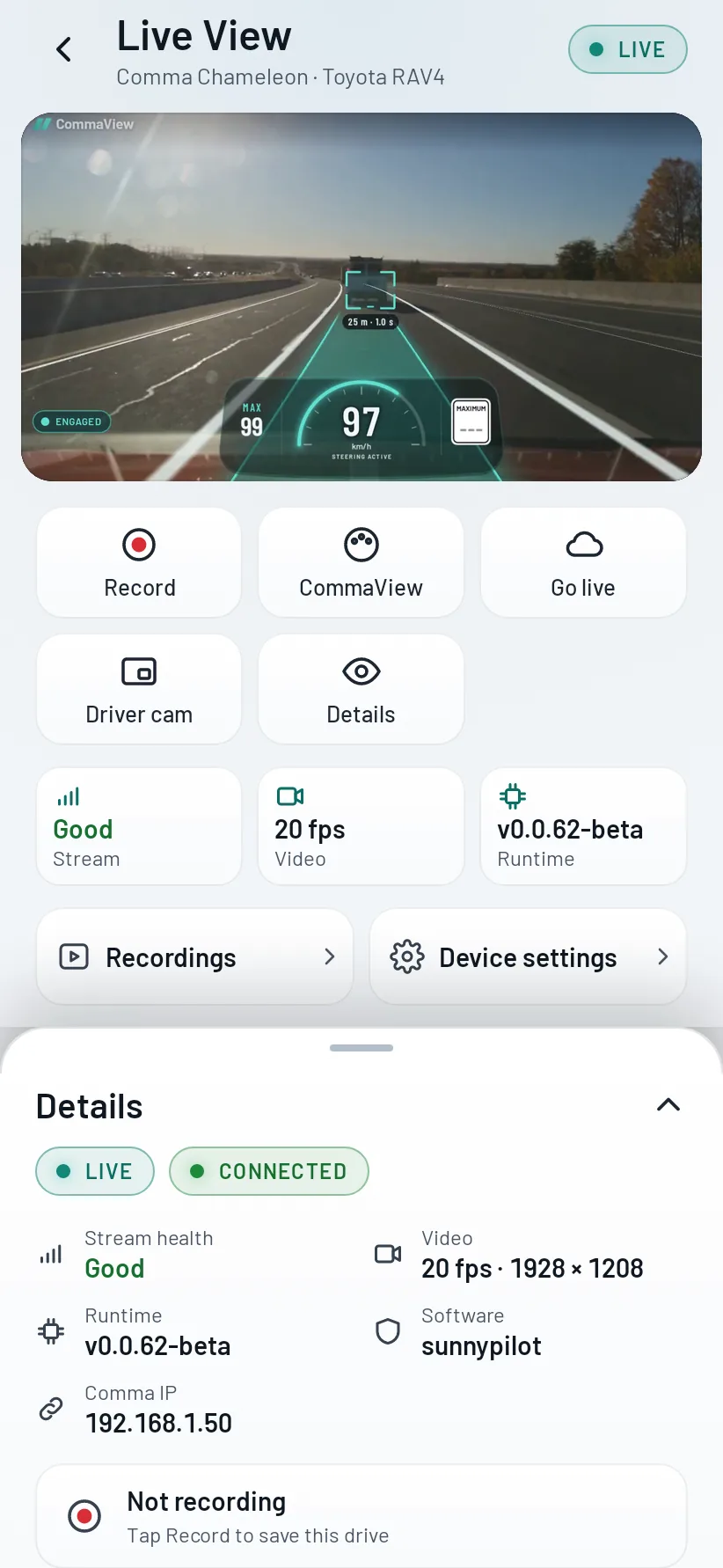
เมื่อเปิดรถและยังอยู่ในเกียร์ P เปิด Live View แล้วแตะ บันทึก ปุ่มจะแสดง กำลังเริ่ม… ครู่หนึ่งขณะ CommaView ซิงค์กับการขับขี่ แล้วตัวจับเวลาจะเริ่มเดิน
-
บันทึก บนแท็บเล็ต จอในรถ หรือโทรศัพท์แนวนอน จะอยู่ในแถบ
เริ่มบันทึกก่อนออกรถ หรือให้ผู้โดยสารทำแทน อย่ากดใช้ CommaView ขณะขับ
-
-
ขั้นตอนที่ 3 จาก 5: ปล่อยให้บันทึก
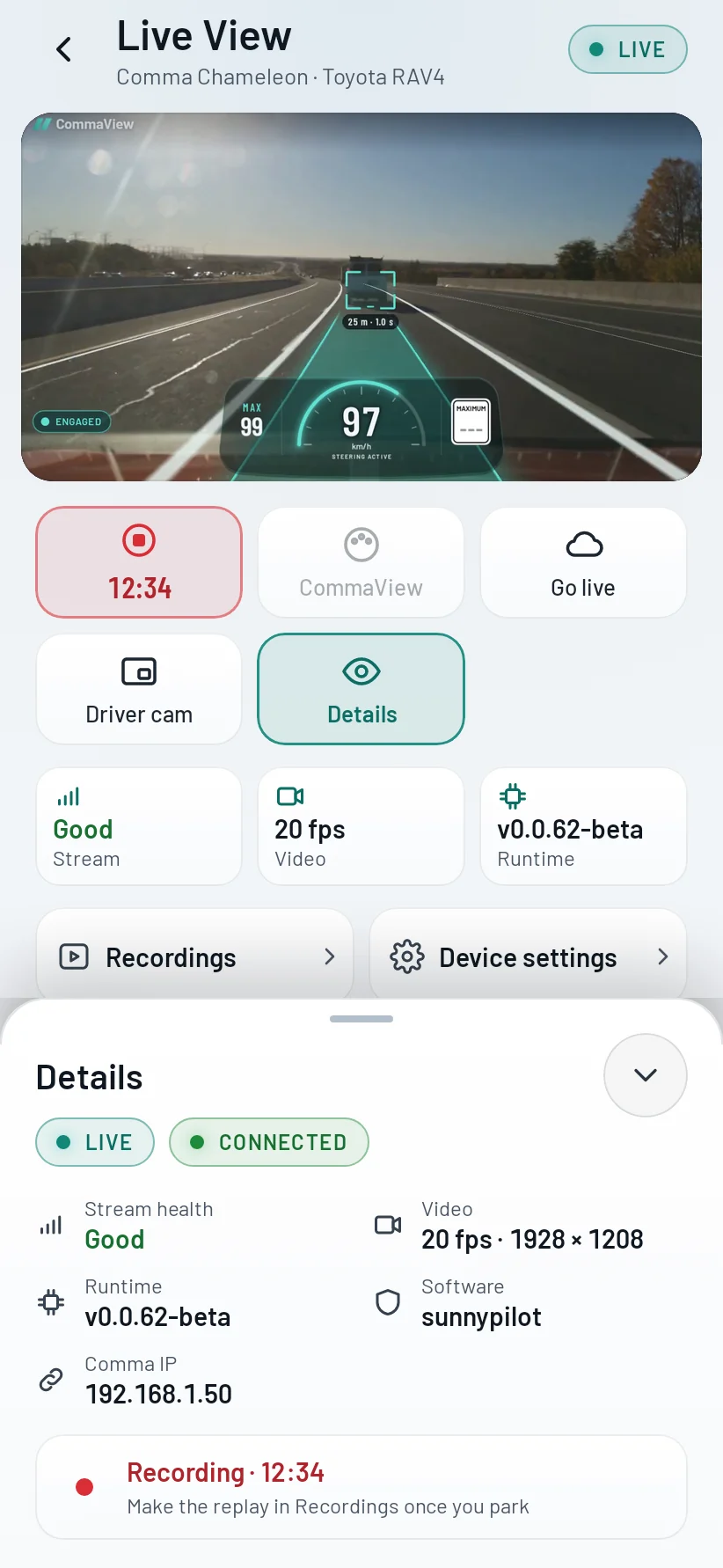
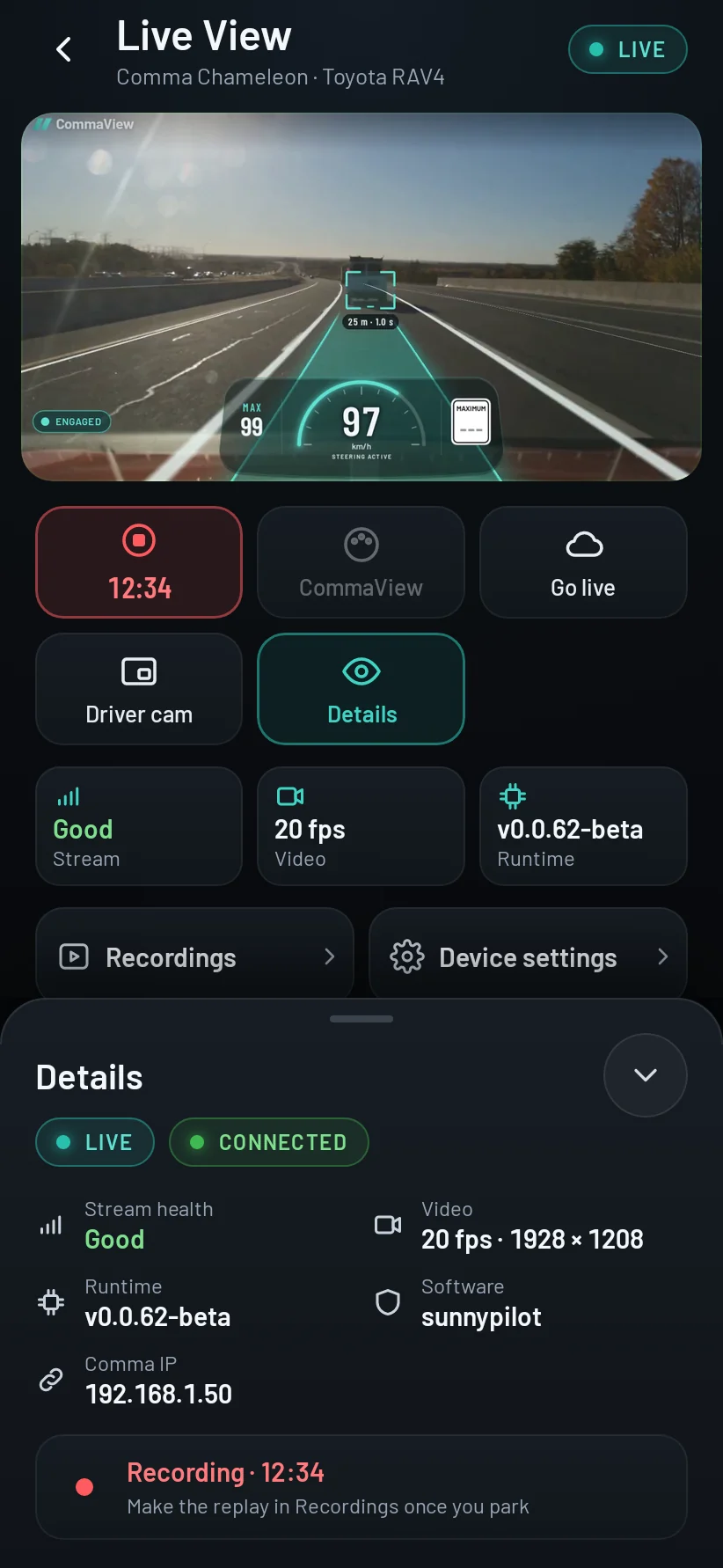
ระหว่างบันทึก ปุ่มบันทึกแสดงเวลา และ รายละเอียด แสดง กำลังบันทึก · และเวลา แตะบันทึกอีกครั้งเพื่อหยุด การเล่นซ้ำจะหยุดเองที่ 10 นาที และเมื่อปิด Live View
-
บันทึก พร้อมตัวจับเวลา แตะอีกครั้งเพื่อหยุด
-
กำลังบันทึก · เวลา ใน รายละเอียด
-
เก็บ เก็บ 3 นาทีที่ผ่านมาและอีกหนึ่งนาทีถัดไป โดยไม่ต้องใช้บันทึก จะคัดลอกไปยังโทรศัพท์เมื่อจอดแล้ว
เก็บ แสดงเฉพาะเมื่อรันไทม์ของ comma แสดงรายการการขับขี่ได้ การแตะภายในหนึ่งนาทีถัดไปนั้นจะเก็บเพิ่มอีกหนึ่งนาที สูงสุด 10 นาที ให้ผู้โดยสารทำแทนขณะขับ
-
-
ขั้นตอนที่ 4 จาก 5: จอด แล้วสร้างการเล่นซ้ำ
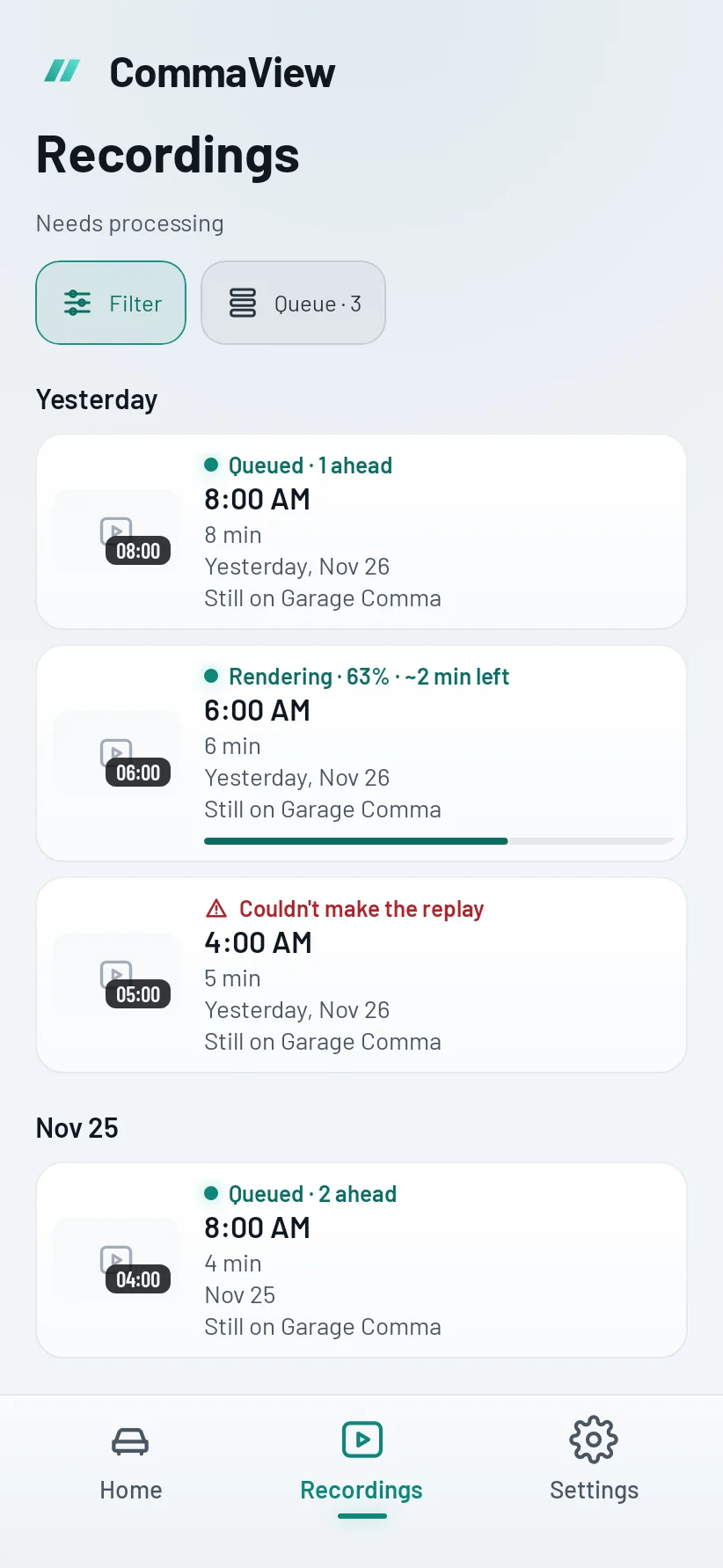
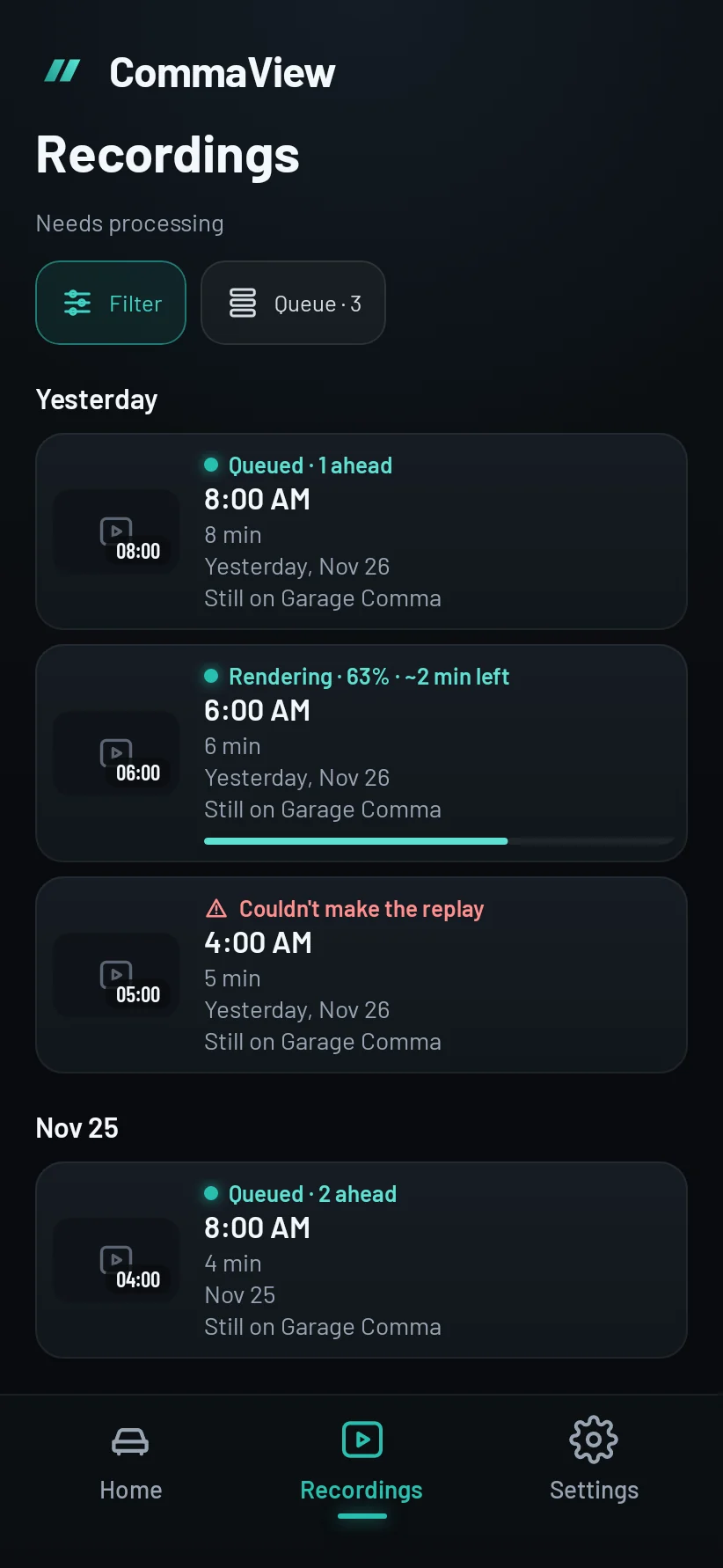
เมื่อจอดแล้ว เปิด การบันทึก จากแถบด้านล่าง (แถบด้านข้างบนจอที่ใหญ่ขึ้น) การขับขี่ที่บันทึกไว้จะแสดง รอประมวลผล เปิดแล้วแตะ สร้างการเล่นซ้ำ: แอปจะแสดง “การเล่นซ้ำอยู่ในคิว ติดตามได้ในคิว”
comma แชร์การขับขี่เฉพาะเมื่อรถอยู่ในเกียร์ P และ openpilot ไม่ได้เข้าควบคุม จึงต้องเปิดรถไว้และให้โทรศัพท์อยู่ในเครือข่ายของ comma จนกว่าการเล่นซ้ำจะสร้างเสร็จ ถ้าไม่มีสายไฟเลี้ยงตลอดเวลา การดับรถจะทำให้ comma ดับด้วย
-
สร้างการเล่นซ้ำ
-
คิว แสดงการเล่นซ้ำที่กำลังสร้างทีละรายการ พร้อมหยุดชั่วคราว ลองใหม่ และนำออก
สร้างการเล่นซ้ำ อาจใช้เวลาถึงหนึ่งนาทีกว่าจะปรากฏหลังจอด: comma ที่แจ้งว่ากำลังขับอยู่จะถูกถามอีกครั้งในหนึ่งนาทีต่อมา
-
-
ขั้นตอนที่ 5 จาก 5: ดูในการบันทึก
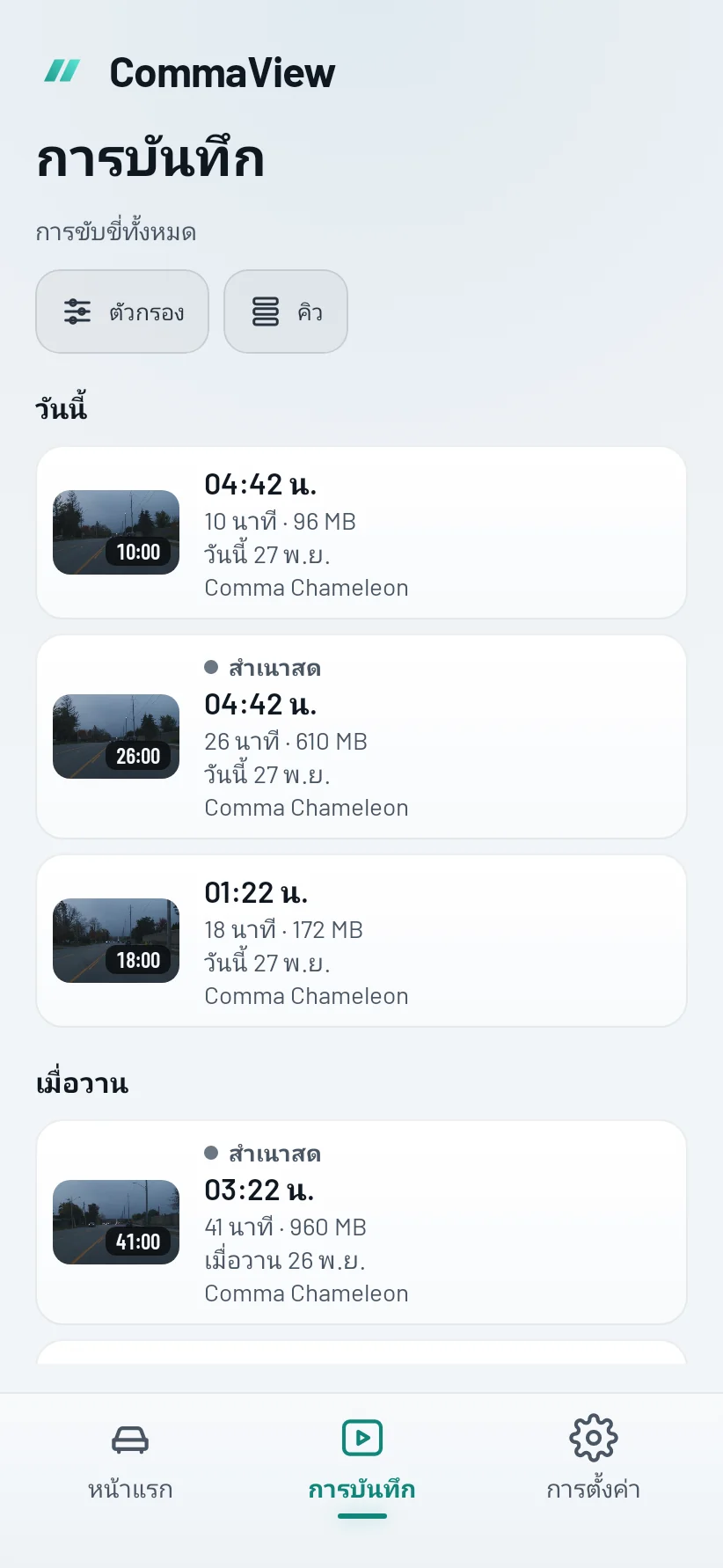
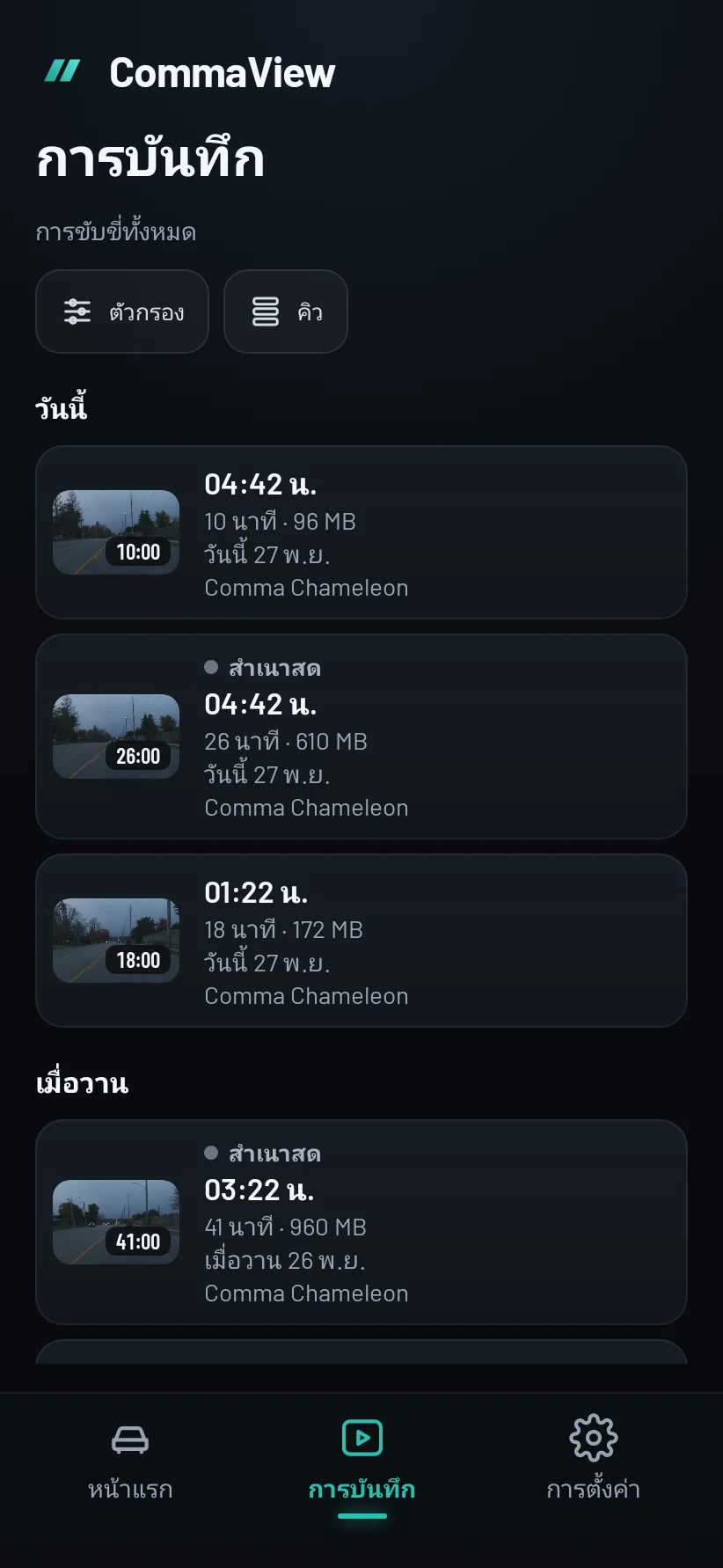
เมื่อสร้างเสร็จ แอปจะแสดง สร้างการเล่นซ้ำแล้ว พร้อมจำนวนเฟรม และการขับขี่จะเล่นได้ในการบันทึก แตะเพื่อดู แบบเต็มจอก็ได้
-
การเล่นซ้ำของการขับขี่ จัดกลุ่มตามวัน
-
ตัวกรอง: การขับขี่ทั้งหมด พร้อม หรือ รอประมวลผล และ comma เครื่องใด
-
รู้ได้อย่างไรว่าได้ผล
แถวของการขับขี่ไม่แสดง รอประมวลผล อีก และเล่นได้เมื่อแตะ หากต้องการแชร์หรือเก็บไว้ที่อื่น ดูแชร์และส่งออกการบันทึก
การเล่นซ้ำ สำเนาสด หรือทั้งสองแบบ
| บันทึกสร้าง | สิ่งที่ได้ |
|---|---|
| การเล่นซ้ำ (ค่าเริ่มต้น) | วิดีโอของ comma เองพร้อมหน้าจอขณะขับวาดทับ สร้างหลังจากคุณจอด ภาพดีที่สุด สูงสุด 10 นาทีต่อการบันทึก ขณะที่ comma ยังมีการขับขี่นั้นอยู่ เฉพาะกล้องหน้าและกล้องมุมกว้าง: การเล่นซ้ำไม่มีกล้องฝั่งคนขับ |
| สำเนาสด | สิ่งที่ Live View แสดง เก็บไว้ในโทรศัพท์ระหว่างขับ และพร้อมทันทีที่หยุด ไม่ต้องสร้างการเล่นซ้ำและไม่จำกัดเวลา บันทึกสำเนาสด |
| ทั้งสองแบบ | สำเนาสดตอนนี้ และการเล่นซ้ำหลังการขับขี่ การเล่นซ้ำยังจำกัด 10 นาทีเหมือนเดิม |
การบันทึกเก็บไว้ที่ไหน
การบันทึกอยู่ในโทรศัพท์ของคุณ การตั้งค่า › การบันทึก › พื้นที่เก็บข้อมูล แสดงพื้นที่เก็บข้อมูลที่ใช้และพื้นที่ว่าง และ เปลี่ยน เลือกพื้นที่อื่นเมื่อโทรศัพท์มี การสำรองข้อมูลของ Android และการย้ายไปโทรศัพท์เครื่องใหม่จะไม่รวมการบันทึก ส่งให้ CommaView ส่งเฉพาะข้อมูลของ comma เองสำหรับการขับขี่นั้น และเฉพาะเมื่อคุณส่ง
ความปลอดภัย
เริ่มบันทึกก่อนออกรถ และสร้างการเล่นซ้ำเมื่อจอดแล้ว อย่าใช้งาน CommaView ขณะขับ: มองถนนและจับพวงมาลัยไว้ ตามที่ openpilot ขอ CommaView ไม่ใช่กล้องติดรถหรือระบบความปลอดภัย และการบันทึกอาจล้มเหลวได้
ถ้าไม่ได้ผล
“การบันทึกจะเริ่มได้เมื่อ comma เริ่มการขับขี่แล้ว”
comma จอดอยู่ เปิดรถและรอให้ openpilot เริ่มทำงาน แล้วแตะบันทึกอีกครั้ง
“CommaView ยังซิงค์กับการขับขี่นี้อยู่ ลอง “บันทึก” อีกครั้งในอีกสักครู่”
บันทึกต้องใช้เวลาของเฟรมจาก comma ซึ่งมากับข้อมูลการขับขี่ และยังมาไม่ถึงภายใน 5 วินาที รอสักครู่แล้วแตะบันทึกอีกครั้ง
“CommaView ไม่ได้รับข้อมูลการขับขี่จาก comma ตรวจสอบการเชื่อมต่อ แล้วลอง “บันทึก” อีกครั้ง”
วิดีโออาจยังเล่นอยู่ แต่ข้อมูลการขับขี่หยุด ตรวจว่าโทรศัพท์ยังอยู่ใน Wi‑Fi หรือฮอตสปอตของ comma แล้วลองอีกครั้ง ถ้า Live View แสดง ไม่ได้รับข้อมูลรถ ให้รีบูต comma
“รีบูต comma ก่อน: CommaView ถูกติดตั้ง อัปเดต หรือซ่อมแซม และจะบันทึกได้อีกหลังรีบูต”
รีบูต comma เมื่อรถอยู่ในเกียร์ P แล้วบันทึกอีกครั้ง
“พื้นที่เก็บการบันทึกเต็ม เพิ่มพื้นที่ว่างแล้วลอง “บันทึก” อีกครั้ง”
ลบการขับขี่ที่ไม่ต้องการแล้วในการบันทึก หรือเลือกพื้นที่เก็บข้อมูลอื่นที่ การตั้งค่า › การบันทึก › พื้นที่เก็บข้อมูล ด้วย เปลี่ยน
“comma ไม่มีพื้นที่เหลือสำหรับข้อมูล HUD ของการขับขี่นี้ (ประมาณ 55 นาทีของการบันทึก) บันทึกอีกครั้งในการขับขี่ครั้งถัดไป”
comma เก็บข้อมูล HUD ของการบันทึกได้ประมาณ 55 นาทีต่อการขับขี่ สร้างการเล่นซ้ำของสิ่งที่บันทึกไว้ แล้วบันทึกอีกครั้งในการขับขี่ครั้งถัดไป
“เข้าเกียร์ P เพื่อสร้างการเล่นซ้ำนี้” หรือการขับขี่แสดง “รอจนกว่าคุณจะจอด”
comma แชร์การขับขี่เฉพาะเมื่อจอดและ openpilot ไม่ได้เข้าควบคุม เข้าเกียร์ P และเปิดรถไว้ การเล่นซ้ำจะรอและถามใหม่ทุก 15 วินาที หลังขับไป 30 นาทีจะหยุดพร้อมข้อความ “รถยังกำลังขับอยู่ comma จึงแชร์การขับขี่นี้ไม่ได้ ลองใหม่เมื่อจอดแล้ว” แตะ ลองใหม่ ในคิวเมื่อจอดแล้ว
“เชื่อมต่อกับ Comma Chameleon เพื่อสร้างการเล่นซ้ำนี้”
โทรศัพท์ติดต่อ comma ที่บันทึกการขับขี่ไม่ได้ (ข้อความจะระบุชื่อเครื่องของคุณ) ให้โทรศัพท์เข้าร่วม Wi‑Fi หรือฮอตสปอตของ comma แล้วแตะ ลองใหม่ ในคิว ดู CommaView หา comma ไม่พบ
“การขับขี่ถูกลบจาก comma แล้ว”
comma ลบการขับขี่นี้เพื่อเพิ่มที่ให้การขับขี่ใหม่กว่าก่อนสร้างการเล่นซ้ำ จึงสร้างไม่ได้แล้ว คุณลบการบันทึกนี้ได้ การขับขี่ที่แสดง สร้างการเล่นซ้ำเร็วๆ นี้ ใกล้จะเป็นแบบนั้น: สร้างไว้ขณะยังทำได้
การเล่นซ้ำแสดง “HUD หายไป 2 นาที”
comma ไม่ได้เก็บข้อมูลของหน้าจอขณะขับไว้บางช่วงของการบันทึก การเล่นซ้ำจะแสดง ไม่มีข้อมูล HUD ทับช่วงนั้น และข้อมูล ข้อมูล HUD ในหน้าดูจะบอกว่านานเท่าไร
“สร้างการเล่นซ้ำแล้ว: 4,860 เฟรม จบก่อนกำหนดตรงที่ comma ไฟดับ”
comma ไฟดับขณะการขับขี่สิ้นสุด ช่วงสุดท้ายจึงไม่ได้ถูกเก็บ การบันทึกอาจแสดง comma ของคุณอาจไฟดับขณะการขับขี่สิ้นสุด และ วิธีแก้ไข จะอธิบายเรื่องไฟเลี้ยง comma และการตั้งค่าเวลาหลังดับรถ
คู่มือนี้ช่วยให้คุณทำสำเร็จไหม?
บอกเราว่าขาดอะไร