
Todos os guias · Gravações
Guia · Gravações
Gravar uma viagem pelo Live View
Gravar no Live View salva uma viagem. A menos que você escolha outra coisa, ele gera uma reprodução: quando você estaciona, o CommaView baixa o próprio vídeo do comma do que você gravou, até 10 minutos, e desenha a tela de condução por cima no seu celular. Nada é enviado: as gravações ficam no seu celular até você excluí-las.
Antes de começar
- O Live View funciona
O CommaView no seu celular, emparelhado com seu comma. Ainda não? Configurar o CommaView e depois abrir o Live View.
- O carro ligado
Gravar começa quando o comma inicia uma viagem, então ligue o carro primeiro. Comece a gravar em P, antes de sair.
- Espaço no seu celular
A reprodução é gerada no seu celular, a partir do vídeo do comma. Configurações › Gravações mostra o armazenamento usado e o espaço livre.
Como funciona
Gravar no Live View
Abre a janela de captura do comma: ela guarda os dados da tela de condução enquanto você grava.
Gerar reprodução
O celular baixa o vídeo do comma daquele trecho, uma viagem por vez.
Gravações
A reprodução roda no seu celular, com a tela desenhada sobre o vídeo.
Passos
Marque cada passo conforme avança. Na primeira vez, faça estacionado.
-
Passo 1 de 5: Escolha o que Gravar gera
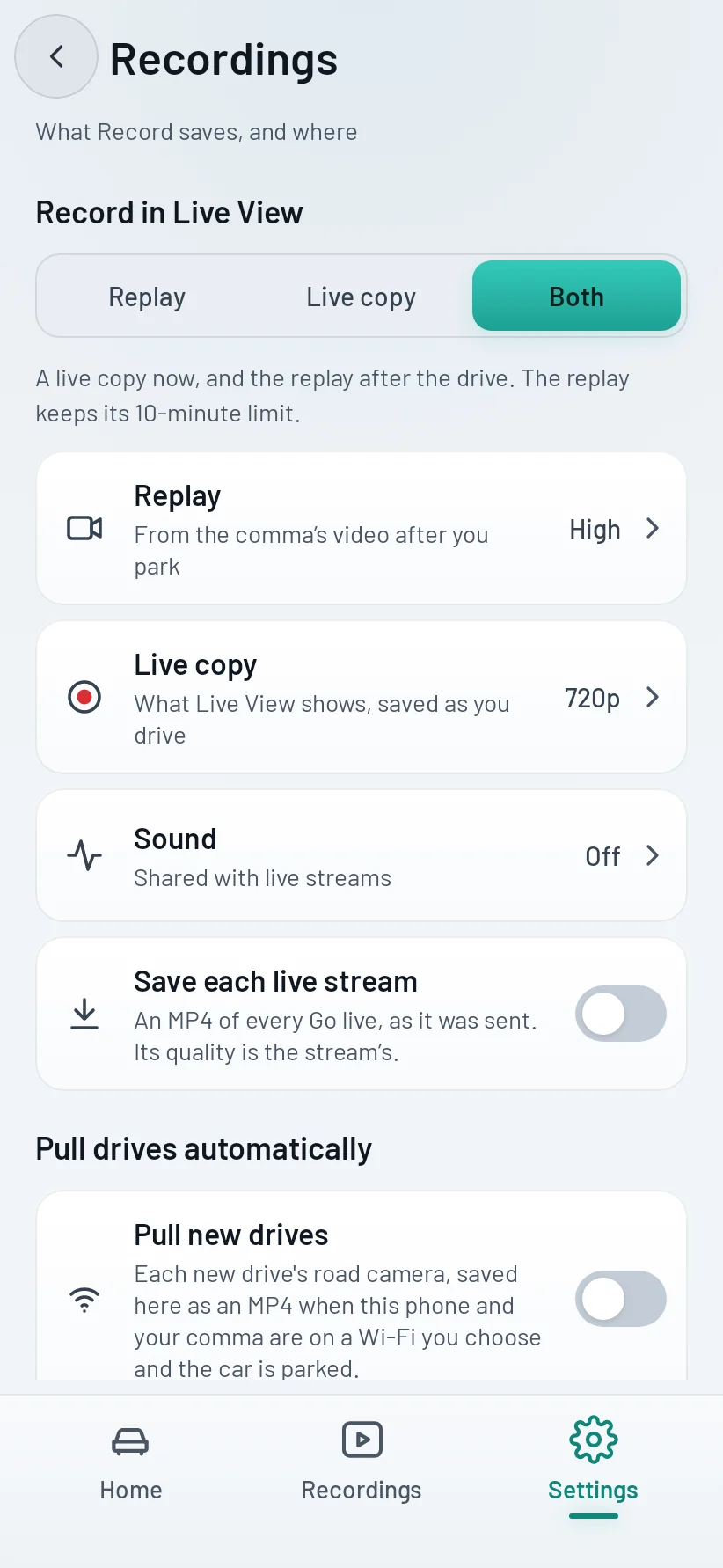
Toque em Configurações e depois em Gravações. Em Gravar no Live View, Reprodução fica escolhida até você mudar: “A melhor imagem: o próprio vídeo do comma com o HUD desenhado por cima, gerada depois que você estaciona. Até 10 minutos por gravação.”
Cópia ao vivo salva o que o Live View mostra, sem limite de tempo, e Ambas gera as duas. Elas têm um guia próprio.
-
Gravar no Live View: Reprodução, Cópia ao vivo ou Ambas.
-
Reprodução abre a qualidade: Balanced, High ou Max. Qualidade maior demora mais para gerar e cria arquivos maiores.
-
-
Passo 2 de 5: Toque em Gravar no Live View
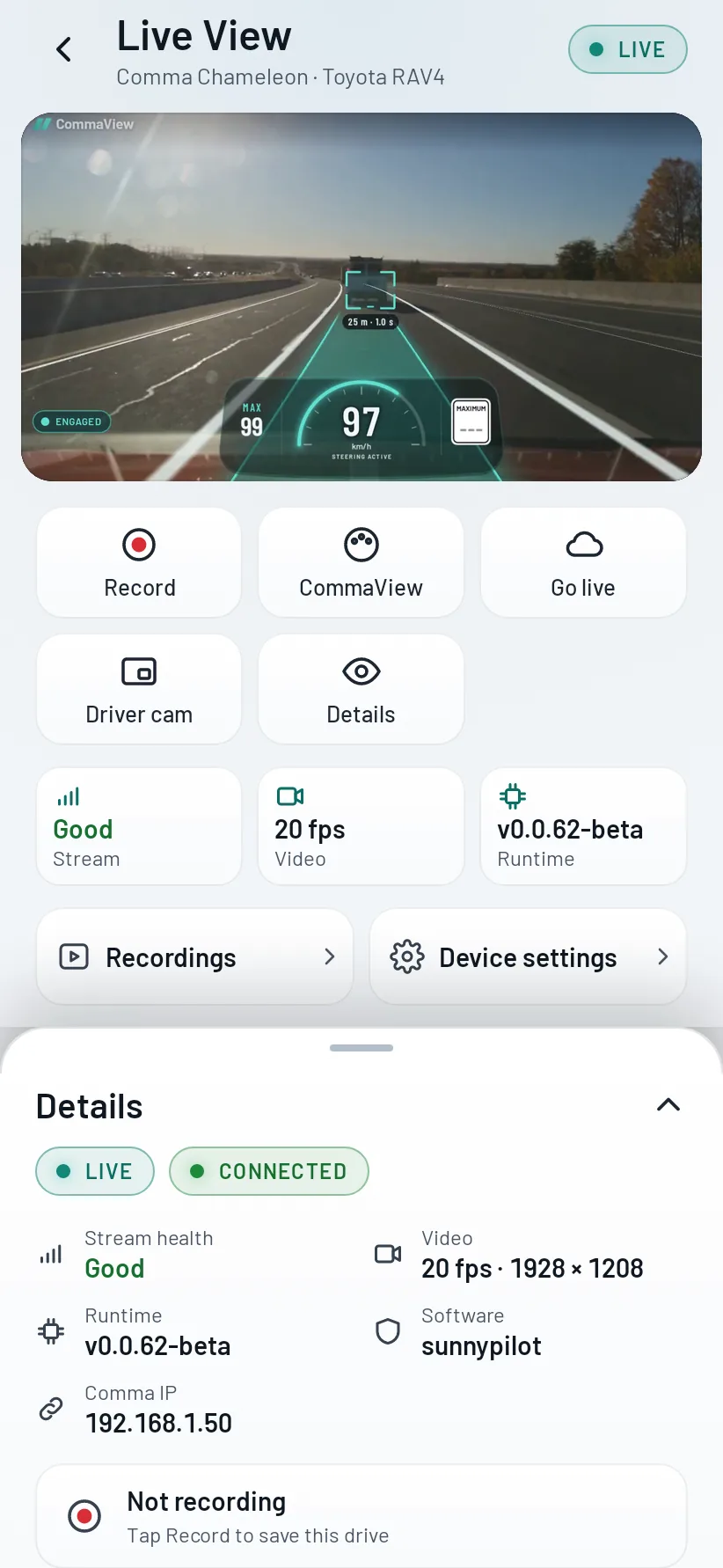
Com o carro ligado e ainda em P, abra o Live View e toque em Gravar. Por um momento aparece Iniciando… enquanto o CommaView sincroniza com a viagem, e depois o cronômetro corre.
-
Gravar. Em um tablet, uma central multimídia ou um celular de lado, ele fica na barra.
Comece a gravar antes de sair, ou deixe um passageiro cuidar disso. Não mexa no CommaView enquanto dirige.
-
-
Passo 3 de 5: Deixe gravar
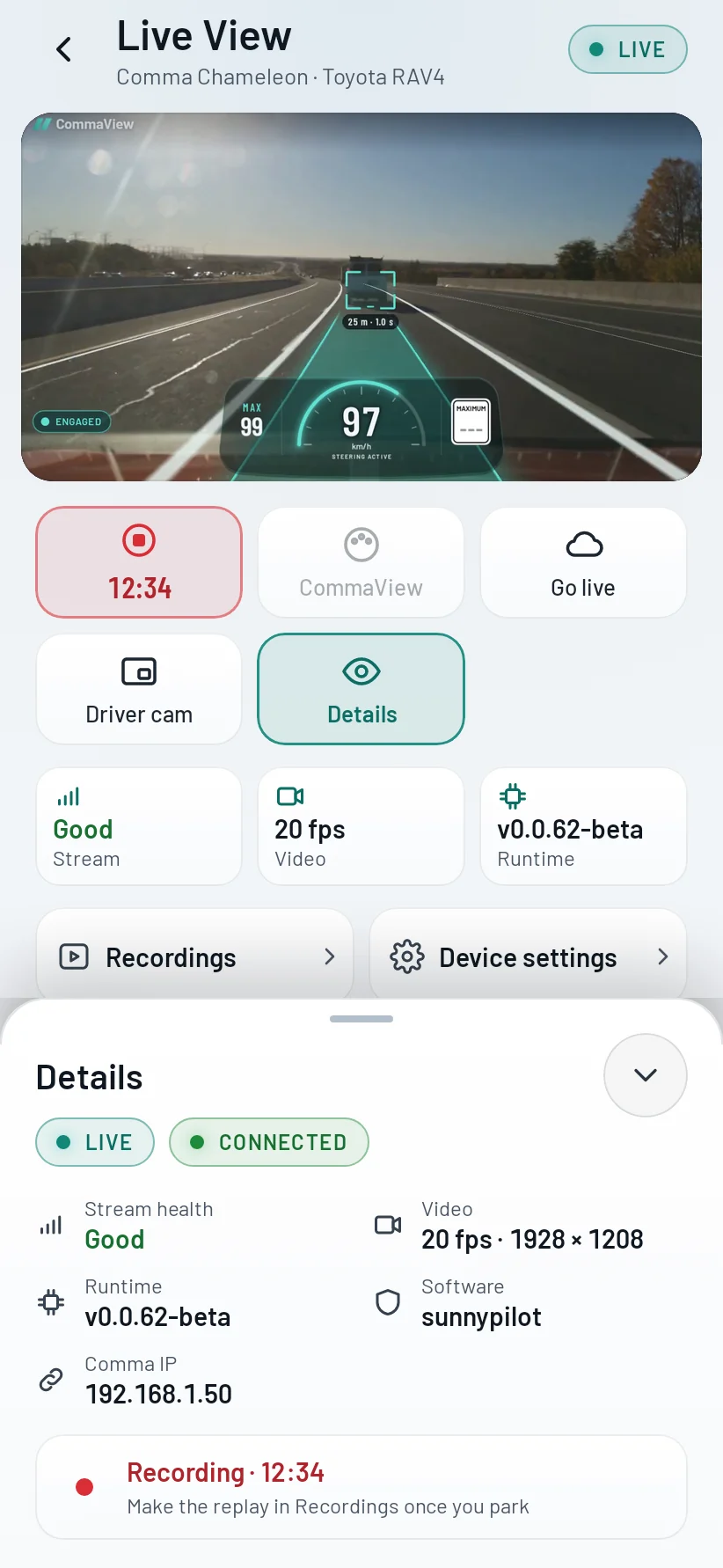
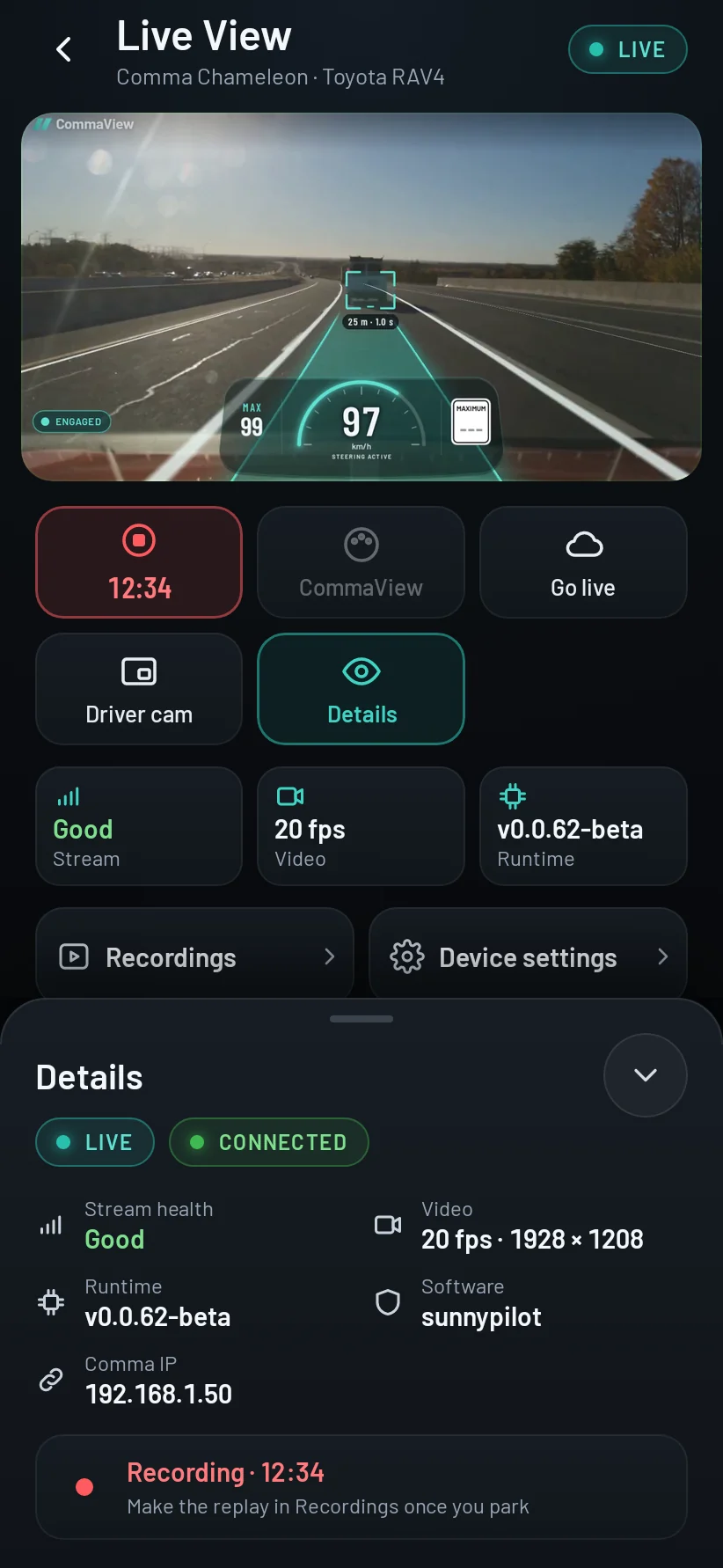
Enquanto grava, Gravar mostra o tempo e Detalhes mostra Gravando · e o tempo. Toque em Gravar de novo para parar. Uma reprodução também para sozinha aos 10 minutos e quando o Live View fecha.
-
Gravar, com o cronômetro. Toque de novo para parar.
-
Gravando · o tempo, em Detalhes.
-
Salvar guarda os últimos 3 minutos e o próximo minuto, sem Gravar. É copiado para o seu celular quando você estaciona.
Salvar só aparece onde o runtime do seu comma lista as viagens. Um toque dentro desse próximo minuto guarda mais um minuto, até 10 minutos. Deixe isso com um passageiro enquanto você dirige.
-
-
Passo 4 de 5: Estacione e gere a reprodução
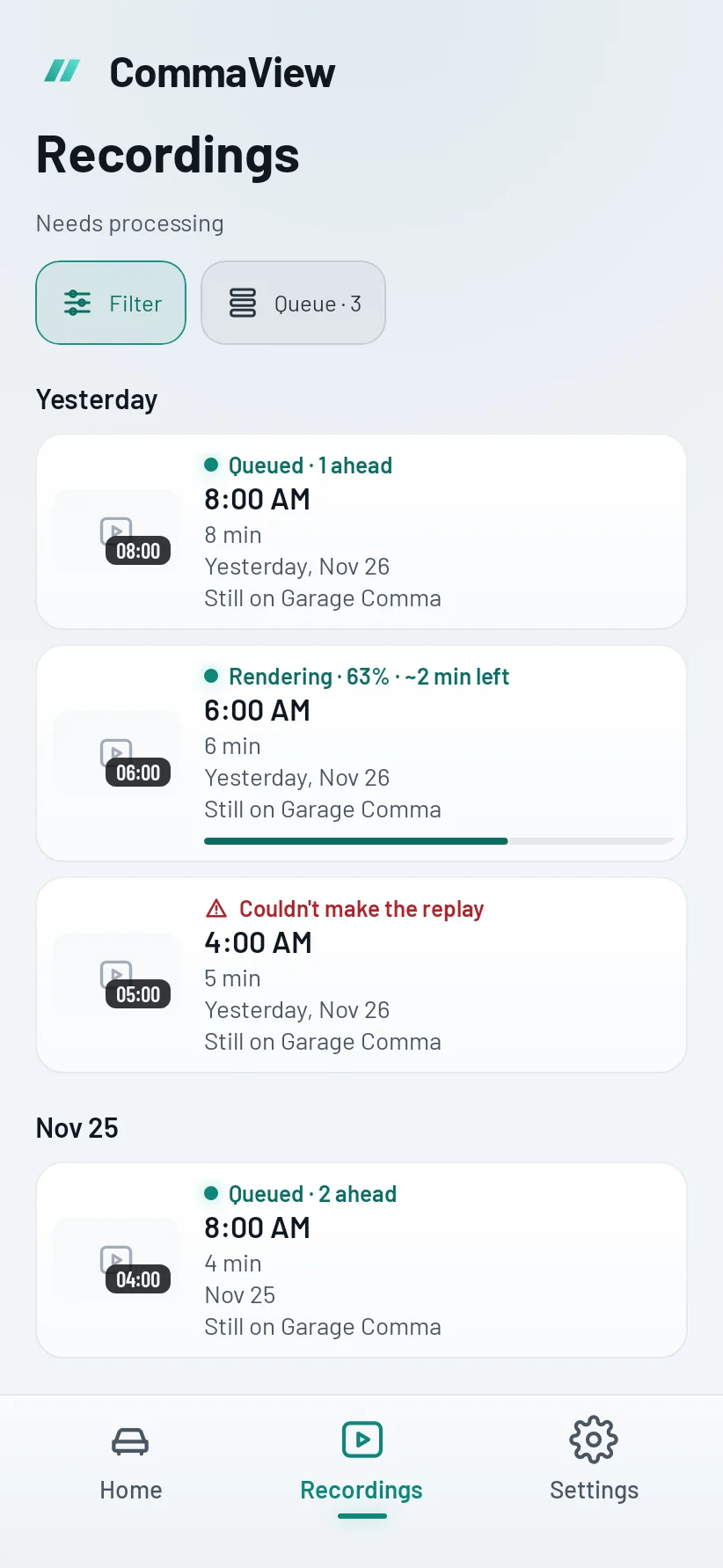
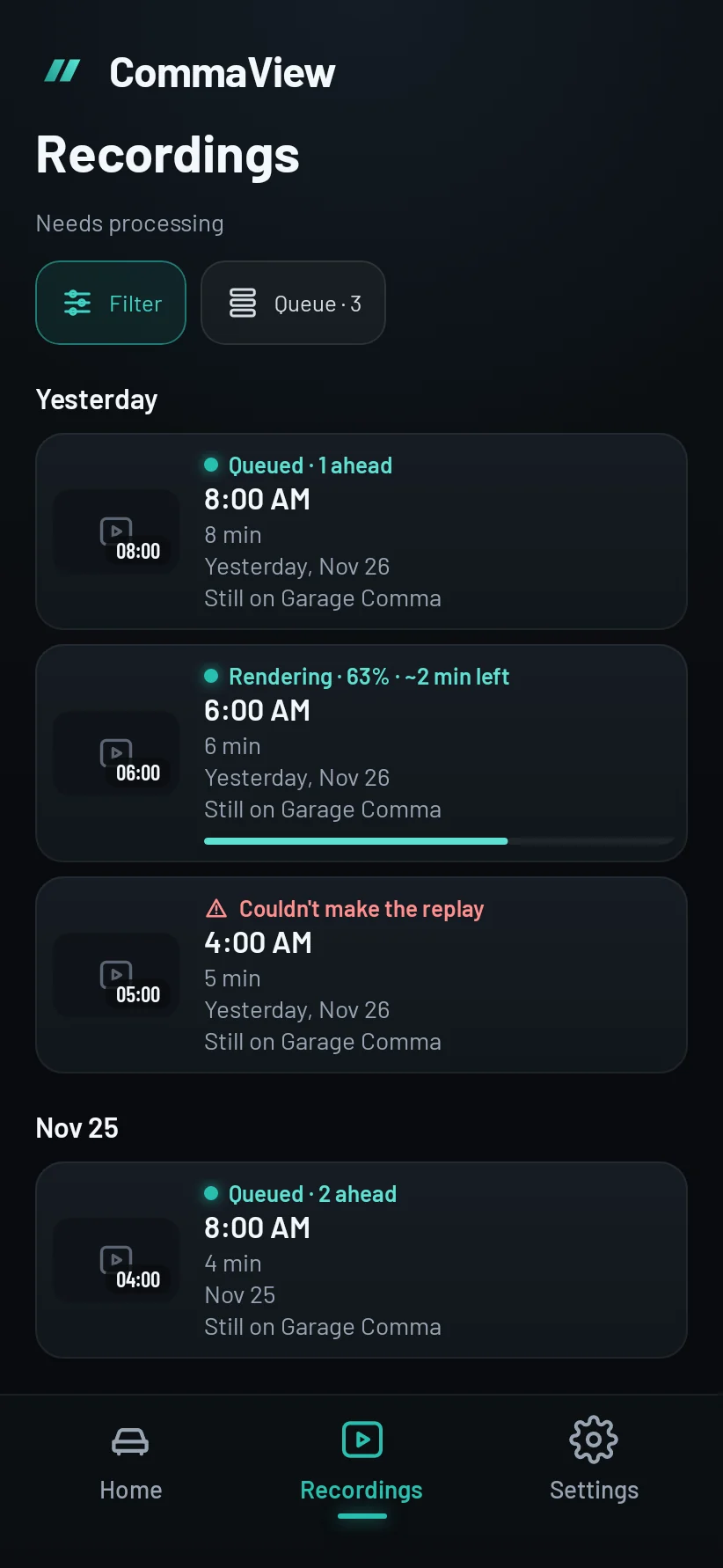
Depois de estacionar, abra Gravações pela barra de baixo (a barra lateral em uma tela maior). A viagem que você gravou mostra Aguardando processamento. Abra e toque em Gerar reprodução: o app diz “Reprodução na fila. Acompanhe em Fila.”
O comma só compartilha uma viagem enquanto o carro está em P com o openpilot desativado, então mantenha o carro ligado e o celular na rede do comma até a reprodução ficar pronta. Sem um chicote de alimentação, desligar o carro também desliga o comma.
-
Gerar reprodução.
-
Fila mostra cada reprodução sendo gerada, uma por vez, com Pausar, Tentar de novo e Remover.
Gerar reprodução pode levar até um minuto para aparecer depois de estacionar: um comma que disse estar em movimento é consultado de novo um minuto depois.
-
-
Passo 5 de 5: Assista em Gravações
Quando fica pronta, o app diz Reprodução gerada com o número de quadros, e a viagem roda em Gravações. Toque para assistir, em tela cheia se quiser.
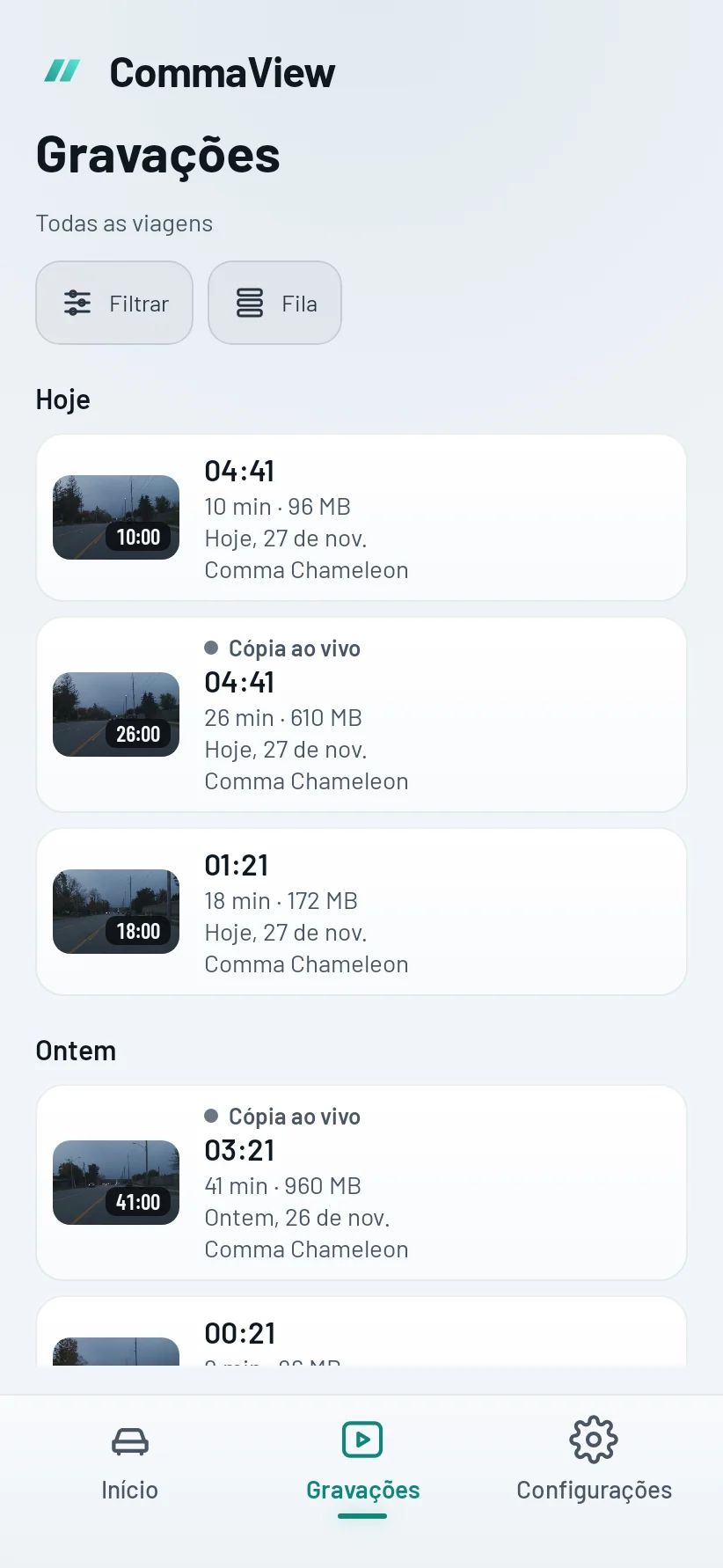
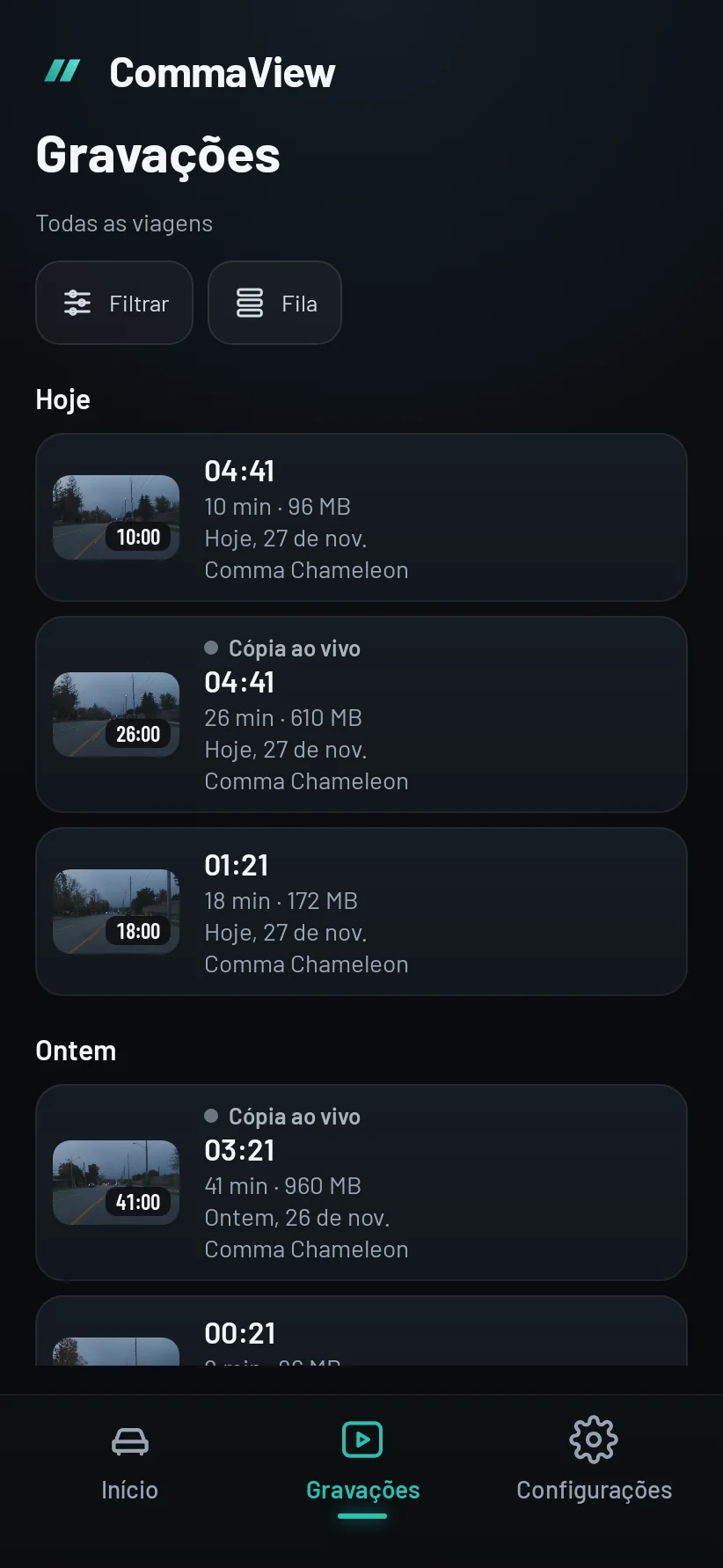
-
A reprodução da viagem, agrupada sob o dia.
-
Filtrar: Todas as viagens, Prontas ou Aguardando processamento, e qual comma.
-
Como saber que funcionou
A linha da viagem não mostra mais Aguardando processamento, e ela roda quando você toca. Para compartilhar ou salvar em outro lugar, veja Compartilhar e exportar gravações.
Reprodução, cópia ao vivo ou ambas
| Gravar gera | O que você recebe |
|---|---|
| Reprodução (o padrão) | O próprio vídeo do comma com a tela de condução desenhada por cima, gerado depois que você estaciona. A melhor imagem, até 10 minutos por gravação, enquanto o comma ainda tem a viagem. Só as câmeras da via e grande-angular: uma reprodução não tem câmera do motorista. |
| Cópia ao vivo | O que o Live View mostra, salvo no seu celular enquanto você dirige e pronto no momento em que você para. Nenhuma reprodução para gerar e sem limite de tempo. Gravar uma cópia ao vivo. |
| Ambas | Uma cópia ao vivo agora e a reprodução após a viagem. A reprodução mantém o limite de 10 minutos. |
Onde as gravações ficam
As gravações ficam no seu celular. Configurações › Gravações › Armazenamento mostra o armazenamento usado e o espaço livre, e Alterar escolhe outro quando o celular tem. O backup do Android e a transferência para um celular novo as deixam de fora. Enviar ao CommaView envia só os dados do próprio comma de uma viagem, e só quando você envia.
Segurança
Inicie Gravar antes de sair e gere as reproduções depois de estacionar. Não mexa no CommaView enquanto dirige: mantenha os olhos na via e as mãos no volante, como o openpilot pede. O CommaView não é uma câmera veicular nem um sistema de segurança, e uma gravação pode falhar.
Se não funcionar
“A gravação pode começar depois que o comma iniciar uma viagem.”
O comma está parado. Ligue o carro, espere o openpilot iniciar e toque em Gravar de novo.
“O CommaView ainda está sincronizando com esta viagem. Tente Gravar de novo em instantes.”
Gravar precisa dos tempos de quadro do comma, que chegam com os dados de condução. Eles não chegaram em 5 segundos. Espere um momento e toque em Gravar de novo.
“O CommaView não está recebendo dados de condução do comma. Verifique a conexão e tente Gravar de novo.”
O vídeo pode continuar rodando, mas os dados de condução pararam. Confira se o celular continua no Wi-Fi ou ponto de acesso do comma e tente de novo. Se o Live View disser Os dados do carro não estão chegando, reinicie o comma.
“Reinicie o comma antes: o CommaView foi instalado, atualizado ou reparado e volta a gravar após reiniciar.”
Reinicie o comma com o carro em P e grave de novo.
“O armazenamento de gravação está cheio. Libere espaço e tente Gravar de novo.”
Exclua em Gravações as viagens de que não precisa mais, ou escolha outro armazenamento em Configurações › Gravações › Armazenamento com Alterar.
“O comma não tem mais espaço para os dados do HUD desta viagem (cerca de 55 minutos de gravações). Grave de novo na próxima viagem.”
O comma guarda até cerca de 55 minutos de dados do HUD de gravações por viagem. Gere as reproduções do que você gravou e grave de novo na próxima viagem.
“Coloque em P para gerar esta reprodução”, ou a viagem mostra “Aguardando você estacionar”
O comma só compartilha uma viagem estacionado, com o openpilot desativado. Coloque o carro em P e mantenha-o ligado. A reprodução espera e pergunta de novo a cada 15 segundos; depois de 30 minutos de condução ela para com “O carro ainda estava em movimento, então o comma não pôde compartilhar esta viagem. Tente de novo depois de estacionar.” Toque em Tentar de novo na Fila depois de estacionar.
“Conecte-se a Comma Chameleon para gerar esta reprodução”
Seu celular não conseguiu alcançar o comma que gravou a viagem (aparece o nome do seu). Conecte o celular ao Wi-Fi ou ao ponto de acesso do comma e toque em Tentar de novo na Fila. Veja O CommaView não encontra seu comma.
“Viagem excluída do comma”
O comma excluiu esta viagem para abrir espaço para outras mais novas antes de a reprodução ser gerada, então ela não pode mais ser gerada. Você pode excluir a gravação. Uma viagem que mostra Gere a reprodução logo está perto disso: gere enquanto pode.
A reprodução mostra “HUD ausente por 2 min”
O comma não salvou os dados da tela de condução em parte da gravação. A reprodução mostra Dados do HUD indisponíveis nesse trecho, e o dado Dados do HUD da tela de reprodução diz por quanto tempo.
“Reprodução gerada: 4.860 quadros. Ela termina antes, onde o comma perdeu energia.”
O comma perdeu energia quando a viagem terminou, então os últimos momentos não foram salvos. Gravações pode mostrar Seu comma pode ter perdido energia no fim de uma viagem; o Como corrigir dele explica a alimentação do comma e a configuração do tempo parado.
Este guia ajudou?
Diga o que está faltando