
Tüm rehberler · Kayıtlar
Rehber · Kayıtlar
Live View'dan bir sürüşü kaydedin
Live View'daki Kayıt bir sürüşü kaydeder. Aksini seçmezseniz bir tekrar oynatma oluşturur: park ettiğinizde CommaView, kaydettiğiniz bölüm için comma'nın kendi videosunu en fazla 10 dakika indirir ve sürüş ekranını telefonunuzda üzerine çizer. Hiçbir şey yüklenmez: kayıtlar siz silene kadar telefonunuzda kalır.
Başlamadan önce
- Live View çalışıyor
Telefonunuzda, comma'nızla eşleştirilmiş CommaView. Henüz değil mi? CommaView'u kurun, ardından Live View'u açın.
- Araç açık
Kayıt, comma bir sürüşe başladığında başlar; bu yüzden önce aracı çalıştırın. Kaydı yola çıkmadan önce, P konumunda başlatın.
- Telefonunuzda yer
Tekrar oynatma telefonunuzda comma'nın videosundan oluşturulur. Ayarlar › Kayıtlar kullandığı depolamayı ve boş alanı gösterir.
Nasıl çalışır
Live View'da kayıt
comma'nın kayıt penceresini açar: siz kaydederken sürüş ekranının verilerini tutar.
Tekrar oynatma oluştur
Telefon o bölüm için comma'nın videosunu indirir, her seferinde bir sürüş.
Kayıtlar
Tekrar oynatma telefonunuzda, ekran videonun üzerine çizilmiş olarak oynar.
Adımlar
İlerledikçe her adımı işaretleyin. İlk seferde park hâlinde yapın.
-
Adım 1 / 5: Kayıt'ın ne oluşturacağını seçin
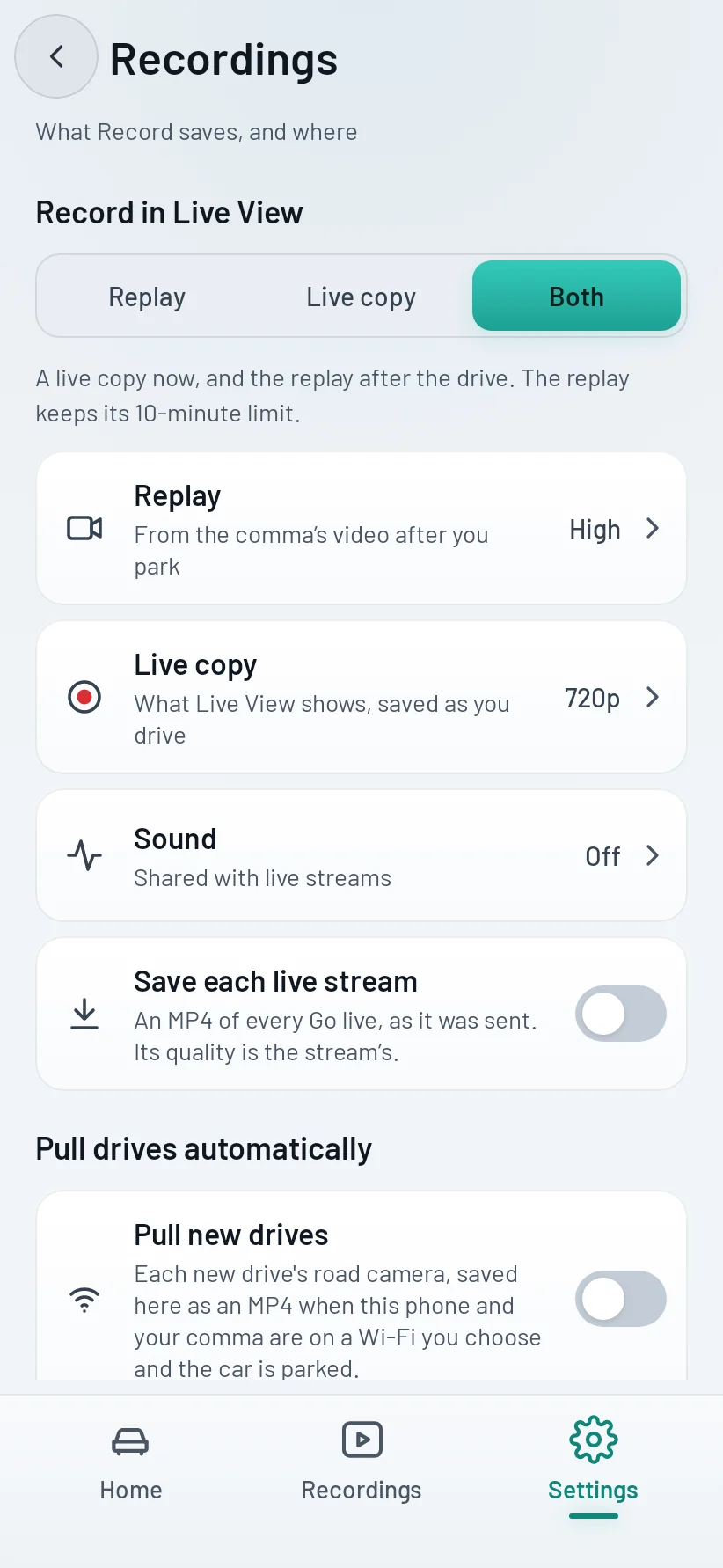
Ayarlar'a, ardından Kayıtlar'a dokunun. Live View'da kayıt altında siz değiştirene kadar Tekrar oynatma seçilidir: “En iyi görüntü: comma'nın kendi videosu, üzerine HUD çizilmiş; park ettikten sonra oluşturulur. Kayıt başına en fazla 10 dakika.”
Canlı kopya bunun yerine Live View'un gösterdiğini zaman sınırı olmadan kaydeder; İkisi de ikisini de oluşturur. Bunların kendi rehberi var.
-
Live View'da kayıt: Tekrar oynatma, Canlı kopya veya İkisi de.
-
Tekrar oynatma kalitesini açar: Balanced, High veya Max. Daha yüksek kalitenin oluşturulması daha uzun sürer ve dosyalar daha büyük olur.
-
-
Adım 2 / 5: Live View'da Kayıt'a dokunun
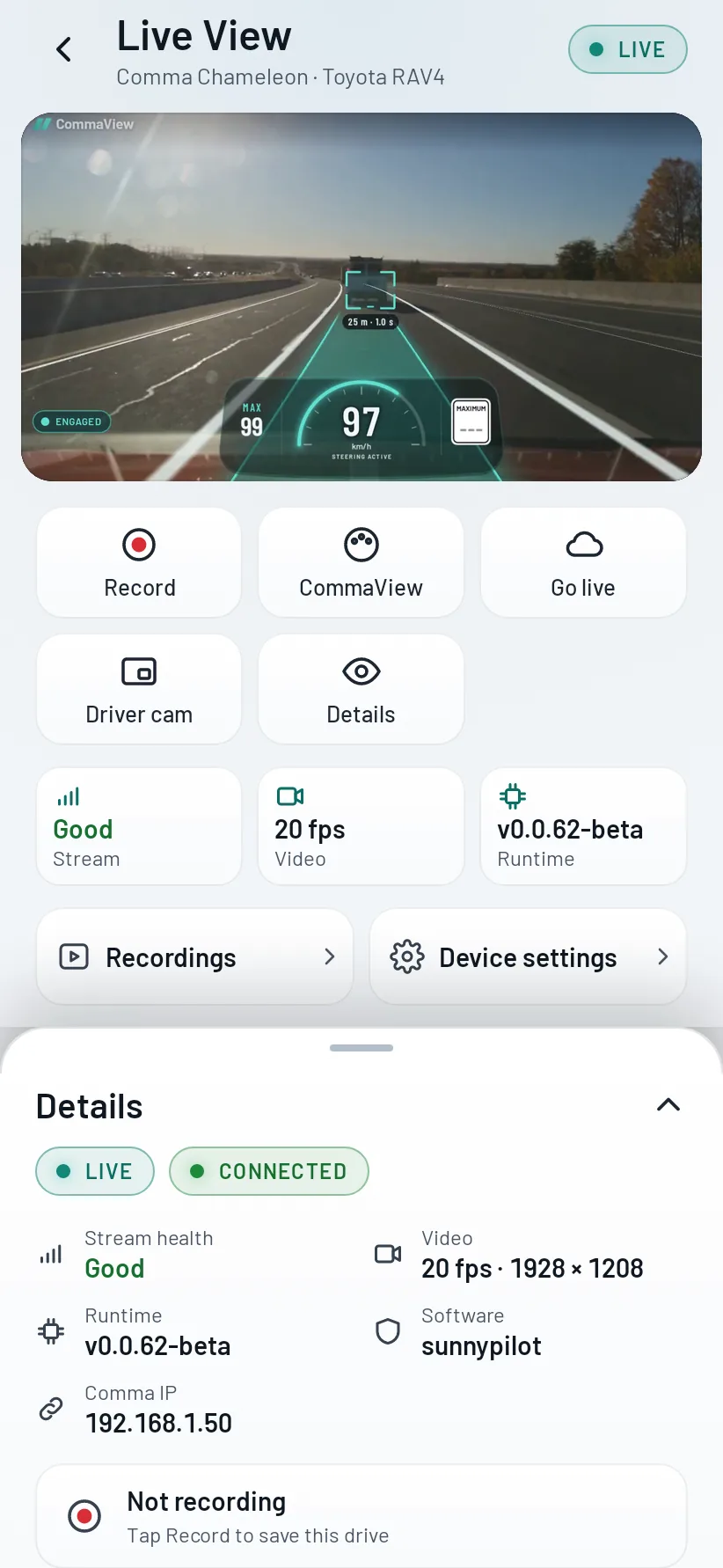
Araç açık ve hâlâ P konumundayken Live View'u açın ve Kayıt'a dokunun. CommaView sürüşle eşitlenirken bir an Başlıyor… yazar, sonra zamanlayıcısı işler.
-
Kayıt. Tablette, multimedya ünitesinde veya yan çevrilmiş telefonda şerittedir.
Kaydı yola çıkmadan önce başlatın veya bir yolcuya bırakın. Sürerken CommaView'da dokunarak gezinmeyin.
-
-
Adım 3 / 5: Kaydetmesine izin verin
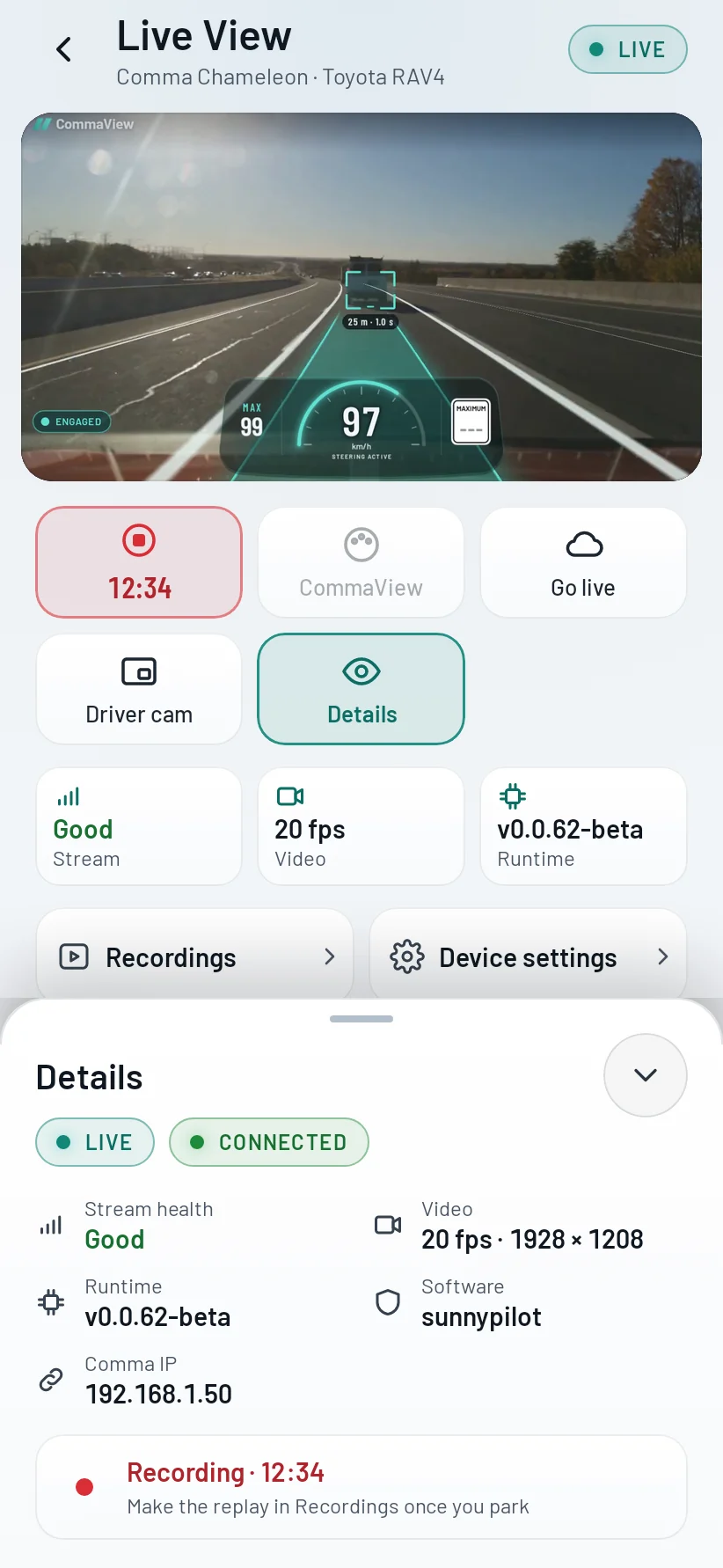
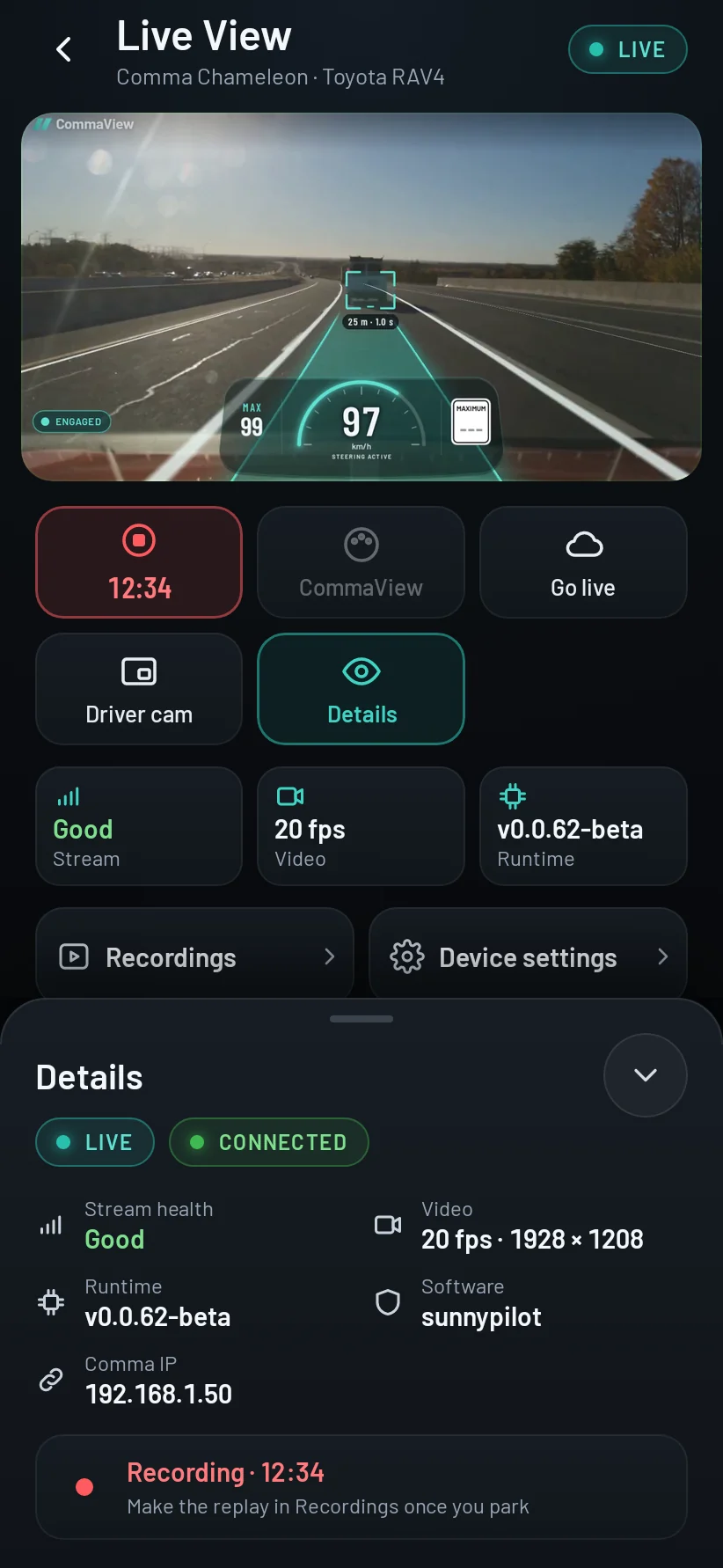
Kayıt sürerken Kayıt süreyi gösterir ve Ayrıntılar Kaydediliyor · ile süreyi yazar. Durdurmak için Kayıt'a yeniden dokunun. Bir tekrar oynatma 10 dakikada ve Live View kapandığında da kendiliğinden durur.
-
Zamanlayıcısıyla Kayıt. Durdurmak için yeniden dokunun.
-
Ayrıntılar'da Kaydediliyor · süre.
-
Kaydet, Kayıt olmadan son 3 dakikayı ve sonraki dakikayı tutar. Park ettiğinizde telefonunuza kopyalanır.
Kaydet yalnızca comma'nızın çalışma ortamı sürüşlerini listeleyebildiğinde görünür. O sonraki dakika içinde bir dokunuş bir dakika daha tutar, en fazla 10 dakikaya kadar. Sürerken bunu bir yolcuya bırakın.
-
-
Adım 4 / 5: Park edin, ardından tekrar oynatmayı oluşturun
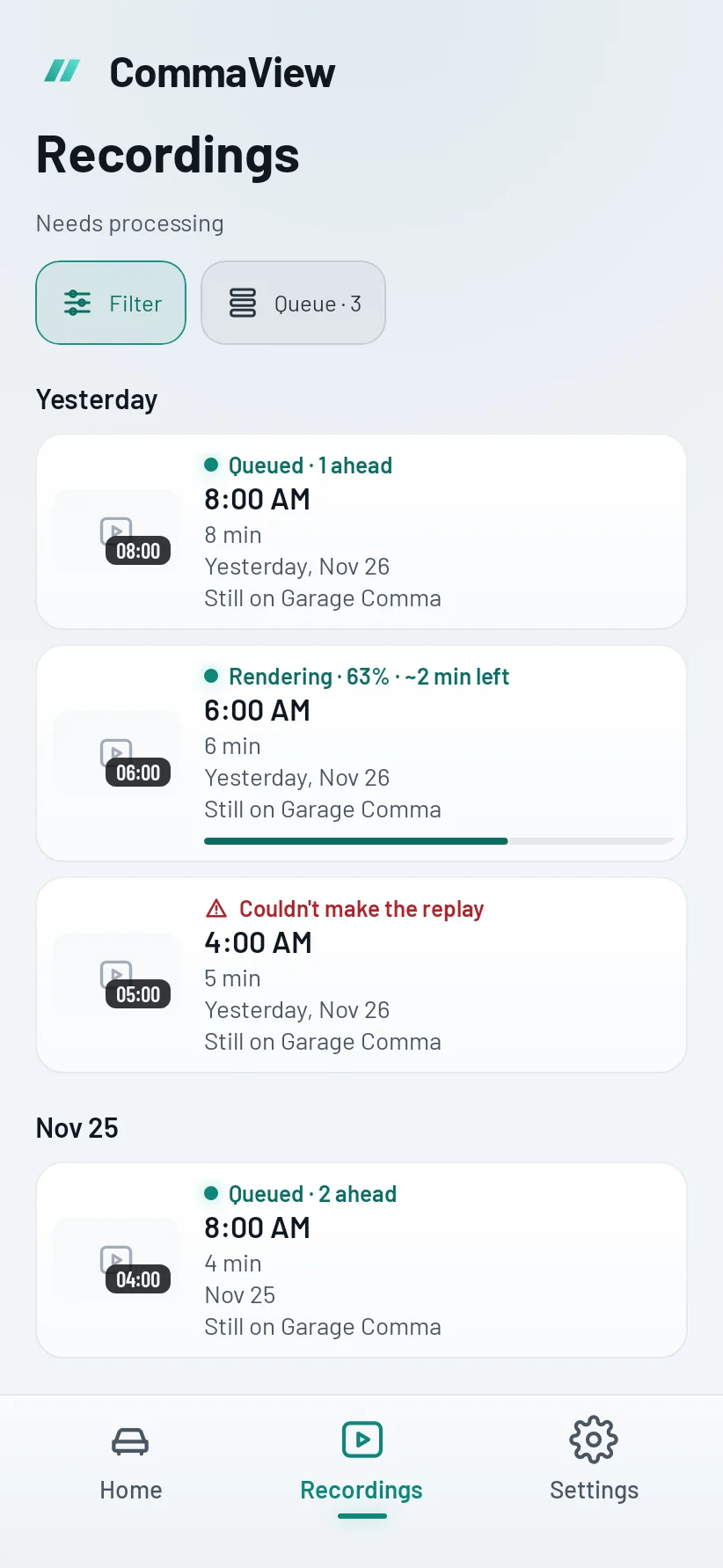
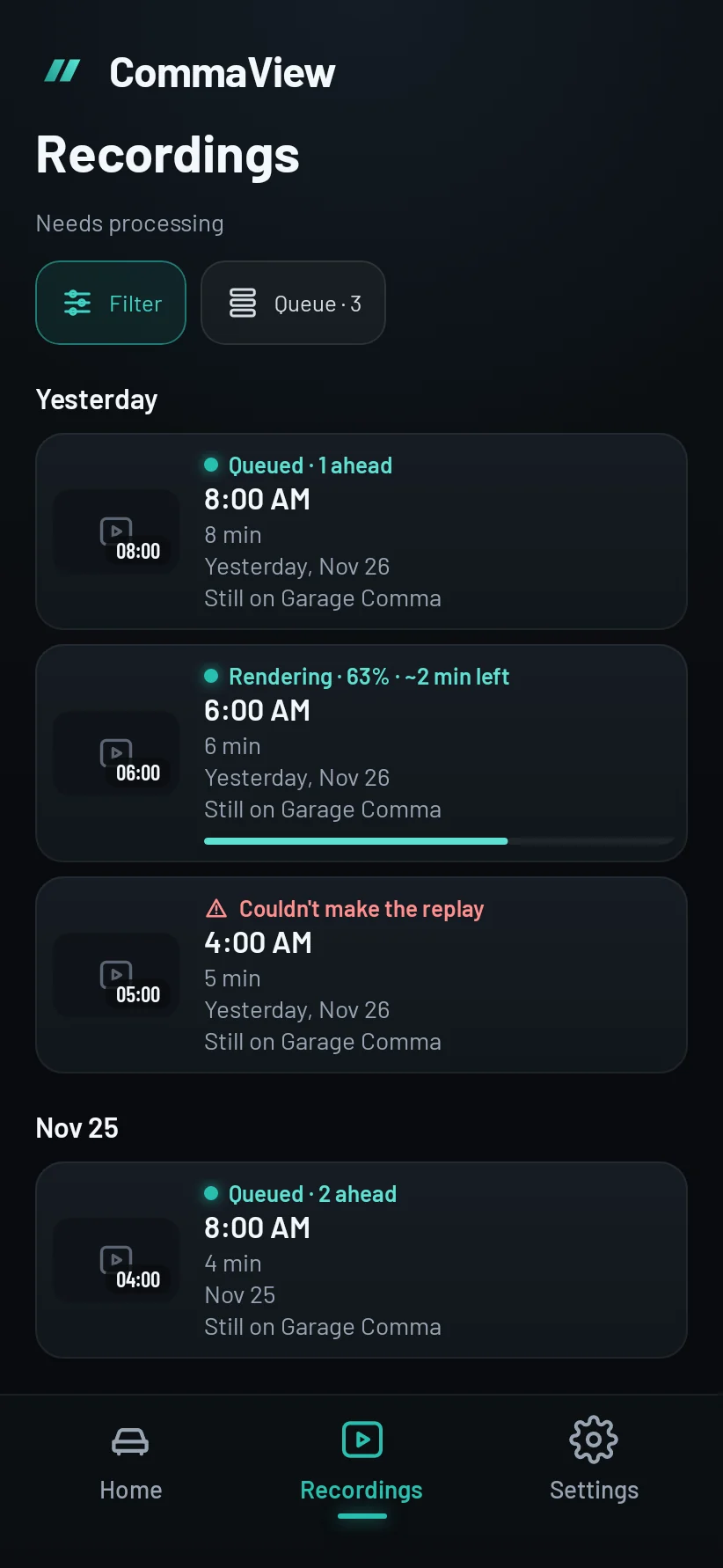
Park ettikten sonra alttaki çubuktan (daha büyük bir ekranda şeritten) Kayıtlar'ı açın. Kaydettiğiniz sürüş İşlenmesi gerekiyor der. Açın ve Tekrar oynatma oluştur'a dokunun: uygulama “Tekrar oynatma sıraya alındı. Kuyruk'tan takip edin.” der.
comma bir sürüşü yalnızca araç P konumunda ve openpilot devre dışıyken paylaşır; bu yüzden tekrar oynatma oluşturulana kadar aracı açık ve telefonunuzu comma'nın ağında tutun. Güç kablo demeti yoksa aracı kapatmak comma'yı da kapatır.
-
Tekrar oynatma oluştur.
-
Kuyruk, oluşturulan her tekrar oynatmayı sırayla, Duraklat, Yeniden dene ve Kaldır ile gösterir.
Tekrar oynatma oluştur'un park ettikten sonra görünmesi bir dakikayı bulabilir: sürüldüğünü söyleyen bir comma'ya bir dakika sonra yeniden sorulur.
-
-
Adım 5 / 5: Kayıtlar'da izleyin
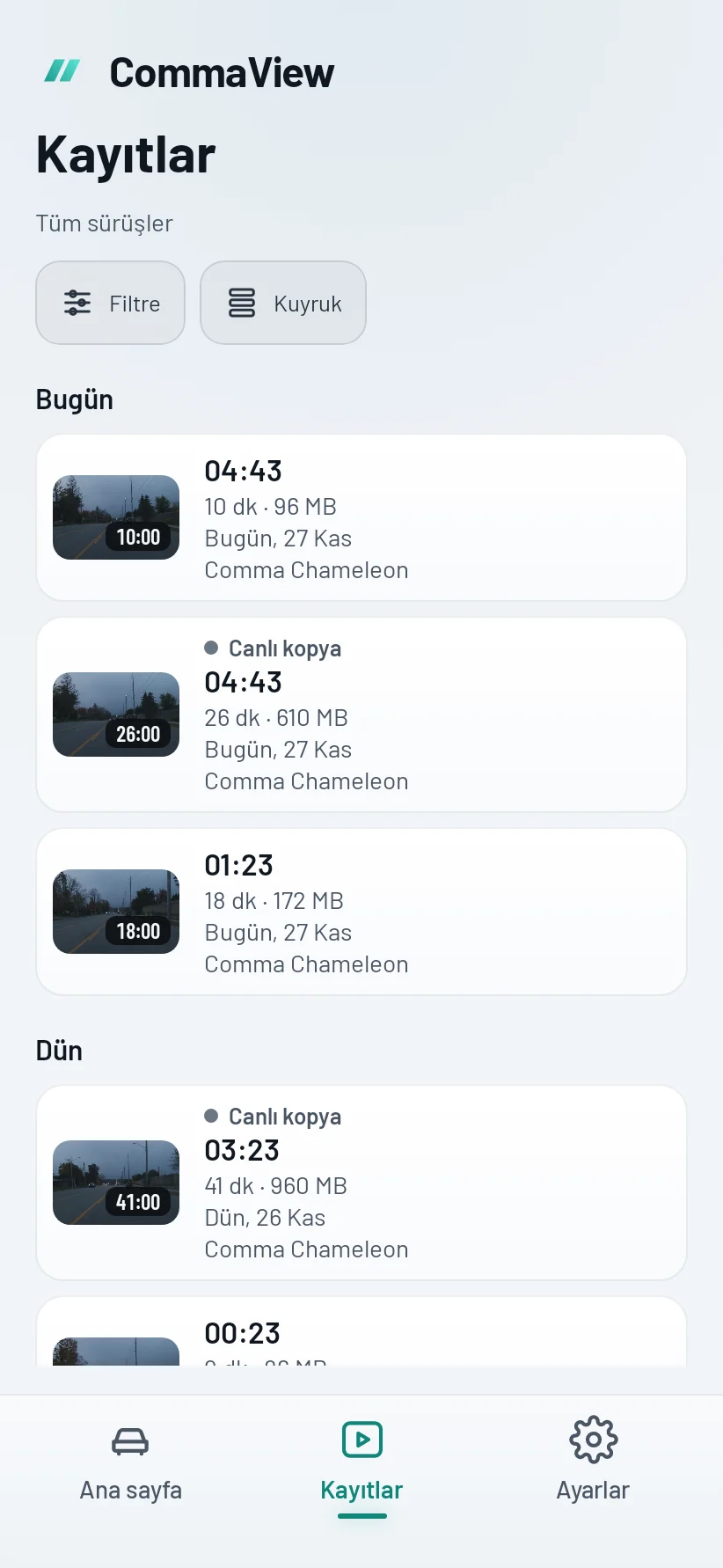
Oluşturulduğunda uygulama kare sayısıyla Tekrar oynatma oluşturuldu der ve sürüş Kayıtlar'da oynar. İzlemek için dokunun, isterseniz tam ekran.
-
Güne göre gruplanmış, sürüşün tekrar oynatması.
-
Filtre: Tüm sürüşler, Hazır veya İşlenmesi gerekiyor ve hangi comma.
-
İşe yaradığını nasıl anlarsınız
Sürüşün satırı artık İşlenmesi gerekiyor demez ve dokunduğunuzda oynar. Paylaşmak veya başka bir yere kaydetmek için Kayıtları paylaşın ve dışa aktarın sayfasına bakın.
Tekrar oynatma, canlı kopya veya ikisi de
| Kayıt’ın oluşturduğu | Elde ettiğiniz |
|---|---|
| Tekrar oynatma (varsayılan) | comma’nın kendi videosu, üzerine sürüş ekranı çizilmiş, park ettikten sonra oluşturulur. En iyi görüntü, kayıt başına en fazla 10 dakika, comma’da sürüş hâlâ dururken. Yalnızca yol ve geniş açı kameraları: tekrar oynatmada sürücü kamerası yoktur. |
| Canlı kopya | Live View’un gösterdiği, siz sürerken telefonunuza kaydedilir ve durduğunuz anda hazırdır. Oluşturulacak tekrar oynatma ve zaman sınırı yok. Canlı kopya kaydedin. |
| İkisi de | Şimdi bir canlı kopya, sürüşten sonra tekrar oynatma. Tekrar oynatmanın 10 dakikalık sınırı geçerlidir. |
Kayıtlar nerede tutulur
Kayıtlar telefonunuzda kalır. Ayarlar › Kayıtlar › Depolama kullandıkları depolamayı ve boş alanı gösterir; telefonunuzda varsa Değiştir başka bir depolama seçer. Android’in yedeklemesi ve yeni bir telefona aktarım bunları dışarıda bırakır. CommaView’a gönder… bir sürüş için yalnızca comma’nın kendi verilerini, yalnızca siz gönderdiğinizde gönderir.
Güvenlik
Kayıt’ı yola çıkmadan önce başlatın ve tekrar oynatmaları park ettikten sonra oluşturun. Sürerken CommaView’u kullanmayın: openpilot’un istediği gibi gözünüz yolda, elleriniz direksiyonda olsun. CommaView bir araç kamerası veya güvenlik sistemi değildir ve bir kayıt başarısız olabilir.
Çalışmazsa
“Kayıt, comma bir sürüşe başladığında başlayabilir.”
comma sürüş dışında. Aracı çalıştırın ve openpilot'un başlamasını bekleyin, ardından Kayıt'a yeniden dokunun.
“CommaView hâlâ bu sürüşle eşitleniyor. Biraz sonra yeniden Kayıt'ı deneyin.”
Kayıt, comma'nın sürüş verileriyle gelen kare zamanlarına ihtiyaç duyar. 5 saniye içinde gelmediler. Biraz bekleyin ve Kayıt'a yeniden dokunun.
“CommaView comma'dan sürüş verisi almıyor. Bağlantıyı kontrol edip yeniden Kayıt'ı deneyin.”
Video hâlâ oynayabilir ama sürüş verileri durdu. Telefonunuzun hâlâ comma'nın Wi‑Fi'ında veya hotspot'unda olduğunu kontrol edin, ardından yeniden deneyin. Live View Araç verileri gelmiyor diyorsa comma'yı yeniden başlatın.
“Önce comma'yı yeniden başlatın: CommaView yüklendi, güncellendi veya onarıldı ve yeniden başlatmadan sonra yeniden kayıt yapar.”
Araç P konumundayken comma'yı yeniden başlatın, ardından yeniden kaydedin.
“Kayıt depolaması dolu. Biraz yer açıp yeniden Kayıt'ı deneyin.”
Artık ihtiyacınız olmayan sürüşleri Kayıtlar'da silin veya Ayarlar › Kayıtlar › Depolama altında Değiştir ile başka bir depolama seçin.
“comma'da bu sürüşün HUD verileri için yer kalmadı (yaklaşık 55 dakikalık kayıt). Bir sonraki sürüşünüzde yeniden kaydedin.”
comma her sürüş için yaklaşık 55 dakikalık kaydın HUD verilerini tutar. Kaydettiklerinizin tekrar oynatmalarını oluşturun ve bir sonraki sürüşte yeniden kaydedin.
“Bu tekrar oynatmayı oluşturmak için vitesi P'ye alın” veya sürüş “Park etmeniz bekleniyor” diyor
comma bir sürüşü yalnızca park hâlinde, openpilot devre dışıyken paylaşır. Vitesi P'ye alın ve aracı açık tutun. Tekrar oynatma bekler ve her 15 saniyede bir yeniden sorar; 30 dakikalık sürüşten sonra “Araç hâlâ sürülüyordu, bu yüzden comma bu sürüşü paylaşamadı. Park ettiğinizde yeniden deneyin.” ile durur. Park ettiğinizde Kuyruk'ta Yeniden dene'ye dokunun.
“Bu tekrar oynatmayı oluşturmak için Comma Chameleon cihazına bağlanın”
Telefonunuz sürüşü kaydeden comma'ya ulaşamadı (mesaj sizinkini adlandırır). Telefonunuzu comma'nın Wi‑Fi'ına veya hotspot'una bağlayın, ardından Kuyruk'ta Yeniden dene'ye dokunun. CommaView comma'nızı bulamıyor sayfasına bakın.
“Sürüş comma'dan silindi”
comma, tekrar oynatması oluşturulmadan önce daha yeni sürüşlere yer açmak için bu sürüşü sildi; bu yüzden artık oluşturulamaz. Kaydı silebilirsiniz. Tekrar oynatmayı yakında oluşturun diyen bir sürüş buna yakındır: fırsatınız varken oluşturun.
Tekrar oynatma “HUD 2 dk boyunca eksik” diyor
comma, kaydın bir bölümü için sürüş ekranının verilerini kaydetmedi. Tekrar oynatma o bölüm boyunca HUD verileri kullanılamıyor gösterir ve izleme ekranındaki HUD verileri bilgisi ne kadar sürdüğünü söyler.
“Tekrar oynatma oluşturuldu: 4.860 kare. comma'nın gücünü kaybettiği yerde erken biter.”
Sürüş biterken comma gücünü kaybetti, bu yüzden son anları kaydedilmedi. Kayıtlar comma'nız bir sürüş biterken gücünü kaybetmiş olabilir gösterebilir; Nasıl düzeltilir comma'nın gücünü ve sürüş dışı süre ayarını açıklar.
Bu rehber işinizi gördü mü?
Eksik olanı bize söyleyin