
所有指南 · Live View 與螢幕
指南 · Live View 與螢幕
在 Live View 中觀看您的 comma
Live View 會即時顯示您 comma 的道路鏡頭畫面,並在上面畫出行車畫面:comma four 的、comma 3X 的,或 CommaView 自己的。畫面透過您自己的網路直接從 comma 傳來,不經過網際網路。
開始之前
- 已設定好 CommaView
Android 手機上的 CommaView 已與您的 comma 配對。還沒有嗎?設定 CommaView。
- 車輛已發動
openpilot 只在行駛狀態下傳送影像。車輛熄火時,Live View 會等待,車輛發動後自行開始。
- 同一個網路
您的手機和 comma 連上同一個 Wi‑Fi 或熱點。在車上時,請看在車上連線。
步驟
完成一個步驟就勾選一個。第一次操作時,請在停車時進行。
-
第 1 步,共 6 步: 從首頁開啟 Live View
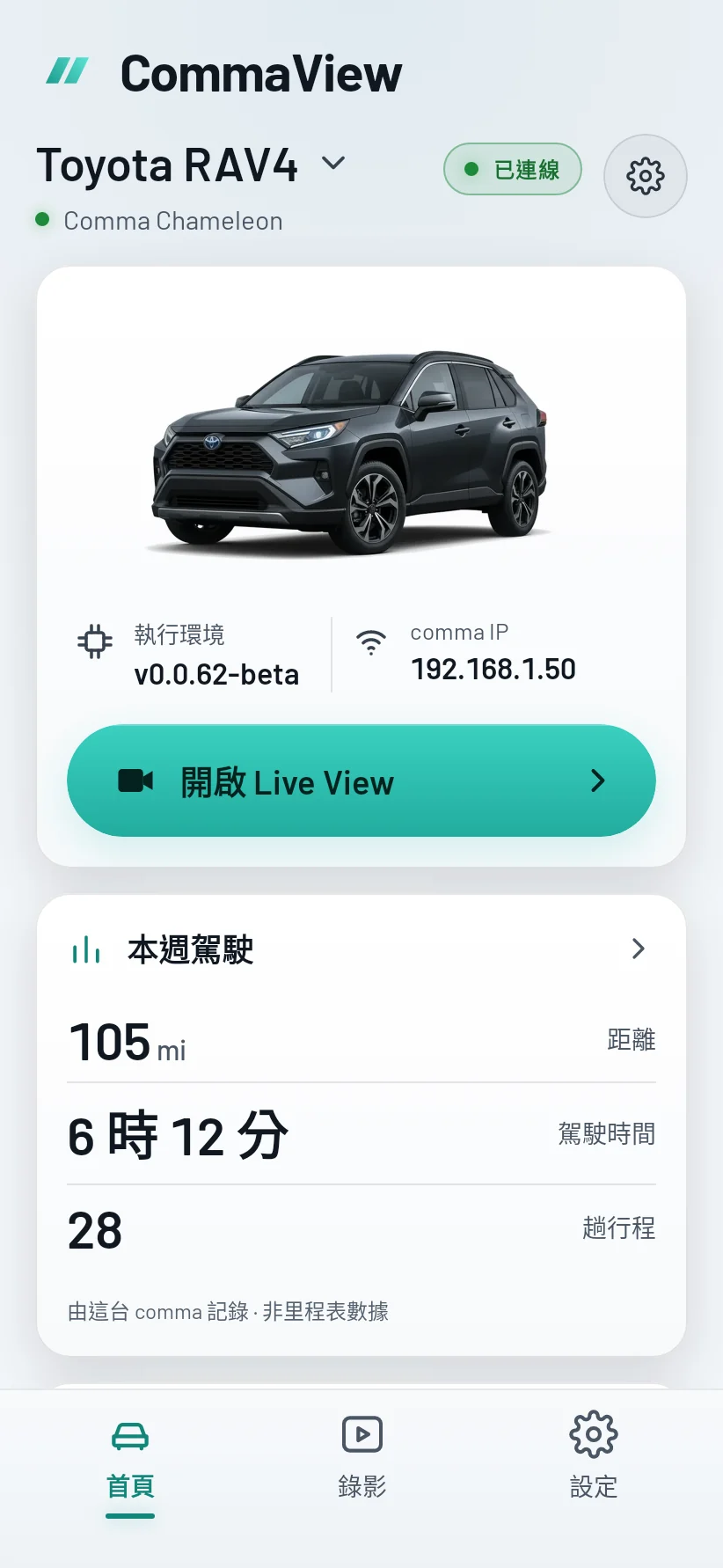
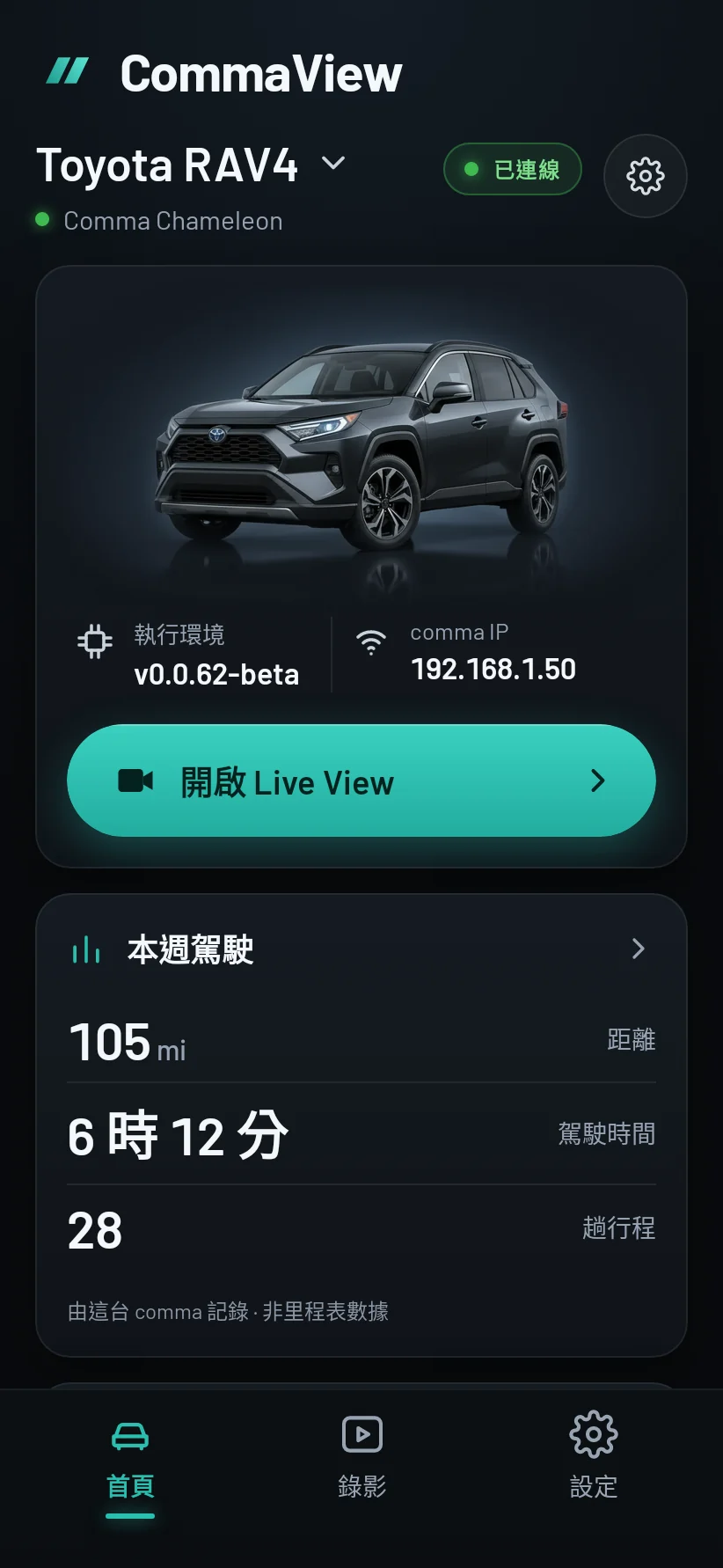
在 首頁 上,當您的 comma 已連線、車輛也已發動時,輕觸 開啟 Live View。幾秒內就會出現道路畫面,串流狀態標籤顯示 即時。
-
開啟 Live View,首頁的主要按鈕。
車輛熄火時,Live View 會顯示 您的 comma 已上線,但目前沒有在行駛。車輛發動後它會自行開始,也可以輕觸 重新整理 立刻開始。
-
-
第 2 步,共 6 步: 認識畫面下方的控制項
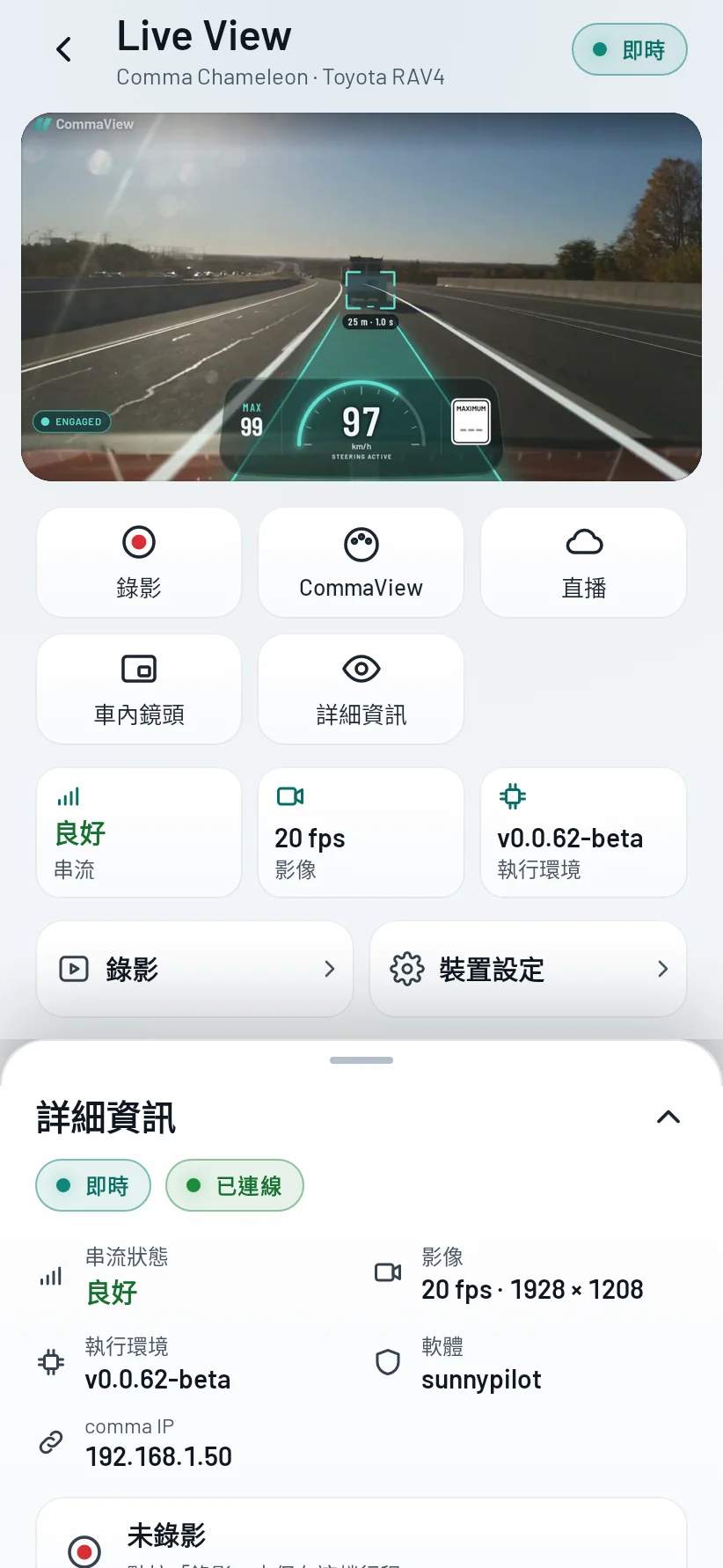
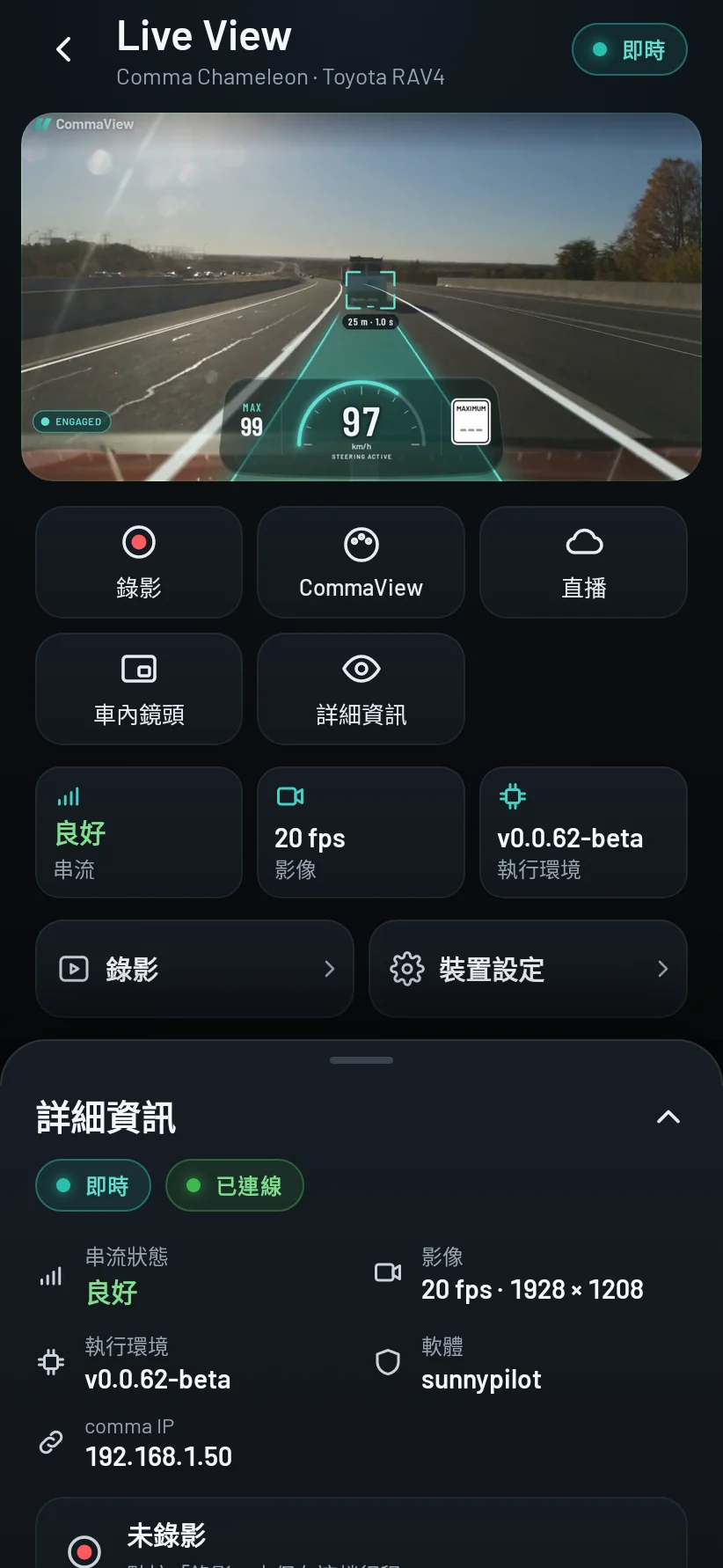
直拿手機時,控制項位於影像下方:
- 錄影 會儲存這一段行程。請看錄下行程。
- 保存 會保留行程中剛過去的 3 分鐘和接下來的 1 分鐘。
- 行車畫面切換按鈕以目前顯示的畫面命名(CommaView、comma 4、comma 3X),每輕觸一次就切換到下一個。請看選擇行車畫面。
- 直播 會串流 Live View 顯示的內容,需要先完成設定。請看直播。
- 車內鏡頭 會在畫面一角顯示車內鏡頭畫面。
- 詳細資訊 會開啟 Live View 的各項資訊和卡片。
以您手機的寬度和文字大小放不下的控制項會收進 更多。不會縮小或裁掉任何內容。
-
錄影。
-
行車畫面切換按鈕。
-
車內鏡頭。
-
直播,設定好直播後才會出現。
-
更多 裡是放不下的控制項。
錄影進行中時,行車畫面切換按鈕和 車內鏡頭 會變暗:請在輕觸 錄影 之前選好。
-
第 3 步,共 6 步: 開啟詳細資訊
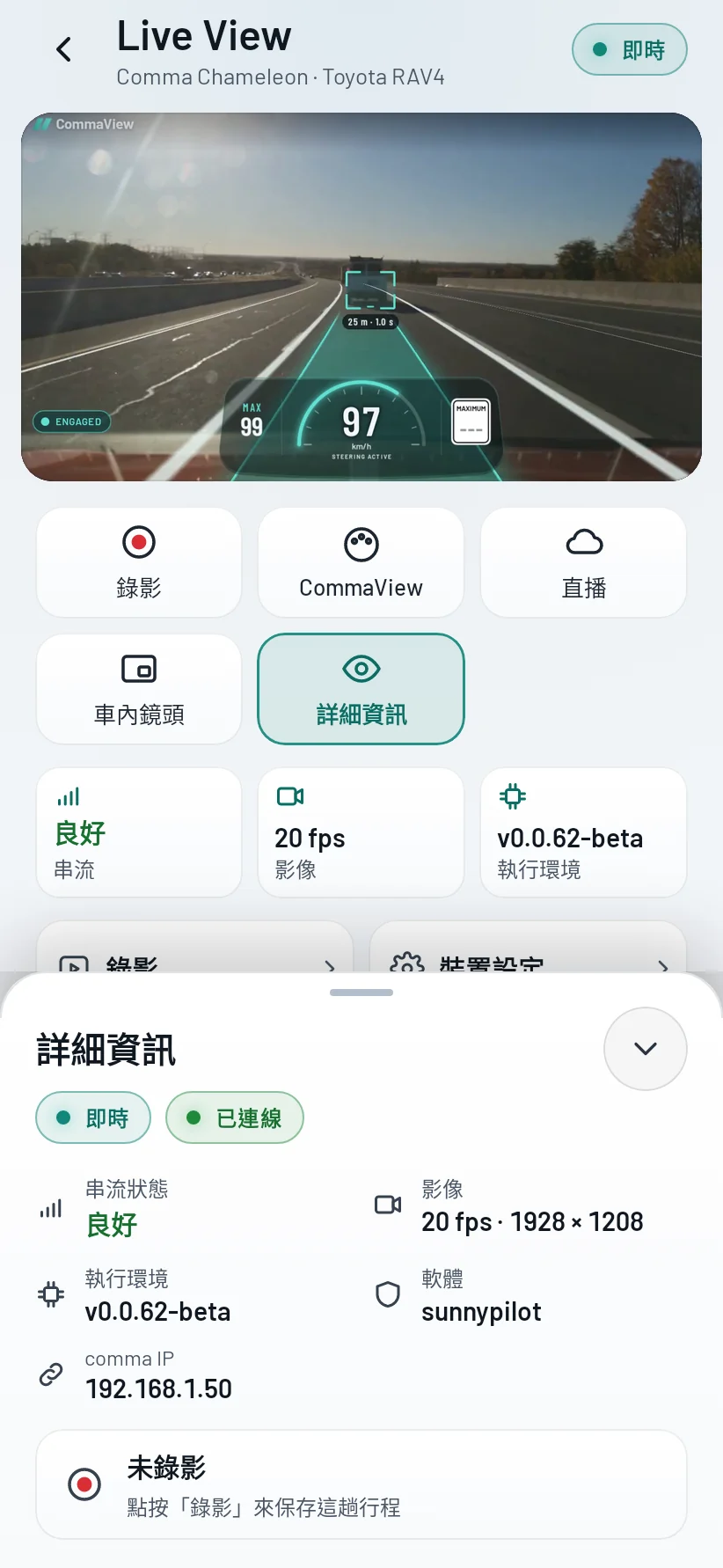
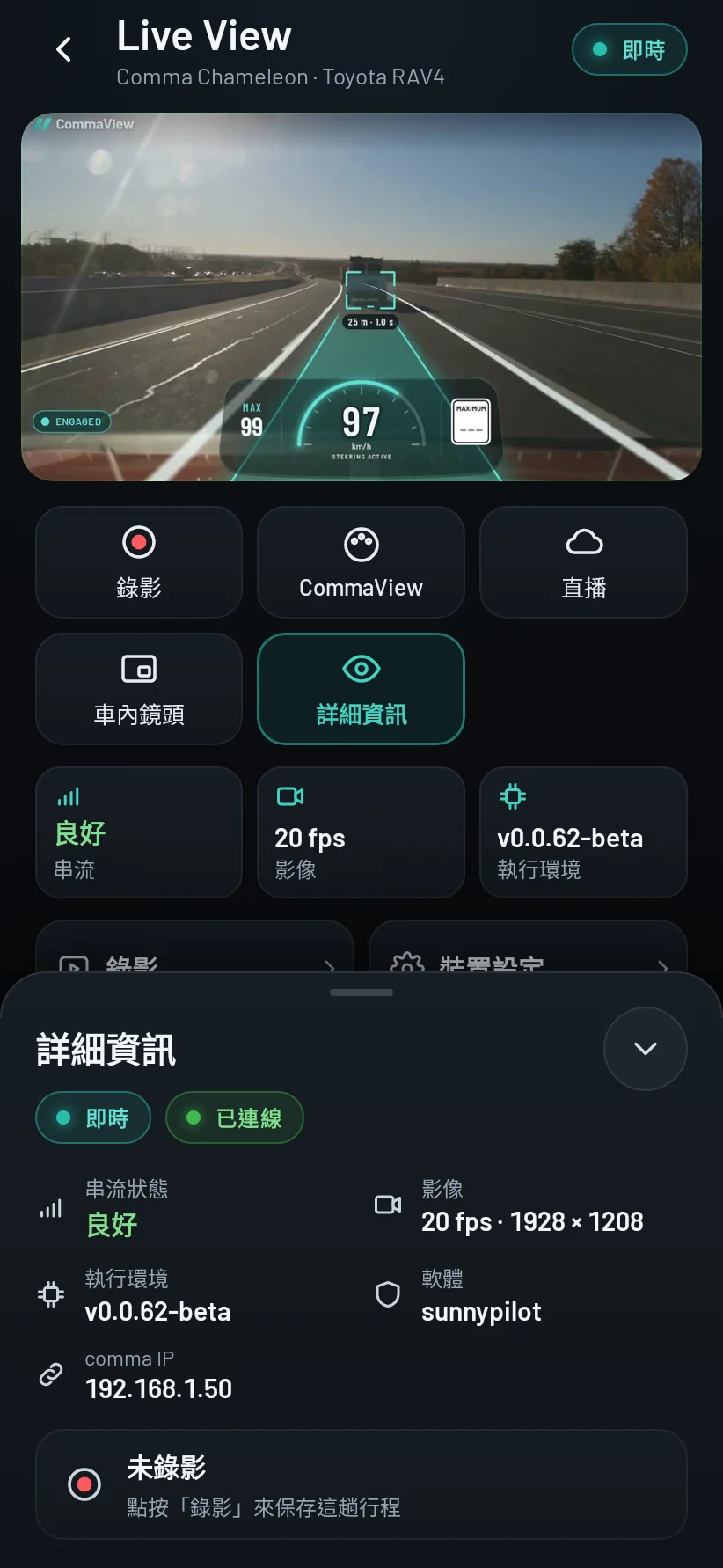
輕觸 詳細資訊,或把螢幕底部的面板往上拉。它會顯示串流狀況、影像、執行環境、comma 的軟體和位址、是否正在錄影或串流,以及 Browser View 卡片。其中的連結可以開啟 錄影 和 comma 的 裝置設定。
-
詳細資訊 面板。
-
摘要:串流狀態、影像和執行環境。
-
錄影。
-
這台 comma 的 裝置設定。
-
-
第 4 步,共 6 步: 把手機轉成橫向,或使用更大的螢幕
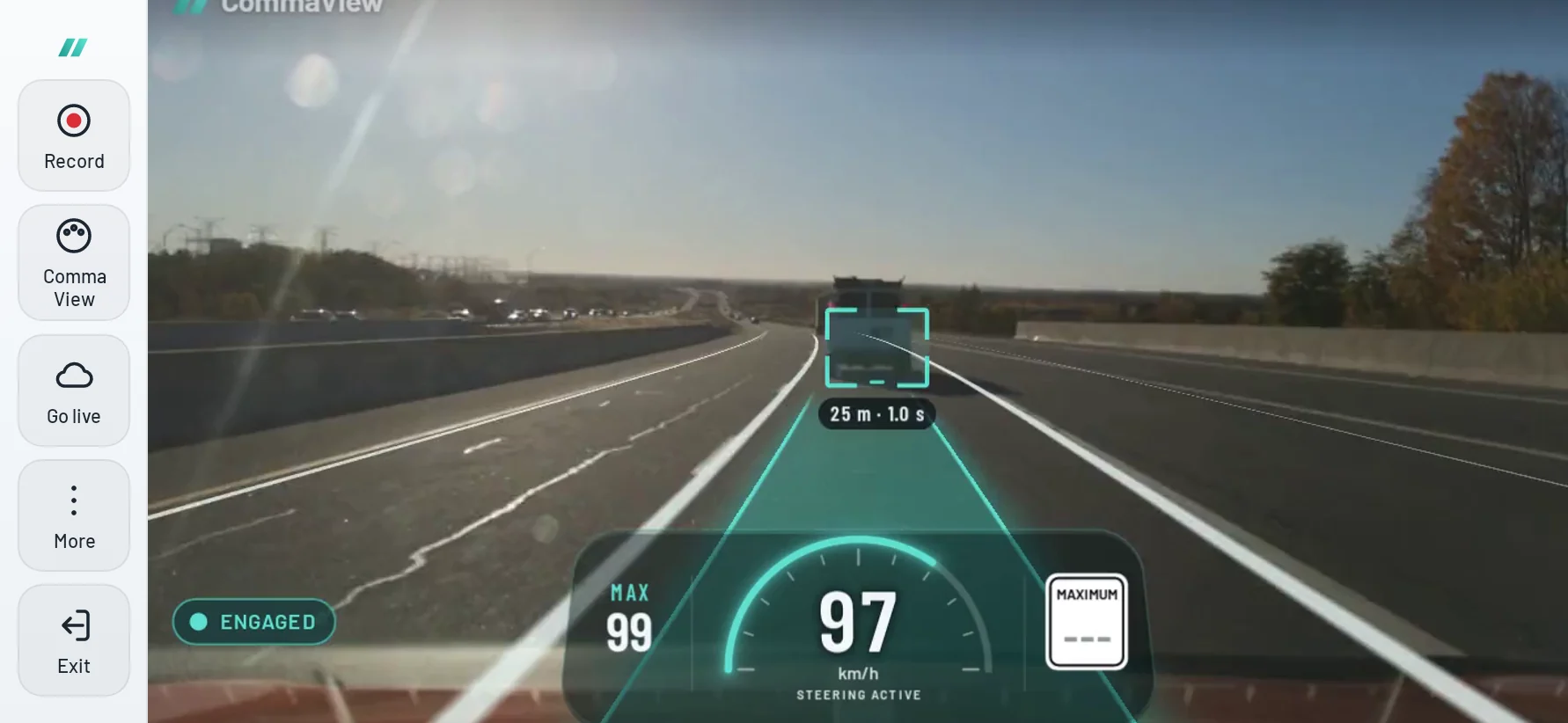
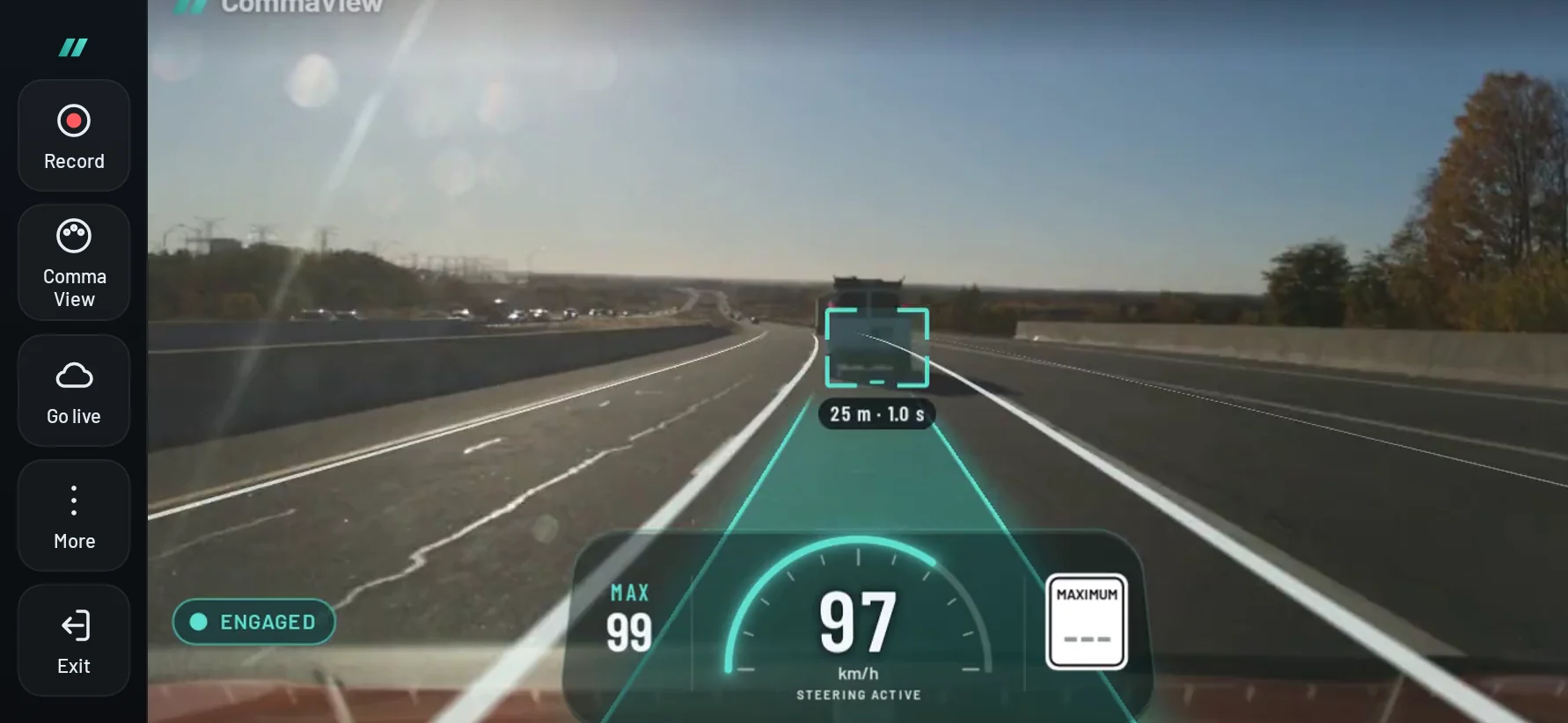
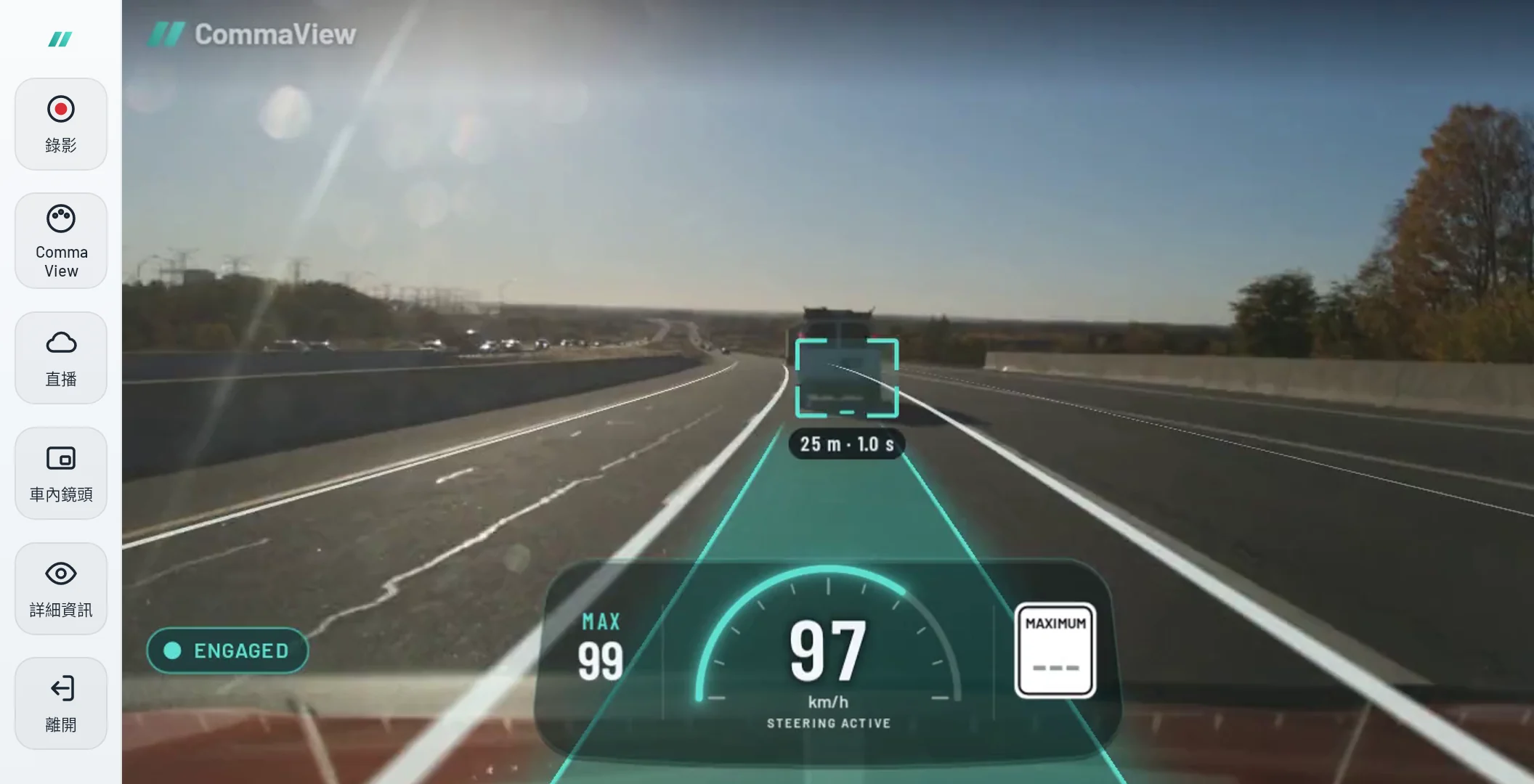
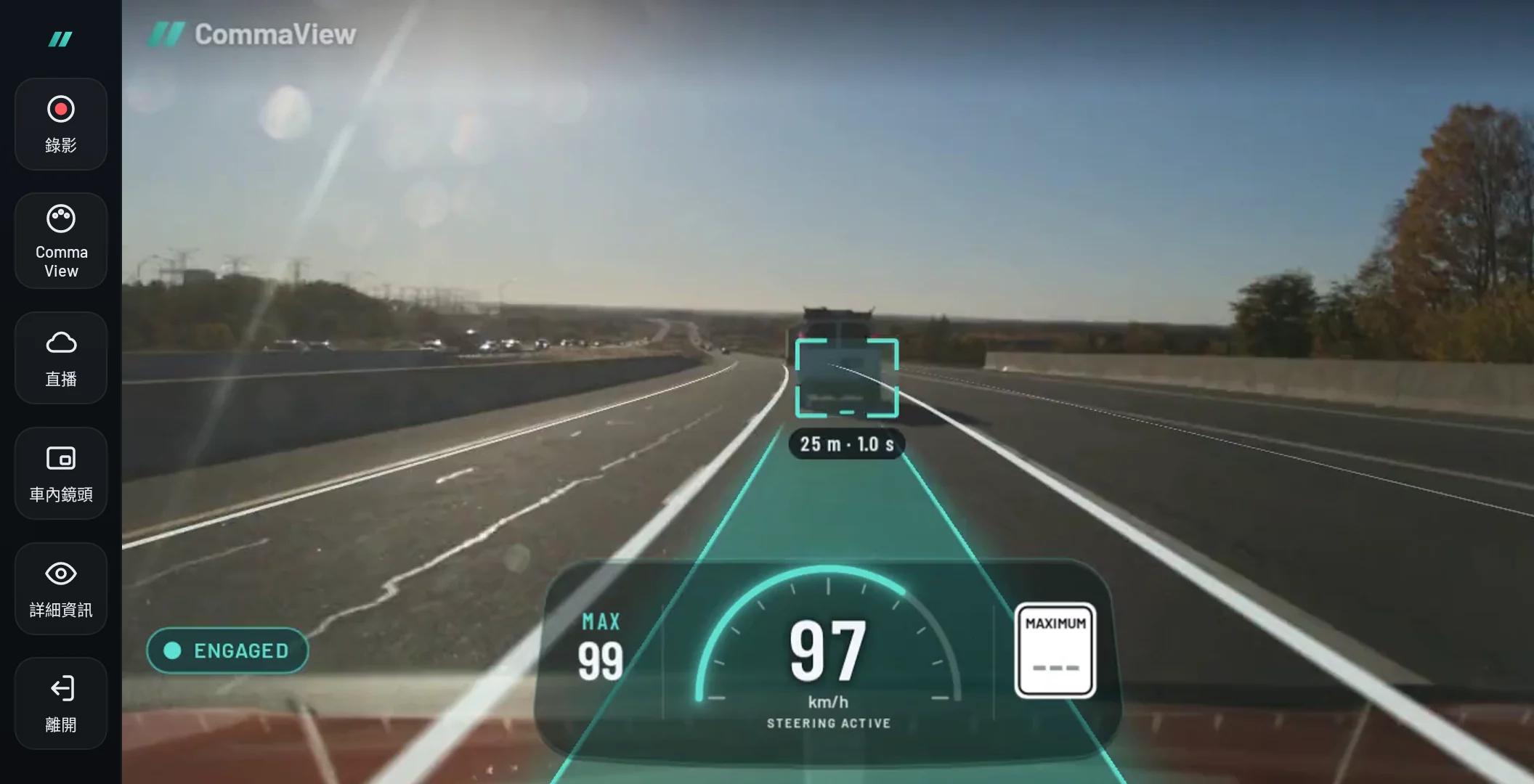
把手機轉成橫向,影像就會填滿螢幕,控制項位於駕駛側的側欄中。詳細資訊 會在畫面旁開啟,離開 則會離開 Live View。
橫向手機
側欄中是同樣的控制項。螢幕較矮時會變得精簡。
-
錄影,在側欄頂端。
-
更多 裡有 車內鏡頭 和 詳細資訊。
-
離開 會離開 Live View。
-
-
第 5 步,共 6 步: 讓 Live View 自動開啟
如果某支手機或車機只用來顯示 Live View,請開啟 設定 › 顯示,在 開啟 Live View 底下開啟 連線時開啟 Live View。這樣車輛發動後,comma 一連線,Live View 就會自動開啟。手動離開後,它會保持關閉,直到下一次。
緊接在下方的 保留狀態列 會在 Live View 上方顯示系統時鐘,而不是占滿整個螢幕。


-
連線時開啟 Live View。
-
-
第 6 步,共 6 步: 用完後離開 Live View
停好車後輕觸 離開 或返回。離開 Live View 也會結束直播、Browser View 和即時副本。同一時間只有一支手機或一台車機能開啟 Live View,所以請先在一部上離開,再到另一部上開啟。
如何確認已成功
串流狀態標籤顯示 即時,道路畫面在動,詳細資訊中的串流狀態顯示 良好。
安全
請在停車時開啟 Live View,之後就別再操作。開車時請勿操作 CommaView:依照 openpilot 的要求,眼睛看路、雙手握住方向盤。comma 自己的警示和車輛的儀表永遠優先。CommaView 只會顯示 comma 看到的內容。
如果沒有成功
「您的 comma 已上線,但目前沒有在行駛」
車輛已熄火,或 openpilot 還沒啟動。車輛發動後 30 秒內 Live View 會自行恢復,也可以輕觸 重新整理。
「連不到這台 comma」
您的手機必須和 comma 連上同一個 Wi‑Fi,或連上它的熱點。comma 有回應時 Live View 會重新連線,也可以輕觸 重試。還是不行?請看 CommaView 找不到您的 comma。
「Live View 已在另一部裝置上開啟」
您的 comma 一次只會串流到一支手機或一台車機。在另一部裝置的 CommaView 回到首頁,這裡的 Live View 就會自行開始。
「收不到車輛資料」
影像收得到,但車速、方向燈和警示收不到。重新啟動 comma 即可解決。
「影像延遲」
已經一秒沒有收到新的影格。Live View 會在畫面旁提示,如果影像沒有恢復,它會自行重新連線。
「無法播放這台 comma 的影像」
手機上沒有任何影像解碼器能播放它。CommaView 會繼續嘗試。請從「設定」傳送支援回報,讓 CommaView 調查:請看傳送支援回報。
這篇指南有幫您解決問題嗎?
告訴我們還缺什麼