
すべてのガイド · 録画
ガイド · 録画
Live View からドライブを録画する
Live View の 録画 でドライブを保存します。ほかを選ばない限り リプレイ を作成します。駐車すると、CommaView が録画した区間の comma 自身の映像(最大 10 分)をダウンロードし、スマートフォン上で走行画面を重ねて描画します。何もアップロードされません。録画は削除するまでスマートフォンに残ります。
始める前に
- Live View が使えること
スマートフォンの CommaView が comma とペアリング済みであること。まだの場合は CommaView をセットアップし、Live View を開いてください。
- 車の電源が入っている
録画は comma がドライブを開始してから始まるので、先に車の電源を入れてください。録画は発進する前、P レンジで始めます。
- スマートフォンの空き容量
リプレイは comma の映像からスマートフォン上で作成します。設定 › 録画 に、使用中のストレージと空き容量が表示されます。
しくみ
Live View で録画
comma のキャプチャ期間を開きます。録画中は走行画面のデータが保持されます。
リプレイを作成
スマートフォンが、その区間の comma の映像を 1 ドライブずつダウンロードします。
録画
映像に画面を重ねたリプレイが、スマートフォンで再生されます。
手順
進めながら各ステップにチェックを入れてください。初回は停車中に行ってください。
-
ステップ 1/5: 録画で何を作るかを選ぶ
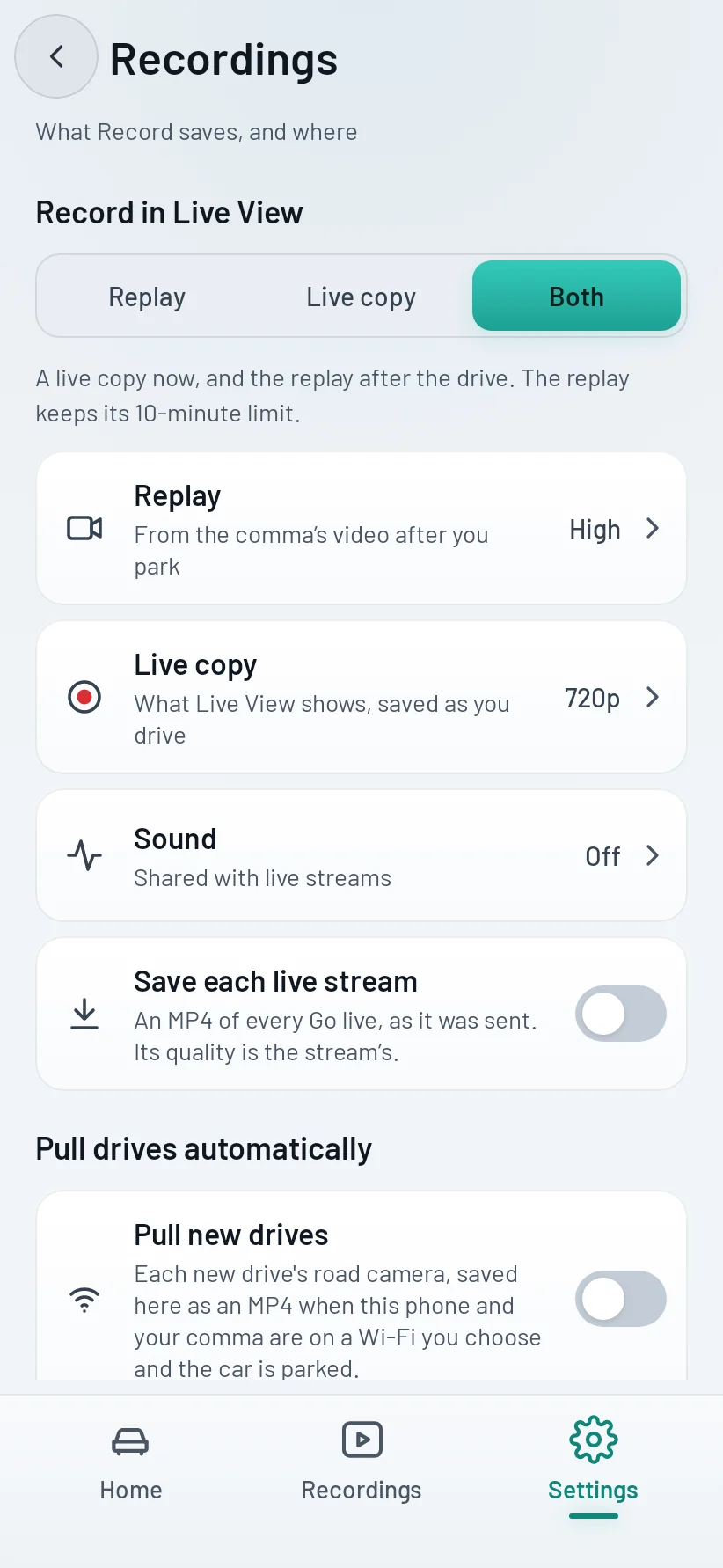
設定 をタップし、録画 をタップします。Live View での録画 では、変更するまで リプレイ が選ばれています:「最高画質:comma 自身の映像に HUD を重ねて描画し、駐車後に作成します。1 回の録画につき最大 10 分です。」
ライブコピー は、代わりに Live View の表示を時間制限なしで保存します。両方 では 2 つとも作ります。これらには専用のガイドがあります。
-
Live View での録画:リプレイ、ライブコピー、両方。
-
リプレイ を選ぶと画質を選べます:Balanced、High、Max。画質が高いほど作成に時間がかかり、ファイルも大きくなります。
-
-
ステップ 2/5: Live View で「録画」をタップする
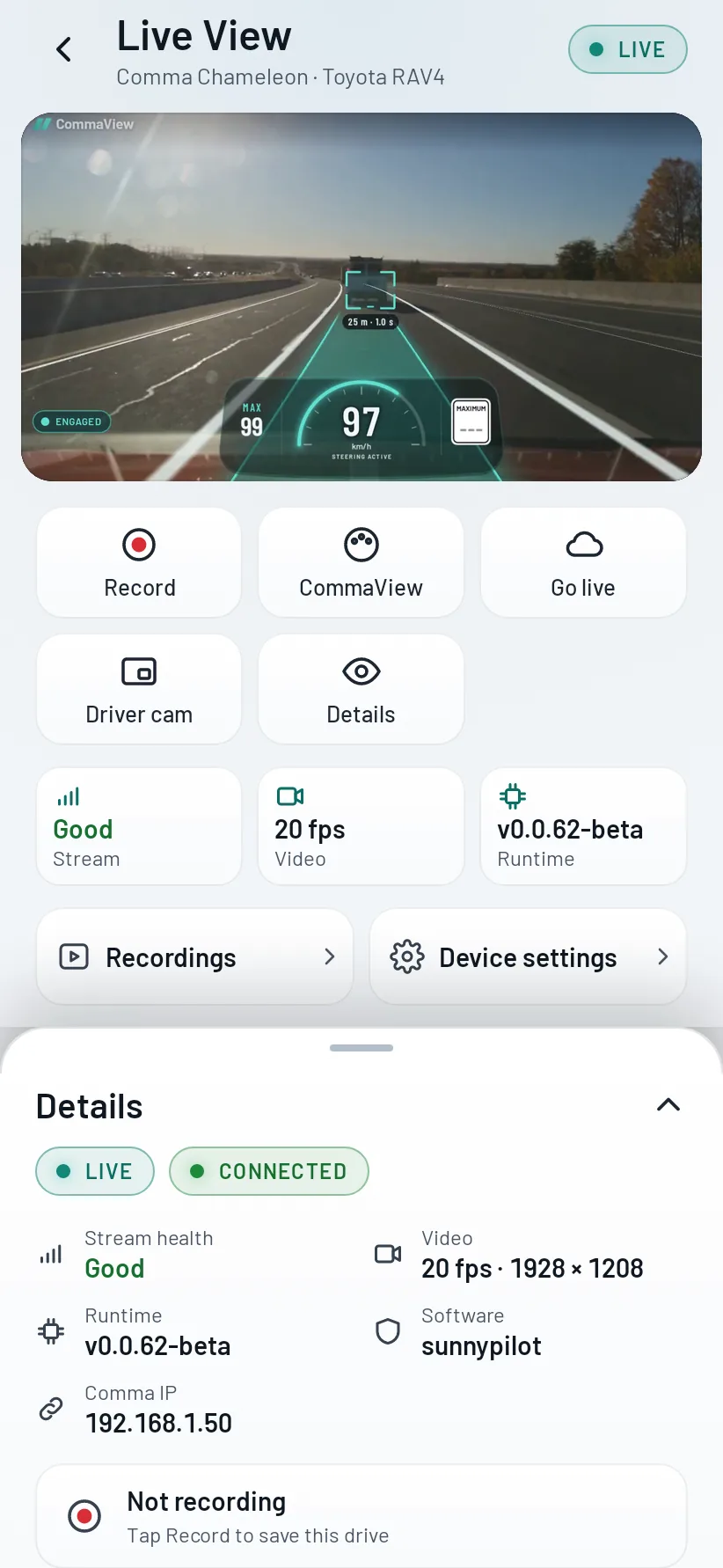
車の電源を入れ、まだ P レンジのまま Live View を開いて 録画 をタップします。CommaView がドライブと同期する間、少しのあいだ 開始中… と表示され、その後タイマーが動きます。
-
録画。タブレット、カーナビ、横向きのスマートフォンではレールにあります。
録画は出発する前に始めるか、同乗者に任せてください。運転中に CommaView を操作しないでください。
-
-
ステップ 3/5: 録画を続ける
録画中は「録画」に時間が表示され、詳細 に 録画中 · と時間が表示されます。もう一度「録画」をタップすると停止します。リプレイは 10 分経ったときと、Live View を閉じたときにも自動で停止します。
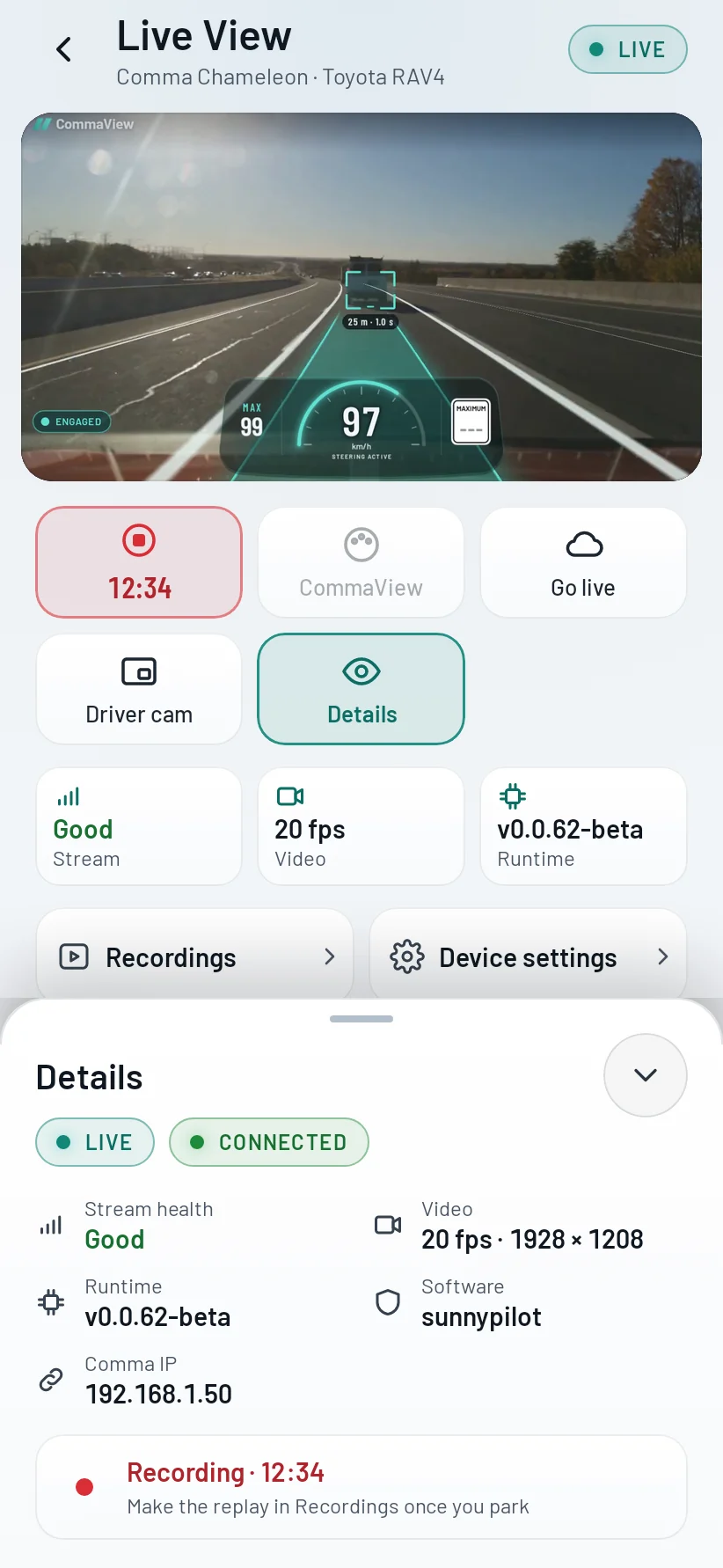
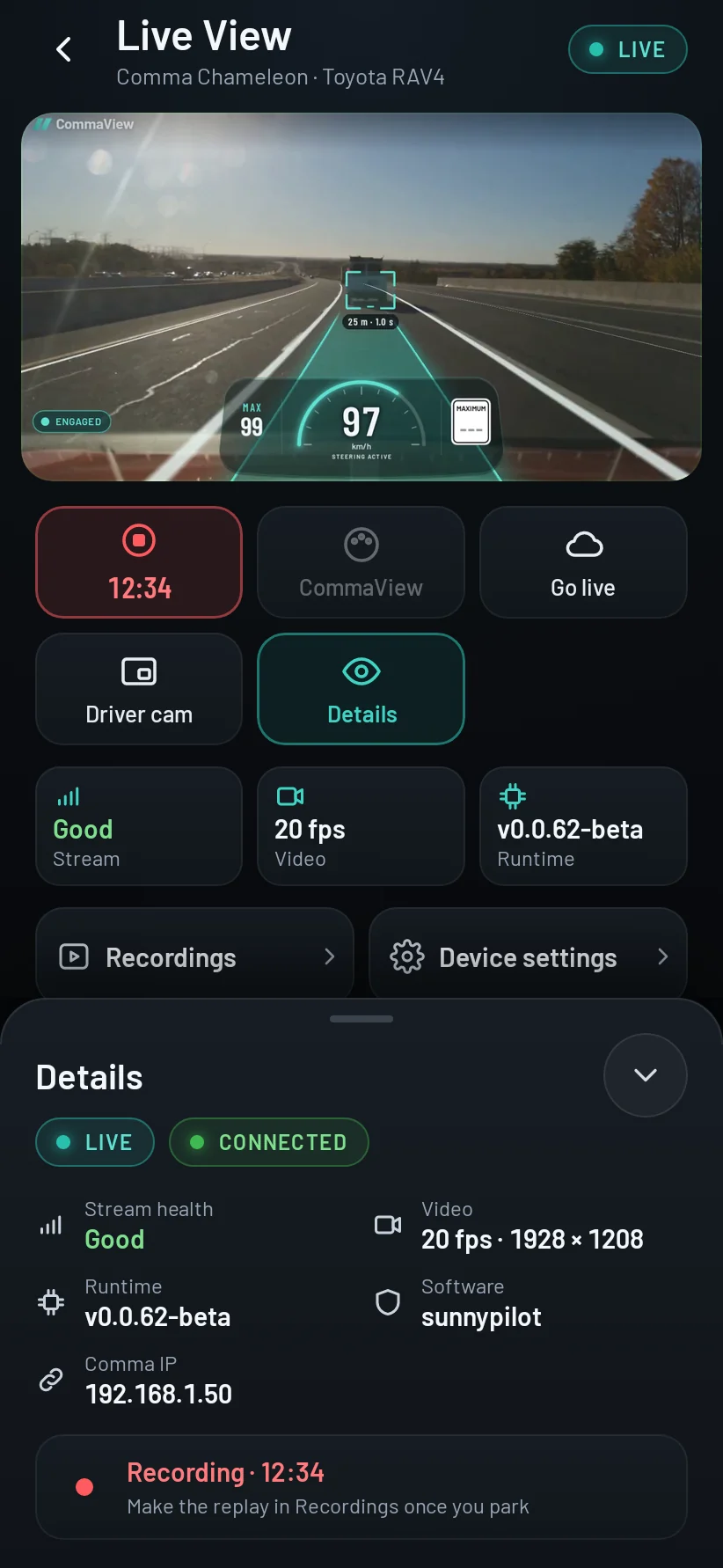
-
タイマー付きの「録画」。もう一度タップすると停止します。
-
詳細 の 録画中 · と時間。
-
保存 は、録画しなくても、直前 3 分と次の 1 分を残します。駐車するとスマートフォンにコピーされます。
保存 は、comma のランタイムがドライブを一覧表示できる場合にだけ表示されます。次の 1 分以内にもう一度タップすると、さらに 1 分残します(最大 10 分)。運転中は同乗者に任せてください。
-
-
ステップ 4/5: 駐車してリプレイを作成する
駐車したら、下部のバー(大きな画面ではレール)から 録画 を開きます。録画したドライブには 処理待ち と表示されています。開いて リプレイを作成 をタップすると、アプリに「リプレイを予約しました。『キュー』で進み具合を確認できます。」と表示されます。
comma は、openpilot を解除して車が P レンジに入っている間だけドライブを共有します。リプレイが作成されるまで、車の電源を入れたまま、スマートフォンを comma のネットワークにつないだままにしてください。常時電源ハーネスがない場合、車の電源を切ると comma の電源も切れます。
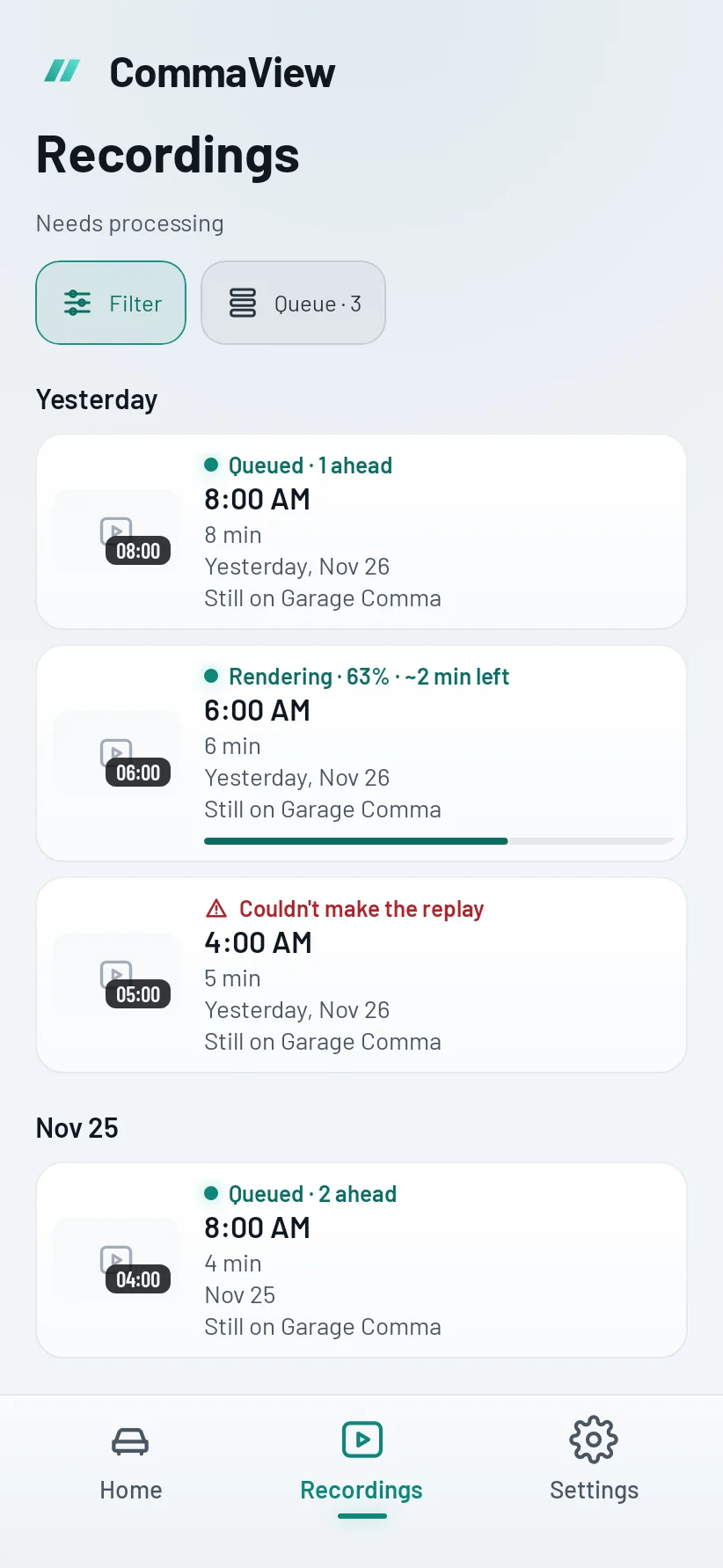
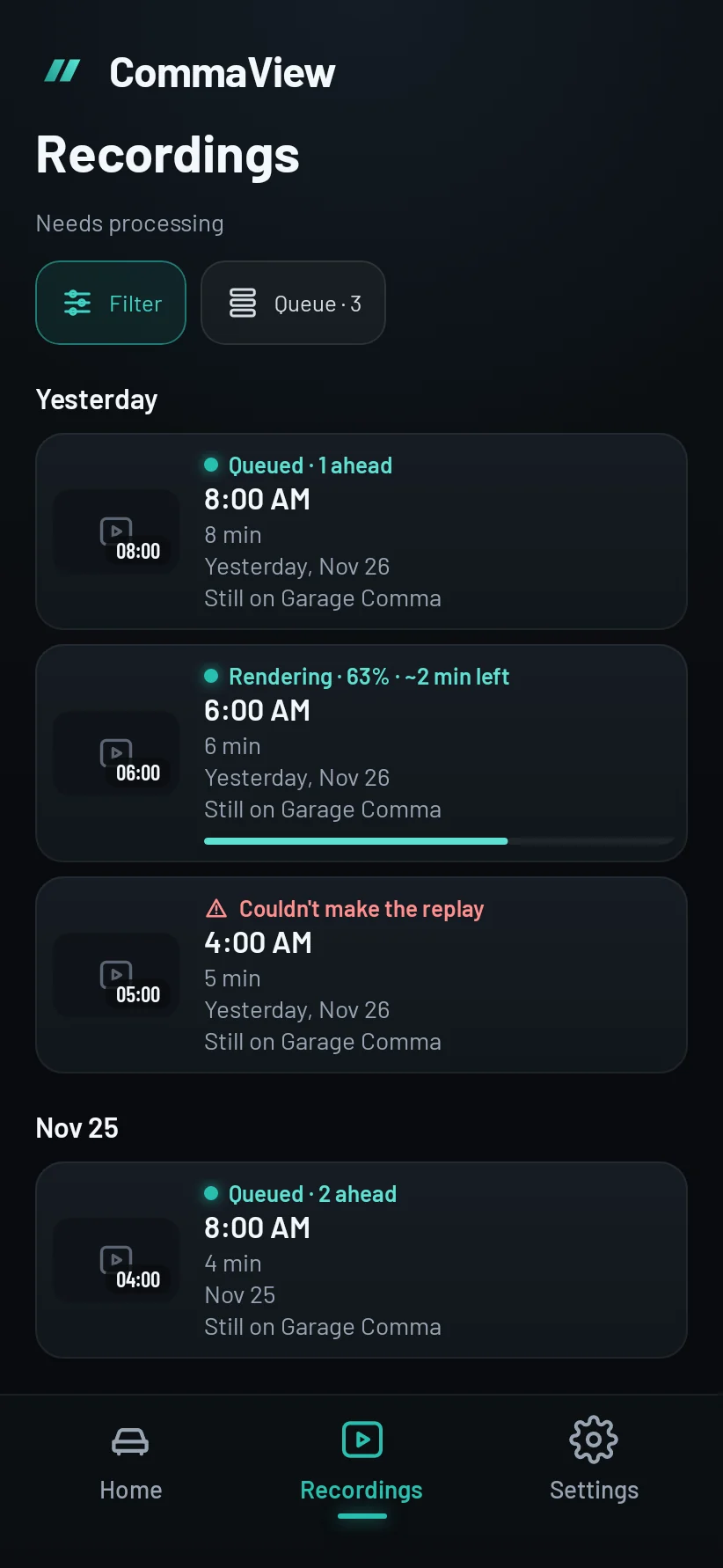
-
リプレイを作成。
-
キュー には作成中のリプレイが 1 つずつ表示され、一時停止、再試行、削除ができます。
駐車してから リプレイを作成 が表示されるまで最大 1 分かかることがあります。走行中と報告した comma には、1 分後にもう一度確認します。
-
-
ステップ 5/5: 「録画」で見る
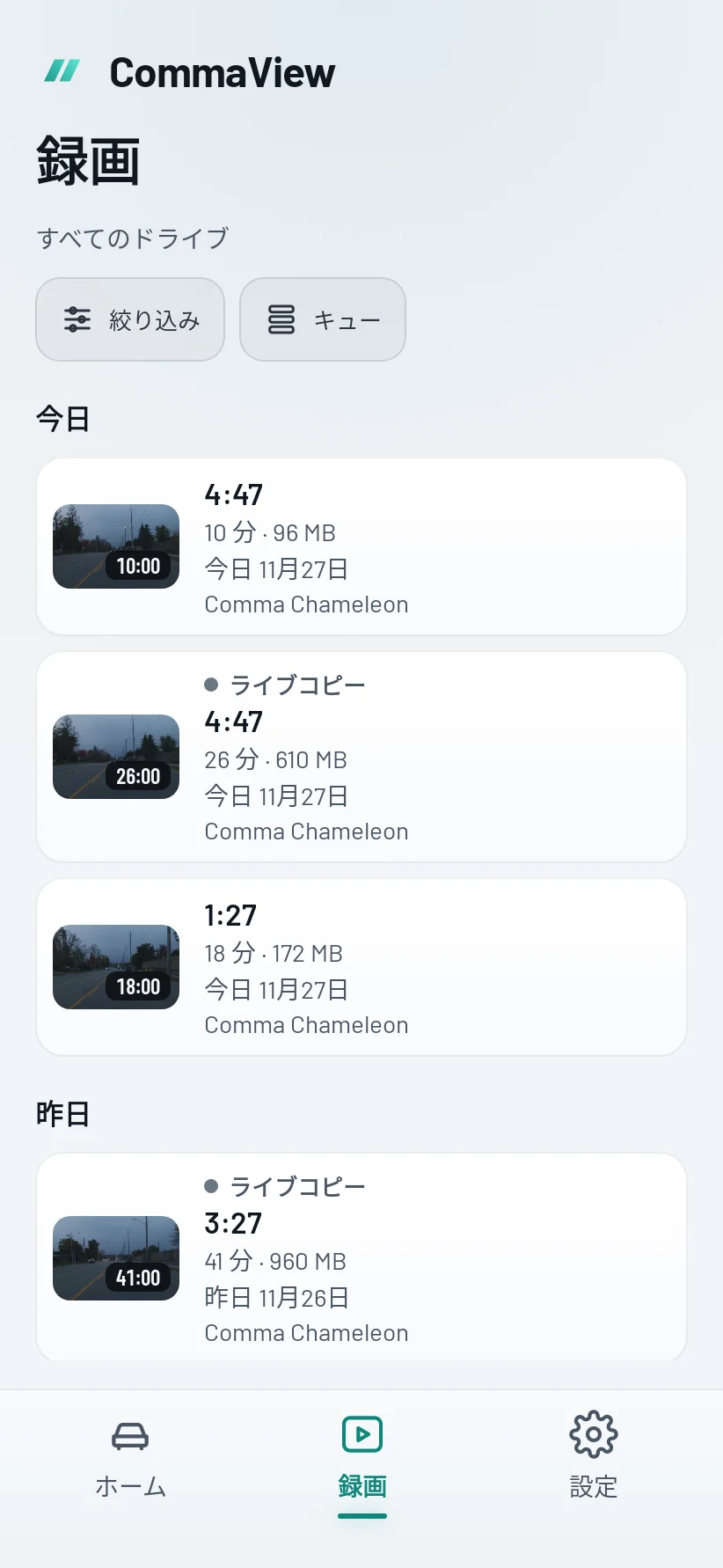
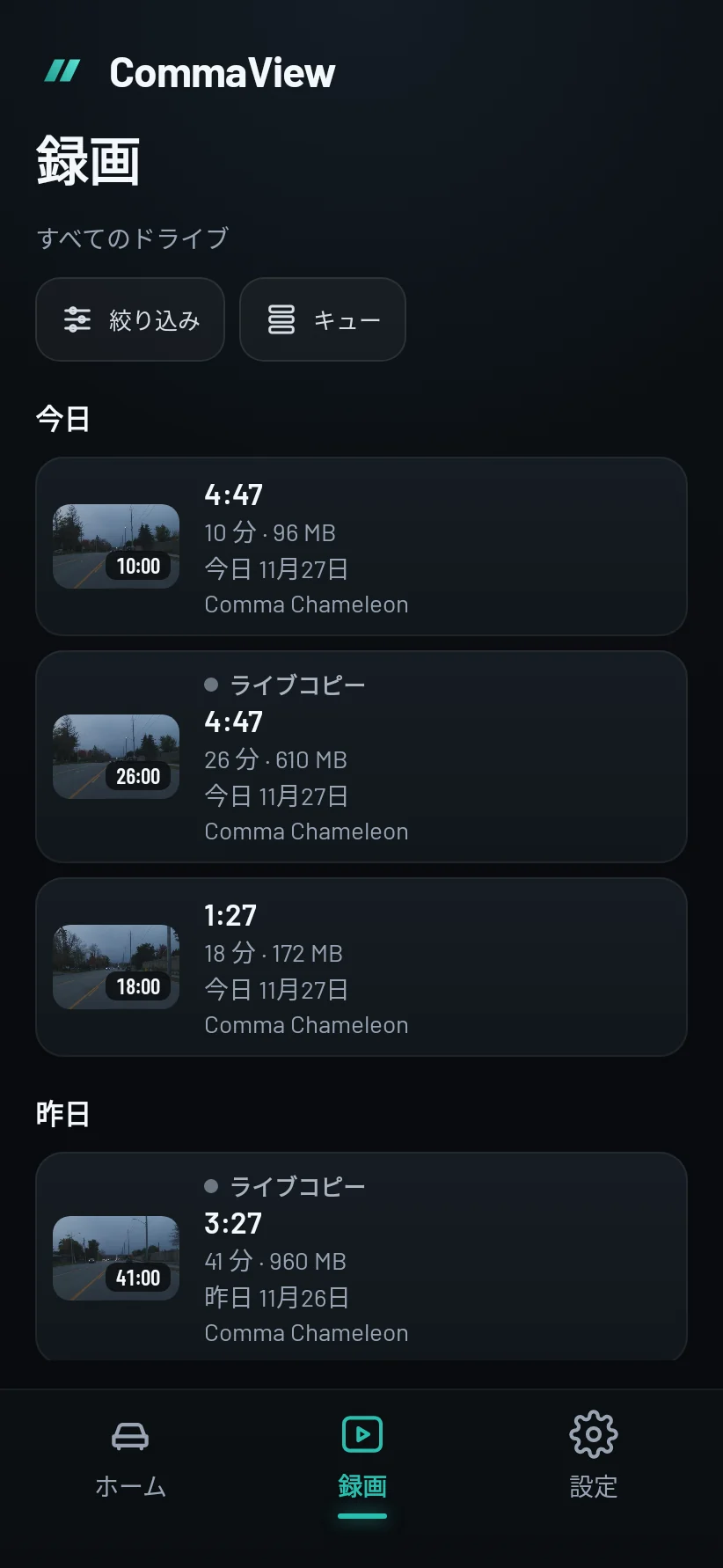
作成が終わると、アプリに リプレイを作成しました とフレーム数が表示され、「録画」でドライブが再生できるようになります。タップして再生し、必要なら全画面で見てください。
-
日付ごとにまとめられたドライブのリプレイ。
-
絞り込み:すべてのドライブ、準備完了、処理待ち、そしてどの comma か。
-
うまくいったことの確かめ方
ドライブの行に 処理待ち が表示されなくなり、タップすると再生されます。シェアしたりほかの場所に保存したりするには、録画をシェア・書き出しするをご覧ください。
リプレイ、ライブコピー、両方
| 録画で作るもの | 得られるもの |
|---|---|
| リプレイ(標準) | comma 自身の映像に走行画面を重ねたもの。駐車後に作成します。最高画質で、1 回の録画につき最大 10 分、comma にドライブが残っている間に作成します。道路カメラと広角カメラのみで、リプレイにドライバーカメラは入りません。 |
| ライブコピー | Live View の表示を、運転しながらスマートフォンに保存したもの。停止した瞬間に使えます。リプレイの作成は不要で、時間制限もありません。ライブコピーを録画する。 |
| 両方 | 今すぐライブコピーを、ドライブ後にリプレイを作成します。リプレイの 10 分の制限は変わりません。 |
録画の保存場所
録画はスマートフォンに残ります。設定 › 録画 › ストレージ に、使用中のストレージと空き容量が表示され、スマートフォンにほかのストレージがあれば 変更 で選べます。Android のバックアップや新しいスマートフォンへの移行には含まれません。CommaView に送信 で送るのはドライブの comma 自身のデータだけで、送るのはあなたが送ったときだけです。
安全のために
録画は発進する前に始め、リプレイは駐車してから作成してください。運転中に CommaView を操作しないでください。openpilot が求めるとおり、目は道路に、手はハンドルに。CommaView はドライブレコーダーでも安全システムでもなく、録画に失敗することもあります。
うまくいかない場合
「comma がドライブを開始すると録画を始められます。」
comma が停車中の状態です。車の電源を入れて openpilot が起動するのを待ち、もう一度「録画」をタップしてください。
「CommaView はまだこのドライブと同期しています。少し待ってからもう一度『録画』をお試しください。」
録画には comma のフレーム時刻が必要で、これは運転データと一緒に届きます。5 秒以内に届きませんでした。少し待ってからもう一度「録画」をタップしてください。
「CommaView は comma から運転データを受信していません。接続を確認してから、もう一度『録画』をお試しください。」
映像は再生されていても、運転データが止まっています。スマートフォンが comma の Wi‑Fi かテザリングにつながったままか確認してから、もう一度お試しください。Live View に 車のデータが届きません と表示される場合は、comma を再起動してください。
「先に comma を再起動してください:CommaView がインストール、アップデート、または修復されたため、再起動後に録画が再開されます。」
車が P レンジに入っているときに comma を再起動し、もう一度録画してください。
「録画用のストレージがいっぱいです。空き容量を増やしてから、もう一度『録画』をお試しください。」
「録画」で不要なドライブを削除するか、設定 › 録画 › ストレージ の 変更 で別のストレージを選んでください。
「comma にはこのドライブの HUD データを保存する空きがありません(録画約 55 分分)。次のドライブでもう一度録画してください。」
comma は、ドライブごとに約 55 分までの録画の HUD データを保持します。録画した分のリプレイを作成し、次のドライブでもう一度録画してください。
「このリプレイを作成するには P レンジに入れてください」、またはドライブに「駐車するのを待っています」と表示される
comma は、openpilot を解除して駐車している間だけドライブを共有します。車を P レンジに入れ、電源を入れたままにしてください。リプレイは待機し、15 秒ごとにもう一度確認します。30 分間走行が続くと「車がまだ走行中だったため、comma はこのドライブを共有できませんでした。駐車してから再試行してください。」と表示されて止まります。駐車したら「キュー」で 再試行 をタップしてください。
「このリプレイを作成するには Comma Chameleon に接続してください」
スマートフォンが、ドライブを録画した comma(あなたの comma の名前が表示されます)に接続できませんでした。スマートフォンを comma の Wi‑Fi かテザリングにつないでから、「キュー」で 再試行 をタップしてください。CommaView が comma を見つけられないをご覧ください。
「comma からドライブが削除されました」
リプレイを作成する前に、comma が新しいドライブのためにこのドライブを削除したため、もう作成できません。録画は削除して構いません。早めにリプレイを作成 と表示されているドライブは、その直前の状態です。作成できるうちに作成してください。
リプレイに「HUD が 2 分 欠落」と表示される
録画の一部で、comma が走行画面のデータを保存しませんでした。リプレイのその区間には HUD のデータを取得できません と表示され、再生画面の HUD データ の情報に長さが表示されます。
「リプレイを作成しました:4,860 フレーム。comma の電源が切れた地点で早めに終わっています。」
ドライブの終了時に comma の電源が切れたため、最後の部分が保存されませんでした。「録画」に ドライブの終了時に comma の電源が切れた可能性があります と表示されることがあります。その 解決方法 で、comma の電源と停車中の時間の設定について説明しています。
このガイドで解決しましたか?
足りない点を教えてください