
所有指南 · 入門
指南 · 入門
新增另一支手機或平板
每一支觀看您 comma 的手機都有自己的金鑰。要新增另一支手機、平板或車用螢幕,請在已經連接這台 comma 的手機上顯示邀請碼,再到新裝置上輸入或掃描。不需要 SSH,也不必重新設定。
開始之前
- 一支擁有金鑰的手機
一支已與您的 comma 配對的手機,使用 CommaView 0.0.166 以上版本及其執行環境。還沒有嗎?設定 CommaView。
- 新裝置上的 CommaView
已安裝並登入,版本為 0.0.166 以上。取得 App。
- 同一個網路
兩者都和 comma 連上同一個 Wi‑Fi,或都連上 comma 的熱點。
運作方式
您的手機
向 comma 要求一組邀請碼:一組代碼或一個 QR 碼,10 分鐘內有效。
新手機
用邀請碼加入,並取得自己的金鑰。
您的 comma
通知每一支擁有金鑰的手機:有新手機取得了金鑰。
步驟
完成一個步驟就勾選一個。第一次操作時,請在停車時進行。
-
第 1 步,共 6 步: 在手機上開啟「配對其他手機」
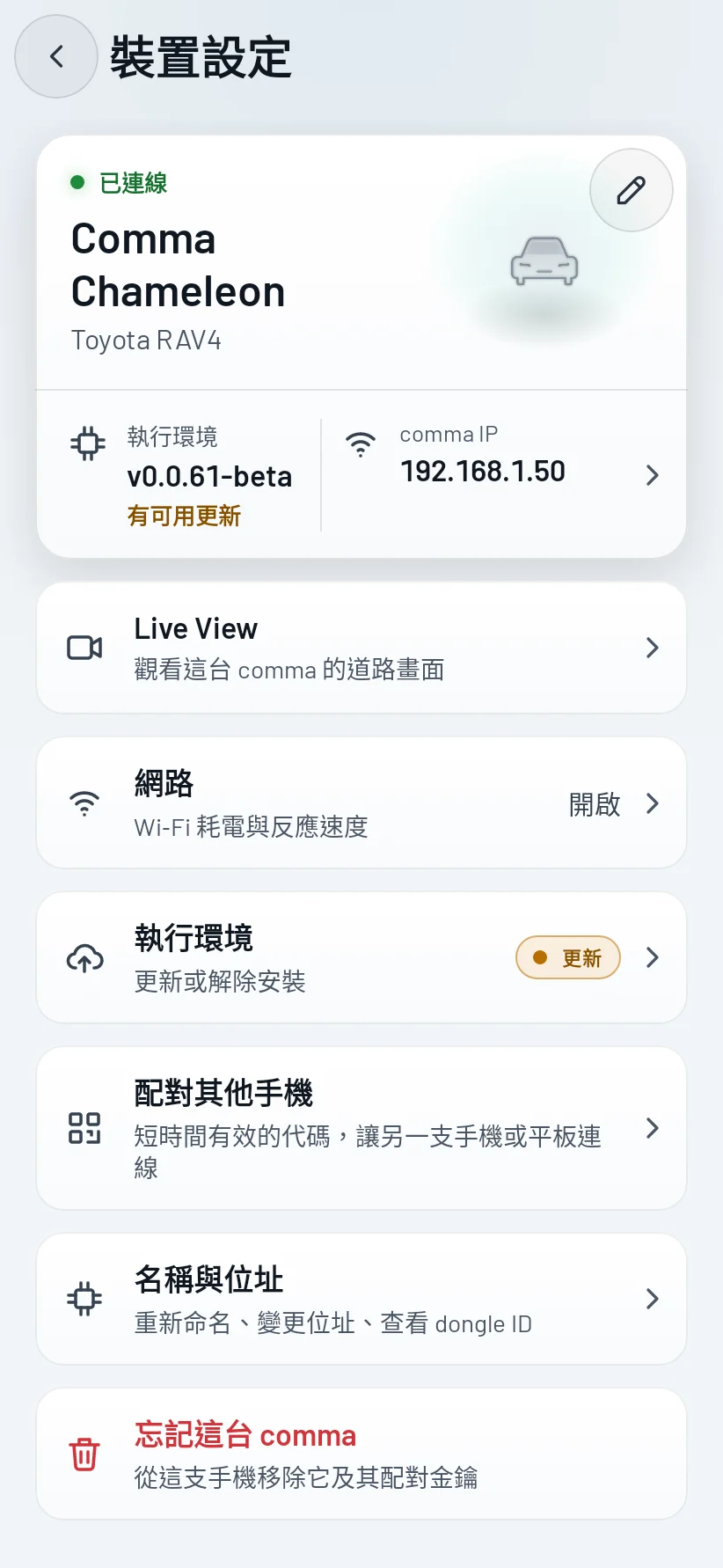
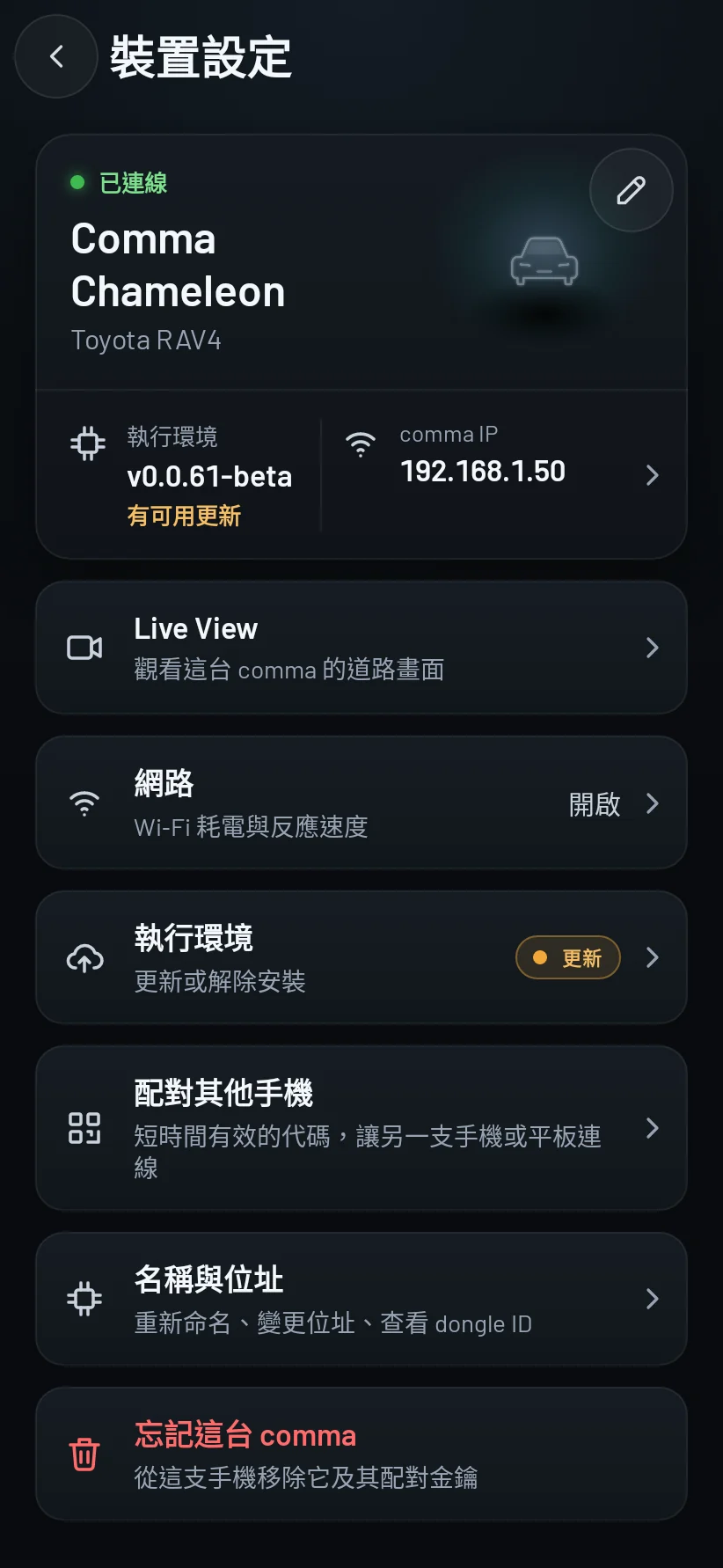
在已經連接您 comma 的手機上,從首頁開啟 comma 的 裝置設定,再輕觸 配對其他手機。
-
配對其他手機:產生一組短時間有效的代碼,讓另一支手機或平板可以連線。
-
-
第 2 步,共 6 步: 顯示邀請碼
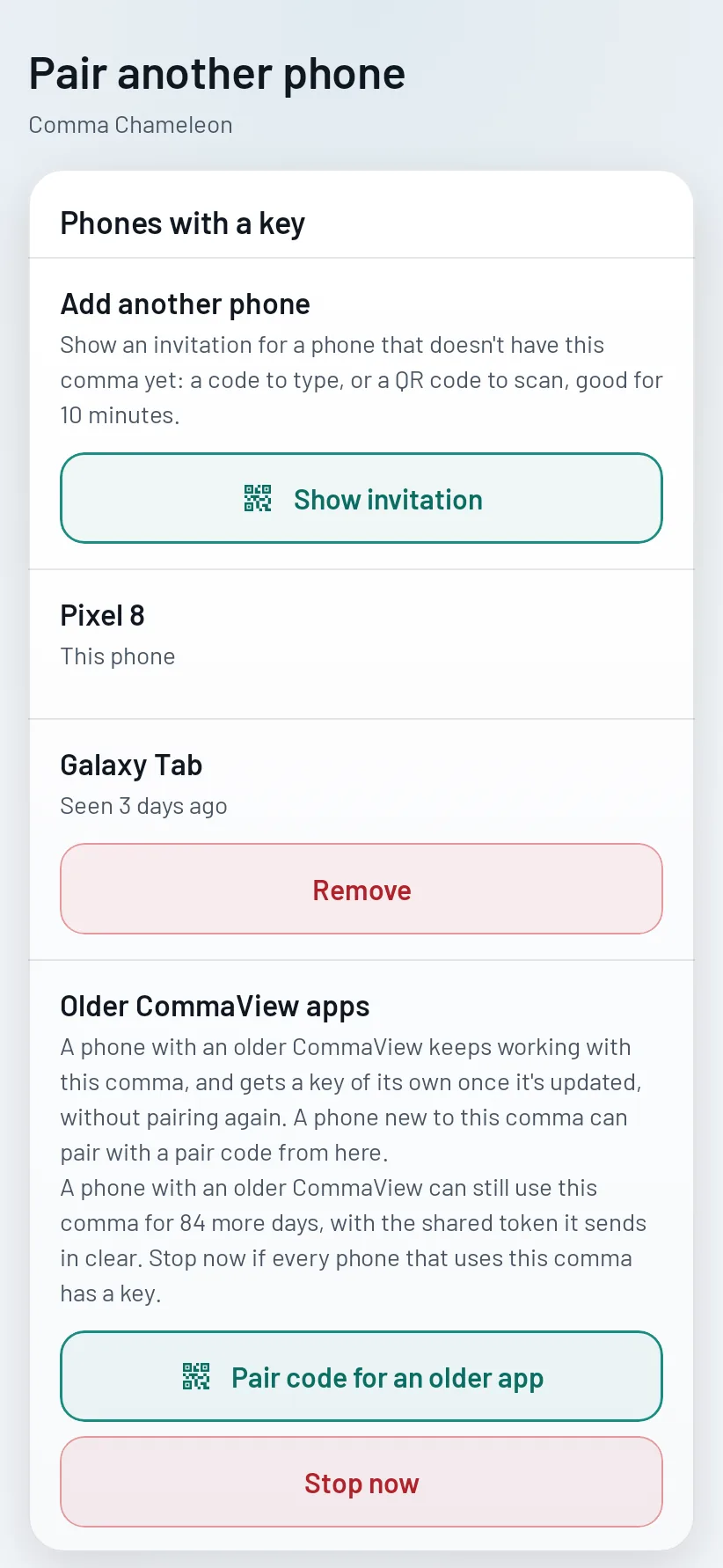
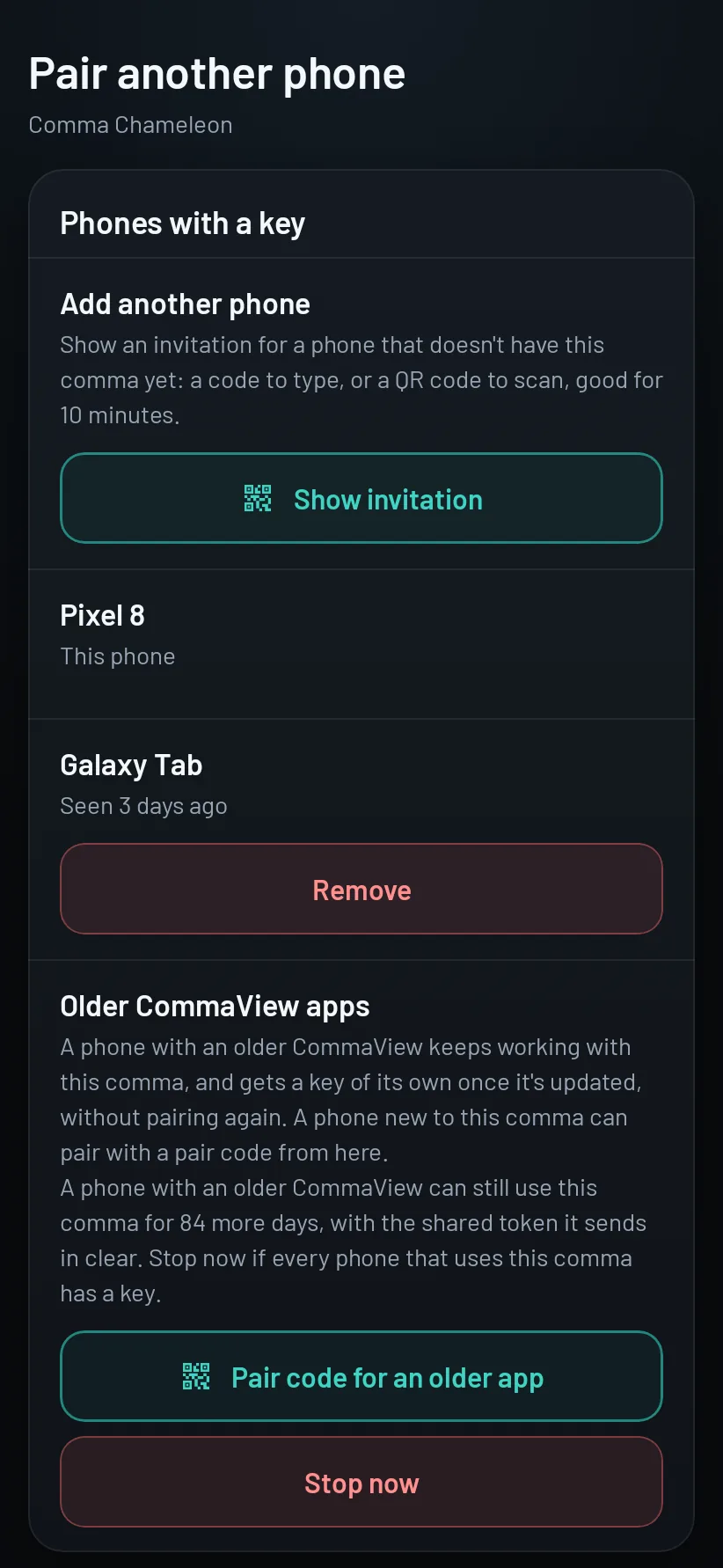
在 擁有金鑰的手機 底下,新增另一支手機 會為還沒有這台 comma 的手機顯示邀請碼。輕觸 顯示邀請碼。
-
顯示邀請碼。
-
擁有這台 comma 金鑰的手機,目前這支排在最前面。
-
-
第 3 步,共 6 步: 讓邀請碼保持顯示
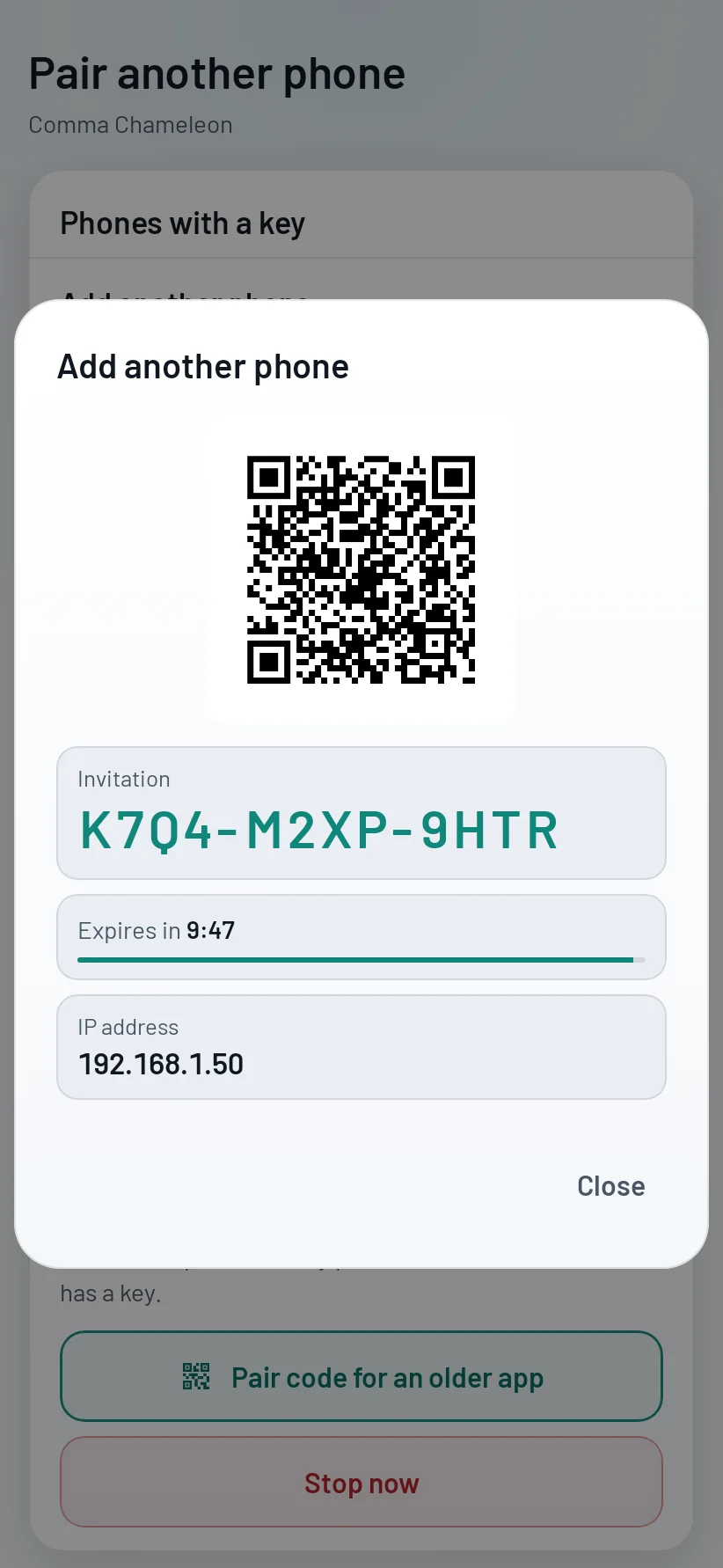
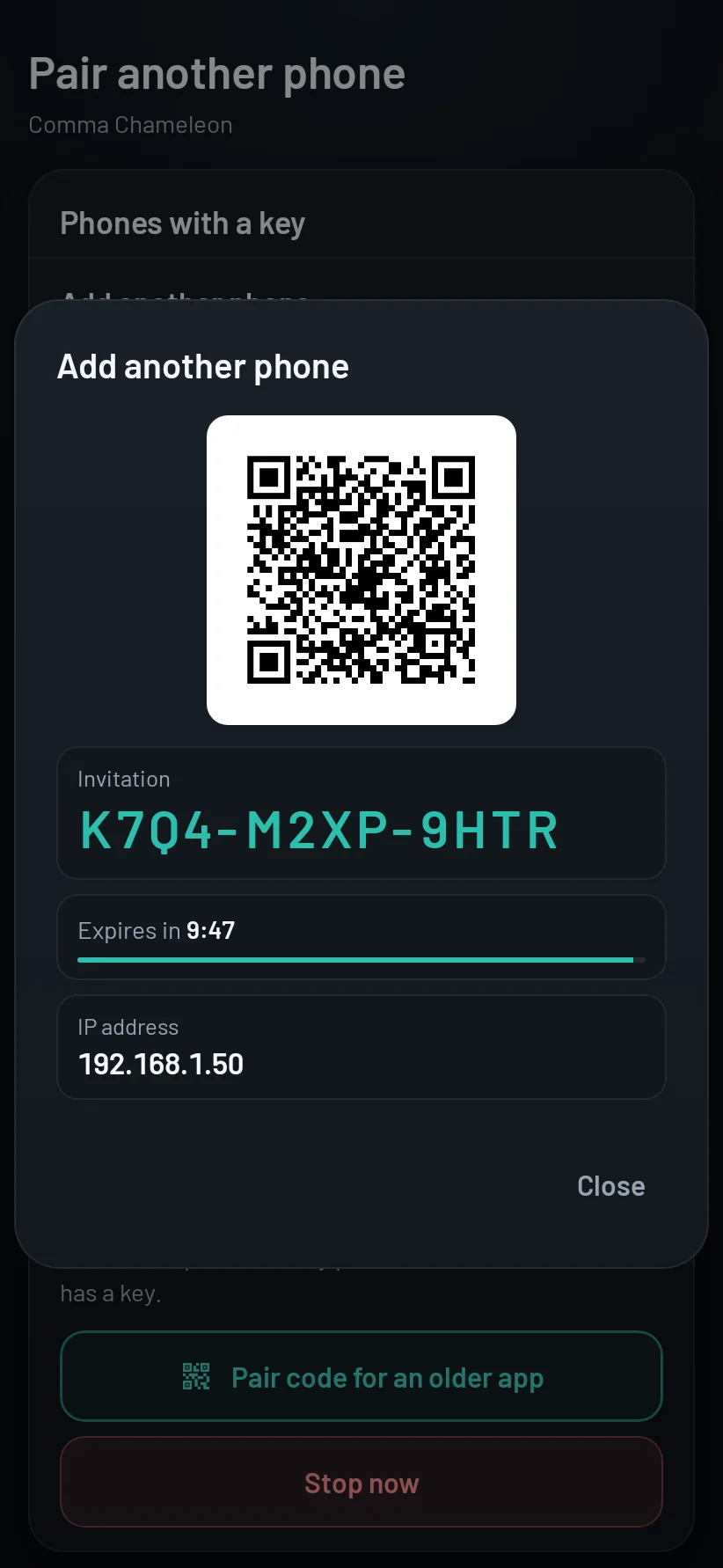
新增另一支手機 會顯示分成三組的代碼、一個 QR 碼和 comma 的 IP 位址。它在 10 分鐘內有效,而且只能使用一次。過期後,請再顯示一組新的。
-
要在新手機上輸入的代碼。
-
或是掃描這個 QR 碼。
-
… 後過期:從顯示時起算 10 分鐘。
-
-
第 4 步,共 6 步: 在新手機上新增 comma
在新手機的 連接您的 comma 畫面輕觸 配對已執行 CommaView 的 comma。如果新手機上已經有 comma,請改為在首頁輕觸 新增 comma。
您的 comma 會出現在 在這個網路上 底下。輕觸它,或輕觸 掃描 QR 碼 掃描邀請碼。如果清單中沒有它,請輕觸 輸入位址與配對碼。


-
在這個網路上找到的您的 comma。
-
掃描 QR 碼 來掃描邀請碼。
-
清單中沒有時,輕觸 輸入位址與配對碼。
-
-
第 5 步,共 6 步: 輸入邀請碼並配對
確認 comma IP,在 配對碼或邀請碼 中輸入邀請碼(或輕觸 QR 碼按鈕掃描),然後輕觸 配對 comma。新手機會取得自己的金鑰,並在首頁顯示您的 comma。


-
comma IP,找到的 comma 會自動填入。
-
配對碼或邀請碼。
-
掃描配對 QR 碼。
-
配對 comma。
-
-
第 6 步,共 6 步: 在其他手機上確認
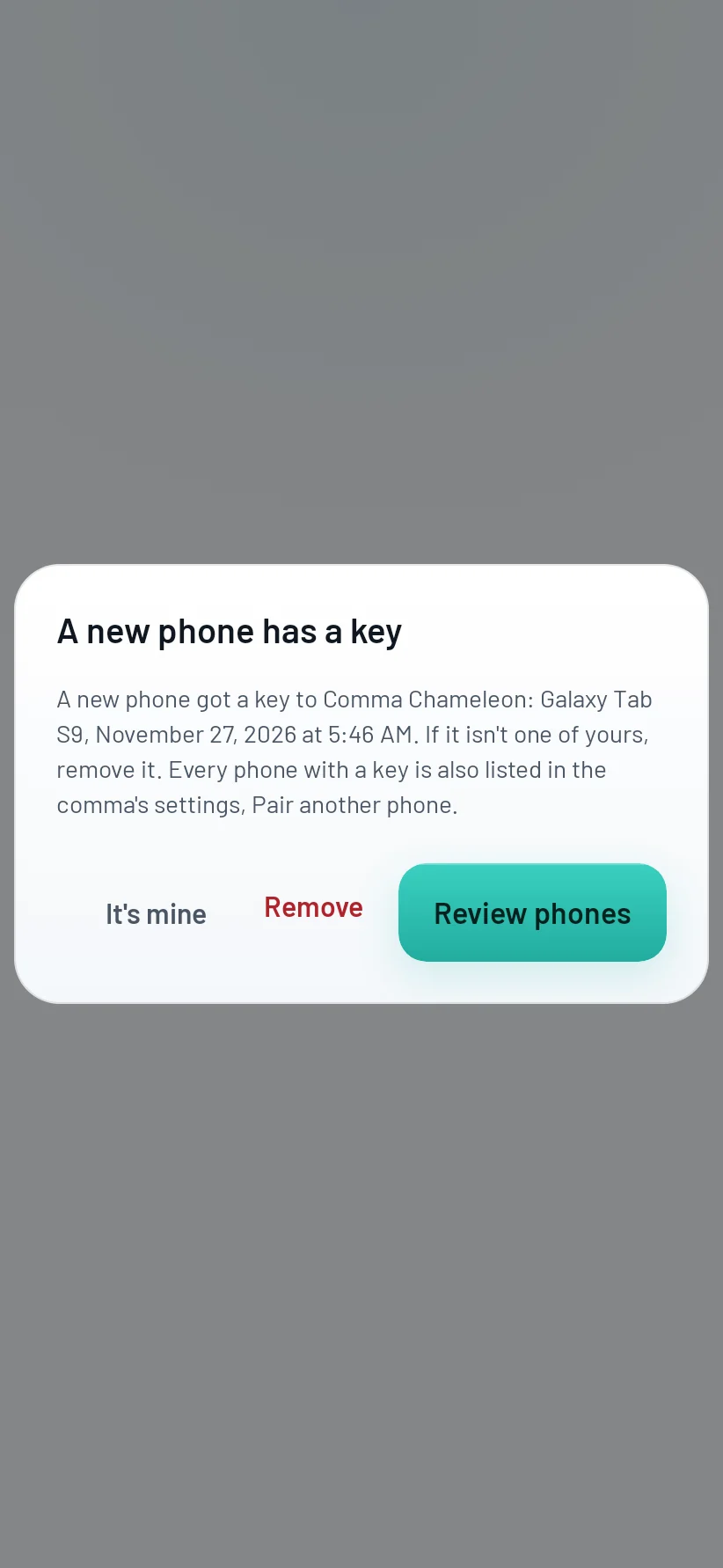
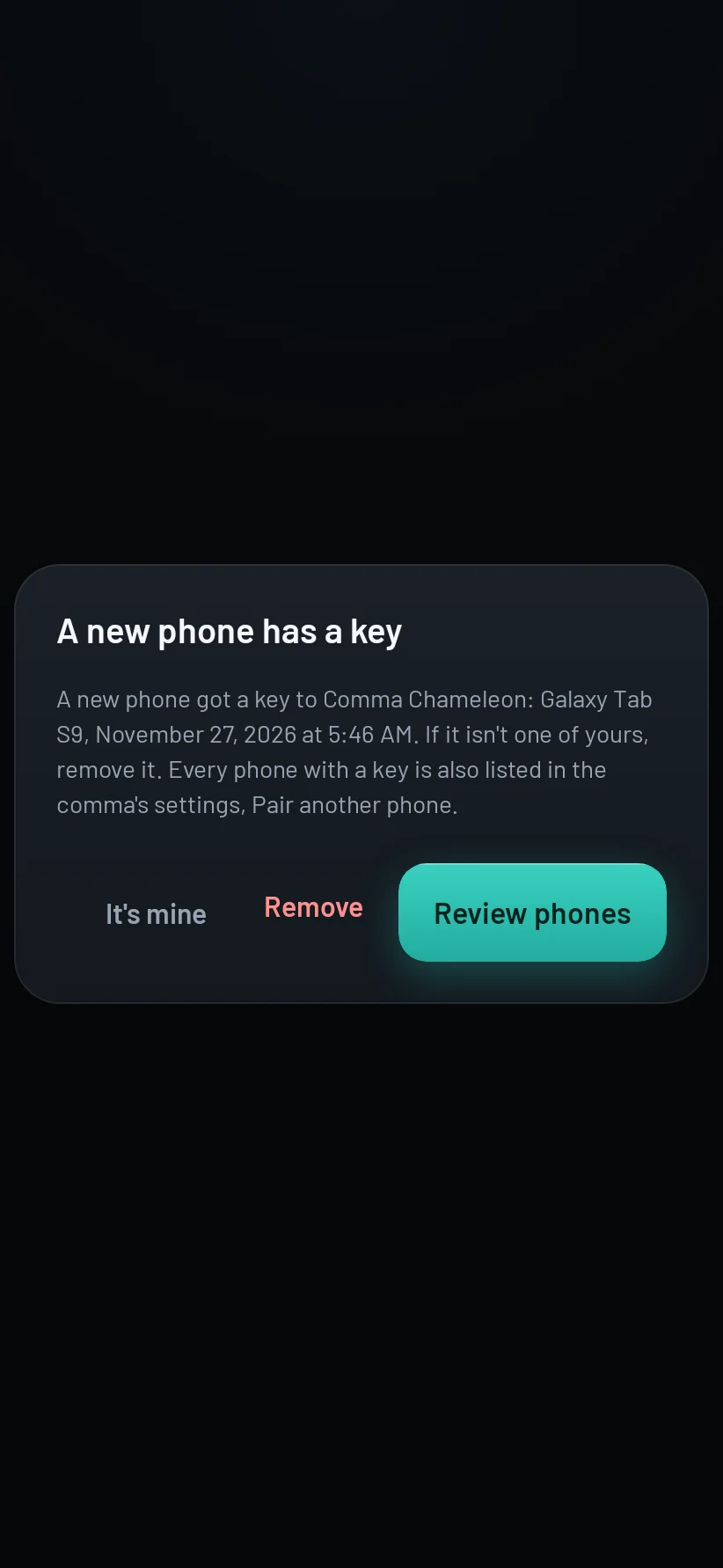
每一支擁有金鑰的手機都會收到通知:有新手機取得了金鑰,並附上它的名稱和時間。輕觸 這是我的。如果不是您的裝置,請輕觸 移除;查看手機 會開啟 配對其他手機,列出每一支擁有金鑰的手機。
-
這是我的:適用於您自己的手機或平板。
-
查看手機 會列出每一支擁有金鑰的手機。
-
如何確認已成功
新手機在首頁顯示您的 comma,而且能開啟 Live View。在第一支手機上,配對其他手機 會在 擁有金鑰的手機 底下列出它。
移除手機
在擁有金鑰的手機上,開啟 comma 的 裝置設定,再輕觸 配對其他手機。在清單中某支手機旁輕觸 移除。之後它就無法再連上這台 comma,除非再次用邀請碼或重新設定 comma 把它加回來。
使用舊版 CommaView 的手機
0.0.166 以前,每支手機都會傳送同一個共用權杖給 comma。升級到 0.0.166 的手機會在下次連線時取得自己的金鑰,不必重新配對。
- 配對其他手機 中的 舊版 CommaView App 會顯示,使用舊版 CommaView 的手機還能用共用權杖使用這台 comma 多少天:從第一支手機取得金鑰起算 90 天。在那之前,供舊版 App 使用的配對碼 可以配對使用舊版 CommaView 的手機。
- 當每一支使用共用權杖的手機都有了金鑰,立即停止 會讓 comma 不再接受共用權杖。屆時使用舊版 CommaView 的手機將無法再使用這台 comma,更新之前也無法重新配對。
- 此後,沒有金鑰的手機需要 CommaView 0.0.166 以上版本和一組邀請碼。
更新 comma 的執行環境時,請先更新每一部觀看它的裝置上的 CommaView,車用螢幕也一樣。
如果沒有成功
「無法使用該邀請碼加入」
它可能輸入錯誤、已經過期或已被使用。請在已經有這台 comma 的手機上顯示新的邀請碼(在它的裝置設定中依序輕觸 配對其他手機、新增另一支手機)。
「這台 comma 的執行環境早於手機金鑰功能」
請先更新 comma 的執行環境:更新 comma 的執行環境。然後再顯示邀請碼。
「連不到這台 comma」
兩支手機都必須和 comma 連上同一個 Wi‑Fi,或連上它的熱點。在車上連線。
「配對失敗:這台 comma 已不再透過配對碼配對」
comma 已經不再接受舊的共用權杖。請從已經擁有金鑰的手機新增這支手機(在它的設定中輕觸 新增另一支手機),或重新為這台 comma 執行設定。
這篇指南有幫您解決問題嗎?
告訴我們還缺什麼