
所有指南 · 疑難排解
指南 · 疑難排解
CommaView 找不到您的 comma
CommaView 透過區域網路直接和您的 comma 溝通,中間沒有任何雲端服務。找不到它時,幾乎都是因為手機和 comma 不在同一個網路、車輛熄火後 comma 進入休眠,或它的位址變了。請先檢查這幾項,再檢查配對。
開始之前
- 車輛已發動
車輛熄火時 comma 會進入休眠。請發動車輛並打入 P 檔。
- 同一個網路
您的手機和 comma 連上同一個 Wi‑Fi,或連上它的熱點。在車上:在車上連線。
步驟
完成一個步驟就勾選一個。第一次操作時,請在停車時進行。
-
第 1 步,共 6 步: 看看首頁顯示什麼
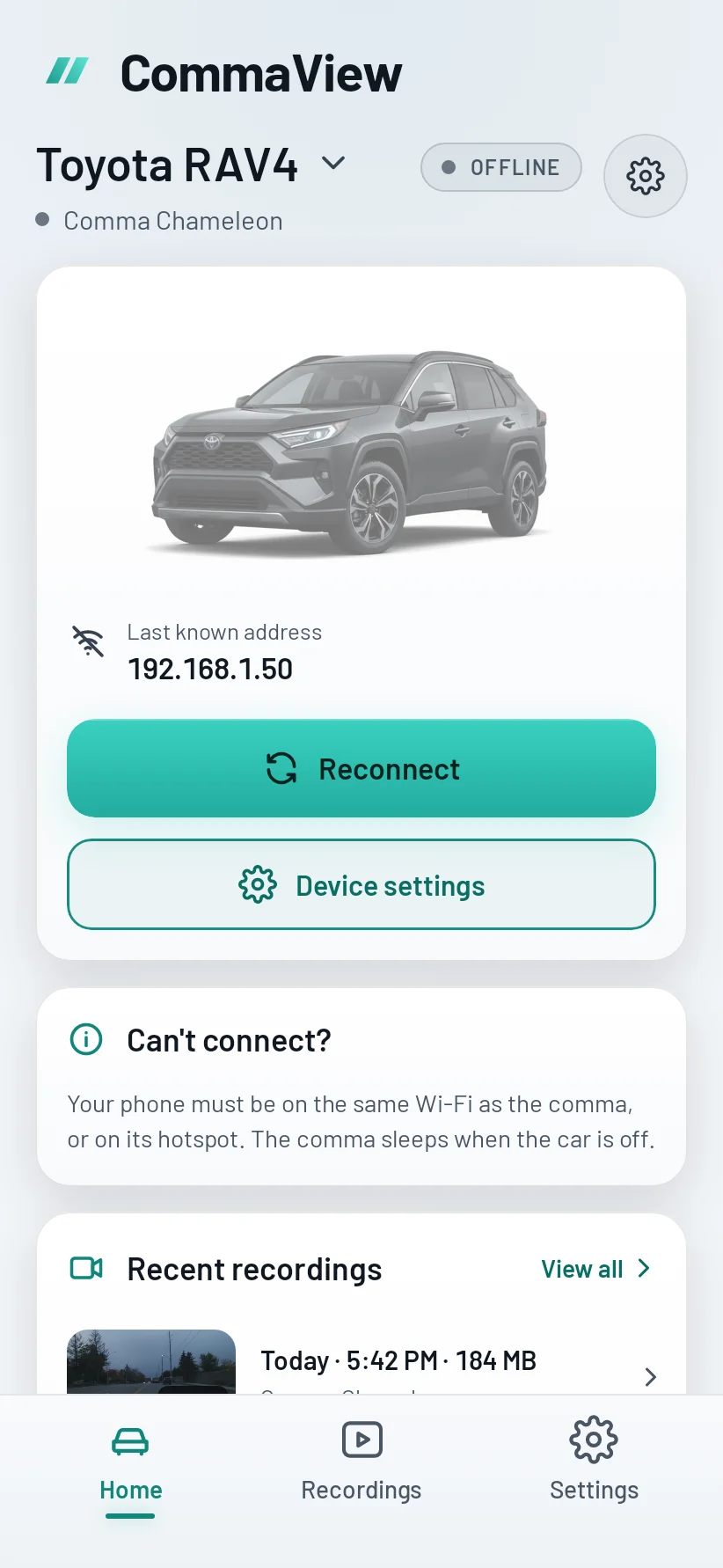
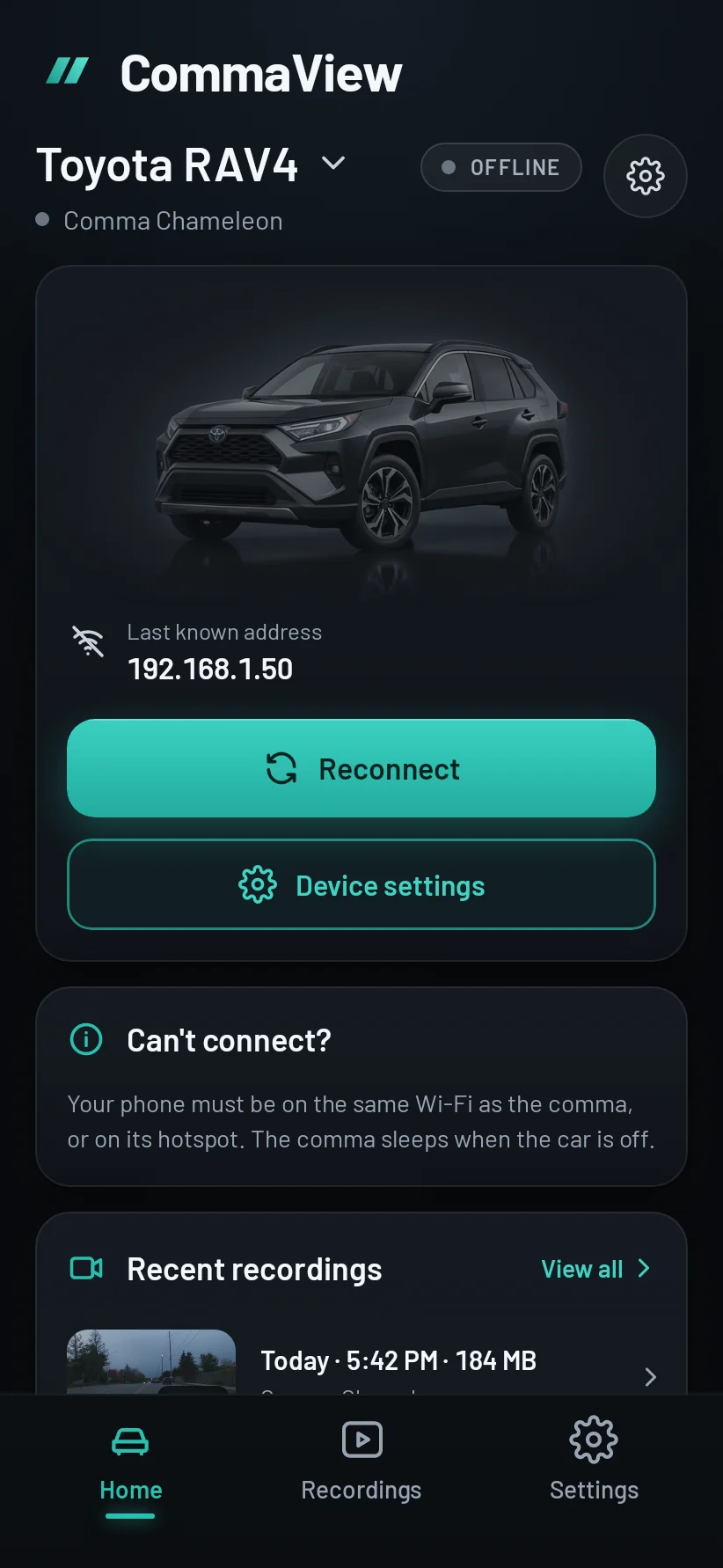
手機連不到 comma 時,首頁會顯示它 離線,並提供 重新連線 和一張 無法連線? 卡片:「這支手機必須與 comma 連上相同的 Wi‑Fi,或連上它的熱點。車輛熄火時 comma 會進入休眠。」
檢查這兩項,然後輕觸 重新連線。
-
重新連線。
-
無法連線? 卡片。
-
-
第 2 步,共 6 步: 在 Live View 中:等待或重試
Live View 會說明它停止的原因。連不到這台 comma 表示您的手機無法在網路上連到它。comma 有回應時它會自行重新連線;重試 會立刻再試一次。


-
連不到這台 comma:Live View 停止的原因。
-
重試。
-
-
第 3 步,共 6 步: 檢查手機的網路
開啟手機的 Wi‑Fi 設定,確認它連上的是 comma 所在的網路:同一個家用 Wi‑Fi、已讓 comma 連上的手機熱點,或 comma 自己的熱點。
- 手機如果因為某個 Wi‑Fi 沒有網路而改用行動數據,就連不到 comma。請重新連上那個 Wi‑Fi。
- 手機上的 VPN 可能會把流量導到別處。請關閉後再試一次。
- 有些熱點會阻止連上的裝置彼此連線。請換一個網路試試,例如 comma 自己的熱點。
Android 的 Wi‑Fi 和熱點設定沒有附圖:每支手機看起來都不一樣。
-
第 4 步,共 6 步: 檢查 comma 的位址
comma 連上其他網路,或路由器分配新位址給它時,它的位址就會改變。CommaView 在網路上看到它時會自行重新找到它;如果沒有,請自己儲存它的位址。
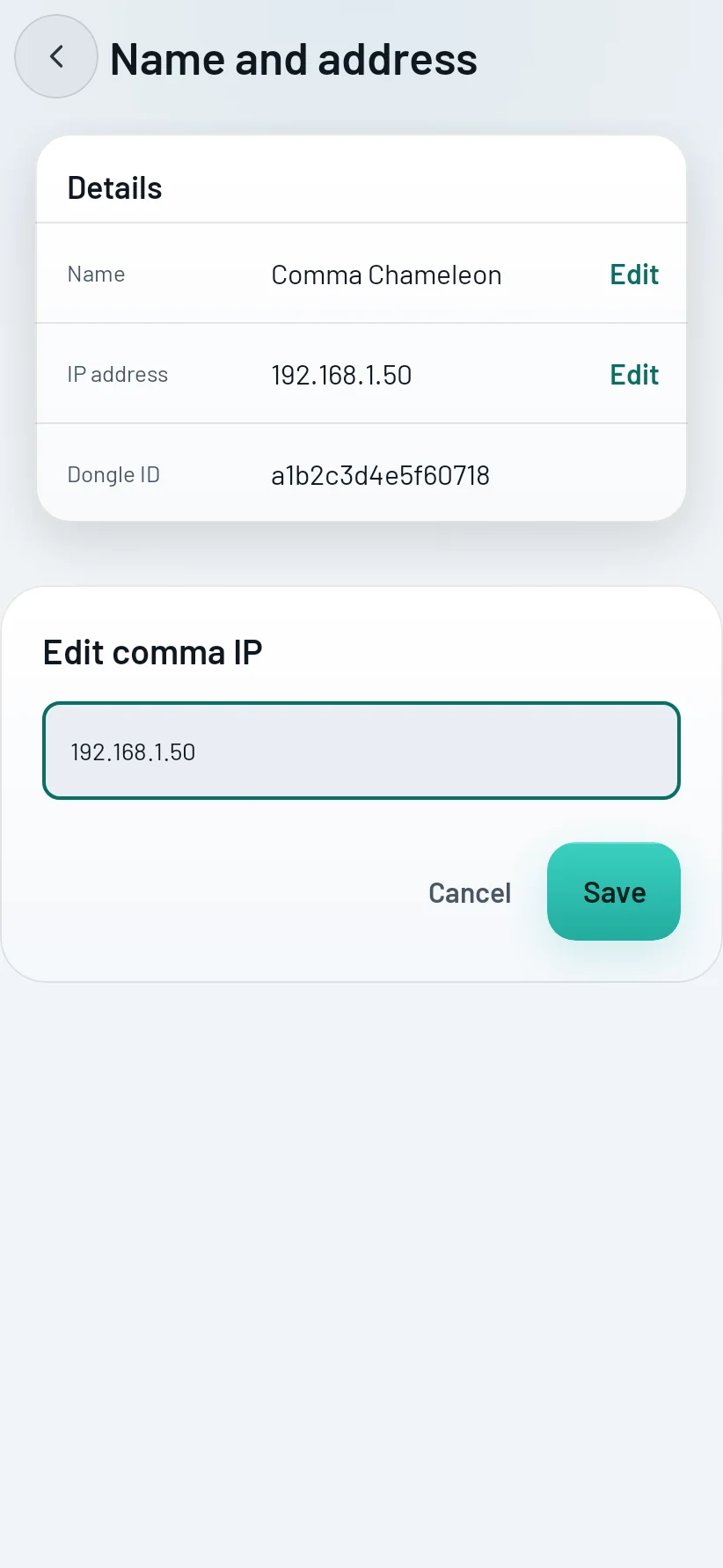
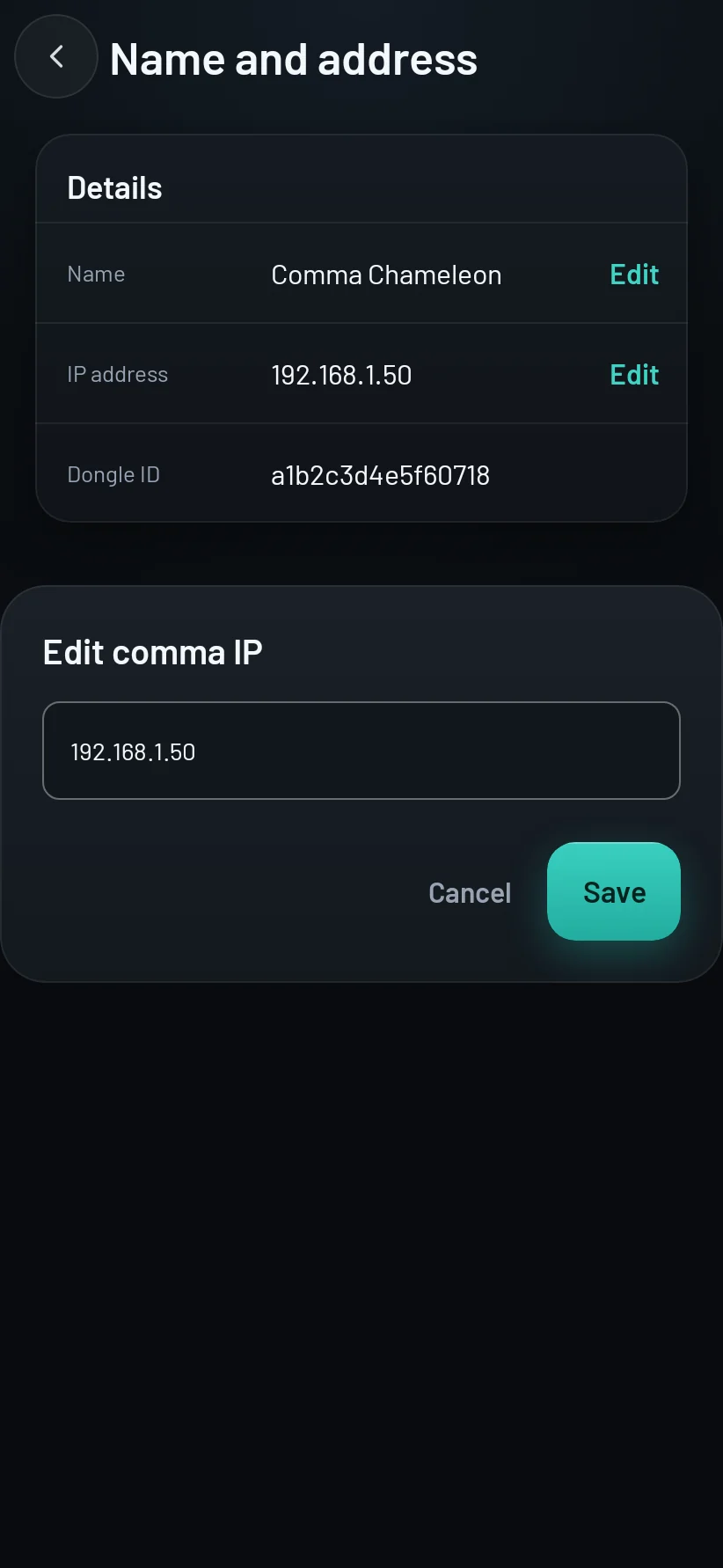
在 comma 上,到 設定 → 網路 找到它的 IP 位址。在 CommaView 中,從首頁開啟 裝置設定,輕觸 變更名稱或位址,再編輯 IP 位址,輸入 comma 的位址並輕觸 儲存。
-
comma 的 IP 位址。
-
儲存。
-
-
第 5 步,共 6 步: 還是找不到?重新新增
在首頁輕觸 新增 comma。在這個網路上 會列出手機所在網路中執行 CommaView 的 comma:輕觸您的那一台。如果沒有,請輕觸 輸入位址與配對碼,或在已經和它配對的手機上使用 掃描 QR 碼。


-
在這個網路上:在附近找到的 comma。
-
輸入位址與配對碼。
-
掃描 QR 碼。
-
-
第 6 步,共 6 步: 用它的位址和新的代碼配對
輸入 comma 的 IP,以及配對碼或邀請碼,然後輕觸 配對 comma。代碼很快就會過期:已經和 comma 配對的手機可以在 裝置設定 的 配對另一支手機或平板 底下顯示新的代碼。


-
comma 的 IP。
-
配對碼或邀請碼。
-
配對 comma。
如果輸入位址就能連線,但 comma 從來不會自動出現,表示網路擋住了 CommaView 的搜尋功能。這沒關係:重點是位址。
-
如何確認已成功
首頁顯示您的 comma 已連線,開啟 Live View 也能開啟畫面。
CommaView 如何找到 comma
- 搜尋:在手機所在的網路中尋找執行 CommaView 的 comma,讓您不必輸入位址。有些網路會擋住搜尋。
- 位址:CommaView 實際連線的目標。不論搜尋是否有效,輸入位址都能連線。
- 配對:用一組短時間有效的代碼,讓您的手機取得這台 comma 專屬的金鑰。搜尋和配對是兩回事:手機連得到的 comma 仍然需要配對。
- 已儲存的 comma:CommaView 透過它的身分而不只是位址來辨識它,所以它以新位址出現時,CommaView 會更新已儲存的那一台。
安全
請在停車時檢查網路和配對。開車時請勿操作 CommaView。
如果沒有成功
「連不到這台 comma」
「CommaView 沒有回應」
comma 有回應,但上面的 CommaView 沒有。它可能正在 comma 上重新啟動:恢復後 Live View 會重新連線。如果一直如此,請在停車時重新啟動 comma。
「這台 comma 沒有影像」
它有回應,但影像沒有傳回來。請重試,或返回檢查 comma:openpilot 可能還在啟動。
「Live View 已在另一部裝置上開啟」
這台 comma 一次只會串流到一支手機或一台車機。在另一部裝置的 CommaView 回到首頁,這裡的 Live View 就會自行開始。
「comma 沒有及時回應。」
連線訊號弱或網路忙碌。請確認手機連上的是 comma 的 Wi‑Fi 或熱點,盡量靠近一點,再重試。
「comma 拒絕了連線。CommaView 可能正在它上面重新啟動。」
稍等一下讓它恢復,再重試。
「收不到車輛資料」
影像收得到,但車速、方向燈和警示收不到。重新啟動 comma 即可解決。
「配對失敗:配對碼已過期。請產生新的配對碼後再試一次。」
請在已經和 comma 配對的手機上,從 裝置設定 › 配對另一支手機或平板 取得新的代碼,再重新配對。
「配對失敗:配對碼無效。請檢查配對碼或掃描 QR 碼。」
請檢查您輸入的代碼(連字號可省略),或改為掃描它的 QR 碼。
「更新這台 comma 的執行環境」或「更新 CommaView」
這個 App 和 comma 的執行環境版本差太多,無法溝通。請更新它指出的那一項:從裝置設定更新執行環境(更新執行環境),或更新 App。
「無法讀取您已儲存的 comma」
無法讀取這支手機上已儲存的 comma,所以一台也沒有顯示。它們並沒有被刪除。請再試一次,或輕觸 重新開始 並重新配對每一台 comma:舊的清單至少會保留 90 天。
這篇指南有幫您解決問題嗎?
告訴我們還缺什麼