
所有指南 · Live View 與螢幕
指南 · Live View 與螢幕
選擇行車畫面並新增疊加套件
Live View 會在道路鏡頭畫面上畫出行車畫面:comma four 的、comma 3X 的,或 CommaView 自己的。comma 的畫面會以您分支版本的樣式繪製。疊加套件 會補上您分支版本自己畫面上有、但 CommaView 沒有繪製的內容,例如 BluePilot 的油電儀表或 dragonpilot 的彩虹路徑。
開始之前
- Live View 可以正常使用
Android 手機上的 CommaView 已與您的 comma 配對。還沒有嗎?設定 CommaView。
- 使用商店需要登入
成員可以瀏覽 CommaView 的疊加套件。未登入時,仍可以從檔案或連結新增套件。
步驟
完成一個步驟就勾選一個。第一次操作時,請在停車時進行。
-
第 1 步,共 6 步: 在 Live View 中切換畫面
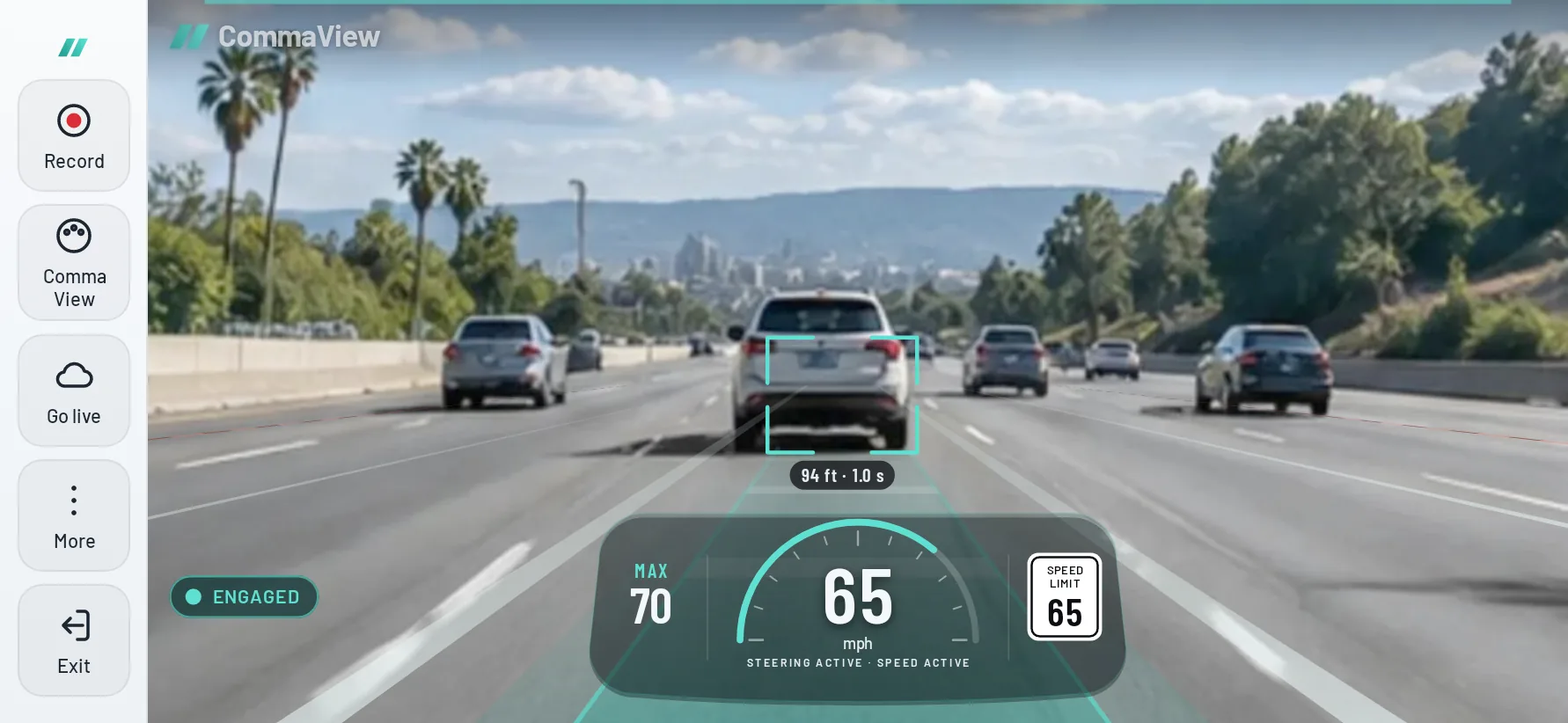
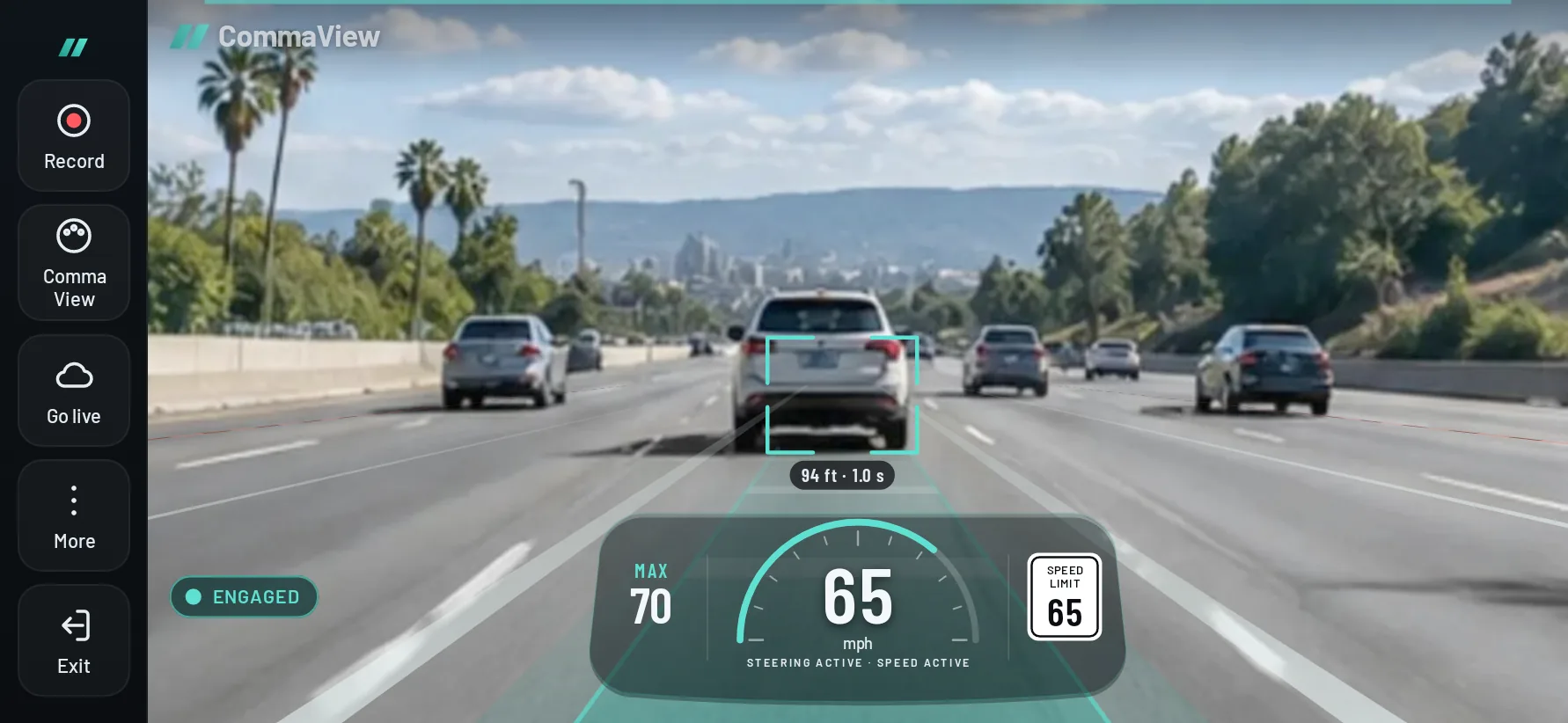
在 Live View 中輕觸行車畫面切換按鈕。它以目前顯示的畫面命名,每輕觸一次就切換到下一個:comma 4、comma 3X、CommaView,然後再從頭開始。您最後停留的那一個會保留到下次。
-
行車畫面切換按鈕,以目前顯示的畫面命名。
和其他控制項並排放不下時,它會以 行車畫面 的名稱收進 更多。錄影進行中時它會變暗:錄影會維持開始時的畫面。
-
-
第 2 步,共 6 步: 或在設定 › 顯示中選擇
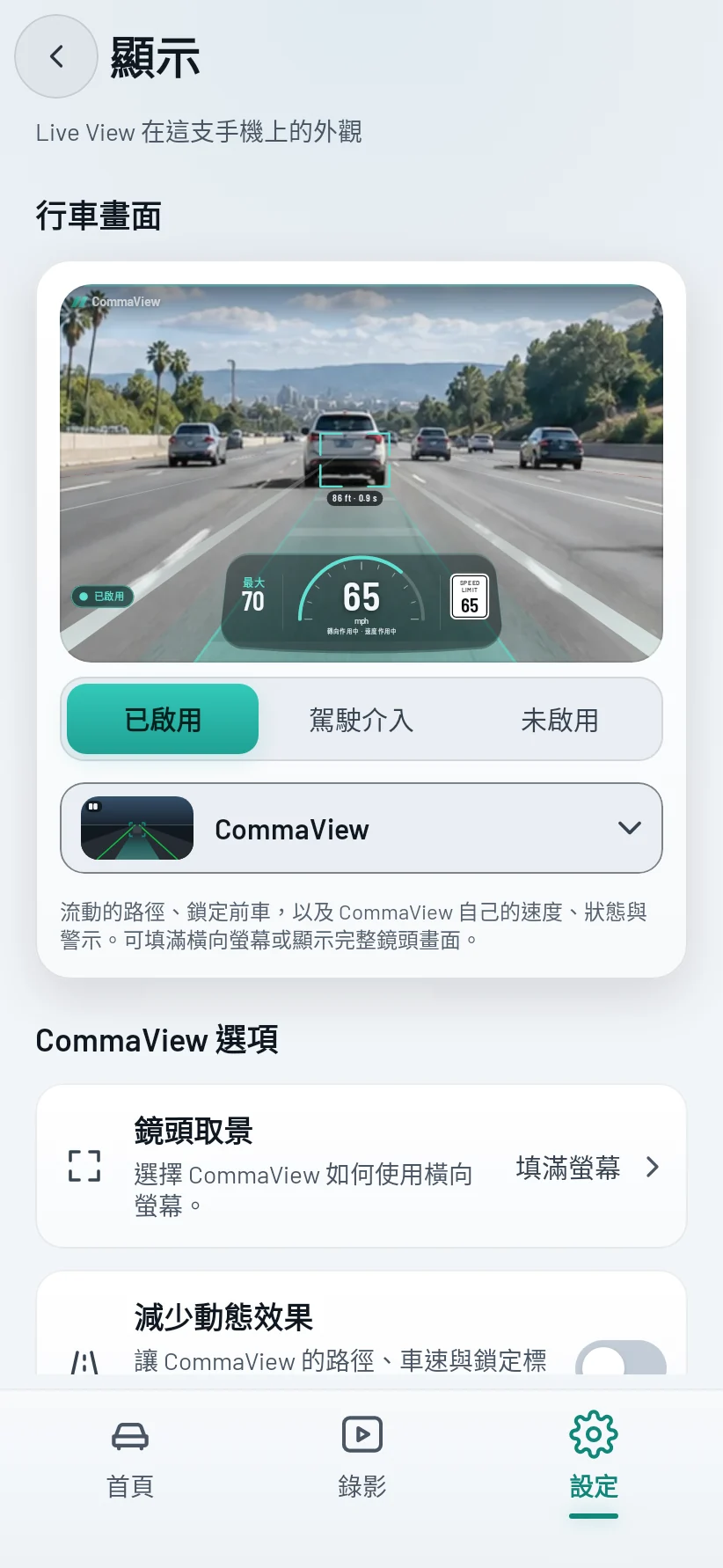
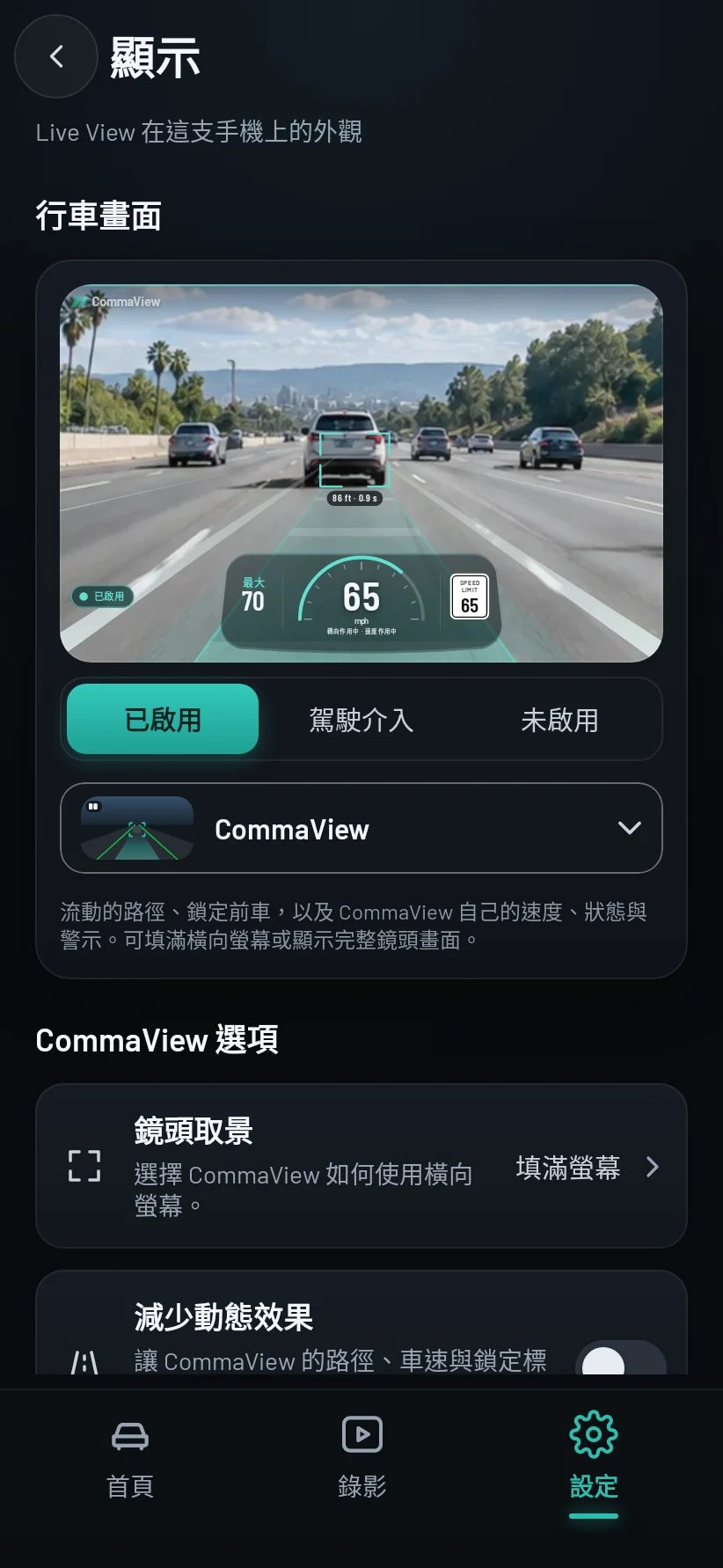
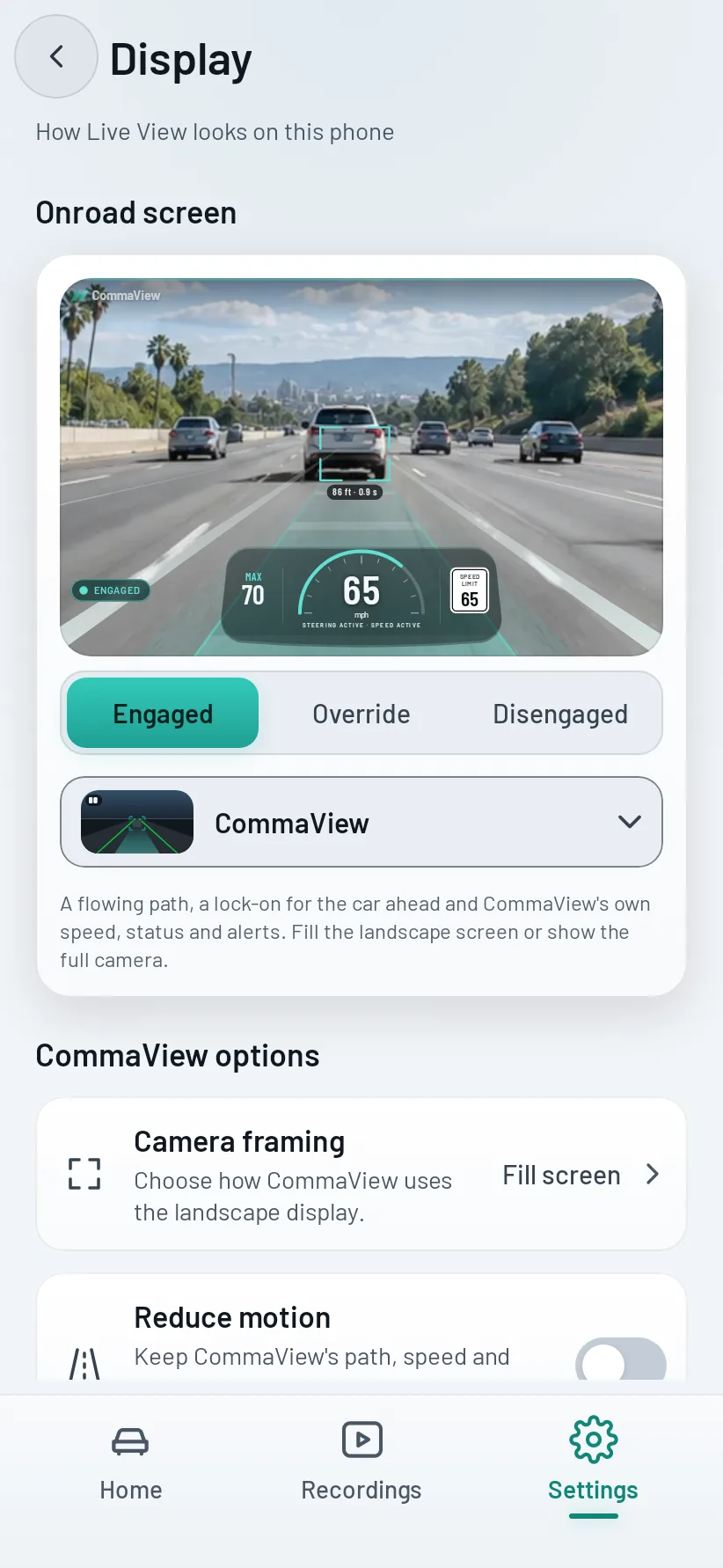
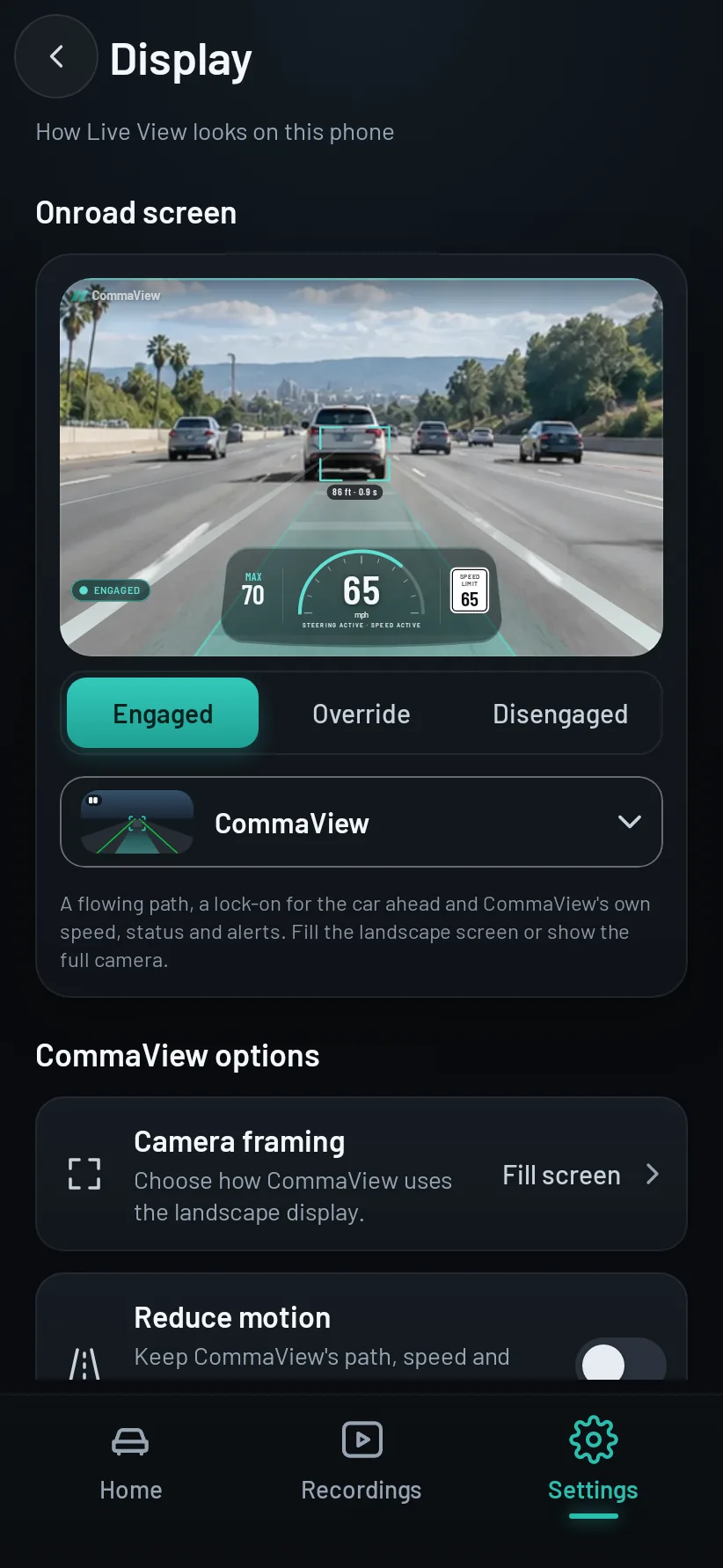
想在選擇之前先看看每一種畫面,請開啟 設定 › 顯示。行車畫面 卡片會在一張道路照片上預覽所選的畫面,依照您 comma 的鏡頭取景,並以您分支版本的樣式繪製。下方的 已啟用、駕駛介入 和 未啟用 會切換顯示的時刻;它們不會儲存任何設定。
-
所選畫面的預覽。
-
行車畫面:輕觸即可查看清單。
-
-
第 3 步,共 6 步: 選擇一種畫面
清單中的每一種畫面都有一張小圖和一段說明:
- comma four:MAX 在道路上方,隨時變化,旁邊是方向盤和信心指示。
- comma 3X:狀態邊框、MAX 方塊、大字車速,以及底部的警示。
- CommaView:流動的路徑、鎖定前車的標記,以及 CommaView 自己的車速、狀態和警示。
選擇一種就會儲存,並更新預覽、它的選項和 Live View。任何畫面都能在兩款 comma 上使用。
-
comma four。
-
comma 3X。
-
CommaView。
不論您選擇哪一種畫面,警示、警告和駕駛監控狀態一律使用您 comma 自己的顏色。
-
第 4 步,共 6 步: 開啟疊加套件商店
開啟 設定 › 疊加套件,或輕觸首頁上的 疊加套件 卡片。
已登入
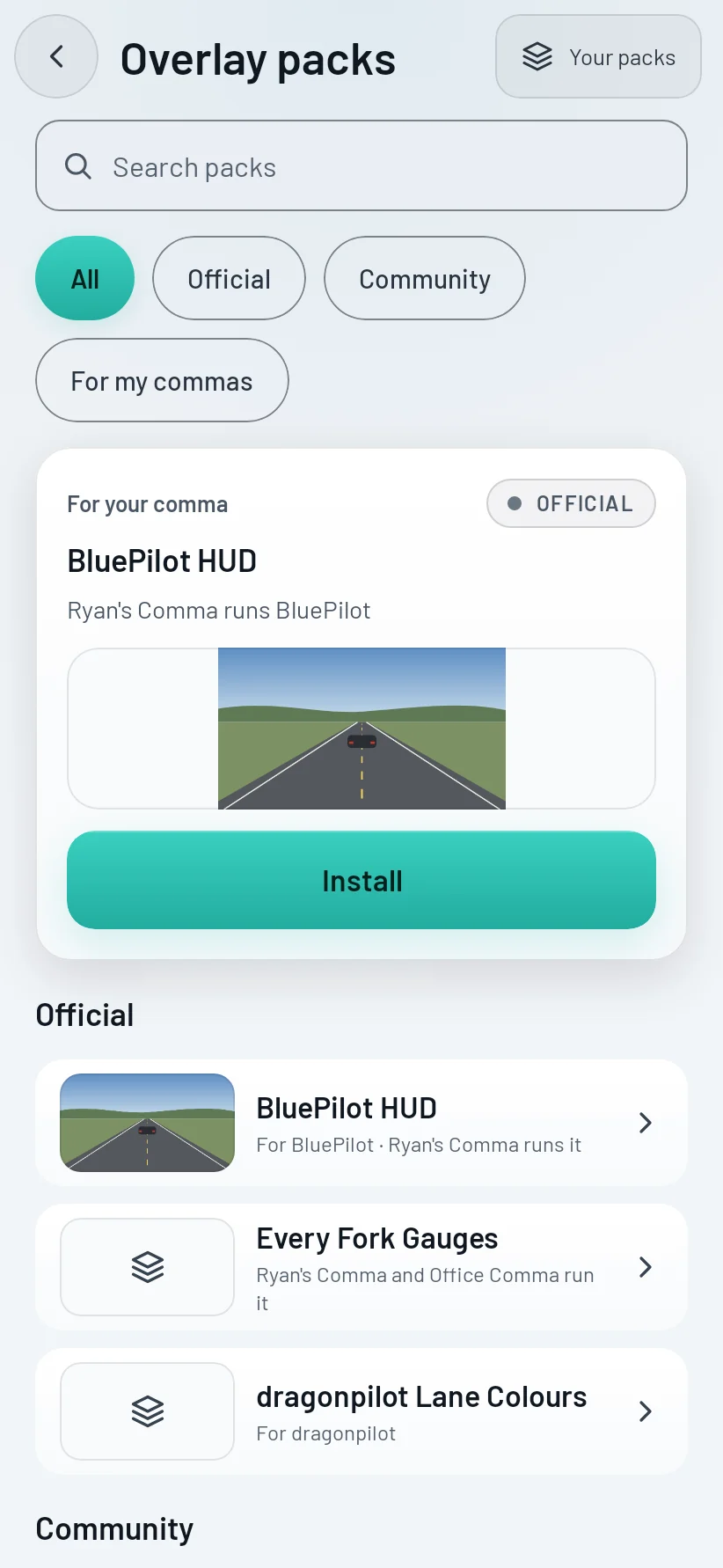
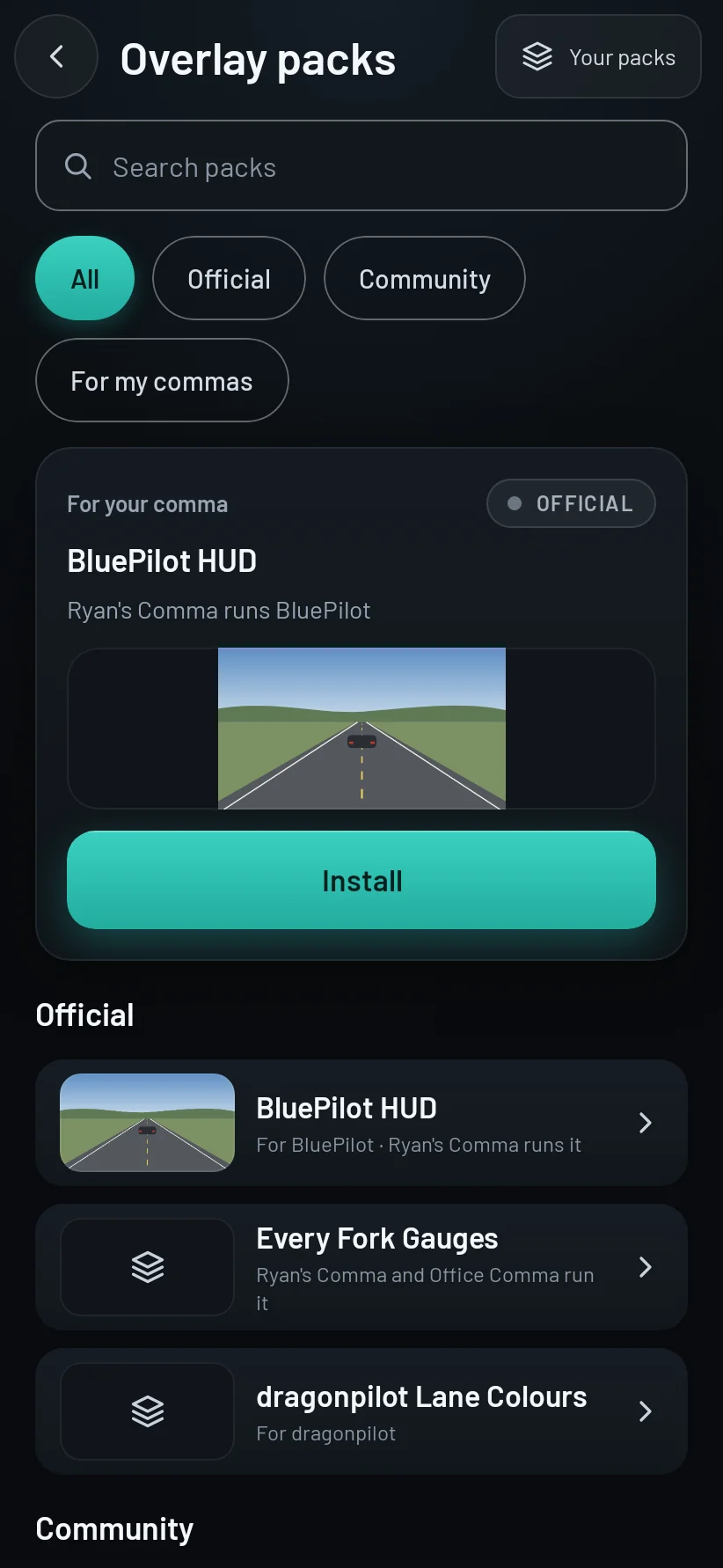
商店會先列出 CommaView 的 官方 套件,接著是 社群 的,每一個都經過 CommaView 審查。適用您的 comma 會推薦適合您 comma 所執行分支版本的官方套件。可以搜尋,也可以用 全部、官方、社群 和 適用我的 comma 縮小清單範圍。
-
搜尋套件。
-
適用您的 comma:適合您 comma 分支版本的官方套件。
-
官方 套件,例如 BluePilot HUD。
-
您的套件:這支手機上已有的套件。
從檔案或連結新增
有人分享了
.cvpack檔案或連結(GitHub、gist、Discord 附件)?開啟 您的套件,在 自行新增套件 底下輕觸 從檔案安裝 或 貼上連結。用這種方式新增的套件沒有經過 CommaView 審查,安裝對話方塊也會這樣告知。 -
-
第 5 步,共 6 步: 安裝套件
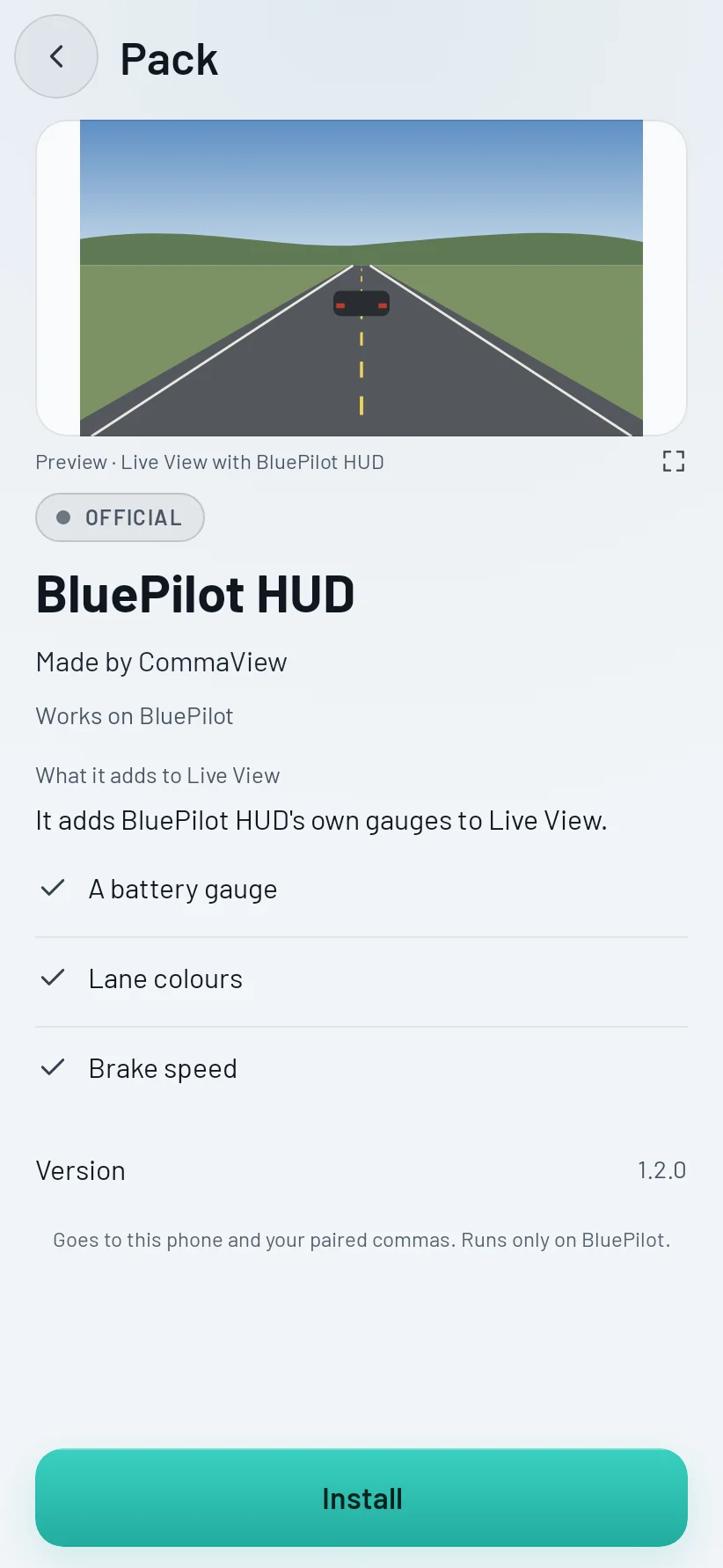
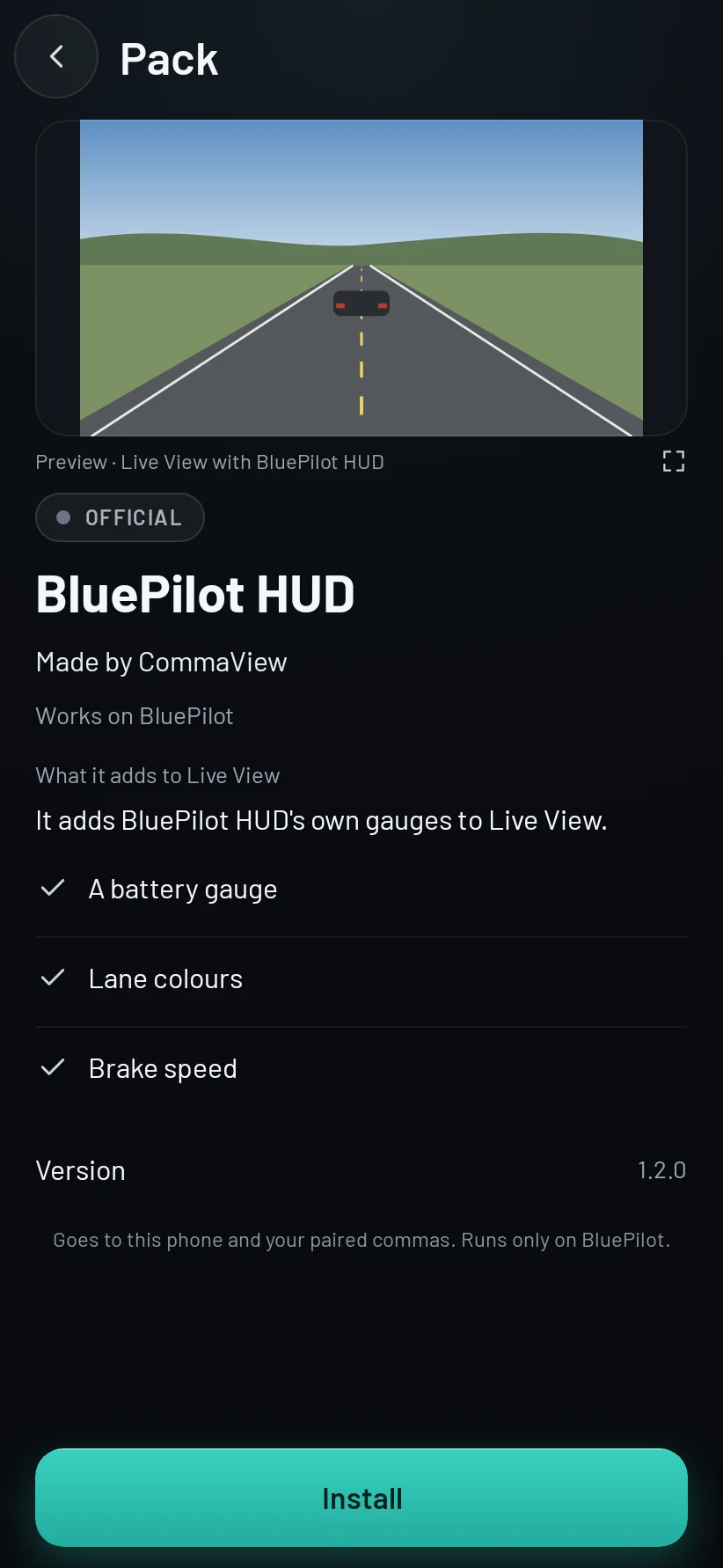
輕觸一個套件,查看它的預覽、適用於 哪些分支版本,以及它會為 Live View 加上什麼。輕觸 安裝,再在對話方塊中輕觸一次 安裝。套件會安裝到這支手機和您已配對的 comma 上。
-
預覽:加上套件後的 Live View。輕觸即可放大。
-
安裝。
官方套件只會在它適用的分支版本上執行。如果您已配對的 comma 都沒有執行這些分支版本,對話方塊會如實告知;它仍會安裝,但要等到有 comma 執行這些分支版本,才會出現在 Live View 中。
-
-
第 6 步,共 6 步: 下次開車時查看效果
安裝後,商店會說明套件會在這支手機連到 comma 時傳過去,並在車輛熄火時於 comma 上生效。下次開車時開啟 Live View:套件會畫在 comma four、comma 3X 和 CommaView 畫面上,位於行車畫面自己的警示下方。
要關閉套件,請開啟 您的套件:每個套件只有一個開關,同時套用到這支手機和每一台已配對的 comma。
如何確認已成功
在 Live View 的 詳細資訊 中,疊加套件 一列會顯示套件名稱,並標示為 執行中。
每種畫面的選項
在預覽下方,設定 › 顯示 會顯示所選畫面自己的選項:
- comma four 選項:預覽取景(和 comma four 的取景完全一致、顯示更多鏡頭畫面,或裁切成填滿這個螢幕)和 精簡信心面板(較小的面板和圓球,留出更多影像空間)。
- CommaView 選項:鏡頭取景(填滿螢幕 會裁切鏡頭畫面以填滿橫向螢幕;完整鏡頭 會顯示完整畫面,必要時加上黑邊)和 減少動態效果,它會讓 CommaView 的路徑、車速和鎖定標記保持靜止。
- comma 3X:沒有選項。它完全依照 comma 的畫法繪製。
接著是 所有畫面:駕駛座位置(左右對調控制項)、主題、在陽光和眩光下使用的 日光對比,以及針對會裁掉畫面邊緣的車用螢幕的 螢幕邊緣(車用螢幕)。
在「錄影」中製作的回放,會畫出您錄影時 Live View 畫的內容,不論之後您怎麼選擇。
疊加圖層從哪裡來
CommaView 不會憑空猜測要畫什麼。您 comma 上的執行環境會在影像旁一併傳送 openpilot 自己的畫面所讀取的駕駛資料(行駛路徑、車道線、前車、車速、警示、駕駛監控),App 再在您的手機上畫出來,並和正在顯示的鏡頭畫面對齊。這些資料延遲、缺漏或屬於另一個鏡頭時,CommaView 會略過那個部分,而不是畫出可能有錯的內容。
安全
請在停車時選擇畫面和安裝套件。開車時請勿操作 CommaView:依照 openpilot 的要求,眼睛看路、雙手握住方向盤。疊加圖層只是用來看的,不是駕駛輔助:comma 自己的警示和車輛的儀表永遠優先。駕駛監控圖示並不能證明您專心駕駛,回放中的疊加圖層是用來回顧行程的,不能當作當時實際情況的確切證據。
如果沒有成功
行車畫面切換按鈕變暗了
正在錄影。停止錄影或等它結束後再切換。
詳細資訊顯示套件「不適用於此分支版本」
這個套件是為其他分支版本的畫面製作的,在您的畫面上不會繪製任何東西。官方套件會在 適用於 底下說明它適用的分支版本。
Live View 中還沒有出現套件
它會在您的手機連到 comma 時傳過去,並在車輛熄火時於 comma 上生效。請在手機連著 comma 網路的情況下,讓車輛熄火再重新發動,然後開啟 Live View。
「登入以查看 CommaView 的套件」
商店只會向已登入的成員列出 CommaView 的套件。輕觸 登入。登出期間,手機上已有的套件會繼續運作。
「無法連線到 my.commaview.com」
請檢查這支手機的網路連線,再輕觸 再試一次。您的套件 仍會列出手機上的所有套件。
這篇指南有幫您解決問題嗎?
告訴我們還缺什麼