
Alle Anleitungen · Live View und Bildschirme
Anleitung · Live View und Bildschirme
Auf YouTube oder einem anderen Server live gehen
Live gehen streamt, was Live View zeigt, die Straße und ihre Fahransicht, von Ihrem Handy auf Ihren YouTube-Kanal oder einen beliebigen RTMP-Server, in 720p oder 1080p. Richten Sie es einmal in den Einstellungen ein und starten Sie es dann aus Live View.
Bevor Sie beginnen
- Live View funktioniert
CommaView auf einem Android-Handy, gekoppelt mit Ihrem comma. Noch nicht? CommaView einrichten.
- Ein Ziel zum Streamen
Ein YouTube-Kanal zum Anmelden, oder ein Streamschlüssel aus YouTube Studio oder von einem anderen RTMP-Server.
- Internet auf dem Handy
Hat das WLAN des comma kein Internet, nutzt der Stream die mobilen Daten Ihres Handys: etwa 1,4 GB pro Stunde bei 720p.
So funktioniert es
Ihr comma
Sendet Live View wie gewohnt an Ihr Handy.
Ihr Handy
Streamt, was Live View zeichnet: 20 Bilder pro Sekunde, 720p oder 1080p.
YouTube oder Ihr Server
Zeigt es allen, die Sie zusehen lassen.
Schritte
Haken Sie jeden Schritt ab, sobald er erledigt ist. Beim ersten Mal im Stand.
-
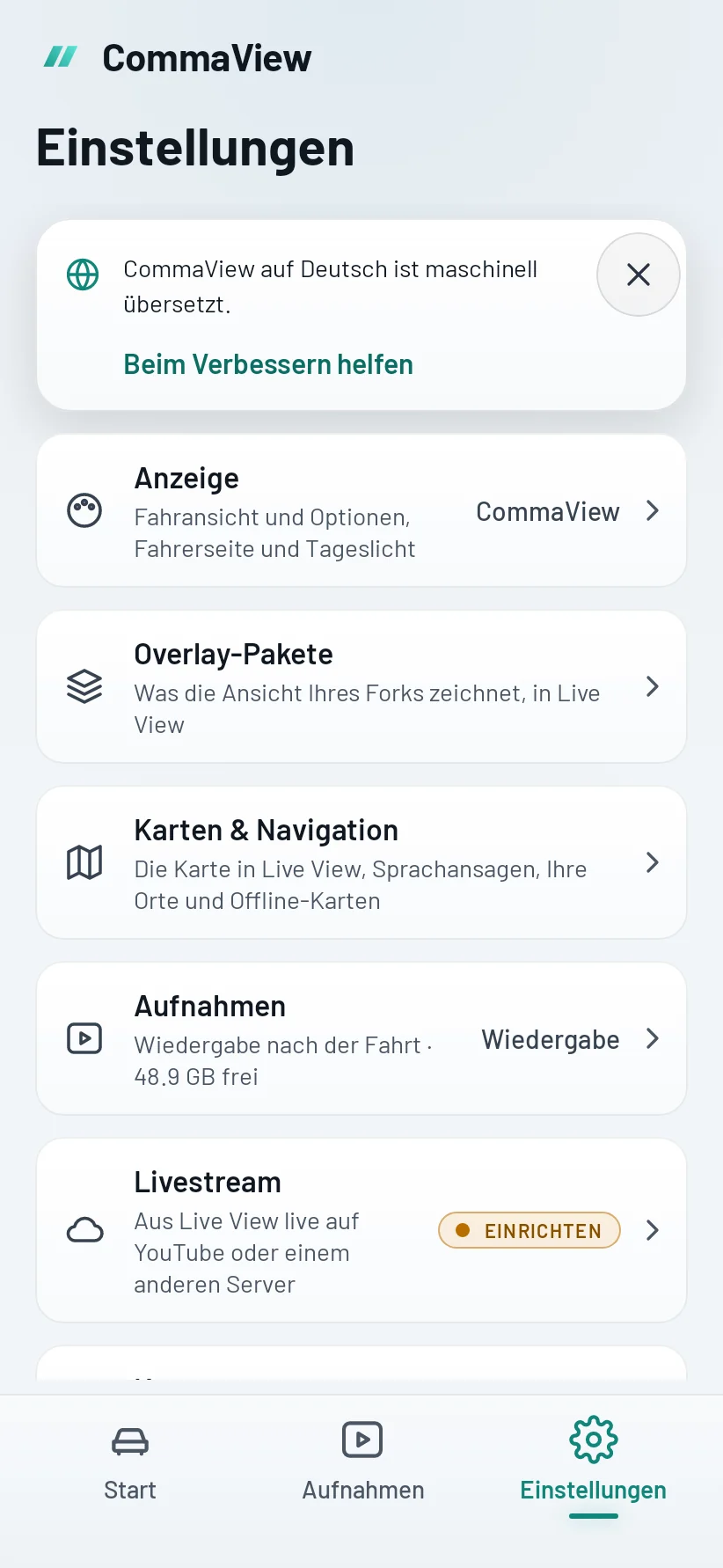
Schritt 1 von 6: Einstellungen › Livestream öffnen
Öffnen Sie Einstellungen und tippen Sie auf Livestream. Bis Sie ihn eingerichtet haben, steht in der Zeile Einrichten.
-
Livestream.
-
-
Schritt 2 von 6: Wählen, wohin gestreamt wird
Mit YouTube anmelden
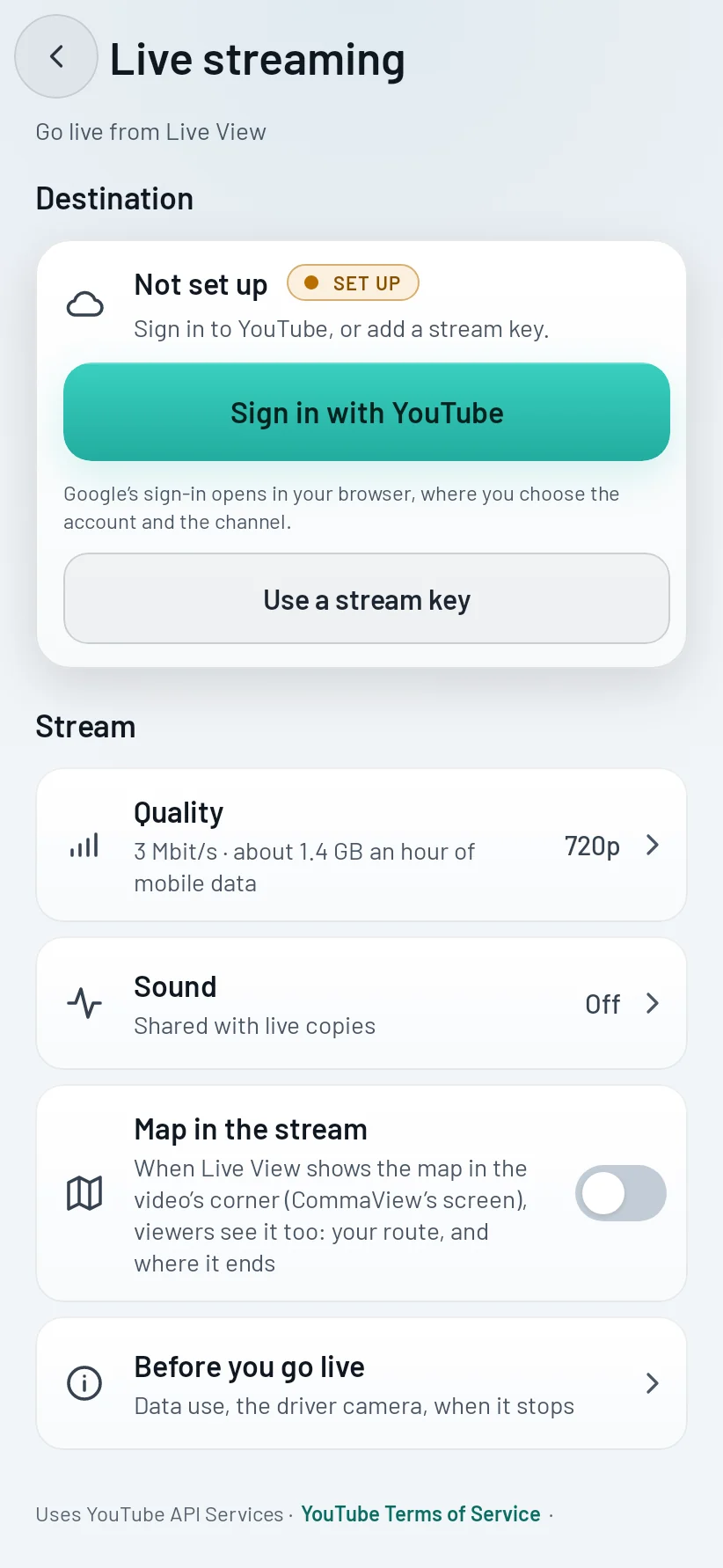
Tippen Sie auf Mit YouTube anmelden. Die Anmeldung von Google öffnet sich in Ihrem Browser, wo Sie Konto und Kanal wählen. Angemeldet erstellt „Live gehen“ jede Übertragung auf Ihrem Kanal, und YouTube startet sie von selbst: kein Streamschlüssel, nichts in YouTube Studio zu drücken. Die Karte Ziel zeigt dann Ihren Kanal, Angemeldet.
-
Ziel: Ihr Kanal, angemeldet.
Die Anmeldeseiten von Google sind nicht abgebildet.
Ein Streamschlüssel oder Server
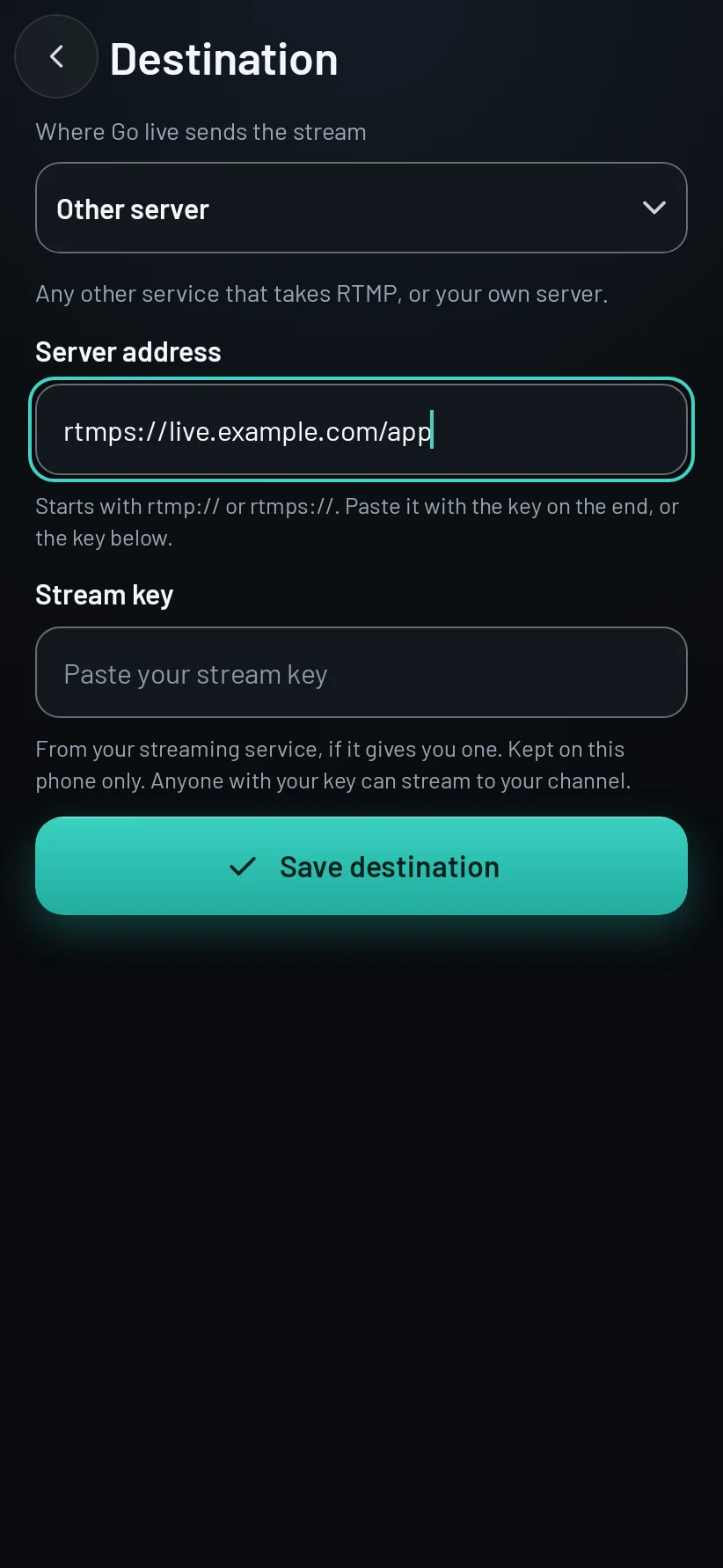
Tippen Sie auf Streamschlüssel nutzen (oder Ziel einrichten), wählen Sie die Plattform, YouTube oder Anderer Server, und fügen Sie den Streamschlüssel ein. Für YouTube: In YouTube Studio auf Erstellen › Livestream starten › Stream gehen, den Streamschlüssel kopieren und dort Autostart einschalten, damit jede Übertragung startet, sobald das Video ankommt. Für einen anderen Server fügen Sie auch seine
rtmp://- oderrtmps://-Adresse ein. Tippen Sie auf Ziel speichern.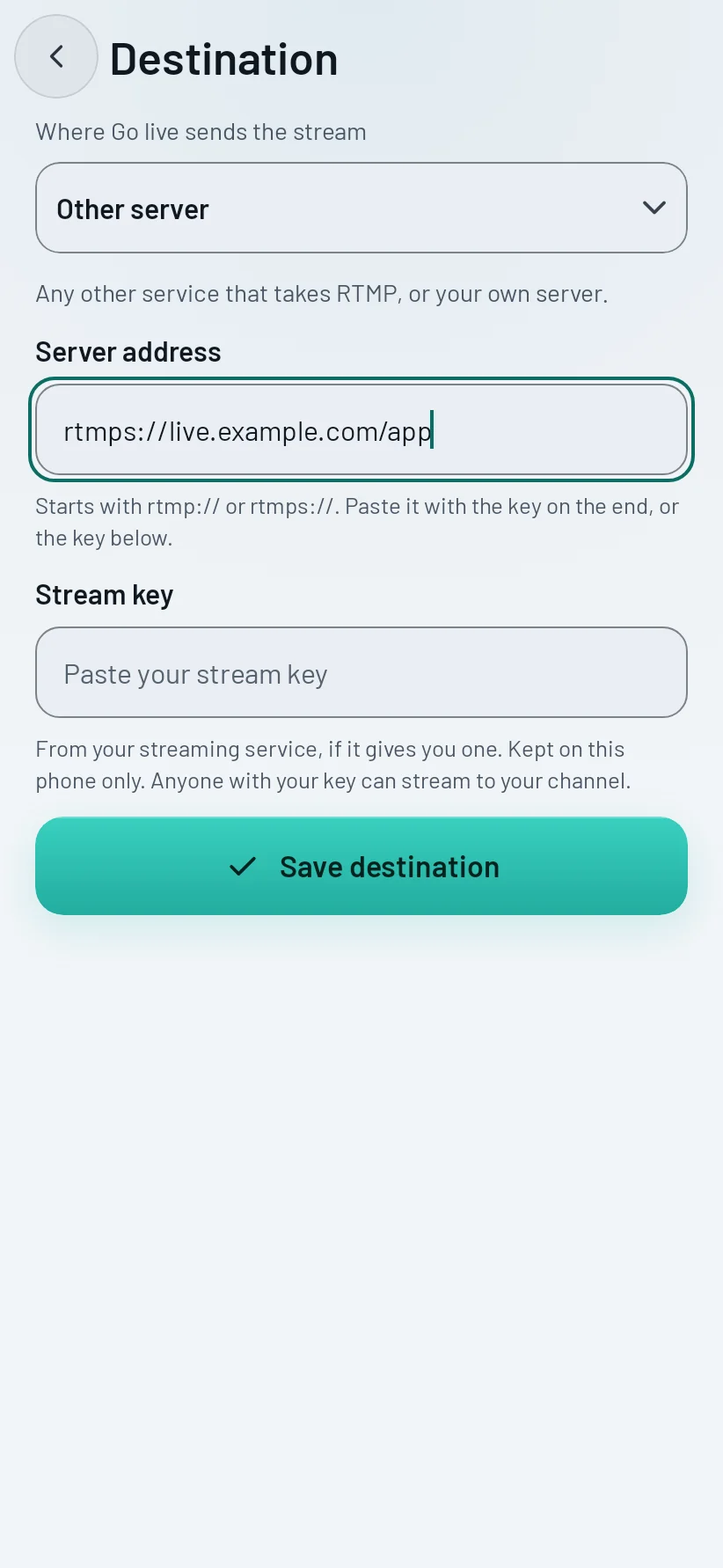
-
Plattform.
-
Der Streamschlüssel. Er bleibt nur auf diesem Handy und wird nur an den Server gesendet, für den er ist.
-
Ziel speichern.
rtmp://sendet Ihren Streamschlüssel unverschlüsselt. Nutzen Siertmps://, wenn Ihr Server es anbietet. -
-
Schritt 3 von 6: Zuschauer, Qualität und Ton prüfen
- Wer zusehen kann (bei YouTube angemeldet): Öffentlich, Nicht gelistet oder Privat. Voreingestellt ist Nicht gelistet. Mit einem Streamschlüssel wählen Sie es in YouTube Studio. Wer zusieht, sieht, wo Sie fahren.
- Titel und Beschreibung (bei YouTube angemeldet): wie jede Übertragung heißt, mit Chips für Datum, Auto und mehr.
- Qualität: 720p oder 1080p, jeweils mit den ungefähren mobilen Daten pro Stunde.
- Ton: aus, wenn Sie nicht das Mikrofon Ihres comma oder dieses Handys wählen. Alle im Auto sind zu hören, auch Beifahrer. Der Ton geht nur in Ihren Stream und Ihre Live-Kopien, nie an CommaView.
Bevor Sie live gehen fasst alles zusammen: Datenverbrauch, Fahrerkamera und wann der Stream stoppt.
-
Titel und Beschreibung.
-
Ton.
-
Schritt 4 von 6: In Live View auf „Live gehen“ tippen
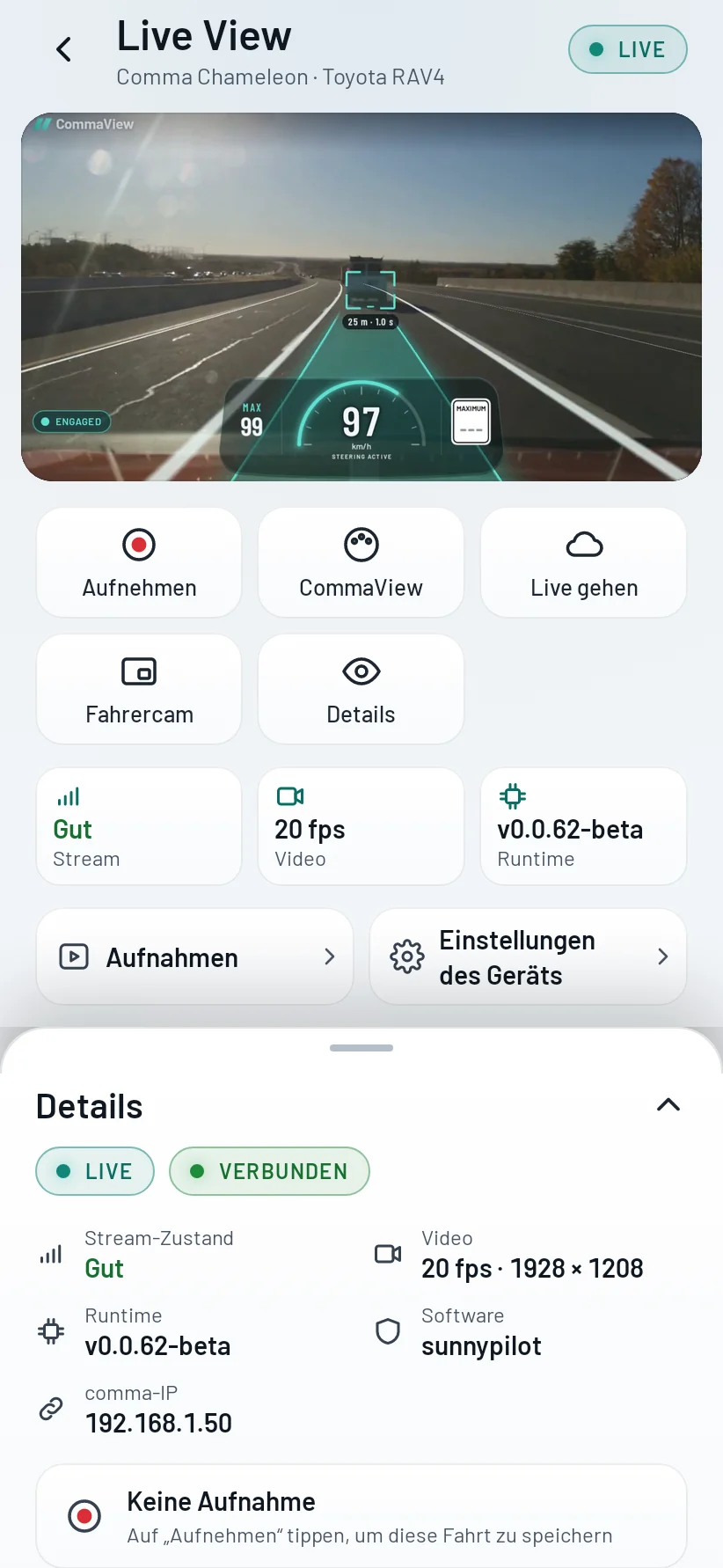
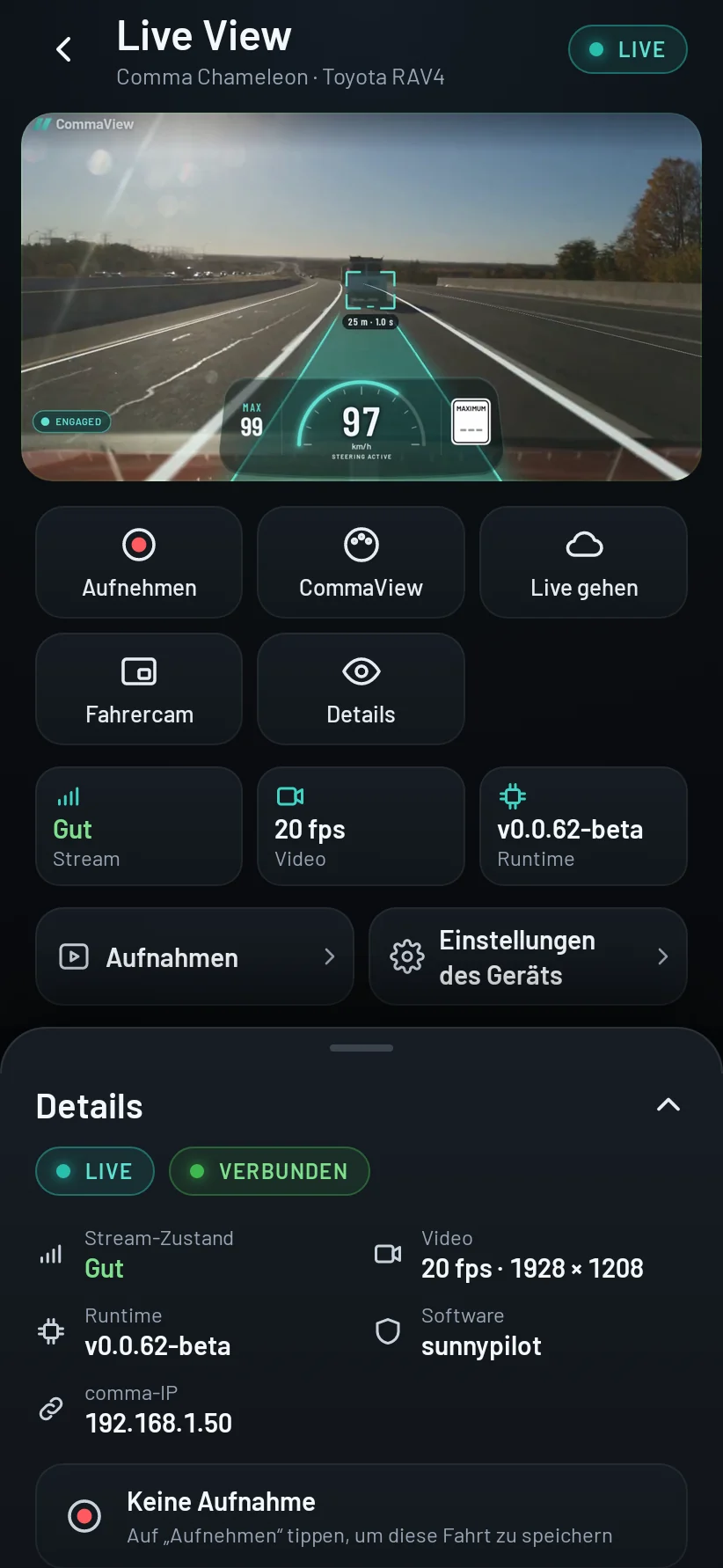
Öffnen Sie Live View und tippen Sie auf Live gehen. Kurz steht dort, dass der Stream startet, dann zeigt es, wie lange Sie schon live sind. Starten Sie es, bevor Sie losfahren, und lassen Sie es dann in Ruhe.
-
Live gehen. Wo es nicht passt, steht es unter Mehr.
Der Stream zeigt die Fahrerkamera, sobald Fahrercam an ist, und Fahrercam meldet dann Live. Schalten Sie Fahrercam aus, um die Fahrerkamera aus dem Stream zu halten.
-
-
Schritt 5 von 6: Den Zuschauer-Link teilen
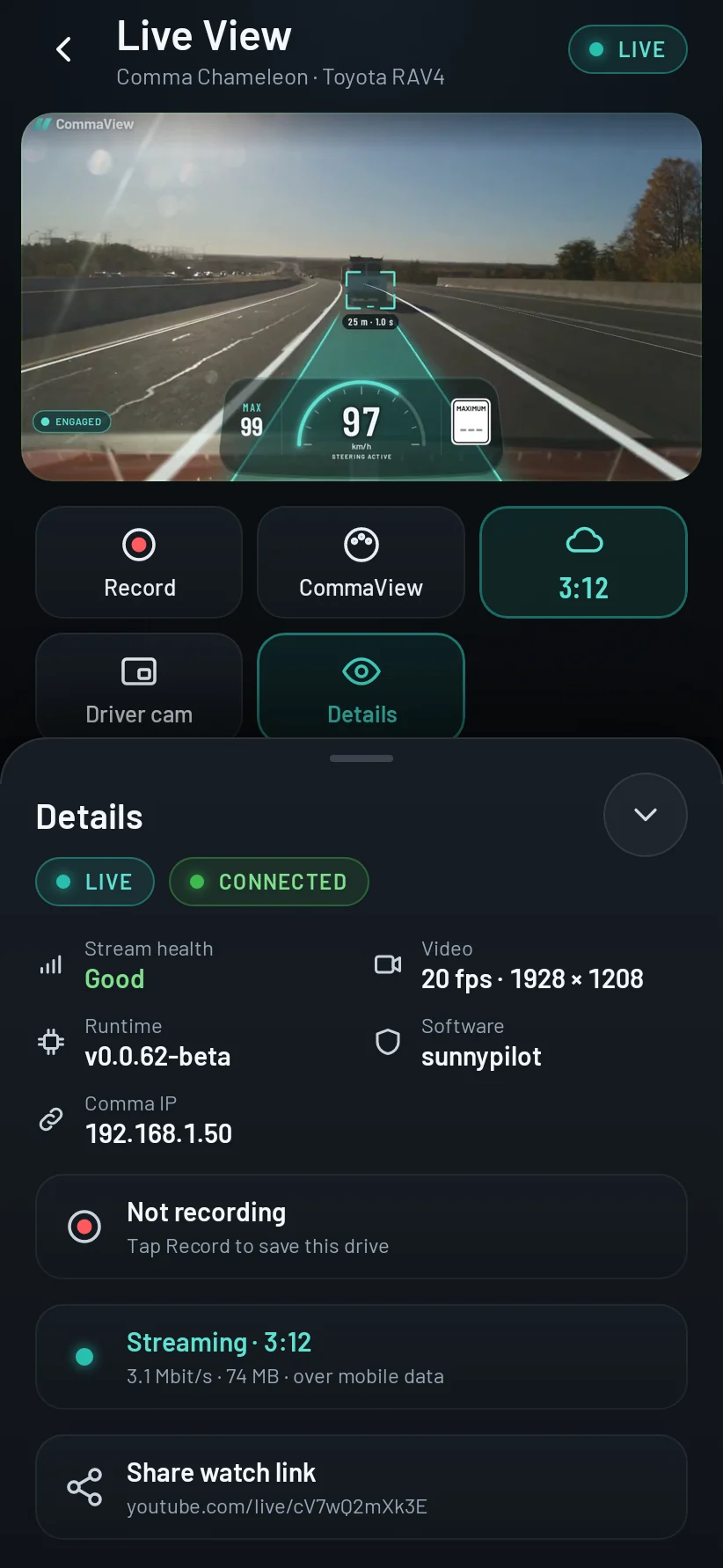
In Details meldet die Zeile des Streams Live und wie lange, mit der Senderate, den verbrauchten Daten und dem Netz. Bei YouTube angemeldet teilt Link teilen darunter den
youtu.be-Link Ihrer Übertragung.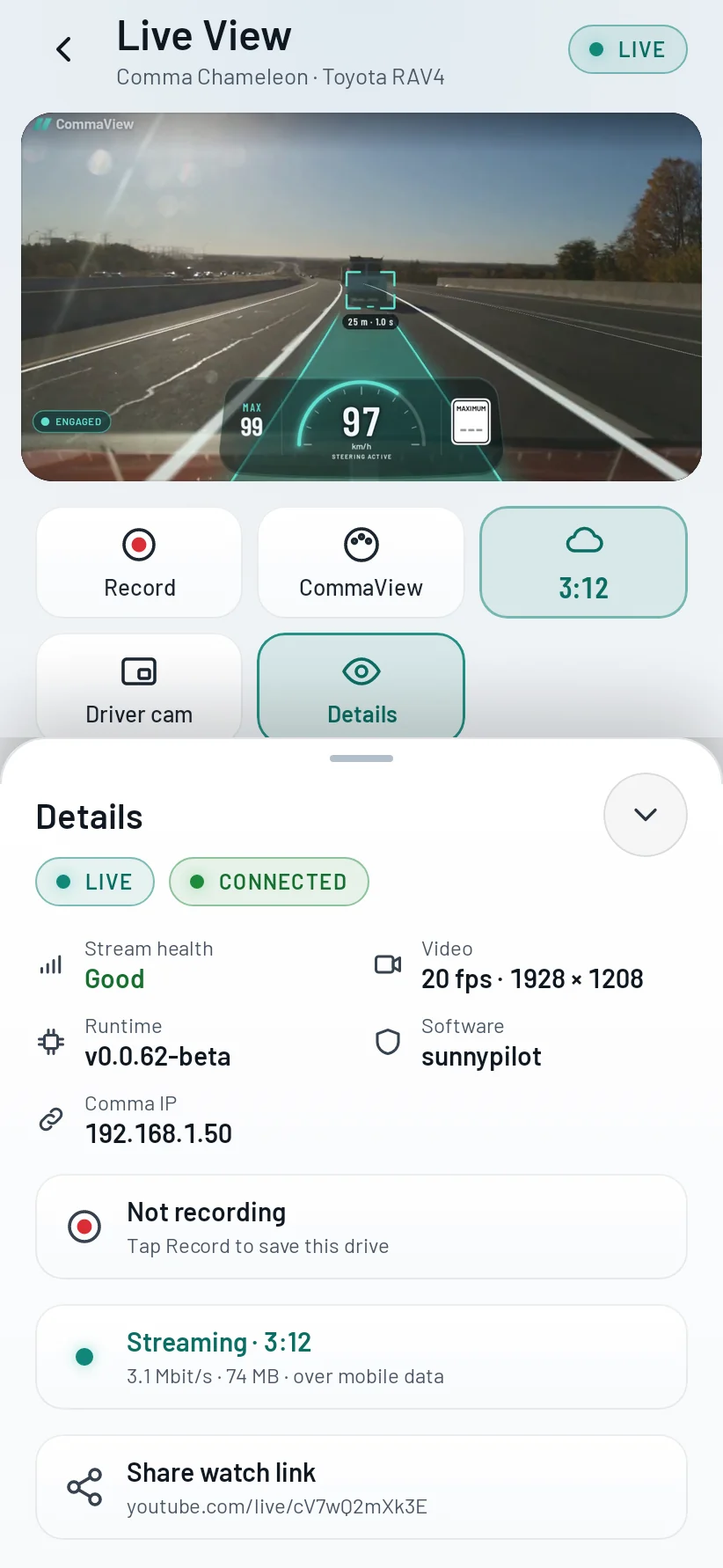
-
Live gehen, live, mit seinem Timer.
-
Live und wie lange.
-
Link teilen.
-
-
Schritt 6 von 6: Den Stream nach dem Parken stoppen
Tippen Sie erneut auf Live gehen, um zu stoppen. Der Stream stoppt auch, wenn Sie Live View verlassen, über Stoppen in seiner Benachrichtigung und von selbst eine Minute, nachdem sein Video stoppt. Er läuft weiter, wenn Sie die App wechseln oder das Handy sperren.
Woran Sie sehen, dass es geklappt hat
Live gehen in Live View zeigt einen laufenden Timer in den Live-Farben, Details meldet Live, und Ihre Übertragung läuft auf YouTube oder Ihrem Server.
Eine Kopie jedes Streams behalten
Einstellungen › Aufnahmen › Jeden Livestream speichern speichert von jedem „Live gehen“ eine MP4 in „Aufnahmen“, so wie sie gesendet wurde, in der Qualität des Streams. Sie bleibt auf Ihrem Handy. Siehe Eine Live-Kopie behalten.
Was im Stream ist und was nicht
- Darin: die Straße mit der Fahransicht darüber und die Fahrerkamera, solange Fahrercam an ist.
- Nicht darin: die Bedienelemente von Live View, Details und Meldungen. Die Karte der Navigation nur mit Karte im Stream, wo die Einstellungen das anbieten, und nur die Karte in der Ecke der CommaView-Ansicht.
- „Aufnehmen“ und „Live gehen“ sind unabhängig: Sie können eine Fahrt gleichzeitig aufnehmen und streamen.
Sicherheit
Richten Sie „Live gehen“ im Stand ein und starten Sie es dort, dann lassen Sie es in Ruhe. Bedienen Sie CommaView nicht während der Fahrt: Behalten Sie die Augen auf der Straße und die Hände am Lenkrad, wie openpilot es verlangt. Wer zusieht, sieht, wo Sie fahren.
Wenn es nicht funktioniert
In Live View gibt es kein „Live gehen“
Der Livestream ist noch nicht eingerichtet: Details meldet Richten Sie den Livestream in den Einstellungen ein, um von hier live zu gehen. Oder es steht unter Mehr, wenn nicht alle Bedienelemente passen.
„Streamschlüssel unter Einstellungen › Livestream hinzufügen“
„Live gehen“ hat kein Ziel. Melden Sie sich unter Einstellungen › Livestream bei YouTube an oder fügen Sie dort einen Streamschlüssel hinzu.
Die YouTube-Übertragung startet mit einem Streamschlüssel nicht
Mit einem Streamschlüssel starten Sie jede Übertragung in YouTube Studio mit „Live gehen“, oder schalten Sie dort Autostart ein. Mit YouTube angemeldet startet sie von selbst.
„Der Schlüssel enthält ein Leerzeichen“
Kopieren Sie den Schlüssel erneut aus Ihrem Streamingdienst und fügen Sie ihn ein.
„Kein Ton: Browser View läuft ohne“
„Live gehen“ teilt das Bild von Browser View, und das hat keinen Ton. Stoppen Sie Browser View, bevor Sie live gehen, um Ton zu haben. Dasselbe gilt für eine Aufnahme, die ohne Ton gestartet ist.
Der Stream stoppt von selbst
Live View sagt jedes Mal in einer Meldung, warum. Ein Stream stoppt außerdem eine Minute, nachdem sein Video stoppt, und wenn Sie Live View verlassen.
Hat Ihnen diese Anleitung geholfen?
Sagen Sie uns, was fehlt