
Alle Anleitungen · Fehlerbehebung
Anleitung · Fehlerbehebung
CommaView findet Ihr comma nicht
CommaView spricht direkt über Ihr lokales Netzwerk mit Ihrem comma, ohne Cloud-Dienst dazwischen. Findet es das comma nicht, sind Ihr Handy und das comma fast immer in verschiedenen Netzen, das comma schläft bei ausgeschaltetem Auto, oder seine Adresse hat sich geändert. Prüfen Sie das zuerst, dann die Kopplung.
Bevor Sie beginnen
- Das Auto an
Das comma schläft, wenn das Auto aus ist. Schalten Sie das Auto ein, in P.
- Ein Netzwerk
Ihr Handy im selben WLAN wie das comma oder in seinem Hotspot. Im Auto: im Auto verbinden.
Schritte
Haken Sie jeden Schritt ab, sobald er erledigt ist. Beim ersten Mal im Stand.
-
Schritt 1 von 6: Sehen, was die Startseite meldet
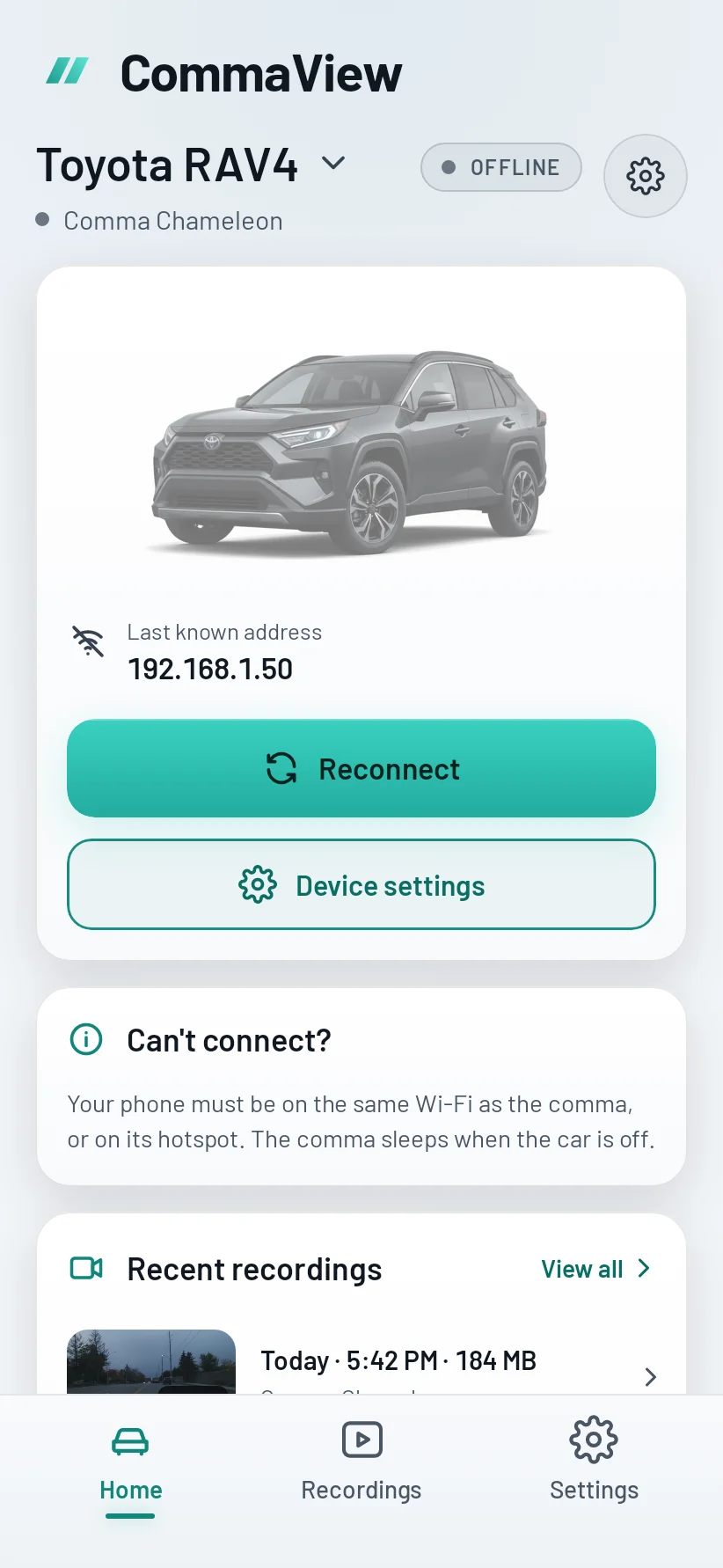
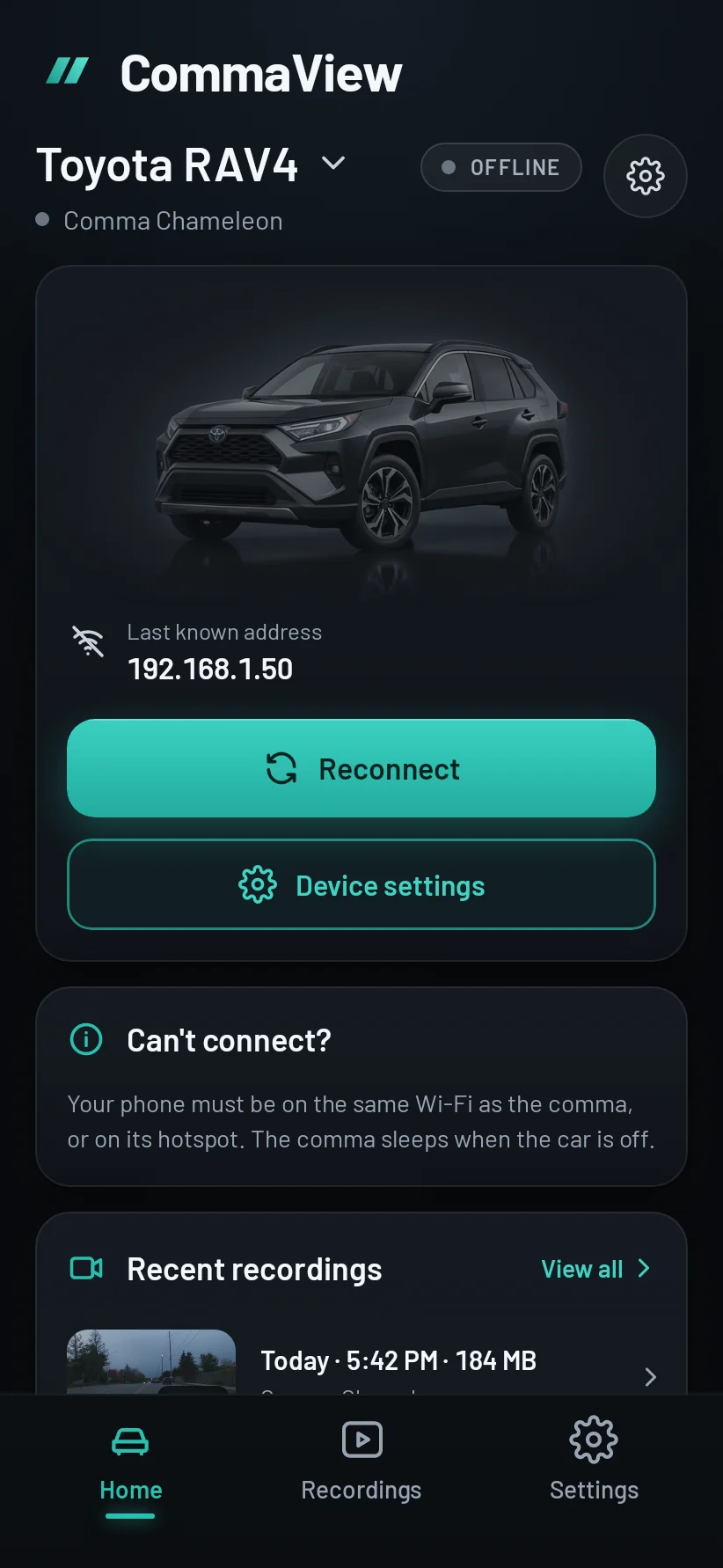
Erreicht Ihr Handy das comma nicht, zeigt die Startseite es als Offline, mit Neu verbinden und einer Karte Keine Verbindung?: „Ihr Handy muss im selben WLAN wie das comma oder in seinem Hotspot sein. Das comma schläft, wenn das Auto aus ist.“
Prüfen Sie beides und tippen Sie dann auf Neu verbinden.
-
Neu verbinden.
-
Die Karte Keine Verbindung?.
-
-
Schritt 2 von 6: In Live View: warten oder erneut versuchen
Live View sagt, warum es angehalten hat. Dieses comma ist nicht erreichbar heißt, dass Ihr Handy es im Netzwerk nicht erreicht. Es verbindet sich von selbst neu, wenn das comma antwortet; Erneut versuchen versucht es sofort.


-
Dieses comma ist nicht erreichbar: warum Live View angehalten hat.
-
Erneut versuchen.
-
-
Schritt 3 von 6: Das Netzwerk Ihres Handys prüfen
Öffnen Sie die WLAN-Einstellungen Ihres Handys und prüfen Sie, ob es mit dem Netz verbunden ist, in dem das comma ist: dasselbe WLAN zu Hause, der Hotspot Ihres Handys mit dem comma darin oder der eigene Hotspot des comma.
- Ein Handy, das ein WLAN ohne Internet zugunsten mobiler Daten verlassen hat, erreicht das comma nicht. Verbinden Sie es erneut.
- Ein VPN auf Ihrem Handy kann seinen Datenverkehr woandershin leiten. Schalten Sie es aus und versuchen Sie es erneut.
- Manche Hotspots verhindern, dass sich die Geräte darin gegenseitig erreichen. Versuchen Sie ein anderes Netz, etwa den eigenen Hotspot des comma.
Die WLAN- und Hotspot-Einstellungen von Android sind nicht abgebildet: Sie sehen auf jedem Handy anders aus.
-
Schritt 4 von 6: Die Adresse des comma prüfen
Das comma bekommt eine neue Adresse, wenn es einem anderen Netz beitritt oder ein Router ihm eine neue gibt. CommaView findet es von selbst wieder, wenn es das comma im Netz sieht; wenn nicht, speichern Sie die Adresse selbst.
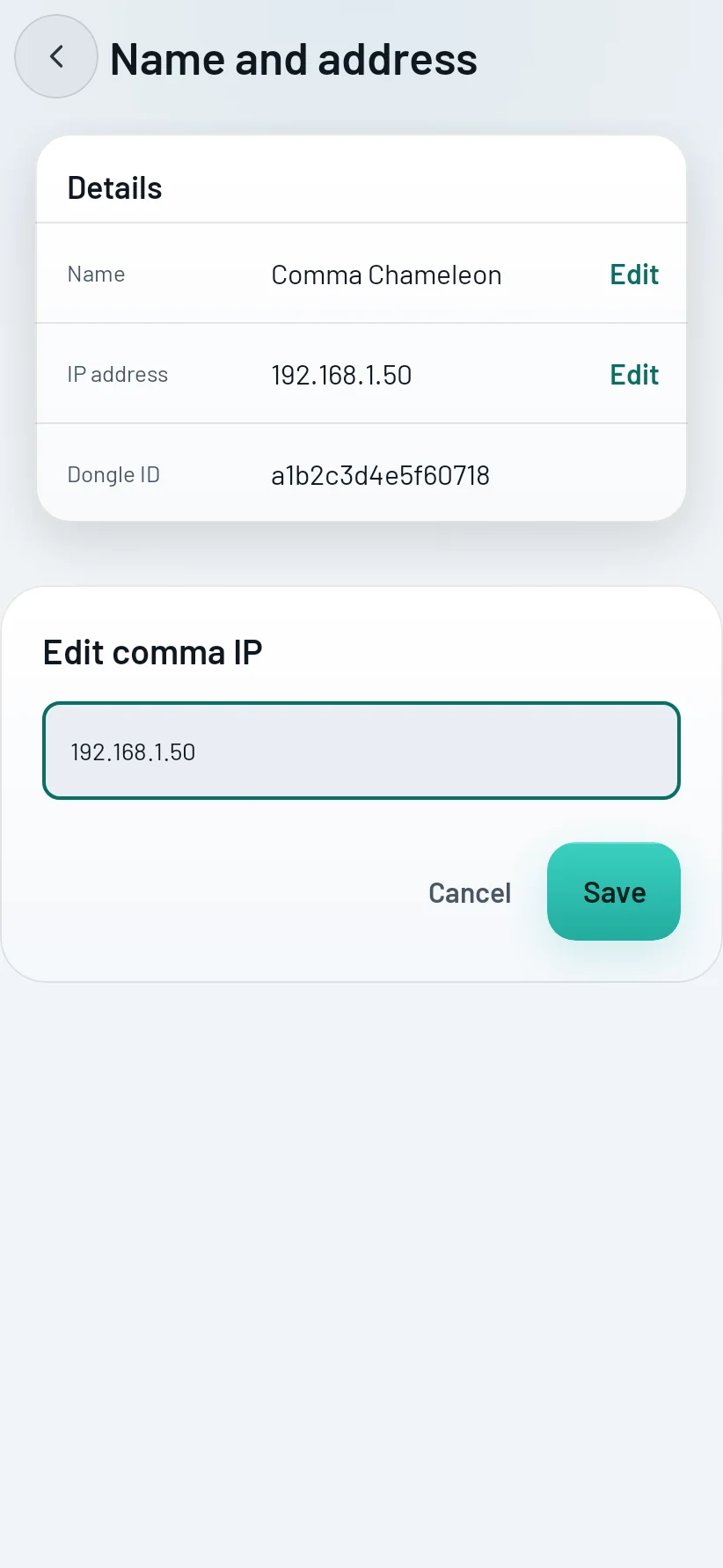
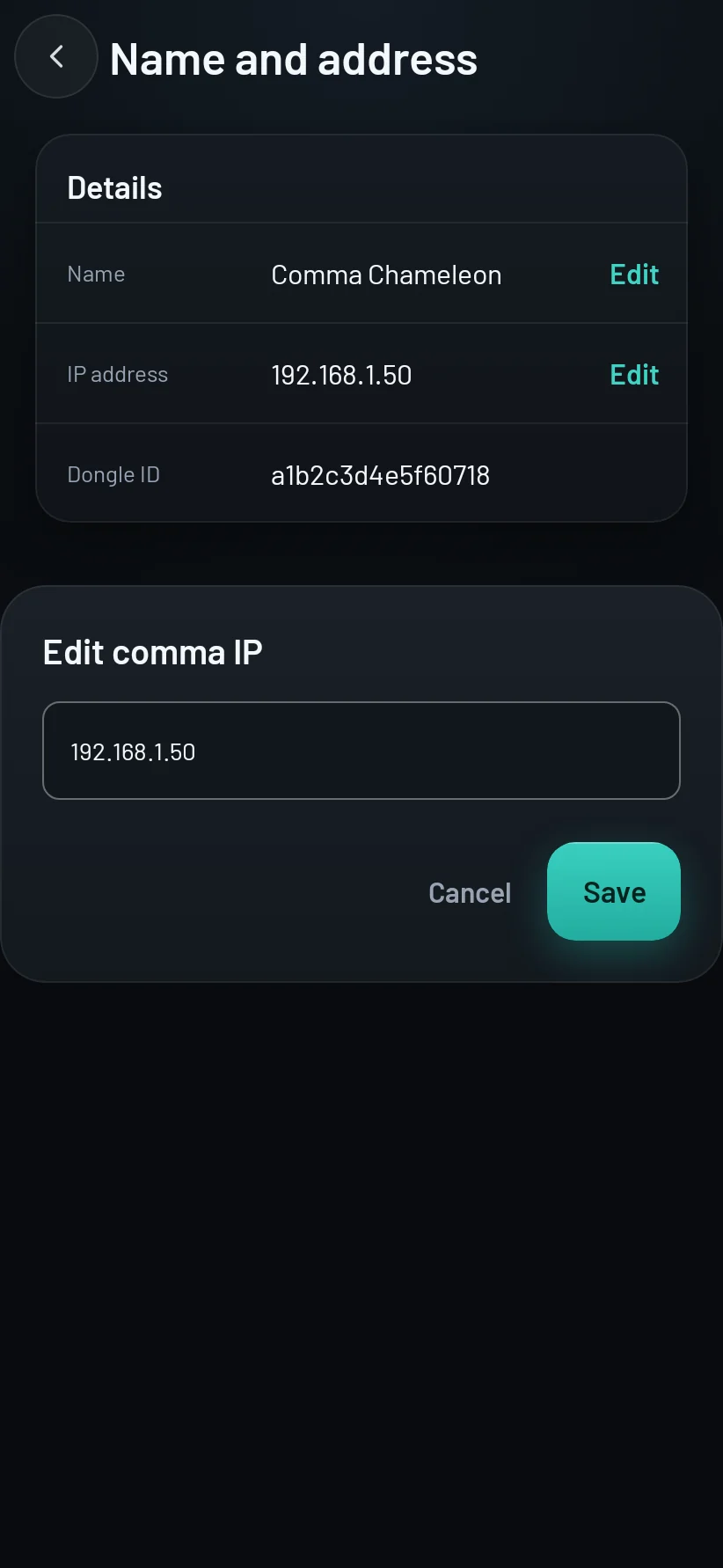
Suchen Sie auf dem comma seine IP-Adresse unter Einstellungen → Netzwerk. Öffnen Sie in CommaView auf der Startseite die Einstellungen des Geräts, tippen Sie auf Name oder Adresse ändern, bearbeiten Sie IP-Adresse, geben Sie die Adresse des comma ein und tippen Sie auf Speichern.
-
Die IP-Adresse des comma.
-
Speichern.
-
-
Schritt 5 von 6: Immer noch nicht gefunden? Erneut hinzufügen
Tippen Sie auf der Startseite auf comma hinzufügen. In diesem Netz listet commas mit CommaView im Netz Ihres Handys: Tippen Sie auf Ihres. Steht es nicht dort, tippen Sie auf Adresse und Code eingeben, oder auf QR-Code scannen, mit einem Handy, das schon damit gekoppelt ist.


-
In diesem Netz: ein comma in der Nähe.
-
Adresse und Code eingeben.
-
QR-Code scannen.
-
-
Schritt 6 von 6: Mit seiner Adresse und einem neuen Code koppeln
Geben Sie die IP-Adresse des comma und einen Kopplungscode oder eine Einladung ein und tippen Sie auf comma koppeln. Codes laufen schnell ab: Ein Handy, das schon mit dem comma gekoppelt ist, zeigt einen neuen in den Einstellungen des Geräts unter Weiteres Handy oder Tablet koppeln.


-
Die IP-Adresse des comma.
-
Kopplungscode oder Einladung.
-
comma koppeln.
Klappt es mit der eingegebenen Adresse, aber das comma erscheint nie von selbst, verbirgt das Netz die Suche von CommaView. Das ist in Ordnung: Entscheidend ist die Adresse.
-
Woran Sie sehen, dass es geklappt hat
Die Startseite zeigt Ihr comma als Verbunden, und Live View öffnen öffnet das Bild.
Wie CommaView ein comma findet
- Die Suche findet commas mit CommaView im Netz Ihres Handys, damit Sie keine Adressen eingeben müssen. Manche Netze blockieren sie.
- Die Adresse ist das, womit sich CommaView verbindet. Sie einzugeben funktioniert, ob die Suche klappt oder nicht.
- Die Kopplung gibt Ihrem Handy mit einem kurzlebigen Code einen eigenen Schlüssel für das comma. Suche und Kopplung sind getrennt: Ein comma, das Ihr Handy erreicht, muss trotzdem gekoppelt werden.
- Ein gespeichertes comma wird an seiner Identität erkannt, nicht nur an seiner Adresse. Taucht es unter einer neuen Adresse auf, aktualisiert CommaView die gespeicherte.
Sicherheit
Prüfen Sie Netzwerke und koppeln Sie im Stand. Tippen Sie während der Fahrt nicht in CommaView herum.
Wenn es nicht funktioniert
„Dieses comma ist nicht erreichbar“
„CommaView antwortet nicht“
Das comma antwortet, aber CommaView darauf nicht. Es startet vielleicht gerade auf dem comma neu: Live View verbindet sich neu, sobald es zurück ist. Bleibt es so, starten Sie das comma im Stand neu.
„Kein Video von diesem comma“
Es antwortet, aber sein Video kam nicht zurück. Versuchen Sie es erneut, oder gehen Sie zurück und prüfen Sie das comma: openpilot startet vielleicht noch.
„Live View ist auf einem anderen Gerät offen“
Dieses comma streamt immer nur an ein Handy oder Infotainment. Gehen Sie in CommaView auf dem anderen Gerät zurück zur Startseite, dann startet Live View hier von selbst.
„Das comma hat nicht rechtzeitig geantwortet.“
Eine schwache oder ausgelastete Verbindung. Prüfen Sie, ob Ihr Handy im WLAN oder Hotspot des comma ist, gehen Sie wenn möglich näher heran und versuchen Sie es erneut.
„Das comma hat die Verbindung abgelehnt. CommaView startet darauf vielleicht neu.“
Warten Sie einen Moment, bis es zurück ist, und versuchen Sie es dann erneut.
„Fahrzeugdaten kommen nicht an“
Das Video kommt an, aber Geschwindigkeit, Signale und Warnungen des Autos nicht. Starten Sie das comma neu, um das zu beheben.
„Kopplung fehlgeschlagen: Kopplungscode abgelaufen. Erzeugen Sie einen neuen Code und versuchen Sie es erneut.“
Holen Sie einen neuen Code von einem Handy, das schon mit dem comma gekoppelt ist, unter Einstellungen des Geräts › Weiteres Handy oder Tablet koppeln, und koppeln Sie erneut.
„Kopplung fehlgeschlagen: ungültiger Kopplungscode. Prüfen Sie den Code oder scannen Sie den QR-Code.“
Prüfen Sie den eingegebenen Code (Bindestriche sind optional) oder scannen Sie stattdessen seinen QR-Code.
„Runtime dieses comma aktualisieren“ oder „CommaView aktualisieren“
Diese App und die Runtime des comma liegen zu weit auseinander, um miteinander zu sprechen. Aktualisieren Sie das Genannte: die Runtime in den Einstellungen des Geräts (Die Runtime aktualisieren) oder die App.
„Gespeicherte commas unlesbar“
Die auf diesem Handy gespeicherten commas ließen sich nicht lesen, deshalb wird keines gezeigt. Sie wurden nicht gelöscht. Versuchen Sie es erneut, oder tippen Sie auf Neu beginnen und koppeln Sie jedes comma erneut: Die alte Liste bleibt mindestens 90 Tage erhalten.
Hat Ihnen diese Anleitung geholfen?
Sagen Sie uns, was fehlt