
Alle Anleitungen · Erste Schritte
Anleitung · Erste Schritte
Ein weiteres Handy oder Tablet hinzufügen
Jedes Handy, das Ihr comma ansieht, hat einen eigenen Schlüssel. Um ein weiteres Handy, Tablet oder einen Bildschirm im Auto hinzuzufügen, zeigen Sie eine Einladung auf einem Handy, das Ihr comma schon hat, und tippen oder scannen Sie sie auf dem neuen. Kein SSH, keine neue Einrichtung.
Bevor Sie beginnen
- Ein Handy mit Schlüssel
Ein Handy, das schon mit Ihrem comma gekoppelt ist, mit CommaView 0.0.166 oder neuer und der passenden Runtime. Noch nicht? CommaView einrichten.
- CommaView auf dem neuen Gerät
Installiert und angemeldet, mit 0.0.166 oder neuer. App holen.
- Dasselbe Netzwerk
Beide im selben WLAN wie das comma oder in seinem Hotspot.
So funktioniert es
Ihr Handy
Bittet das comma um eine Einladung: einen Code oder einen QR-Code, 10 Minuten gültig.
Das neue Handy
Tritt mit der Einladung bei und bekommt einen eigenen Schlüssel.
Ihr comma
Teilt jedem Handy mit Schlüssel mit, dass ein neues einen hat.
Schritte
Haken Sie jeden Schritt ab, sobald er erledigt ist. Beim ersten Mal im Stand.
-
Schritt 1 von 6: Auf Ihrem Handy „Weiteres Handy koppeln“ öffnen
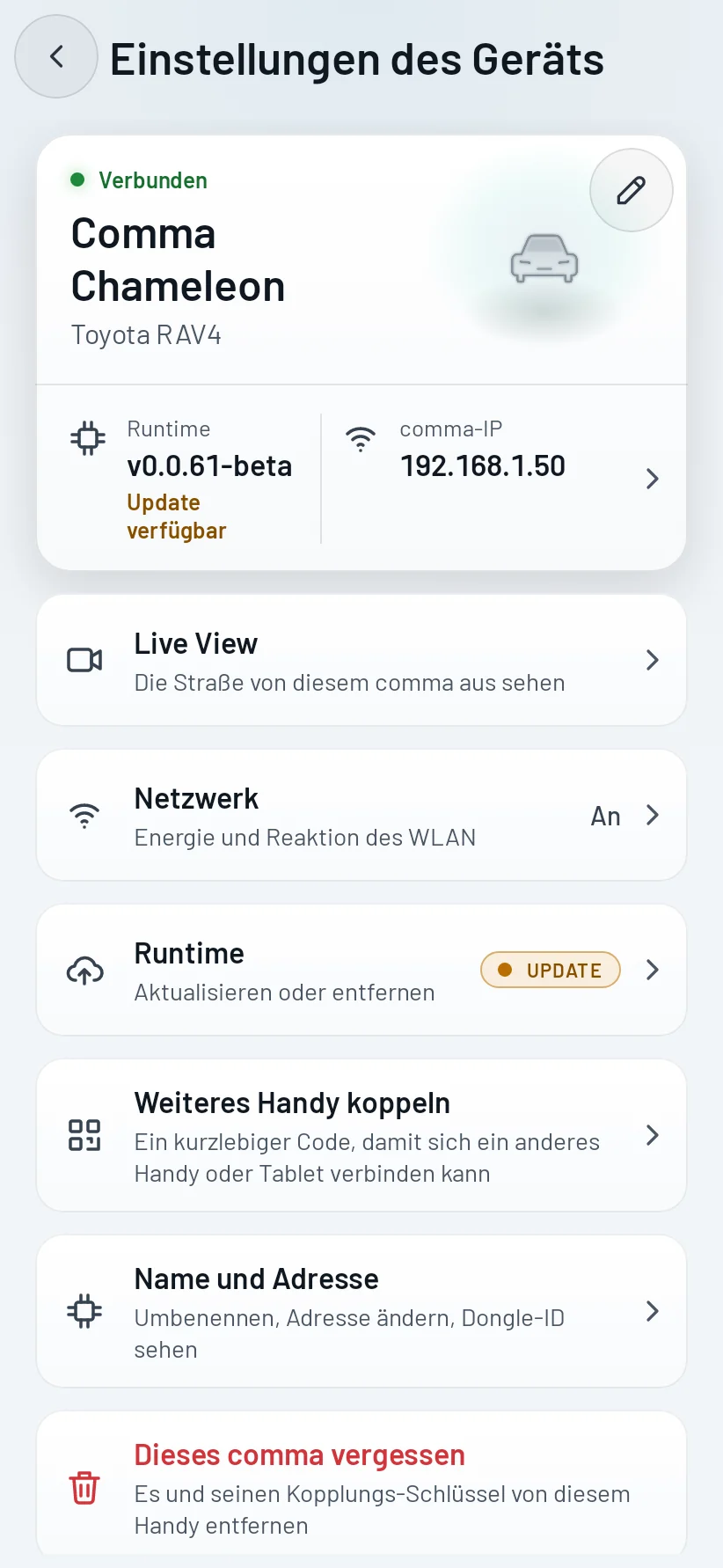
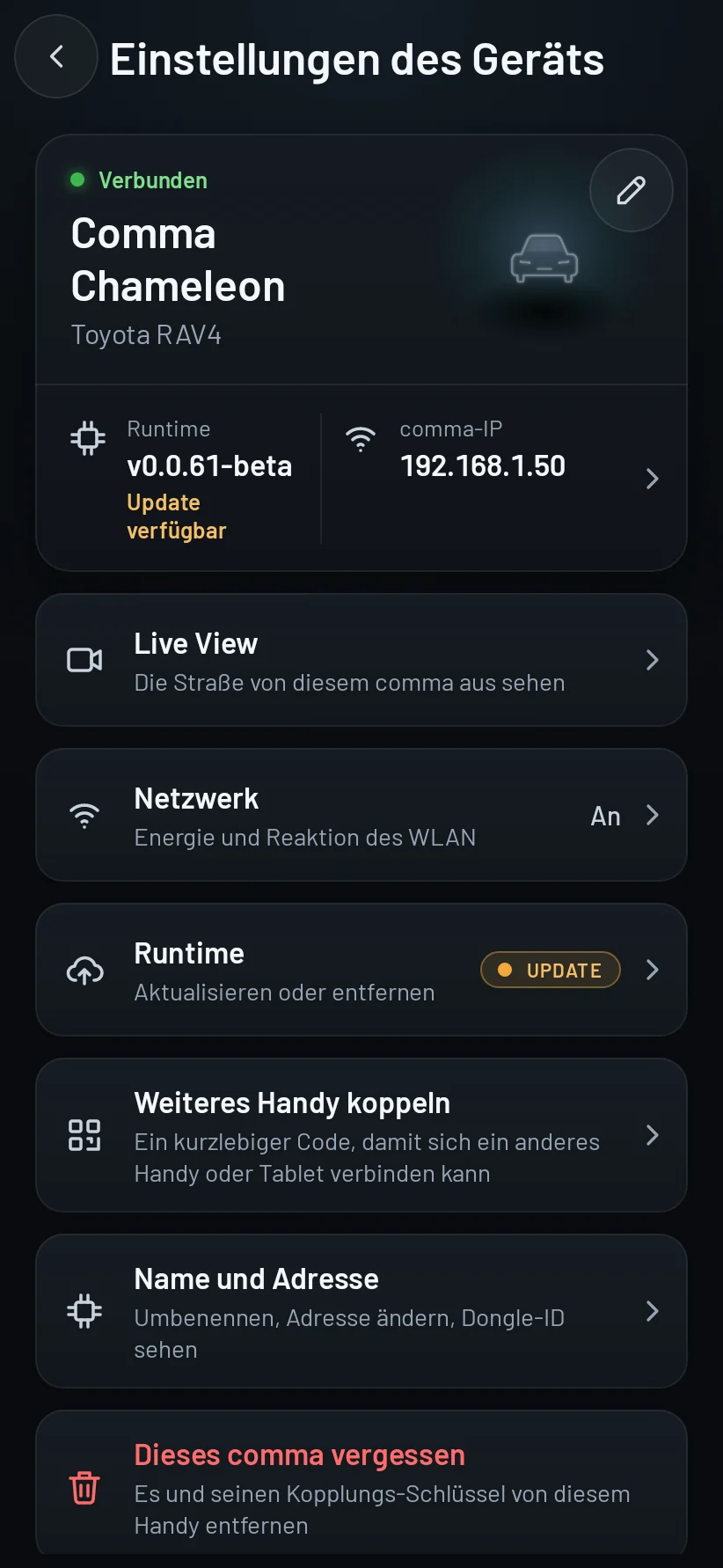
Öffnen Sie auf dem Handy, das Ihr comma schon hat, auf der Startseite die Einstellungen des Geräts des comma, dann Weiteres Handy koppeln.
-
Weiteres Handy koppeln: ein kurzlebiger Code, damit sich ein anderes Handy oder Tablet verbinden kann.
-
-
Schritt 2 von 6: Eine Einladung zeigen
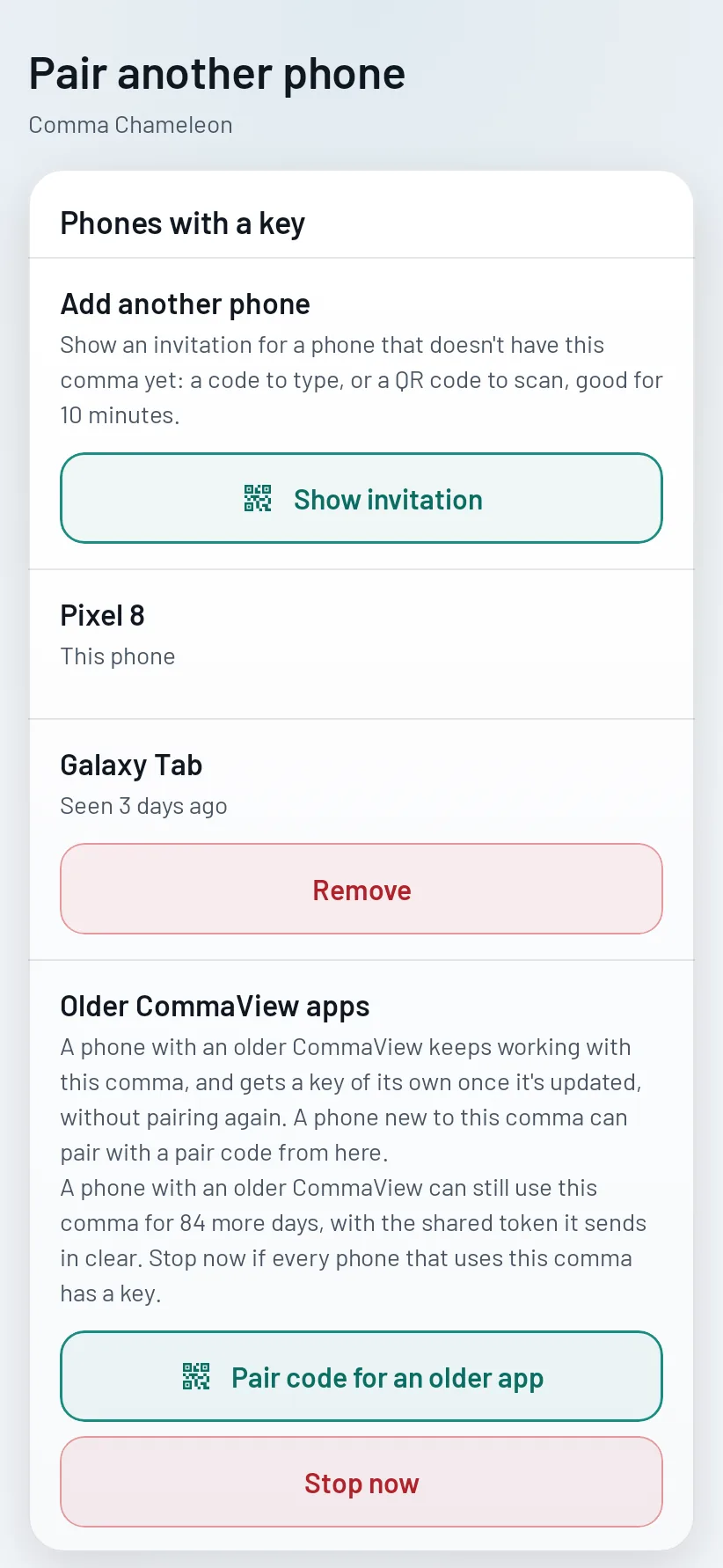
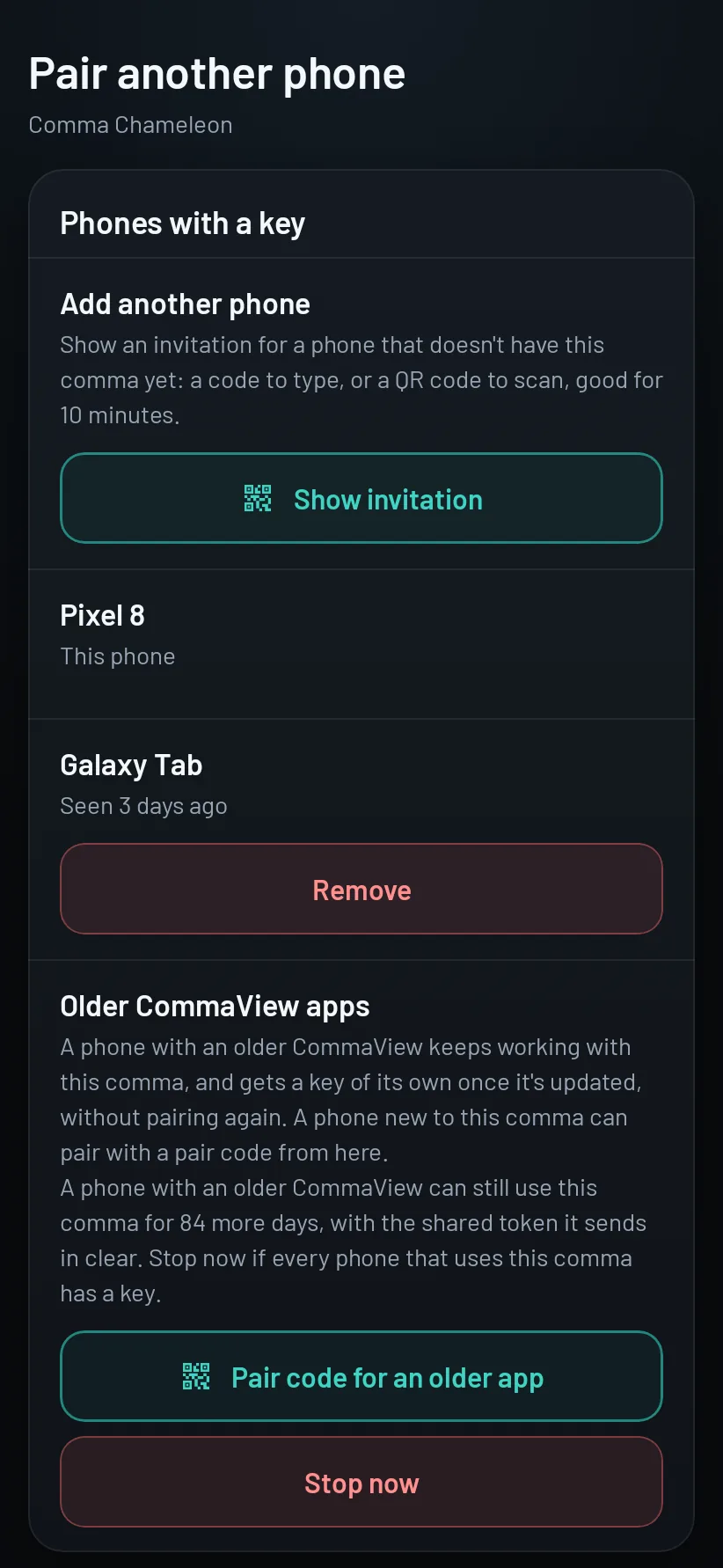
Unter Handys mit Schlüssel zeigt Weiteres Handy hinzufügen eine Einladung für ein Handy, das dieses comma noch nicht hat. Tippen Sie auf Einladung zeigen.
-
Einladung zeigen.
-
Die Handys mit einem Schlüssel zu diesem comma, dieses zuerst.
-
-
Schritt 3 von 6: Die Einladung auf dem Bildschirm lassen
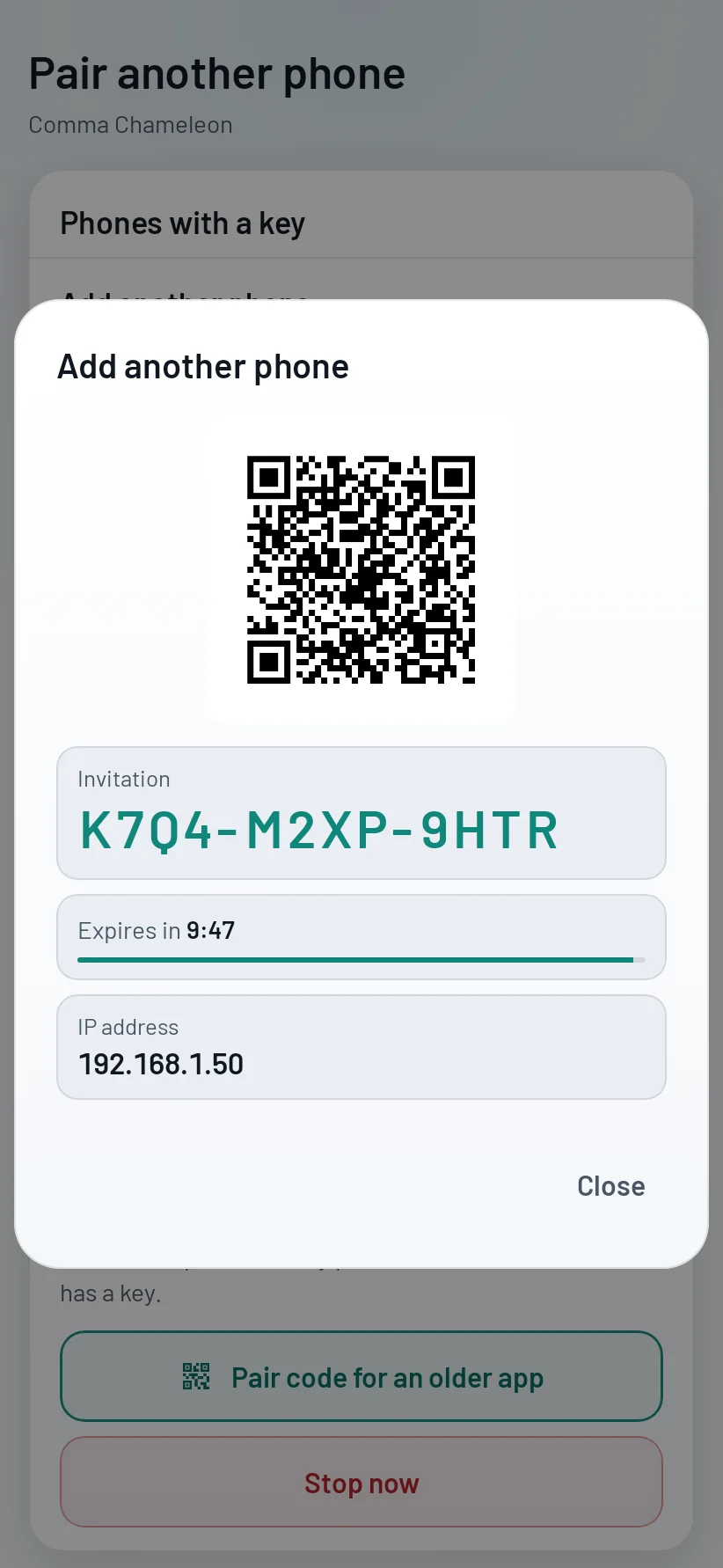
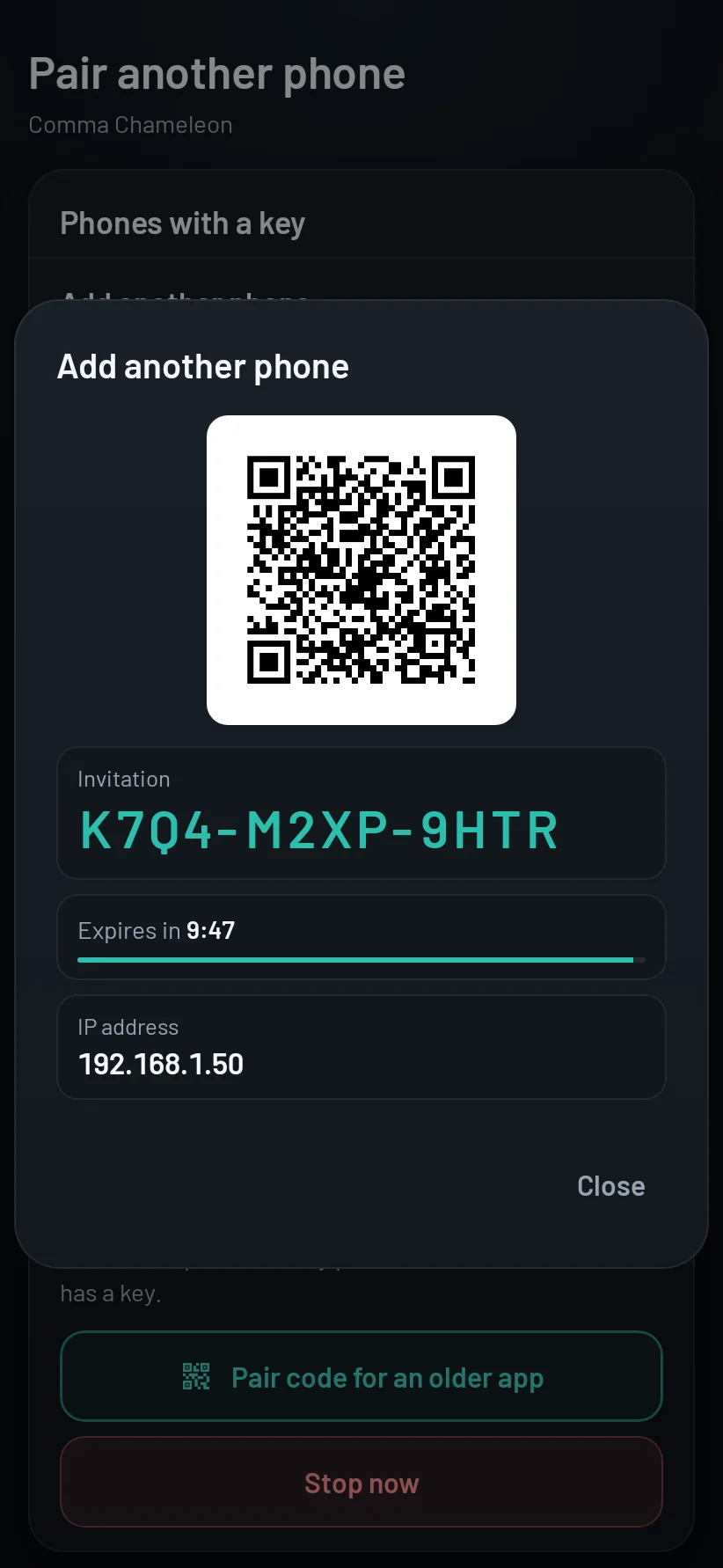
Weiteres Handy hinzufügen zeigt einen Code in drei Gruppen, einen QR-Code und die IP-Adresse des comma. Die Einladung gilt 10 Minuten und nur einmal. Ist sie abgelaufen, zeigen Sie eine neue.
-
Der Code, den Sie auf dem neuen Handy eingeben.
-
Oder der QR-Code zum Scannen.
-
Läuft ab in …: 10 Minuten ab dem Anzeigen.
-
-
Schritt 4 von 6: Auf dem neuen Handy das comma hinzufügen
Tippen Sie auf dem neuen Handy unter comma verbinden auf comma mit CommaView koppeln. Ist dort schon ein comma, tippen Sie stattdessen auf der Startseite auf comma hinzufügen.
Ihr comma erscheint unter In diesem Netz. Tippen Sie darauf, oder tippen Sie auf QR-Code scannen und scannen Sie die Einladung. Steht es nicht in der Liste, tippen Sie auf Adresse und Code eingeben.


-
Ihr comma, in diesem Netz gefunden.
-
QR-Code scannen, um die Einladung zu scannen.
-
Adresse und Code eingeben, wenn es nicht in der Liste steht.
-
-
Schritt 5 von 6: Einladung eingeben und koppeln
Prüfen Sie die comma-IP, geben Sie die Einladung unter Kopplungscode oder Einladung ein (oder tippen Sie auf die QR-Schaltfläche, um sie zu scannen) und tippen Sie auf comma koppeln. Das neue Handy bekommt einen eigenen Schlüssel und zeigt Ihr comma auf der Startseite.


-
comma-IP, ausgefüllt bei einem gefundenen comma.
-
Kopplungscode oder Einladung.
-
Kopplungs-QR scannen.
-
comma koppeln.
-
-
Schritt 6 von 6: Auf Ihren anderen Handys bestätigen
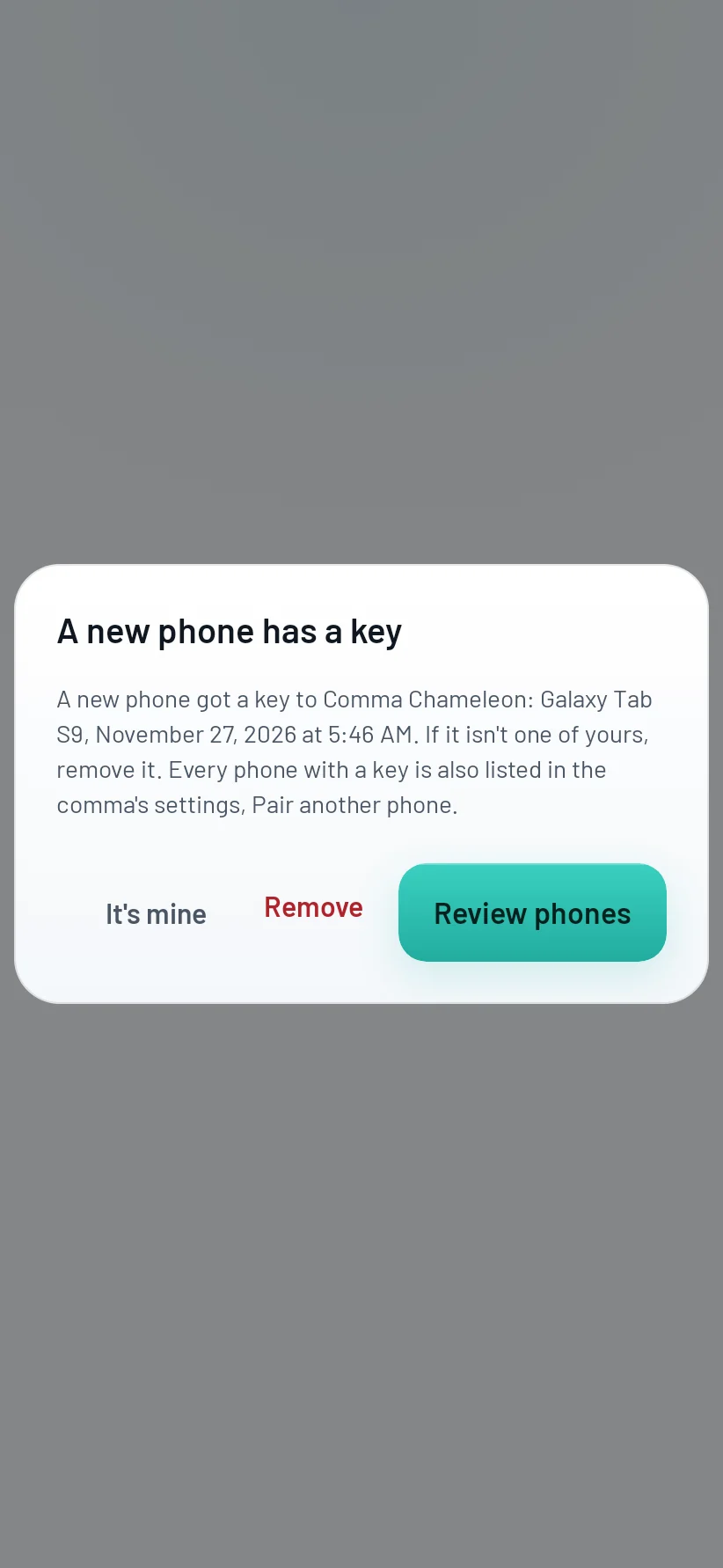
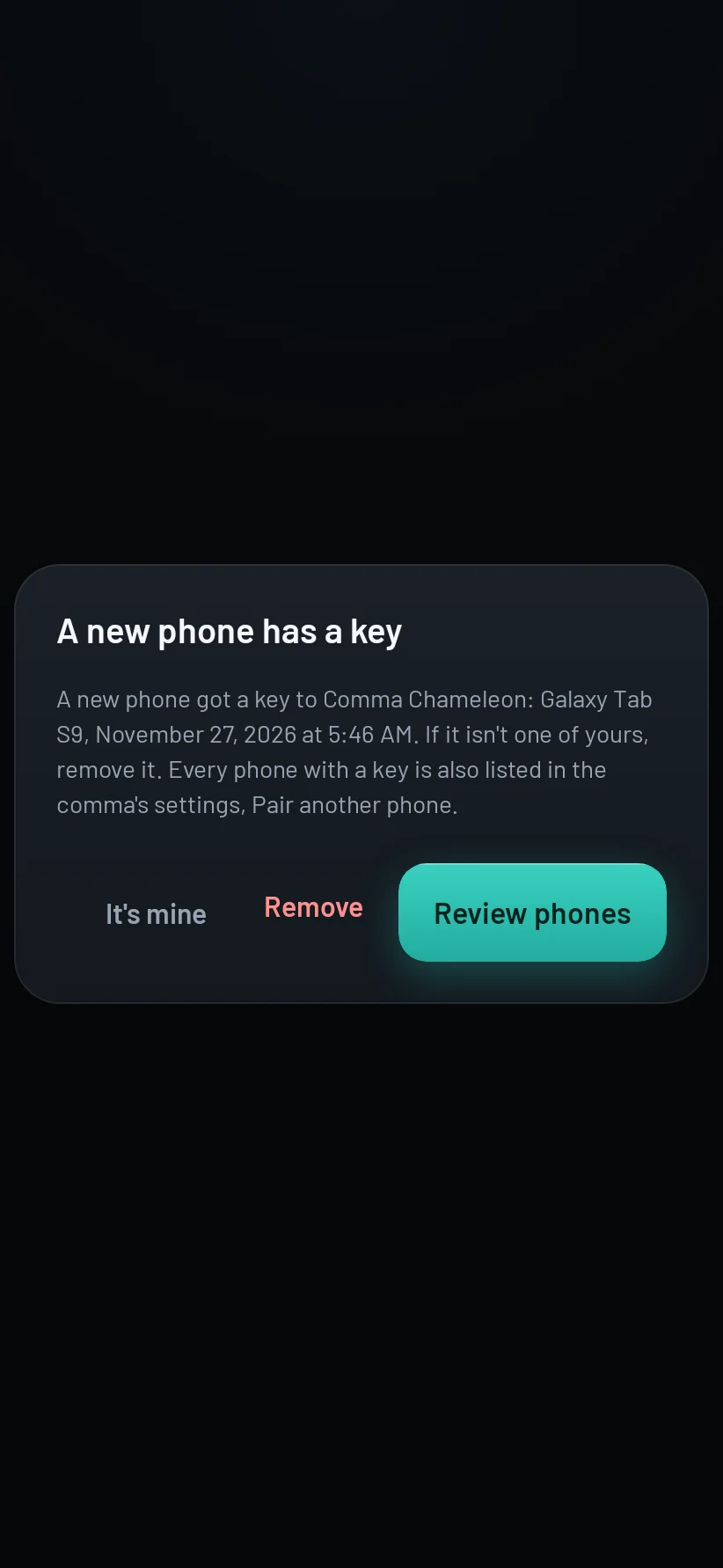
Jedes Handy mit Schlüssel erfährt: Ein neues Handy hat einen Schlüssel, mit seinem Namen und dem Zeitpunkt. Tippen Sie auf Es ist meins. Gehört es nicht Ihnen, tippen Sie auf Entfernen; Handys prüfen öffnet Weiteres Handy koppeln, wo jedes Handy mit Schlüssel aufgelistet ist.
-
Es ist meins, für Ihr eigenes Handy oder Tablet.
-
Handys prüfen listet jedes Handy mit Schlüssel auf.
-
Woran Sie sehen, dass es geklappt hat
Das neue Handy zeigt Ihr comma auf der Startseite und öffnet Live View. Auf Ihrem ersten Handy führt Weiteres Handy koppeln es unter Handys mit Schlüssel auf.
Ein Handy entfernen
Öffnen Sie auf einem Handy mit Schlüssel die Einstellungen des Geräts des comma, dann Weiteres Handy koppeln. Tippen Sie neben einem Handy in der Liste auf Entfernen. Es erreicht dieses comma erst wieder, wenn es erneut hinzugefügt wird, mit einer Einladung oder durch eine neue Einrichtung des comma.
Handys mit einer älteren CommaView-Version
Vor 0.0.166 schickte jedes Handy dem comma dasselbe gemeinsame Token. Ein Handy mit 0.0.166 bekommt seinen Schlüssel bei der nächsten Verbindung, ohne erneutes Koppeln.
- Ältere CommaView-Apps unter Weiteres Handy koppeln zeigt, wie viele Tage ein Handy mit einer älteren CommaView-Version dieses comma noch mit dem gemeinsamen Token nutzen kann: 90 Tage, nachdem das erste Handy einen Schlüssel bekommen hat. Bis dahin koppelt Kopplungscode für eine ältere App ein Handy mit einer älteren CommaView-Version.
- Jetzt stoppen sorgt dafür, dass das comma das gemeinsame Token nicht mehr annimmt, sobald jedes Handy, das es nutzt, einen Schlüssel hat. Handys mit einer älteren CommaView-Version funktionieren dann nicht mehr mit diesem comma und können erst nach einem Update wieder koppeln.
- Danach braucht ein Handy ohne Schlüssel CommaView 0.0.166 oder neuer und eine Einladung.
Wenn Sie die Runtime Ihres comma aktualisieren, aktualisieren Sie zuerst CommaView auf jedem Gerät, das es ansieht, auch auf Bildschirmen im Auto.
Wenn es nicht funktioniert
„Mit dieser Einladung ließ sich nicht beitreten“
Sie ist vielleicht vertippt, abgelaufen oder schon genutzt. Zeigen Sie eine neue auf dem Handy, das dieses comma schon hat (in seinen Einstellungen des Geräts: Weiteres Handy koppeln, Weiteres Handy hinzufügen).
„Die Runtime dieses comma stammt aus der Zeit vor Handy-Schlüsseln“
Aktualisieren Sie zuerst die Runtime des comma: Die Runtime Ihres comma aktualisieren. Zeigen Sie dann die Einladung.
„Dieses comma ist nicht erreichbar“
Beide Handys müssen im selben WLAN wie das comma sein oder in seinem Hotspot. Im Auto verbinden.
„Kopplung fehlgeschlagen: Dieses comma koppelt nicht mehr per Code“
Das comma nimmt das alte gemeinsame Token nicht mehr an. Fügen Sie das Handy von einem aus hinzu, das schon einen Schlüssel hat (in dessen Einstellungen: Weiteres Handy hinzufügen), oder richten Sie das comma erneut ein.
Hat Ihnen diese Anleitung geholfen?
Sagen Sie uns, was fehlt