
Alle Anleitungen · Live View und Bildschirme
Anleitung · Live View und Bildschirme
Ihr comma in Live View ansehen
Live View zeigt die Straßenkamera Ihres comma live, mit der Fahransicht darüber: der des comma four, des comma 3X oder der eigenen von CommaView. Das Bild kommt direkt vom comma über Ihr eigenes Netzwerk, nicht über das Internet.
Bevor Sie beginnen
- CommaView ist eingerichtet
CommaView auf einem Android-Handy, gekoppelt mit Ihrem comma. Noch nicht? CommaView einrichten.
- Das Auto ist an
openpilot sendet Video nur unterwegs. Bei ausgeschaltetem Auto wartet Live View und startet von selbst, sobald das Auto startet.
- Ein Netzwerk
Ihr Handy und Ihr comma im selben WLAN oder Hotspot. Im Auto siehe Im Auto verbinden.
Schritte
Haken Sie jeden Schritt ab, sobald er erledigt ist. Beim ersten Mal im Stand.
-
Schritt 1 von 6: Live View auf der Startseite öffnen
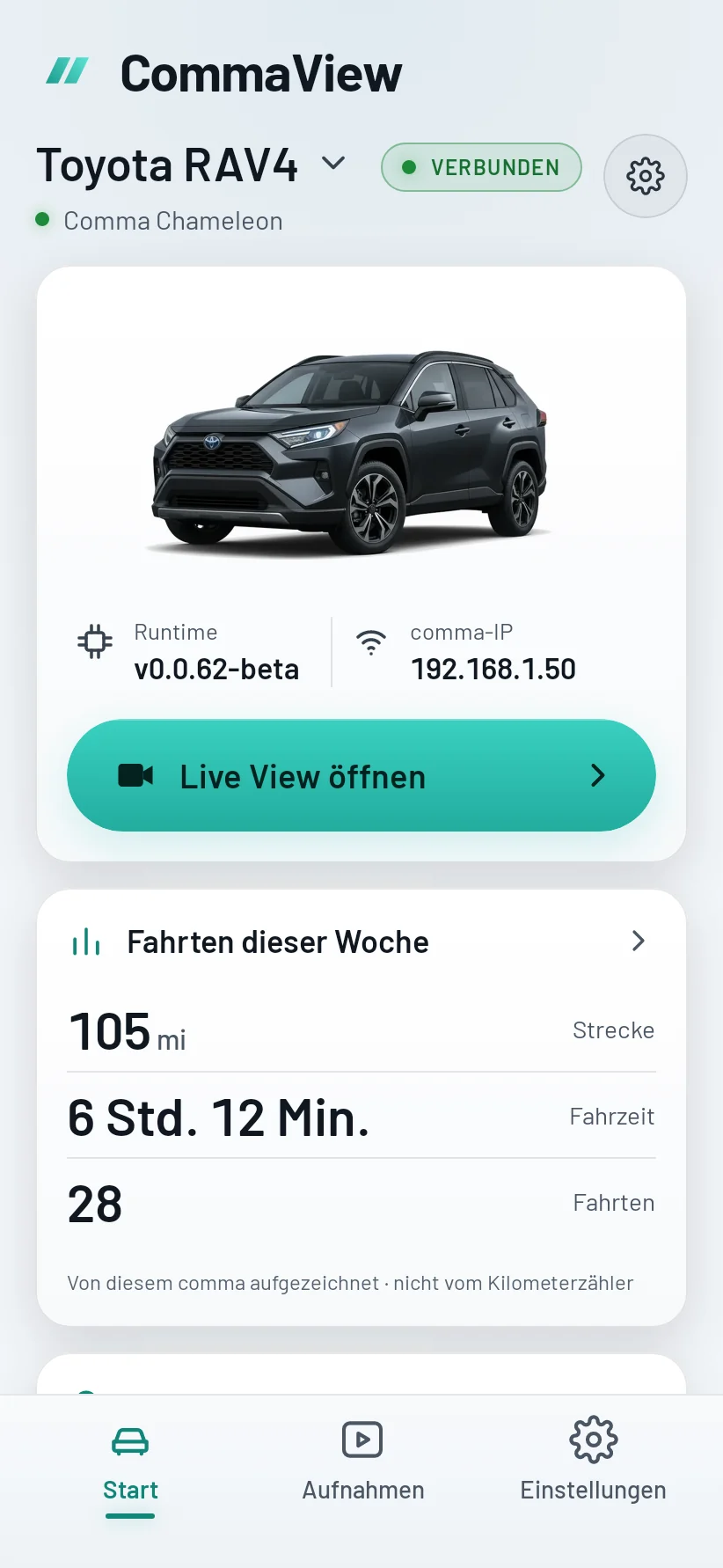
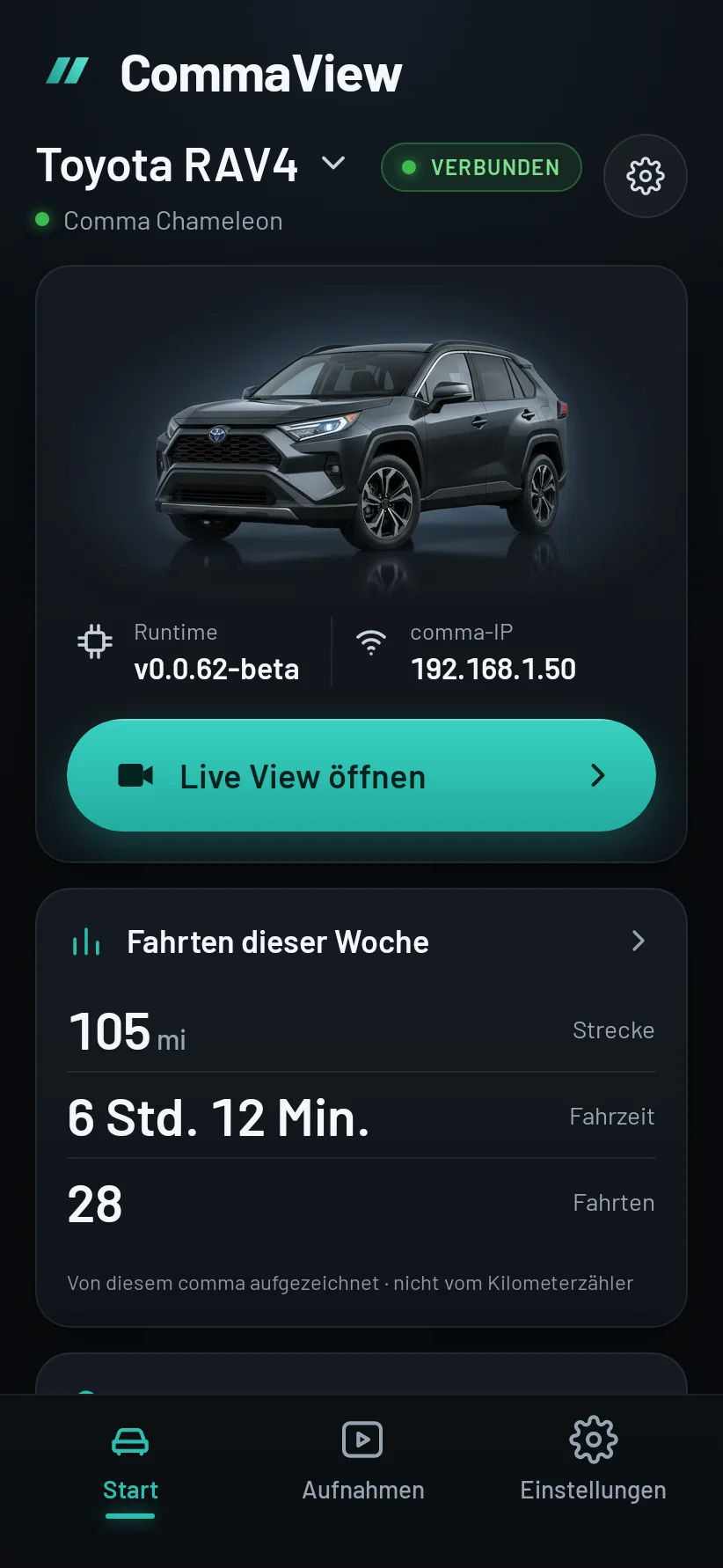
Tippen Sie unter Start bei verbundenem comma und eingeschaltetem Auto auf Live View öffnen. Nach wenigen Sekunden erscheint die Straße, und die Stream-Anzeige meldet Live.
-
Live View öffnen, die Hauptschaltfläche der Startseite.
Bei ausgeschaltetem Auto meldet Live View Ihr comma ist online, fährt aber nicht. Es startet von selbst, wenn das Auto startet, oder sofort mit Aktualisieren.
-
-
Schritt 2 von 6: Die Bedienelemente unter dem Bild kennenlernen
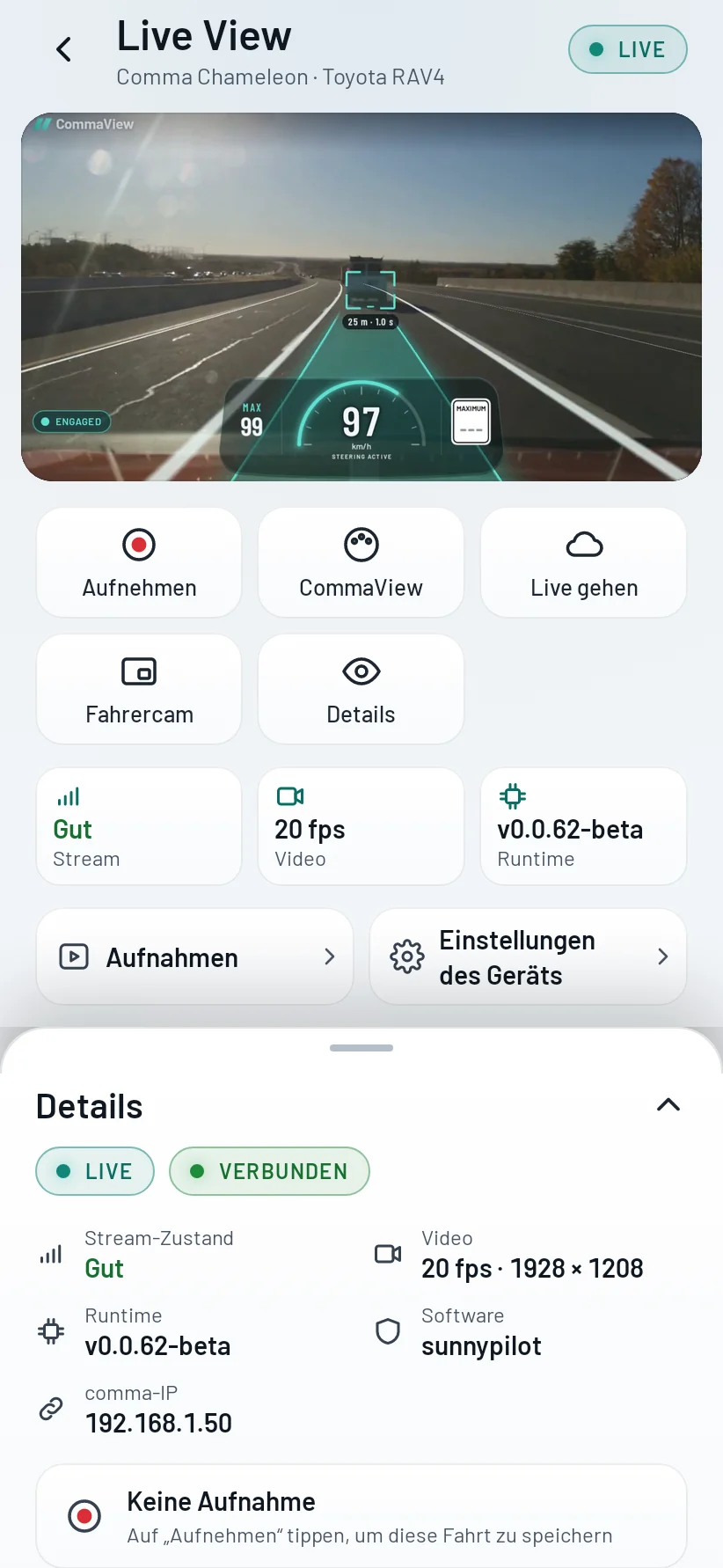
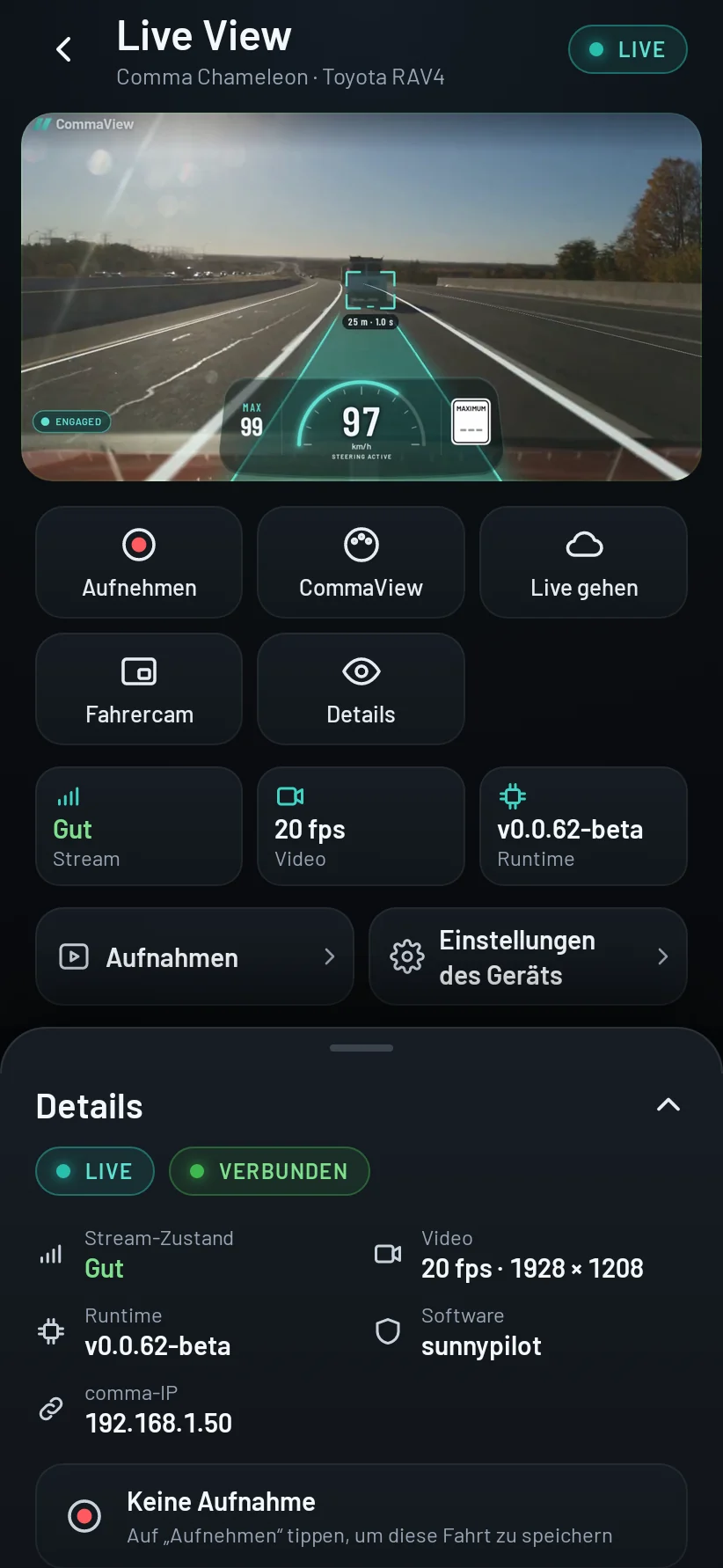
Hochkant liegen die Bedienelemente unter dem Video:
- Aufnehmen speichert diesen Abschnitt der Fahrt. Siehe Eine Fahrt aufnehmen.
- Speichern behält die letzten 3 Minuten und die nächste Minute der Fahrt.
- Der Umschalter der Fahransicht, benannt nach der Ansicht, die er zeigt (CommaView, comma 4, comma 3X), wechselt mit jedem Tippen zur nächsten. Siehe Die Fahransicht wählen.
- Live gehen streamt, was Live View zeigt, sobald Sie es eingerichtet haben. Siehe Live gehen.
- Fahrercam zeigt die Fahrerkamera in einer Ecke des Bildes.
- Details öffnet die Angaben und Karten von Live View.
Was bei der Breite und Textgröße Ihres Handys nicht passt, landet unter Mehr. Nichts wird verkleinert oder abgeschnitten.
-
Aufnehmen.
-
Der Umschalter der Fahransicht.
-
Fahrercam.
-
Live gehen, sobald der Livestream eingerichtet ist.
-
Mehr enthält, was nicht passt.
Während einer Aufnahme sind der Umschalter der Fahransicht und Fahrercam abgeblendet: Wählen Sie sie, bevor Sie auf Aufnehmen tippen.
-
Schritt 3 von 6: Details öffnen
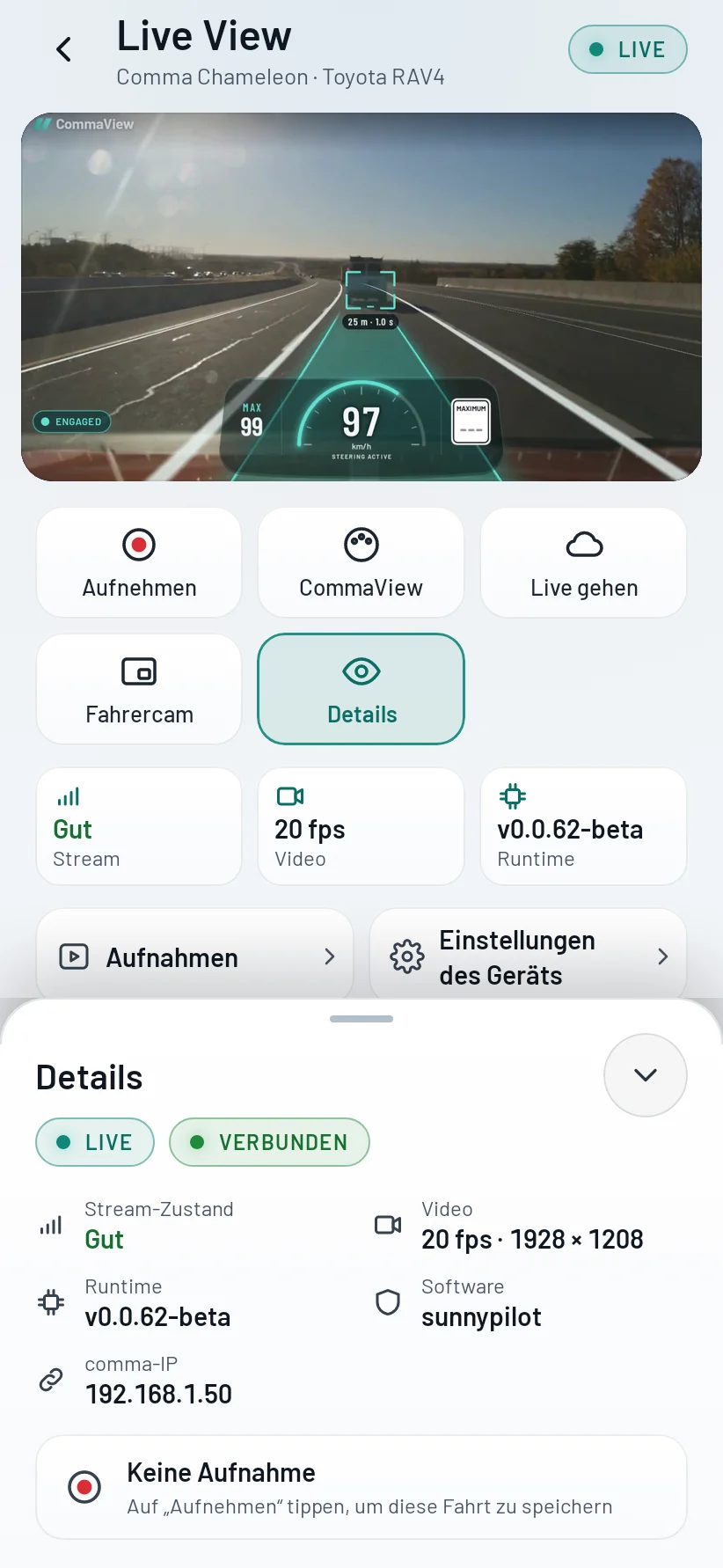
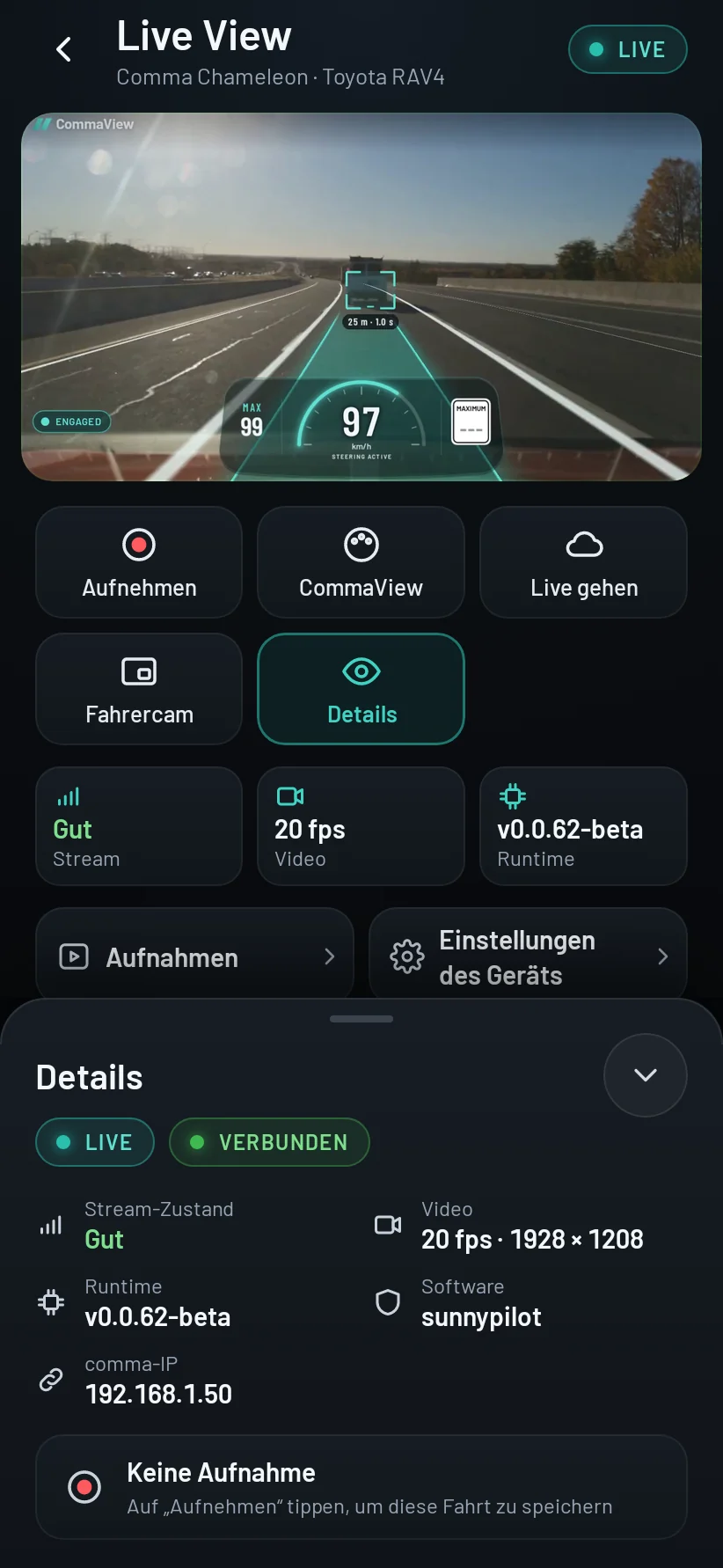
Tippen Sie auf Details oder ziehen Sie das Blatt am unteren Bildschirmrand hoch. Es zeigt, wie es dem Stream geht, das Video, die Runtime, die Software und Adresse Ihres comma, ob Sie aufnehmen oder streamen, und die Karte Browser View. Seine Links öffnen Aufnahmen und die Einstellungen des Geräts Ihres comma.
-
Das Blatt Details.
-
Die Übersicht: Stream-Zustand, Video und Runtime.
-
Aufnahmen.
-
Einstellungen des Geräts für dieses comma.
-
-
Schritt 4 von 6: Das Handy drehen oder einen größeren Bildschirm nutzen
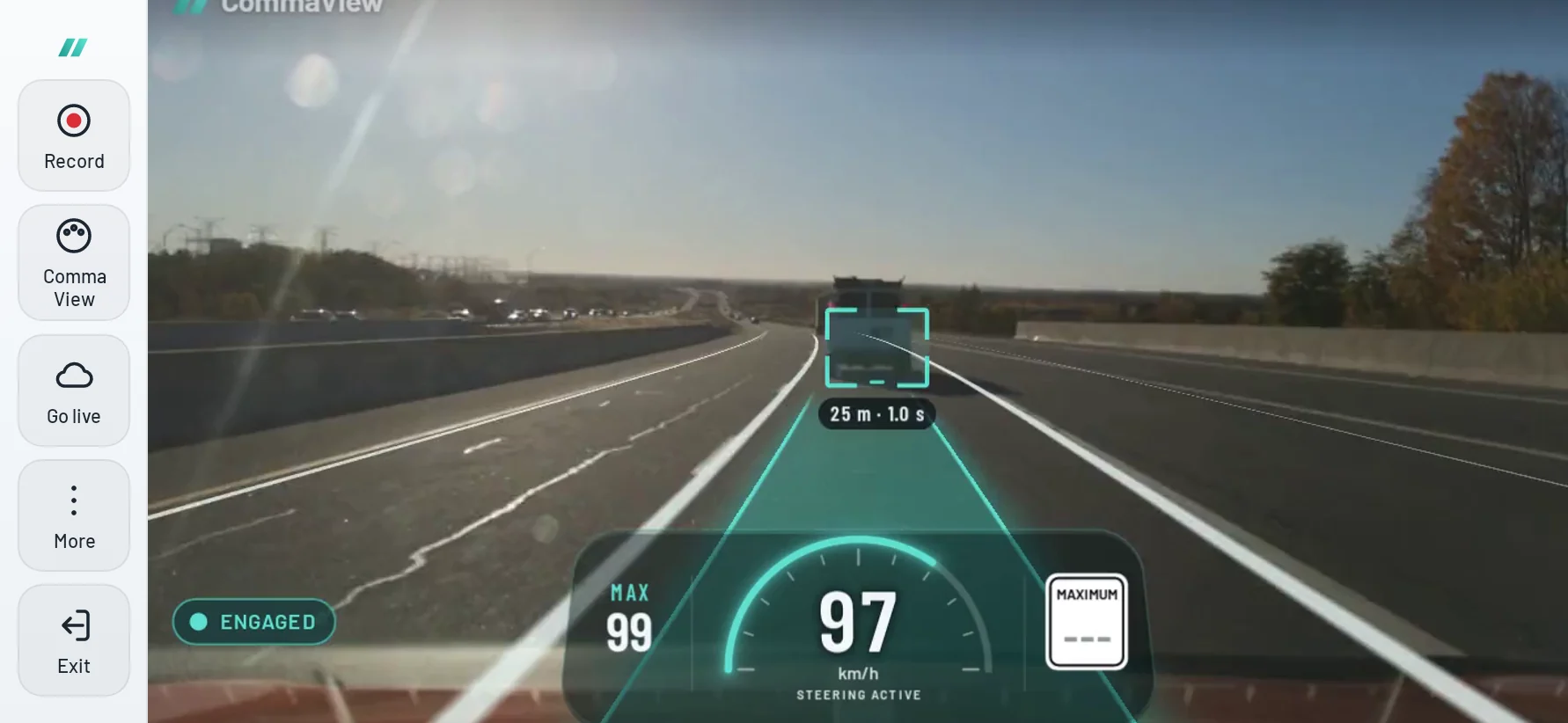
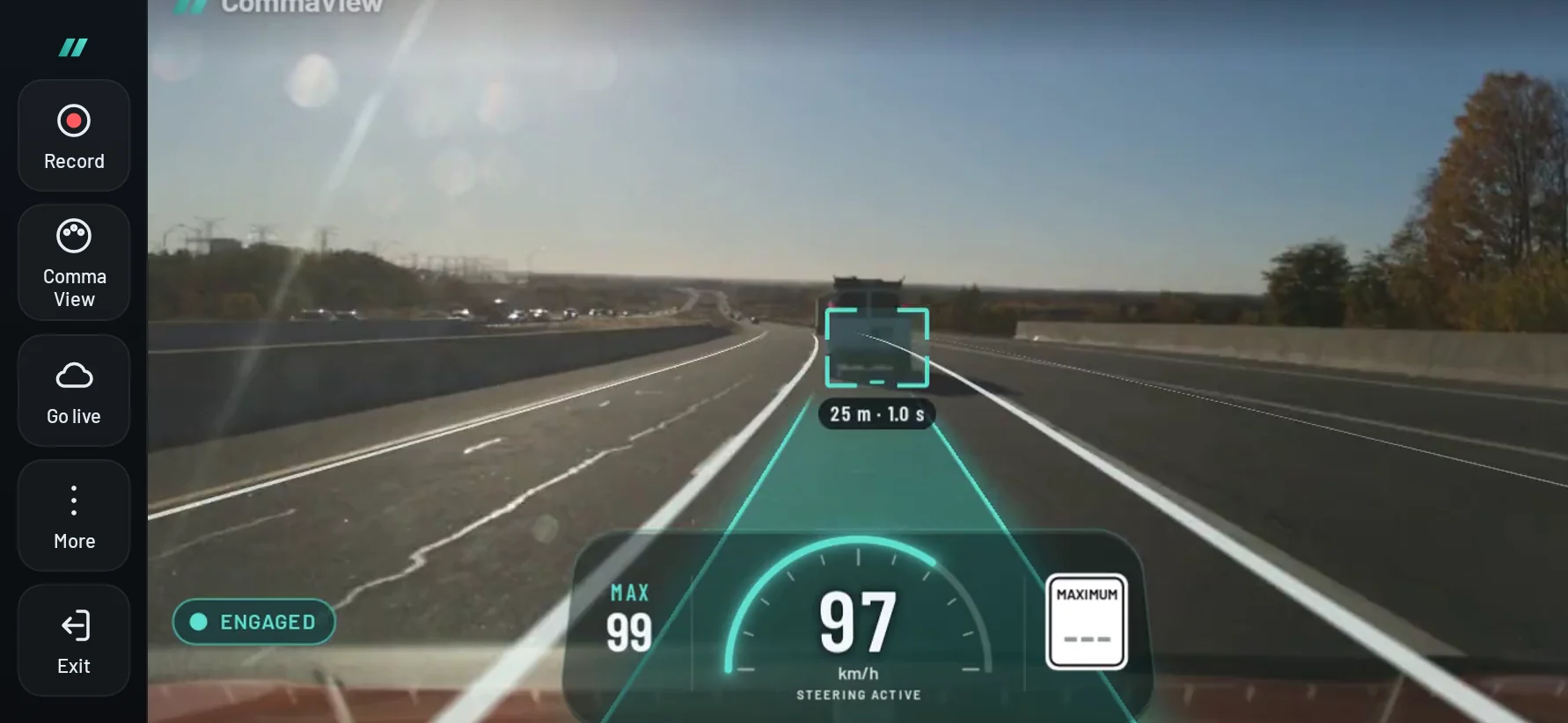
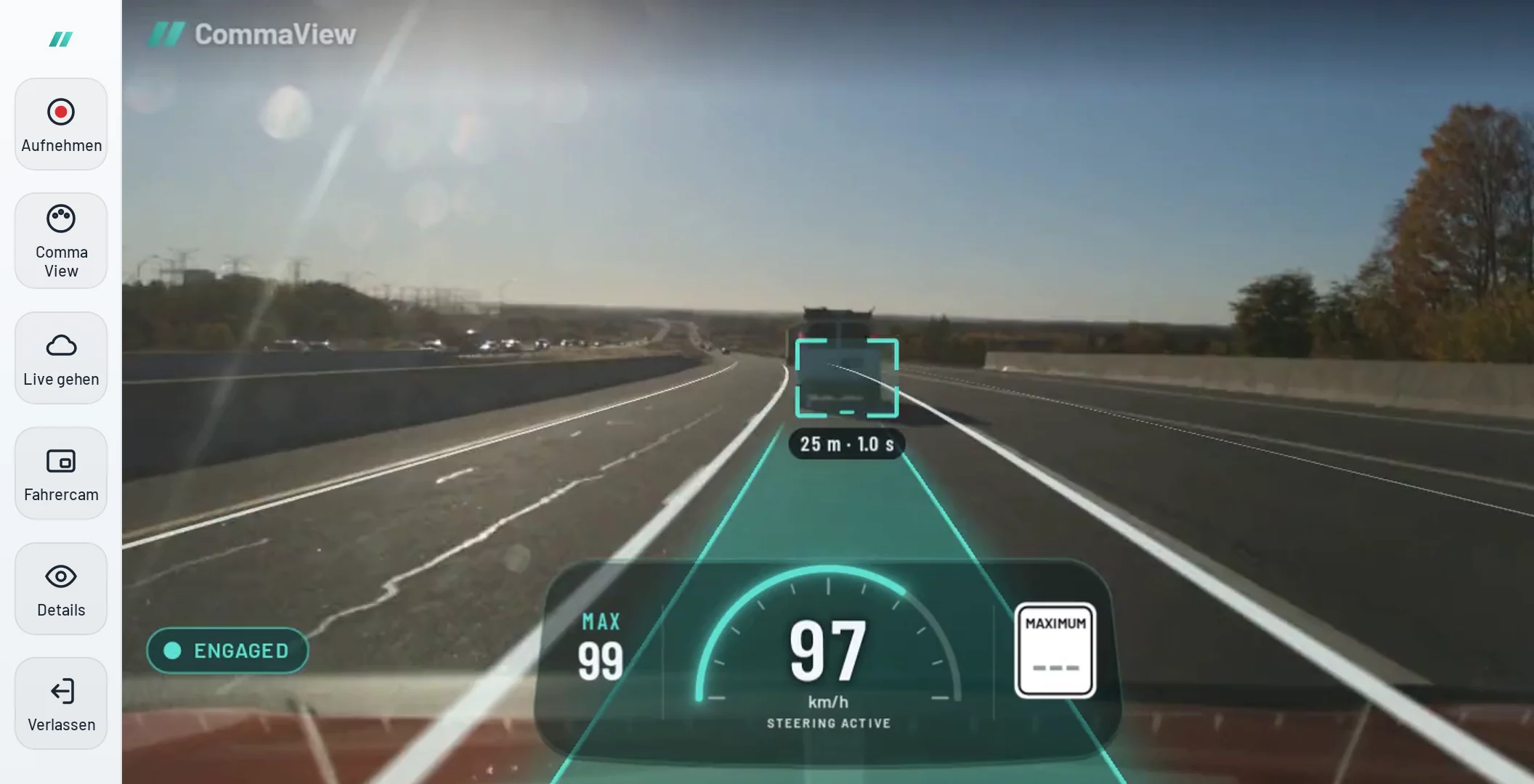
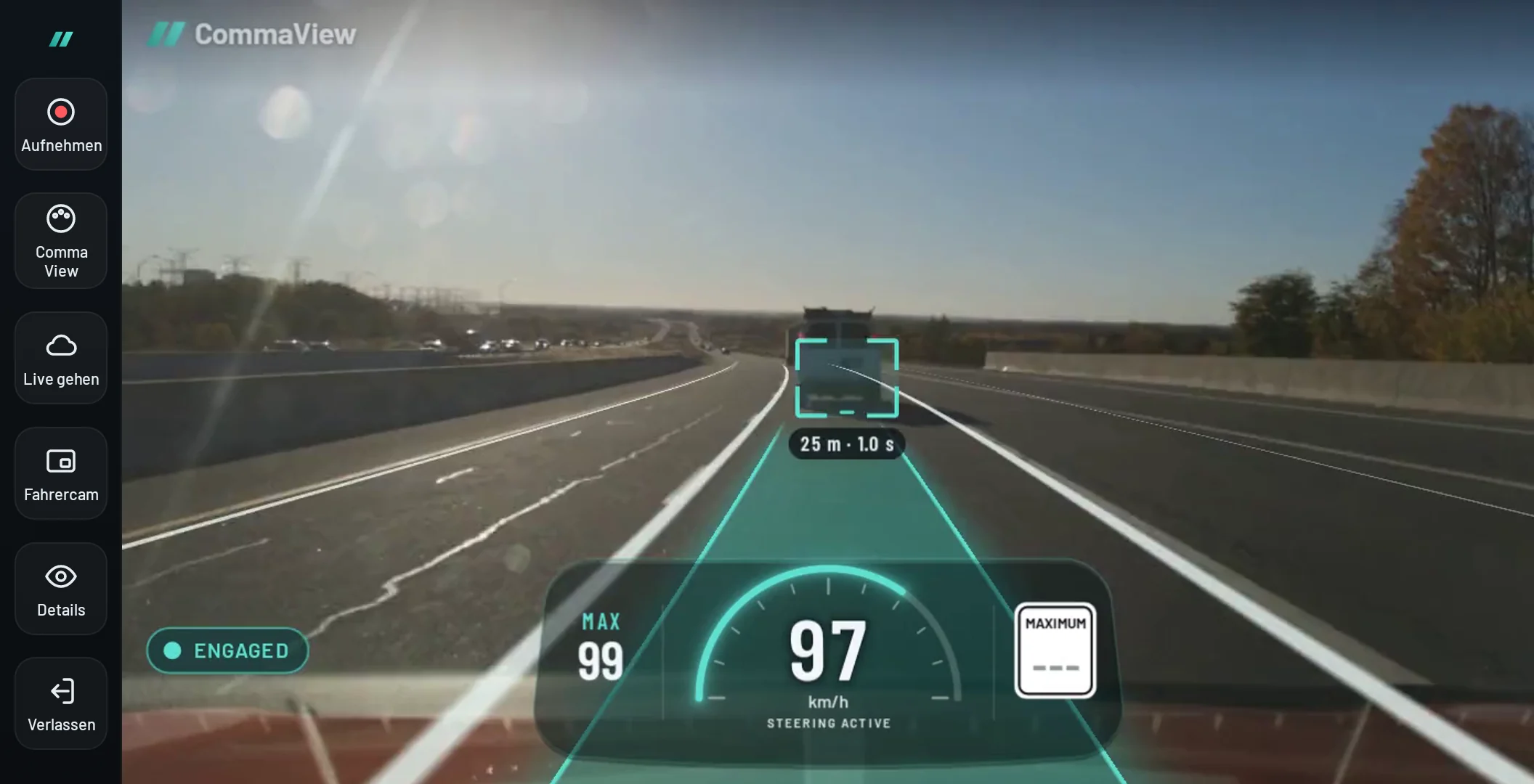
Drehen Sie das Handy quer, dann füllt das Video den Bildschirm, mit den Bedienelementen in einer Leiste auf der Fahrerseite. Details öffnet sich neben dem Bild, und Verlassen beendet Live View.
Handy quer
Die Leiste enthält dieselben Bedienelemente. Auf einem niedrigen Bildschirm wird sie kompakt.
-
Aufnehmen, oben in der Leiste.
-
Mehr enthält Fahrercam und Details.
-
Verlassen beendet Live View.
Tablet oder Bildschirm im Auto
Auf einem breiten Bildschirm bleibt die Leiste auf der Fahrerseite. Siehe CommaView auf einem Bildschirm im Auto nutzen.
-
Aufnehmen.
-
Der Umschalter der Fahransicht.
-
Fahrercam.
-
Details.
-
Verlassen.
-
-
Schritt 5 von 6: Live View von selbst öffnen lassen
Für ein Handy oder Infotainment, das nur Live View zeigen soll, öffnen Sie Einstellungen › Anzeige und schalten unter Live View wird geöffnet die Option Live View bei Verbindung öffnen ein. Live View öffnet sich dann von selbst, wenn sich Ihr comma bei eingeschaltetem Auto verbindet. Verlassen Sie es, bleibt es bis zum nächsten Mal geschlossen.
Statusleiste behalten, direkt darunter, zeigt die Uhr des Systems über Live View, statt den ganzen Bildschirm zu nutzen.


-
Live View bei Verbindung öffnen.
-
-
Schritt 6 von 6: Live View verlassen, wenn Sie fertig sind
Tippen Sie auf Verlassen oder auf Zurück, sobald Sie geparkt haben. Wenn Sie Live View verlassen, enden auch „Live gehen“, Browser View und Live-Kopien. Live View ist immer nur auf einem Handy oder Infotainment offen; verlassen Sie es also auf dem einen, bevor Sie es auf einem anderen öffnen.
Woran Sie sehen, dass es geklappt hat
Die Stream-Anzeige meldet Live, die Straße bewegt sich, und der Stream-Zustand unter Details meldet Gut.
Sicherheit
Öffnen Sie Live View im Stand und lassen Sie es dann in Ruhe. Bedienen Sie CommaView nicht während der Fahrt: Behalten Sie die Augen auf der Straße und die Hände am Lenkrad, wie openpilot es verlangt. Die Warnungen Ihres comma und die Instrumente Ihres Autos haben Vorrang. CommaView zeigt nur, was das comma sieht.
Wenn es nicht funktioniert
„Ihr comma ist online, fährt aber nicht“
Das Auto ist aus, oder openpilot ist nicht gestartet. Live View kommt innerhalb von 30 Sekunden nach dem Start des Autos von selbst zurück, oder tippen Sie auf Aktualisieren.
„Dieses comma ist nicht erreichbar“
Ihr Handy muss im selben WLAN wie das comma sein oder in seinem Hotspot. Live View verbindet sich neu, wenn das comma antwortet, oder tippen Sie auf Erneut versuchen. Immer noch nichts? Siehe CommaView findet Ihr comma nicht.
„Live View ist auf einem anderen Gerät offen“
Ihr comma streamt immer nur an ein Handy oder Infotainment. Gehen Sie in CommaView auf dem anderen Gerät zurück zur Startseite, dann startet Live View hier von selbst.
„Fahrzeugdaten kommen nicht an“
Das Video kommt an, aber Geschwindigkeit, Signale und Warnungen des Autos nicht. Starten Sie das comma neu, um das zu beheben.
„Video verzögert“
Seit einer Sekunde ist kein neues Bild angekommen. Live View zeigt das neben dem Bild an und verbindet sich von selbst neu, wenn das Video nicht zurückkommt.
„Video dieses comma nicht abspielbar“
Keiner der Videodecoder des Handys konnte es abspielen. CommaView versucht es weiter. Senden Sie einen Support-Bericht aus den Einstellungen, damit CommaView sich das ansehen kann: siehe Einen Support-Bericht senden.
Hat Ihnen diese Anleitung geholfen?
Sagen Sie uns, was fehlt