
Alle Anleitungen · Live View und Bildschirme
Anleitung · Live View und Bildschirme
CommaView auf einer Android-AI-Box ausführen
Hat Ihr Auto ab Werk kabelgebundenes CarPlay oder Android Auto, kann eine Android-AI-Box Live View von CommaView auf den Bildschirm des Autos bringen, ohne neues Radio und ohne Verkabelung. Die Box ist ein kleiner Android-Computer, den Sie in den USB-Anschluss stecken, an den Sie sonst Ihr Handy anschließen. CommaView läuft auf der Box, Ihr Handy bleibt also frei für Anrufe und Karten.
Bevor Sie beginnen
- Kabelgebundenes CarPlay oder Android Auto
Kabelgebundenes CarPlay oder Android Auto ab Werk, über einen USB-Anschluss, der Daten überträgt. Prüfen Sie, ob die Box das unterstützt, was Ihr Auto hat.
- Eine Box mit echtem Android
Android 8 oder neuer, mit dem Sie eine App aus einer Datei installieren können. Geschlossene „Video“-Boxen und einfache Funkadapter können CommaView nicht ausführen. Welche Box Sie kaufen sollten.
- CommaView auf Ihrem Handy
Richten Sie Ihr comma zuerst von Ihrem Handy aus ein und koppeln Sie dann die Box. CommaView einrichten.
So funktioniert es
Ihr comma
Sendet Live View über ein lokales Netzwerk an die Box.
AI-Box
Führt CommaView aus, wie jedes Android-Gerät.
Bildschirm des Autos
Zeigt den Bildschirm der Box, so wie er CarPlay zeigt.
Schritte
Haken Sie jeden Schritt ab, sobald er erledigt ist. Beim ersten Mal im Stand.
-
Schritt 1 von 6: Die Box einstecken und CommaView installieren
Stecken Sie die Box in den CarPlay- oder Android-Auto-USB-Anschluss des Autos und lassen Sie sie starten. Verbinden Sie sie fürs Erste mit einem WLAN mit Internet.
Melden Sie sich im Browser der Box unter my.commaview.com mit der E-Mail-Adresse an, an die Ihre Einladung ging, und tippen Sie unter Get the app auf Download CommaView. Erlauben Sie Installationen aus dem Browser für diese eine Installation und schalten Sie das danach wieder aus. Öffnen Sie CommaView und melden Sie sich an.
Führen Sie CommaView im Android-Modus der Box aus, nicht mit durchgereichtem CarPlay Ihres Handys.
-
Schritt 2 von 6: Box und comma ins selbe Netzwerk bringen
Live View geht über ein lokales Netzwerk direkt vom comma zur Box, nicht über das Internet, und jedes Netz, in dem beide sind, reicht.
Hotspot der Box
Boxen mit SIM-Karte können meist einen Hotspot teilen. Schalten Sie ihn ein und verbinden Sie das comma unter Einstellungen › Netzwerk auf dem comma damit.
Hotspot Ihres Handys
Verbinden Sie Box und comma mit dem Hotspot Ihres Handys. Darüber bekommen sie auch Internet.
Hotspot des comma
Schalten Sie den Hotspot des comma ein (openpilot nennt ihn Tethering) und verbinden Sie die Box damit.
Die meisten Boxen nutzen das WLAN auch, um Ihr Handy für kabelloses CarPlay zu verbinden, und manche verlieren dabei ihr WLAN-Internet. Schalten Sie jedes VPN auf der Box aus.
-
Schritt 3 von 6: Die Box mit Ihrem comma koppeln
Öffnen Sie auf Ihrem Handy die Einstellungen des Geräts des comma, tippen Sie auf Weiteres Handy koppeln und unter Weiteres Handy hinzufügen auf Einladung zeigen. Tippen Sie auf der Box auf comma mit CommaView koppeln, wählen Sie Ihr comma und geben Sie den Code ein oder tippen Sie auf QR-Code scannen. Alle Schritte: CommaView auf einem Tablet oder Bildschirm im Auto nutzen.
-
Schritt 4 von 6: Die App von Rändern fernhalten, die das Auto abschneidet
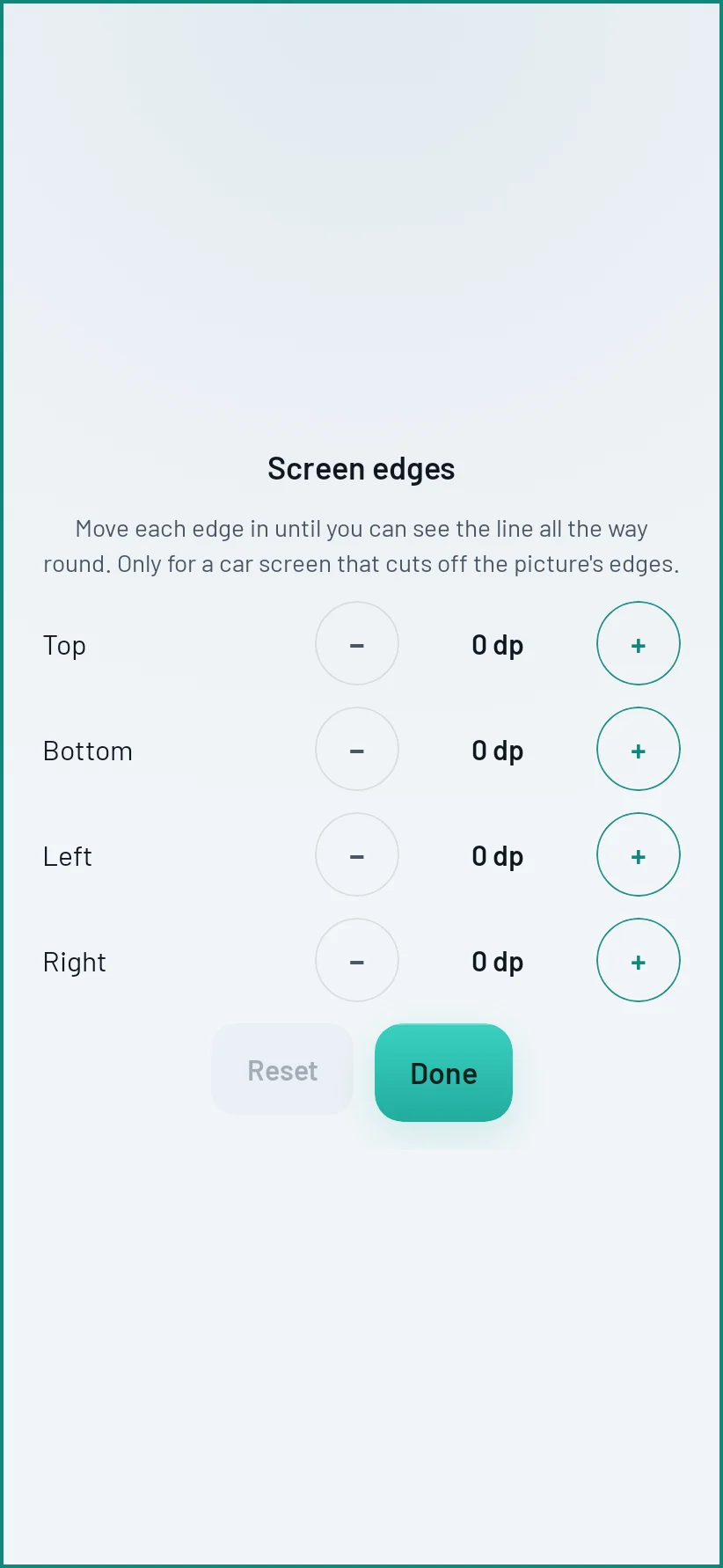
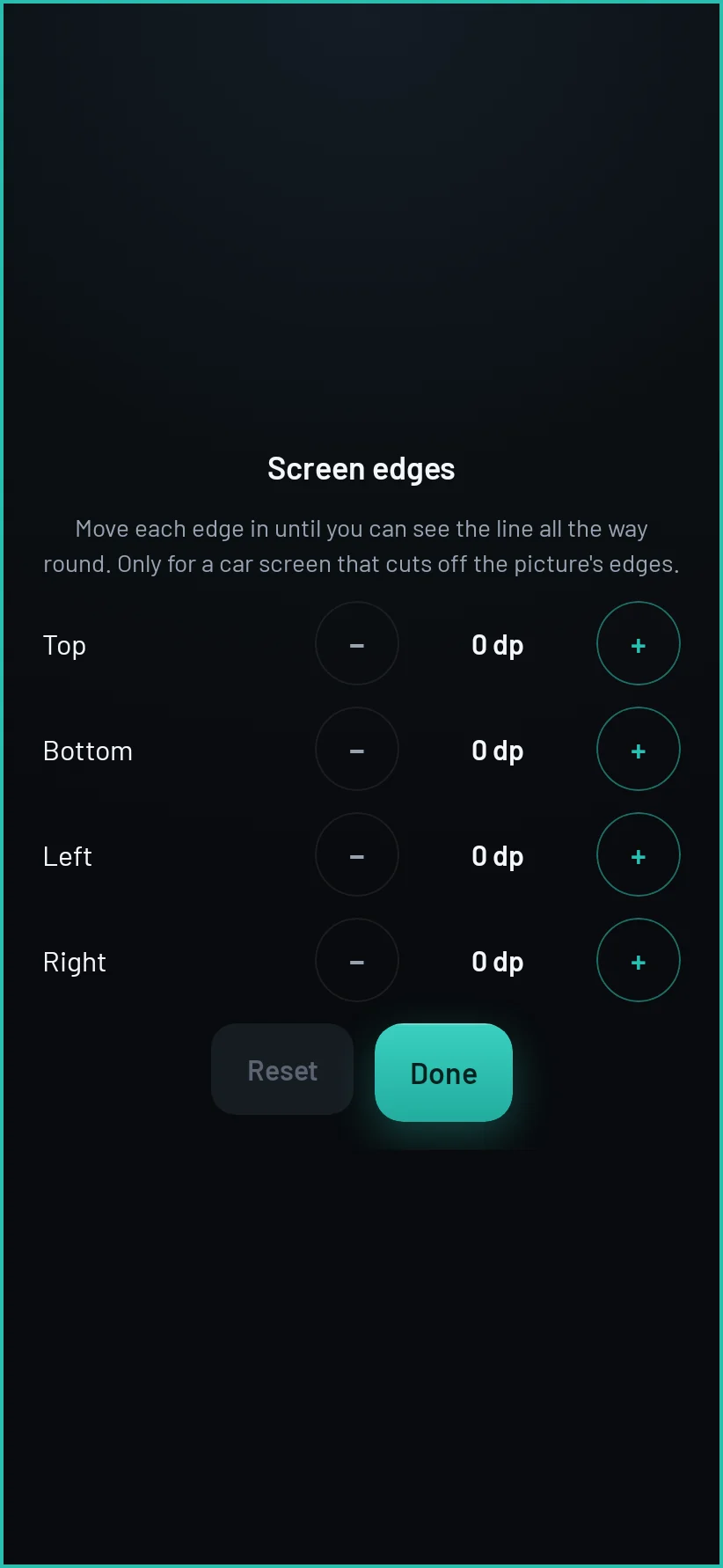
Manche Autos beschneiden die Ränder dessen, was die Box sendet, und Android merkt das nicht. Öffnen Sie Einstellungen › Anzeige › Ränder des Bildschirms. Eine Linie markiert, wo die App endet: Schieben Sie jeden Rand mit − und + nach innen, bis Sie die Linie rundum sehen, und tippen Sie dann auf Fertig. Zurücksetzen schaltet es aus.
Prüfen Sie dann, ob Startseite, Live View und Einstellungen hineinpassen.
-
− und + schieben jeden Rand nach innen; Fertig übernimmt es.
-
Design, ebenfalls unter Einstellungen › Anzeige: Wie dieses Gerät folgt der Box.
-
-
Schritt 5 von 6: Von selbst öffnen lassen
Unter Einstellungen › Anzeige, bei Live View wird geöffnet:
- CommaView beim Start dieses Geräts öffnen, für eine Box, die mit dem Auto neu startet.
- CommaView öffnen, wenn sich Bluetooth verbindet, mit Ihrem Handy als Gerät, für eine Box, die stattdessen schläft.
- Live View bei Verbindung öffnen, um direkt in Live View zu gehen, sobald sich Ihr comma bei eingeschaltetem Auto verbindet.
Erlauben Sie Über anderen Apps einblenden, damit sich CommaView von selbst öffnen kann. Ohne das bietet eine Benachrichtigung an, es zu öffnen.


-
Live View bei Verbindung öffnen.
-
Schritt 6 von 6: Prüfen, ob Live View läuft, dann losfahren
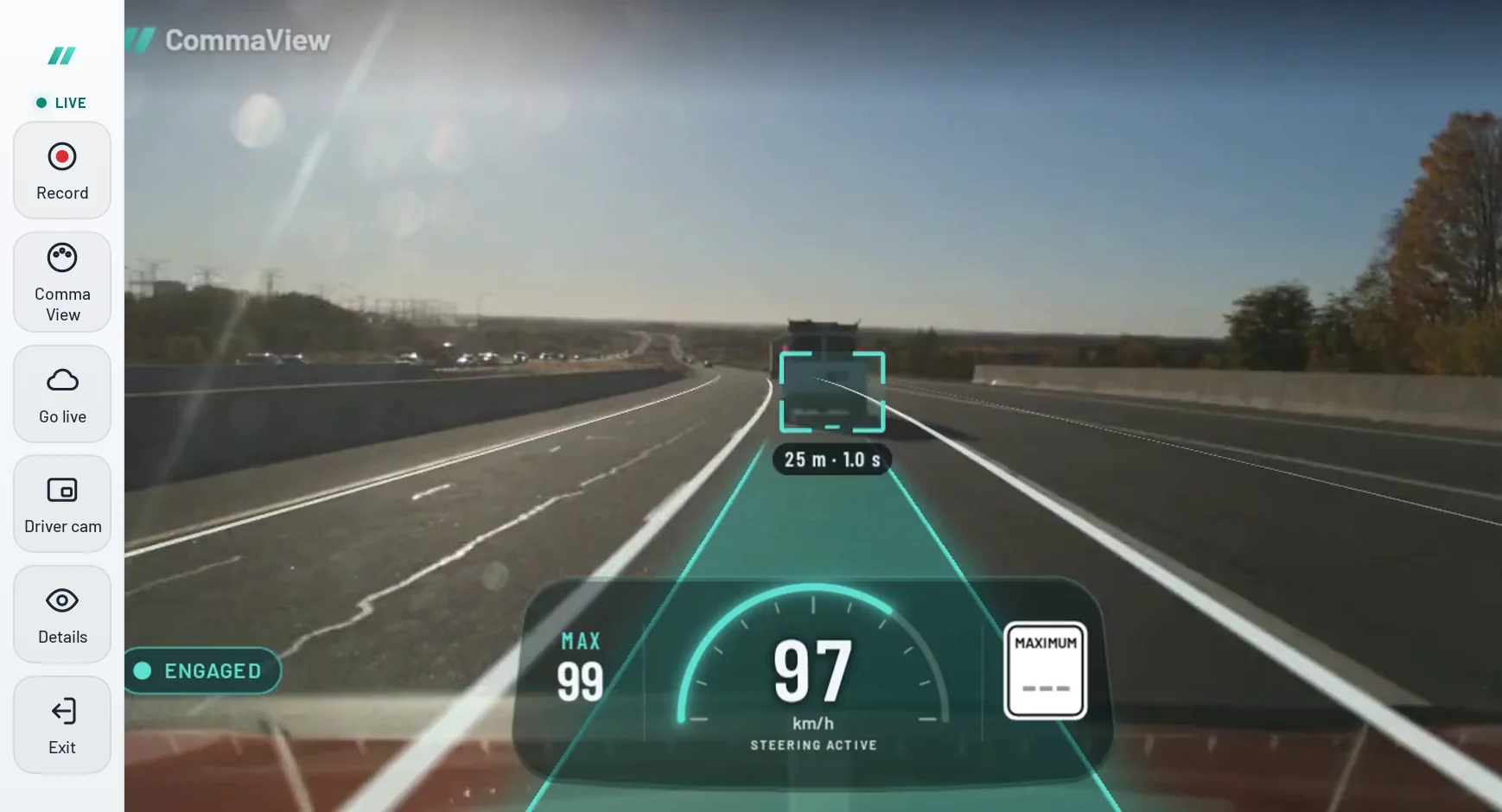
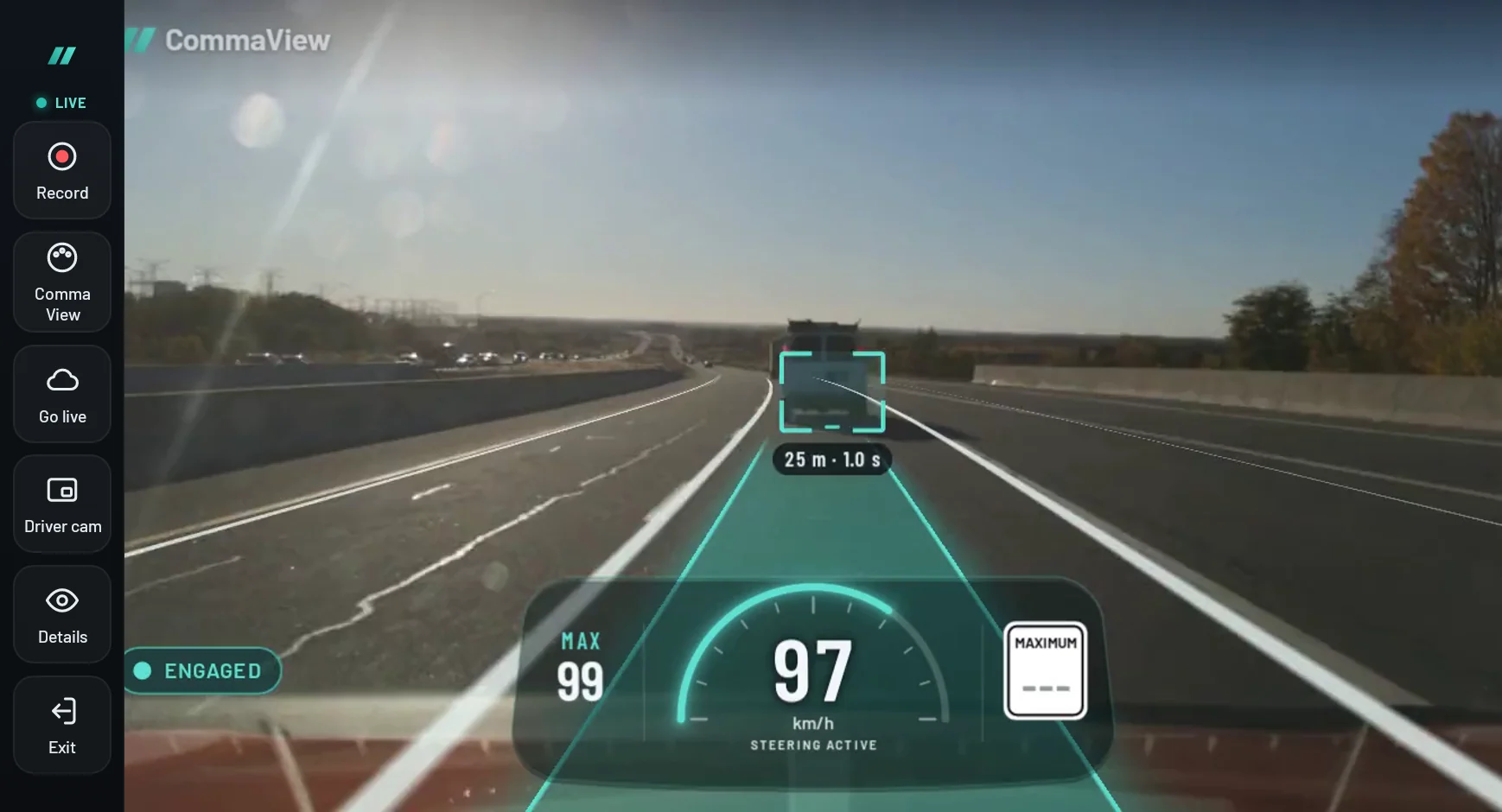
Öffnen Sie bei eingeschaltetem Auto Live View auf der Box. Seine Bedienelemente liegen in einer Leiste auf der Fahrerseite, kompakt auf einem niedrigen Bildschirm. Prüfen Sie vor der Fahrt, ob das Bild läuft und nichts abgeschnitten ist.
-
Aufnehmen, oben in der Leiste.
-
Details, weiter unten in der Leiste.
Der Bildschirm der Box erreicht das Auto als Video, Live View wird unterwegs also noch einmal kodiert. Rechnen Sie mit einem etwas weicheren und etwas späteren Bild als auf einem Handy in der Hand.
-
Woran Sie sehen, dass es geklappt hat
Der Bildschirm des Autos zeigt die Startseite von CommaView, dann Live View mit der Stream-Anzeige Live, und die Linie von Ränder des Bildschirms ist rundum zu sehen.
Vier Arten von „CarPlay-Adapter“
Im Handel heißen vier ganz verschiedene Dinge gleich. Nur eines führt CommaView aus.
| Art | Was es tut | Führt CommaView aus? |
|---|---|---|
| Android-AI-Box | Volles Android auf dem Bildschirm des Autos, Apps wie auf einem Handy installiert | Ja |
| Geschlossene „Video“-Box | Ein paar eingebaute Streaming-Apps auf einem abgeschotteten System | Nein |
| Funkadapter | Macht kabelgebundenes CarPlay oder Android Auto kabellos. Kein eigenes Android | Nein |
| Tragbarer CarPlay-Bildschirm | Ein eigener Bildschirm für das CarPlay Ihres Handys, innen oft kein Android | Nein |
Die besten Android-AI-Boxen für CommaView vergleicht die Boxen, die sich lohnen. Ein Tesla hat weder CarPlay noch Android Auto: Nutzen Sie stattdessen Browser View.
Wenn Sie die Runtime Ihres comma aktualisieren, aktualisieren Sie zuerst CommaView auf der Box, wie auf jedem Gerät, das Ihr comma ansieht.
Sicherheit
Richten Sie die Box im Stand ein und lassen Sie sie dann in Ruhe. Bedienen Sie CommaView nicht während der Fahrt: Behalten Sie die Augen auf der Straße und die Hände am Lenkrad, wie openpilot es verlangt. Die Warnungen Ihres comma und die Instrumente Ihres Autos haben Vorrang. CommaView zeigt nur, was das comma sieht.
Wenn es nicht funktioniert
Die Box kann CommaView nicht installieren
Manche Boxen blockieren Installationen aus dem Browser. Laden Sie die App auf einem Computer herunter, kopieren Sie sie per USB-Stick hinüber und öffnen Sie sie im Dateimanager der Box. Eine Box mit geschlossenem System und fester App-Liste kann sie gar nicht installieren.
Die Box findet das comma nicht
Prüfen Sie, ob beide im selben Netz sind und ob die Box ihr WLAN nicht für kabelloses CarPlay aufgegeben hat. Geben Sie bei Bedarf die IP-Adresse des comma ein: 192.168.43.1 im eigenen Hotspot des comma. Mehr unter Im Auto verbinden.
Das Bild ruckelt oder läuft nicht
Das comma sendet seine Straßenkamera als 1928 × 1208 HEVC (H.265), und die Decoder der billigsten Boxen schaffen das manchmal nicht. Scheitert ein Decoder, probiert CommaView von selbst die anderen der Box. Kann keiner es abspielen, meldet Live View Video dieses comma nicht abspielbar: Senden Sie einen Support-Bericht von der Box.
„Live View ist auf einem anderen Gerät offen“
Ihr comma streamt immer nur an ein Handy oder Infotainment. Gehen Sie in CommaView auf Ihrem Handy zurück zur Startseite, dann startet Live View auf der Box von selbst.
Kann ich CarPlay von meinem Handy weiter nutzen?
Ja. Die meisten Boxen reichen CarPlay oder Android Auto Ihres Handys kabellos durch, und Sie wechseln zwischen diesem und dem Android der Box. CommaView läuft im Android-Modus der Box.
Braucht die Box eine SIM-Karte?
Nicht für Live View. Während der Beta braucht CommaView ab und zu Internet, um seinen Zugangspass zu erneuern; das liefert das WLAN zu Hause, der Hotspot Ihres Handys oder eine SIM-Karte in der Box.
Hat Ihnen diese Anleitung geholfen?
Sagen Sie uns, was fehlt