
คู่มือทั้งหมด · เริ่มต้นใช้งาน
คู่มือ · เริ่มต้นใช้งาน
เพิ่มโทรศัพท์หรือแท็บเล็ตอีกเครื่อง
โทรศัพท์ทุกเครื่องที่ดู comma ของคุณมีคีย์ของตัวเอง หากต้องการเพิ่มโทรศัพท์ แท็บเล็ต หรือหน้าจอรถอีกเครื่อง ให้แสดงคำเชิญบนโทรศัพท์ที่มี comma อยู่แล้ว แล้วพิมพ์หรือสแกนบนเครื่องใหม่ ไม่ต้องใช้ SSH ไม่ต้องตั้งค่าใหม่
ก่อนเริ่ม
- โทรศัพท์ที่มีคีย์
โทรศัพท์หนึ่งเครื่องที่จับคู่กับ comma แล้ว ใช้ CommaView 0.0.166 ขึ้นไปพร้อมรันไทม์ของรุ่นนั้น ยังไม่มีใช่ไหม? ตั้งค่า CommaView
- CommaView บนเครื่องใหม่
ติดตั้งและลงชื่อเข้าใช้แล้ว รุ่น 0.0.166 ขึ้นไป ติดตั้งแอป
- เครือข่ายเดียวกัน
ทั้งสองเครื่องอยู่ใน Wi‑Fi เดียวกับ comma หรือใช้ฮอตสปอตของ comma
ทำงานอย่างไร
โทรศัพท์ของคุณ
ขอคำเชิญจาก comma: รหัสหรือคิวอาร์โค้ด ใช้ได้ 10 นาที
โทรศัพท์เครื่องใหม่
เข้าร่วมด้วยคำเชิญและได้คีย์ของตัวเอง
comma ของคุณ
แจ้งโทรศัพท์ทุกเครื่องที่มีคีย์ว่ามีเครื่องใหม่ได้คีย์
ขั้นตอน
ติ๊กแต่ละขั้นตอนเมื่อทำเสร็จ ครั้งแรกให้ทำขณะจอด
-
ขั้นตอนที่ 1 จาก 6: บนโทรศัพท์ของคุณ เปิดจับคู่โทรศัพท์เครื่องอื่น
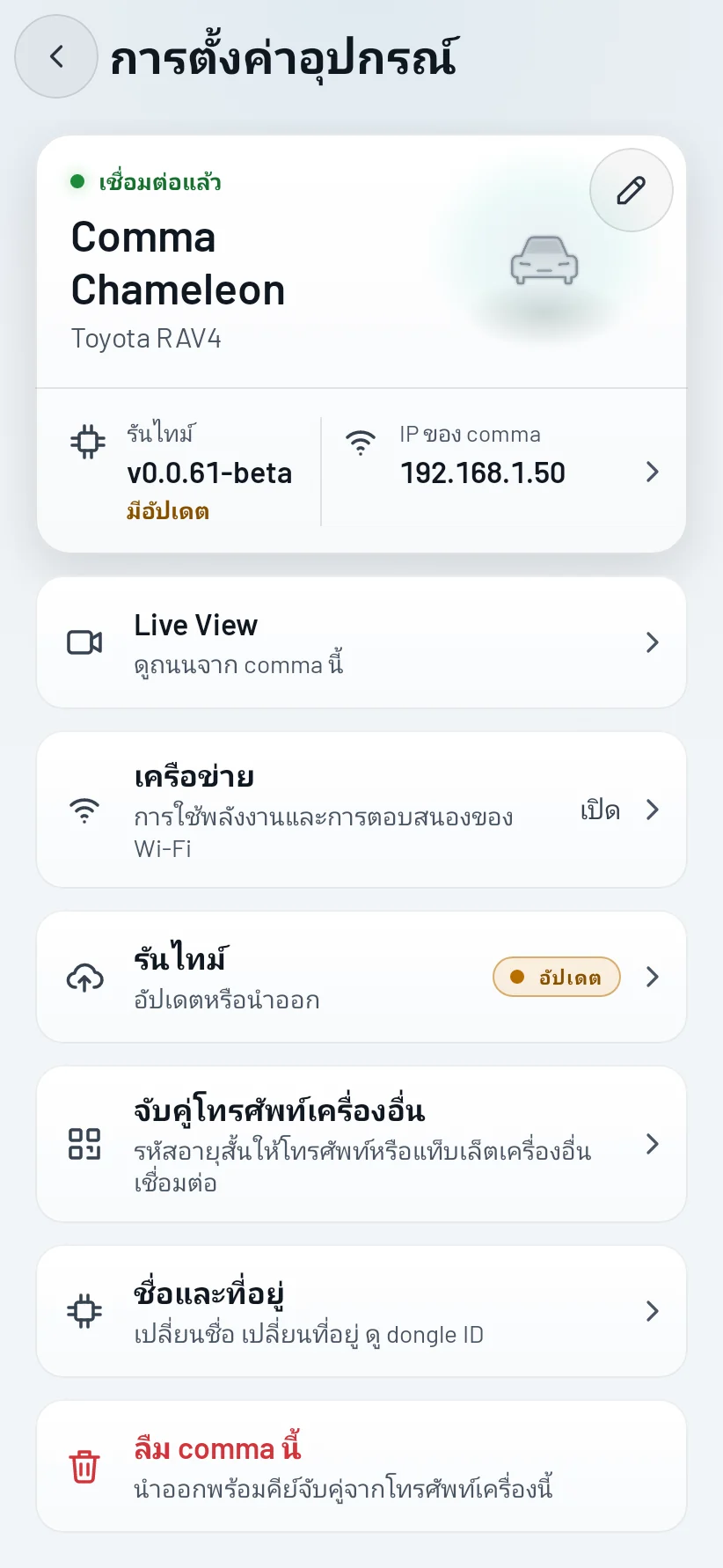
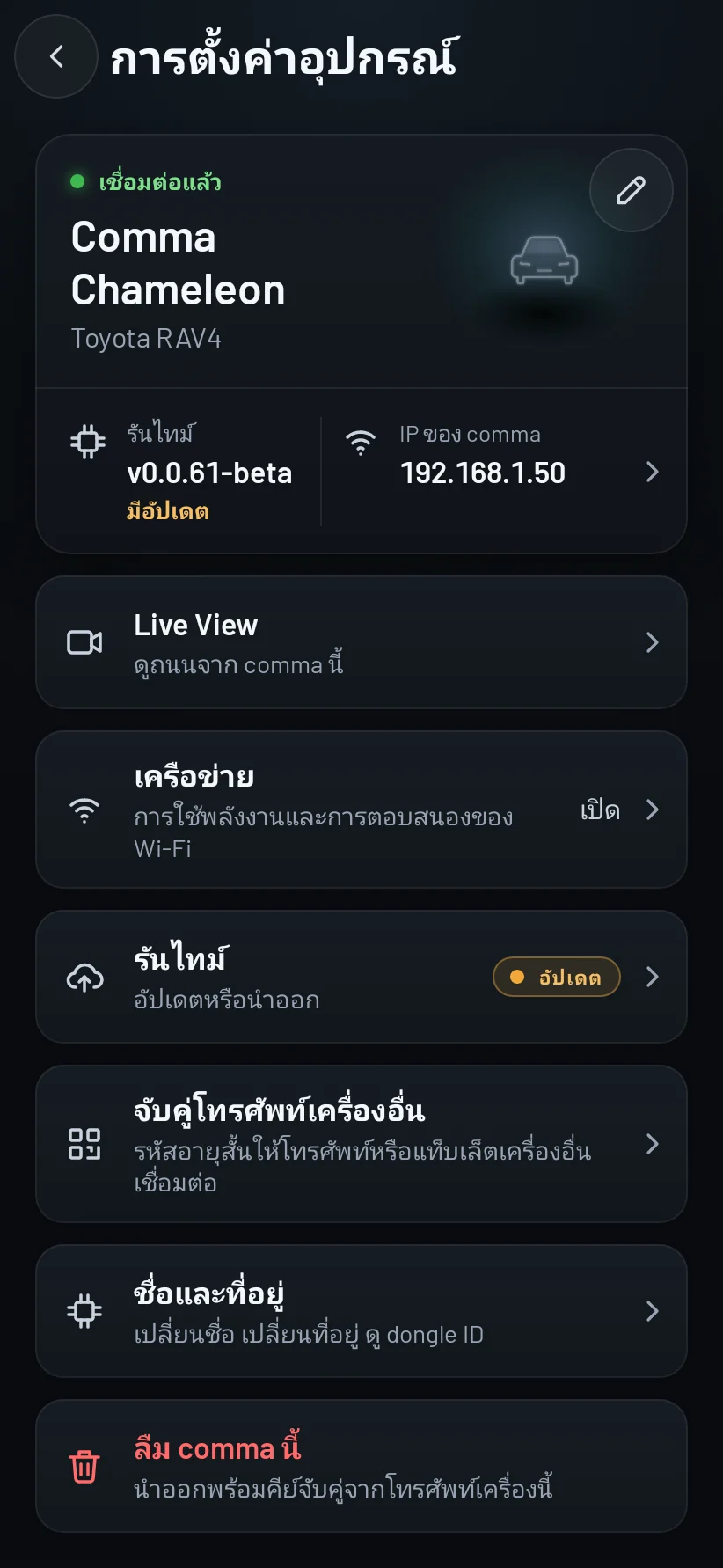
บนโทรศัพท์ที่มี comma อยู่แล้ว เปิด การตั้งค่าอุปกรณ์ ของ comma จากหน้าแรก แล้วเลือก จับคู่โทรศัพท์เครื่องอื่น
-
จับคู่โทรศัพท์เครื่องอื่น: รหัสอายุสั้นเพื่อให้โทรศัพท์หรือแท็บเล็ตอีกเครื่องเชื่อมต่อได้
-
-
ขั้นตอนที่ 2 จาก 6: แสดงคำเชิญ
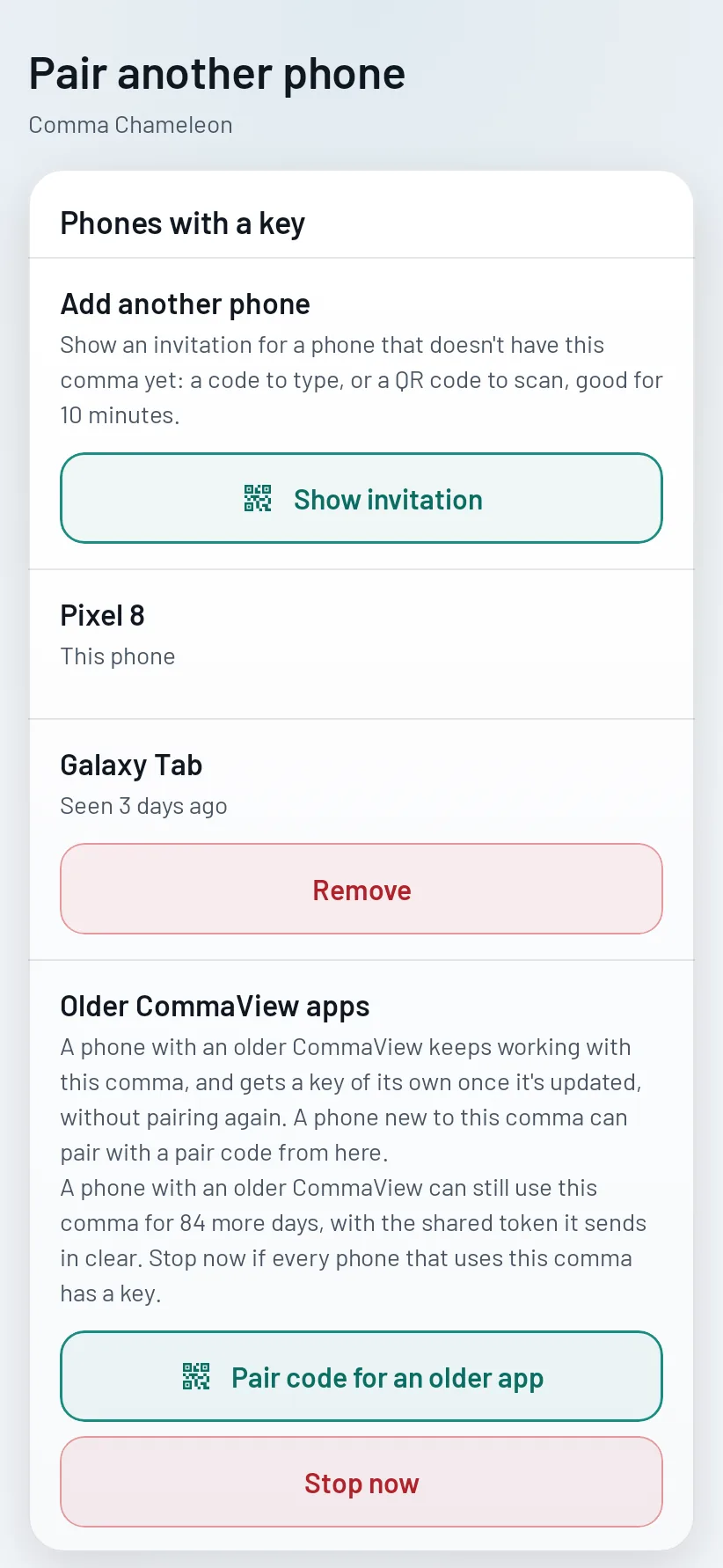
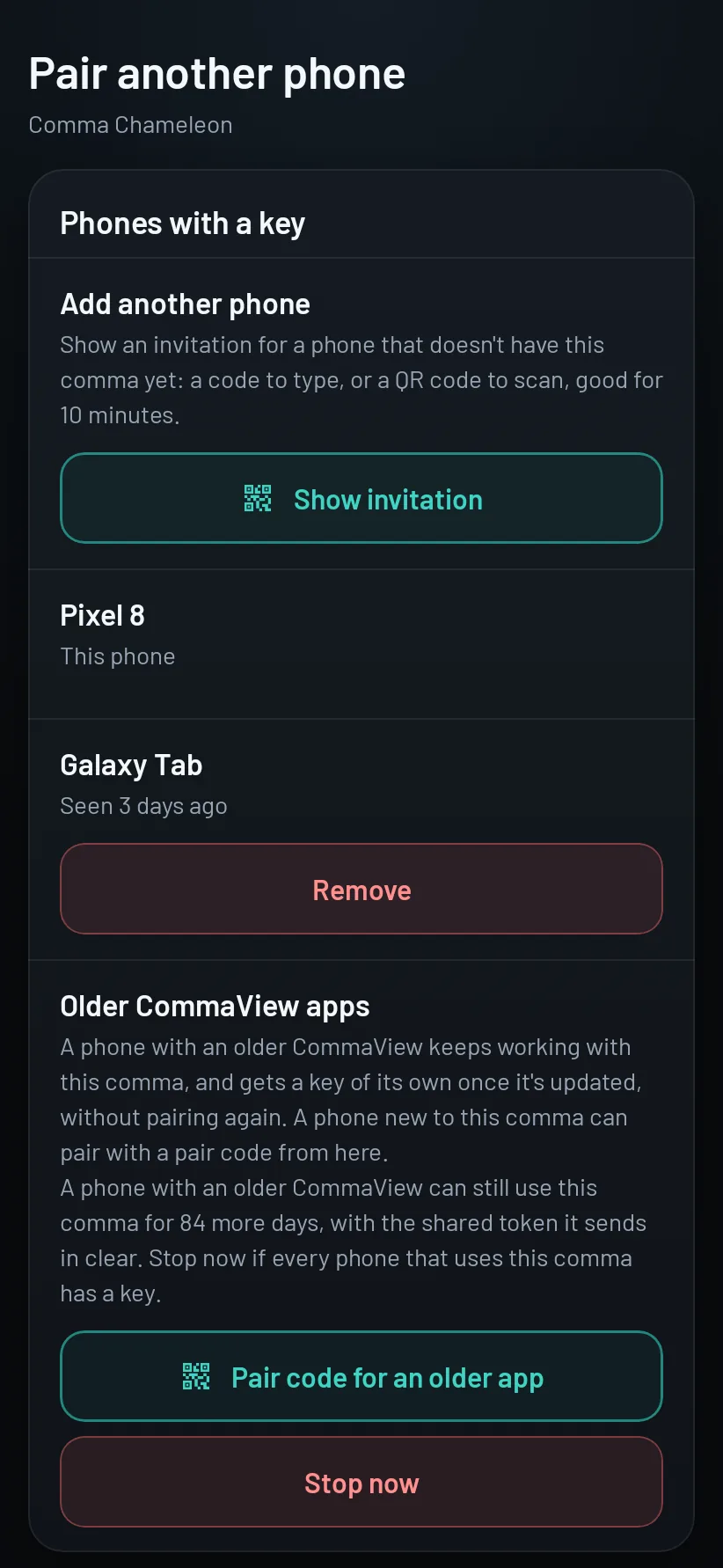
ใต้ โทรศัพท์ที่มีคีย์ ส่วน เพิ่มโทรศัพท์เครื่องอื่น ใช้แสดงคำเชิญสำหรับโทรศัพท์ที่ยังไม่มี comma นี้ แตะ แสดงคำเชิญ
-
แสดงคำเชิญ
-
โทรศัพท์ที่มีคีย์ของ comma นี้ เครื่องนี้อยู่บนสุด
-
-
ขั้นตอนที่ 3 จาก 6: เปิดคำเชิญค้างไว้บนหน้าจอ
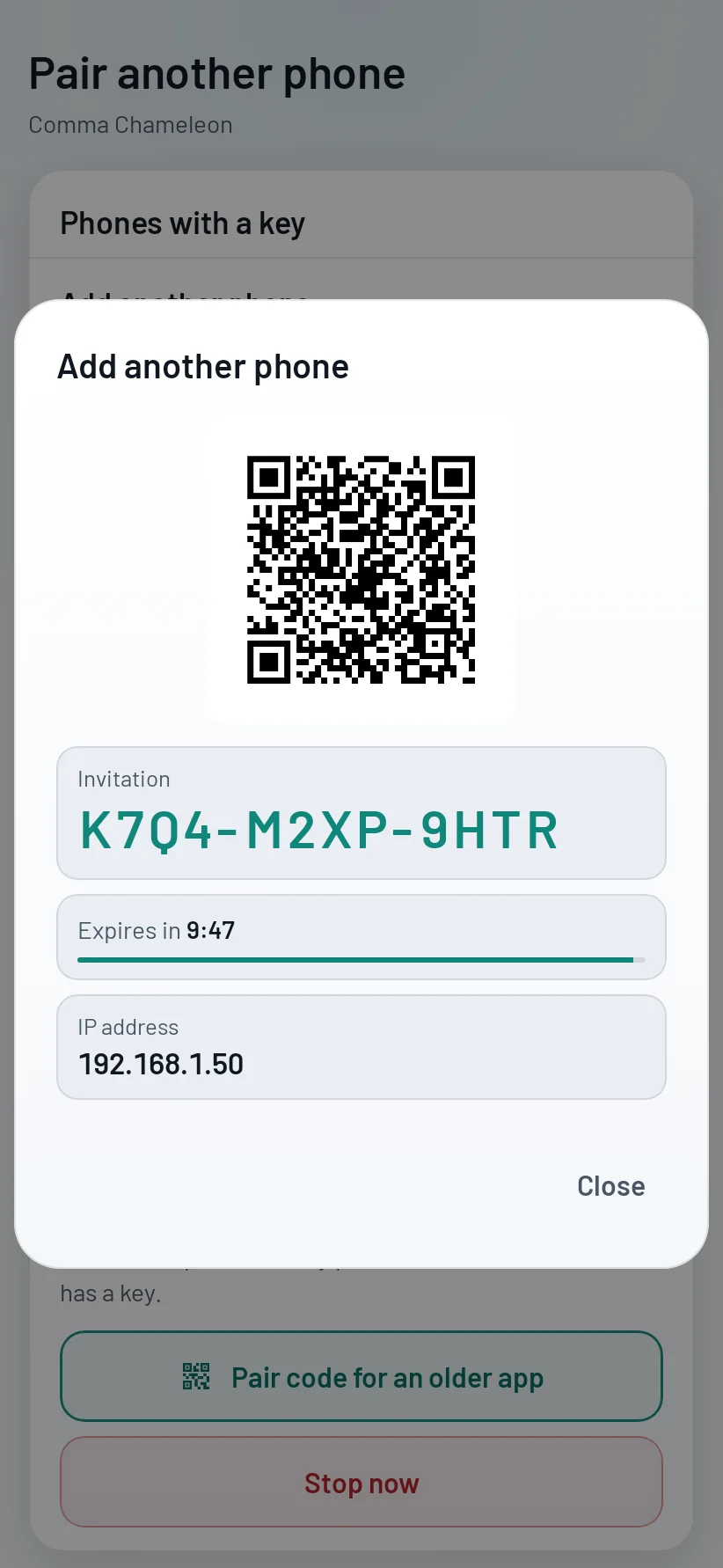
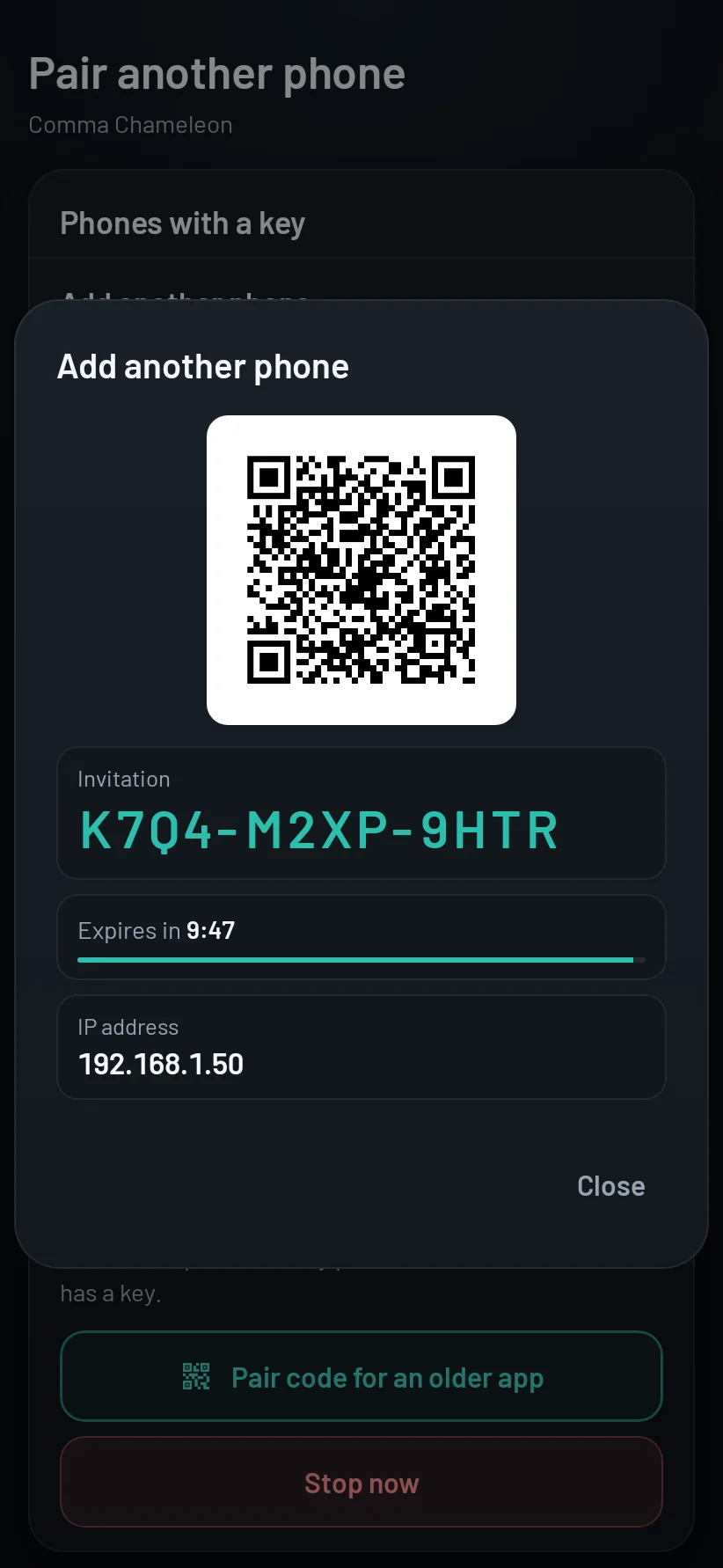
เพิ่มโทรศัพท์เครื่องอื่น แสดงรหัสสามกลุ่ม คิวอาร์โค้ด และที่อยู่ IP ของ comma ใช้ได้ 10 นาทีและใช้ได้ครั้งเดียว เมื่อหมดอายุให้แสดงคำเชิญใหม่
-
รหัสที่ต้องพิมพ์บนโทรศัพท์เครื่องใหม่
-
หรือคิวอาร์โค้ดสำหรับสแกน
-
หมดอายุใน …: 10 นาทีนับจากที่แสดง
-
-
ขั้นตอนที่ 4 จาก 6: บนโทรศัพท์เครื่องใหม่ เพิ่ม comma
บนโทรศัพท์เครื่องใหม่ แตะ จับคู่ comma ที่ใช้ CommaView อยู่ ที่ เชื่อมต่อ comma ของคุณ ถ้าเครื่องนั้นมี comma อยู่แล้ว ให้แตะ เพิ่ม comma ที่หน้าแรกแทน
comma ของคุณจะแสดงใน ในเครือข่ายนี้ แตะที่ comma หรือแตะ สแกนคิวอาร์โค้ด แล้วสแกนคำเชิญ ถ้าไม่อยู่ในรายการ แตะ ป้อนที่อยู่และรหัส


-
comma ของคุณ ที่พบในเครือข่ายนี้
-
สแกนคิวอาร์โค้ด เพื่อสแกนคำเชิญ
-
ป้อนที่อยู่และรหัส เมื่อไม่อยู่ในรายการ
-
-
ขั้นตอนที่ 5 จาก 6: พิมพ์คำเชิญและจับคู่
ตรวจ IP ของ comma พิมพ์คำเชิญใน รหัสจับคู่หรือคำเชิญ (หรือแตะปุ่ม QR เพื่อสแกน) แล้วแตะ จับคู่ comma โทรศัพท์เครื่องใหม่จะได้คีย์ของตัวเองและแสดง comma ที่หน้าแรก


-
IP ของ comma กรอกให้แล้วสำหรับ comma ที่พบ
-
รหัสจับคู่หรือคำเชิญ
-
สแกน QR สำหรับจับคู่
-
จับคู่ comma
-
-
ขั้นตอนที่ 6 จาก 6: ยืนยันบนโทรศัพท์เครื่องอื่นของคุณ
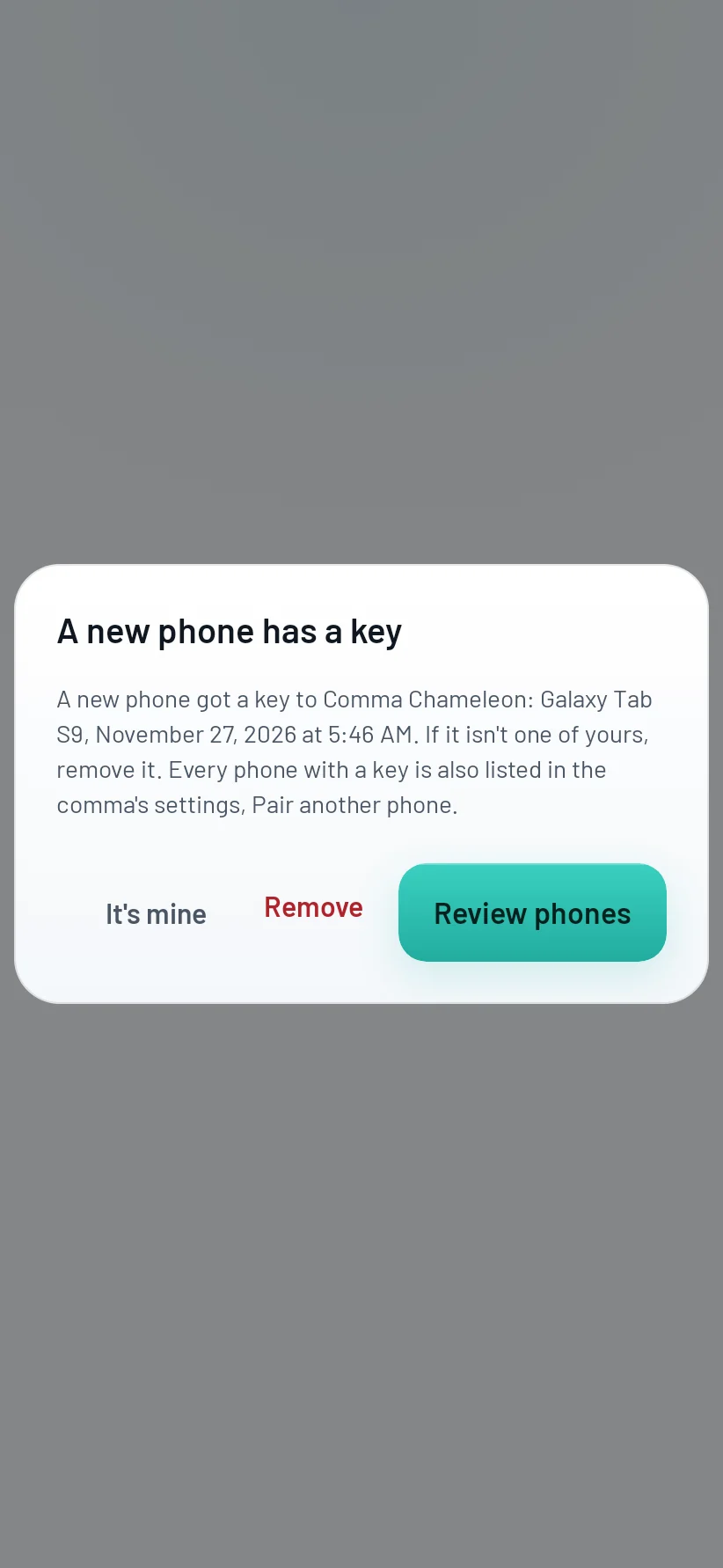
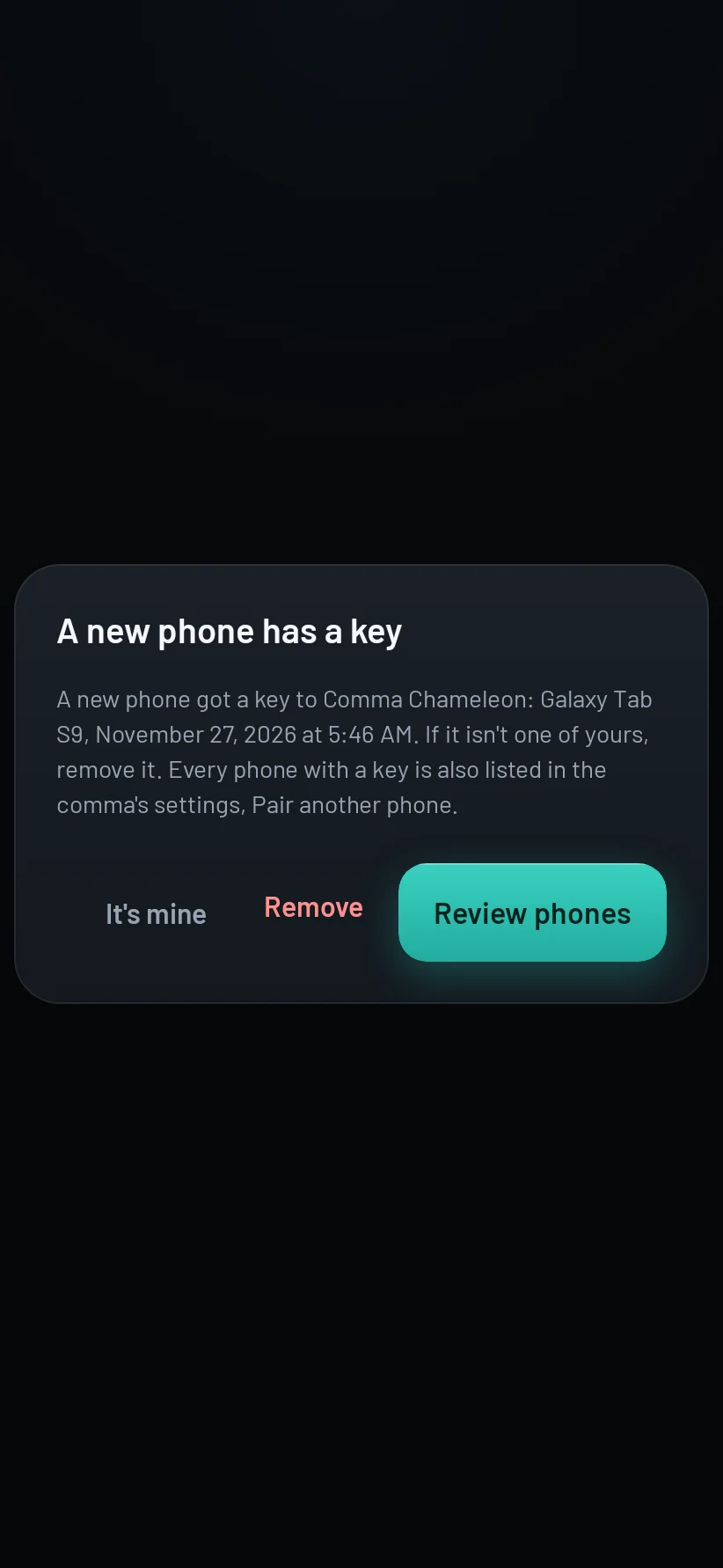
โทรศัพท์ทุกเครื่องที่มีคีย์จะได้รับแจ้ง: โทรศัพท์เครื่องใหม่ได้คีย์ พร้อมชื่อและเวลา แตะ เป็นของฉัน ถ้าไม่ใช่เครื่องของคุณ แตะ ลบ ส่วน ตรวจสอบโทรศัพท์ จะเปิด จับคู่โทรศัพท์เครื่องอื่น ซึ่งแสดงโทรศัพท์ทุกเครื่องที่มีคีย์
-
เป็นของฉัน สำหรับโทรศัพท์หรือแท็บเล็ตของคุณเอง
-
ตรวจสอบโทรศัพท์ แสดงโทรศัพท์ทุกเครื่องที่มีคีย์
-
รู้ได้อย่างไรว่าได้ผล
โทรศัพท์เครื่องใหม่แสดง comma ที่หน้าแรกและเปิด Live View ได้ บนโทรศัพท์เครื่องแรก จับคู่โทรศัพท์เครื่องอื่น แสดงเครื่องใหม่ใต้ โทรศัพท์ที่มีคีย์
ลบโทรศัพท์
บนโทรศัพท์ที่มีคีย์ เปิด การตั้งค่าอุปกรณ์ ของ comma แล้วเลือก จับคู่โทรศัพท์เครื่องอื่น แตะ ลบ ข้างโทรศัพท์ในรายการ เครื่องนั้นจะเข้าถึง comma นี้ไม่ได้อีกจนกว่าจะเพิ่มใหม่ด้วยคำเชิญหรือตั้งค่า comma ใหม่
โทรศัพท์ที่ใช้ CommaView รุ่นเก่า
ก่อนรุ่น 0.0.166 โทรศัพท์ทุกเครื่องส่งโทเค็นเดียวกันที่ใช้ร่วมกันให้ comma โทรศัพท์ที่ใช้ 0.0.166 จะได้คีย์ในครั้งถัดไปที่เชื่อมต่อ โดยไม่ต้องจับคู่ใหม่
- แอป CommaView รุ่นเก่า ใน จับคู่โทรศัพท์เครื่องอื่น บอกว่าโทรศัพท์ที่ใช้ CommaView รุ่นเก่ายังใช้ comma นี้ด้วยโทเค็นที่ใช้ร่วมกันได้อีกกี่วัน: 90 วันหลังจากโทรศัพท์เครื่องแรกได้คีย์ จนถึงตอนนั้น รหัสจับคู่สำหรับแอปรุ่นเก่า ใช้จับคู่โทรศัพท์ที่ใช้ CommaView รุ่นเก่า
- หยุดตอนนี้ ทำให้ comma หยุดรับโทเค็นที่ใช้ร่วมกัน เมื่อโทรศัพท์ทุกเครื่องที่ใช้มันมีคีย์แล้ว โทรศัพท์ที่ใช้ CommaView รุ่นเก่าจะใช้กับ comma นี้ไม่ได้อีก และจับคู่ใหม่ไม่ได้จนกว่าจะอัปเดต
- หลังจากนั้น โทรศัพท์ที่ไม่มีคีย์ต้องใช้ CommaView 0.0.166 ขึ้นไปและต้องมีคำเชิญ
เมื่อจะอัปเดตรันไทม์ของ comma ให้อัปเดต CommaView บนทุกอุปกรณ์ที่ดู comma นั้นก่อน รวมถึงหน้าจอรถด้วย
ถ้าไม่ได้ผล
“เข้าร่วมด้วยคำเชิญนั้นไม่ได้”
อาจพิมพ์ผิด หมดอายุ หรือถูกใช้ไปแล้ว แสดงคำเชิญใหม่บนโทรศัพท์ที่มี comma นี้อยู่แล้ว (การตั้งค่าอุปกรณ์ จับคู่โทรศัพท์เครื่องอื่น เพิ่มโทรศัพท์เครื่องอื่น)
“รันไทม์ของ comma นี้มาจากก่อนมีคีย์โทรศัพท์”
อัปเดตรันไทม์ของ comma ก่อน: อัปเดตรันไทม์ของ comma แล้วจึงแสดงคำเชิญ
“ติดต่อ comma นี้ไม่ได้”
โทรศัพท์ทั้งสองเครื่องต้องอยู่ใน Wi‑Fi เดียวกับ comma หรือใช้ฮอตสปอตของ comma เชื่อมต่อในรถ
“การจับคู่ล้มเหลว: comma นี้ไม่จับคู่ด้วยรหัสแล้ว”
comma หยุดรับโทเค็นที่ใช้ร่วมกันแบบเดิมแล้ว เพิ่มโทรศัพท์จากเครื่องที่มีคีย์อยู่แล้ว (การตั้งค่า เพิ่มโทรศัพท์เครื่องอื่น) หรือตั้งค่า comma ใหม่อีกครั้ง
คู่มือนี้ช่วยให้คุณทำสำเร็จไหม?
บอกเราว่าขาดอะไร