
Todos os guias · Primeiros passos
Guia · Primeiros passos
Adicionar outro celular ou tablet
Cada celular que assiste ao seu comma tem uma chave própria. Para adicionar outro celular, tablet ou tela do carro, mostre um convite em um celular que já tem seu comma e digite ou escaneie no novo. Sem SSH e sem configurar tudo de novo.
Antes de começar
- Um celular com chave
Um celular já emparelhado com seu comma, com o CommaView 0.0.166 ou posterior e o runtime dele. Ainda não? Configurar o CommaView.
- O CommaView no novo
Instalado e com a conta conectada, na 0.0.166 ou posterior. Baixe o app.
- A mesma rede
Os dois no mesmo Wi-Fi que o comma, ou no ponto de acesso dele.
Como funciona
Seu celular
Pede um convite ao comma: um código ou um QR code, válido por 10 minutos.
O celular novo
Entra com o convite e recebe uma chave própria.
Seu comma
Avisa a cada celular com chave que um novo recebeu uma.
Passos
Marque cada passo conforme avança. Na primeira vez, faça estacionado.
-
Passo 1 de 6: No seu celular, abra Emparelhar outro celular
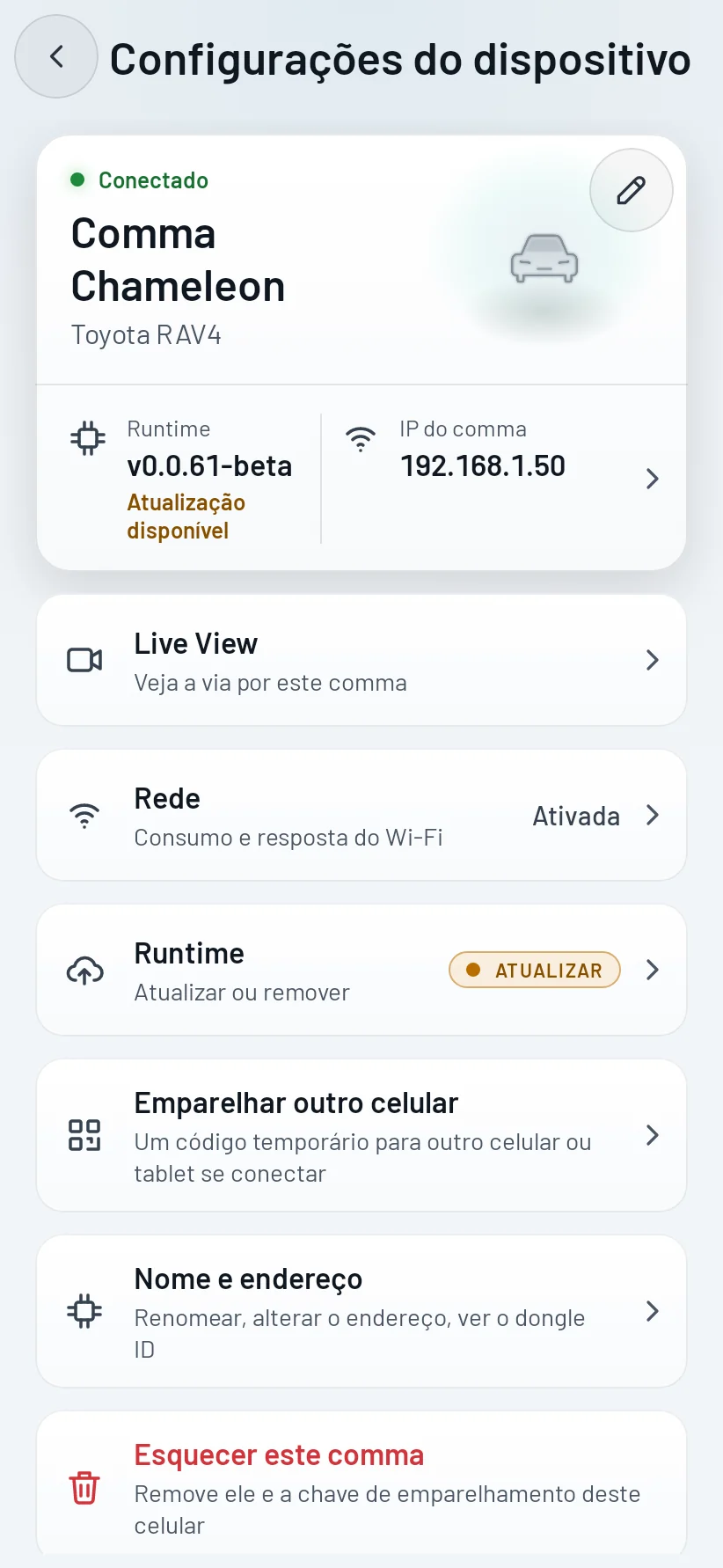
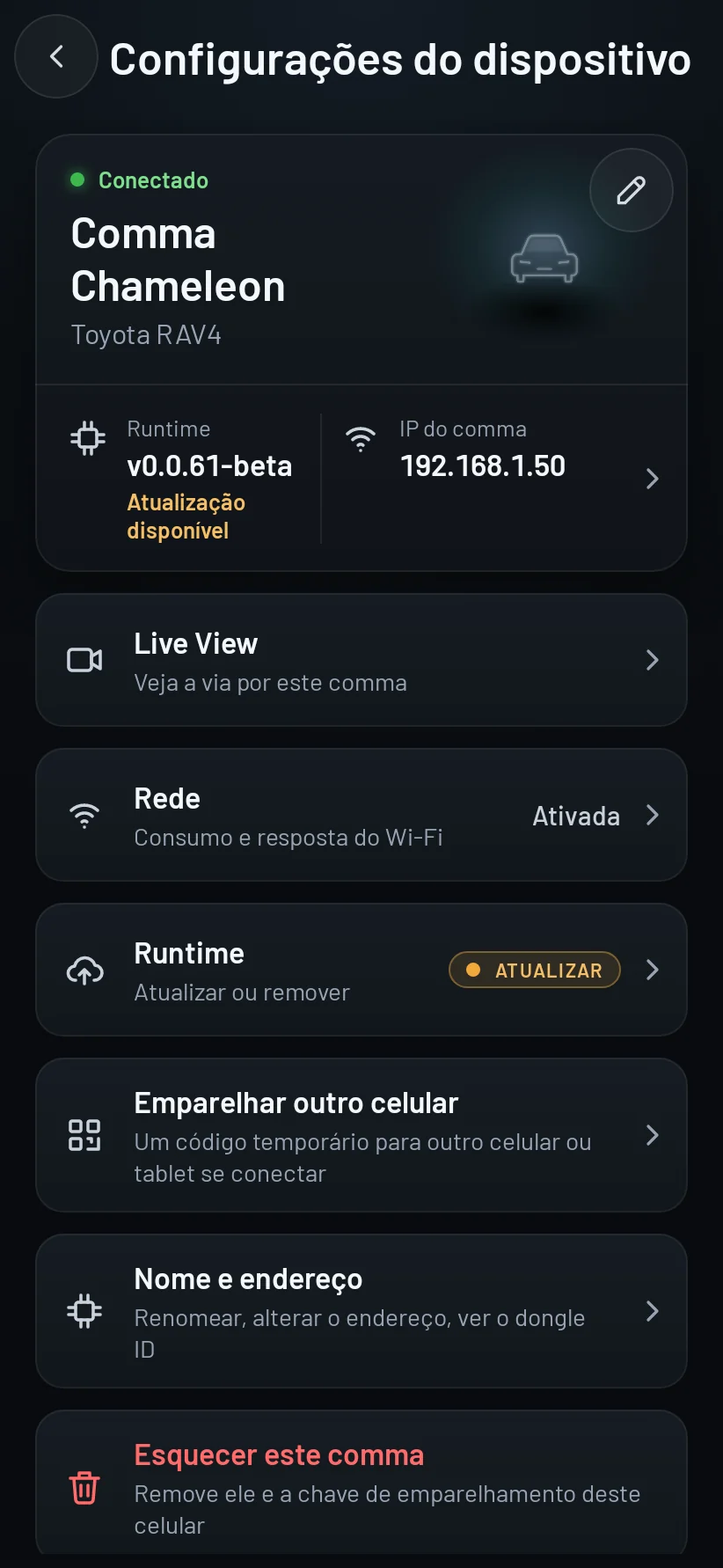
No celular que já tem seu comma, abra as Configurações do dispositivo do comma pelo Início e depois Emparelhar outro celular.
-
Emparelhar outro celular: um código de curta duração para outro celular ou tablet se conectar.
-
-
Passo 2 de 6: Mostre um convite
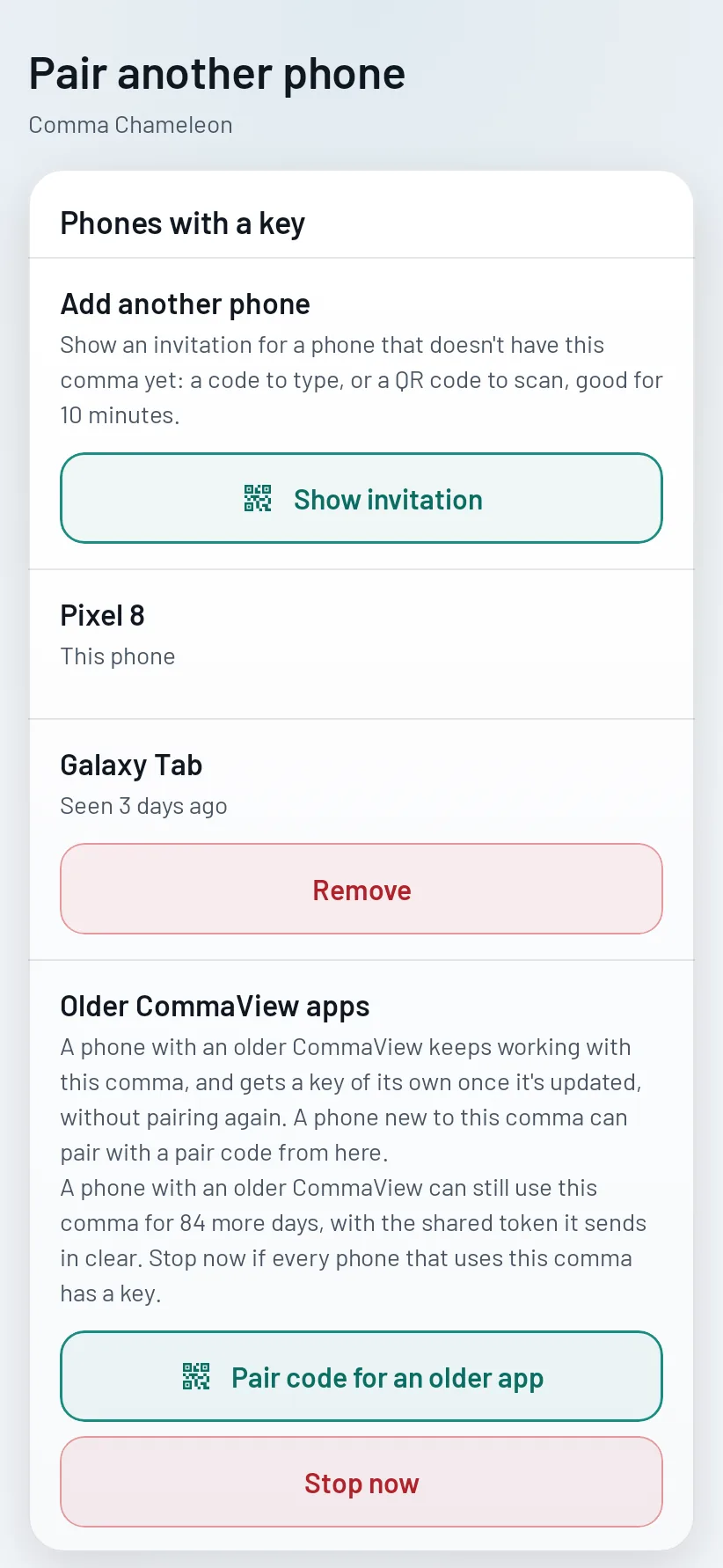
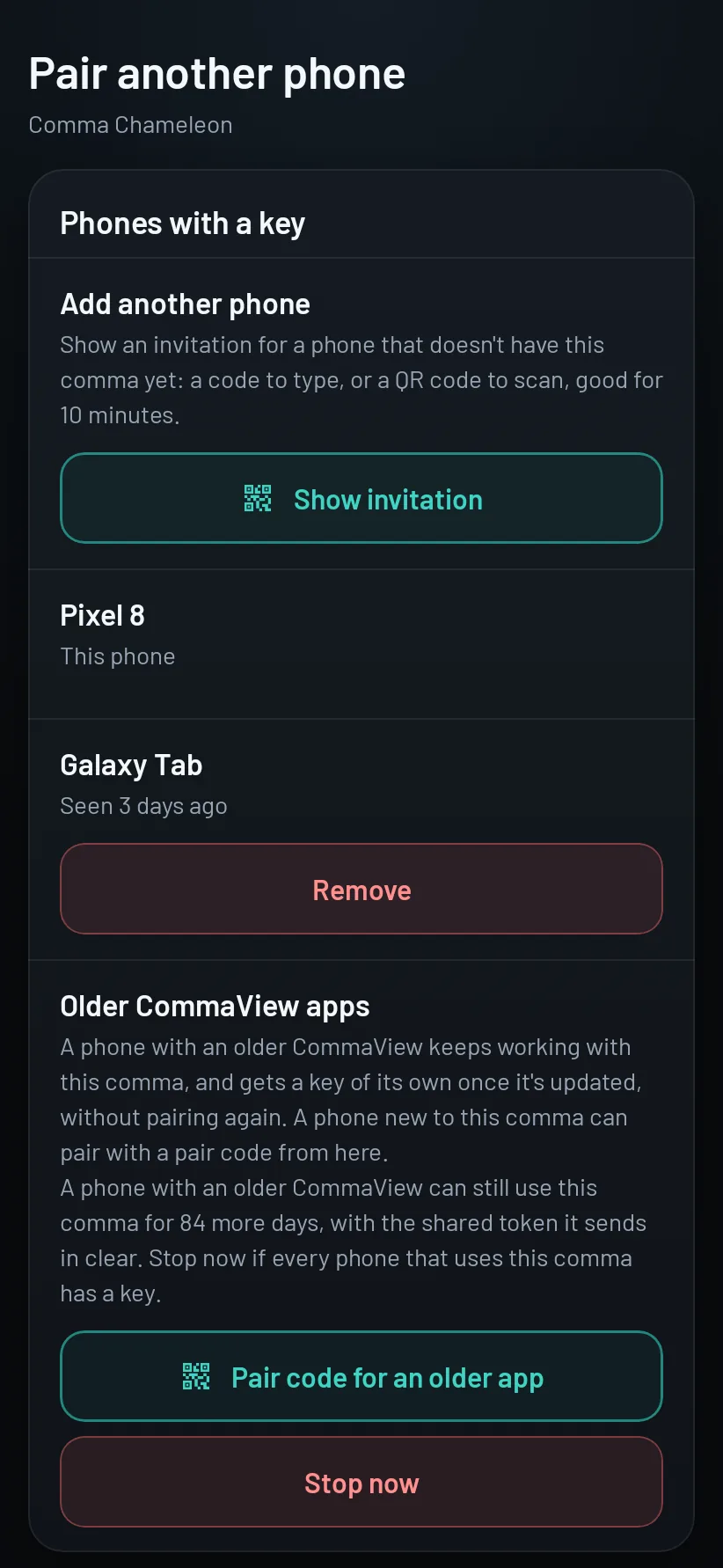
Em Celulares com chave, Adicionar outro celular mostra um convite para um celular que ainda não tem este comma. Toque em Mostrar convite.
-
Mostrar convite.
-
Os celulares com chave para este comma, este primeiro.
-
-
Passo 3 de 6: Mantenha o convite na tela
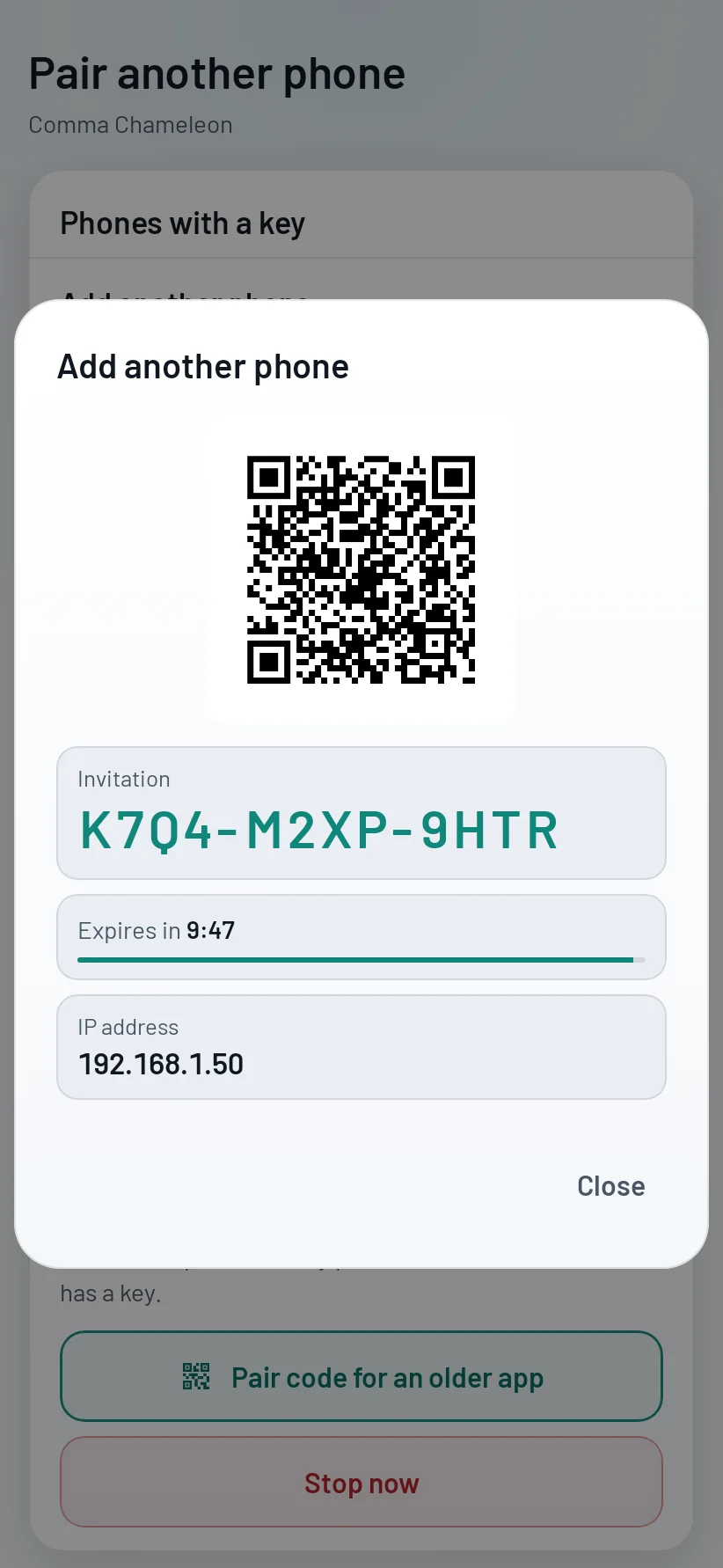
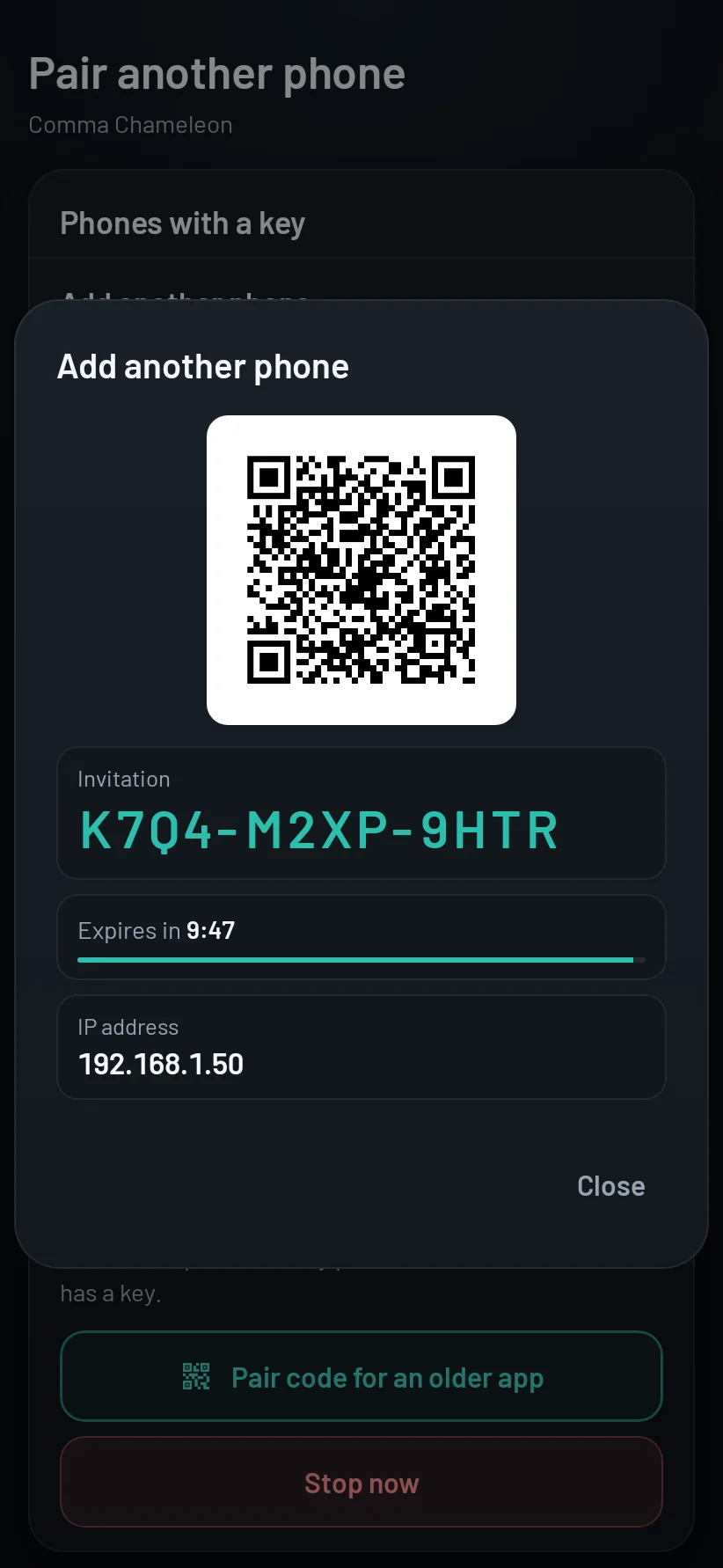
Adicionar outro celular mostra um código em três grupos, um QR code e o endereço IP do comma. Ele vale por 10 minutos e funciona uma vez. Quando expirar, mostre um novo.
-
O código para digitar no celular novo.
-
Ou o QR code para escanear.
-
Expira em …: 10 minutos a partir de quando aparece.
-
-
Passo 4 de 6: No celular novo, adicione o comma
No celular novo, toque em Emparelhar um comma que já roda o CommaView em Conecte seu comma. Se ele já tiver um comma, toque em Adicionar um comma no Início.
Seu comma aparece em Nesta rede. Toque nele, ou toque em Escanear QR code e escaneie o convite. Se ele não aparecer, toque em Digitar endereço e código.


-
Seu comma, encontrado nesta rede.
-
Escanear QR code para escanear o convite.
-
Digitar endereço e código quando ele não aparece.
-
-
Passo 5 de 6: Digite o convite e emparelhe
Confira o IP do comma, digite o convite em Código ou convite (ou toque no botão de QR para escaneá-lo) e toque em Emparelhar comma. O celular novo recebe uma chave própria e mostra seu comma no Início.


-
IP do comma, preenchido para um comma encontrado.
-
Código ou convite.
-
Escanear QR de emparelhamento.
-
Emparelhar comma.
-
-
Passo 6 de 6: Confirme nos seus outros celulares
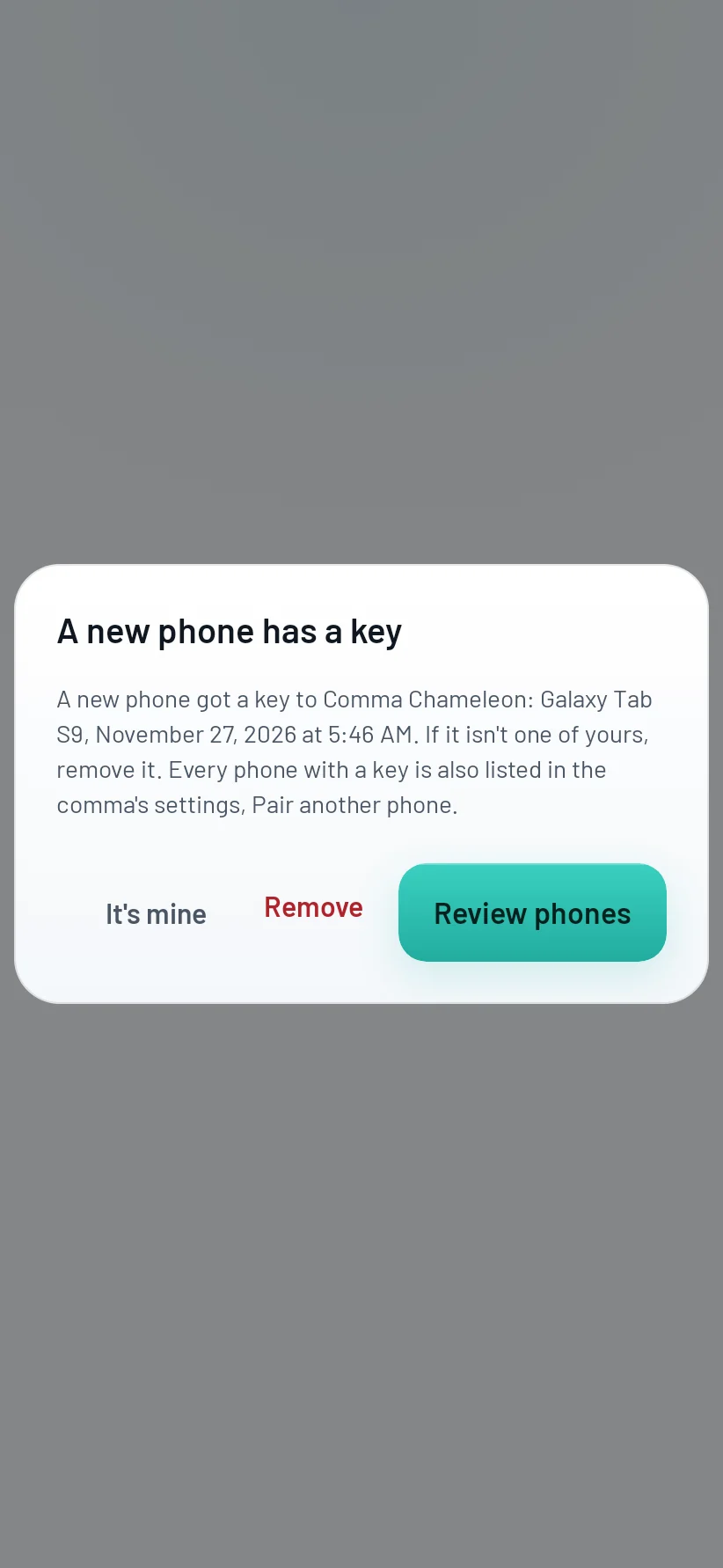
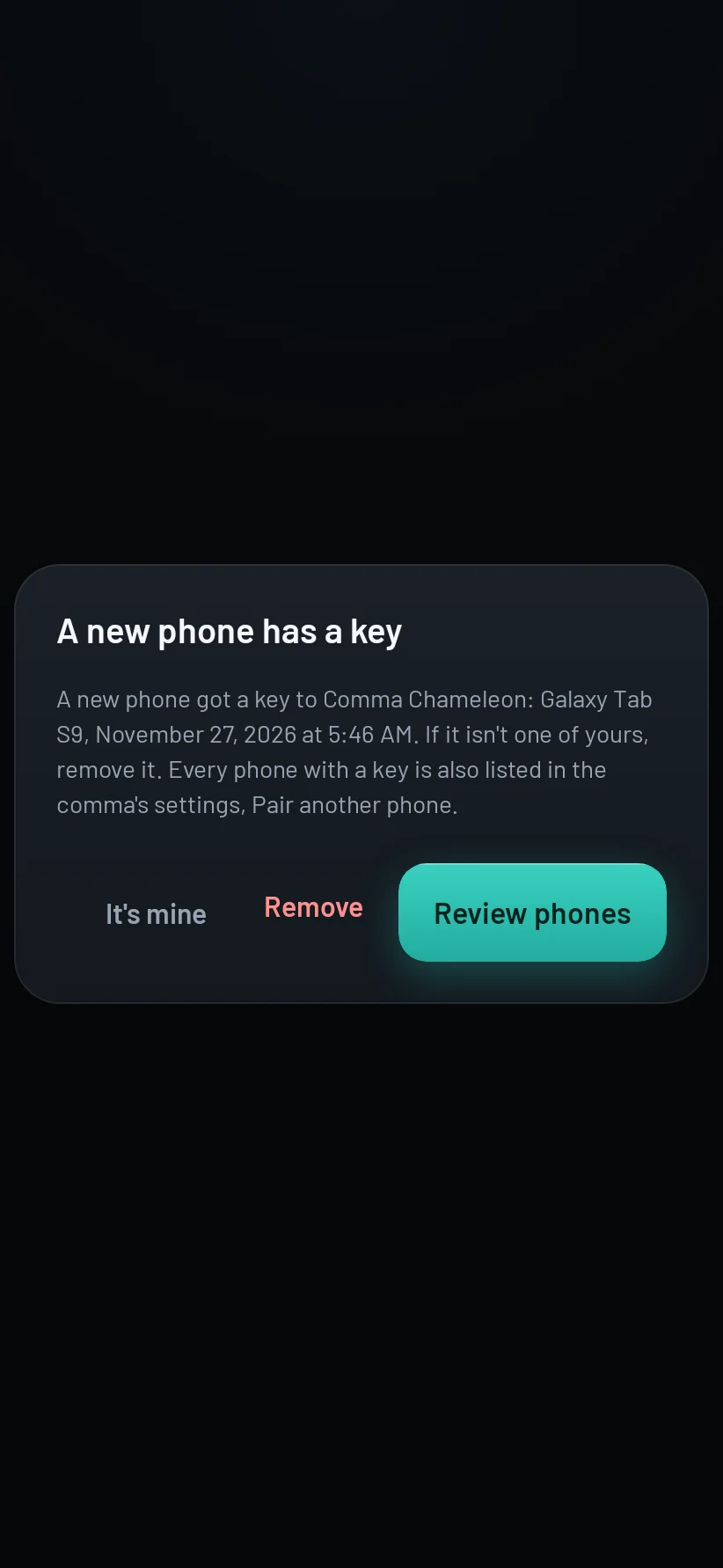
Cada celular com chave recebe o aviso Um celular novo tem chave, com o nome e quando. Toque em É meu. Se não for um dos seus, toque em Remover; Ver celulares abre Emparelhar outro celular, onde todos os celulares com chave aparecem.
-
É meu, para o seu próprio celular ou tablet.
-
Ver celulares lista todos os celulares com chave.
-
Como saber que funcionou
O celular novo mostra seu comma no Início e abre o Live View. No primeiro celular, Emparelhar outro celular o lista em Celulares com chave.
Remover um celular
Em um celular com chave, abra as Configurações do dispositivo do comma e depois Emparelhar outro celular. Toque em Remover ao lado de um celular da lista. Ele não consegue alcançar este comma de novo até ser adicionado outra vez, com um convite ou configurando o comma.
Celulares com um CommaView mais antigo
Antes da 0.0.166, todos os celulares enviavam ao comma o mesmo token compartilhado. Um celular com a 0.0.166 recebe a chave na próxima vez que se conecta, sem emparelhar de novo.
- Apps CommaView mais antigos, em Emparelhar outro celular, diz por quantos dias ainda um celular com um CommaView mais antigo pode usar este comma com o token compartilhado: 90 dias depois que o primeiro celular dele recebe uma chave. Até lá, Código de emparelhamento para um app mais antigo emparelha um celular com um CommaView mais antigo.
- Parar agora faz o comma parar de aceitar o token compartilhado, quando todos os celulares que o usam tiverem chave. Os celulares com um CommaView mais antigo param de funcionar com este comma e não podem emparelhar de novo até serem atualizados.
- Depois disso, um celular sem chave precisa do CommaView 0.0.166 ou posterior e de um convite.
Quando atualizar o runtime do seu comma, atualize antes o CommaView em todos os dispositivos que o assistem, inclusive as telas do carro.
Se não funcionar
“Não foi possível entrar com esse convite”
Ele pode ter sido digitado errado, expirado ou já usado. Mostre um novo no celular que já tem este comma (Configurações do dispositivo, Emparelhar outro celular, Adicionar outro celular).
“O runtime deste comma é anterior às chaves de celular”
Atualize primeiro o runtime do comma: Atualizar o runtime do seu comma. Depois mostre o convite.
“Não é possível alcançar este comma”
Os dois celulares precisam estar no mesmo Wi-Fi que o comma, ou no ponto de acesso dele. Conectar no carro.
“Falha no emparelhamento: este comma não emparelha mais por código”
O comma parou de aceitar o antigo token compartilhado. Adicione o celular a partir de um que já tenha chave (nas configurações dele, Adicionar outro celular) ou faça a configuração do comma de novo.
Este guia ajudou?
Diga o que está faltando