
Tüm rehberler · Başlarken
Rehber · Başlarken
Başka bir telefon veya tablet ekleyin
comma'nızı izleyen her telefonun kendi anahtarı vardır. Başka bir telefon, tablet veya araç ekranı eklemek için comma'nız zaten kayıtlı olan bir telefonda bir davet gösterin ve yenisinde yazın ya da tarayın. SSH yok, yeniden kurulum yok.
Başlamadan önce
- Anahtarı olan bir telefon
comma'nızla zaten eşleştirilmiş, CommaView 0.0.166 veya üstü ve onun çalışma ortamıyla bir telefon. Henüz yok mu? CommaView'u kurun.
- Yeni cihazda CommaView
Yüklenmiş ve giriş yapılmış, 0.0.166 veya üstü. Uygulamayı edinin.
- Aynı ağ
İkisi de comma ile aynı Wi‑Fi'da veya comma'nın hotspot'unda.
Nasıl çalışır
Telefonunuz
comma'dan bir davet ister: 10 dakika geçerli bir kod veya QR kodu.
Yeni telefon
Davetle katılır ve kendi anahtarını alır.
comma'nız
Anahtarı olan her telefona yeni birinin anahtar aldığını bildirir.
Adımlar
İlerledikçe her adımı işaretleyin. İlk seferde park hâlinde yapın.
-
Adım 1 / 6: Telefonunuzda Başka bir telefon eşleştir'i açın
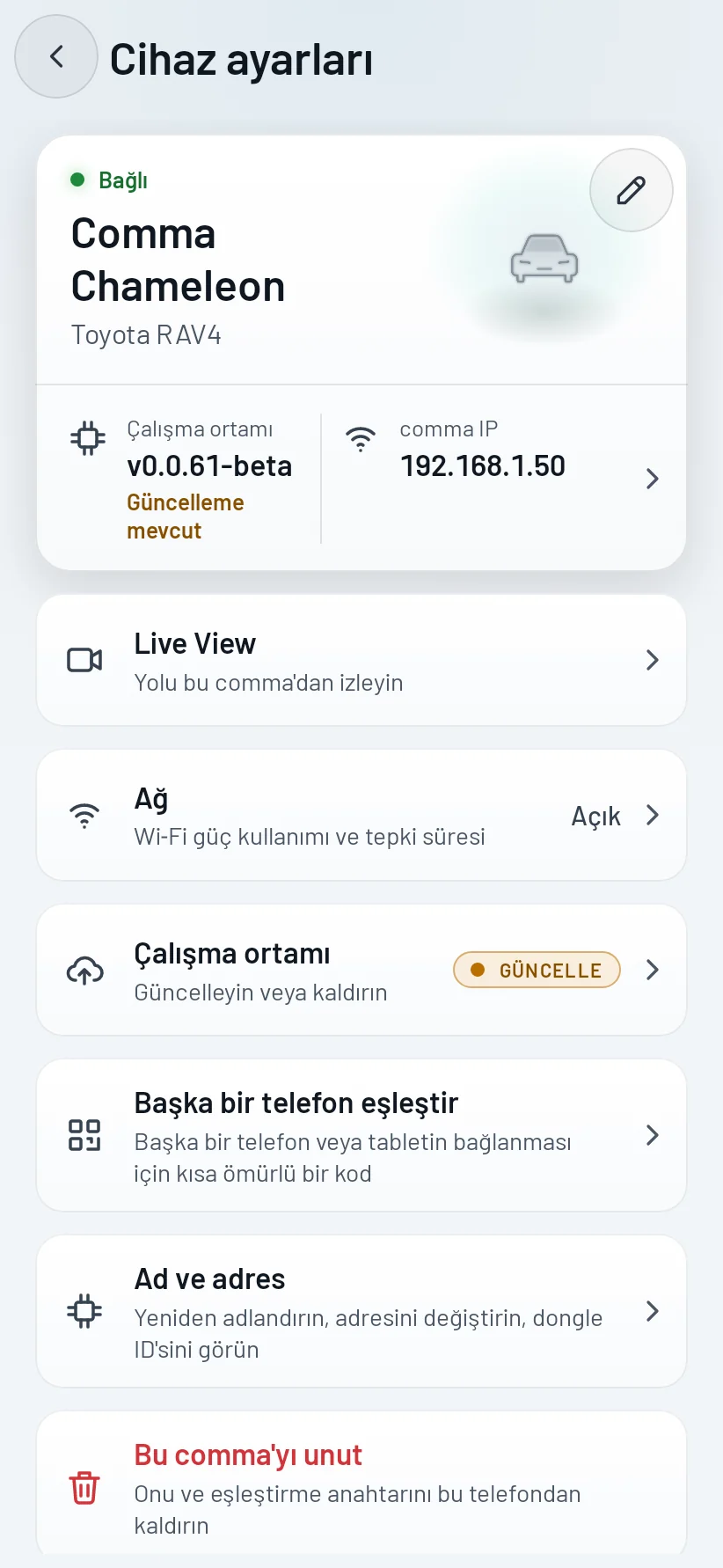
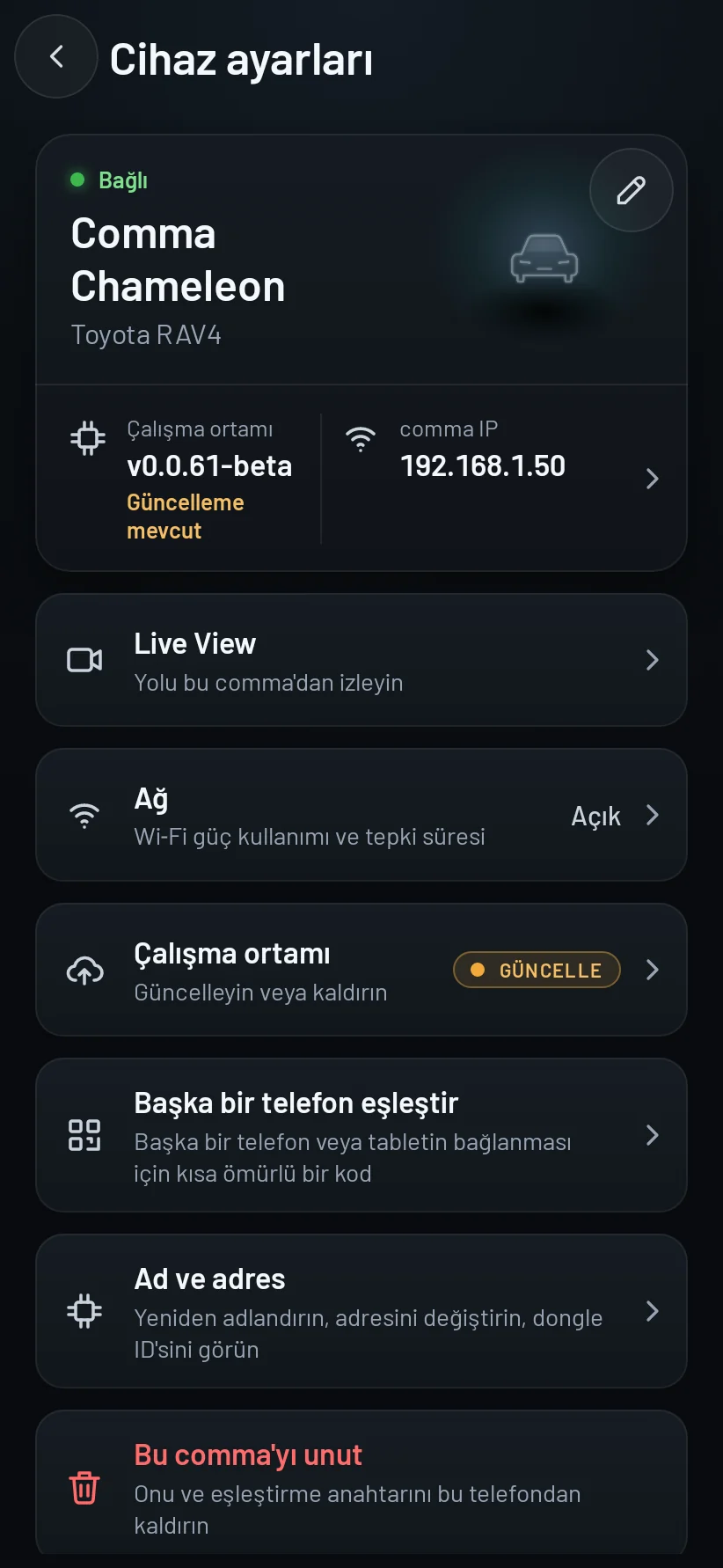
comma'nız zaten kayıtlı olan telefonda Ana sayfa'dan comma'nın Cihaz ayarları'nı, ardından Başka bir telefon eşleştir'i açın.
-
Başka bir telefon eşleştir: başka bir telefonun veya tabletin bağlanabilmesi için kısa ömürlü bir kod.
-
-
Adım 2 / 6: Bir davet gösterin
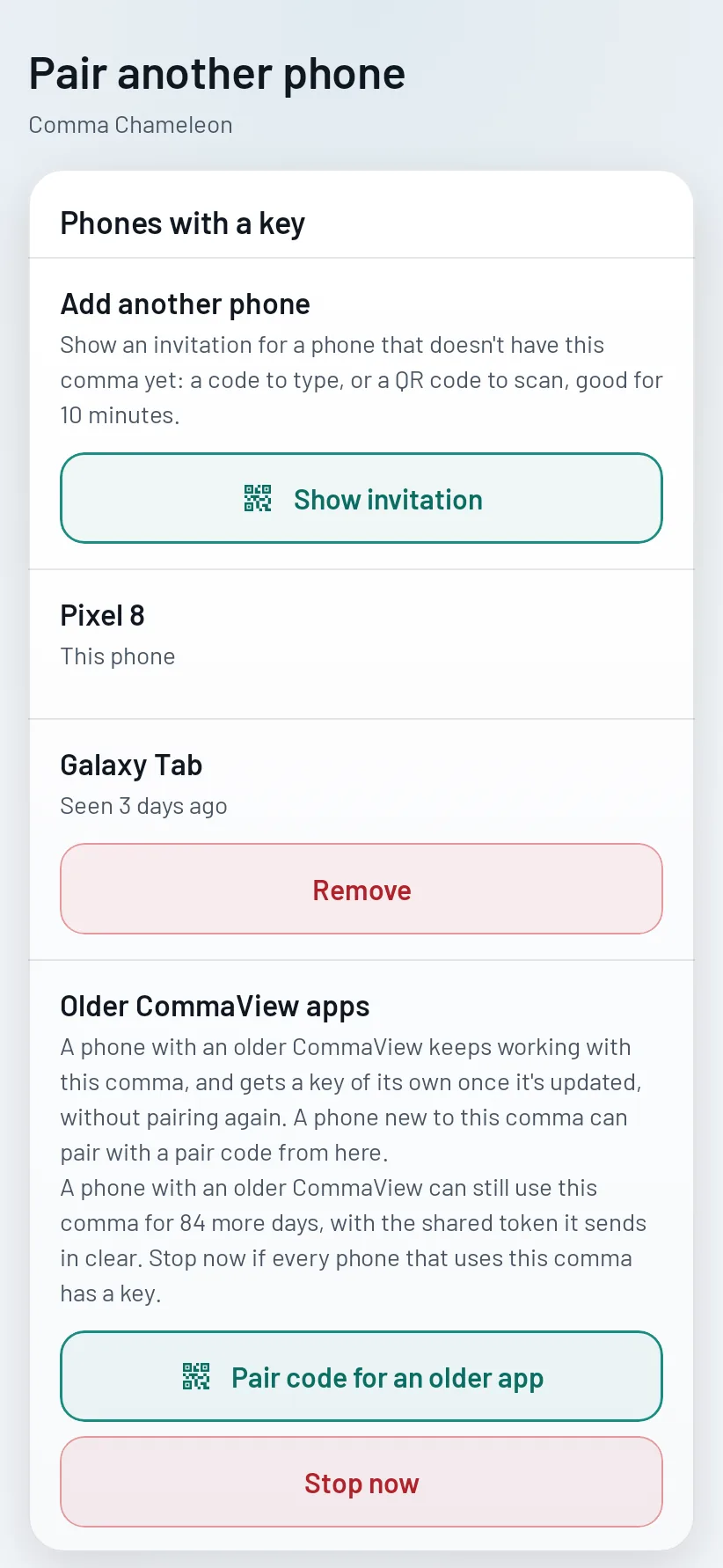
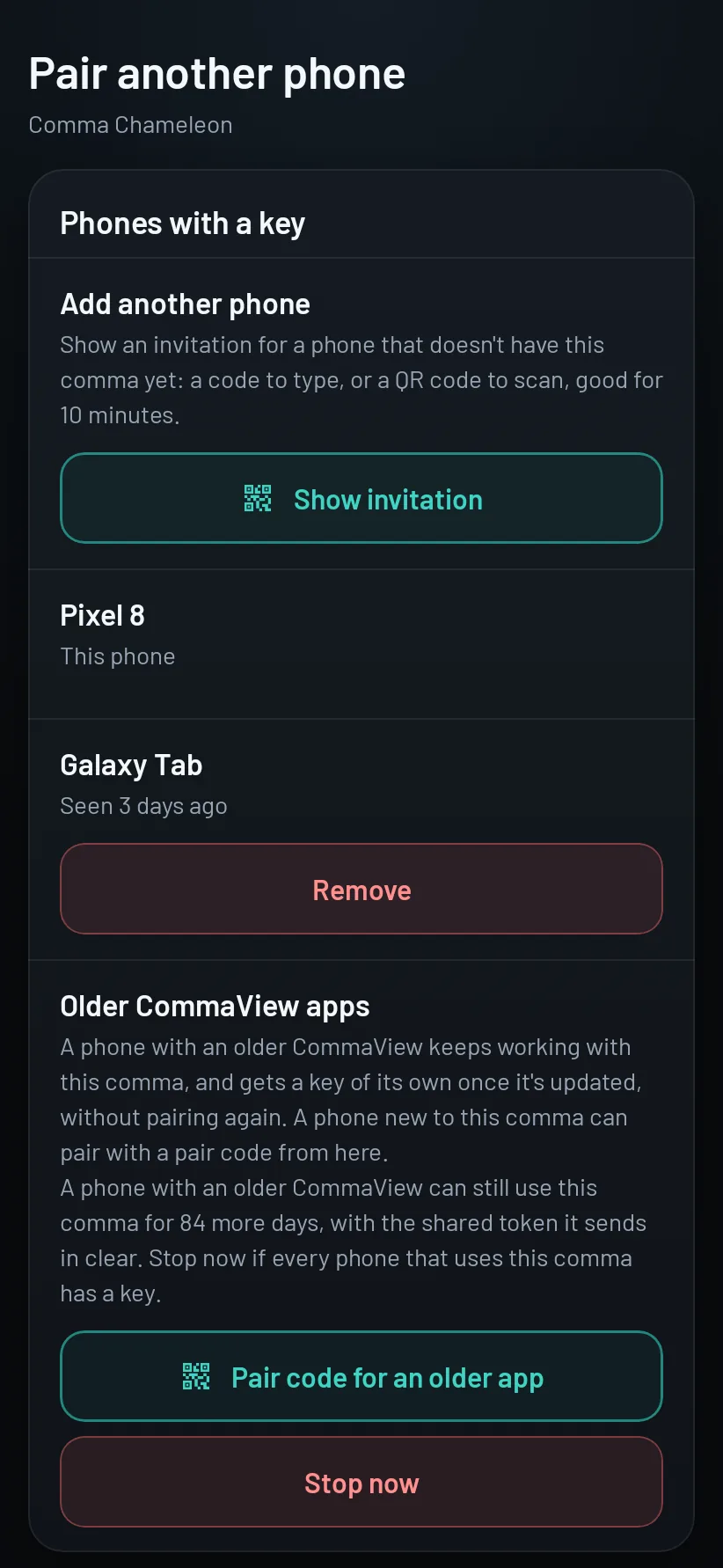
Anahtarı olan telefonlar altında Başka bir telefon ekle, bu comma'ya henüz sahip olmayan bir telefon için davet gösterir. Davet göster'e dokunun.
-
Davet göster.
-
Bu comma için anahtarı olan telefonlar, önce bu telefon.
-
-
Adım 3 / 6: Daveti ekranda tutun
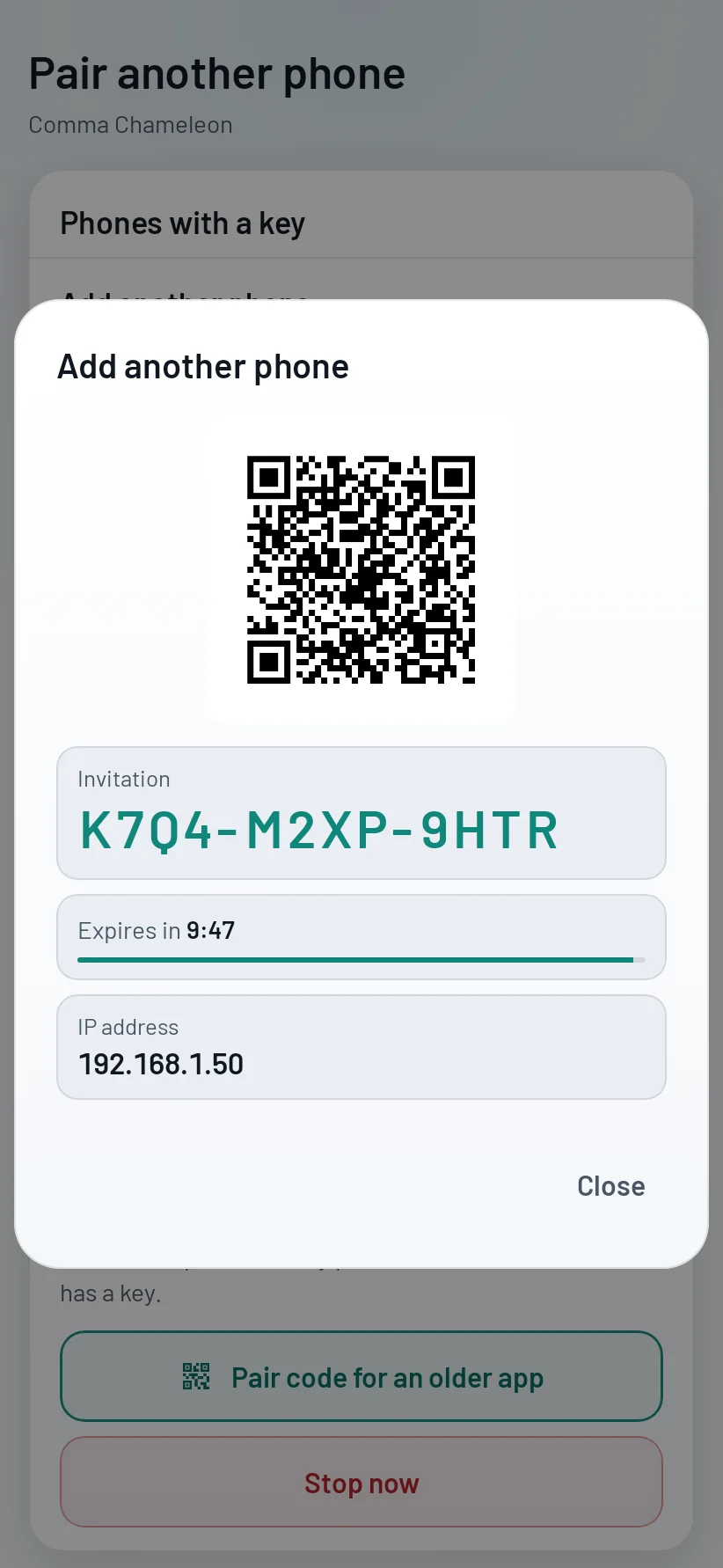
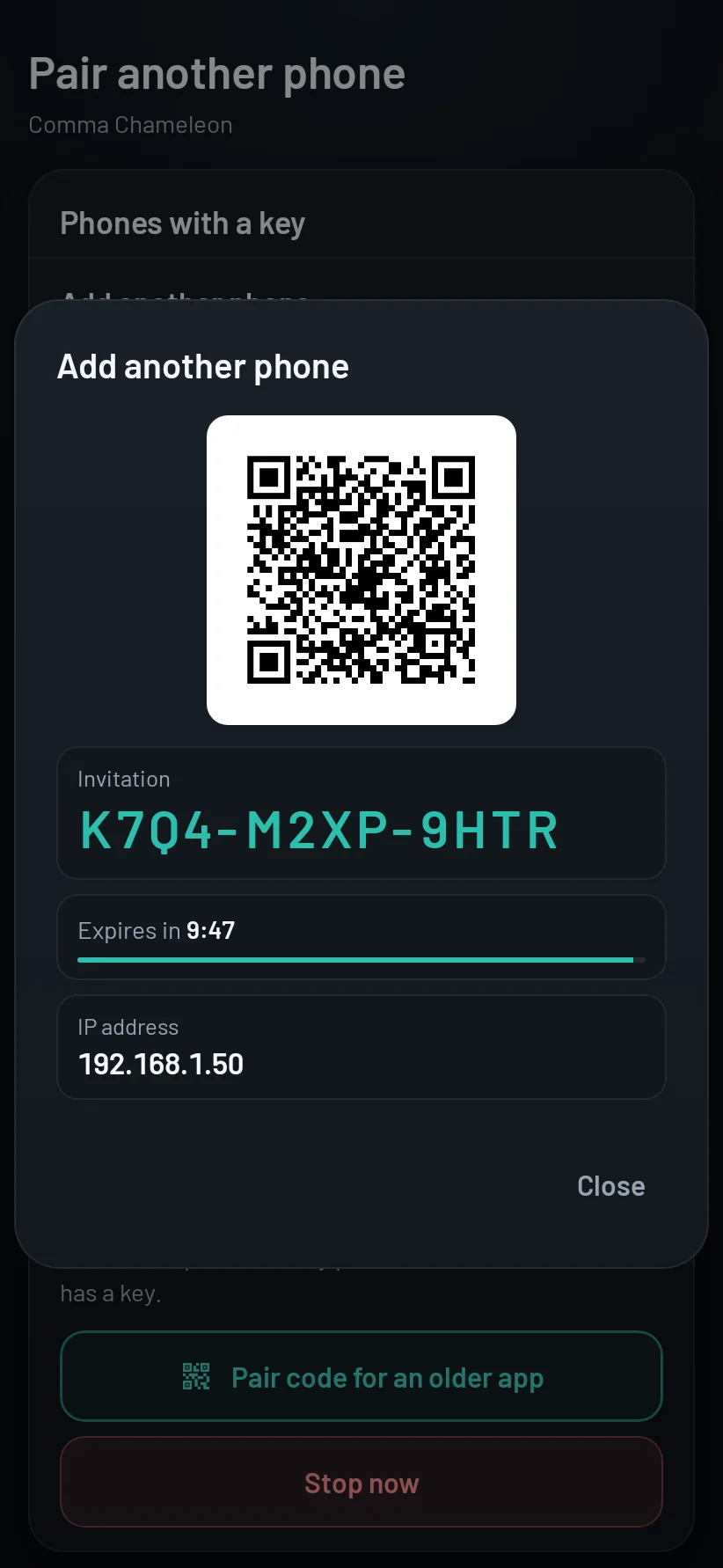
Başka bir telefon ekle, üç gruplu bir kod, bir QR kodu ve comma'nın IP adresini gösterir. 10 dakika geçerlidir ve bir kez kullanılır. Süresi dolunca yenisini gösterin.
-
Yeni telefona yazılacak kod.
-
Ya da taranacak QR kodu.
-
Kalan süre: …: gösterildiği andan itibaren 10 dakika.
-
-
Adım 4 / 6: Yeni telefonda comma'yı ekleyin
Yeni telefonda comma'nızı bağlayın ekranında CommaView çalıştıran bir comma eşleştirin'e dokunun. Telefonda zaten bir comma varsa bunun yerine Ana sayfa'da comma ekle'ye dokunun.
comma'nız Bu ağda altında görünür. Ona dokunun veya QR kodunu tara'ya dokunup daveti tarayın. Listede yoksa Adres ve kod girin'e dokunun.


-
Bu ağda bulunan comma'nız.
-
Daveti taramak için QR kodunu tara.
-
Listede yoksa Adres ve kod girin.
-
-
Adım 5 / 6: Daveti yazın ve eşleştirin
comma IP'yi kontrol edin, daveti Eşleştirme kodu veya davet alanına yazın (veya taramak için QR düğmesine dokunun) ve comma eşleştir'e dokunun. Yeni telefon kendi anahtarını alır ve comma'nızı Ana sayfa'da gösterir.


-
comma IP, bulunan bir comma için doldurulmuş.
-
Eşleştirme kodu veya davet.
-
Eşleştirme QR'ını tara.
-
comma eşleştir.
-
-
Adım 6 / 6: Diğer telefonlarınızda onaylayın
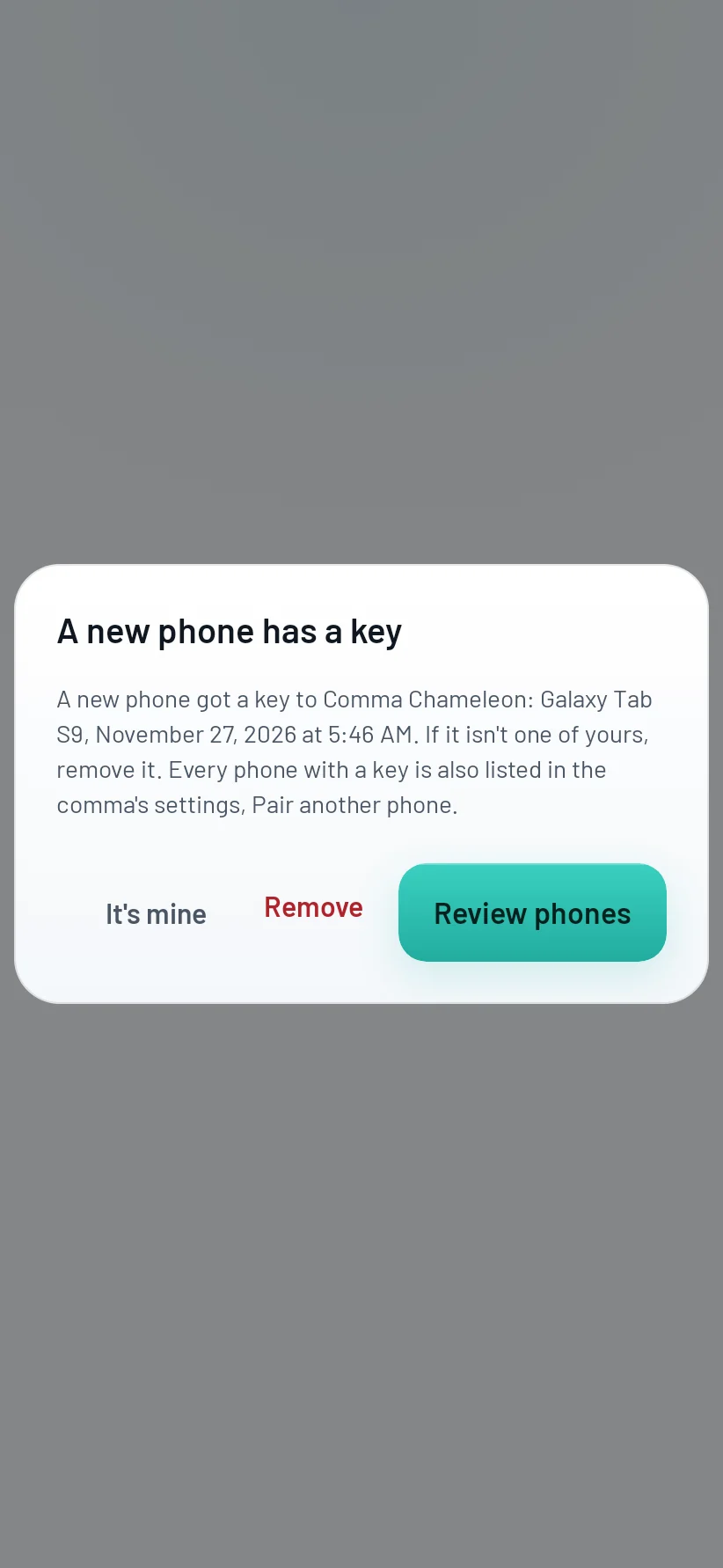
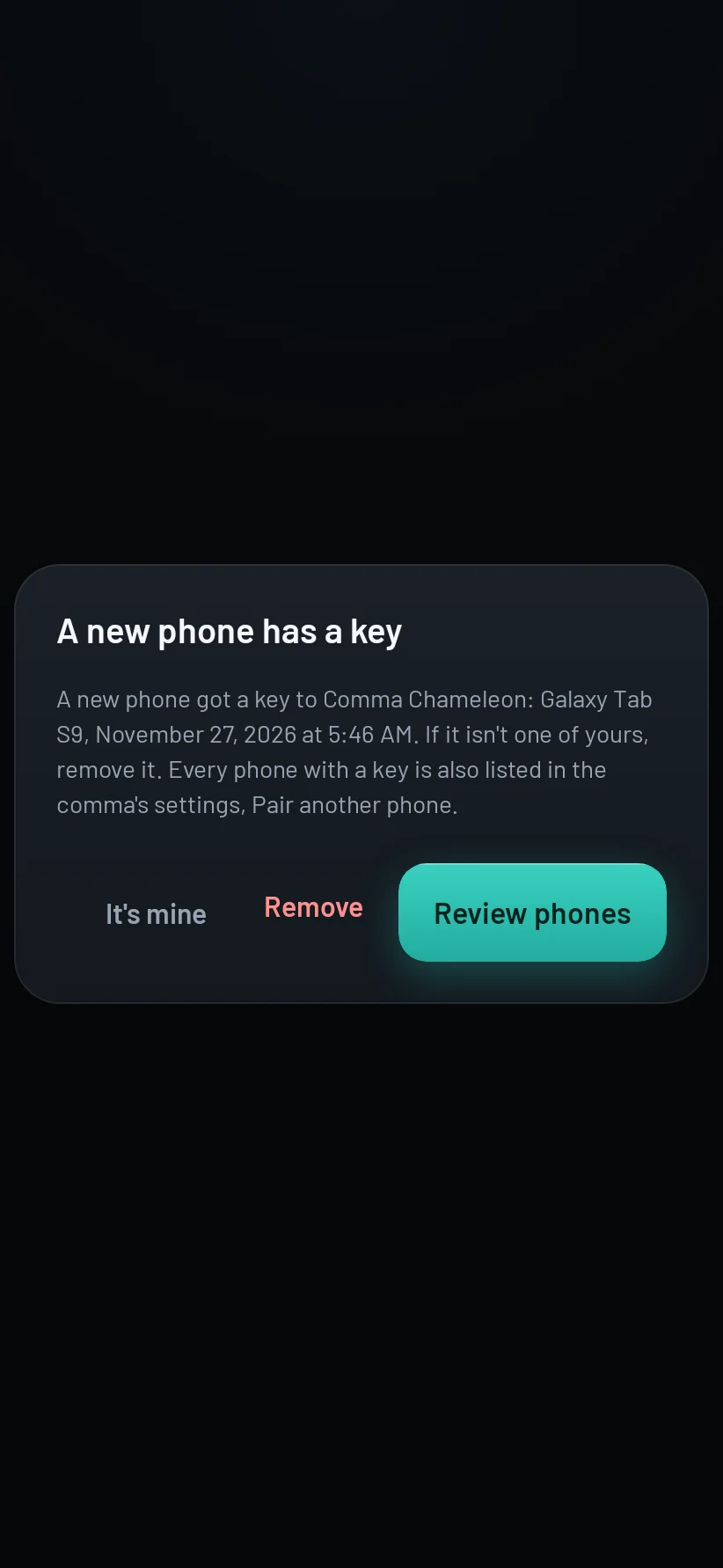
Anahtarı olan her telefona bildirilir: Yeni bir telefonun anahtarı var, adıyla ve zamanıyla. Benim'e dokunun. Sizin değilse Kaldır'a dokunun; Telefonları incele, anahtarı olan her telefonun listelendiği Başka bir telefon eşleştir'i açar.
-
Kendi telefonunuz veya tabletiniz için Benim.
-
Telefonları incele, anahtarı olan her telefonu listeler.
-
İşe yaradığını nasıl anlarsınız
Yeni telefon comma'nızı Ana sayfa'da gösterir ve Live View'u açar. İlk telefonunuzda Başka bir telefon eşleştir onu Anahtarı olan telefonlar altında listeler.
Bir telefonu kaldırın
Anahtarı olan bir telefonda comma’nın Cihaz ayarları’nı, ardından Başka bir telefon eşleştir’i açın. Listedeki bir telefonun yanındaki Kaldır’a dokunun. O telefon, bir davetle veya comma yeniden kurularak tekrar eklenene kadar bu comma’ya bir daha ulaşamaz.
Eski bir CommaView kullanan telefonlar
0.0.166’dan önce her telefon comma’ya aynı paylaşılan belirteci gönderiyordu. 0.0.166 kullanan bir telefon, bir sonraki bağlanışında yeniden eşleştirme olmadan anahtarını alır.
- Başka bir telefon eşleştir’deki Eski CommaView uygulamaları, eski bir CommaView kullanan bir telefonun paylaşılan belirteçle bu comma’yı kaç gün daha kullanabileceğini söyler: ilk telefonu anahtar aldıktan sonra 90 gün. O zamana kadar Eski bir uygulama için eşleştirme kodu, eski bir CommaView kullanan bir telefonu eşleştirir.
- Şimdi durdur, onu kullanan her telefonun anahtarı olduğunda comma’nın paylaşılan belirteci kabul etmesini durdurur. Eski bir CommaView kullanan telefonlar bundan sonra bu comma ile çalışmaz ve güncellenene kadar yeniden eşleştirilemez.
- Bundan sonra anahtarı olmayan bir telefon CommaView 0.0.166 veya üstüne ve bir davete ihtiyaç duyar.
comma’nızın çalışma ortamını güncellediğinizde, önce onu izleyen her cihazda, araç ekranları dahil, CommaView’u güncelleyin.
Çalışmazsa
“Bu davetle katılınamadı”
Yanlış yazılmış, süresi dolmuş veya kullanılmış olabilir. Bu comma'ya zaten sahip olan telefonda yenisini gösterin (Cihaz ayarları, Başka bir telefon eşleştir, Başka bir telefon ekle).
“Bu comma'nın çalışma ortamı telefon anahtarlarından önceki bir sürüm”
Önce comma'nın çalışma ortamını güncelleyin: comma'nızın çalışma ortamını güncelleyin. Ardından daveti gösterin.
“Bu comma'ya ulaşılamıyor”
İki telefon da comma ile aynı Wi‑Fi'da veya comma'nın hotspot'unda olmalı. Araçta bağlanın.
“Eşleştirme başarısız: bu comma artık kodla eşleşmiyor”
comma eski paylaşılan belirteci kabul etmeyi bıraktı. Telefonu zaten anahtarı olan bir telefondan ekleyin (ayarları, Başka bir telefon ekle) veya comma'nın kurulumunu yeniden çalıştırın.
Bu rehber işinizi gördü mü?
Eksik olanı bize söyleyin