
Todas las guías · Primeros pasos
Guía · Primeros pasos
Añadir otro teléfono o tablet
Cada teléfono que ve tu comma tiene su propia clave. Para añadir otro teléfono, tablet o pantalla del coche, muestra una invitación en un teléfono que ya tenga tu comma y escríbela o escanéala en el nuevo. Sin SSH y sin volver a configurar nada.
Antes de empezar
- Un teléfono con clave
Un teléfono ya emparejado con tu comma, con CommaView 0.0.166 o posterior y su entorno de ejecución. ¿Aún no? Configurar CommaView.
- CommaView en el nuevo
Instalado y con la sesión iniciada, en 0.0.166 o posterior. Consigue la app.
- La misma red
Ambos en el mismo Wi‑Fi que el comma, o en su punto de acceso.
Cómo funciona
Tu teléfono
Pide al comma una invitación: un código o un código QR, válido durante 10 minutos.
El teléfono nuevo
Se une con la invitación y obtiene su propia clave.
Tu comma
Avisa a cada teléfono con clave de que uno nuevo tiene una.
Pasos
Marca cada paso a medida que avanzas. La primera vez, hazlo estacionado.
-
Paso 1 de 6: En tu teléfono, abre Emparejar otro teléfono
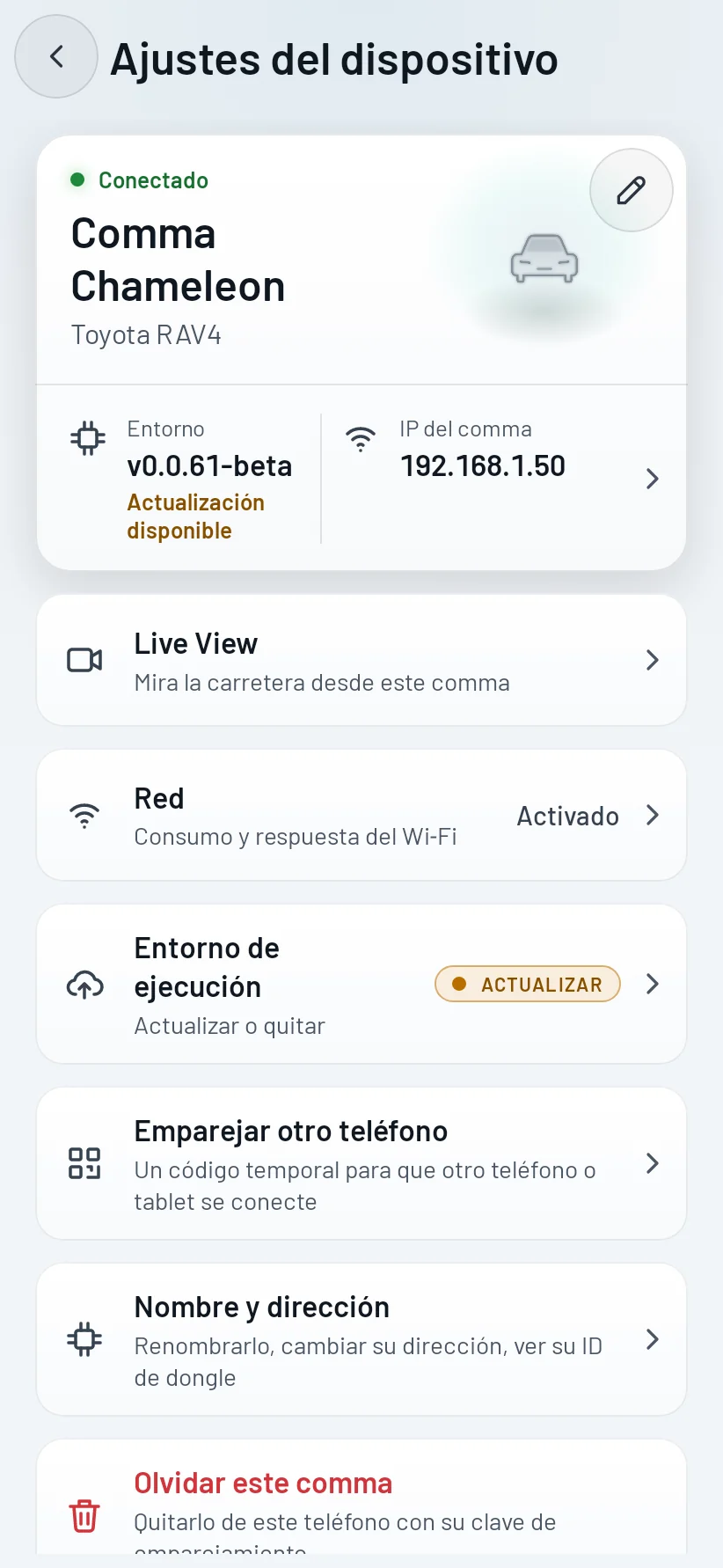
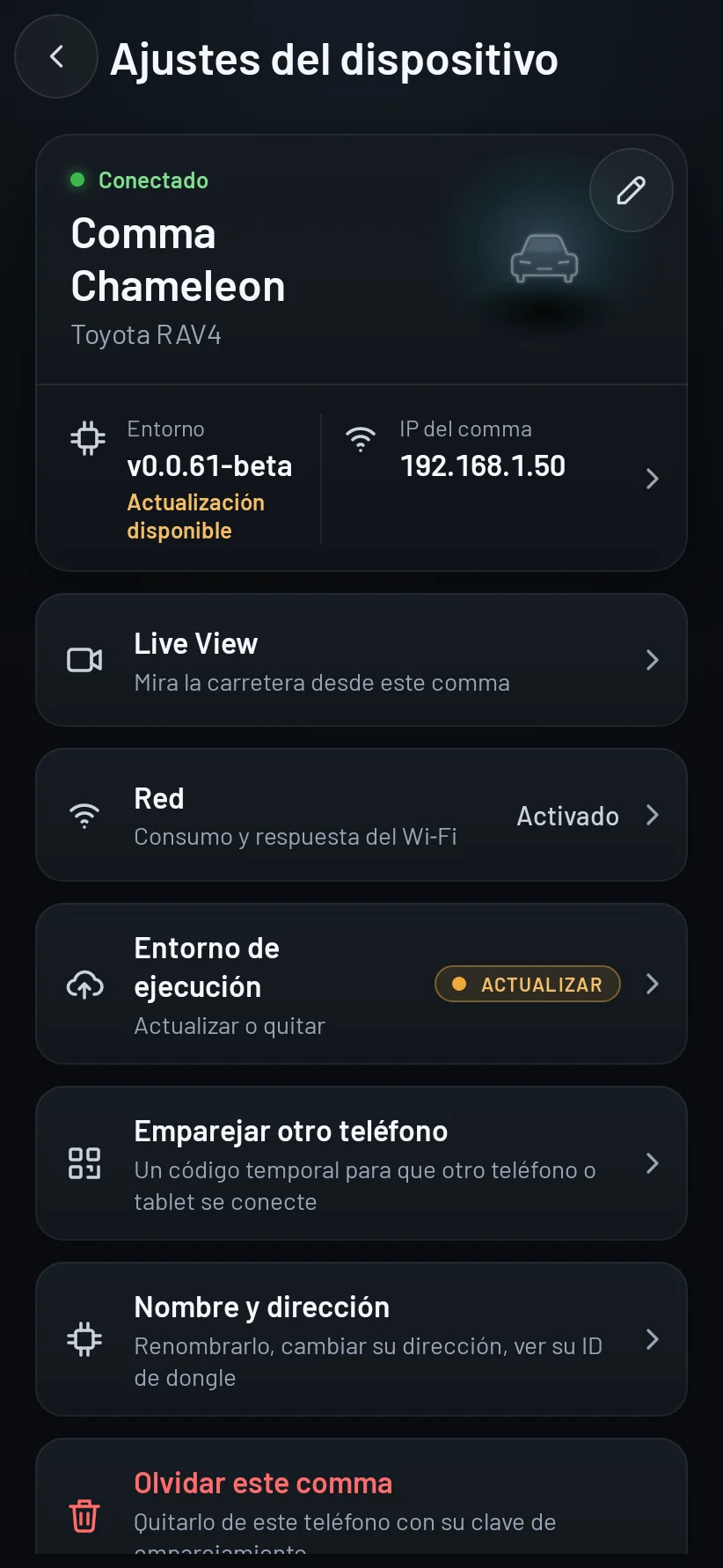
En el teléfono que ya tiene tu comma, abre los Ajustes del dispositivo del comma desde Inicio y luego Emparejar otro teléfono.
-
Emparejar otro teléfono: un código de corta duración para que otro teléfono o tablet pueda conectarse.
-
-
Paso 2 de 6: Muestra una invitación
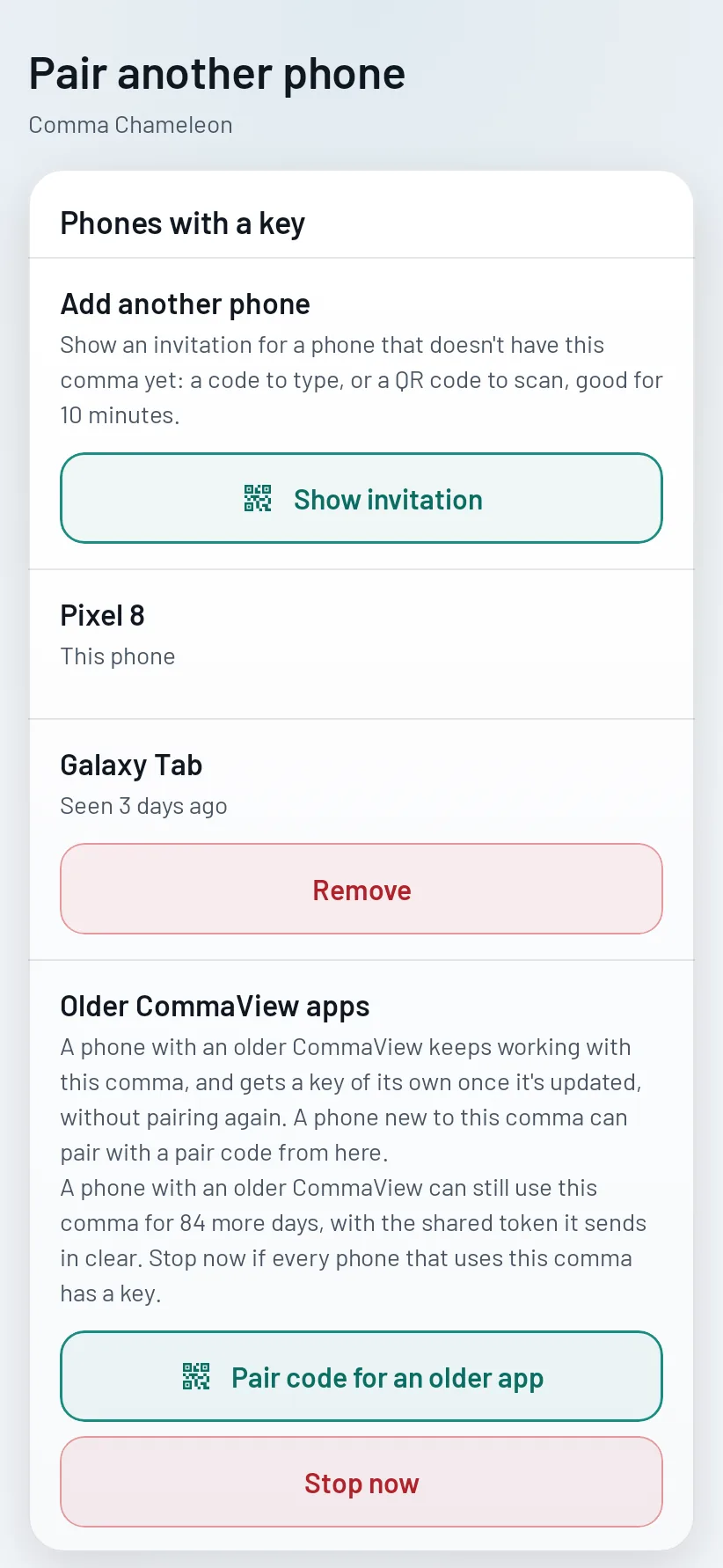
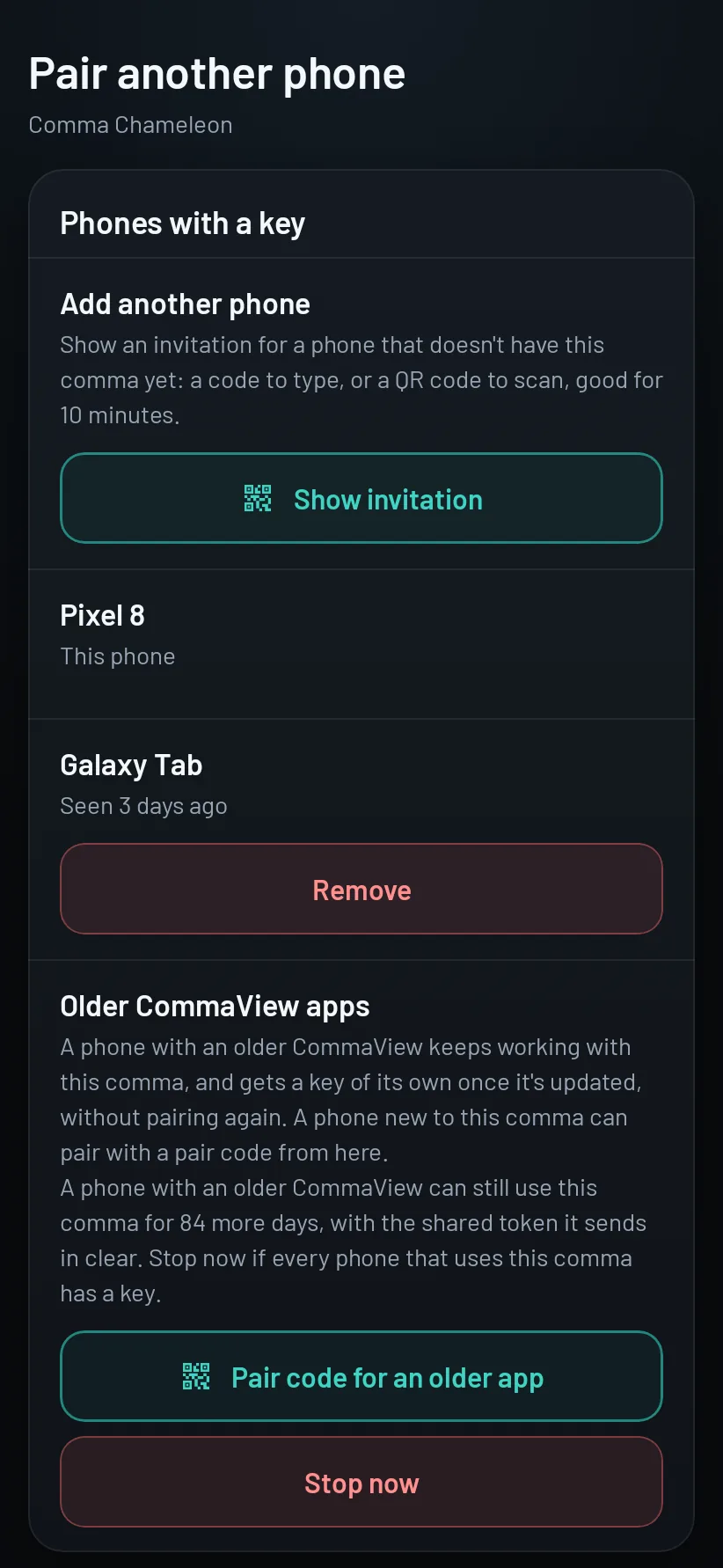
En Teléfonos con clave, Añadir otro teléfono muestra una invitación para un teléfono que aún no tiene este comma. Toca Mostrar invitación.
-
Mostrar invitación.
-
Los teléfonos con clave para este comma, este primero.
-
-
Paso 3 de 6: Deja la invitación en pantalla
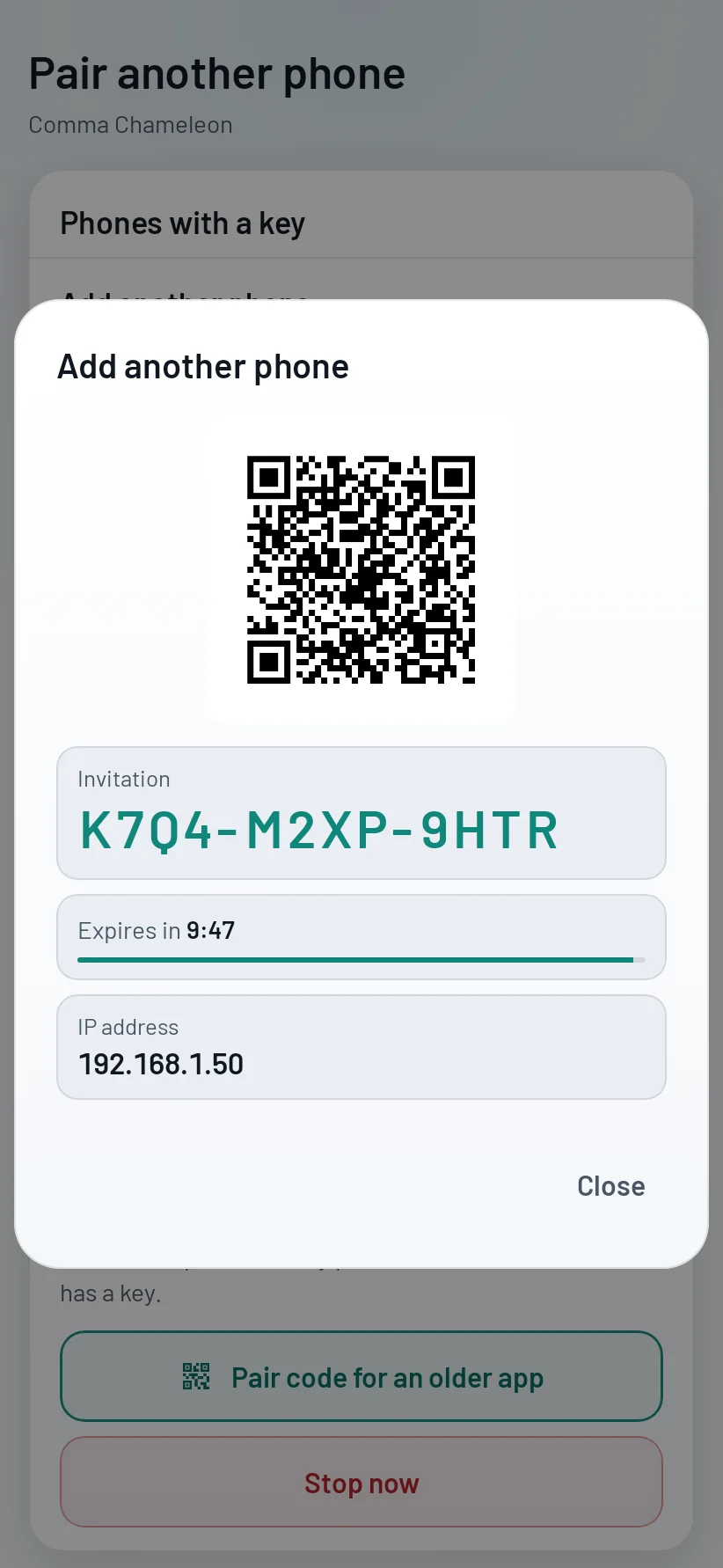
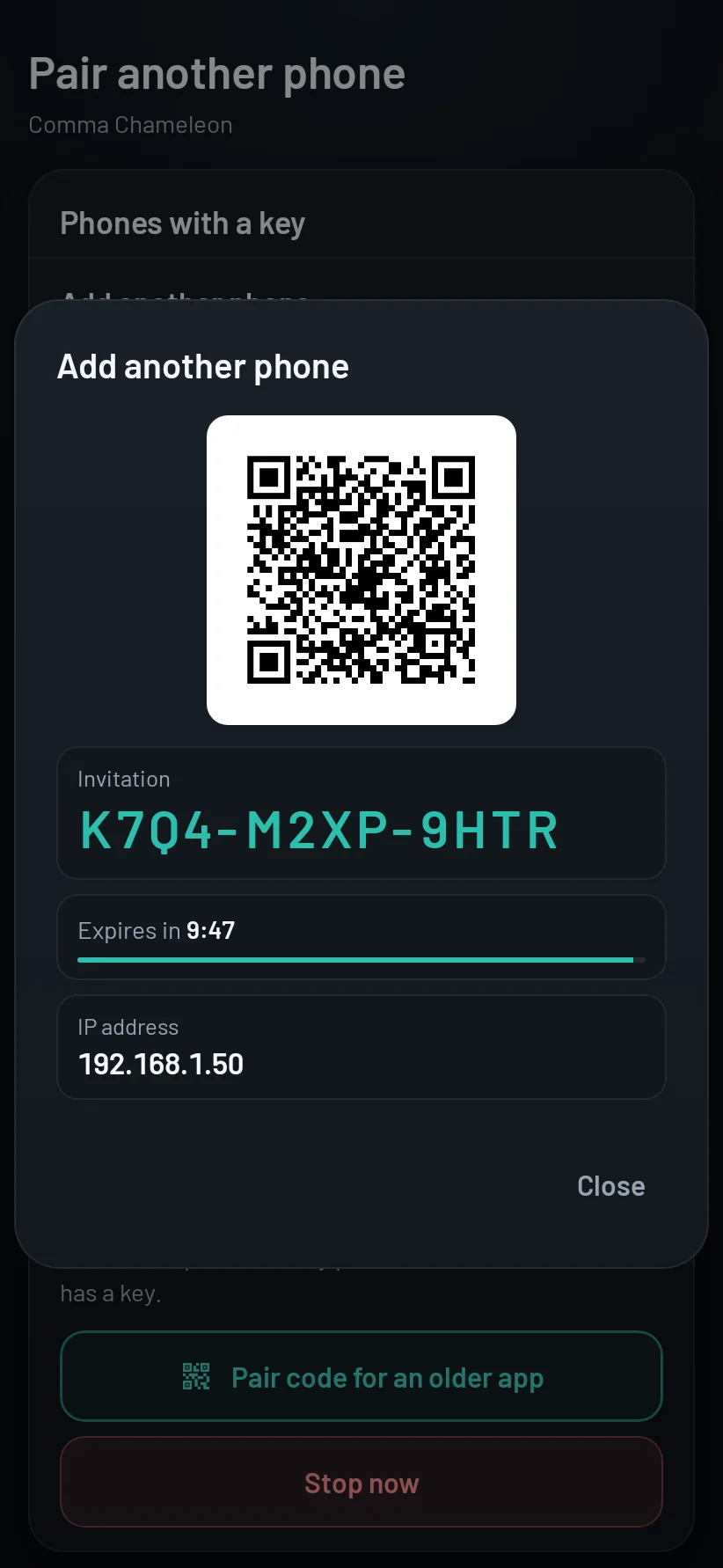
Añadir otro teléfono muestra un código en tres grupos, un código QR y la dirección IP del comma. Vale durante 10 minutos y funciona una sola vez. Cuando caduque, muestra una nueva.
-
El código que escribes en el teléfono nuevo.
-
O el código QR que escaneas.
-
Caduca en …: 10 minutos desde que se muestra.
-
-
Paso 4 de 6: En el teléfono nuevo, añade el comma
En el teléfono nuevo, toca Emparejar un comma que ya usa CommaView en Conecta tu comma. Si ya tiene un comma, toca Añadir un comma en Inicio.
Tu comma aparece en En esta red. Tócalo, o toca Escanear código QR y escanea la invitación. Si no aparece, toca Introducir dirección y código.


-
Tu comma, encontrado en esta red.
-
Escanear código QR para escanear la invitación.
-
Introducir dirección y código cuando no aparece.
-
-
Paso 5 de 6: Escribe la invitación y empareja
Comprueba la IP del comma, escribe la invitación en Código o invitación (o toca el botón QR para escanearla) y toca Emparejar comma. El teléfono nuevo obtiene su propia clave y muestra tu comma en Inicio.


-
IP del comma, rellenada para un comma que encontró.
-
Código o invitación.
-
Escanear QR de emparejamiento.
-
Emparejar comma.
-
-
Paso 6 de 6: Confírmalo en tus otros teléfonos
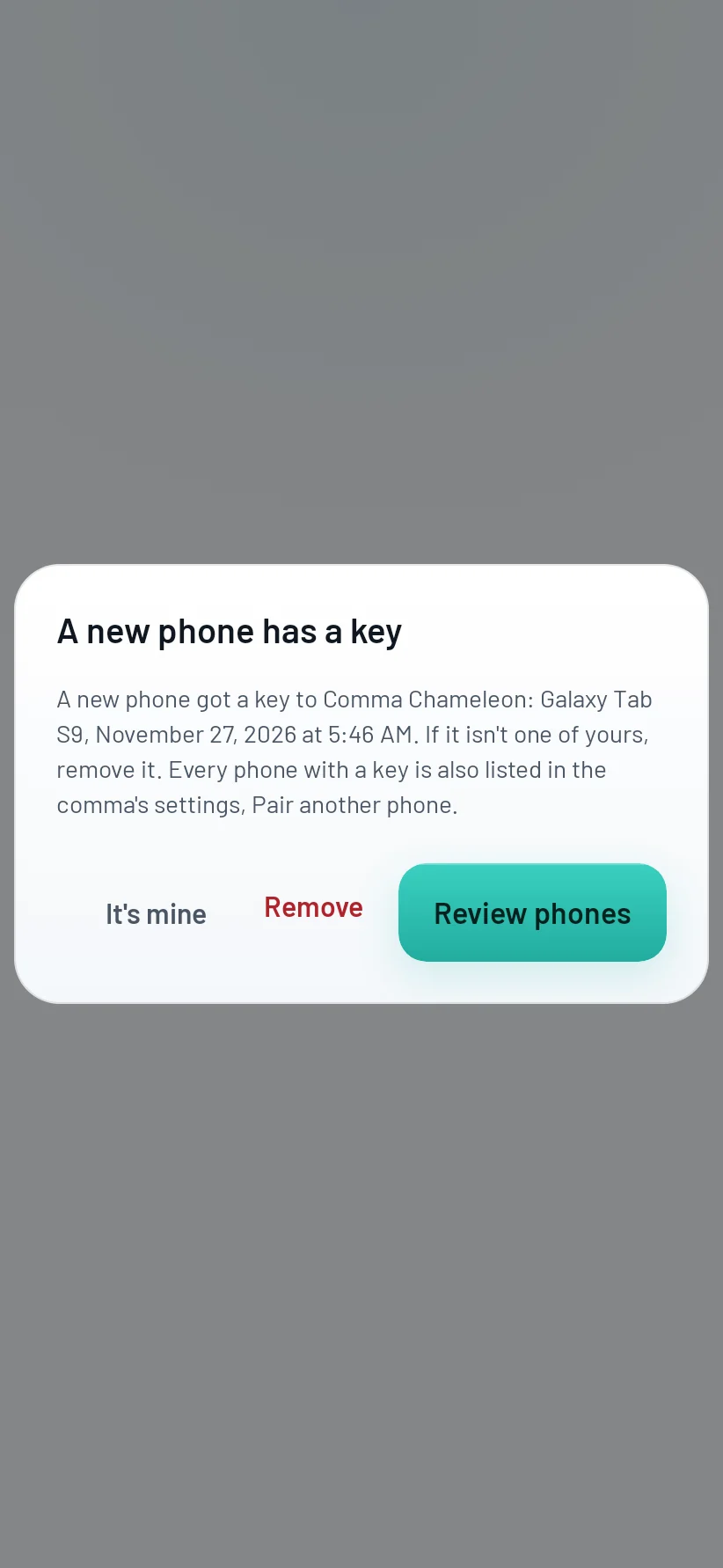
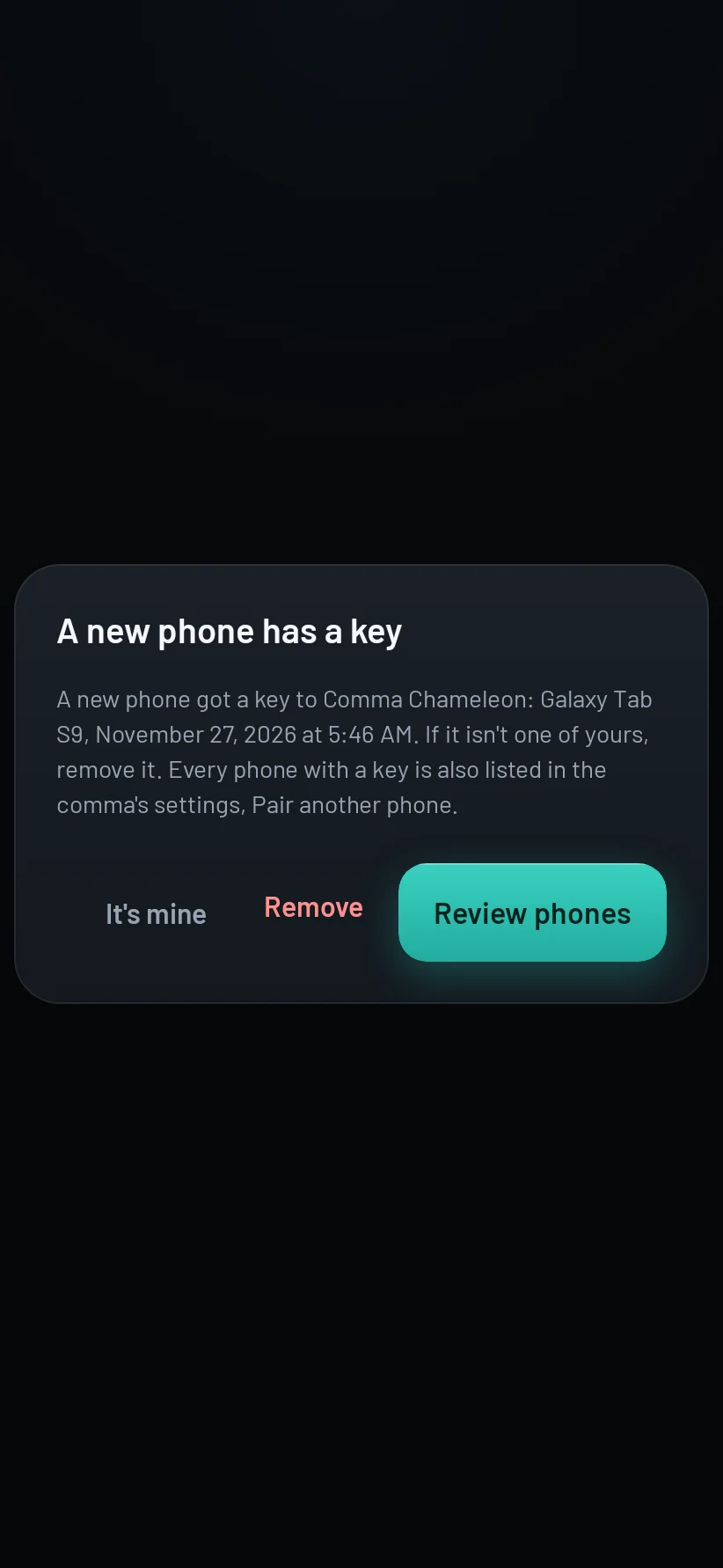
Cada teléfono con clave recibe el aviso Un teléfono nuevo tiene clave, con su nombre y cuándo. Toca Es mío. Si no es uno de los tuyos, toca Quitar; Revisar teléfonos abre Emparejar otro teléfono, donde aparecen todos los teléfonos con clave.
-
Es mío, para tu propio teléfono o tablet.
-
Revisar teléfonos muestra todos los teléfonos con clave.
-
Cómo saber que funcionó
El teléfono nuevo muestra tu comma en Inicio y abre Live View. En tu primer teléfono, Emparejar otro teléfono lo muestra en Teléfonos con clave.
Quitar un teléfono
En un teléfono con clave, abre los Ajustes del dispositivo del comma y luego Emparejar otro teléfono. Toca Quitar junto a un teléfono de la lista. No podrá volver a alcanzar este comma hasta que se añada de nuevo, con una invitación o configurando el comma.
Teléfonos con un CommaView anterior
Antes de 0.0.166, todos los teléfonos enviaban al comma el mismo token compartido. Un teléfono con 0.0.166 obtiene su clave la próxima vez que se conecta, sin volver a emparejarse.
- Apps de CommaView anteriores, en Emparejar otro teléfono, dice cuántos días más puede un teléfono con un CommaView anterior seguir usando este comma con el token compartido: 90 días desde que su primer teléfono obtiene una clave. Hasta entonces, Código de emparejamiento para una app anterior empareja un teléfono con un CommaView anterior.
- Detener ya hace que el comma deje de aceptar el token compartido, cuando todos los teléfonos que lo usan tengan clave. Los teléfonos con un CommaView anterior dejan entonces de funcionar con este comma y no pueden volver a emparejarse hasta que se actualicen.
- A partir de ahí, un teléfono sin clave necesita CommaView 0.0.166 o posterior y una invitación.
Cuando actualices el entorno de ejecución de tu comma, actualiza antes CommaView en todos los dispositivos que lo ven, también en las pantallas del coche.
Si no funciona
«No se pudo unir con esa invitación»
Puede estar mal escrita, haber caducado o haberse usado ya. Muestra una nueva en el teléfono que ya tiene este comma (sus Ajustes del dispositivo, Emparejar otro teléfono, Añadir otro teléfono).
«El entorno de este comma es anterior a las claves de teléfono»
Primero actualiza el entorno de ejecución del comma: Actualizar el entorno de ejecución de tu comma. Después muestra la invitación.
«No se puede alcanzar este comma»
Ambos teléfonos deben estar en el mismo Wi‑Fi que el comma, o en su punto de acceso. Conectar en el coche.
«Falló el emparejamiento: este comma ya no se empareja con código»
El comma ya no acepta el antiguo token compartido. Añade el teléfono desde uno que ya tenga clave (sus ajustes, Añadir otro teléfono) o vuelve a hacer la configuración del comma.
¿Te ayudó esta guía?
Dinos qué falta