
すべてのガイド · はじめに
ガイド · はじめに
別のスマートフォンやタブレットを追加する
comma を見るスマートフォンには、それぞれ専用の鍵があります。別のスマートフォン、タブレット、車の画面を追加するには、comma をすでに使っているスマートフォンで招待を表示し、新しい方で入力するかスキャンします。SSH も再セットアップも不要です。
始める前に
- 鍵を持つスマートフォン
comma とペアリング済みのスマートフォンが 1 台あり、CommaView 0.0.166 以降とそのランタイムを使っていること。まだの場合は CommaView をセットアップしてください。
- 新しい端末の CommaView
0.0.166 以降をインストールしてログイン済みであること。アプリを入手する。
- 同じネットワーク
両方が comma と同じ Wi‑Fi か、comma のテザリングにつながっていること。
しくみ
スマートフォン
comma に招待を求めます。コードまたは QR コードで、10 分間有効です。
新しいスマートフォン
招待で参加し、専用の鍵を受け取ります。
comma
鍵を持つすべてのスマートフォンに、新しいスマートフォンが鍵を取得したことを知らせます。
手順
進めながら各ステップにチェックを入れてください。初回は停車中に行ってください。
-
ステップ 1/6: スマートフォンで「別のスマートフォンをペアリング」を開く
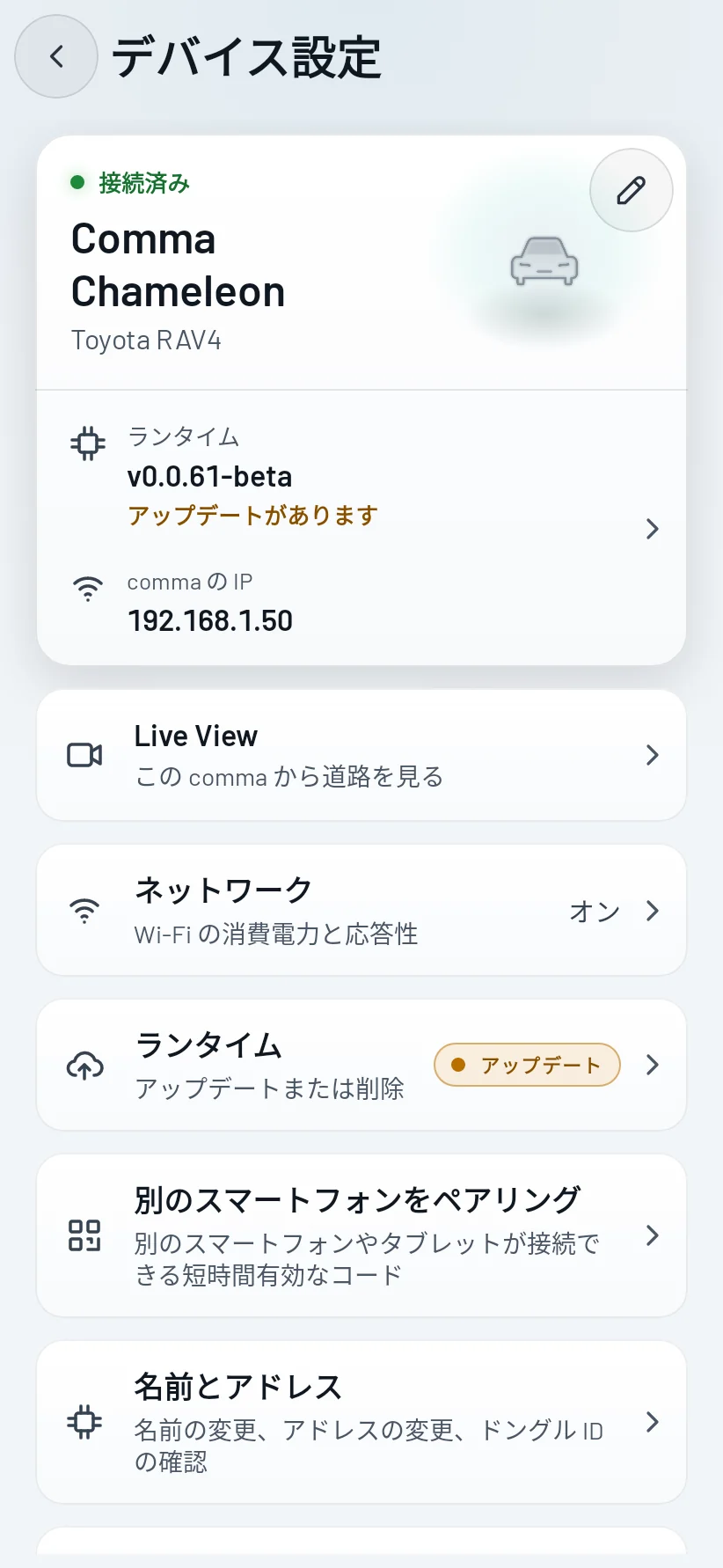
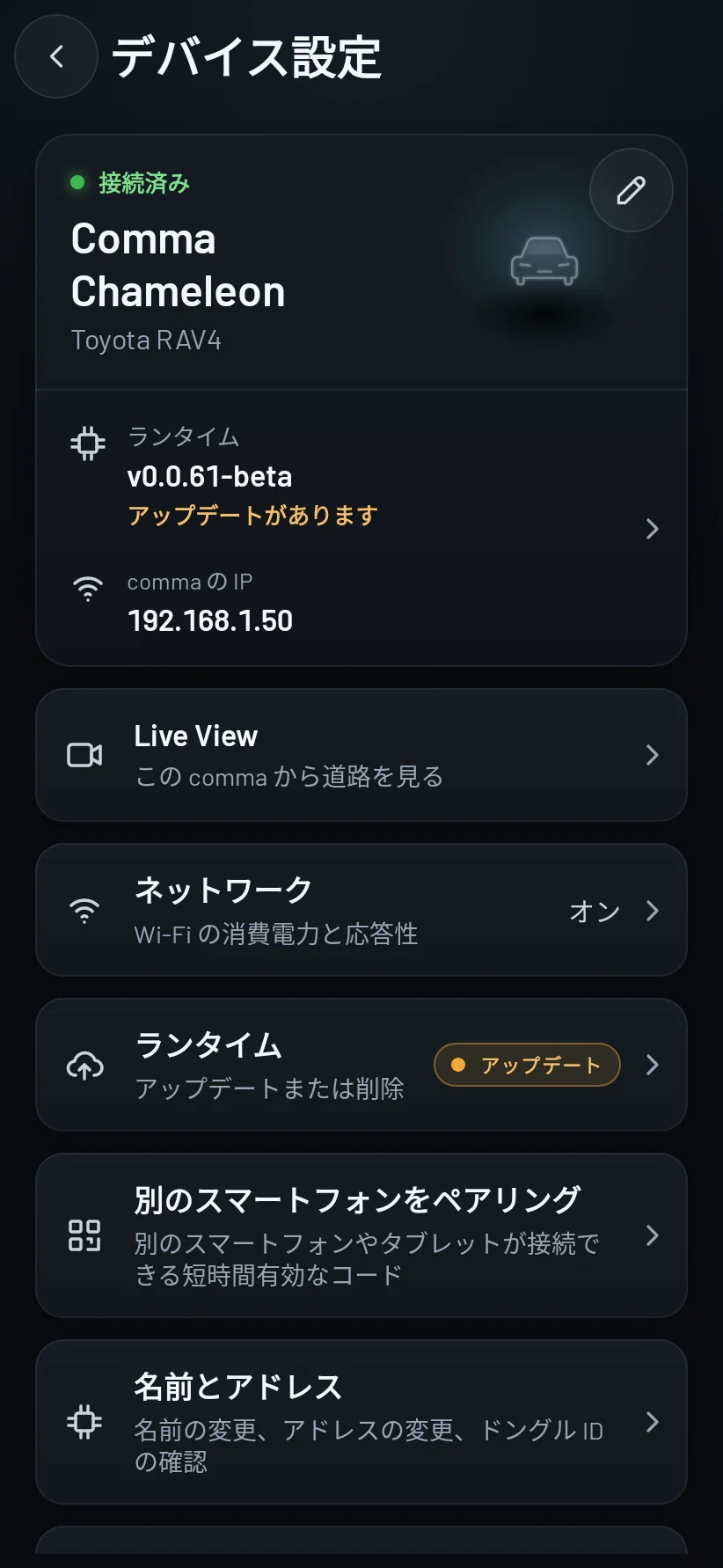
comma をすでに使っているスマートフォンで、ホームから comma の デバイス設定 を開き、別のスマートフォンをペアリング を開きます。
-
別のスマートフォンをペアリング:別のスマートフォンやタブレットが接続できる、短時間有効なコード。
-
-
ステップ 2/6: 招待を表示する
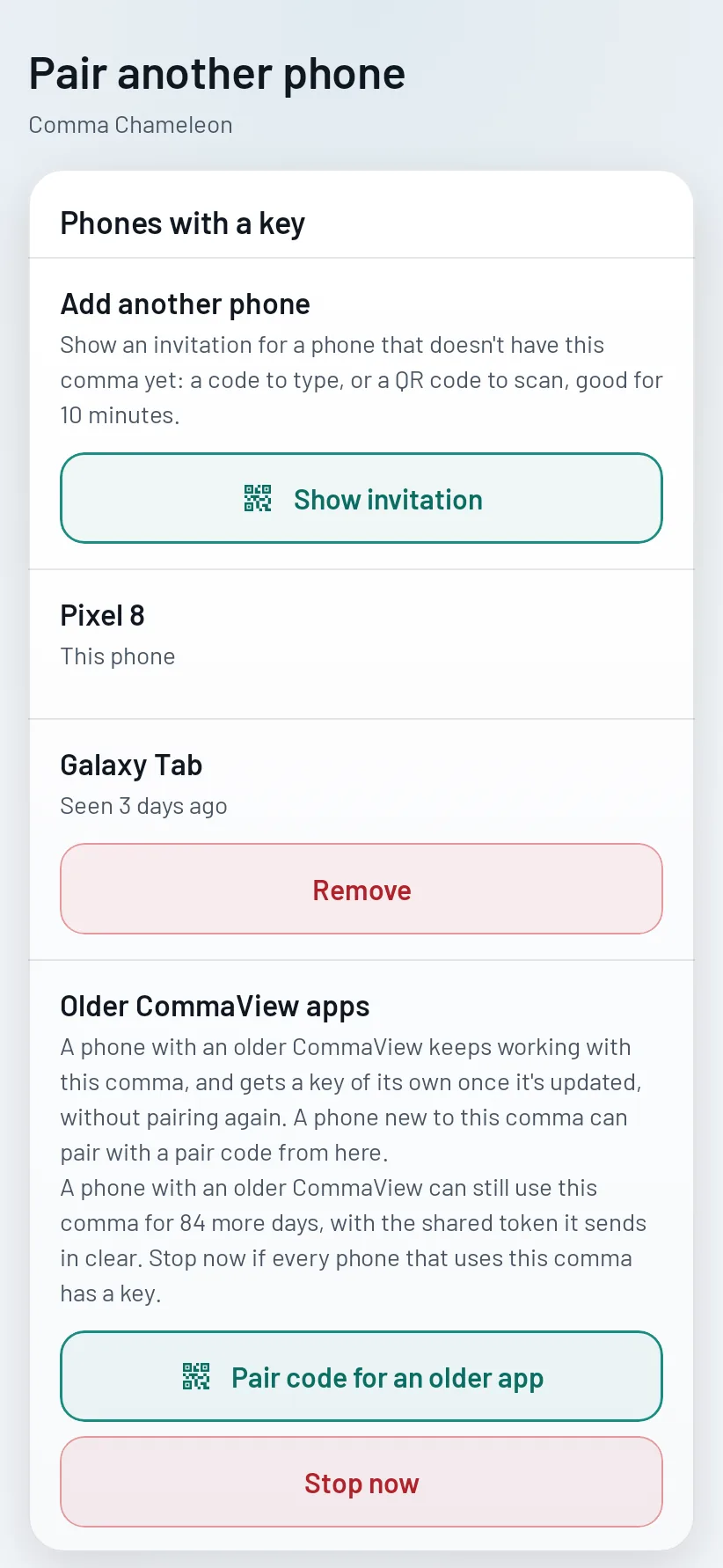
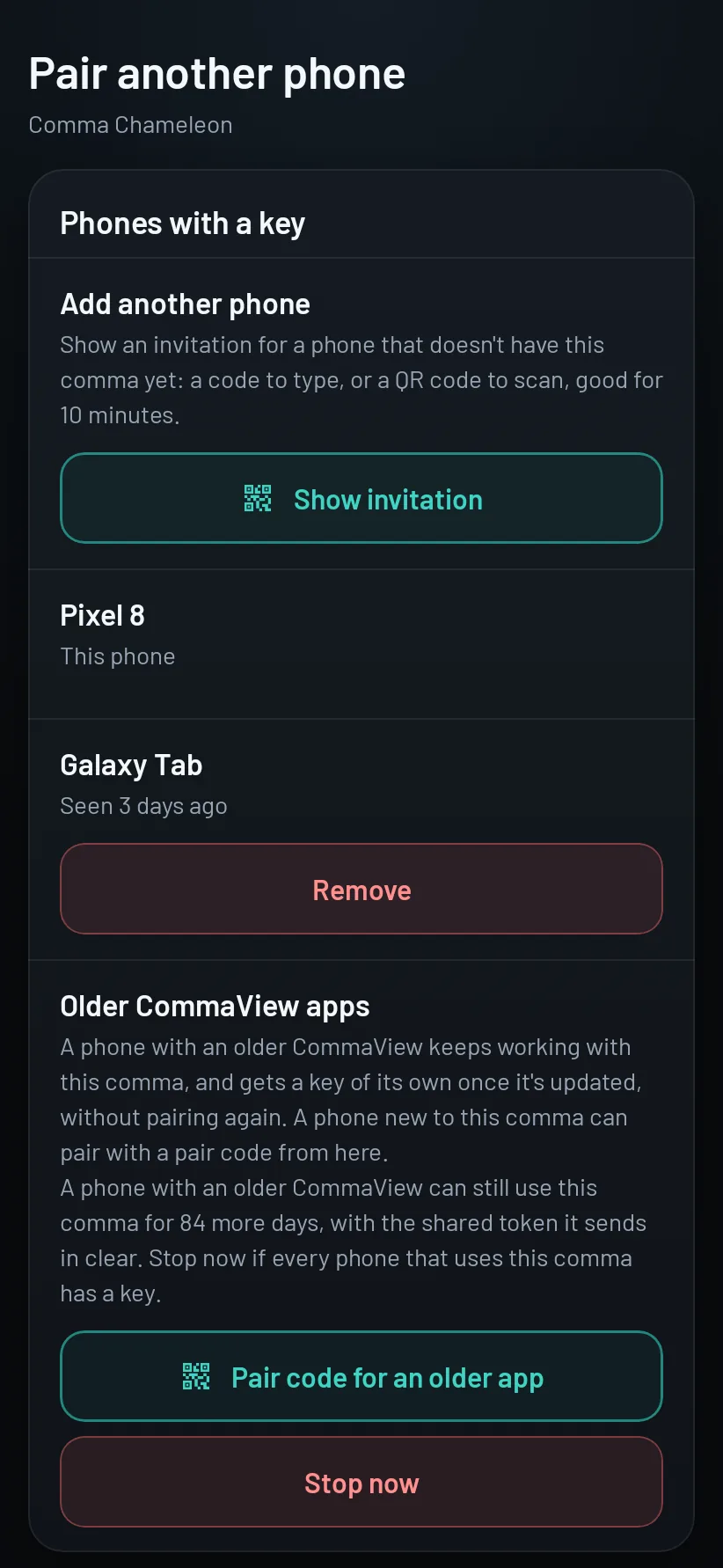
鍵を持つスマートフォン の下にある 別のスマートフォンを追加 で、この comma をまだ持っていないスマートフォン用の招待を表示します。招待を表示 をタップします。
-
招待を表示。
-
この comma の鍵を持つスマートフォン。このスマートフォンが先頭です。
-
-
ステップ 3/6: 招待を画面に表示したままにする
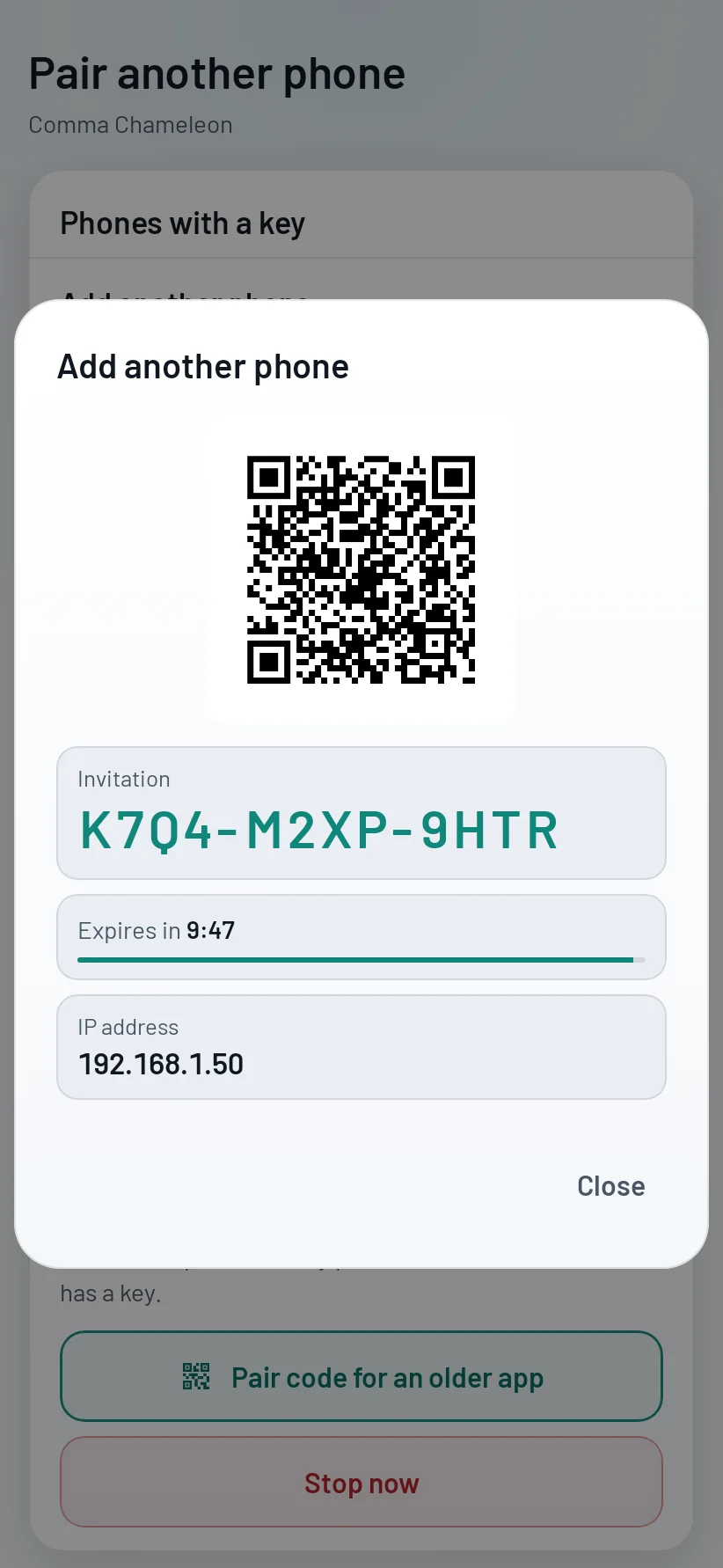
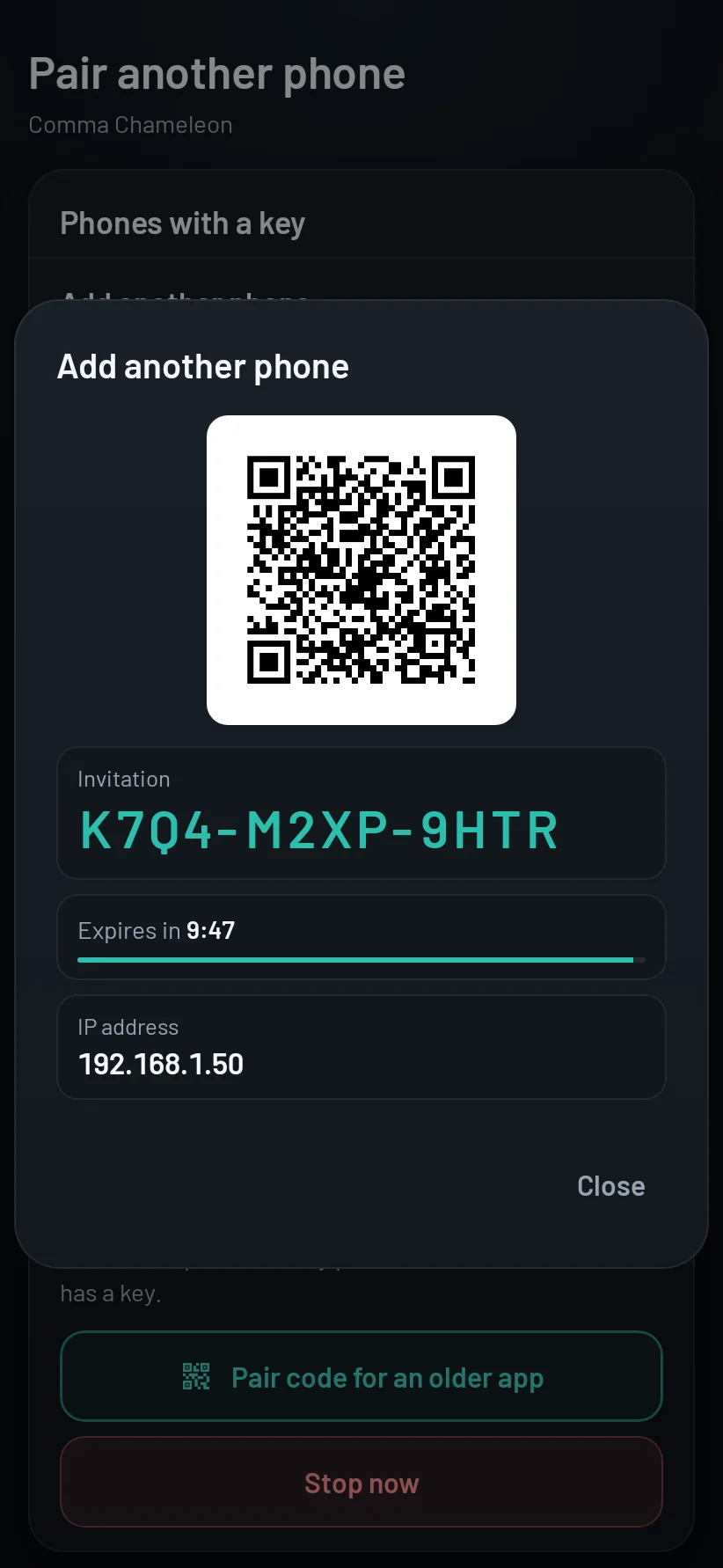
別のスマートフォンを追加 に、3 つのグループに分かれたコード、QR コード、comma の IP アドレスが表示されます。10 分間有効で、1 回だけ使えます。期限が切れたら新しい招待を表示してください。
-
新しいスマートフォンで入力するコード。
-
またはスキャンする QR コード。
-
残り … で期限切れ:表示してから 10 分間。
-
-
ステップ 4/6: 新しいスマートフォンで comma を追加する
新しいスマートフォンで、comma を接続 の CommaView を実行している comma をペアリング をタップします。すでに comma が登録されている場合は、代わりにホームの comma を追加 をタップします。
comma が このネットワーク上 に表示されます。それをタップするか、QR コードをスキャン をタップして招待をスキャンします。表示されない場合は アドレスとコードを入力 をタップします。


-
このネットワーク上で見つかった comma。
-
QR コードをスキャン で招待をスキャンします。
-
表示されない場合は アドレスとコードを入力。
-
-
ステップ 5/6: 招待を入力してペアリングする
comma の IP を確認し、ペアリングコードまたは招待 に招待を入力して(または QR ボタンをタップしてスキャンして)、comma をペアリング をタップします。新しいスマートフォンが専用の鍵を受け取り、ホームに comma が表示されます。


-
comma の IP。見つかった comma なら入力済みです。
-
ペアリングコードまたは招待。
-
ペアリング QR をスキャン。
-
comma をペアリング。
-
-
ステップ 6/6: ほかのスマートフォンで確認する
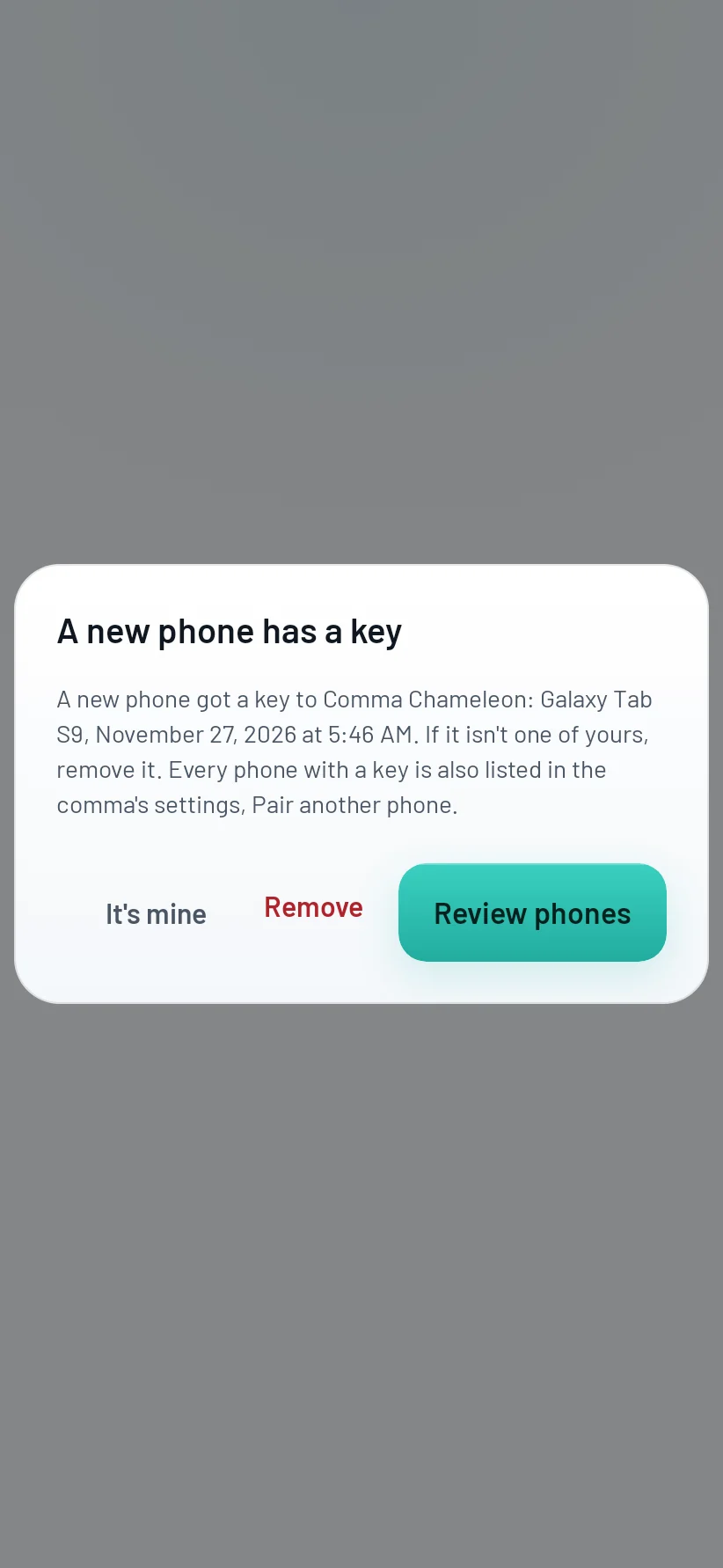
鍵を持つ各スマートフォンに、新しいスマートフォンが鍵を取得しました と、その名前と日時が通知されます。自分のものです をタップします。自分のものでなければ 削除 をタップします。スマートフォンを確認 で 別のスマートフォンをペアリング が開き、鍵を持つすべてのスマートフォンが一覧表示されます。
-
自分のスマートフォンやタブレットなら 自分のものです。
-
スマートフォンを確認 で鍵を持つすべてのスマートフォンを一覧表示します。
-
うまくいったことの確かめ方
新しいスマートフォンのホームに comma が表示され、Live View が開きます。最初のスマートフォンでは、別のスマートフォンをペアリング の 鍵を持つスマートフォン に表示されます。
スマートフォンを削除する
鍵を持つスマートフォンで comma の デバイス設定 を開き、別のスマートフォンをペアリング を開きます。一覧のスマートフォンの横にある 削除 をタップします。そのスマートフォンは、招待または comma のセットアップでもう一度追加されるまで、この comma に接続できなくなります。
古い CommaView を使っているスマートフォン
0.0.166 より前は、すべてのスマートフォンが同じ共有トークンを comma に送っていました。0.0.166 のスマートフォンは、次に接続したときに、ペアリングし直さなくても鍵を受け取ります。
- 別のスマートフォンをペアリング の 古い CommaView アプリ には、古い CommaView のスマートフォンが共有トークンでこの comma をあと何日使えるかが表示されます。最初のスマートフォンが鍵を受け取ってから 90 日間です。それまでは、古いアプリ用のペアリングコード で古い CommaView のスマートフォンをペアリングできます。
- 今すぐ停止 は、共有トークンを使うすべてのスマートフォンが鍵を持ったら、comma が共有トークンを受け付けないようにします。その時点で古い CommaView のスマートフォンはこの comma で動かなくなり、アップデートするまでペアリングし直せません。
- それ以降、鍵のないスマートフォンには CommaView 0.0.166 以降と招待が必要です。
comma のランタイムをアップデートするときは、先に、その comma を見るすべてのデバイス(車の画面も含む)で CommaView をアップデートしてください。
うまくいかない場合
「その招待では参加できませんでした」
入力ミス、期限切れ、または使用済みの可能性があります。この comma をすでに持つスマートフォン(そのデバイス設定の 別のスマートフォンをペアリング、別のスマートフォンを追加)で新しい招待を表示してください。
「この comma のランタイムはスマートフォンの鍵より前のものです」
先に comma のランタイムをアップデートしてください:comma のランタイムをアップデートする。その後に招待を表示します。
「この comma に接続できません」
両方のスマートフォンが comma と同じ Wi‑Fi か、comma のテザリングにつながっている必要があります。車内で接続する。
「ペアリングに失敗しました:この comma はコードでのペアリングをもう受け付けません」
comma は古い共有トークンの受け付けを停止しています。すでに鍵を持つスマートフォン(その設定の 別のスマートフォンを追加)からスマートフォンを追加するか、comma のセットアップをもう一度実行してください。
このガイドで解決しましたか?
足りない点を教えてください