
Todos os guias · Live View e telas
Guia · Live View e telas
Assista ao seu comma no Live View
O Live View mostra ao vivo a câmera da via do seu comma, com a tela de condução desenhada por cima: a do comma four, a do comma 3X ou a do próprio CommaView. Ela vem direto do comma pela sua própria rede, não pela internet.
Antes de começar
- O CommaView está configurado
O CommaView em um celular Android, emparelhado com seu comma. Ainda não? Configurar o CommaView.
- O carro está ligado
O openpilot só envia vídeo em movimento. Com o carro desligado, o Live View espera e começa sozinho quando o carro liga.
- Uma só rede
Seu celular e seu comma no mesmo Wi-Fi ou ponto de acesso. No carro, veja Conectar no carro.
Passos
Marque cada passo conforme avança. Na primeira vez, faça estacionado.
-
Passo 1 de 6: Abra o Live View pelo Início
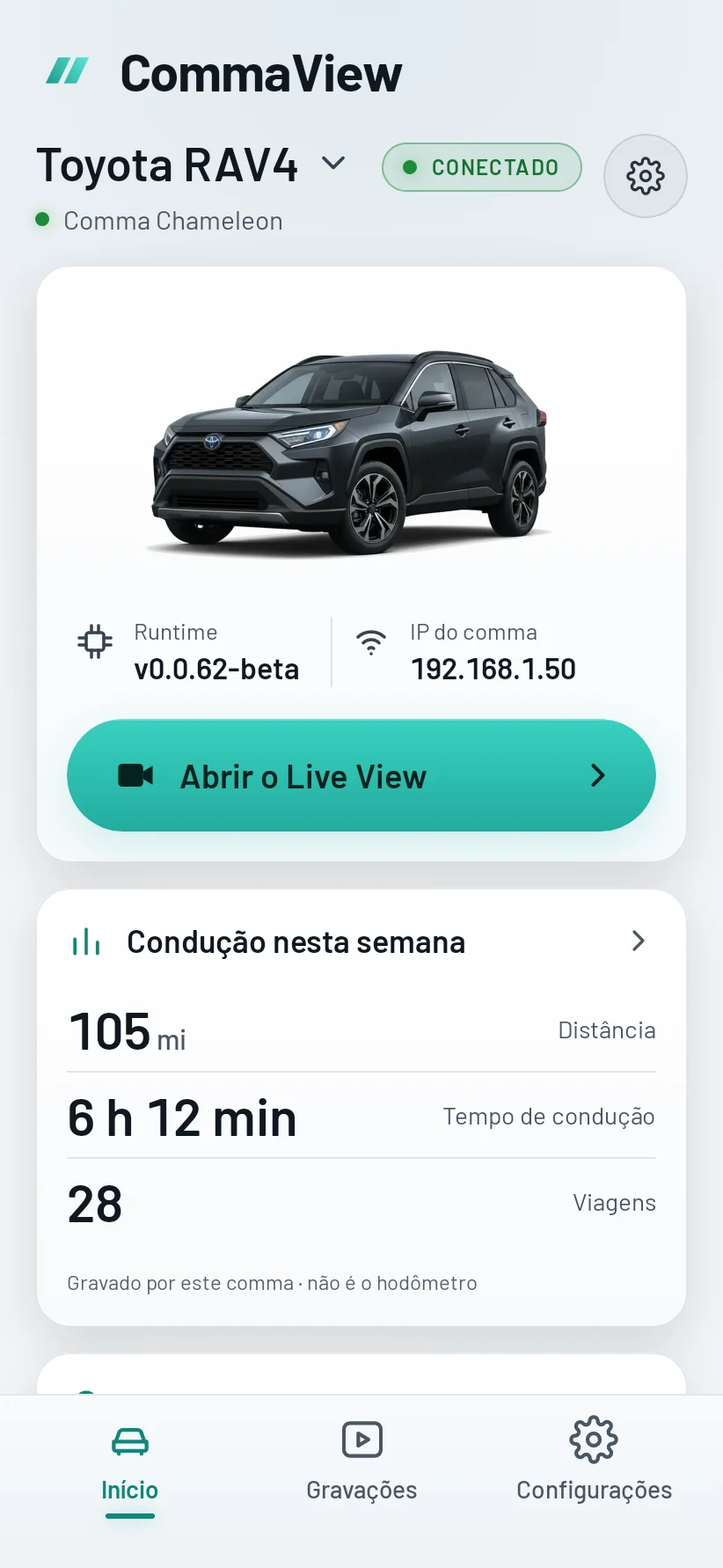
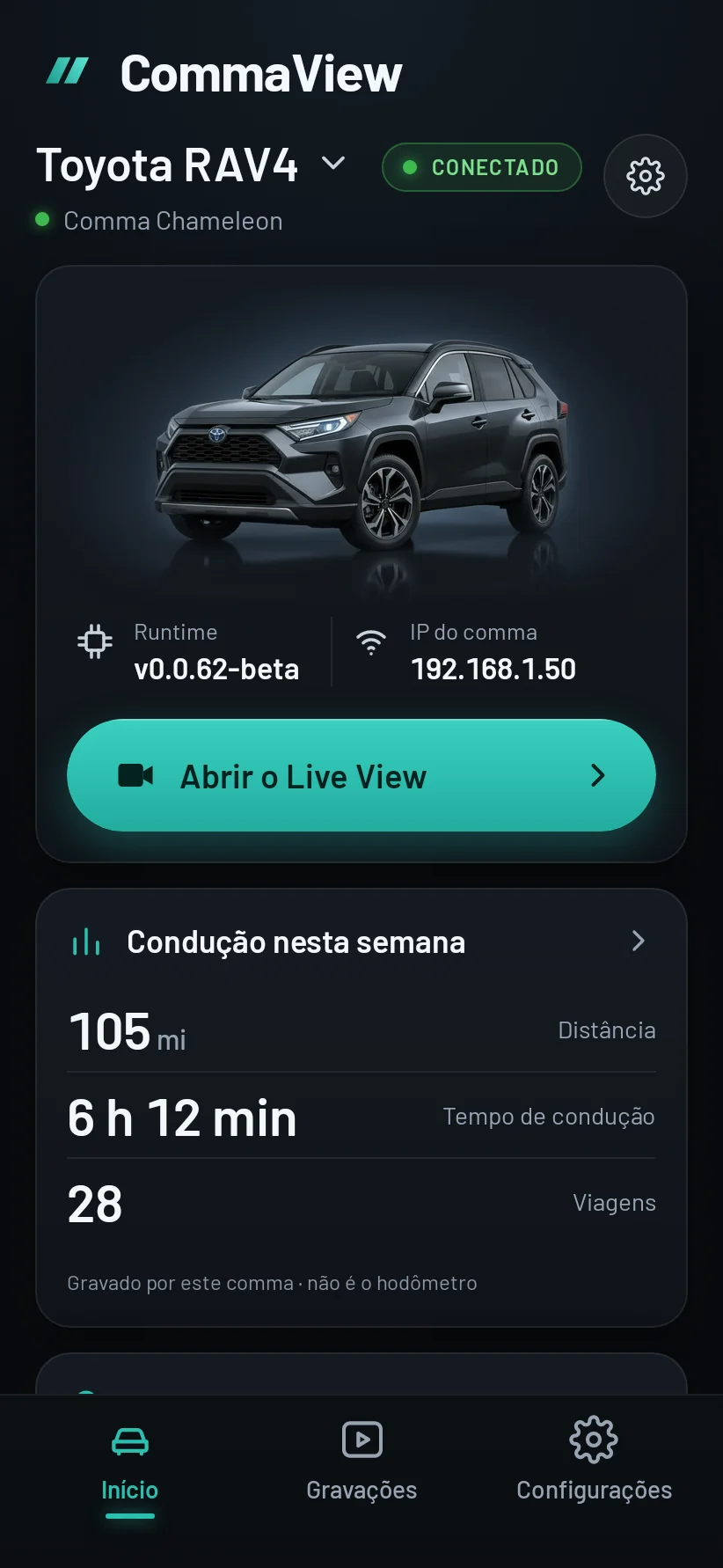
No Início, com seu comma conectado e o carro ligado, toque em Abrir o Live View. A via aparece em poucos segundos, com a pílula da transmissão mostrando Ao vivo.
-
Abrir o Live View, o botão principal do Início.
Com o carro desligado, o Live View diz Seu comma está online, mas parado. Ele começa sozinho quando o carro liga, ou na hora com Atualizar.
-
-
Passo 2 de 6: Conheça os controles abaixo da imagem
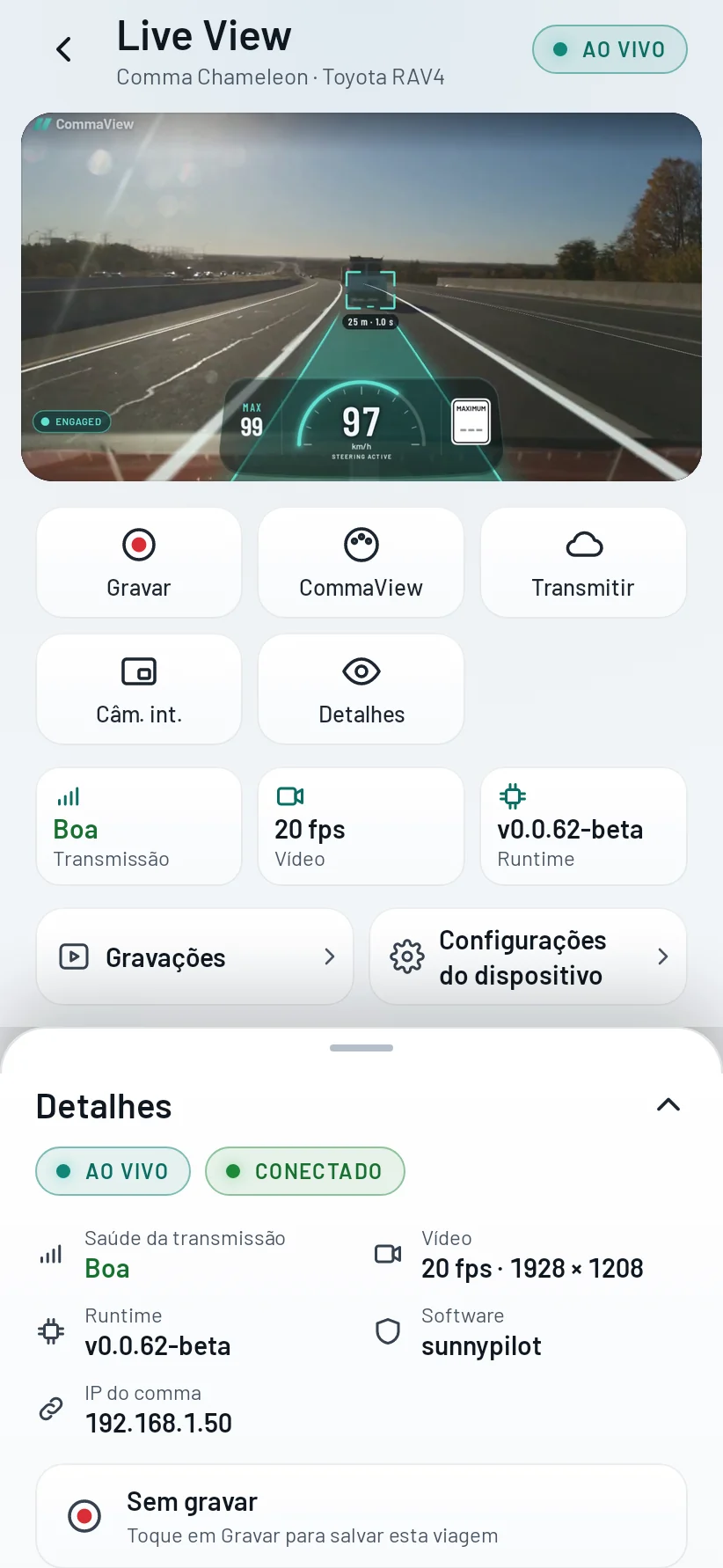
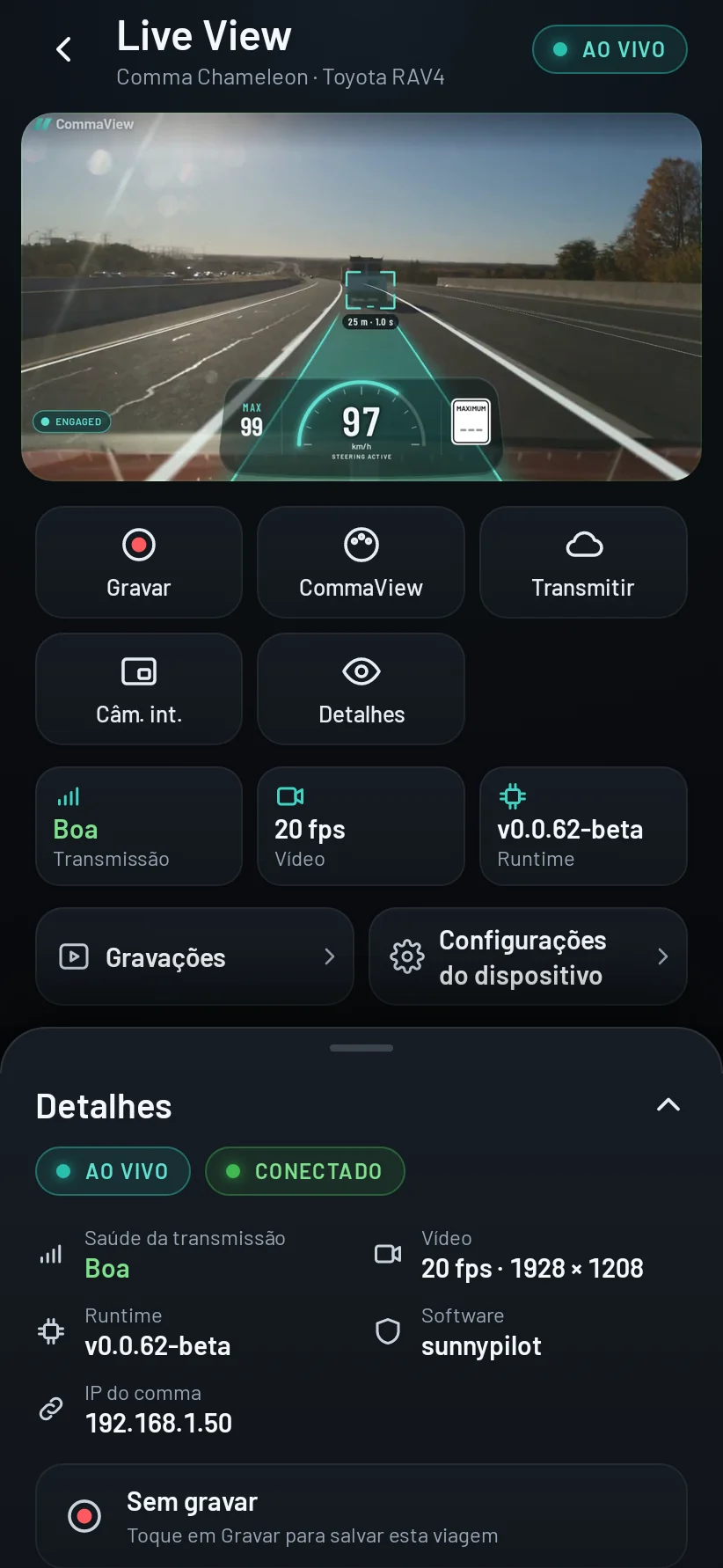
Com o celular na vertical, os controles ficam abaixo do vídeo:
- Gravar salva este trecho da viagem. Veja Gravar uma viagem.
- Salvar guarda os últimos 3 minutos e o próximo minuto da viagem.
- O seletor de tela de condução, com o nome da tela que mostra (CommaView, comma 4, comma 3X), passa para a próxima a cada toque. Veja Escolher a tela de condução.
- Transmitir transmite o que o Live View mostra, depois de configurado. Veja Transmitir ao vivo.
- Câm. int. mostra a câmera do motorista em um canto da imagem.
- Detalhes abre os dados e os cartões do Live View.
O que não couber na largura e no tamanho de texto do seu celular vai para Mais. Nada é encolhido ou cortado.
-
Gravar.
-
O seletor de tela de condução.
-
Câm. int.
-
Transmitir, depois que a transmissão ao vivo estiver configurada.
-
Mais guarda o que não cabe.
Enquanto uma gravação está em andamento, o seletor de tela de condução e Câm. int. ficam esmaecidos: escolha antes de tocar em Gravar.
-
Passo 3 de 6: Abra os Detalhes
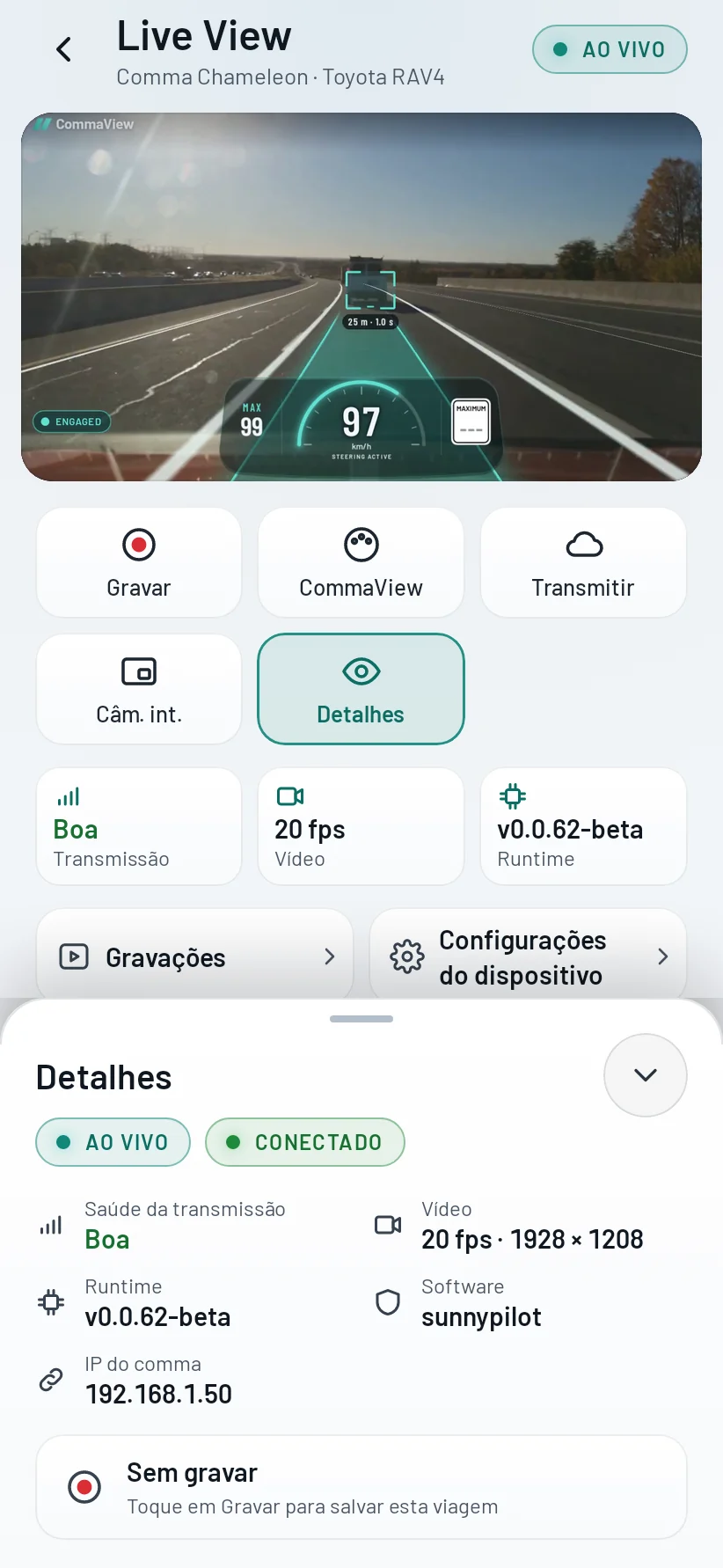
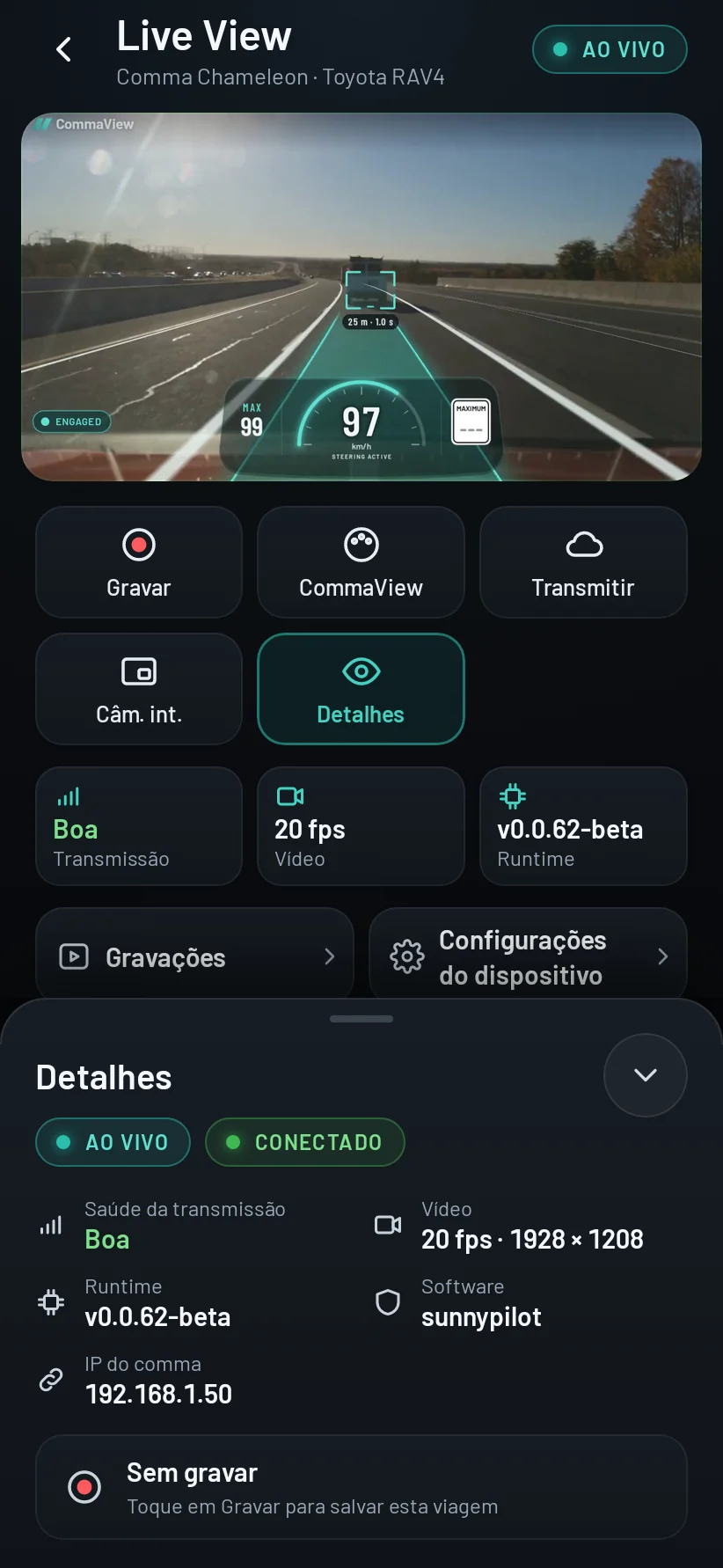
Toque em Detalhes, ou puxe a folha da parte de baixo da tela. Ela mostra como está a transmissão, o vídeo, o runtime, o software do seu comma e o endereço dele, se você está gravando ou transmitindo, e o cartão Browser View. Os links abrem Gravações e as Configurações do dispositivo do seu comma.
-
A folha Detalhes.
-
O resumo: a saúde da transmissão, o vídeo e o runtime.
-
Gravações.
-
Configurações do dispositivo deste comma.
-
-
Passo 4 de 6: Gire o celular ou use uma tela maior
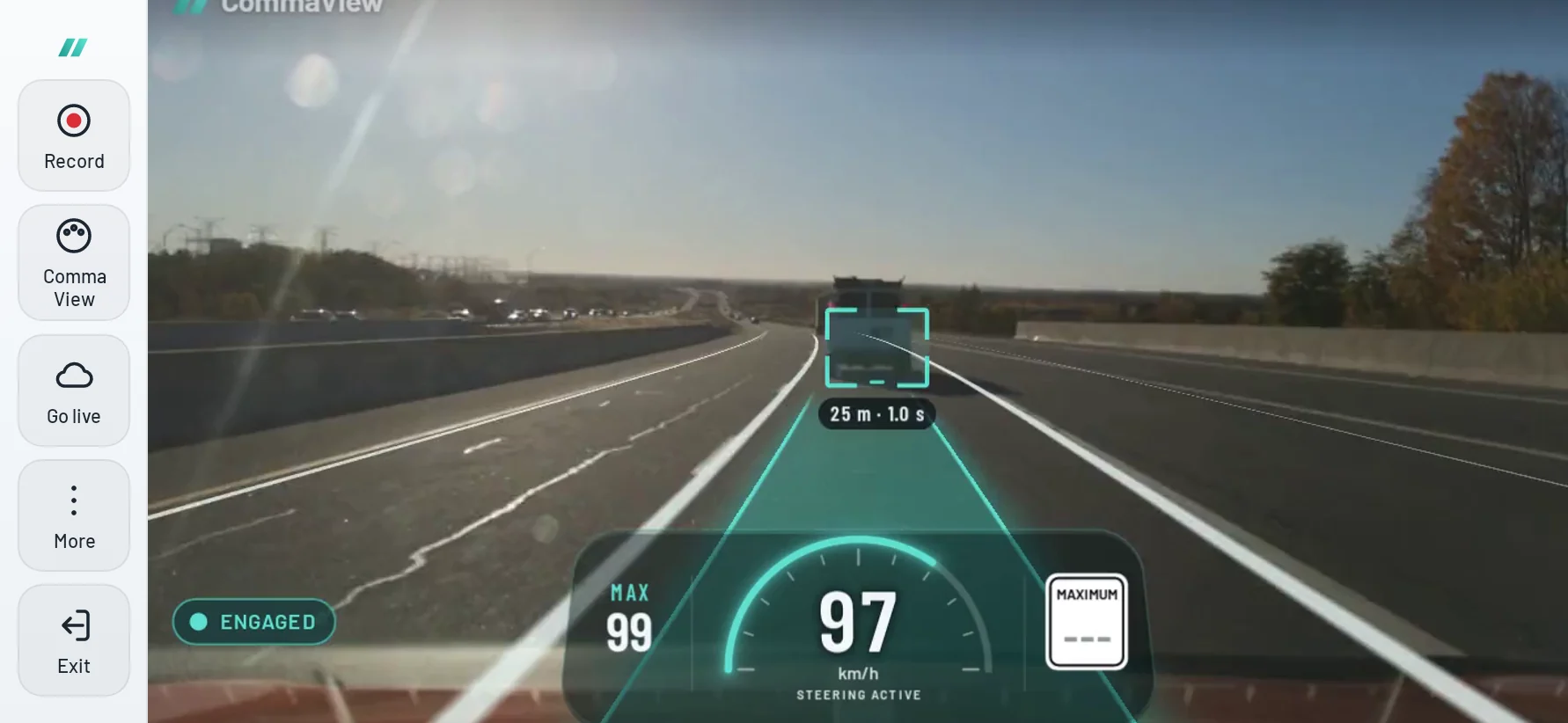
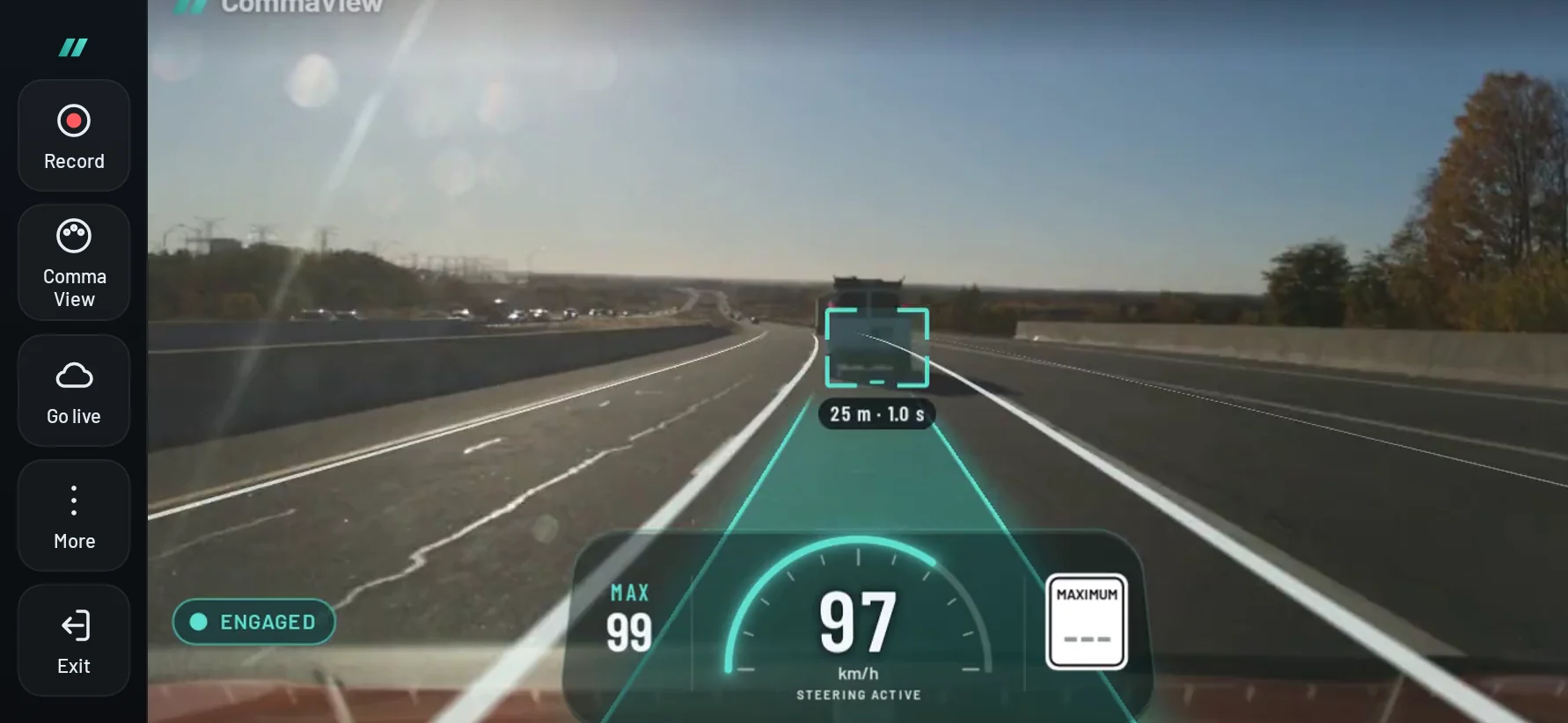
Vire o celular de lado e o vídeo ocupa a tela, com os controles em uma barra do lado do motorista. Detalhes abre ao lado da imagem, e Sair fecha o Live View.
Celular de lado
A barra tem os mesmos controles. Em uma tela baixa, ela fica compacta.
-
Gravar, no topo da barra.
-
Mais contém Câm. int. e Detalhes.
-
Sair fecha o Live View.
Tablet ou tela do carro
Em uma tela larga, a barra fica do lado do motorista. Veja Usar o CommaView em uma tela do carro.
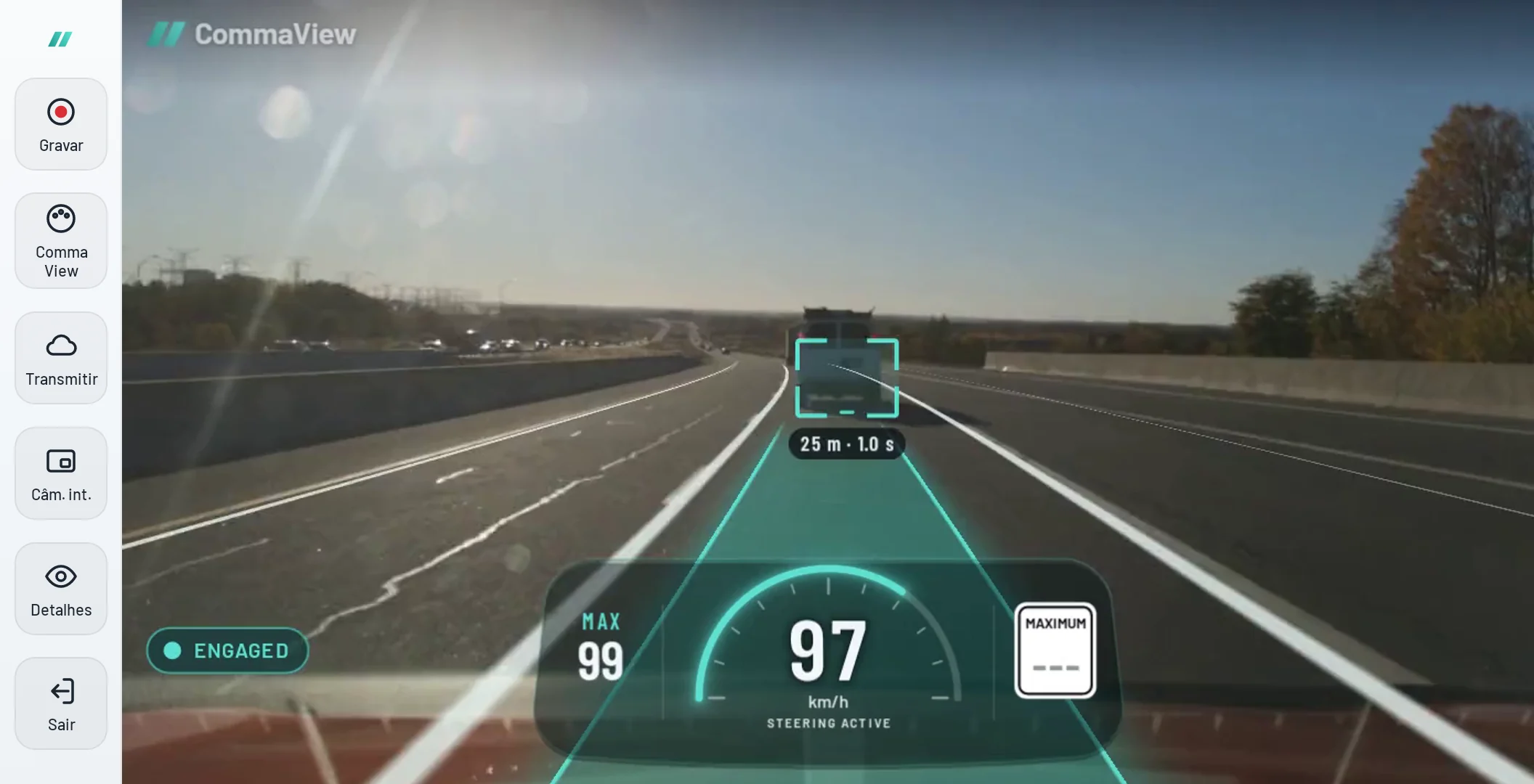
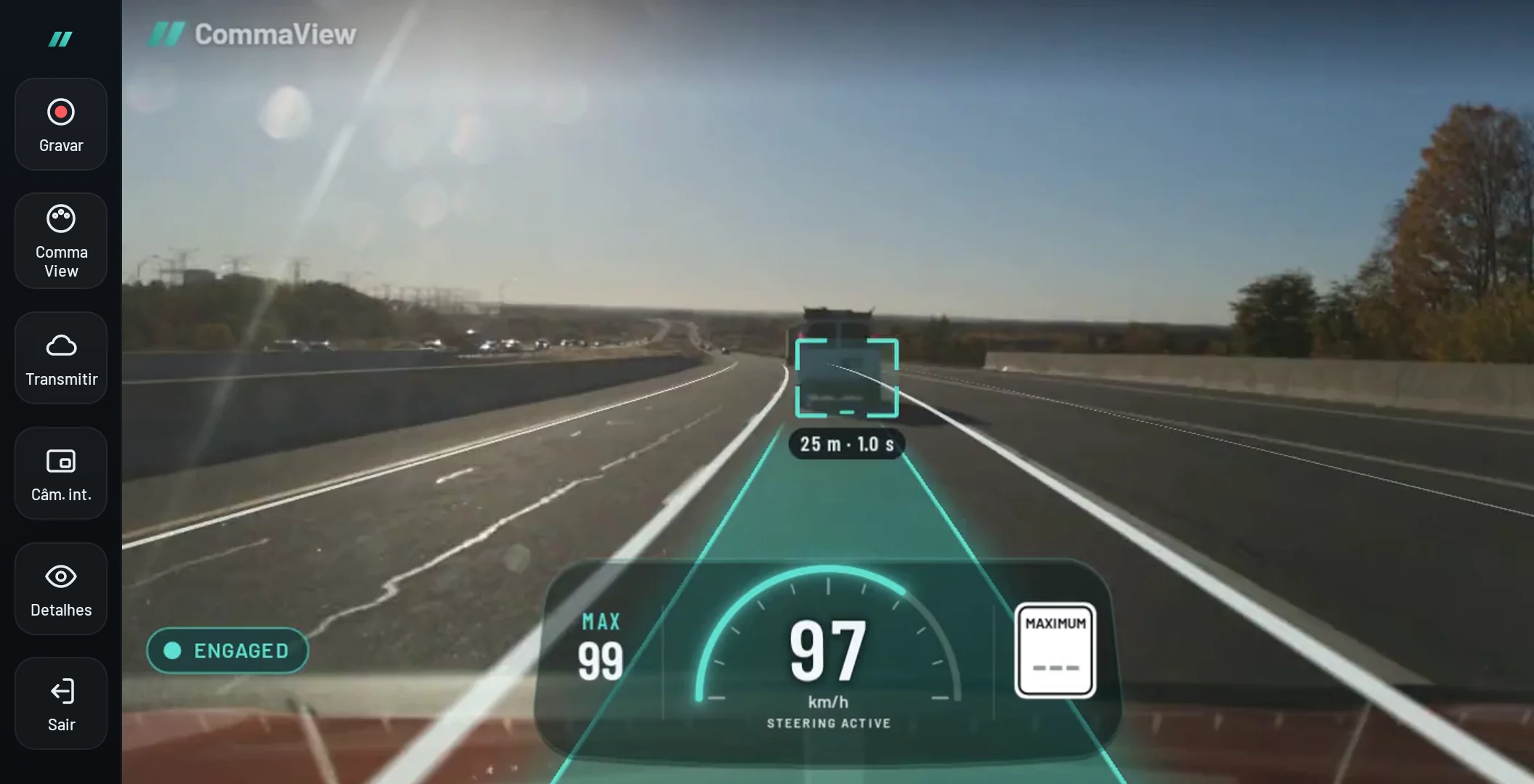
-
Gravar.
-
O seletor de tela de condução.
-
Câm. int.
-
Detalhes.
-
Sair.
-
-
Passo 5 de 6: Deixe o Live View abrir sozinho
Para um celular ou central multimídia que só está ali para mostrar o Live View, abra Configurações › Tela e ative Abrir o Live View ao conectar, em Abrindo o Live View. O Live View então abre sozinho quando seu comma se conecta com o carro ligado. Se você o fechar, ele fica fechado até a próxima vez.
Manter a barra de status, logo abaixo, mostra o relógio do sistema acima do Live View em vez de usar a tela inteira.


-
Abrir o Live View ao conectar.
-
-
Passo 6 de 6: Saia do Live View quando terminar
Toque em Sair, ou em voltar, depois de estacionar. Sair do Live View também encerra Transmitir, o Browser View e as cópias ao vivo. O Live View fica aberto em um celular ou central multimídia por vez, então feche em um antes de abrir em outro.
Como saber que funcionou
A pílula da transmissão mostra Ao vivo, a via se move e a saúde da transmissão nos Detalhes diz Boa.
Segurança
Abra o Live View estacionado e depois deixe-o em paz. Não mexa no CommaView enquanto dirige: mantenha os olhos na via e as mãos no volante, como o openpilot pede. Os alertas do seu comma e os instrumentos do seu carro vêm primeiro. O CommaView só mostra o que o comma vê.
Se não funcionar
“Seu comma está online, mas parado”
O carro está desligado ou o openpilot não iniciou. O Live View volta sozinho até 30 segundos depois de o carro ligar, ou toque em Atualizar.
“Não é possível alcançar este comma”
Seu celular precisa estar no mesmo Wi-Fi que o comma, ou no ponto de acesso dele. O Live View se reconecta quando o comma responde, ou toque em Tentar de novo. Ainda nada? Veja O CommaView não encontra seu comma.
“O Live View está aberto em outro dispositivo”
Seu comma transmite para um celular ou central multimídia por vez. Volte ao Início no CommaView do outro dispositivo, e o Live View começa aqui sozinho.
“Os dados do carro não estão chegando”
O vídeo chega, mas a velocidade, as setas e os alertas do carro não. Reinicie o comma para resolver.
“Vídeo com atraso”
Nenhum quadro novo chegou em um segundo. O Live View avisa ao lado da imagem e se reconecta sozinho se o vídeo não voltar.
“Não é possível reproduzir o vídeo deste comma”
Nenhum dos decodificadores de vídeo do celular conseguiu reproduzi-lo. O CommaView continua tentando. Envie um relatório de suporte pelas Configurações para o CommaView investigar: veja Enviar um relatório de suporte.
Este guia ajudou?
Diga o que está faltando